
아이패드 자녀 보호 기능 설정하기: 완벽 가이드
iPadOS 27에서 아이패드에 자녀 보호 기능을 설정하는 방법: 새로워진 Settings > Family 경로, 새 아이패드 또는 물려받은 아이패드 설정, 여러 자녀가 함께 쓰는 아이패드, Guided Access, 그리고 Age Range for Apps까지.

아이패드 자녀 보호 기능이 작동하는 방식

아이패드 자녀 보호 기능은 Apple의 무료 내장 도구인 Screen Time과 Family Sharing이며, 실질적으로 네 가지 역할을 합니다. 자녀가 아이패드를 언제, 얼마나 오래 쓸 수 있는지, 어떤 앱과 영화, 웹사이트가 허용되는지, 누가 자녀에게 메시지를 보내고 전화할 수 있는지, 그리고 자녀가 무엇을 구매할 수 있는지를 정합니다. 설치할 것도, 지불할 것도 없습니다.
가장 중요하게 이해해야 할 점은, 이 제어가 아이패드가 아니라 자녀의 Apple Account에 속한다는 것입니다. Apple은 자녀가 자신만의 계정을 가져야 하며 다른 누구와도 계정을 함께 쓰지 않아야 한다고 명확히 밝히고 있습니다. 아이패드를 자녀의 Child Account로 로그인해 두면 모든 제한이 자녀를 따라다니고, 부모 자신의 계정으로 로그인된 채로 두면 아이패드는 그저 부모의 성인용 설정을 그대로 실행합니다.
이 중 어떤 것도 아이패드 자체에서 설정하지 않습니다. Family Sharing 그룹의 organizer이거나 parent라면, 부모 자신의 아이폰, 아이패드 또는 Mac에서 자녀의 제어를 관리하며, Apple이 그 설정을 자녀의 모든 기기에 동기화합니다.
- 언제, 얼마나 오래등교와 수면 시간에 맞춘 Screen Time Schedule과, 엔터테인먼트, 게임, 소셜 미디어에 공통으로 적용되는 하루 Time Allowance입니다.
- 무엇을 열 수 있는지앱, 영화, 음악, 도서의 연령 등급, 웹 필터링, 그리고 새 웹사이트를 열기 전에 자녀가 허락을 구하게 하는 Ask to Browse입니다.
- 누가 연락할 수 있는지Allowed Contacts는 누가 자녀에게 전화, 메시지, FaceTime을 할 수 있는지를 정하며, 새 연락처는 먼저 부모의 승인이 필요하게 할 수 있습니다.
- 무엇을 살 수 있는지Ask to Buy는 앱 다운로드와 앱 내 구매를 먼저 부모의 승인을 받도록 보냅니다 — 무료 앱도 포함됩니다.
30분을 들일 가치가 있습니다. 2025년 Pew Research Center 설문조사에 따르면 12세 이하 자녀를 둔 미국 부모의 68%가 자녀가 태블릿을 사용한다고 답했고, Pew의 2024년 청소년 설문조사에서는 미국 10대의 70%가 태블릿을 쓸 수 있다고 답했습니다. 그러나 2025년 Family Online Safety Institute 연구는 부모 중 약 절반(51%)만이 태블릿에서 자녀 보호 기능을 사용한다는 사실을 발견했습니다.
다행히 Child Account는 연령에 따른 보호 기능이 이미 켜진 채로 시작하므로, 해야 할 일은 대부분 확인하고 조정하는 것뿐입니다. 본격적인 단계에 들어가기 전에 한 가지 틀을 짚어 두겠습니다. 이 모든 것을 감시가 아니라 비계(scaffolding)로 여기십시오 — 공개적으로 정해 두고, 자녀가 더 잘 감당할 수 있음을 보여줄 때마다 느슨하게 풀어 주는 한계 말입니다.
iPadOS 27에서 달라진 점
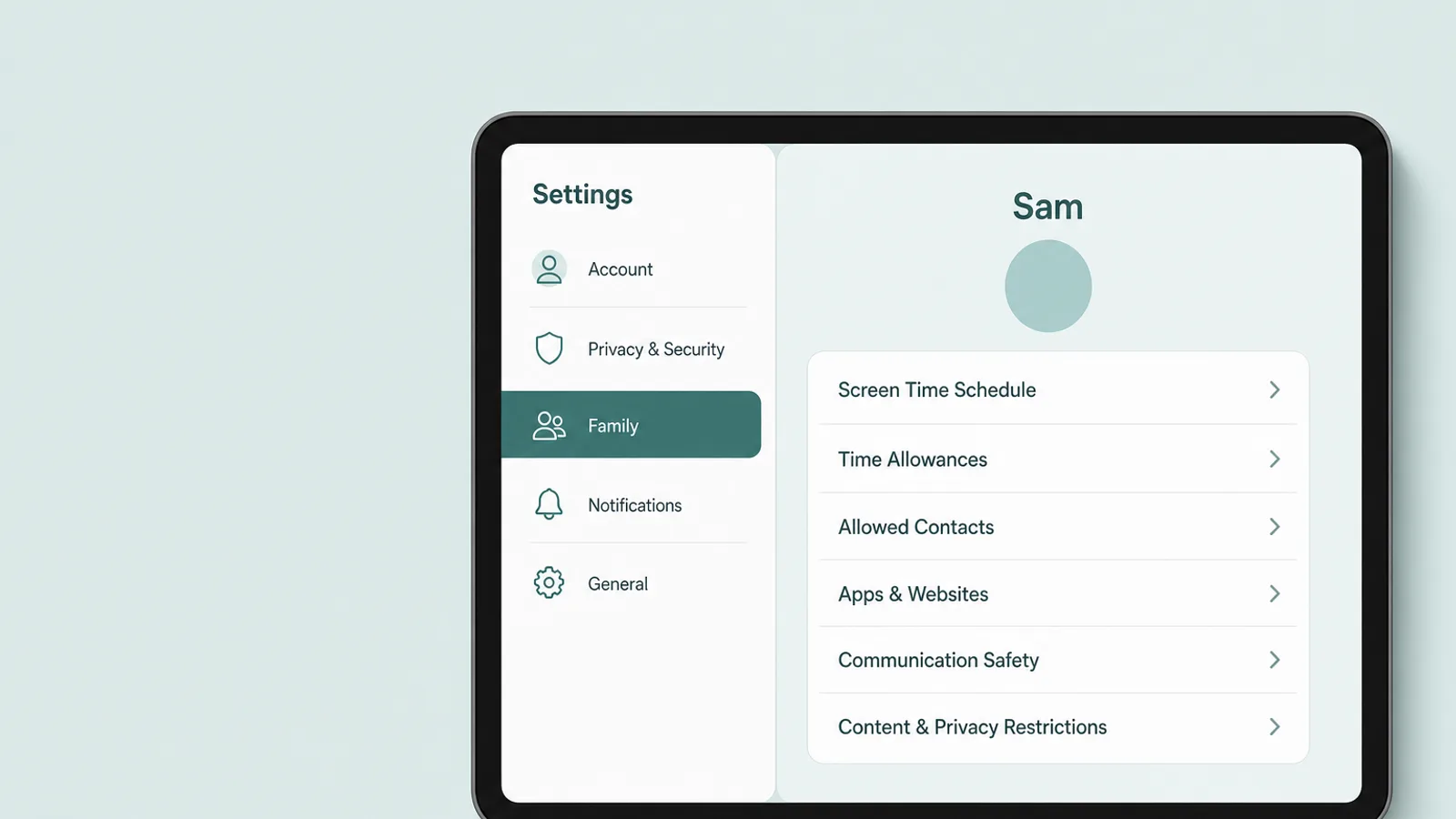
2026년 9월 14일 출시된 iPadOS 27에서 Apple은 자녀의 모든 제어를 한곳 — Settings > Family > [your child's name](이 가이드의 메뉴 이름은 영어 인터페이스를 기준으로 표기했습니다. 아이패드를 한국어로 설정해 두었다면 같은 위치에서 번역된 이름으로 나타납니다) — 으로 옮기고, 새로운 도구와 이름을 중심으로 Screen Time을 다시 구성했습니다. 이전 버전에서 제어를 설정해 두었다면, 기억하시는 설정은 그 취지 그대로 남아 있지만 대부분 위치가 바뀌었거나 이름이 바뀌었습니다.
이번 업데이트로 부모는 자녀가 보는 콘텐츠, 자녀가 소통할 수 있는 상대, 그리고 앱을 사용할 수 있는 시간을 관리하는 데 있어 더 큰 유연성을 갖게 됩니다.
— Apple Newsroom, “Apple's new child safety features now available”, 2026년 9월 14일
진짜로 새로운 부분은 Time Allowances입니다 — 연령에 따른 시작값을 갖고, 가정에서 가장 자주 관리하고 싶어 하는 세 가지 앱 카테고리인 엔터테인먼트, 게임, 소셜 미디어에 공통으로 적용되는 하루치 허용량입니다. 그리고 새 웹사이트를 열기 전에 자녀가 허락을 구하게 하는 Ask to Browse, Pause During School Hours 옵션, 그리고 이제는 누드뿐 아니라 유혈·폭력적인 콘텐츠까지 다루는 Communication Safety입니다. 이제 익숙했던 설정들이 어디로 갔는지 살펴보겠습니다.
| iPadOS 26 이전 | iPadOS 27 | 지금 위치 |
|---|---|---|
| Downtime | Screen Time Schedule | Family > [자녀] > Screen Time Schedule |
| App Limits | Time Allowances | Family > [자녀] > Time Allowances |
| Communication Limits | Allowed Contacts | Family > [자녀] > Allowed Contacts |
| Web Content | Filtering: Limit Adult Websites 또는 Approved Websites Only (Ask to Browse) | Apps & Websites > Restrictions > Filtering |
| Ask to Buy | Ask to Buy (Require Purchase Approval) | Apps & Websites > Restrictions > Ask to Buy |
| Screen Time 암호 | Lock Screen Time Settings | Family > [자녀] > Manage Screen Time |
새 제어가 나타나지 않는다면
새 디자인은 가족의 기기가 준비되었을 때에만 켜집니다. Apple에 따르면 이를 사용하려면 Family Sharing 그룹의 기기들 — iPadOS 27, iOS 27 또는 그에 맞는 Mac, Apple Watch, Vision Pro 버전을 실행할 수 있는 모든 기기 — 가 업데이트되어야 합니다. 그런 다음 부모가 가족을 새 방식으로 넘겨야 합니다. Settings > Family를 열고 Get Started를 탭하면, 기존 제어를 옮기거나 새로 설정할 수 있습니다.
그래도 뭔가 이상해 보인다면 Settings > Family > View Family Devices를 열어 보십시오. 업데이트할 수 없는 기기는 Legacy Devices 아래에 나열되며, Apple에 따르면 이 기기들은 iPadOS 26 이전의 Screen Time 설정을 계속 사용합니다. 모든 기기를 업데이트할 수 없다면, Apple의 권장 사항은 이전 버전의 Screen Time을 계속 쓰거나 자녀의 기기에서 직접 제어를 조정하라는 것입니다.
업데이트할 수 없는 구형 아이패드
iPadOS 27은 iPad(9세대) 이상, iPad mini(6세대) 이상, iPad Air(4세대) 이상, 그리고 iPad Pro 11인치(2세대)와 12.9인치(4세대) 이상에서 실행됩니다. 여기에는 iPad(8세대), iPad mini(5세대), iPad Air(3세대)를 비롯해 흔히 물려주는 인기 기종 여럿이 빠져 있습니다.
iPadOS 26 이전 버전에 머무르는 아이패드에서는 Screen Time이 예전 이름 — Downtime, App Limits, Communication Limits, Content & Privacy Restrictions — 을 그대로 유지하며, 해당 아이패드의 Settings > Screen Time에 있습니다. 이 가이드의 개념은 그대로 적용되며, 이름과 경로만 다를 뿐입니다.
자녀를 위해 새 아이패드 설정하기
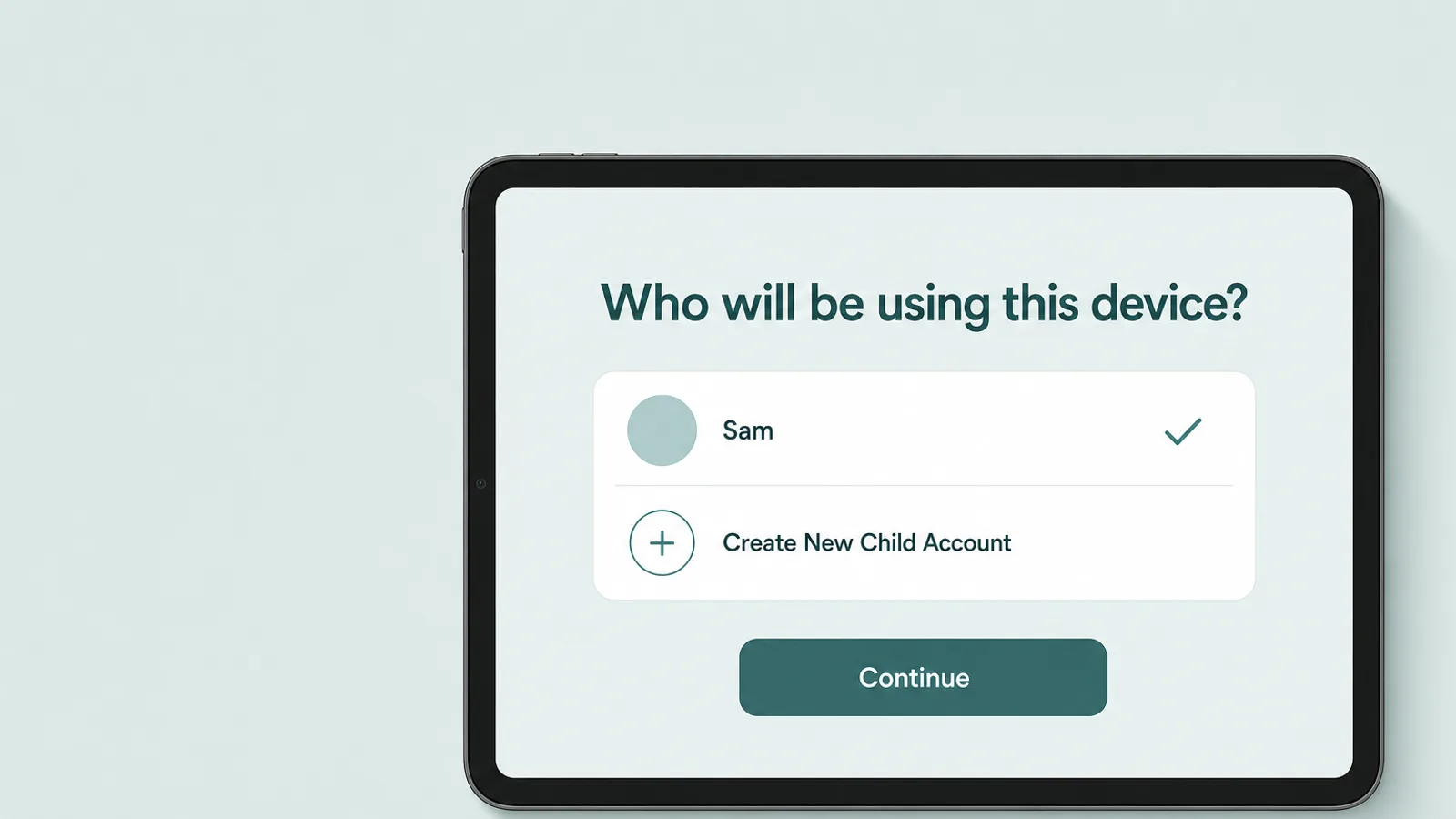
자녀를 위해 새 아이패드를 설정하려면, 먼저 자녀만의 Child Account를 만들어 준 다음 아이패드를 자녀의 기기로 설정하십시오 — 이상적으로는 아이폰을 곁에 두고 진행해, 자녀가 포장을 뜯기도 전에 보호 기능이 켜져 있게 하는 것입니다. Apple에 따르면 Child Account는 13세 미만 자녀에게는 필수이며 18세까지 사용할 수 있습니다.
부모 자신의 아이폰에서 미리 계정을 만들어 둘 수 있습니다. Settings > Family로 이동해 Add Member 버튼을 탭하고 Create Child Account를 탭한 다음, 자녀의 이름과 생일을 입력합니다. Apple은 생일을 정확히 입력하라고 안내합니다 — 생일이 연령 기반 기본값과 앱이 볼 수 있는 연령대를 결정하기 때문입니다. 거주 지역에 따라 먼저 성인임을 확인해 달라는 요청을 받을 수도 있습니다.
13세는 자녀가 Apple Account를 가지려면 부모의 동의가 필요한 기본 연령일 뿐입니다. 많은 국가에서는 이 기준이 더 높습니다 — 예를 들어 이탈리아, 스페인, 대한민국은 14세, 프랑스와 체코는 15세, 독일, 네덜란드, 폴란드, 헝가리, 루마니아, 아일랜드는 16세, 브라질과 텍사스주는 18세입니다.
실제 사례: 생일 선물 아이패드
아홉 살 자녀의 생일 선물 아이패드를 전날 저녁에 설정할 때 효과적인 순서는 다음과 같습니다.
- Child Account를 만듭니다. 앞서 설명한 대로 아이폰에서, 자녀에게 아직 계정이 없다면 만들어 줍니다.
- 새 아이패드 전원을 켭니다. 아이폰을 곁에 두고서요. Quick Start에서 새 기기를 사용할 사람을 선택합니다 — 가족 내 13세 미만 자녀는 이름으로 나타납니다 — 또는 그 자리에서 바로 Create New Child Account를 탭합니다.
- 초점을 좁혀 시작합니다. 설정 과정에서 새 Child Account에 권장하는 필수 앱 모음을 제안합니다. 처음에는 몇 개만 두고, 이후 Ask to Buy 요청을 통해 시간을 두고 늘려 갑니다.
- 기본값을 확인합니다. 13세 미만 자녀는 Ask to Buy, 연락처 관리, 그리고 Ask to Browse(Filtering이 Approved Websites Only로 설정됨)가 이미 켜져 있으며, Communication Safety는 18세 미만 모두에게 켜져 있습니다. 13세에서 17세 사이 청소년은 대신 Limit Adult Websites로 시작합니다.
- 다음 섹션에서 설명하는 일정과 허용량을 설정합니다. 등교 시간을 포함해서요.
- 잠급니다. Screen Time 암호는 자녀의 아이패드가 아니라 부모 자신의 아이폰에서 설정합니다 — Apple은 부모가 자신의 기기에서 이 작업을 하도록 요구합니다. 자녀가 짐작하지 못할 네 자리 숫자를 고르고, 자녀 앞에서 입력하지 않습니다.
저녁 시간이 부족해도 기본값은 그대로 유지됩니다. Apple에 따르면 부모가 설정을 나중에 마치더라도 자녀에게 맞는 설정은 계속 켜진 상태로 남으므로, 절반만 끝낸 설정도 이미 보호된 상태로 시작합니다. Quick Start 화면에 이름이 나타나지 않는 13세 이상 청소년이라면, 설정 중에 아이패드를 자녀 자신의 계정으로 로그인하고 나머지는 모두 부모의 휴대폰에서 관리하십시오.
물려받은 아이패드 재사용하기
아이패드가 원래 부모의 것이었다면, 자녀의 것이 되기 전에 초기화하십시오. 백업하고 Apple Account에서 로그아웃한 다음(Settings 상단의 이름을 탭하고 Sign Out), Settings > General > Transfer or Reset iPad > Erase All Content and Settings에서 초기화합니다. 초기화하면 Find My와 Activation Lock도 함께 꺼지며, iCloud에서는 아무것도 삭제되지 않습니다.
시간을 아끼려고 초기화를 건너뛰지 마십시오. 부모의 계정으로 여전히 로그인된 아이패드는 부모의 성인용 설정을 그대로 실행하고, 부모의 메시지를 보여줄 수 있으며, 부모의 카드로 결제할 수 있습니다 — 그리고 Apple은 가족 구성원 각자가 자신만의 Apple Account로 로그인하도록 안내합니다.
일정과 시간 할당: Screen Time Schedule, Time Allowances
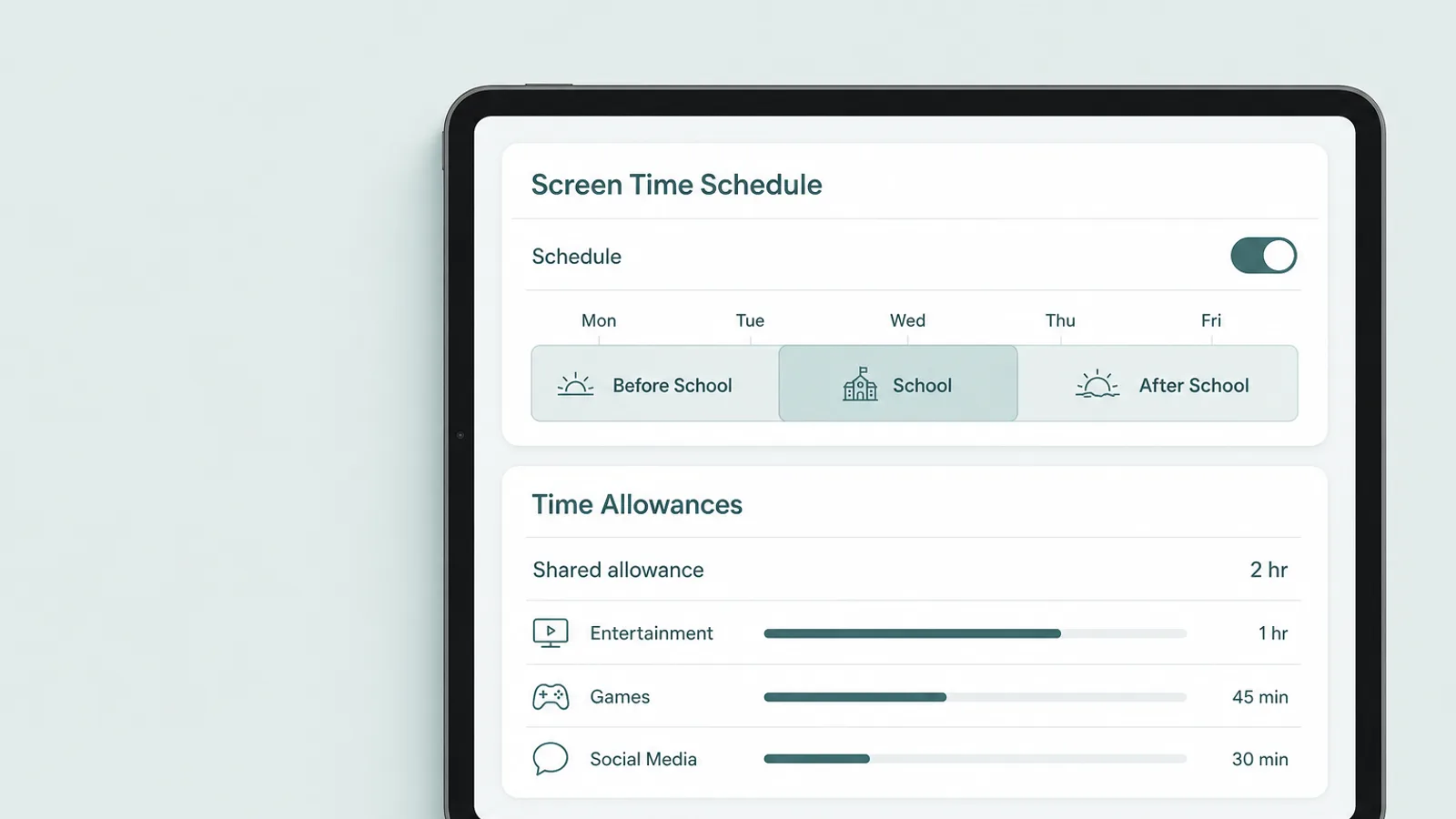
iPadOS 27에서 자녀가 아이패드를 언제, 얼마나 오래 쓸 수 있는지 제한하려면 두 가지 도구를 사용합니다. 아이패드를 쓸 수 있는 시간대를 정하는 Screen Time Schedule(아이패드를 사용할 수 있는 요일과 시간대를 정하는 일정 기능)과, 그 시간 중 엔터테인먼트·게임·소셜 미디어에 쓸 수 있는 양을 정하는 Time Allowances(카테고리별로 하루 사용 시간을 정하는 기능)입니다.
부모 자신의 휴대폰에서 Settings > Family > [your child's name]을 열고 Screen Time Schedule을 탭한 다음 Schedule을 켜고, Add Schedule을 탭해 적용할 요일을 고릅니다. Apple은 일정을 일상 루틴에 맞춰 구성하며, Before School, School, After School 같은 미리 준비된 시간대를 제공하므로 평일과 주말을 다르게 설정할 수 있습니다.
설정 중에 제안되는 Pause During School Hours(등교 시간 동안 엔터테인먼트, 게임, 소셜 미디어를 일시 정지하는 옵션)는 부모가 정한 등교일 시작·종료 시각 사이에 엔터테인먼트, 게임, 소셜 미디어를 정지시키며, 다른 앱과 웹사이트는 계속 사용할 수 있습니다. 그런 다음 Time Allowances와 Add 버튼을 탭합니다. 이 세 카테고리에 공통으로 적용되는 하루 허용량을 하나 설정하며 — Apple은 전문가의 의견을 반영했다고 설명하는 연령 기반 시작값을 제안합니다 — 개별 카테고리의 시간만 따로 조정할 수도 있습니다. Apple이 제시하는 수치는 첫 초안 정도로 여기십시오.
Apple의 설명에 따르면 자녀는 해당 카테고리의 허용량이나 공통 허용량 중 하나에 먼저 도달할 때까지 그 카테고리의 앱을 사용할 수 있습니다 — 그래서 게임 한도에 도달하지 않았는데도 게임이 멈출 수 있는 것입니다. 시간이 다 되면 자녀는 시간을 더 요청할 수 있습니다. 개발자가 앱을 자사 웹사이트와 연결해 둔 경우, 허용량은 둘 다에 적용됩니다.
일정이 어떻든 몇 가지 필수 앱은 계속 사용할 수 있습니다. Apple은 FaceTime, Maps, Messages 같은 앱을 Always Allowed 아래에 둡니다. 이는 의도된 것입니다 — 자녀가 언제든 부모에게 연락할 수 있어야 하기 때문이며, 아래에서 다룰 Allowed Contacts에 아이패드가 일시 정지되었을 때를 위한 별도 설정이 있는 이유이기도 합니다.
이번 재설계에서 일상적으로 가장 유용한 기능은 자녀 페이지의 한눈에 보기 화면입니다. 여기서 즉석에서 아이패드를 일시 정지해 다시 켤 때까지 대부분의 앱과 알림을 막거나, 비행기 여행이나 자동차 여행 같은 특별한 날에는 허용량에 반영되지 않고 무제한으로 사용하게 할 수도 있습니다. 하루 평균 사용 시간, 가장 많이 쓴 앱, 집어 든 횟수도 확인할 수 있습니다.
앱, 웹사이트, 구매
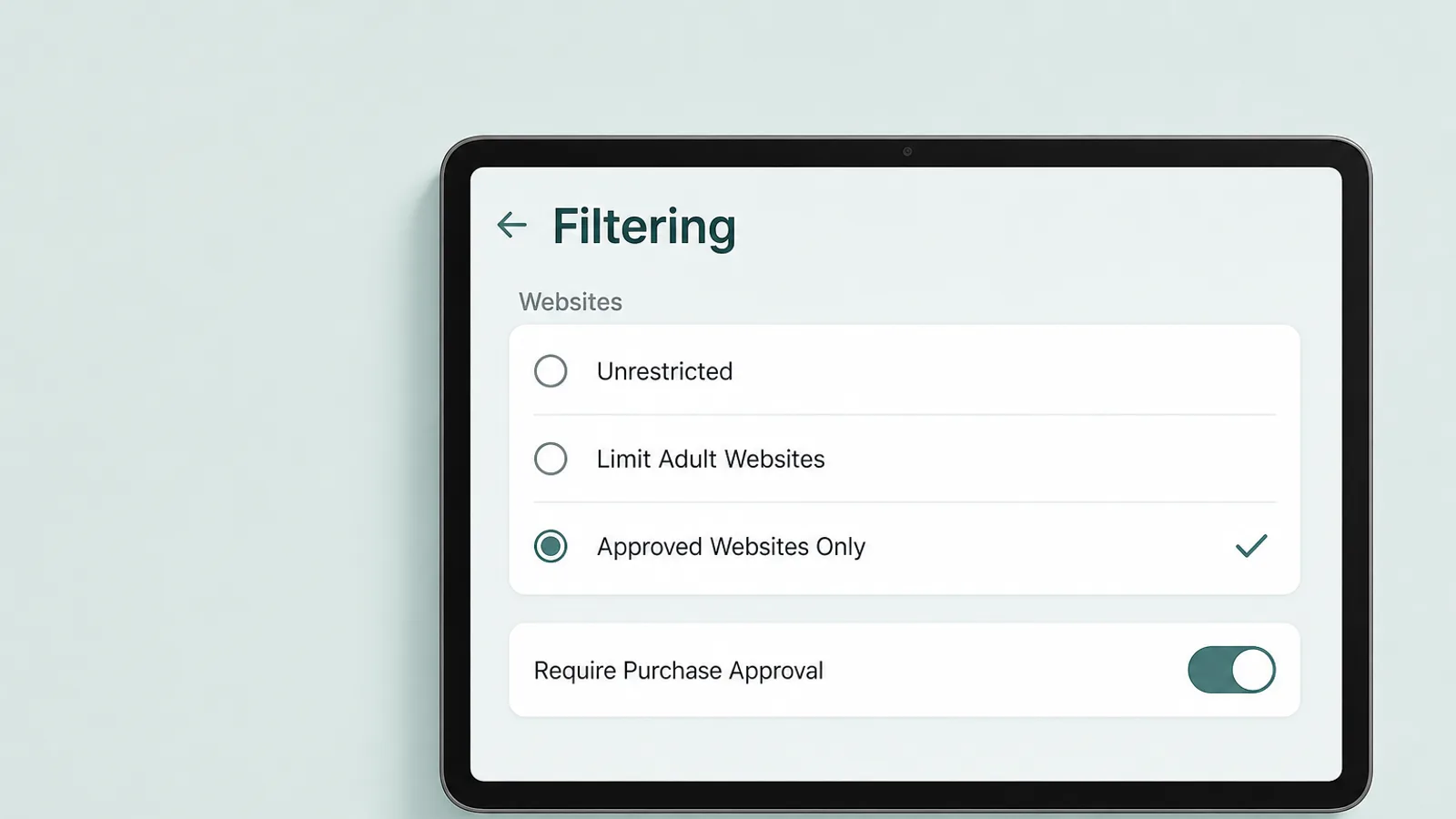
자녀가 아이패드에서 무엇을 다운로드하고, 보고, 탐색할 수 있는지 제어하려면 Settings > Family의 자녀 페이지에 있는 제한 기능을 사용합니다. 앱 연령 등급, 웹 필터링, Ask to Buy, 그리고 그 밖의 것을 위한 기존의 Content & Privacy Restrictions입니다.
앱과 연령 등급
App Store는 이제 다섯 가지 연령 등급 — 4+, 9+, 13+, 16+, 18+ — 을 사용하며, 부모는 자녀가 다운로드할 수 있는 최고 등급을 정합니다. 자녀가 그 한도를 넘는 앱을 시도하면 콘텐츠 제한이 켜져 있다는 메시지가 뜨고 요청을 보낼 수 있으며, 이 요청은 Messages로 도착합니다. 24시간 안에 응답하지 않으면 자녀는 다시 요청해야 합니다.
등급과 상관없이 자녀 페이지에서 특정 앱이나 웹사이트 하나를 아예 차단할 수도 있습니다. 등급은 개발자가 Apple의 연령 등급 질문에 답한 내용을 바탕으로 매겨지므로, 최종 판단이 아니라 합리적인 최저 기준 정도로 여기십시오. 오픈 채팅이 있는 13+ 앱이, 자녀가 혼자 하는 16+ 게임보다 더 신경 쓰일 수 있습니다. 숫자만이 아니라 그 앱이 사람들에게 무엇을 하게 해 주는지를 살펴보십시오.
웹 필터링과 Ask to Browse
Apps & Websites를 탭하고 Restrictions, 그다음 Websites 아래의 Filtering을 탭합니다. 선택지는 Ask to Browse를 켜고 13세 미만 Child Account의 기본값인 Approved Websites Only, 또는 13세에서 17세의 기본값인 Limit Adult Websites입니다. Unrestricted는 필터링을 끕니다.
Ask to Browse를 사용하면 자녀는 승인되지 않은 사이트에서 Ask Permission을 탭하고, 부모는 Messages에서 허락하거나 거절합니다. 13세 미만은 기본으로 켜져 있으며, Safari와 지원되는 다른 브라우저 앱에서도 작동합니다 — 어떤 앱인지는 Apple이 목록으로 밝히지 않습니다. 이 기능에 의존한다면, 가장 간단한 방법은 Ask to Buy로 다른 브라우저를 거절해 아이패드에 아예 두지 않는 것입니다.
구매 승인 구하기: Ask to Buy
Ask to Buy는 자녀가 앱을 다운로드하거나(무료든 유료든) 앱 내 구매를 하기 전에 부모에게 요청을 보냅니다. 13세 미만은 기본으로 켜져 있으며, 더 큰 자녀라면 Apps & Websites > Restrictions > Ask to Buy로 가서 Require Purchase Approval을 켭니다. 요청은 Messages에서 승인하며, 24시간 안에 승인하지 않으면 자녀는 다시 요청해야 합니다.
일부 지역에서는 법이 대신 결정합니다. 예를 들어 텍사스주에서는 Apple이 Ask to Buy와 일부 Screen Time 기능을 켜 둡니다. 2026년 6월 4일 이후 만들어진 18세 미만 계정에 대해서인데, 부모조차 이를 끌 수 없습니다.
그 밖의 모든 것
나머지는 Content & Privacy Restrictions가 담당합니다. 영화, TV, 음악, 도서의 등급, Image Creation과 Writing Assistance 같은 Siri 기능, AirDrop과 카메라 같은 그 밖의 기능, 그리고 자녀가 계정 같은 항목을 바꿀 수 있는지를 정하는 Allow Changes to Settings입니다. 대부분은 연령별 기본값 그대로 두고, 계정 변경만큼은 반드시 잠가 두십시오.
연락처, 메시지, Communication Safety
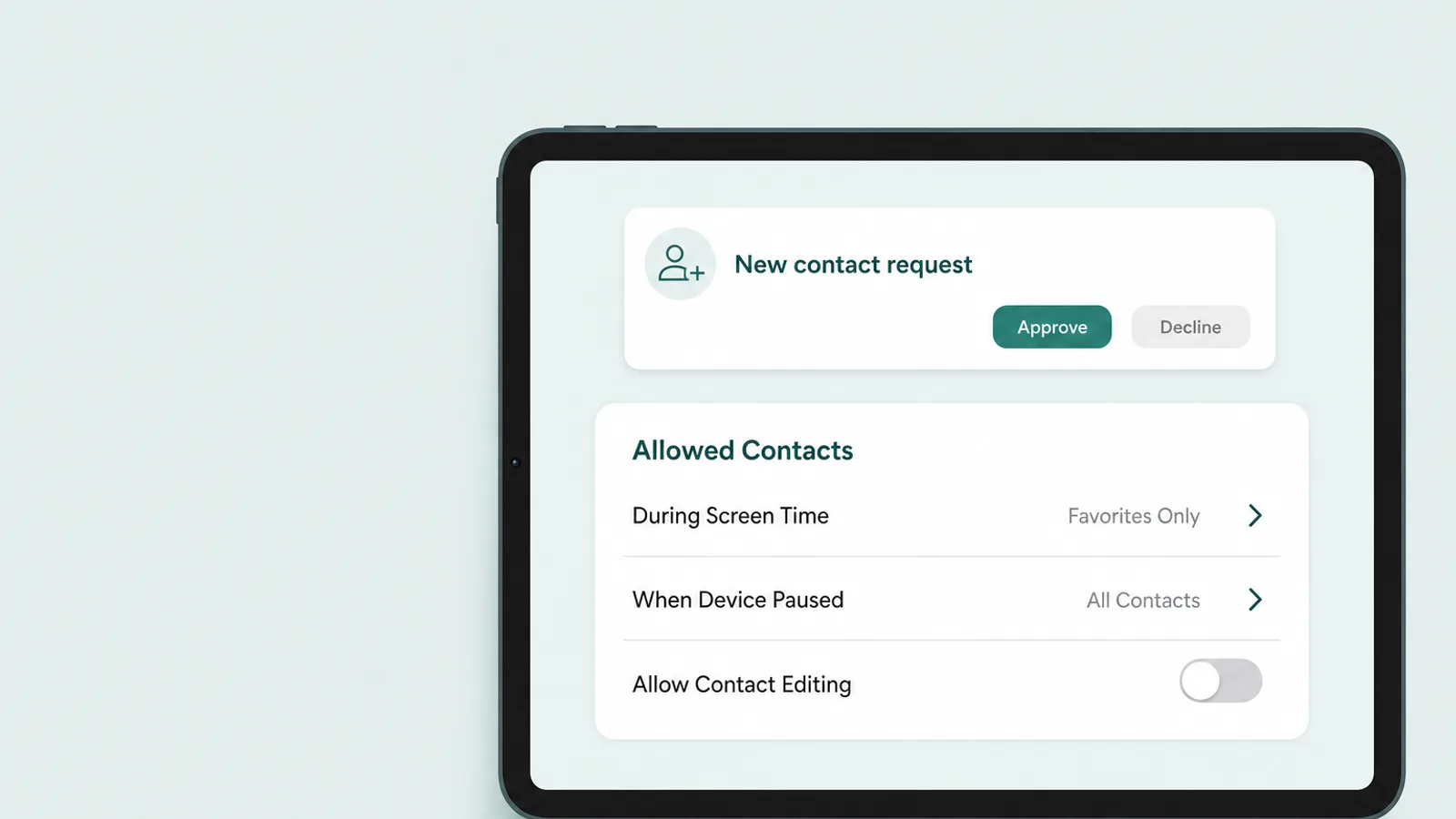
아이패드에서 누가 자녀에게 연락할 수 있는지 제어하려면 Settings > Family의 자녀 페이지에서 Allowed Contacts를 사용하고, Communication Safety는 켜 두십시오. 많은 부모가 생각하는 것보다 이 부분이 더 중요합니다. 아이패드는 메시지 기기가 되는 데 SIM 카드가 필요 없습니다. iMessage와 FaceTime이 자녀의 Apple Account로 Wi-Fi를 통해 작동하기 때문이며, 전화번호가 필요 없어서 거실을 벗어난 적 없는 아이패드에서도 마찬가지입니다.
연락 가능한 사람 정하기: Allowed Contacts
자녀 페이지에서 Allowed Contacts를 탭합니다. During Screen Time(Screen Time이 적용되는 동안)과, 별도로 When Device Paused or Unavailable(기기가 일시 정지되었거나 사용할 수 없을 때) 동안 자녀에게 연락할 수 있는 사람을 정할 수 있으며, 자녀의 연락처 목록을 부모 자신의 휴대폰에서 관리할 수 있습니다.
Allow Contact Editing(연락처를 자녀가 직접 추가·수정하지 못하게 하는 옵션)을 꺼 두면 자녀는 새로운 사람을 추가하기 전에 부모에게 요청을 보내야 합니다. Apple에 따르면 자녀는 새 연락처를 추가하기 전에 허락을 구해야 하며, 부모는 자녀가 Phone, FaceTime, Messages로 그 사람과 대화할 수 있게 되기 전에 각 요청을 검토할 수 있습니다.
이미지 속 위험 미리 감지하기: Communication Safety
Communication Safety는 사람이 아니라 이미지를 살펴봅니다. 18세 미만 모두에게 기본으로 켜져 있으며, Messages, AirDrop, Contact Posters, FaceTime, 공유 사진 앨범으로 들어오는 것과 자녀가 보내려는 것을 검사하고, 일부 서드파티 앱에서 자녀가 사진이나 동영상을 골라 공유할 때도 작동합니다. 누드를 감지하면 자녀에게 경고하고 이미지를 흐리게 처리하며, 신뢰하는 어른에게 메시지를 보내는 것을 포함해 도움을 받을 방법을 제시합니다. 분석은 아이패드 자체에서 이루어지며, Apple에 따르면 Apple은 이미지를 보지도, 무언가가 감지되었다는 사실을 알지도 못합니다.
iPadOS 27에서는 유혈 및 폭력적인 콘텐츠에도 경고하고 흐리게 처리합니다. 한 가지 솔직한 유의점이 있습니다. Apple의 발표 자료는 이 기능이 실시간 FaceTime 통화에도 적용된다고 말하지만, 지원 페이지에서는 유혈·폭력 감지를 FaceTime 동영상 메시지로 한정하고 있습니다. 즉, Apple 자체의 지원 페이지에 따르면 누드 감지는 실시간 FaceTime 통화에서 작동하지만, 폭력 감지는 그렇지 않을 수 있습니다.
이런 설정이 대체로 닿지 않는 곳은 서드파티 메시징 앱입니다. WhatsApp, Snapchat, Discord는 저마다 자체 규칙과 자체 제어를 갖고 있으며, Allowed Contacts는 그 안에서 자녀가 누구와 대화하는지 결정하지 못합니다. 바로 이 지점에서 Ask to Buy가 제 역할을 합니다. 이런 앱들 중 어떤 것을 아예 아이패드에 들일지는 부모가 정하는 것이니까요.
앱에 연령대 공유하기: Age Range for Apps

Age Range for Apps는 앱이 자녀의 생일이 아니라 연령대만 알 수 있게 해서, 자녀에게 보여주는 내용을 그에 맞게 조정할 수 있도록 하는 Apple의 설정입니다. 앱이 요청하면 자녀의 Apple Account에 등록된 생일을 바탕으로 계산된 연령대를 전달받으며, 이를 이용해 연령에 맞는 보호 기능을 켤 수 있습니다.
연령대를 공유할지는 사용자의 선택이며, 연령대를 공유하더라도 실제 나이와 생일은 비공개로 유지됩니다.
— Apple Support, “Share your age range with apps”
자녀를 위해 이 설정을 하려면 Settings > Family > [your child's name]으로 가서 Age Range for Apps를 탭합니다 — 또는 Screen Time이 켜져 있다면 Personal Information을 탭한 다음 Age Range for Apps를 탭합니다. organizer나 parent로서, Share with Apps에서 공유 방식을 정합니다. Ask First를 선택하면 앱이 요청할 때마다 자녀가 직접 공유 여부를 정하며, 기록에서 어떤 앱과 공유되었는지 확인할 수 있습니다.
알아 둘 점이 두 가지 있습니다. 일부 주와 국가에서는 법에 따라 공유가 자동으로 이루어집니다 — 텍사스주에서는 2026년 6월 4일 이후 만들어진 계정의 경우 Apple이 항상 개발자에게 연령대를 공유합니다. 그리고 이 연령대는 생일이 정확할 때만 의미가 있습니다. 계정을 만들 때 지어낸 연도를 입력했다면, 모든 앱이 잘못된 연령대를 받게 되고 연령 기반 기본값도 마찬가지로 어긋납니다.
공유해야 할까요? 대부분의 가정이라면 그렇습니다. 연령대를 공유해야 앱이 11세 아이를 11세로 대할 수 있습니다. 청소년이라면 Ask First가 좋은 절충안이며, 가끔 함께 기록을 들여다보는 것은 자녀가 쓰는 앱에 대해 대화를 시작하는 자연스러운 방법이기도 합니다.
아이패드에서 다른 점

아이패드에서 다른 점은 설정 자체보다는 가정에서 그것을 사용하는 방식입니다. 아이패드는 흔히 여럿이 함께 쓰고, 어린 자녀의 첫 기기인 경우가 많으며, 집 안에 머무르는 Wi-Fi 전용 화면인 경우도 많습니다. 이 각각이 어떤 제어가 가장 중요한지를 바꿔 놓습니다.
아이패드 한 대, 여러 자녀
가정용 아이패드에는 사용자 프로필이 없습니다. 사용자를 전환할 수 있는 Apple의 Shared iPad는 Managed Apple Account를 갖춘 학교나 기업이 관리하는 아이패드에서만 작동하며, iPadOS 27도 이를 바꾸지 않았습니다. 그래서 가정용 아이패드는 누가 집어 들든, 로그인된 Apple Account의 규칙을 그대로 따릅니다.
그래서 함께 쓰는 아이패드에서는 계정 자체가 가장 중요한 제어 수단이 됩니다. 절대 부모의 계정으로 로그인해 두지 마십시오 — 그러면 성인용 설정, 부모의 메시지, 부모의 카드가 그대로 노출됩니다. 가장 자주 쓰는 어린 자녀의 Child Account로 로그인해 모두에게 가장 엄격한 규칙이 적용되게 하고, 하나의 규칙이 더는 공평하지 않게 되면 손위 형제자매에게는 자신만의 기기에 자신만의 계정을 마련해 주십시오.
함께 쓰는 것이 나쁜 일은 아닙니다. American Academy of Pediatrics는 부모에게 “개인용 태블릿은 늦추라”고 조언합니다. “기기를 공유하면 함께 쓰게 되어 콘텐츠를 모니터링하기가 더 쉬워지기” 때문입니다. 거실에 두는 공용 아이패드는 좋은 첫 기기입니다 — 올바른 계정으로 로그인되어 있는 한 말입니다.
아이패드의 키즈 모드: Guided Access
어린 자녀에게는 가장 유용한 아이패드 제어가 아예 Screen Time 안에 있지 않습니다. Guided Access는 부모가 잠금을 풀기 전까지 아이패드를 하나의 앱 — 영상 하나, 게임 하나 — 에만 고정합니다. Settings > Accessibility > Guided Access에서 켜고 암호를 설정합니다. Face ID나 Touch ID로도 세션을 끝낼 수 있습니다.
그런 다음 앱을 열고 상단 버튼을 세 번 클릭한 뒤(구형 아이패드에서는 Home 버튼), 비활성화하고 싶은 화면 영역을 손가락으로 동그라미 치고 Start를 탭합니다. Options에서 터치, 볼륨 버튼, 모션, 화면 키보드를 끌 수 있고, 그 시간이 지나면 아이패드에 전체 화면 메시지가 뜨는 Time Limit도 설정할 수 있습니다.
Guided Access를 사용하면 기기를 일시적으로 하나의 앱에만 제한할 수 있습니다. 자녀에게 기기를 사용하게 할 때나, 한 가지 작업에 집중하고 싶을 때 유용하게 쓸 수 있습니다.
— Apple Support, “Use Guided Access on iPhone or iPad”
이것이 대부분의 부모에게 필요한 활용법입니다. Guided Access 덕분에 대기실에서 어린아이에게 부모 자신의 아이패드를 건네주면서도 아이가 이메일로 헤매고 다니지 않게 할 수 있습니다.
미묘하게 다르게 작동하는 것들
- Screen Distance(화면을 눈에서 더 멀리 두도록 자녀에게 알려 주는 기능으로, 13세 미만에게 기본으로 켜져 있습니다)는 TrueDepth 카메라 — Face ID용 카메라로, 아이패드 중에서는 iPad Pro에만 있습니다 — 가 필요합니다.
- 위치는 GPS가 없는 Wi-Fi 전용 아이패드에서는 다르게 작동합니다. Wi-Fi를 통해 스스로 위치를 파악하며, 오프라인이 되면 Find My가 마지막으로 확인된 위치를 보여줍니다. 자녀가 어디 있는지 알고 싶다면 휴대폰이나 워치가 더 나은 도구입니다.
- 학교 아이패드는 Managed Apple Account로 로그인되어 있어 부모의 Family Sharing 그룹에 들어올 수 없으며, 학교가 Screen Time 설정을 잠글 수 있습니다. 그곳에는 학교 자체의 필터가 적용되므로, 무엇을 다루는지 학교에 문의해 보십시오.
- 창 모드와 키보드: 창으로 띄운 앱, Stage Manager, 연결된 키보드에 대해 Screen Time이 특별히 다르게 작동한다는 내용을 Apple은 밝히고 있지 않으므로, 다른 아이패드와 같은 방식으로 제한을 설정하면 됩니다.
자녀와 함께 설정하기

이 제어는 자녀가 무엇인지, 왜 있는지를 알 때 가장 잘 작동합니다 — 그러니 함께 설정하고, 첫날부터 어떻게 풀어 갈지 계획해 두십시오. 어린 자녀에게 이런 제한은 그저 일상의 일부이지만, 청소년에게는 신뢰에 대한 하나의 메시지입니다.
어느 쪽이든 부모가 무엇을 설정했는지 자녀에게 보여 주고, 더 필요할 때 어떻게 요청하면 되는지 알려 주십시오. 추가 시간, 새 앱, 새 웹사이트에 대한 요청은 부모에게 오며, 빠르고 공정한 대답이야말로 자녀가 부모를 피해 갈 방법을 찾는 대신 계속 요청하게 만드는 힘입니다.
- 8세 미만한 앱만 쓰는 세션에는 Guided Access를, 승인된 앱은 적은 수만, Ask to Browse와 Ask to Buy를 사용하고, 아이패드는 부모가 있는 곳에서만 쓰게 합니다.
- 8세에서 12세기본값이 켜진 자신만의 Child Account, 등교와 수면에 맞춘 일정, Apple의 시작값에 가까운 허용량, 그리고 승인을 거치는 새 연락처입니다.
- 13세에서 15세Ask to Browse 대신 Limit Adult Websites를, 스스로 보여 준 만큼 더 넓어진 허용량을, 그대로 유지되는 Ask to Buy와 연락처 승인을, 그리고 매달 한 번씩 하는 점검입니다.
- 16세와 17세대부분 일정과 몇 가지 안전장치만 남기고, 차단보다는 대화를 더 많이 하며, 18세가 되어 스스로 Screen Time을 관리하게 될 때를 위한 함께 세운 계획입니다.
자녀가 제한을 시험해 보려는 것은 어느 정도 예상해야 합니다. 영국 Information Commissioner's Office를 위한 2026년 설문조사에서 8세에서 17세 사이 자녀의 41%가 제어나 모니터링 도구를 우회해 본 적이 있다고 답했고, 그중 거의 절반은 그것이 쉬웠다고 답했습니다. 해답은 더 강한 잠금이 아닌 경우가 대부분입니다. 비공개 암호, 최신 상태의 아이패드, 자녀의 연령에 맞는 제한 — 그리고 우회 방법을 발견했을 때 나누는 대화입니다.
청소년도 그냥 규칙에서 벗어날 수는 없습니다. Screen Time이 켜진 13세에서 17세 구성원의 경우, Apple은 organizer가 먼저 그것을 꺼야만 가족 그룹을 떠나거나 그룹에서 제외될 수 있도록 요구합니다. 18세가 되면 스스로 결정하게 됩니다.
아이패드는 여러 화면 중 하나일 뿐입니다. 자녀의 휴대폰에 대해서는 아이폰 가이드와, 안드로이드를 위한 Google Family Link 가이드를 참고하십시오 — 그 가이드의 아이폰 설정 이름이 이 가이드와 다르다면, “iPadOS 27에서 달라진 점”의 신구 대응표로 확인할 수 있습니다 — 그리고 집 안의 나머지 부분은 자녀 보호 기능 완전 가이드에서 다룹니다.
그리고 첫날부터 이것을 걷어 낼 계획을 세우십시오. 자녀 보호 기능은 감시가 아니라 비계입니다. 핵심은 자녀가 자신의 아이패드를 스스로 관리할 수 있도록 자라나는 만큼, 한 조각씩 걷어 내는 것입니다.
자주 묻는 질문
아이패드에는 자녀 보호 기능이 기본으로 들어 있나요?
네. 모든 아이패드에는 Screen Time과 Family Sharing을 통한 무료 자녀 보호 기능이 기본으로 들어 있으며, 별도의 앱이나 구독이 필요 없습니다. iPadOS 27에서는 부모 자신의 아이폰에서 Settings > Family > 자녀 이름으로 들어가 관리합니다. 시간은 Screen Time Schedule과 Time Allowances로, 콘텐츠는 연령 등급과 웹 필터링으로, 자녀에게 연락할 수 있는 사람은 Allowed Contacts로, 다운로드와 구매는 Ask to Buy로 다룹니다. 이 중 다수는 Child Account에서 기본으로 켜져 있습니다.
제 아이폰으로 자녀의 아이패드를 제어할 수 있나요?
네, 부모가 Family Sharing 그룹의 organizer이거나 parent이고, 자녀의 아이패드가 자녀 자신의 Child Account로 로그인되어 있다면 가능합니다. 아이폰에서 Settings > Family를 열고 자녀 이름을 탭하면 일정, 허용량, 연락처, 제한 사항을 바꿀 수 있으며, 변경 사항은 자녀의 기기에 동기화됩니다. iPadOS 27에서는 업데이트할 수 있는 가족의 모든 기기가 업데이트된 뒤에야 새 제어 기능이 나타납니다. Apple은 부모 자신의 아이폰, 아이패드 또는 Mac에서 Screen Time을 관리할 수 있게 해 줍니다.
아이패드 한 대를 여러 사용자가 함께 쓸 수 있나요?
가정용 아이패드에서는 불가능합니다. 여러 사용자는 오직 Shared iPad를 통해서만 지원되며, 이는 아이패드가 Managed Apple Account를 갖춘 학교나 기업에 의해 관리되어야 합니다. 개인용 아이패드는 로그인된 Apple Account의 제어를 그대로 따르며, 사용하는 사람이 누구든 마찬가지입니다. 자녀들이 아이패드 한 대를 함께 쓴다면 가장 어린 자녀의 Child Account로 로그인해 가장 엄격한 규칙이 적용되게 하고, 절대 부모의 계정으로 두지 말며, 하나의 규칙이 더는 맞지 않게 된 손위 자녀에게는 자신만의 계정과 기기를 마련해 주어야 합니다.
아이패드에도 키즈 모드가 있나요?
별도의 키즈 모드는 없지만, 어린 자녀에게는 Guided Access가 그 역할을 합니다. 부모가 잠금을 풀기 전까지 아이패드를 하나의 앱에만 고정하는 기능입니다. Settings > Accessibility > Guided Access에서 켜고 암호를 설정합니다. 그런 다음 앱을 열고 상단 버튼을 세 번 클릭한 뒤(구형 아이패드에서는 Home 버튼) Start를 탭합니다. 화면 일부와 버튼을 비활성화하고 Time Limit을 설정할 수도 있습니다. 더 큰 자녀에게는 Screen Time을 갖춘 Child Account가 진짜 키즈 모드입니다.
자녀의 아이패드에 새 자녀 보호 기능이 나타나지 않는 이유는 무엇인가요?
대개는 모든 기기가 업데이트되지 않았기 때문입니다. 새로 디자인된 Screen Time이 나타나려면 Apple이 Family Sharing 그룹 안에서 업데이트할 수 있는 모든 기기가 iPadOS 27, iOS 27 또는 그에 맞는 버전을 실행하고 있어야 하며, 그런 다음 부모가 Settings > Family에서 Get Started를 탭해 가족을 새 방식으로 넘겨야 합니다. Settings > Family > View Family Devices를 확인해 보십시오. 업데이트할 수 없는 기기는 Legacy Devices 아래에 나타나며, iPadOS 26 이전의 Screen Time 설정을 계속 사용합니다.
자녀가 아이패드의 Screen Time을 끌 수 있나요?
Screen Time 암호 없이는 불가능합니다. Apple은 부모에게 이 암호를 자녀의 기기가 아니라 부모 자신의 기기에서 설정하도록 안내합니다. 자녀는 자신의 설정을 볼 수는 있지만 바꿀 수는 없으며, 13세에서 17세 사이의 청소년은 부모가 먼저 Screen Time을 끄지 않는 한 가족 그룹을 떠날 수 없습니다. 자녀들은 실제로 우회 방법을 찾아보기도 하므로, 암호는 비밀로 유지하고, 아이패드는 계속 업데이트하며, 그런 시도를 힘겨루기가 아니라 대화의 시작으로 받아들이는 것이 좋습니다.
13세 미만 자녀를 위해 새 아이패드는 어떻게 설정하나요?
먼저 Child Account를 만듭니다. 13세 미만은 필수입니다. 아이폰에서 Settings > Family로 이동해 Add Member를 탭하고 Create Child Account를 탭한 다음, 자녀의 실제 생일을 입력합니다. 아이폰 옆에서 새 아이패드 전원을 켜고 Quick Start에서 사용할 사람으로 자녀를 선택한 뒤, 적은 수의 앱으로 시작하고 부모 자신의 휴대폰에서 Screen Time 암호를 설정합니다. Ask to Buy, Ask to Browse 등의 보호 기능은 기본으로 켜져 있습니다.