
자녀의 피드 알고리즘을 초기화하고 재학습시키는 방법
단계별 안내: 자녀의 TikTok, Instagram, YouTube, Snapchat 피드를 초기화한 다음, 예전 콘텐츠가 다시 스며드는 것을 막는 2주간의 재학습 과정을 실행하세요.

자녀의 알고리즘을 초기화할 수 있을까요?
네 — 자녀가 사용하는 대부분의 앱에서는 몇 분 만에 백지 상태로 되돌릴 수 있습니다. TikTok에는 Refresh your For You feed(For You 피드 새로고침)가 있고, Instagram에는 Reset suggested content(추천 콘텐츠 재설정)가 있으며, YouTube는 시청 기록을 삭제하고 중지하면 초기화됩니다. Snapchat은 EEA, 영국, 스위스 사용자에게만 진짜 초기화를 제공합니다.
어떤 앱도 해내지 못하는 것은 피드를 계속 깨끗하게 유지하는 일입니다. 초기화는 앱이 자녀에 대해 학습한 내용을 지울 뿐이고, 이후 앱은 예전 피드를 만들어냈던 것과 같은 스크롤 습관으로부터 다시 학습을 시작합니다. 그래서 이 가이드는 두 부분으로 이루어져 있습니다. 앱별 초기화 방법, 그리고 그것이 효과를 유지할지를 결정짓는 2주간의 재학습입니다.
초기화만으로는 효과가 오래가지 않는 이유

피드는 자녀가 원한다고 말하는 것이 아니라 주의(attention)로부터 학습하기 때문입니다. 주요 플랫폼들은 모두 기본적으로 같은 방식의 시스템을 설명합니다. TikTok은 긴 영상을 끝까지 시청하는 것과 같은 강한 신호가 약한 신호보다 더 큰 비중을 갖는다고 말하고, YouTube는 클릭, 시청 시간, 설문, 공유, 좋아요와 싫어요를 그 기준으로 꼽으며, Instagram의 수장인 Adam Mosseri는 Feed에서 앱이 가장 눈여겨보는 것은 어떤 게시물에 몇 초라도 머무를 가능성, 댓글을 남길 가능성, 좋아요를 누를 가능성, 공유할 가능성, 프로필 사진을 탭할 가능성이라고 설명한 바 있습니다(Instagram, 2023).
얼마나 적은 것으로 충분한지 주목하세요. 단 몇 초입니다. “나의 하루 식단” 같은 영상에서 잠깐 멈춰 있던 자녀는 — 설령 불편함 때문이었다 해도 — 이미 피드에 무언가를 알려준 것입니다. 초기화 이후에도 같은 방식으로 머무르면 같은 교훈이 학습되고, 예전 피드는 스스로 다시 만들어집니다.
그 재구성은 빠르게 일어날 수 있습니다. Center for Countering Digital Hate가 13세로 등록한 TikTok 계정을 만들어 신체 이미지와 정신 건강 관련 영상에 머무르고 좋아요를 누르게 했을 때, 앱은 2.6분 만에 자살 관련 콘텐츠를, 8분 만에 섭식장애 관련 콘텐츠를 추천했습니다(CCDH, 2022). Amnesty International이 2025년 프랑스에서 진행한 테스트에서는, 13세로 등록한 계정 세 개의 피드가 15~20분 만에 거의 전부 정신 건강 관련 콘텐츠로 채워졌습니다(Amnesty, 2025). 이는 최악의 경우를 시험하기 위해 만들어진 테스트 계정으로, 자녀의 피드가 이렇게 된다는 예측은 아닙니다 — 다만 초기화 직후 며칠이 왜 가장 중요한지를 잘 보여줍니다.
규제 당국도 같은 방향으로 움직이고 있습니다. 2025년 7월부터 시행된 영국 Ofcom의 아동 관련 코드는 위험도가 높은 서비스에 대해 가장 유해한 콘텐츠를 아동 피드에서 걸러내도록 요구하고 있고, Digital Services Act에 따른 EU 가이드라인은 플랫폼이 행동 신호보다 아동의 명시적인 선택을 우선하도록 지시하고 있으며, 2027년 1월 발효되는 뉴욕주의 SAFE for Kids Act 규정은 부모가 동의하지 않는 한 18세 미만 사용자의 피드를 기본적으로 팔로우 중인 계정으로만 구성하도록 합니다. 유의미한 방향이긴 하지만, 오늘 밤 당장 자녀의 피드를 초기화해 주지는 않습니다. 이 구조를 더 깊이 알고 싶다면 소셜 미디어 알고리즘이 작동하는 방식을 참고하세요.
시작하기 전에: 자녀의 휴대폰에서, 자녀와 함께

자녀의 피드를 초기화하려면 반드시 자녀의 계정으로, 자녀의 기기에서 진행해야 합니다. TikTok Family Pairing, Instagram 보호자 감독 기능, YouTube의 보호자 감독형 10대 계정, Snapchat Family Center 등 어떤 패밀리 기능에도 원격 초기화는 포함되어 있지 않습니다. 이는 듣기보다 큰 제약은 아닙니다. 자녀가 스스로 선택하지 않은 초기화는, 예전 피드를 만들어냈던 것과 같은 스크롤 습관에 의해 금세 원래대로 되돌아가는 경향이 있기 때문입니다.
패밀리 기능이 실제로 무엇을 보여주는지 알아두면 도움이 됩니다. TikTok Family Pairing을 사용하면 키워드 필터를 추가할 수 있고(자녀도 기본적으로 그 목록을 볼 수 있습니다), 2025년 7월부터는 자녀가 Manage topics(주제 관리)에서 어떤 선택을 했는지도 확인할 수 있습니다. 2026년 5월부터는 Instagram 보호자 감독 기능에서도 자녀가 주로 반응하는 일반적인 주제를 볼 수 있습니다(Meta, 2026). 다만 두 기능 모두 피드에 실제로 뜨는 영상 자체는 보여주지 않으므로, 정말 유용한 정보는 결국 자녀에게서 나옵니다.
실제 사례: 피트니스 피드
봄에 15세 딸이 헬스 관련 크리에이터들을 팔로우하기 시작했다고 가정해 봅시다. 가을이 되자 딸의 Reels와 For You 페이지는 대부분 칼로리 계산, “나의 하루 식단” 영상, 전후 비교 사진으로 채워져 있습니다. 딸은 먼저 이야기를 꺼내지는 않았지만, 농담 반으로 그런 콘텐츠에서 “벗어날 수가 없다”고 말합니다. 딸을 방어적으로 만들지 않는 대화의 시작은 이렇습니다.
“요즘 네 피드에 다이어트 관련 내용이 많아진 것 같더라. 그게 정말 네가 보고 싶은 거야, 아니면 어느새 그런 것들이 점령해 버린 거야?”
딸이 그런 콘텐츠가 점령해 버렸다고 답한다면 — 판단하지 않는 질문이라면 많은 10대가 그렇게 답합니다 — 초기화를 부모의 규칙이 아니라 딸 자신의 도구로 제안하세요. “앱이 네가 좋아한다고 생각하는 걸 지워버리는 설정이 있어. 같이 해보고 뭘로 채울지 같이 골라볼래?”
설정을 건드리기 전에 세 가지를 먼저 합의하세요. 줄이고 싶은 것, 더 보고 싶은 것(자신이 하는 운동, 요리, 신뢰하는 크리에이터 등), 그리고 2주 후의 점검 일정입니다. “더 보고 싶은 것” 목록은 적어 두세요. 새로고침 후 TikTok은 인기 영상을 먼저 보여주고 딸이 반응하는 콘텐츠로부터 학습을 시작합니다 — 예전 콘텐츠를 대신할 것을 미리 준비해 두지 않은 초기화는 피드가 스스로 채워지도록 내버려 두는 셈입니다. (다이어트 관련 콘텐츠가 이미 딸의 식습관이나 자신의 몸에 대해 말하는 방식을 바꿔 놓았다면, 초기화는 잠시 미뤄도 됩니다 — 먼저 초기화가 답이 아닐 때를 참고하세요.)
TikTok의 For You 피드를 초기화하는 방법
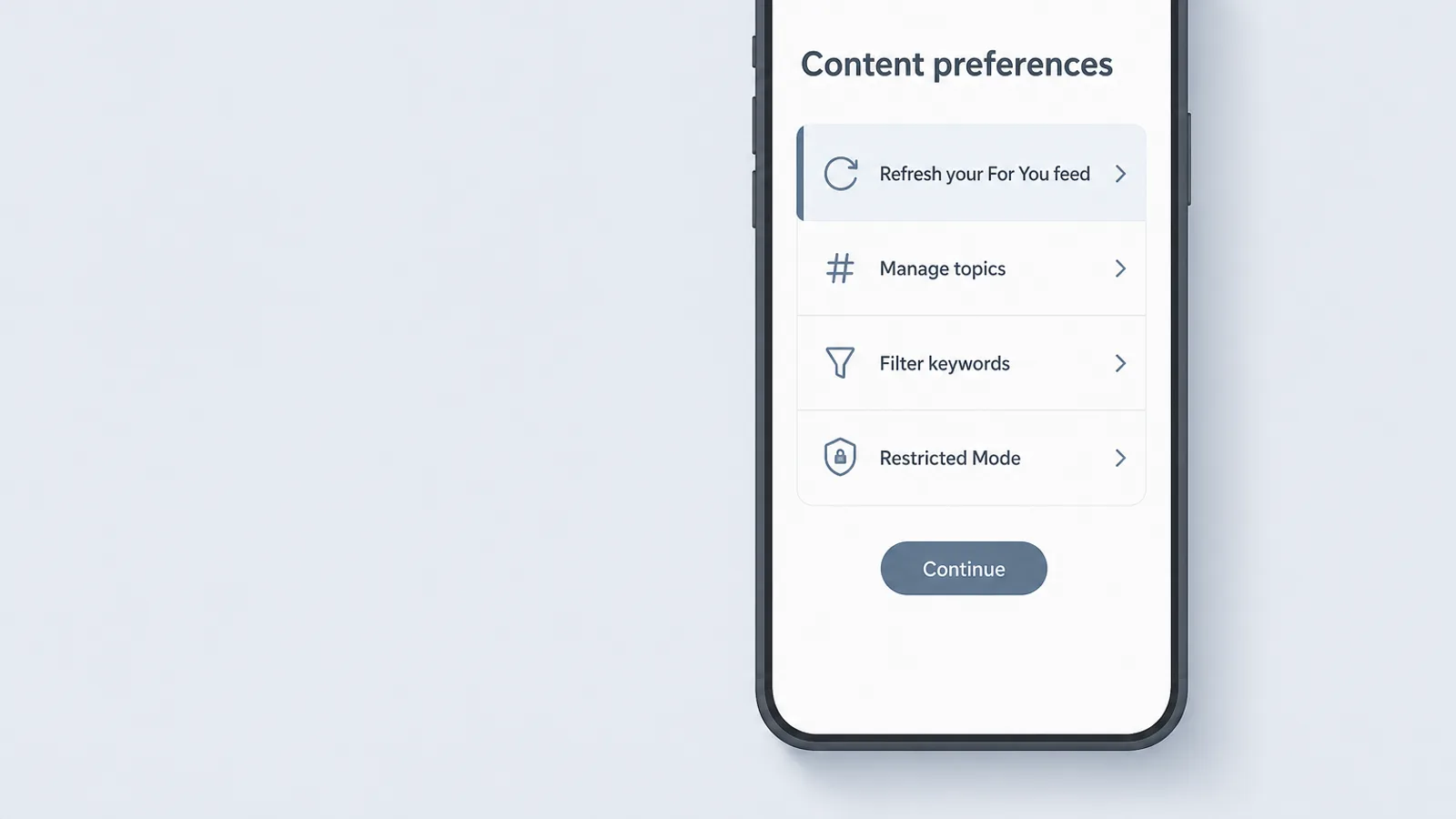
TikTok을 초기화하려면 2023년 3월부터 제공되는 Refresh your For You feed(For You 피드 새로고침)를 사용하세요. 메뉴 명칭은 앱 버전에 따라 약간씩 달라질 수 있습니다.
- TikTok을 열고 Profile(프로필)을 탭한 다음, 상단 구석의 ☰ 메뉴를 탭하세요.
- Settings and privacy(설정 및 개인정보 보호)를 탭한 다음 Content preferences(콘텐츠 환경설정)를 탭하세요.
- Refresh your For You feed를 탭하고 안내에 따라 확인하세요.
이 기능을 사용하면 마치 TikTok에 막 가입한 것처럼 For You 피드의 콘텐츠를 볼 수 있습니다. 이후 저희의 추천 시스템은 새로운 상호작용을 바탕으로 더 많은 콘텐츠를 보여주기 시작합니다.
— TikTok Newsroom, For You 피드 새로고침 기능 발표 (2023년 3월)
이 기능이 건드리지 않는 것: 자녀가 팔로우 중인 계정, Following 피드, 이미 켜져 있는 설정입니다. 되돌릴 수는 없습니다 — 예전의 개인화는 그대로 사라집니다. TikTok은 이 기능을 얼마나 자주 사용할 수 있는지 별도의 제한을 공개하지 않았습니다.
그다음 안전장치를 설정하세요
- Manage topics(주제 관리, Content preferences 안에 있음): 스포츠, 여행, 예술 등 폭넓은 주제를 조절하는 슬라이더입니다. 주제의 비중을 늘리거나 줄일 뿐, 완전히 제거하지는 못합니다.
- Keyword filters(키워드 필터, Content preferences 안에 있음): 자녀가 줄이고 싶어 하는 콘텐츠와 관련된 단어를 추가하세요. TikTok에 따르면 2025년 6월부터 이 필터는 동의어와 은어 변형까지 함께 걸러냅니다(TikTok Newsroom).
- Not interested(관심 없음): 아무 영상이나 길게 눌러 Not interested를 탭하세요. 예전 콘텐츠가 다시 나타날 때마다 사용해야 할 신호입니다.
- Restricted Mode(제한 모드, Content preferences 안에 있음): 비밀번호로 보호되는 성인 콘텐츠 필터입니다 — 다소 투박한 도구이긴 하지만 나이가 어린 10대라면 고려해 볼 만합니다.
Family Pairing을 사용한다면 부모의 휴대폰에서 직접 키워드 필터를 추가할 수 있고, 자녀도 기본적으로 그 목록을 볼 수 있습니다. 이는 피드 초기화에 알맞은 균형입니다. 함께 정한 안전장치일 뿐, 비밀 목록은 아닙니다.
Instagram의 추천 콘텐츠를 초기화하는 방법
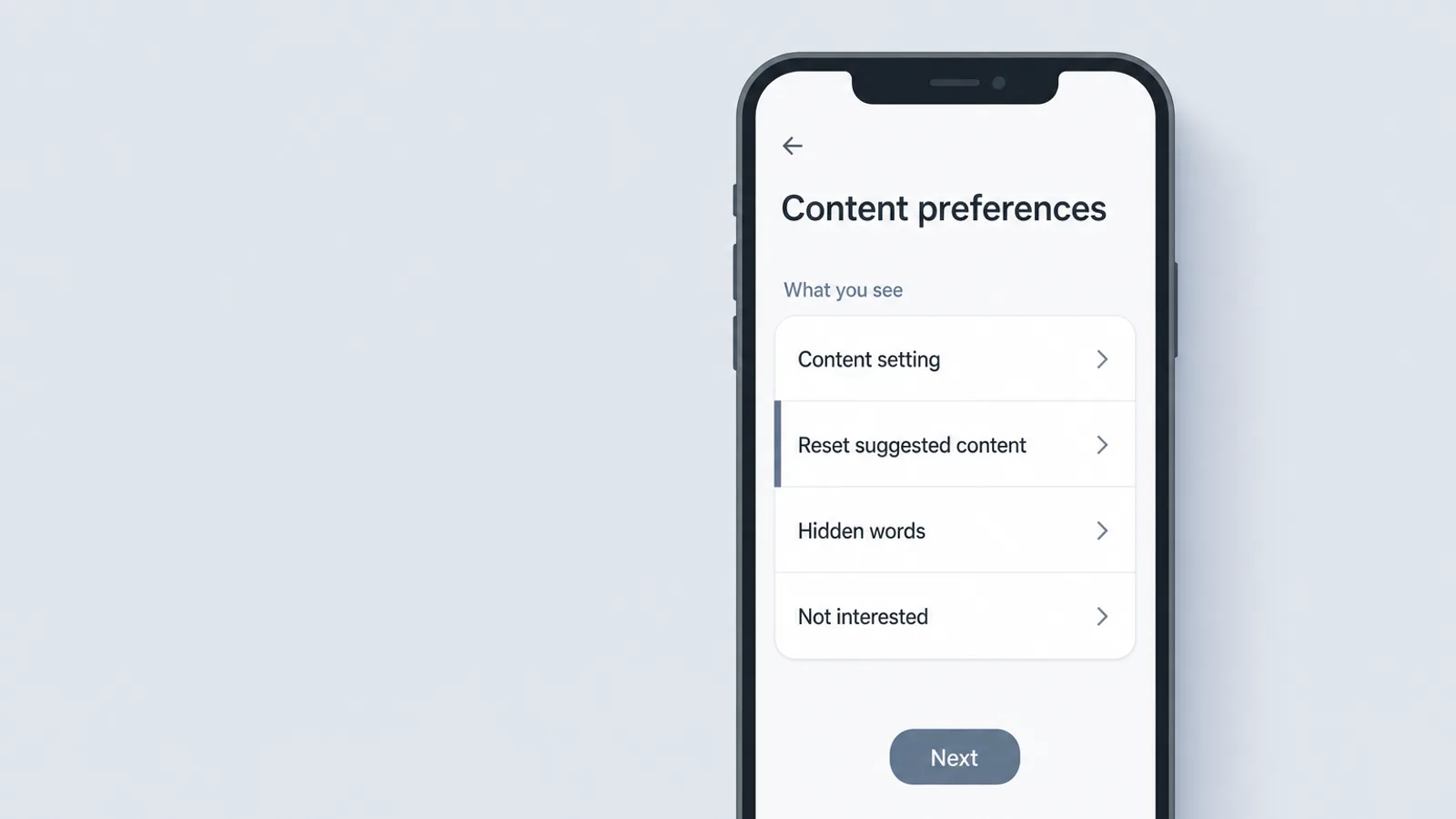
Instagram을 초기화하려면 2024년 11월에 도입된 Reset suggested content(추천 콘텐츠 재설정)를 사용하세요. 이 기능은 컴퓨터가 아닌 앱에서만 작동합니다.
- 자녀의 프로필로 이동해 ☰ 메뉴(Settings and activity, 설정 및 활동)를 탭하세요.
- What you see(내가 보는 콘텐츠) 아래에서 Content preferences(콘텐츠 환경설정)를 탭하세요.
- Reset suggested content를 탭하고 다음 화면의 내용을 확인한 뒤 진행하세요.
이 기능은 Explore, Reels, Feed 전반의 추천을 초기화하며, 자녀가 팔로우 중인 계정을 하나씩 살펴보고 예전 콘텐츠를 계속 만들어내는 계정은 언팔로우할 수 있도록 안내해 줍니다. 이 단계를 건너뛰지 마세요. 초기화가 자동으로 누군가를 언팔로우해 주지는 않으며, 팔로우 중인 계정은 계속 피드로 바로 게시물을 올립니다.
회원님의 추천은 시간이 지나면서 다시 개인화되어, 상호작용하는 콘텐츠와 계정을 바탕으로 새로운 콘텐츠를 보여드리기 시작합니다.
— Meta, Instagram 추천 재설정 기능 발표 (2024년 11월)
Your Algorithm(나의 알고리즘): 추측 대신 직접 방향을 정하기
2026년 6월부터, Reels나 Explore 화면 오른쪽 상단 아이콘에서 들어갈 수 있는 Your Algorithm(나의 알고리즘)은 Instagram이 자녀의 관심사라고 판단한 항목을 보여주고, 주제를 추가하거나 제거할 수 있게 해줍니다. 변경 사항은 Feed, Reels, Explore 전반에 적용됩니다. 이 기능은 영어로 먼저 출시되었기 때문에, 자녀의 앱이 다른 언어로 설정되어 있다면 아직 보이지 않을 수 있습니다. 함께 살펴보세요. 이 목록을 보는 순간, 자녀가 “잠깐, 이건 내가 아닌데”라고 말하는 경우가 많습니다.
Content preferences(콘텐츠 환경설정)에 들어간 김에 Teen Account(청소년 계정) 콘텐츠 설정도 확인하세요. 18세 미만은 기본적으로 13+ 설정이 적용됩니다. 더 엄격한 Limited content(제한된 콘텐츠) 설정도 있으며, 더 느슨한 설정으로 바꾸려면 부모의 승인이 필요합니다.
두 가지 도구가 더 있습니다. 추천 게시물의 ⋯ 메뉴에 있는 Not interested(관심 없음), 그리고 캡션에 포함된 단어를 기준으로 추천 게시물을 걸러내는 Hidden Words(숨긴 단어)입니다. 해당 계정을 보호자 감독 중이라면, 게시물 자체가 아니라 자녀가 주로 반응하는 일반적인 주제를 볼 수 있습니다.
YouTube 추천을 초기화하는 방법
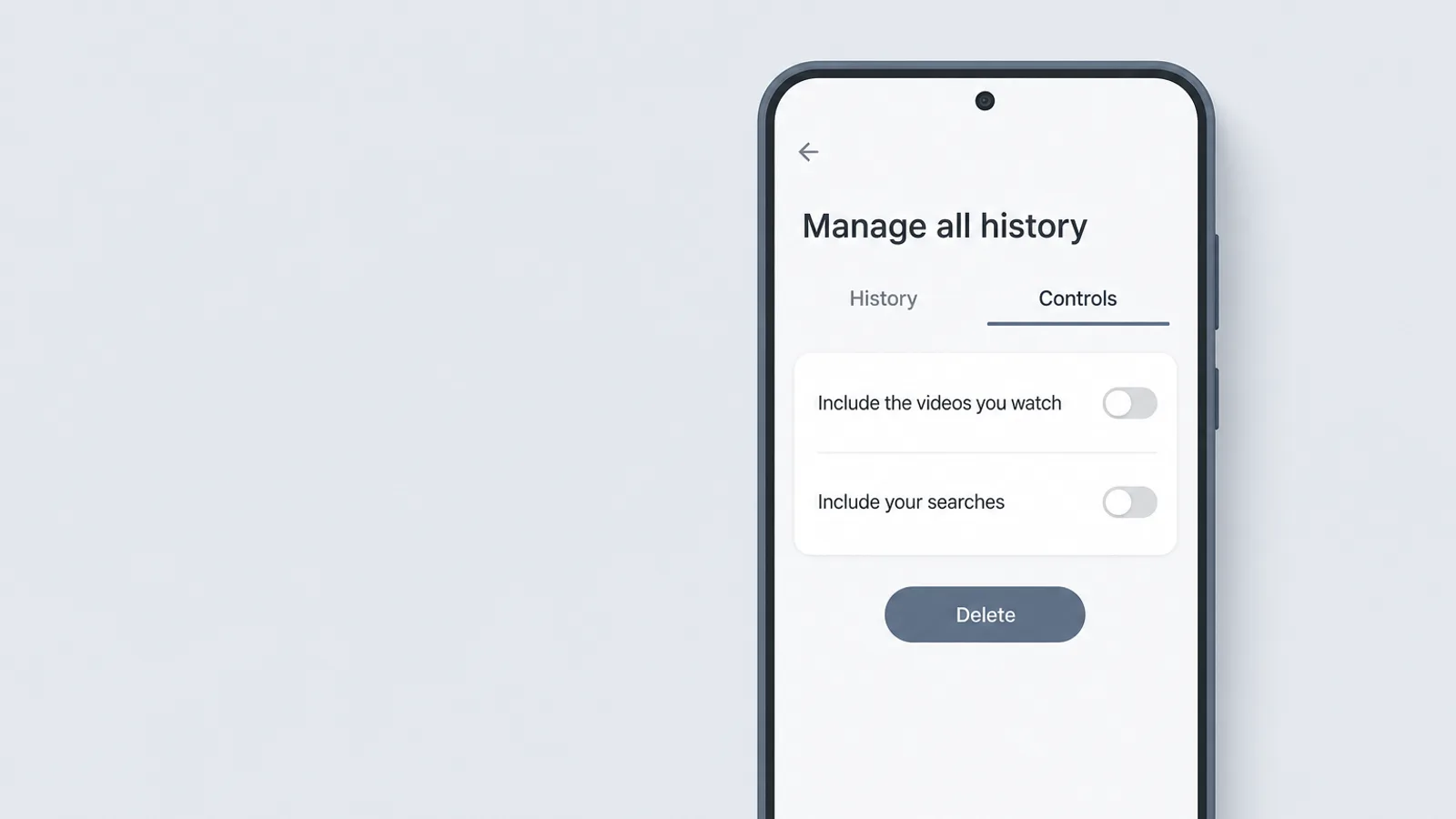
YouTube를 초기화하려면 시청 기록을 삭제하고 저장을 중지하세요 — 단일한 초기화 버튼은 없습니다.
- 프로필 사진을 탭한 다음 Settings(설정), Manage all history(전체 기록 관리) 순서로 이동하세요.
- Delete(삭제)를 탭하고 기간을 선택하세요 — 완전히 초기화하려면 “전체 기간”을 선택하세요.
- Controls(제어) 탭을 열고 Include the YouTube videos you watch(내가 시청한 YouTube 동영상 포함)를 끄세요(원한다면 Include your searches on YouTube(YouTube 검색기록 포함)도 함께 끄세요). 컴퓨터에서는 myactivity.google.com에서 같은 설정을 조정할 수 있습니다.
YouTube는 그 효과에 대해 명확히 밝히고 있습니다. 시청 기록을 삭제하면 이후 추천은 그 콘텐츠를 근거로 삼지 않습니다(YouTube 고객센터). 그리고 YouTube 도움말 페이지에 따르면, 시청 기록이 꺼져 있고 이전 기록도 별로 없는 경우 홈 화면에서 추천 자체가 사라지고 검색창과 메뉴만 남습니다. 일부 10대에게는 그렇게 조용해진 홈 화면이 이 가이드에서 가장 쓸모 있는 설정일 수 있습니다. 한 가지 삭제로도 건드릴 수 없는 것은 구독입니다 — 자녀가 구독한 채널은 구독을 취소하기 전까지 계속 나타납니다.
전면 삭제가 부담스럽다면 대신 가지치기를 해보세요. 기록에서 영상을 하나씩 지우고, 원치 않는 콘텐츠에는 ⋮ > Not interested(관심 없음)나 Don't recommend channel(채널 추천 안함)을 사용하며, Shorts 영역에서는 Show fewer Shorts(Shorts 줄이기)를 사용하세요. YouTube가 10대 소유로 식별한 계정에 대해서는, 몸을 비교하거나 특정 체형·체중을 이상화하거나 사회적 공격성을 보여주는 영상의 반복 추천을 이미 제한하고 있습니다 — 필터라기보다는 최소한의 안전장치에 가깝습니다.
Snapchat: 초기화할 수 있는 것과 없는 것
Snapchat을 초기화할 수 있는지는 거주 지역에 따라 다릅니다. Snapchat 고객센터에 따르면 EEA, 영국, 스위스 사용자는 개인화된 콘텐츠 피드를 초기화하거나 개인화 추천을 끌 수 있습니다(Settings > Personalization Controls(설정 > 개인 맞춤 설정 관리)에서 확인하거나 “Why am I seeing this content?”(이 콘텐츠가 표시되는 이유는 무엇인가요?)를 탭하세요). Snapchat은 개인화 신호 대부분이 초기화되지만 전부는 아니라고 밝히고 있습니다. 자녀의 앱에 이 옵션이 없다면 사용할 수 있는 초기화 기능 자체가 없는 것입니다.
이 기능이 없다면 남는 수단은 행동 기반 방법뿐입니다. Discover에서 스토리를 길게 눌러 숨기고, 원치 않는 콘텐츠는 건너뛰고, 자녀가 실제로 즐기는 콘텐츠는 더 오래 시청하게 하세요. Snapchat은 특정 주제나 테마, 혹은 Discover 섹션 자체를 완전히 끌 수는 없다고 분명히 밝히고 있습니다. Family Center를 사용한다면 Hide Sensitive Content(민감한 콘텐츠 숨기기)를 켜 두세요. Stories와 Spotlight에서 민감하거나 선정적인 콘텐츠를 줄여 주지만, Snapchat 스스로도 모든 콘텐츠를 걸러내지는 못한다고 밝히고 있습니다.
2주간의 재학습: 효과가 있는 신호들

초기화의 효과를 오래 유지하려면, 이후 2주 동안 피드에 명시적인 신호를 보내세요 — 처음 몇 번만이 아니라 예전 콘텐츠가 나타날 때마다입니다. 연구에 따르면 명시적인 버튼은 그냥 넘기는 것보다 효과적이지만, 그 정도는 신호마다 다릅니다.
| 조작 방법 | 연구 결과 | 출처 및 유의사항 |
|---|---|---|
| Don't recommend channel (YouTube, 채널 추천 안함) | 원치 않는 추천의 43%를 방지 | Mozilla, 2022 — 자원봉사자 20,000명 이상의 크라우드소싱 데이터 |
| Remove from watch history (YouTube, 시청 기록에서 삭제) | 29%를 방지 | Mozilla, 2022 |
| Dislike (YouTube, 싫어요) | 12%를 방지 | Mozilla, 2022 |
| Not interested (YouTube, Mozilla, 관심 없음) | 11%를 방지 | Mozilla, 2022 — 실사용 환경의 크라우드소싱 데이터 |
| Not interested (YouTube, Michigan, 관심 없음) | 홈 화면의 원치 않는 추천을 평균 88% 제거 | University of Michigan이 스크립트 기반 계정으로 진행한 실험; “다음 동영상” 추천에는 거의 영향 없음 |
| Not interested (TikTok, 관심 없음) | 요리 영상을 대상으로 한 소규모 실험에서, 해당 주제를 피드의 약 30%에서 5% 미만으로 줄임(단순히 넘기기만 한 경우는 16%) | Northeastern University, 2026년 프리프린트 — 소규모 실험; 계정이 해당 주제와 다시 상호작용하면 피드가 종종 예전으로 되돌아감 |
여기서 얻어야 할 결론은 특정 수치가 아닙니다. 명시적인 버튼이 그냥 넘기는 것보다 더 큰 영향을 미치고, 사용을 멈추면 그 효과가 서서히 사라지며, “48시간 안에” 피드가 고쳐진다고 장담하는 사람은 그저 추측하고 있을 뿐이라는 점입니다.
2주 계획
- 1일차: 함께 초기화하고, “줄이고 싶은 것” 목록에서 키워드 필터나 주제 변경을 세 개에서 다섯 개 추가하고, “더 보고 싶은 것” 목록에서 계정을 두세 개 팔로우하세요.
- 2~7일차: 원치 않는 영상마다 그냥 넘기지 말고 Not interested(관심 없음)나 Don't recommend channel(채널 추천 안함)을 사용하세요. “더 보고 싶은 것” 목록의 콘텐츠는 끝까지 시청하게 하세요. 시청 시간은 피드가 읽어내는 가장 강력한 신호 중 하나이기 때문입니다.
- 7일차: 함께 2분 정도 피드를 살펴보세요. 예전 콘텐츠가 다시 스며들고 있다면 팔로우 목록과 최근 검색 기록을 확인하세요 — 종종 그것들이 계속 원인이 됩니다.
- 14일차: 미리 합의했던 점검 시간입니다. 무엇이 나아졌는지, 무엇이 다시 돌아왔는지, 자녀가 계속 이어가고 싶어 하는지 확인하세요. 답은 자녀가 이끌어가게 하세요.
어느 정도 다시 돌아가는 것은 예상해야 합니다. Northeastern University 연구진은 계정이 특정 주제와 다시 상호작용하기 시작하면 TikTok 피드가 종종 그 주제로 되돌아간다는 사실을 발견했습니다. 또한 플랫폼의 안전 도구들은 대체로 완벽하지 않습니다. 2025년 독립 감사에서 Instagram의 10대 안전 기능 47가지를(초기화 기능 자체가 아니라) 조사한 결과, 그중 30가지가 사실상 효과가 없거나 더 이상 제공되지 않는 것으로 평가되었습니다. 이 결과에 대해 Meta는 이의를 제기하고 있습니다(Molly Rose Foundation 외, 2025). 도구는 도움이 되지만, 그것만으로 일이 끝나지는 않습니다. 진짜로 길러야 할 능력은, 부모보다 먼저 그 흐름의 변화를 알아차리는 자녀입니다.
초기화가 답이 아닐 때
초기화는 방향이 흐트러진 피드에 알맞은 도구입니다. 하지만 피드가 자녀가 겪고 있는 어떤 문제를 반영하고 있다면 잘못된 도구입니다. 콘텐츠가 자해, 자살, 섭식장애 관련 주제로 계속 돌아오거나, 자녀가 직접 그런 내용을 검색하고 있다면, 피드를 문제 자체가 아니라 신호로 받아들이세요.
- 먼저 차분하게 대화하세요. 무엇을 보고 있었는지, 그것이 어떤 기분이 들게 하는지 물어보고, 말하기보다 더 많이 들어주세요. 걱정이 된다면 자해에 대한 생각을 해본 적이 있는지 직접 물어보세요 — 그렇게 묻는다고 해서 그런 생각을 심어주는 것은 아닙니다.
- 도움을 구하세요. 식사, 수면, 기분, 또는 대인관계 회피에서 변화가 느껴졌다면, 2주간의 재학습이 끝날 때까지 기다리지 말고 가능한 한 빨리 주치의나 정신 건강 전문가에게 연락하세요.
- 위기 상담 전화를 알아두세요. 미국에서는 언제든지 988(988 Suicide & Crisis Lifeline)로 전화하거나 문자를 보낼 수 있습니다. 미국을 포함한 모든 국가에서, findahelpline.com에서 각 지역의 위기 상담 및 섭식장애 상담 전화를 확인할 수 있습니다. 즉각적인 위험이 있다면 911이나 해당 지역의 긴급 전화번호로 연락하세요.
그런 순간에 휴대폰을 빼앗는 것은 오히려 역효과를 낼 수 있습니다. 지금 가장 열어 두어야 할 소통의 창구를 닫아버릴 수 있기 때문입니다. 더 넓은 맥락이 궁금하다면 유해 콘텐츠로부터 10대를 보호하는 방법과 강박적인 스크롤링에 대한 가이드를 참고하세요.
자주 묻는 질문
자녀의 TikTok For You 페이지는 어떻게 초기화하나요?
자녀의 휴대폰에서 TikTok을 열고 Profile(프로필), ☰ 메뉴, Settings and privacy(설정 및 개인정보 보호), Content preferences(콘텐츠 환경설정)를 차례로 거쳐 Refresh your For You feed(For You 피드 새로고침)로 이동하세요. 그러면 TikTok은 마치 막 가입한 것처럼 피드를 보여주고, 새로운 활동을 바탕으로 다시 개인화를 시작합니다. 팔로우 목록과 기존 설정은 그대로 유지되며, 새로고침은 되돌릴 수 없습니다. 이어서 키워드 필터와 Manage topics(주제 관리)를 설정하고, 원치 않는 콘텐츠에는 Not interested(관심 없음)를 사용하세요 — 그렇지 않으면 예전 피드가 같은 습관으로부터 다시 만들어집니다.
Instagram 알고리즘은 어떻게 초기화하나요?
Instagram 앱에서(컴퓨터가 아닌 앱에서) 프로필 메뉴를 열고 Content preferences(콘텐츠 환경설정)로 이동해 Reset suggested content(추천 콘텐츠 재설정)를 탭하세요. 이렇게 하면 Explore, Reels, Feed 전반의 추천이 초기화되며, 자녀가 팔로우 중인 계정을 하나씩 살펴보고 예전 콘텐츠를 계속 만들어내는 계정은 언팔로우할 수 있도록 안내해 줍니다. 추천은 시간이 지나면서 다시 개인화되므로, Your Algorithm(나의 알고리즘)으로 주제를 추가하거나 제거하고, 자녀가 원치 않는 게시물에는 Not interested(관심 없음)를 사용해 방향을 잡아 주세요.
YouTube 추천은 어떻게 초기화하나요?
YouTube에는 단일한 초기화 버튼이 없습니다. 프로필 사진을 탭한 뒤 Settings(설정), Manage all history(전체 기록 관리) 순서로 이동해, 지우고 싶은 기간의 시청 기록을 삭제하고 Controls(제어) 탭에서 시청 기록 저장을 꺼 두세요. YouTube는 삭제된 기록이 더 이상 추천에 영향을 주지 않는다고 밝히고 있으며, 도움말 페이지에서는 시청 기록이 꺼져 있고 이전 기록도 별로 없는 경우 홈 화면에서 추천 자체가 사라진다고 설명합니다. 더 가볍게 조정하고 싶다면 대신 Not interested(관심 없음)와 Don't recommend channel(채널 추천 안함)을 사용하세요.
제 휴대폰으로 자녀의 알고리즘을 초기화할 수 있나요?
아니요. TikTok Family Pairing, Instagram 보호자 감독 기능, YouTube의 보호자 감독형 10대 계정, Snapchat Family Center 등 어떤 패밀리 기능에도 원격 피드 초기화는 포함되어 있지 않습니다. 반드시 자녀의 계정으로, 자녀의 기기에서 진행해야 합니다. 부모의 휴대폰에서는 TikTok 키워드 필터를 추가하거나, 자녀가 선택한 주제를 확인하거나, Snapchat의 Hide Sensitive Content(민감한 콘텐츠 숨기기)를 켜거나, Instagram에서 자녀가 주로 반응하는 일반적인 주제를 볼 수 있습니다. 그 덕분에 초기화는 부모와 자녀가 함께 내리는 결정이 되고, 그래서 효과도 더 오래갑니다.
초기화 이후 알고리즘을 재학습시키는 데는 얼마나 걸리나요?
어떤 플랫폼도 구체적인 기간을 공개하지 않으며, “48시간”과 같은 주장은 근거가 아니라 마케팅 블로그에서 나온 이야기입니다. 연구를 통해 확인된 사실은, 피드가 시청자가 머무르는 콘텐츠에 빠르게 반응한다는 것과, Not interested(관심 없음)처럼 명시적인 신호가 그냥 넘기는 것보다 원치 않는 콘텐츠를 더 잘 줄여 준다는 것입니다. 2주 동안 의도적으로 신호를 보낸다는 계획을 세우고 함께 피드를 확인하세요. 신호 보내기를 멈추면 어느 정도 다시 예전으로 돌아갈 수 있다는 점도 염두에 두세요.
“Not interested(관심 없음)” 버튼은 실제로 효과가 있나요?
부분적으로는 그렇습니다. Mozilla가 2022년 크라우드소싱 방식으로 진행한 YouTube 연구에서 Not interested(관심 없음)는 원치 않는 추천의 11%만을 막았지만, Don't recommend channel(채널 추천 안함)은 43%를 막았습니다. University of Michigan의 실험에서는 Not interested가 YouTube 홈 화면의 원치 않는 추천을 평균 88% 제거한 것으로 나타났고, Northeastern University가 2026년 실시한 소규모 TikTok 연구에서도 대체로 그냥 넘기는 것보다 나은 결과를 보였습니다. 일관된 결론은, 명시적인 버튼이 그냥 넘기는 것보다 더 도움이 되며, 사용을 멈추면 그 효과도 서서히 사라진다는 것입니다.
초기화 후에도 왜 같은 콘텐츠가 다시 나타나나요?
초기화는 앱이 학습한 내용을 지울 뿐, 그것을 학습시킨 습관까지 지우지는 못하기 때문입니다. 피드는 주로 주의(attention)에 의해 움직입니다 — 영상을 얼마나 오래 보는지, 다시 보는지, 공유하는지가 기준이 되므로, 같은 방식으로 머무르면 같은 피드가 다시 만들어집니다. 자녀가 여전히 팔로우하는 계정과 과거 검색 기록도 계속 그 콘텐츠를 부추깁니다. 그런 계정은 언팔로우하고, 키워드 필터를 추가하고, 콘텐츠가 다시 나타날 때마다 명시적인 버튼을 사용하세요.