
Verborgen apps op de iPhone van uw tiener vinden
Verborgen apps op de iPhone van uw tiener vinden: de ingebouwde schermen die vrijwel elke geïnstalleerde app zichtbaar maken, hoe u een kluis- of geheime-calculator-app herkent en wat u daarna kunt doen.

Drie schermen die bijna alles onthullen
Om te vinden wat er is geïnstalleerd, ongeacht pictogramtrucs, doen drie ingebouwde schermen het meeste werk — en geen van hen vereist een extra app. Behandel ze als kruiscontroles in plaats van één magische lijst — elk heeft een blinde vlek die de anderen afdekken — en voeg op iOS 18 of later de directe controle toe, Instellingen > Apps > Verborgen apps, die in de volgende sectie wordt besproken. Doorloop ze op volgorde en u heeft in ongeveer tien minuten een voldoende volledig beeld; geen niet-geverifieerde controle is perfect waterdicht, en dat is precies de reden om meer dan één te controleren.
1. Instellingen > Algemeen > iPhone-opslag
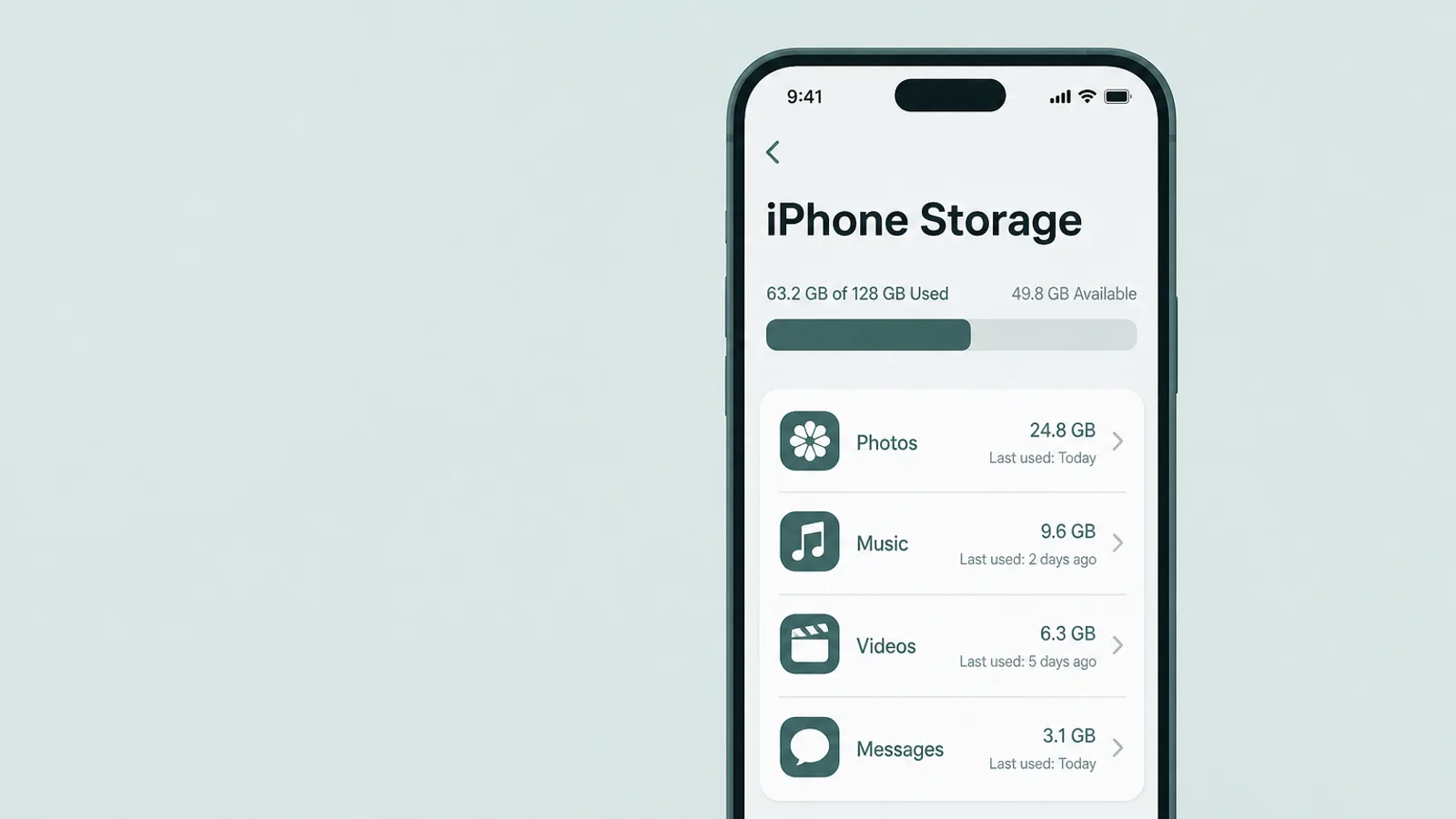
Begin hier voor de brede lijst. iPhone-opslag toont de apps die op de telefoon zijn geïnstalleerd — met de bestandsgrootte van elke app en, wanneer u erop tikt, de datum van het laatste gebruik — of het pictogram nu op een beginscherm staat, in een map staat of op een verborgen pagina staat. Scrol de volledige lijst langzaam door. Een app die u niet herkent, of een tweede exemplaar van een hulpprogramma waarvan u dacht dat er maar één was, is precies waar u naar zoekt. (Een app die bewust in de vergrendelde map Verborgen apps van iOS 18 is geplaatst, toont hier mogelijk niet zijn naam totdat u de lijst Verborgen apps zelf controleert — combineer dit dus met de volgende sectie.)
2. Instellingen > Screen Time > Bekijk alle app- en websiteactiviteit
Open Screen Time en tik op Bekijk alle app- & websiteactiviteit. Dit rapport vermeldt apps op basis van de werkelijk bestede tijd, gegroepeerd per categorie, zodat een app waarvan het pictogram verborgen is toch hier verschijnt zodra hij is gebruikt. Als het apparaat van uw tiener is ingesteld als een kindaccount in Family Sharing met ingeschakeld Screen Time-delen, kunt u dit rapport lezen op uw eigen telefoon. Twee eerlijke beperkingen: het is niet retroactief — Screen Time rapporteert alleen activiteit van nadat het was ingeschakeld, dus als het uit stond, schakel het dan in (achter een toegangscode) voor toekomstige zichtbaarheid in plaats van te verwachten dat eerder gebruik zichtbaar wordt — en een app die was geïnstalleerd maar nooit geopend, registreert geen tijd, waardoor hij hier ontbreekt. Hoe dan ook is dit één van meerdere controles, niet de enige.
3. De downloadgeschiedenis van de App Store
Open de App Store en tik op de accountfoto bovenaan. Afhankelijk van uw iOS-versie opent dit Apps of Apps & aankoopgeschiedenis. De volledige lijst Uw apps is hier de nuttige — die bevat de App Store-apps op het ingelogde Apple-account, inclusief apps die nog zijn geïnstalleerd maar verborgen (Apple Arcade-games zijn een uitzondering: die verschijnen in de afzonderlijke Apple Games-app, niet hier) — terwijl het tabblad Niet op deze iPhone (nieuwere iOS: 'Niet op dit apparaat') de weergave beperkt tot apps op het account die momenteel niet zijn geïnstalleerd op dit moment. Lees dat tabblad als een set aanknopingspunten, niet als bewijs: een vermelding betekent dat het account de app ooit heeft aangeschaft, niet dat die noodzakelijkerwijs was geïnstalleerd op — of verwijderd van — déze specifieke iPhone (die kan voor een ander apparaat zijn geweest). Om het eigen account van uw tiener te controleren in plaats van het account waarop u bent ingelogd, moet Aankopen delen zijn ingeschakeld in Family Sharing; is dat uitgeschakeld, voer deze controle dan openlijk uit op het apparaat van uw tiener. Twee beperkingen om te kennen: een vastberaden tiener kan items verbergen in deze lijst, en de lijst heeft slechts betrekking op één Apple ID.
De alledaagse verbergtrucs en hoe u ze ongedaan maakt
Het meeste verbergen op een iPhone is helemaal geen vergrendelde kluis — het zijn een paar gewone functies die worden gebruikt om een pictogram uit het zicht te verplaatsen. Elk heeft een één-klik-onthulling, en geen van hen verwijdert de app van de drie bovenstaande schermen.
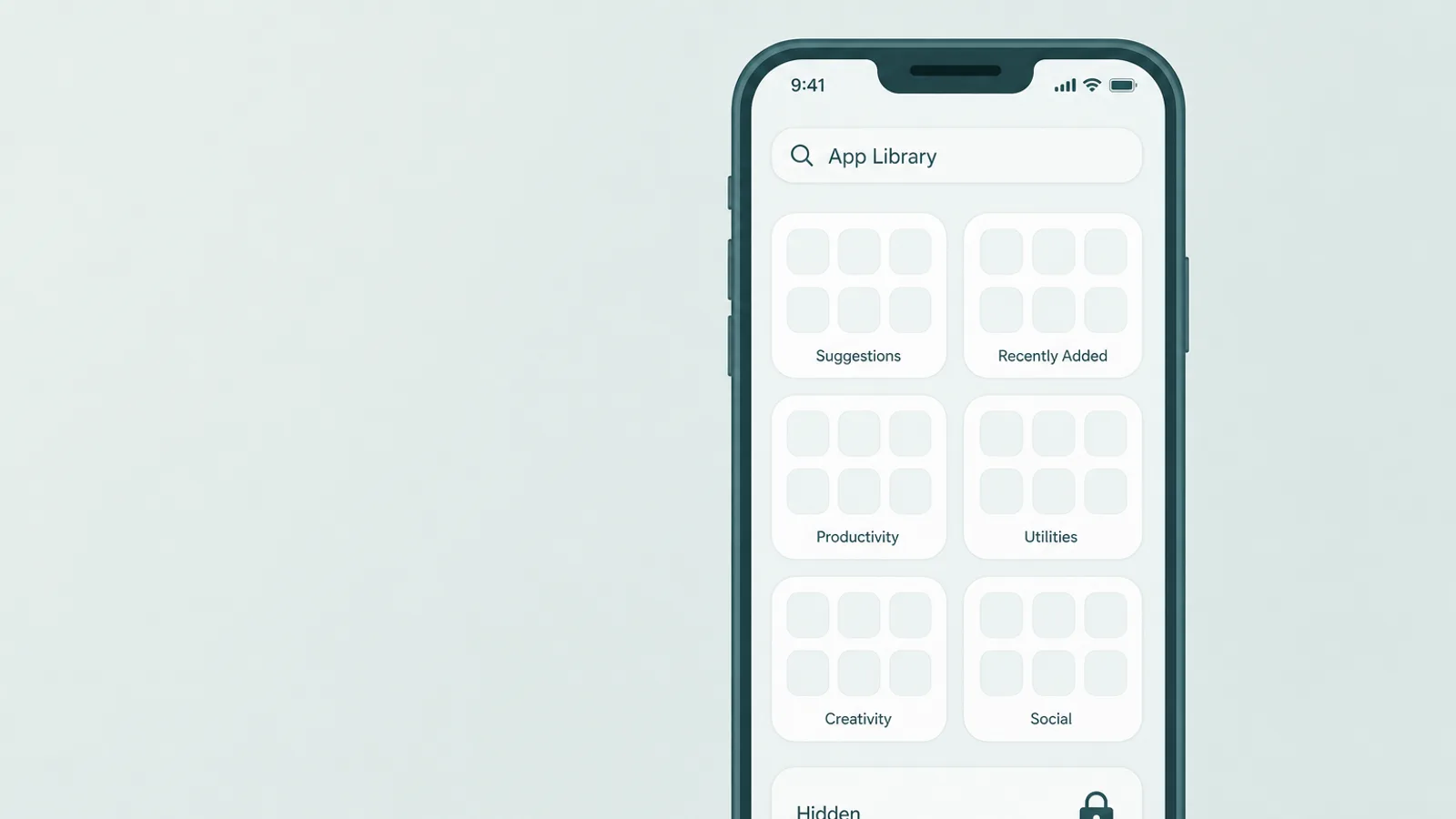
- Verwijderd van het beginschermHoud een app ingedrukt, tik op Verwijder app, dan Verwijder van beginscherm, en de app blijft in de App-bibliotheek. Onthulling: veeg links voorbij de laatste pagina naar de App-bibliotheek en scrol of zoek de alfabetische lijst — elke app staat er.
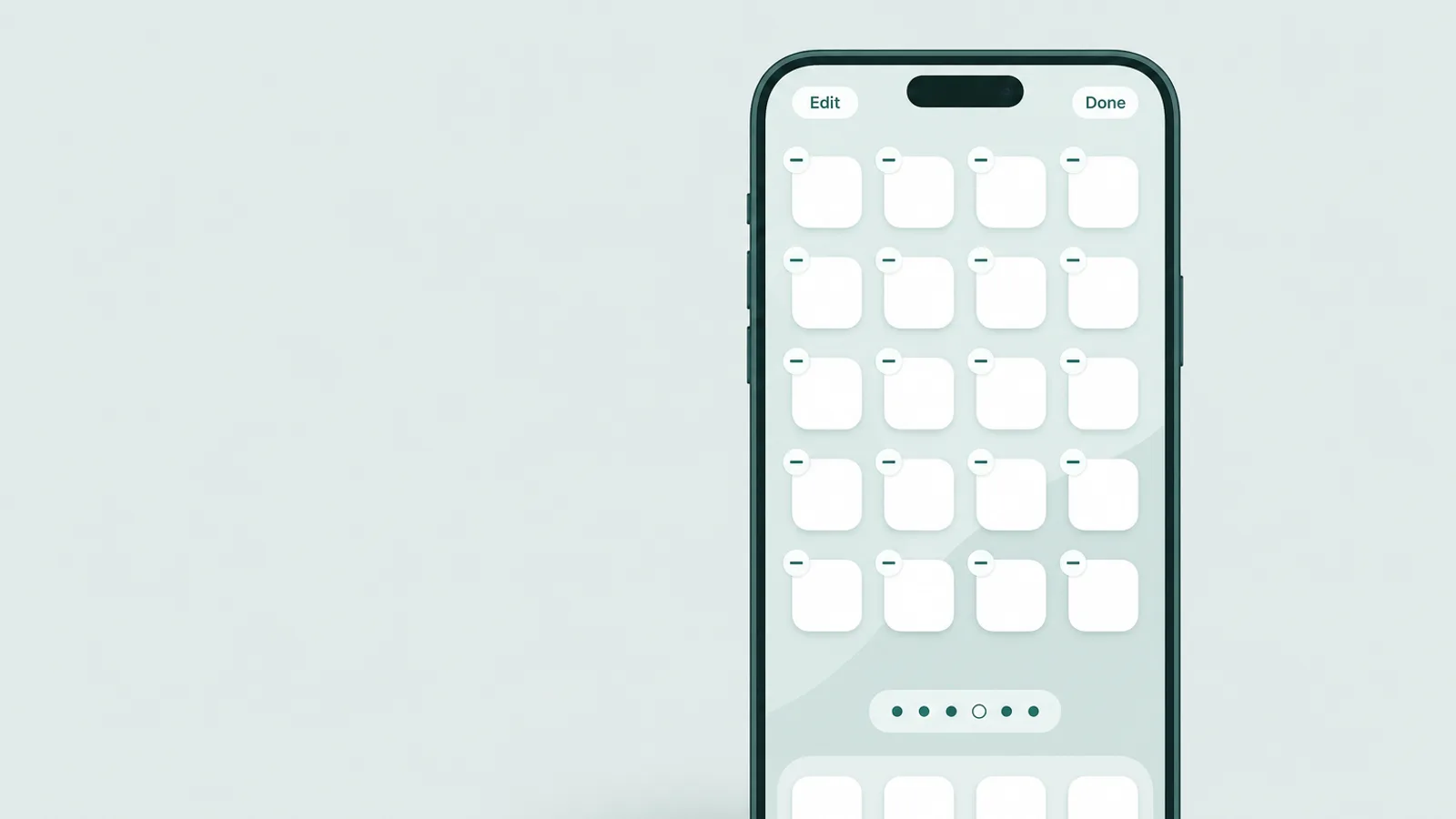
- Een verborgen beginschermpaginaIn wiggelmodus kunt u door op de rij met paginapunten te tikken een hele pagina uitvinken zodat die verdwijnt. Onthulling: houd een leeg gebied ingedrukt, tik op de punten en vink een pagina met een leeg rondje opnieuw aan.
- Verborgen voor Spotlight-zoekresultatenIn de eigen instellingen van een app kan de schakelaar Toon app in zoekresultaten worden uitgeschakeld, waarna hij niet meer verschijnt bij zoeken. Onthulling: een enkel zoekonderdrukte app staat nog steeds in de App-bibliotheek en iPhone-opslag, ongeacht die schakelaar.
- Offloaded om ruimte te besparenEen ge-offloadede app laat een vaag wolk-icoon achter; erop tikken herdownloadt de app. Het is een opslagfunctie, geen verhulling — de app verschijnt nog steeds in iPhone-opslag en de aankoopgeschiedenis.
Een snelle onthulling voor gewone apps is Spotlight: veeg omlaag vanuit het midden van het beginscherm en typ de naam van een app, en iOS zal die vinden en openen, zelfs als hij alleen in de App-bibliotheek of op een verborgen pagina staat. Twee kanttekeningen houden dit eerlijk — een app die is onderdrukt van zoekresultaten, of verplaatst naar de vergrendelde map Verborgen apps van iOS 18, verschijnt niet in Spotlight, dus het is geen vervanging voor de alfabetische lijst van de App-bibliotheek of het scherm Verborgen apps. Voor de alledaagse pictogramtrucs maken Spotlight en de App-bibliotheek die samen in seconden ongedaan.
Kluis- en 'geheime-calculator'-apps — hoe u er een herkent
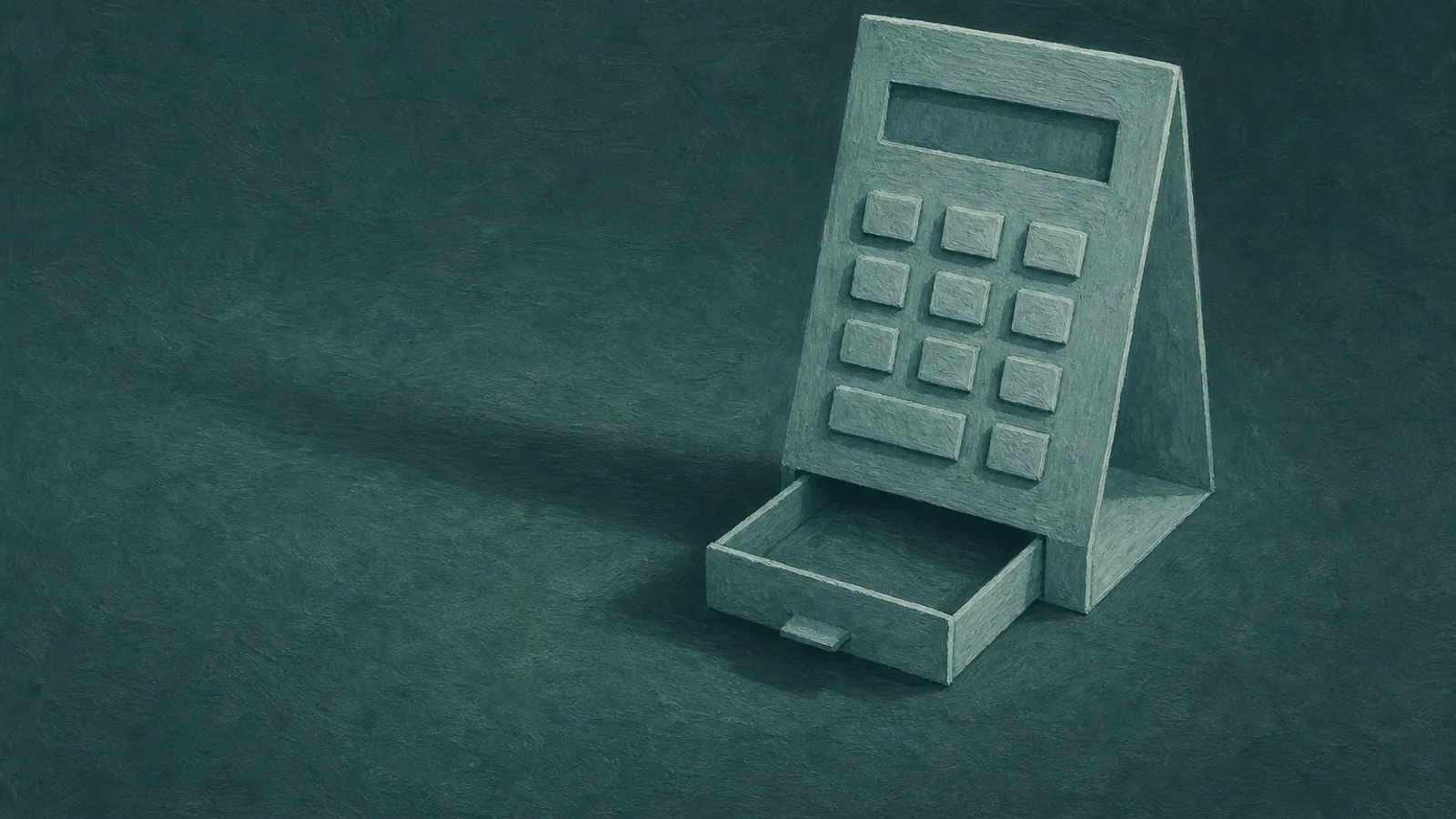
Het verbergen dat ouders werkelijk zorgen baart, is geen verplaatst pictogram — het is een kluis-app: een app die er aan de oppervlakte uitziet als een gewoon hulpprogramma maar achter een privé, PIN-vergrendelde opslagruimte voor foto's, video's of berichten verbergt. De klassieke vermomming is een werkende calculator. Die rekent normaal, waardoor hij een vluchtige blik doorstaat, maar het intypen van een geheime code — vaak gevolgd door een symbool zoals % of een komma — opent de verborgen kluis. Velen gaan verder, met een nep-tweede-PIN die een onschuldig uitziende nep-kluis opent, en een inbraakcamera die iedereen fotografeert die de verkeerde code invoert.
U hoeft geen productnamen te onthouden, maar een paar voorbeelden maken het patroon concreet. Commerciële veiligheids- en beveiligingsleveranciers zoals Bark en McAfee wijzen al lang op deze categorie. Typische voorbeelden zijn kluis-apps in calculatorstijl (namen zoals Calculator% of HideU), fotokluizen (zoals Keepsafe of Private Photo Vault) en hulpprogramma's zoals Hide It Pro die zich vermommen als een audiomanager. Er is geen betrouwbaar cijfer over hoe gangbaar deze zijn onder tieners — de getallen die circuleren komen uit oude of door leveranciers uitgevoerde enquêtes — behandel ze dus als een categorie om te herkennen, niet als een statistiek om zich druk over te maken.
- Twee van hetzelfde hulpprogramma. Een tweede calculator, notities-app, kompas of audiomanager is de sterkste aanleiding om nader te kijken — iOS wordt geleverd met één van elk, dus een duplicaat is het waard om te openen en op exacte naam, ontwikkelaar en rechten te controleren. Er bestaan genoeg legitieme apps van derden, dus een duplicaat is reden tot verificatie, niet tot een verdict.
- Een hulpprogramma dat een PIN vraagt. Een calculator die om een toegangscode vraagt, of instellingen en menu's heeft die een echte calculator nooit nodig zou hebben, is niet echt een calculator.
- Opslag of rechten die niet kloppen. In iPhone-opslag is een 'calculator' die honderden megabytes gebruikt, of die toegang heeft gekregen tot Foto's, Camera of Contacten, een alarmbel.
- 'OPEN', niet 'GET'. Zoek de exacte app-naam in de App Store; als de knop OPEN toont in plaats van GET, is die app al geïnstalleerd op het apparaat.
- Een app in de aankoopgeschiedenis maar niet op het beginscherm. Het kruiscontroleren van de twee onthult een app die iemand probeerde weg te stoppen.
Een noot over wat dit is en wat niet. Het vinden van een kluis-app vertelt u dat een tiener behoefte had aan privacy; het zegt op zichzelf niet dat ze iets verkeerds hebben gedaan — behoefte hebben aan een privéruimte is een normaal onderdeel van opgroeien. Het is reden voor een gesprek, niet voor een verdict, en het laatste deel gaat precies over dat gesprek.
Waar zelfs een goede controle tekortschiet

De hiaten benoemen is geen defaitisme — het is wat u ervan weerhoudt één scherm te veel te vertrouwen en later verrast te worden. Een paar lekken zijn het waard openlijk te kennen, en de oplossing voor elk is een instelling plus een gesprek, niet een eindeloos kat-en-muisspel.
- Een nooit geopende app. Screen Time telt alleen apps die zijn gebruikt, dus iets dat is geïnstalleerd maar nog niet geopend, kan daar ontbreken. De tegenmaatregel: iPhone-opslag en de aankoopgeschiedenis vermelden die app nog steeds, controleer dus alle drie.
- Een tweede Apple ID. Een app die is geïnstalleerd onder een ander account, verschijnt niet in de aankoopgeschiedenis van uw gezin, en een apparaat dat is ingelogd op een account buiten uw Family Sharing, ontsnapt volledig aan uw Screen Time-overzicht.
- Web-apps en de browser. Een dienst die via Safari wordt gebruikt, of toegevoegd aan het beginscherm als een webclip, is helemaal geen App Store-installatie — die verschijnt alleen als websiteactiviteit in Screen Time, indien überhaupt, en rapportage van browser versus Screen Time kan per iOS-versie verschillen, vertrouw er dus niet op als volledig browselogboek.
- Alternatieve app-stores. In de EU, Brazilië en Japan kan een app afkomstig zijn van een alternatieve marktplaats (en, in de EU, rechtstreeks van de website van een ontwikkelaar), waardoor die niet in de downloadlijst van de App Store verschijnt. Dit afsluiten vereist de beperkingen voor App-marktplaatsen en Web in de volgende sectie, niet alleen de App Store-blokkade.
De conclusie is niet dat de controle zinloos is — die sluit het overgrote deel van het verbergen op een iPhone af. Het is dat een scherm een vloer is om op te bouwen en over te praten, niet een plafond om onder te ontspannen. De tools die beloven elk bericht te lezen en elk scherm te zien, zijn een zwaarder, ander besluit, en een gesprek reikt er gewoonlijk verder dan zij.
Sluit de deur voor nieuwe verborgen installaties
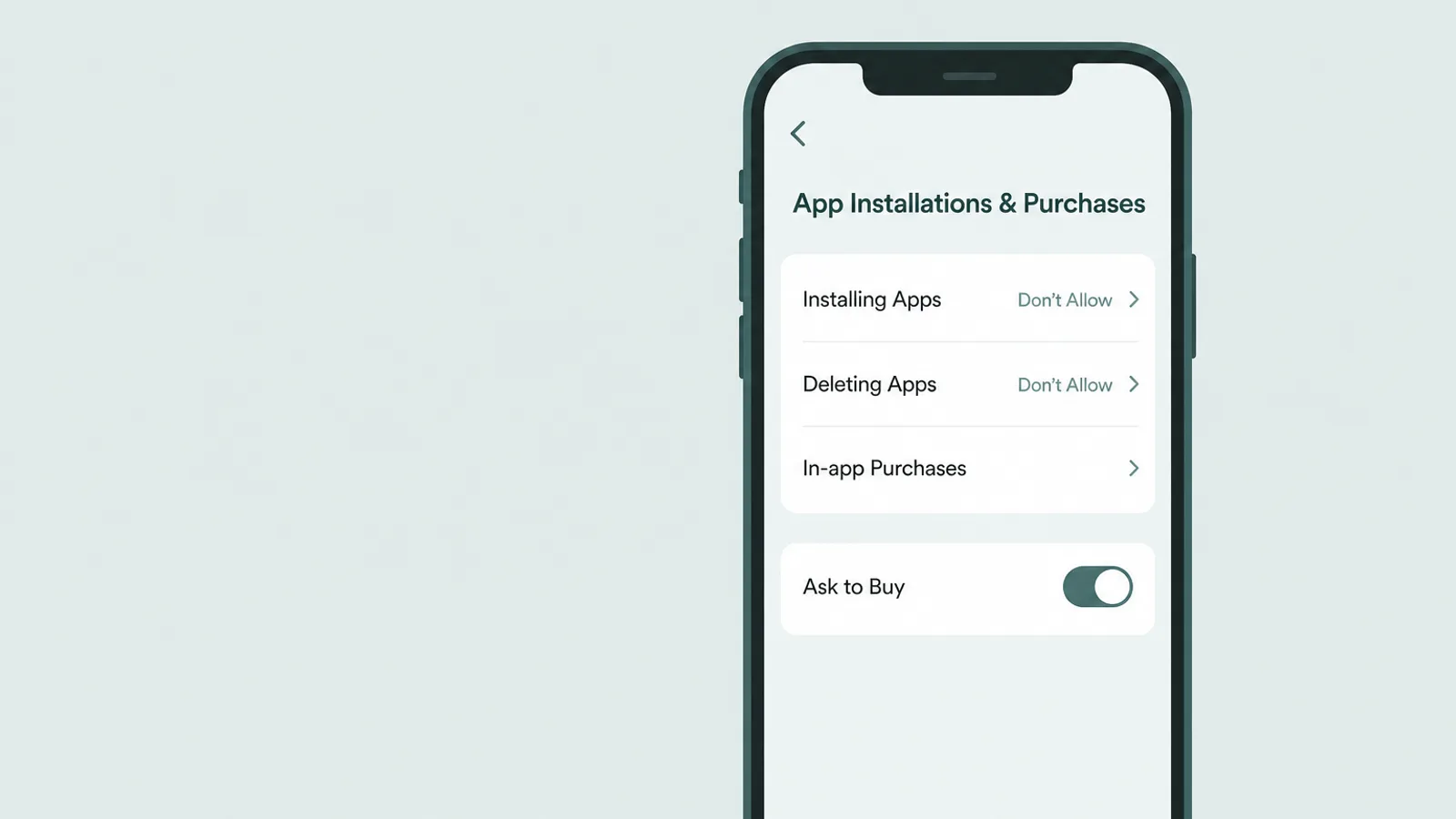
Zodra u heeft gezien wat er is geïnstalleerd, voorkomen een paar instellingen dat nieuwe apps — kluis-apps inbegrepen — stilletjes verschijnen en dat de gebruiksgeschiedenis wordt gewist. Ze staan allemaal in Inhouds- & privacybeperkingen, achter een Screen Time-toegangscode die anders moet zijn dan de apparaattoegangscode.
Ga naar Instellingen > Screen Time > Inhouds- & privacybeperkingen > iTunes & App Store-aankopen (op nieuwere iOS gelabeld als App-installaties & aankopen). Stel Apps installeren in op Niet toegestaan om nieuwe downloads te blokkeren, en Apps verwijderen op Niet toegestaan — die tweede instelling is subtiel maar belangrijk, want die voorkomt dat een tiener een app verwijdert om te wissen wat de geschiedenis zou tonen. Terug onder Inhoudsbeperkingen kunt u ook een leeftijdsgrens instellen voor apps (de hoogste categorie is 18+ op huidige iOS; de categorieën zijn hernoemd in een update van 2025, dus oudere versies tonen 17+). Houd er rekening mee dat beoordelingen rijpe inhoud filteren, niet vermomming — een calculator-kluis kan een lage beoordeling hebben — vertrouw dus op het blokkeren van installaties en Vraag om te kopen, niet op de beoordeling, om nieuwe kluis-apps buiten te houden. Een regionale noot: alternatieve marktplaatsen bestaan in de EU, Brazilië en Japan (met directe downloads van de website van een ontwikkelaar als EU-functie). Waar die van toepassing zijn, stelt u App-marktplaatsen en Web in op Niet toegestaan — op huidige iOS staan die onder App-installaties & aankopen — omdat het blokkeren van alleen de App Store die kanalen niet afdekt, en de exacte opties per regio verschillen.
Voor een lichtere aanpak dan een complete blokkade schakelt u Vraag om te kopen in via Family Sharing: een in aanmerking komende nieuwe aankoop of download — gratis of betaald — stuurt een goedkeuringsverzoek naar uw apparaat voordat die wordt geïnstalleerd. Dit vangt niet alles, en de uitzondering is hier van belang: een kind dat een app herdownloadt die het account al bezit, slaat het verzoek over — dus een kluis-app die eenmaal was geïnstalleerd, kan zonder melding terugkomen. Als u er zeker van wilt zijn dat dit niet kan, is Apps installeren: Niet toegestaan de sterkere instelling; samen gebruikt zorgen de twee ervoor dat stille installaties zichtbaar worden. Als u de volledige uitleg van de onderliggende instellingen wilt, behandelt onze gids over ouderlijk toezicht op een iPhone elke instelling op volgorde.
Dit sluit aan bij de eerder genoemde blinde vlekken. Alles hier beheerst de iPhone goed, maar hetzelfde probleem van verborgen apps bestaat ook op de andere schermen in het huishouden — een Windows-pc, een oudere tablet — waar de controles van iOS simpelweg niet reiken, en dat is een van de lekken die een alleen-telefoon-controle niet kan dichten. Voor dat specifieke hiaat voegen sommige gezinnen toezicht op apparaatniveau toe op die machines, openlijk gebruikt als een afgesproken laag en niet als iets geheims — een laatste toevlucht voor de apparaten die de eigen controles van de iPhone niet kunnen zien, en het werkt het beste wanneer uw tiener weet dat het er is en waarom.
Wat te doen nadat u iets vindt

Het moeilijkste is niet het vinden van een verborgen app — het zijn de volgende vijf minuten. Dit is het moment waarop de controle ofwel vertrouwen opbouwt of een stille oorlog begint, en de deskundigen zijn opvallend eensgezind over welke kant u moet opgaan. Het advies van Common Sense Media is daarin direct: wees voorzichtig met tools die heimelijk toezicht beloven, want die ‘spelen in op de angsten van ouders’, en open dialoog is toch nuttiger, aangezien u ‘op een gegeven moment zult moeten bespreken wat u vindt’.
Wees voorzichtig met bedrijven die heimelijk toezicht beloven, want die spelen in op de angsten van ouders.
— Common Sense Media, Parents' Ultimate Guide to Parental Controls
De American Academy of Pediatrics wijst dezelfde richting: ‘communicatie is essentieel’, ouders moeten transparant zijn over elk toezicht, en het ontwikkelingsdoel is een tiener die leert zelfstandig goede beslissingen te nemen — wat voortdurend heimelijk toezicht juist moeilijker maakt. Nu ongeveer vier op de tien Amerikaanse tieners Pew Research Center vertellen dat ze bijna voortdurend online zijn, kan geen enkele controle ooit dat voortdurende gesprek vervangen.
In de praktijk betekent dat beginnen met nieuwsgierigheid in plaats van beschuldiging. Het kan bijna zo eenvoudig zijn: ‘Ik merkte dat er twee calculators op uw telefoon staan, en ik denk dat één ervan dingen privé houdt. Ik ben niet boos — ik wil alleen begrijpen wat u het gevoel gaf dat u iets moest verbergen, en voor wie. Kunnen we erover praten?’ Die opening behandelt de app als informatie over een behoefte — privacy van een broer of zus, een eigen ruimte, soms iets werkelijk verontrustends — en nodigt het echte verhaal uit in plaats van een verdediging te activeren.
En houd het langetermijndoel voor ogen. Het doel van elk scherm en elke instelling in deze gids is niet een permanent doorzochte telefoon; het is een jonge volwassene die heeft geoefend in het nemen van goede beslissingen terwijl de prijs van een fout nog klein was. Beschouw de maatregelen als steigers — zichtbaar, afgesproken en stap voor stap verwijderd naarmate uw tiener de ruimte verdient. Een tiener die heeft meegeholpen de regels op te stellen, houdt ze doorgaans na; een tiener die ze alleen maar ontdekt, gaat opnieuw op zoek naar de volgende plek om zich te verbergen.
Veelgestelde vragen
Hoe vind ik verborgen apps op de iPhone van mijn kind?
Begin bij Instellingen > Algemeen > iPhone-opslag, waar alle apps worden vermeld die op de telefoon zijn geïnstalleerd, ongeacht waar het pictogram zich bevindt. Kruiscontrole via Instellingen > Screen Time > Bekijk alle app- en websiteactiviteit, dat elke geopende app toont, en via de lijst Uw apps van het App Store-account (het tabblad Niet op deze iPhone toont account-apps die momenteel niet geïnstalleerd zijn — een aanknopingspunt, geen bewijs dat de app ooit op déze telefoon stond). Op iOS 18 of later is de directe controle Instellingen > Apps > Verborgen apps, te ontgrendelen met Face ID, Touch ID of de toegangscode. Geen enkel scherm biedt absolute zekerheid, maar samen maken ze apps die verborgen zijn via pictogramtrucs vrijwel altijd zichtbaar.
Hoe kan ik alle geïnstalleerde apps op een iPhone zien?
Instellingen > Algemeen > iPhone-opslag toont alle geïnstalleerde apps met hun bestandsgrootte en datum van laatste gebruik, ongeacht of het pictogram op een beginscherm staat. De alfabetische weergave van de App-bibliotheek (veeg links voorbij de laatste pagina, scrol of zoek) toont ook apps die niet van nature verborgen zijn. Op iOS 18 of later wordt een app in de vergrendelde map Verborgen apps direct vermeld onder Instellingen > Apps > Verborgen apps (te ontgrendelen met Face ID, Touch ID of de toegangscode). Omdat geen enkel scherm volledig garantie biedt, kruiscontroleert u deze met Screen Time en de downloadgeschiedenis van de App Store.
Waar bevindt de map Verborgen apps zich op een iPhone en hoe open ik die?
Op iOS 18 of later staat de map Verborgen apps helemaal onderaan de App-bibliotheek — veeg links voorbij uw laatste beginscherm om de App-bibliotheek te bereiken en scrol omlaag naar de map met het label Verborgen. Voor het openen heeft u Face ID, Touch ID of de apparaattoegangscode nodig. U kunt dezelfde lijst ook bekijken via Instellingen > Apps > Verborgen apps. Alleen apps die een gebruiker actief heeft verborgen, verschijnen daar, en alleen gedownloade apps kunnen op deze manier worden verborgen.
Wat zijn kluis- of geheime-calculator-apps en hoe herken ik ze?
Een kluis-app ziet er uit als een gewone hulpprogramma — meestal een werkende calculator — maar een geheime pincode opent een verborgen opslagruimte voor foto's, video's of berichten. Het duidelijkste kenmerk is een tweede calculator (of een ander gedupliceerd hulpprogramma) op de telefoon. Andere kenmerken: een calculator die om een toegangscode vraagt of instellingen heeft die een echte calculator nooit zou hebben, een app die veel meer opslagruimte gebruikt dan de functie suggereert, of een app die OPEN toont in plaats van GET wanneer u ernaar zoekt in de App Store.
Kan mijn tiener een app zo verbergen dat ik die nooit kan vinden?
Niet gemakkelijk op een iPhone, maar de controle is niet waterdicht. Een app die is geïnstalleerd maar nooit geopend, verschijnt mogelijk niet in het gebruiksrapport van Screen Time; een app die is geïnstalleerd onder een apart Apple ID, staat niet in de aankoopgeschiedenis van uw gezin; en een web-app die in een browser wordt gebruikt, is helemaal geen App Store-installatie. Daarom controleert u meerdere schermen in plaats van één te vertrouwen — en is het eerlijke doel het sluiten van voor de hand liggende hiaten en het onderhouden van een open afspraak, niet een perfecte zoekactie.
Hoe kan ik voorkomen dat mijn tiener apps installeert of verwijdert?
Ga in Instellingen > Screen Time > Inhouds- en privacybeperkingen naar iTunes en App Store-aankopen en stel Apps installeren in op Niet toegestaan en Apps verwijderen op Niet toegestaan — die tweede instelling is belangrijk omdat ze voorkomt dat uw tiener een app verwijdert om de gebruiksgeschiedenis te wissen. Stel apart, onder Inhoudsbeperkingen, een leeftijdsgrens in voor apps (de hoogste categorie is 18+ op huidige iOS; oudere versies tonen 17+) om rijpe titels te filteren, en schakel in Family Sharing Vraag om te kopen in, zodat in aanmerking komende nieuwe downloads goedkeuring vereisen — maar het herdownloaden van een app die het account al bezit, kan dit omzeilen, en dat is de reden waarom de bovenstaande installatieblokkade van belang is. Beveilig dit alles met een Screen Time-toegangscode die verschilt van de apparaattoegangscode.
Moet ik de telefoon van mijn tiener stiekem controleren?
De meeste ontwikkelingspsychologen raden heimelijk spitten als standaardaanpak af. Organisaties als de American Academy of Pediatrics en Common Sense Media bevelen transparantie aan: als u toezicht houdt of de telefoon controleert, moet uw tiener weten dat dit gebeurt en waarom. Heimelijk zoeken heeft de neiging averechts te werken wanneer het wordt ontdekt, en tieners kunnen vrijwel elke maatregel omzeilen als ze er niet achter staan. Een rustige, openlijke controle — en een gesprek over wat u vindt — is veel duurzamer dan een stiekeme.