
Google Family Link: een complete installatiegids voor ouders
Google Family Link is Google’s gratis app voor ouderlijk toezicht op Android en Chromebooks. Een stapsgewijze installatiegids voor ouders — wat het doet, en wat niet.

Wat Family Link is — en niet
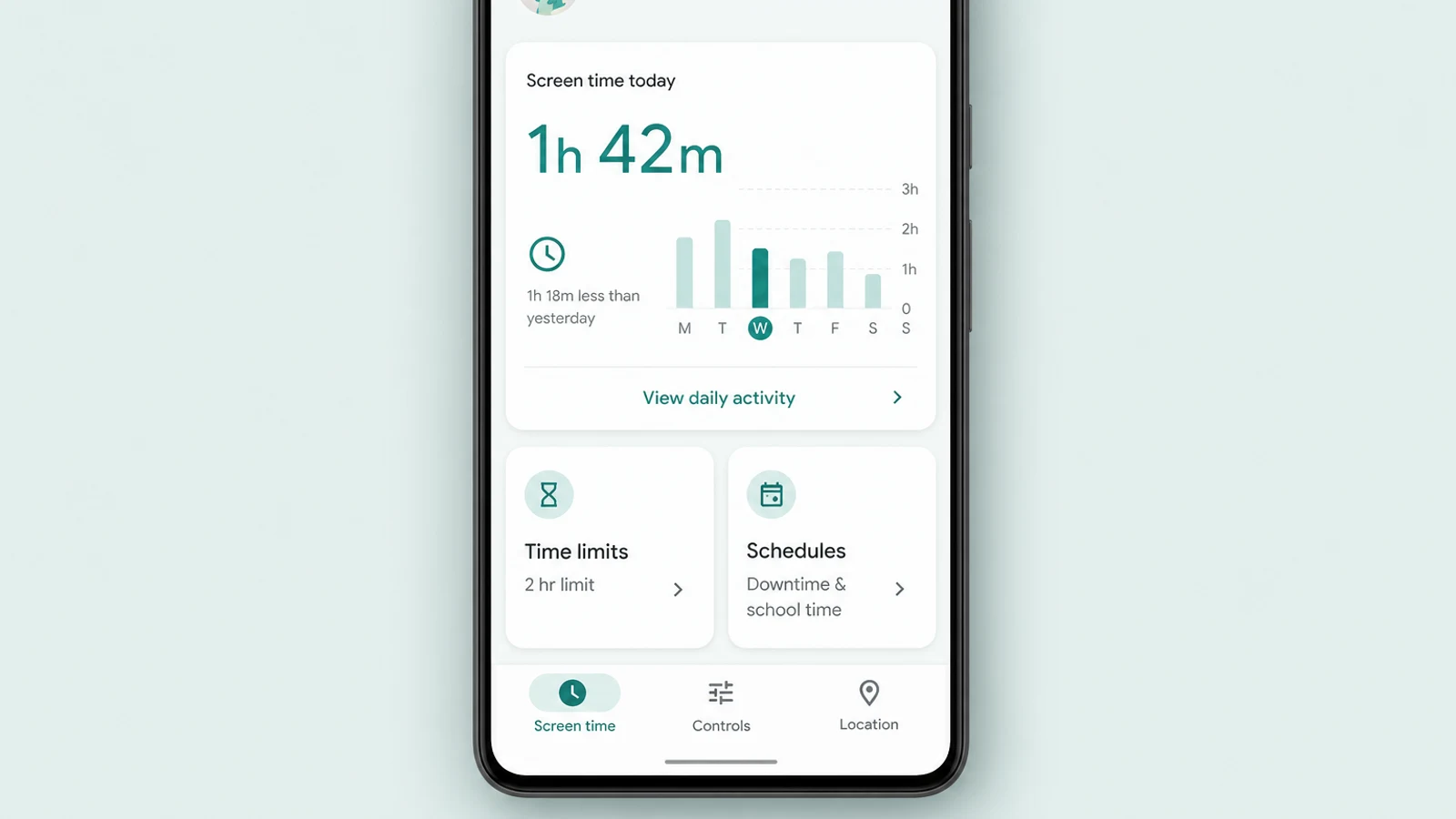
De meeste ouders komen bij Family Link met één bezorgde vraag — „hoe krijg ik enige controle over deze telefoon?” — en een vage angst dat het antwoord neerkomt op iets wat op spioneren lijkt. Het helpt om daar eerst duidelijkheid over te scheppen. Google Family Link is Google’s gratis dienst voor ouderlijk toezicht: een app op uw eigen telefoon — met een webdashboard op familylink.google.com voor een deel ervan — waarmee u het Google-account van uw kind kunt aanmaken of begeleiden, de apps die ze installeren kunt goedkeuren, een deel van wat ze zien kunt filteren, limieten op schermtijd kunt instellen en hun apparaat kunt lokaliseren. Het is de Google-hoek van het ingebouwde besturingssysteemtoezicht dat elke telefoon al meelevert — gebundeld op één plek die u overal kunt bereiken.
Net zo belangrijk is wat het niet is. Family Link laat u niet de sms-berichten, directe berichten of chats binnen de apps van uw tiener lezen, en het neemt hun scherm niet op. Het is een verzameling account- en apparaatinstellingen, geen surveillancestroom. En het heeft één harde grens die het waard is te kennen voordat u er tijd aan besteedt: zijn werkelijke kracht werkt op Android-telefoons, Android-tablets en Chromebooks — niet op een iPhone die u uw tiener geeft. Meer daarover hieronder.
- De apps die uw tiener installeert goedkeuren of blokkeren
- Dagelijkse schermtijdlimieten en een bedtijdschema
- Contentfilters op Google Play, Search en Chrome
- Zien waar een begeleid Android-apparaat is
- Het Google-account zelf beheren
- De inhoud van berichten, DM’s en chats binnen apps
- Wat het algoritme binnen een sociale app voorschotelt
- Een iPhone, een spelconsole of een schoollaptop
- Wat uw tiener doet, aangemeld op een tweede, niet-begeleid account
Omdat het ingebouwd is en niets kost, is Family Link de natuurlijke plek om te beginnen voordat u overweegt voor iets te betalen. Voor de meeste gezinnen dekken de gratis, ingebouwde middelen — met zorg ingesteld — het overgrote deel van wat ze nodig hebben, en een aparte ouderlijk-toezicht-app verdient zijn plek alleen als er een werkelijk gat overblijft zodra u dit goed hebt ingesteld.
Installeren: accounts en apparaten
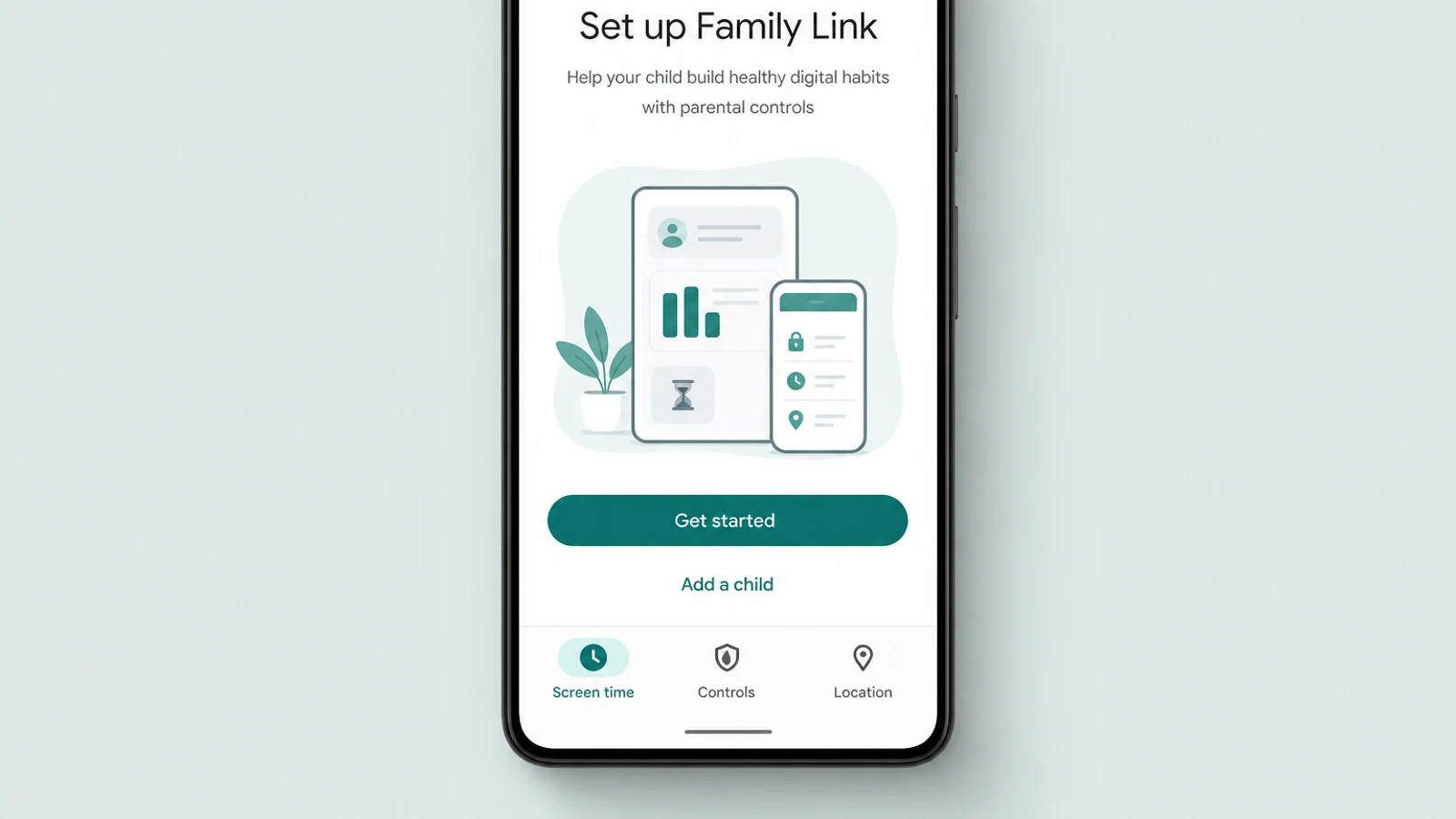
Voor u begint, loont het om te verzamelen wat de installatie werkelijk vereist, want twee van de vereisten brengen mensen in de war. Aan uw kant hebt u uw eigen Google-account nodig, moet u 18 of ouder zijn (of de volwassen leeftijd in uw land), en — dit is degene die mensen missen — moet u in hetzelfde land wonen als uw kind. U installeert de Family Link-app vanuit Google Play op Android, of vanuit de App Store op een iPhone of iPad; u kunt sommige instellingen ook beheren op familylink.google.com in een browser, maar voor apparaatlocatie en schermtijd- en app-instellingen op afstand hebt u de app nodig, niet alleen het webdashboard. Aan de kant van uw tiener hebben ze een Google-account nodig en een apparaat dat Family Link werkelijk kan begeleiden.
iPhones, iPads en andere computers dan Chromebooks kunnen niet met Family Link worden begeleid.
— Google Family Link Help, „Aan de slag met Family Link”
Er zijn twee manieren om binnen te komen, en welke u gebruikt hangt af van de leeftijd van uw tiener. U kunt een gloednieuw Google-account aanmaken voor een jonger kind, of u kunt begeleiding toevoegen aan het account dat uw tiener al heeft. Voor een 13- tot 17-jarige die al jaren een telefoon gebruikt, doet u vrijwel altijd het tweede — en dat pad vereist de instemming van uw tiener, gegeven op hun eigen apparaat. U kunt niet stilletjes begeleiding aan het bestaande account van een tiener hangen vanaf de andere kant van het huis; ze moeten ja zeggen.
- Installeer Family Link en meld u aan als uzelf. Open de app op uw telefoon en meld u aan met uw eigen Google-account. Tik om een kind toe te voegen en kies Aan de slag.
- Maak een account aan, of bereid u voor om begeleiding toe te voegen. Maak voor een jonger kind een nieuw account aan — een kind jonger dan 13 (of de leeftijd die in uw land geldt) vereist verifieerbare ouderlijke toestemming, doorgaans een kleine tijdelijke autorisatie op uw kaart om te bevestigen dat een volwassene instemt; u betaalt geen kosten, en de reservering wordt meestal binnen 48 uur vrijgegeven. Voor een tiener die al een Google-account heeft, valt er niets aan te maken: u voegt in de volgende stap rechtstreeks begeleiding toe op hun apparaat — er is geen sluiproute om “hun een verzoek te mailen”.
- Voeg begeleiding toe op het apparaat van uw tiener. Start de begeleiding op de eigen Android-telefoon, -tablet of Chromebook van uw tiener via Instellingen — op Android, Instellingen > Google > Alle services > Kinderen & gezin > Ouderlijk toezicht; op een Chromebook, Instellingen > Accounts > Ouderlijk toezicht (de installatiestappen van Google). Uw tiener moet erbij zijn en instemmen, en u meldt u aan met uw ouderaccount om de twee te koppelen.
- Verleen toestemmingen en stel uw eerste instellingen in. Keur de toestemmingen goed waar Family Link op het apparaat van uw tiener om vraagt, en kies vervolgens uw beginstellingen. Elk daarvan kan later worden gewijzigd, dus u hoeft ze nu niet meteen perfect te hebben.
Het hele proces kost ongeveer vijftien minuten, en de allerbeste beslissing die u kunt nemen is om het naast uw tiener te doen in plaats van achter hun rug om. We komen terug op het waarom in het sámen met uw tiener doen, maar de korte versie is dat een installatie die uw tiener heeft zien gebeuren en begrepen, standhoudt; een die ze later ontdekken, zelden.
Apps goedkeuren en content filteren
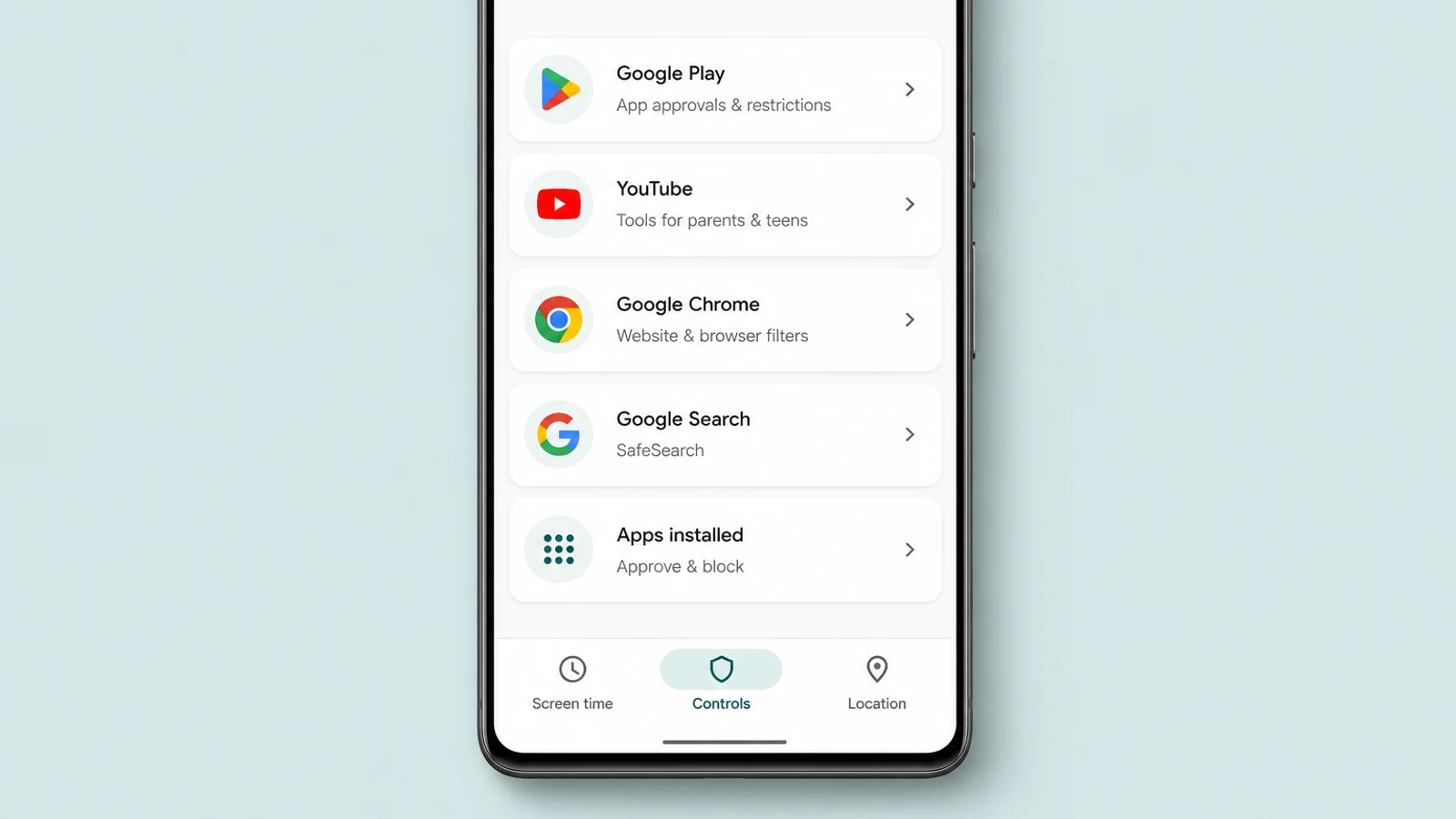
Zodra de koppeling actief is, gaat het eerste cluster instellingen waar de meeste ouders naar grijpen over apps en content. Family Link laat u uw goedkeuring vereisen voordat uw tiener iets nieuws installeert uit de Google Play Store, laat u leeftijdsclassificaties instellen zodat leeftijdsongepaste titels niet verschijnen, en laat u een app die al geïnstalleerd is blokkeren als die een probleem wordt. U kunt ook zien welke apps ze hebben en hoeveel elk wordt gebruikt.
Naast app-beheer staan Google’s contentfilters. Geen ervan is een perfecte muur, maar samen tillen ze de ondergrens op over de diensten die tieners het meest gebruiken:
- Google PlayVereis uw goedkeuring voor nieuwe downloads en aankopen, en stel leeftijdsclassificaties in voor apps, games, films en boeken.
- SearchHoud SafeSearch aan om expliciete resultaten uit Google Search te filteren — voor begeleide accounts staat het standaard aan en vergrendeld.
- Chrome en het webProbeer op Android en Chromebook expliciete sites te blokkeren, of sta specifieke toe en blokkeer ze. Let op: andere browsers zijn een zwakkere plek.
- YouTubeVoor een kind jonger dan 13 kunt u een YouTube-contentniveau kiezen. Voor een 13–17-jarige tiener is er geen ouderlijke contentinstelling — begeleiding geeft inzicht in activiteit en welzijnshulpmiddelen, en YouTube blokkeert alleen automatisch video’s met leeftijdsbeperking.
Het loont om ook hier nuchter naar de grenzen te kijken, want te veel vertrouwen op de filters is hoe ouders verrast worden. Op YouTube in het bijzonder zijn er geen ouderlijke contentniveaus voor tieners — die bestaan alleen voor kinderen jonger dan 13 — dus voor een 13–17-jarige voegt begeleiding inzicht en welzijnshulpmiddelen toe in plaats van een contentmuur. De webfiltering van Family Link is rond Chrome gebouwd; een andere browser kan eraan ontsnappen, en Google zelf waarschuwt dat de filters niet perfect zijn. En geen enkel filter reikt binnen een sociale app — het kan TikTok of Instagram blokkeren of een tijdslimiet geven, maar het kan niet veranderen wat de feed voorschotelt zodra uw tiener erin zit. Dat diepere probleem van wat het algoritme aanlevert is het onderwerp van het pijlerartikel over schadelijke content en de feed.
Schermtijd, Downtime en app-limieten
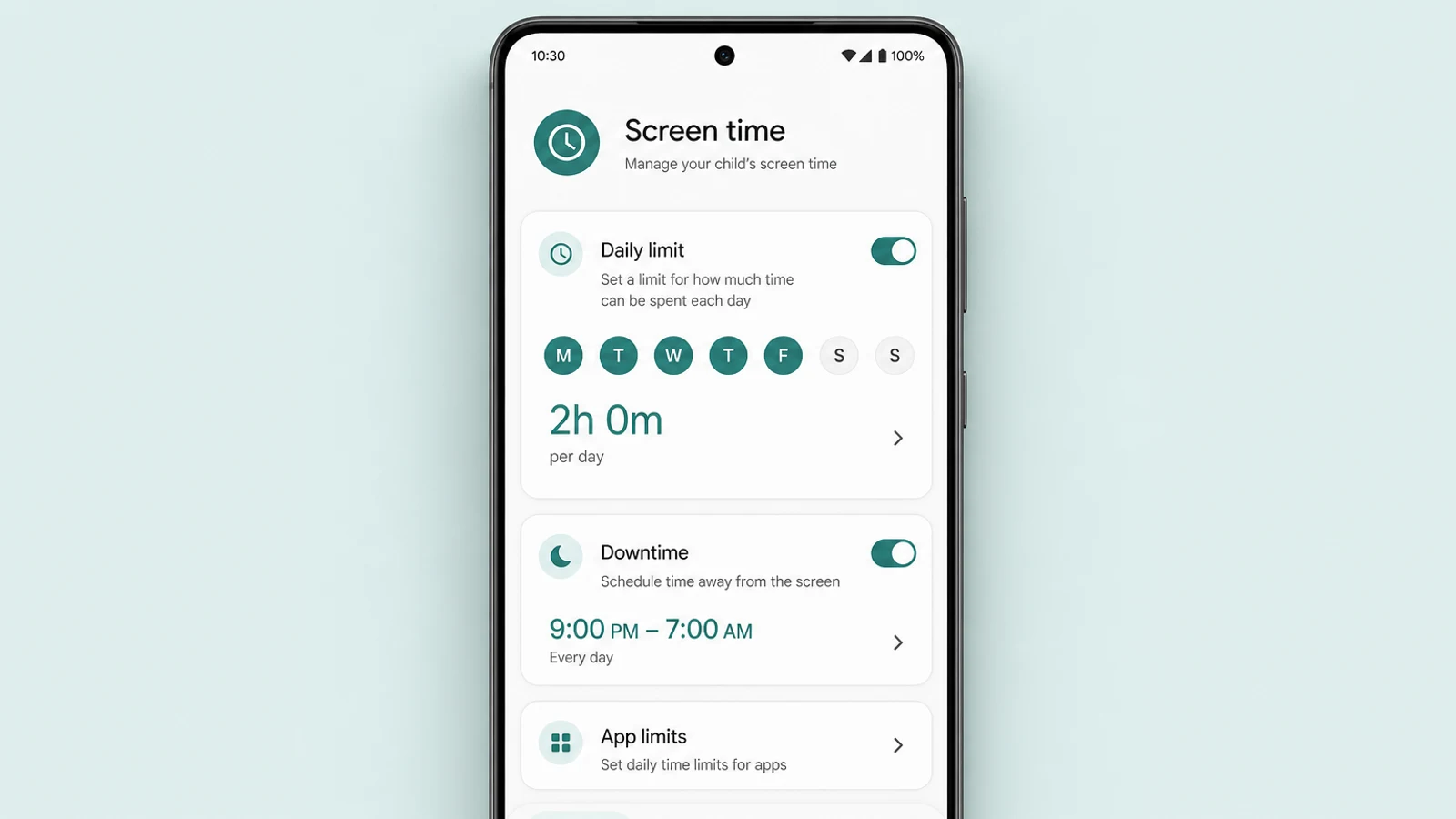
De functie waarvoor de meeste ouders Family Link daadwerkelijk openen is schermtijd, en die geeft u drie afzonderlijke hulpmiddelen in plaats van één botte schakelaar. Samen gebruikt laten ze u vormgeven wanneer en hoe de telefoon wordt gebruikt, niet alleen hoe lang.
- 1Een daglimietEen totale hoeveelheid schermtijd per dag — en u kunt voor elke dag van de week een ander getal instellen, zodat schoolnachten en weekends verschillen. Het geldt per apparaat afzonderlijk, niet als één gedeelde pot.
- 2DowntimeEen bedtijdschema dat het apparaat ’s nachts vergrendelt. Gesprekken komen nog door, zodat de telefoon bereikbaar blijft in een echte noodsituatie.
- 3App-limietenEen apart tijdsbudget voor afzonderlijke apps — handig wanneer één game of app het werkelijke pijnpunt is, niet de telefoon als geheel.
Hier is de techniek het makkelijke deel; de relatie is het moeilijke. Een limiet waar uw tiener niets over te zeggen had wordt iets om tegen in opstand te komen en omheen te navigeren, terwijl een getal dat u samen afsprak meestal standhoudt. Dat is minder een Family Link-instelling dan een opvoedgewoonte, en het is precies waar de aanpak per leeftijd van het pijlerartikel omheen is gebouwd — minder, striktere limieten voor een jongere tiener, bewust versoepeld naarmate ze de ruimte verdienen.
Locatie en het apparaat terugvinden
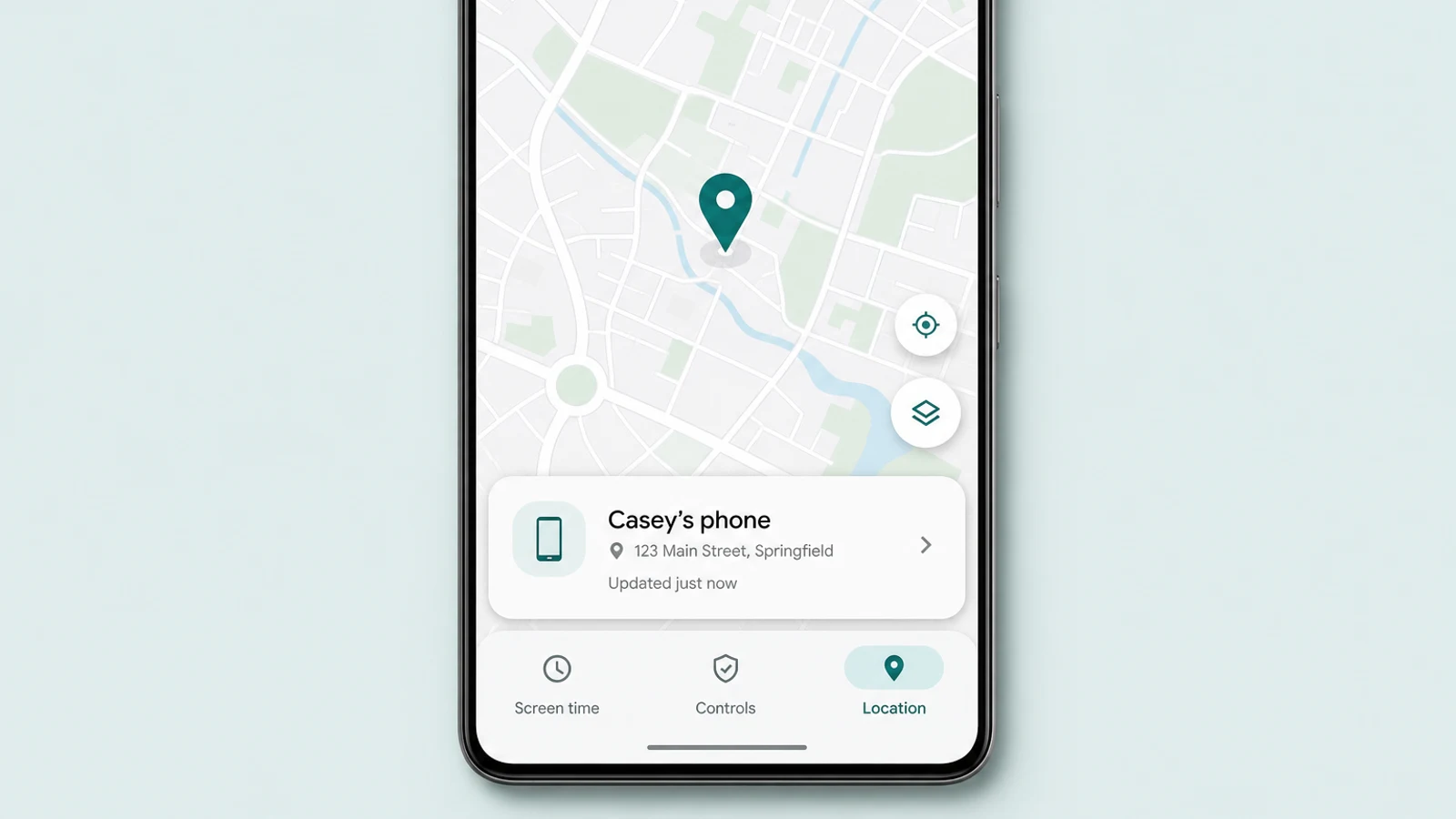
Family Link kan u op een kaart laten zien waar het begeleide Android-apparaat van uw tiener is, mits het apparaat aanstaat, met internet is verbonden en locatie aan heeft staan. Het is werkelijk nuttig voor de gewone zorgen — een tiener die niet is aangekomen, een telefoon die ergens is achtergebleven — en u kunt zelfs meldingen instellen voor wanneer het apparaat aankomt bij of vertrekt van een opgeslagen plek. Het is de moeite waard om het te begrijpen voor wat het is: een blik op de laatst bekende plek van de telefoon, geen live riem. Een lege batterij, geen signaal of een telefoon die bij een vriend is achtergelaten verijdelen het allemaal, en geen daarvan betekent dat er iets mis is.
De ene regel die telt bij locatie is openheid. Vertel uw tiener dat het aan staat en waarom. Een tiener die weet dat de telefoon kan worden gelokaliseerd ervaart het als een vangnet; een tiener die ontdekt dat het stiekem aan stond ervaart het als verraad, en de kost aan vertrouwen weegt doorgaans zwaarder dan wat de functie u gaf. Dezelfde logica loopt door de bredere privacy- en locatievoetafdruk van uw tiener, en door het beginsel van transparante monitoring dat het pijlerartikel uiteenzet.
Een tiener is geen klein kind

Family Link is gebouwd om een enorm leeftijdsbereik te dekken, van de eerste tablet van een zesjarige tot de telefoon van een zeventienjarige, en de allervaakst gemaakte fout is om de lockdown van een klein kind toe te passen op een tiener. De instellingen die een achtjarige beschermen lezen, op een vijftienjarige, als wantrouwen — en een tiener die zich als kind behandeld voelt is een tiener die naar de weg eromheen begint te zoeken. De kunst is het toezicht af te stemmen op de leeftijd.
- Goedkeuring vereist voor elke app en aankoop
- Een strakke daglimiet en een vroege bedtijd
- Filters aan en browsen bewust smal gehouden
- De meeste standaardinstellingen precies zoals Google ze zet
- Keur de categorieën goed die ertoe doen, niet elke afzonderlijke app
- Een schermtijdlimiet die u samen afsprak
- Filters aan, maar met ruimte om te onderzoeken en op te groeien
- Instellingen herzien en versoepeld naarmate vertrouwen wordt verdiend
Er is ook een feit over tieners en Google-accounts dat veel ouders verrast — al niet op de manier waarop het vaak wordt verteld. Dertien worden (in de VS; hoger in sommige landen) laat uw tiener hun eigen Google-account beheren, maar het laat ze de begeleiding niet uit zichzelf uitschakelen: onder Google’s huidige regels heeft een kind jonger dan 18 de goedkeuring van een ouder nodig om de begeleiding te stoppen, en u kunt haar op elk moment beëindigen. Wat die leeftijd werkelijk verandert, is de geest van de zaak. U kunt de begeleiding aan laten staan — maar een tiener die haar weg wil hebben en simpelweg overruled wordt zal er een hekel aan krijgen of eromheen navigeren, dus vanaf de vroege tienerjaren werkt begeleiding het best als iets wat u met hun instemming doet in plaats van oplegt — wat de hele premisse is van het aanpak per leeftijd-kader van het pijlerartikel.
Wat Family Link niet kan

Een installatiegids die alleen functies opsomt zet ouders op voor een verrassing, dus het loont om de gaten duidelijk te benoemen. Family Link is een goed hulpmiddel met werkelijke randen, en de gevaarlijkste fout is om aan te nemen dat het probleem is opgelost omdat het geïnstalleerd is.
- Berichten en chatsHet toont niet de inhoud van sms’jes, DM’s of chats binnen apps. Family Link is geen berichtenlezer, en het zal pesten of de toenadering van een vreemde niet aan het licht brengen.
- Binnen de feedHet kan een app blokkeren of een tijdslimiet geven, maar het kan niet filteren wat het algoritme voorschotelt zodra uw tiener erin zit.
- Andere apparatenEen iPhone, een spelconsole, een schoollaptop, de telefoon van een vriend — geen daarvan valt onder de Family Link-installatie van uw tiener.
- Een vastberaden omzeilingEen tweede of school-Google-account, of een andere browser, kan delen ervan ontwijken — soms met een spoor dat u kunt zien, soms niet.
De blinde vlek die gezinnen het hardst raakt is de eerste. Omdat Family Link nooit de inhoud van berichten toont, is de plek waar de meeste werkelijke schade aan tieners gebeurt — privéchats, groepsgesprekken, DM’s — precies waar het zwijgt. Dat is met opzet zo, en het is waarom cyberpesten en online intimidatie moeten worden aangepakt met gesprek en meldfuncties op het platform, niet met een toezicht-app. Blijft er, nadat u Family Link goed hebt ingesteld, een werkelijk gat over, dan is de pijlergids over het kiezen van een aparte app de eerlijke volgende stap — maar het is echt een laatste laag, geen eerste.
Het sámen met uw tiener doen — en een stap terug doen

Alles hierboven is de makkelijke helft. De helft die bepaalt of Family Link helpt of averechts werkt, is hoe u het introduceert. Voor een jonger kind is toezicht gewoon onderdeel van het meubilair. Voor een tiener is het een uitspraak over hoeveel u ze vertrouwt — en de manier om die uitspraak een vriendelijke te houden is om het toezicht openlijk in te stellen, uit te leggen wat elk onderdeel wel en niet doet, en duidelijk te maken dat dit over veiligheid gaat, niet over achterdocht. Een tiener die hielp hun eigen limieten in te richten houdt zich er veel waarschijnlijker aan dan een die het per ongeluk ontdekte — en, zoals we zagen, hoewel u degene blijft die de begeleiding kan stoppen, zal een tiener die er een hekel aan heeft eromheen navigeren of het wegfilteren, dus hun instemming is niet optioneel.
En plan vanaf de eerste dag om het weer weg te nemen. Ouderlijk toezicht is een steiger, geen permanente vaste constructie: het hele punt is dat het naar beneden komt, stuk voor stuk, naarmate uw tiener uitgroeit tot het oordeel om zichzelf te beheren. Tegen de latere tienerjaren zouden de meeste van deze instellingen moeten afbouwen, zodat een jongvolwassene het huis verlaat in staat tot zelfregulering — niet voor het eerst plotseling zonder toezicht op zijn achttiende. Het pijlerartikel behandelt die overdracht in detail in wanneer en hoe u terugtreedt.
Family Link, met zorg ingesteld op het juiste apparaat en in de loop van de tijd versoepeld, is een van de nuttigste gratis hulpmiddelen die een ouder van een tiener heeft. Maar het was nooit bedoeld om het deel te doen dat het meest telt. De blijvende bescherming is een tiener die gelooft dat ze een probleem bij u kunnen brengen zonder hun telefoon te verliezen — en geen enkele instelling in welke app dan ook kan dat installeren. Het komt voort uit de gesprekken die het toezicht er alleen is om te ondersteunen.
Veelgestelde vragen
Is Google Family Link gratis?
Ja. Family Link is een gratis app van Google zonder abonnement of in-app-aankoop om de functies voor ouderlijk toezicht te ontgrendelen — app-goedkeuring, schermtijdlimieten, contentfilters en apparaatlocatie zitten er allemaal kosteloos bij. U hebt een Google-account nodig (ook gratis) voor uzelf en één voor uw kind. Het enige wat u mogelijk ziet, is een kleine tijdelijke autorisatie op uw kaart — geen kosten — wanneer u een gloednieuw account aanmaakt voor een kind jonger dan 13, alleen gebruikt om te bevestigen dat een volwassene toestemming geeft; die reservering wordt doorgaans binnen 48 uur vrijgegeven.
Werkt Google Family Link op een iPhone?
Gedeeltelijk. Een ouder kan de Family Link-app op een iPhone of iPad draaien om zaken te beheren. Maar de iPhone of iPad van een kind kan niet met Family Link worden begeleid — Google’s helpcentrum is duidelijk dat iPhones, iPads en andere computers dan Chromebooks niet kunnen worden begeleid. Op de iPhone van een tiener gaan alleen enkele Google-accountinstellingen — zoals YouTube en SafeSearch — mee binnen Google’s eigen apps wanneer uw tiener is aangemeld; Family Link kan geen apparaatbrede schermtijdlimieten instellen, apps blokkeren of het hele web op het apparaat filteren. Voor een iPhone die u uw tiener geeft, is Apple’s ingebouwde Screen Time het gelijkwaardige hulpmiddel.
Kan mijn tiener Family Link uitschakelen?
Niet uit zichzelf. Onder Google’s huidige regels heeft een kind jonger dan 18 de goedkeuring van een ouder nodig om de begeleiding te stoppen — u kunt haar op elk moment beëindigen, maar uw tiener kan haar niet eenzijdig verwijderen. Dertien worden (in de VS; hoger in sommige landen) laat ze hun eigen Google-account beheren, maar het is geen schakelaar om de begeleiding mee uit te zetten, en u wordt allebei op de hoogte gebracht zodra de begeleiding wordt gestopt. Een fabrieksreset is ook geen sluiproute: de begeleiding is aan het account gekoppeld en wordt opnieuw verbonden zodra uw tiener zich weer aanmeldt, en Factory Reset Protection vereist het oorspronkelijke account om het apparaat opnieuw in te stellen. De eerlijke conclusie is dat de werkelijke vraag niet is óf een tiener aan een schakelaar kan draaien — dat kan niet — maar of u begeleidt met hun instemming, want een tiener die eruit wil en simpelweg overruled wordt, is een gesprek om te voeren, geen instelling om op te leunen.
Op welke leeftijd eindigt de begeleiding via Family Link?
Er is geen verjaardag waarop het uit zichzelf uitgaat — en, in tegenstelling tot een breed herhaald geloof, wordt het niet zomaar de keuze van de tiener op zijn dertiende. Onder Google’s huidige regels gaat de begeleiding door totdat een ouder haar stopt, en een kind jonger dan 18 heeft de goedkeuring van een ouder nodig om haar te stoppen. Wat er op je dertiende verandert (of de leeftijd die in uw land geldt) is dat uw tiener zijn eigen Google-account kan beheren; wat niet verandert, is dat u degene blijft die de begeleiding kan beëindigen, op elk moment, terwijl u allebei wordt geïnformeerd wanneer ze stopt. In de praktijk kan ze dus de hele tienertijd doorlopen als u dat kiest — maar de geest ervan zou nog steeds moeten verschuiven van controle naar overeenstemming naarmate uw tiener opgroeit.
Kan Family Link de sms-berichten van mijn tiener lezen?
Nee. Family Link toont u niet de inhoud van sms-berichten, directe berichten of chats binnen apps, en het heeft geen functie voor schermopname; de activiteitenrapporten laten alleen zien hoeveel tijd uw tiener in elke app doorbrengt, niet wat zich daarbinnen afspeelt. Het is een verzameling account- en apparaatinstellingen — welke apps geïnstalleerd kunnen worden, hoe lang het apparaat wordt gebruikt, welke Google-diensten filteren — geen hulpmiddel om berichten te lezen. Maakt u zich zorgen over pesten of contact van een vreemde in de chats van uw tiener, dan zal Family Link het niet aan het licht brengen; dat is een gat dat u dicht met gesprek en met meldfuncties op platformniveau, niet met deze app.
Volgt Google Family Link de locatie?
Het kan u op een kaart laten zien waar het begeleide Android-apparaat van uw tiener is, zolang het apparaat aanstaat, met internet is verbonden en locatie aan heeft staan. Het is een manier om de laatst bekende plek van de telefoon te zien, geen live volgriem, en het wordt simpelweg verijdeld door een lege batterij of een telefoon die bij een vriend is achtergelaten. De belangrijkste regel is om uw tiener te vertellen dat locatie aan staat. Een tiener stilletjes volgen kost, als ze het ontdekken, doorgaans meer vertrouwen dan de functie waard is.