
Jak znaleźć ukryte aplikacje na telefonie Android nastolatka
Znajdź ukryte aplikacje na telefonie Android swojego nastolatka: ekrany systemowe, które ujawniają niemal każdą zainstalowaną aplikację, osobne przestrzenie, które tego nie robią, i co zrobić dalej.


Trzy ekrany, które ujawniają prawie wszystko
Aby znaleźć to, co jest zainstalowane, niezależnie od sztuczek z ikonami, trzy wbudowane ekrany wykonują większość pracy i żaden z nich nie wymaga dodatkowej aplikacji. Traktuj je jako wzajemnie uzupełniające się narzędzia, a nie jedną magiczną listę — każdy ma martwe pole, które pokrywają pozostałe — i uruchamiaj je kolejno, by uzyskać wystarczająco kompletny obraz w około dziesięć minut. Żaden nieuwierzytelniony przegląd nie jest idealnie szczelny, dlatego sprawdza się więcej niż jeden ekran, a potem w kolejnych rozdziałach szuka osobnej przestrzeni.
1. Ustawienia > Aplikacje > Wyświetl wszystkie aplikacje
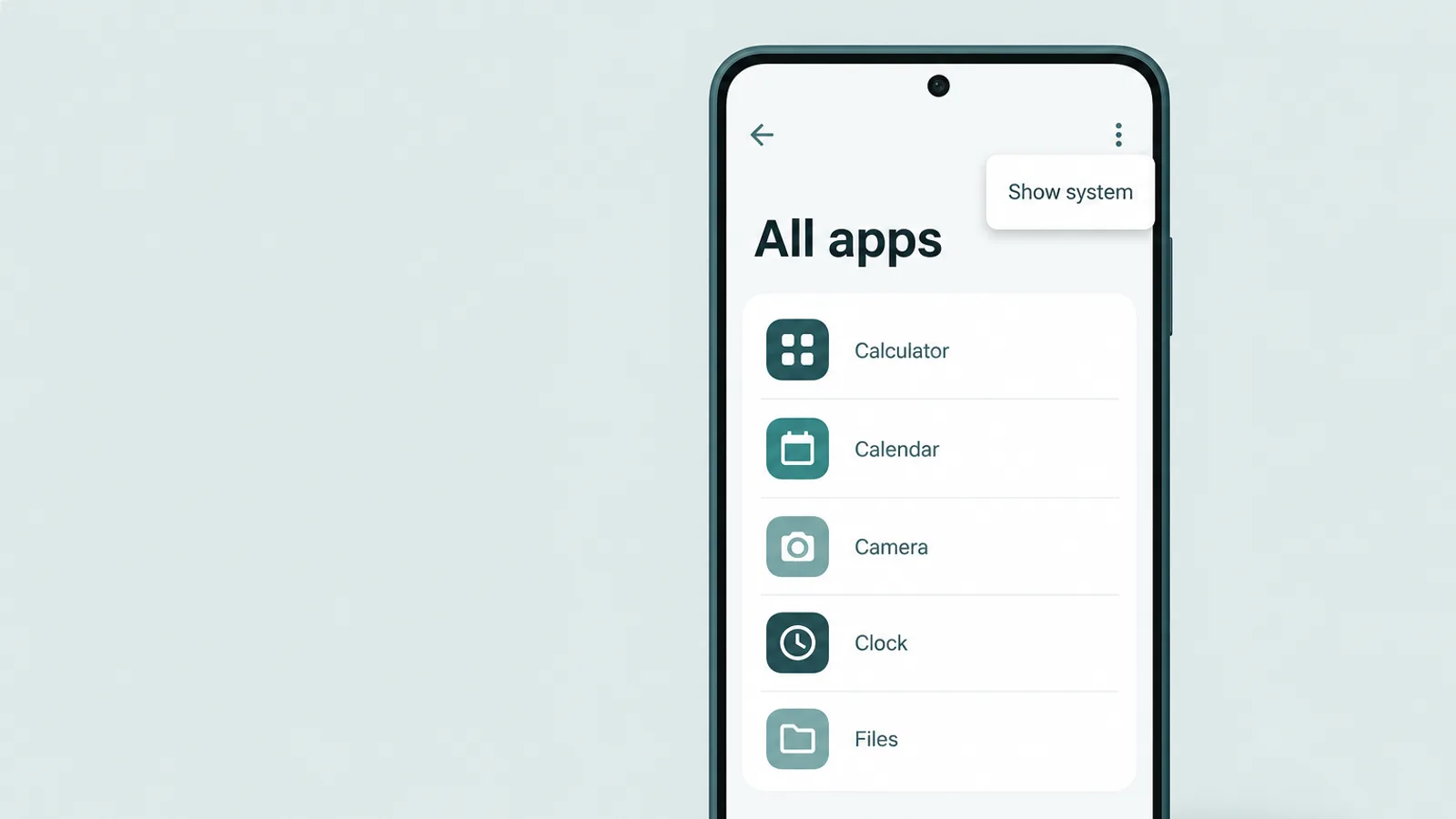
Zacznij tutaj, by uzyskać szeroką listę. Wyświetl wszystkie aplikacje pokazuje każdą zainstalowaną aplikację na telefonie, ułożoną alfabetycznie, niezależnie od tego, czy ikona pojawia się na ekranie głównym lub w szufladzie — a domyślna lista zawiera już te, które mają największe znaczenie. Wyłączona aplikacja jest tutaj widoczna, oznaczona jako Wyłączona — wyłączenie usuwa ikonę i zamraża aplikację (nie można jej otworzyć, dopóki nie zostanie ponownie włączona), ale jej dane pozostają — podobnie sklonowana aplikacja i zamaskowany skarbiec kalkulator, wszystkie pod prawdziwą nazwą dewelopera. Dlatego przewijaj całą listę powoli i otwieraj wszystko, czego nie rozpoznajesz po dokładnej nazwie, deweloperze i uprawnieniach. Jedna opcjonalna funkcja: menu z trzema kropkami > Pokaż systemowe (na Samsung: filtr lub sortowanie > Pokaż aplikacje systemowe) dodaje niskopoziomowe pakiety systemowe — przydatne, jeśli tropić podejrzany wpis o nazwie wyglądającej systemowo, choć ukryta aplikacja użytkownika jest już w widoku domyślnym. Przy okazji zajrzyj też do Aplikacje > Specjalny dostęp do aplikacji: aplikacja z uprawnieniami Administrator urządzenia, Ułatwienia dostępu lub Wyświetlaj nad innymi aplikacjami może działać cicho w tle, dlatego nieznana nazwa posiadająca jedno z tych uprawnień jest warta otwarcia i sprawdzenia.
2. Play Store > Zarządzaj aplikacjami i urządzeniem
Otwórz Play Store, kliknij ikonę profilu i przejdź do Zarządzaj aplikacjami i urządzeniem > Zarządzaj. Lista obejmuje aplikacje na zalogowanym koncie Google; kliknij filtr Zainstalowane i zmień go na Niezainstalowane, aby zobaczyć aplikacje, które wcześniej były na koncie, ale już nie są. To w istocie historia pobierania dla danego konta na wszystkich urządzeniach. Dwa uczciwe ograniczenia warto mieć w pamięci: obejmuje wyłącznie aplikacje zainstalowane przez Play Store na tym jednym koncie Google — więc aplikacja zainstalowana z pliku APK lub pod innym kontem tu się nie pojawi — a wpisy na liście Niezainstalowane można usuwać pojedynczo, więc zdeterminowany nastolatek może je wyczyścić. Czytaj to jako zestaw tropów do sprawdzenia, a nie dowód.
3. Ustawienia > Cyfrowa równowaga > Panel
Otwórz Cyfrową równowagę i kontrolę rodzicielską i przejdź do Panelu (kliknij wykres użytkowania; na telefonie Samsung to widok raportu tygodniowego). Lista aplikacji ułożona jest według czasu ekranowego, liczby otwarć i otrzymanych powiadomień — dzięki temu aplikacja z ukrytą ikoną i tak pojawia się tutaj pod własną nazwą, gdy tylko zostanie użyta, bo raport odczytuje dane użytkowania telefonu, a nie zasobnik launchera. Dwa ograniczenia warte uwagi: dane gromadzone są dopiero od momentu konfiguracji, więc nie pozwolą odtworzyć wcześniejszego korzystania (włącz Cyfrową równowagę za kodem PIN, aby mieć wgląd w przyszłości), i aplikacja zainstalowana, lecz nigdy nieotwarta, nie wykazuje żadnego czasu, więc może tu nie figurować. Jak pozostałe ekrany, to jedno z kilku narzędzi, nie jedyne.
Codzienne sztuczki z ukrywaniem i jak je odkryć
Większość ukrywania na telefonie z Androidem to nie zablokowany skarbiec — to jedna z kilku zwykłych funkcji użytych do przeniesienia ikony poza zasięg wzroku. Każda ma proste rozwiązanie i żadna nie usuwa aplikacji z powyższych trzech ekranów.
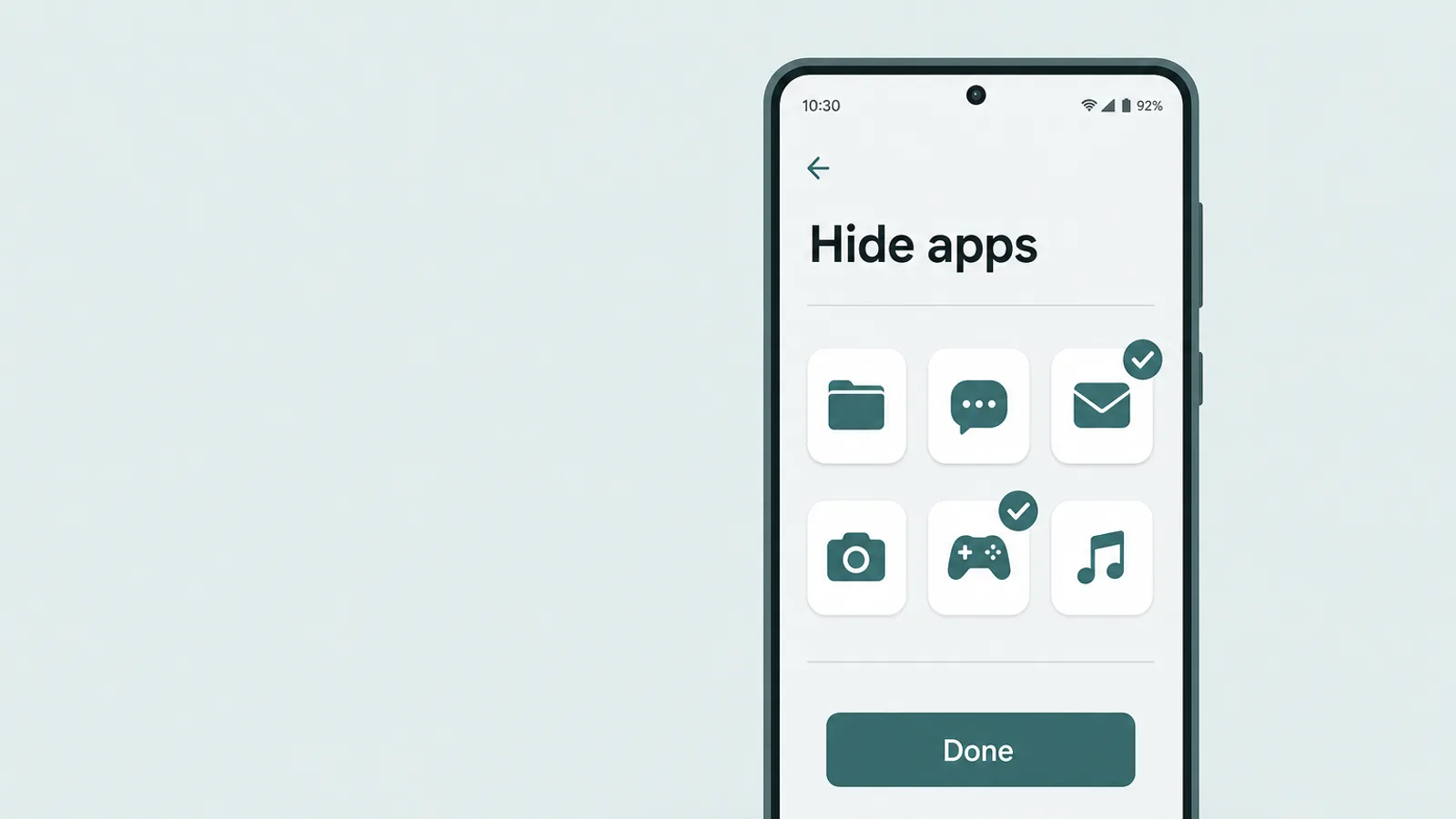
- Opcja „Ukryj aplikacje” w launcherzeSamsung One UI i launchery takie jak Nova mogą ukrywać ikony w szufladzie (Samsung: menu szuflady > Ustawienia ekranu głównego > Ukryj aplikacje); domyślny launcher Pixel nie oferuje wbudowanego przełącznika ukrywania, dlatego ścieżka Google do tego jest Private Space. Odkrycie: aplikacja ukryta przez launcher nadal pojawia się w Ustawieniach > Aplikacje (oraz w Cyfrowej równowadze, jeśli była używana). Nie ufaj wyszukiwaniu launchera — opcja Ukryj aplikacje w One UI może usunąć aplikację również z wyników wyszukiwania, więc pusty wynik nie jest dowodem nieistnienia aplikacji.
- Wyłączona w UstawieniachUstawienia > Aplikacje > [aplikacja] > Wyłącz usuwa ikonę i zamraża aplikację — nie można jej otworzyć bez ponownego włączenia — lecz dane pozostają. Odkrycie: nadal widoczna w Wyświetl wszystkie aplikacje, oznaczona jako Wyłączone. Wiersz z Wyłączone oznacza, że ktoś ją wyłączył, a nie że aplikacja jest aktywnie ukrywana.
- Ukryta strona ekranu głównego lub folderIkona może być schowana na nieużywanej stronie lub zagrzebana w folderze. Odkrycie: przeszukaj alfabetyczną listę szuflady aplikacji lub przesuń palcem w dół i skorzystaj z paska wyszukiwania — przeniesiona ikona natychmiast się pojawi.
- Zmieniona nazwa lub zamaskowana ikonaNiektóre aplikacje pozwalają użytkownikowi zmienić ikonę i etykietę, dzięki czemu aplikacja do czatowania wygląda jak kalkulator. Odkrycie: otwórz wpis w Wyświetl wszystkie aplikacje i sprawdź prawdziwą nazwę dewelopera i uprawnienia, a nie etykietę na ekranie głównym.
Jedna kategoria zasługuje na szczególną uwagę, bo wygląda jak ukrywanie, ale zazwyczaj nim nie jest: sklonowane lub „podwójne” aplikacje. Wbudowany rodzaj — Samsung Dual Messenger, Xiaomi Dual apps, Huawei App Twin — uruchamia drugą kopię aplikacji do wiadomości dla drugiego konta, a rozpoznanie jest łatwe: klon widoczny jest w szufladzie z małą odznaczką, więc drugi WhatsApp lub Instagram rzuca się w oczy od razu. Klonery zewnętrzne chowają się nieco lepiej. Aplikacja „wirtualna przestrzeń”, taka jak Parallel Space lub Dual Space, przechowuje swoje klony wewnątrz siebie, więc Wyświetl wszystkie aplikacje pokazuje jedynie niewinną aplikację hosta — otwórz ją, by zobaczyć, co jest sklonowane w środku. A kloner profilu służbowego, jak Island lub Shelter, umieszcza kopię w osobnym profilu służbowym: szukaj zakładki Służbowe lub odznaczki z teczką w szufladzie aplikacji i w Ustawieniach > Aplikacje. W każdym przypadku duplikat jest powodem do pytania, do jakiego konta jest podpięty, a nie dowodem na cokolwiek — lecz warto to zauważyć.
Osobne przestrzenie — jedyna rzecz, której przegląd nie obejmie
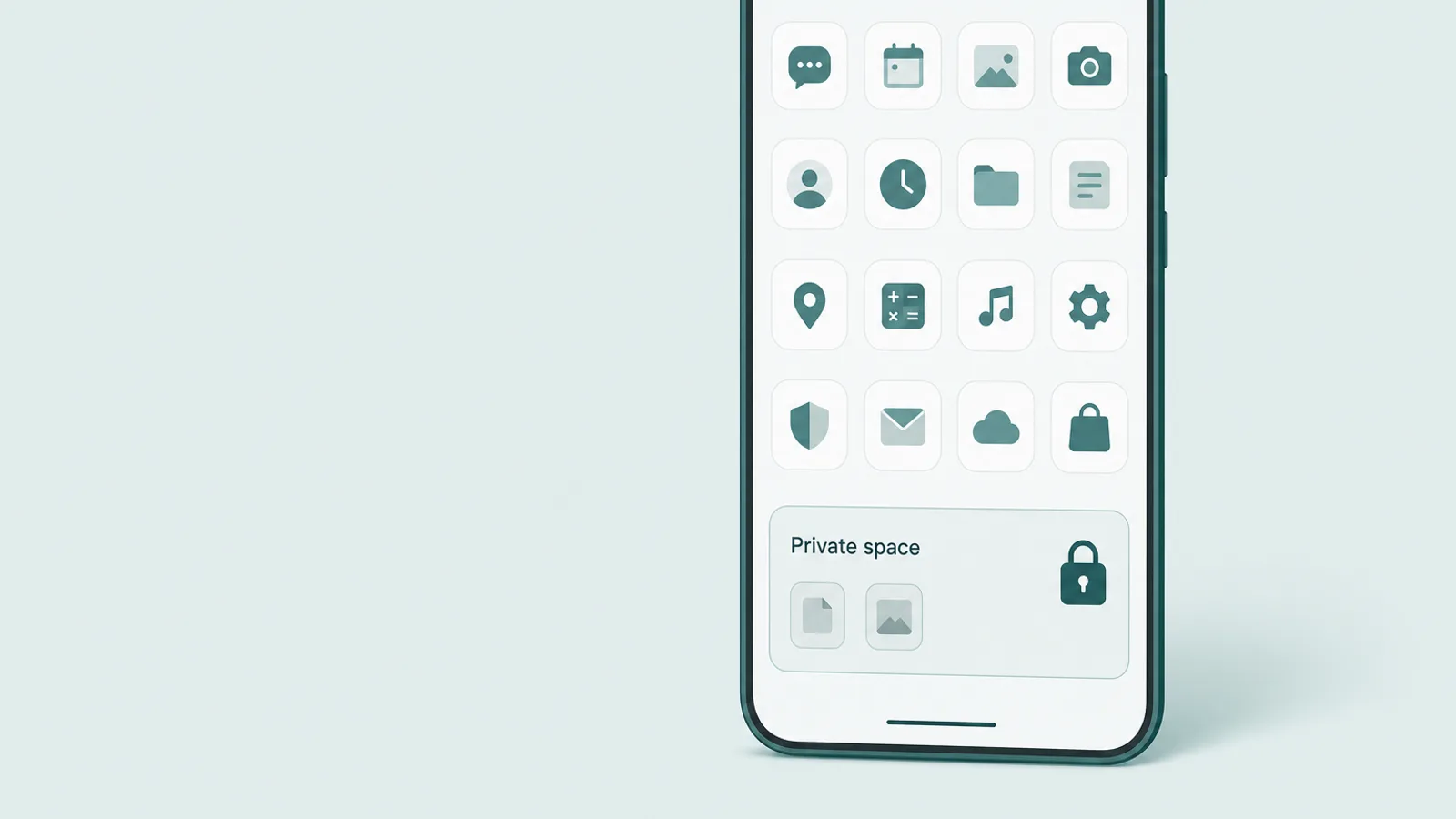
To jest ta część, która naprawdę różni Androida od iPhone'a. Android oferuje teraz osobne przestrzenie — odgrodzone profile z własnymi aplikacjami i własną blokadą — a aplikacje przechowywane wewnątrz nie pojawiają się w szufladzie aplikacji, w Ustawieniach > Aplikacje ani w Cyfrowej równowadze na głównym profilu, gdy przestrzeń jest zablokowana. To nie jest błąd do obejścia — to właśnie cel tej funkcji. Zamiast więc próbować sprawić, by przegląd trzech ekranów je wychwycił, sprawdza się bezpośrednio samą przestrzeń.
Android 15 Private Space
Na czystym Android 15 i nowszym Private Space to osobny profil dostępny pod adresem Ustawienia > Bezpieczeństwo i prywatność > Private space, zabezpieczony własną blokadą — osobnym odciskiem palca lub PIN-em, choć można go ustawić tak, by ponownie używał blokady ekranu urządzenia; wówczas własny PIN telefonu go otwiera. Domyślnie widoczny jest jako zablokowany kontener na dole szuflady aplikacji, lecz ustawienie — Ukryj Private Space po zablokowaniu — może nawet to usunąć, dzięki czemu znika z szuflady po zablokowaniu. Dwa fakty warte ucziwego powiedzenia: otwarcie wymaga osobnej blokady nastolatka, co jest okazją do rozmowy, a nie do szukania obejścia; a wpis Private space może pojawić się w wyszukiwaniu Ustawień nawet na telefonach, gdzie nigdy go nie konfigurowano — wyszukiwarka Ustawień indeksuje funkcję, a nie to, czy przestrzeń istnieje — więc samo jej znalezienie tam nie dowodzi, że przestrzeń została utworzona. Sprawdź, a jeśli jest zablokowana, zapytaj.
Samsung Secure Folder
Na telefonie Samsung Secure Folder to szyfrowany kontener (oparty na Samsung Knox), który przechowuje osobne kopie aplikacji zalogowanych na własnych kontach, za osobną blokadą. Aplikacje wewnątrz nie są w normalnej szufladzie aplikacji. Sam kontener też można ukryć — z panelu szybkich ustawień (przesuń palcem w dół dwoma palcami i kliknij Secure Folder) lub wyłączając opcję Dodaj Secure Folder do ekranu aplikacji w jego ustawieniach. Jeśli jest ukryty, sposobem na potwierdzenie jego istnienia jest Ustawienia > Bezpieczeństwo i prywatność > Więcej ustawień bezpieczeństwa > Secure Folder. Tak jak przy Private Space, uczciwe postępowanie to szukać kontenera i porozmawiać o nim, nie próbować go siłą otworzyć.
Inne nakładki mają własne wersje — Xiaomi Druga przestrzeń (Ustawienia > Specjalne funkcje — lub Dodatkowe ustawienia — > Druga przestrzeń) to całkowicie osobny pulpit, a na dowolnym telefonie z Androidem drugi pełny profil użytkownika (Ustawienia > System > Wielu użytkowników) jest prawdziwą osobną przestrzenią, której aplikacji główny użytkownik nie widzi. Wspólnym mianownikiem jest osobny, zablokowany profil, którego zwykła lista aplikacji nie potrafi raportować — dlatego dodaj „sprawdź, czy istnieje druga przestrzeń” do swojego przeglądu. Ukrywanie na poziomie launchera jest inne: Xiaomi gest uszczypnięcia ujawniający ukryte aplikacje, podobnie jak opcja Ukryj aplikacje w Samsung, nadal pozostawia aplikację widoczną w Wyświetl wszystkie aplikacje.
Skarbce i aplikacje „tajny kalkulator” — jak je rozpoznać

Ukrywanie, które najbardziej niepokoi rodziców, to nie przesunięta ikona — to aplikacja-skarbiec: aplikacja wyglądająca na zwykłe narzędzie, która za sobą kryje prywatny, chroniony PIN-em magazyn zdjęć, filmów lub wiadomości. Klasycznym przebraniem jest działający kalkulator. Działa normalnie, więc na pierwszy rzut oka wygląda niewinnie, ale wpisanie tajnego kodu otwiera ukryty skarbiec. Niektóre idą dalej, z atrapą PIN-u otwierającą pozornie nieszkodliwy fałszywy skarbiec lub zdjęciem włamywacza robionym każdemu, kto poda zły kod.
Nie trzeba zapamiętywać nazw produktów, ale kilka z nich ukonkretnia schemat. Dostawcy zabezpieczeń, tacy jak Bitdefender i Net Nanny, od dawna sygnalizują tę kategorię, wymieniając przykłady takie jak Calculator+, Keepsafe Calculator Vault, Vaulty, Gallery Vault czy Best Secret Folder. Nie ma wiarygodnych danych na temat tego, jak często nastolatkowie z nich korzystają — liczby, które krążą, pochodzą ze starych lub branżowych ankiet — dlatego traktuj to jako kategorię do rozpoznania, a nie statystykę, która ma wywoływać panikę.
- Dwa takie same narzędzia. Drugi kalkulator, aplikacja notatek lub menedżer plików to najsilniejszy sygnał, by przyjrzeć się bliżej — sprawdź duplikat po dokładnej nazwie, deweloperze i uprawnieniach. Istnieje wiele legalnych narzędzi, więc duplikat to powód do weryfikacji, nie wyrok.
- Narzędzie proszące o PIN. Kalkulator, który wymaga kodu dostępu lub ma koło zębate ustawień i menu, których prawdziwy kalkulator nigdy by nie potrzebował, nie jest naprawdę kalkulatorem.
- Zajęte miejsce lub uprawnienia, które nie pasują. W Wyświetl wszystkie aplikacje „kalkulator” zajmujący setki megabajtów lub posiadający dostęp do Zdjęć, Aparatu czy Plików to czerwona flaga — prawdziwy kalkulator nie potrzebuje żadnego z nich.
- „Otwórz” zamiast „Zainstaluj”. Wyszukaj dokładną nazwę aplikacji w Play Store; jeśli przycisk mówi Otwórz zamiast Zainstaluj, ta aplikacja jest już na urządzeniu.
- Aplikacja w historii konta, ale na żadnym ekranie. Porównanie listy Zarządzaj aplikacjami i urządzeniem w Play Store z tym, co faktycznie widać, wychwytuje aplikację, którą ktoś próbował schować.
Słowo o tym, czym to jest, a czym nie. Znalezienie aplikacji-skarbca mówi, że nastolatek chciał prywatności; nie mówi samo w sobie, że zrobił coś złego — potrzeba prywatnej przestrzeni jest normalną częścią dorastania. To powód do rozmowy, a nie wyrok, i ostatni rozdział traktuje dokładnie o tej rozmowie.
Zamknij drzwi przed nowymi ukrytymi instalacjami
Gdy już wiadomo, co jest zainstalowane, kilka ustawień powstrzymuje nowe aplikacje — w tym skarbce — od pojawiania się w ukryciu. Na Androidzie najsilniejszym i najbardziej przejrzystym narzędziem jest Google Family Link, oficjalna aplikacja kontroli rodzicielskiej: wyświetla listę aplikacji na urządzeniu nastolatka i czas ekranowy, pozwala blokować lub ograniczać czasowo aplikacje, zarządzać uprawnieniami poszczególnych aplikacji i wymagać zatwierdzenia przed zainstalowaniem nowego pobrania z Play Store. Skonfiguruj to otwarcie i zabezpiecz jej ustawienia — oraz PIN Cyfrowej równowagi — kodem, którego nastolatek nie zna.
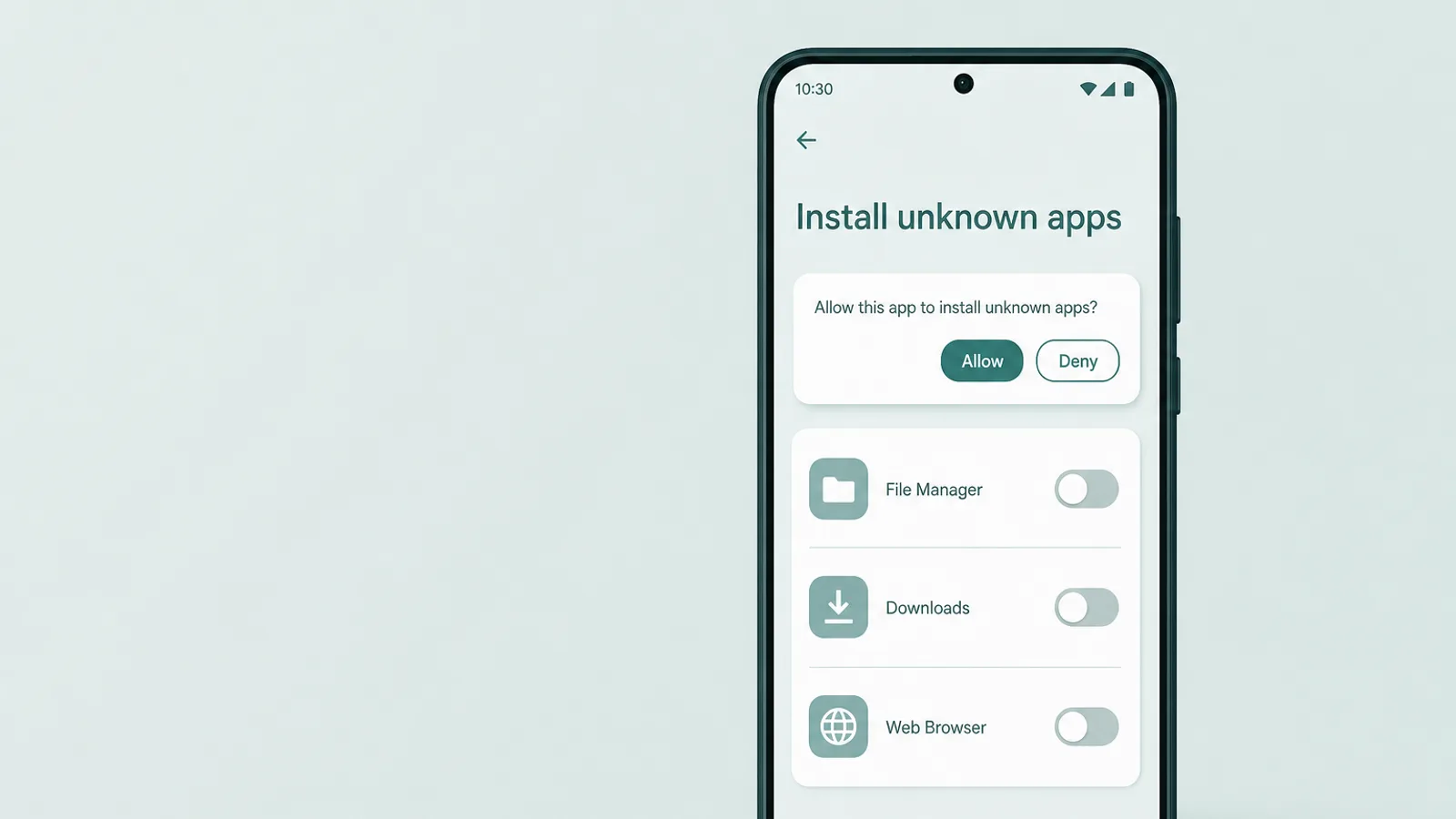
Następnie zamknij dwie furtki, których Family Link nie obejmuje. Po pierwsze, zatwierdzanie instalacji dotyczy wyłącznie pobierania z Google Play — nie blokuje aplikacji zainstalowanej jako plik APK spoza sklepu. Aby zablokować tę ścieżkę, przejdź do Ustawień > Aplikacje > Specjalny dostęp do aplikacji > Instaluj nieznane aplikacje i wyłącz to uprawnienie dla każdej przeglądarki, menedżera plików i aplikacji do wiadomości, bo każda ma osobny przełącznik — i co jakiś czas sprawdzaj tę listę ponownie, bo uprawnienie może być później przyznane innej aplikacji. Po drugie, miej na uwadze zegar nadzoru: gdy nadzorowane dziecko ukończy 13 lat, Google pozwala nastolatkowi poprosić o zakończenie nadzoru — wymaga to zgody rodzica do osiągnięcia 18 lat i otrzymujesz powiadomienie, jeśli to nastąpi, ale warto wiedzieć o tej zmianie z wyprzedzeniem, a nie być nią zaskoczonym.
To nawiązuje do martwych pól. Family Link i te ustawienia dobrze zarządzają głównym profilem telefonu — a włączenie Family Link zasadniczo uniemożliwia utworzenie standardowego Android Private Space dla tego użytkownika, co od razu zamyka jedną furtkę. Nadal jednak nie obejmuje Samsung Secure Folder ani Xiaomi Drugiej przestrzeni, a ten sam problem z ukrytymi aplikacjami istnieje na pozostałych ekranach w gospodarstwie domowym — komputerze z Windows, starszym tablecie — gdzie kontrole Androida po prostu nie obowiązują. Na te konkretne luki niektóre rodziny dodają nadzór na poziomie urządzenia na maszynach, których własne zabezpieczenia telefonu nie obejmują, stosowany otwarcie jako uzgodniona warstwa, a nie tajna — ostateczność, która działa najlepiej, gdy nastolatek wie o jej istnieniu i rozumie dlaczego. Jeśli chcesz pełniejszego omówienia wbudowanych zabezpieczeń, nasz przewodnik po kontroli rodzicielskiej na Androidzie opisuje każde z nich po kolei.
Gdzie nawet dobry przegląd ma luki

Nazywanie luk to nie defetyzm — to sposób, by nie pokładać nadmiernego zaufania w jednym ekranie i nie być zaskoczonym później. Kilka przecieków warto znać wprost, a lekarstwo na każdy z nich to konkretne ustawienie plus rozmowa — nie niekończąca się gra w kotka i myszkę.
- Aplikacja nigdy nieotwarta. Cyfrowa równowaga zlicza tylko aplikacje, z których korzystano, więc coś zainstalowanego, ale jeszcze nieotwartego, może się tam nie pojawić. Rozwiązanie: Wyświetl wszystkie aplikacje i historia Play Store nadal ją wylistują, dlatego sprawdzaj wszystkie trzy ekrany.
- Osobna przestrzeń, użytkownik lub profil służbowy. Private Space, Secure Folder, Xiaomi Druga przestrzeń, drugi użytkownik Androida (Ustawienia > System > Wielu użytkowników) lub profil służbowy stworzony przez kloner taki jak Island — wszystkie są w odgrodzonym profilu, którego główna lista aplikacji nie potrafi odczytać. Dlatego sprawdzenie, czy istnieje druga przestrzeń, i rzut oka na zakładkę Służbowe w szufladzie aplikacji, to osobny krok. (Włączenie Family Link blokuje też tworzenie standardowego Private Space.)
- Zainstalowany plik APK. Aplikacja zainstalowana spoza Play Store pojawia się w Wyświetl wszystkie aplikacje, ale nie w historii Play Store; Play Protect skanuje ją pod kątem złośliwego oprogramowania, ale nie oznaczy nieszkodliwej, lecz ukrytej aplikacji — dlatego to lista Wyświetl wszystkie aplikacje, a nie historia sklepu, jest miejscem, gdzie ją znajdziesz.
- Drugie konto lub przeglądarka. Aplikacja zainstalowana pod innym kontem Google wymknie się z historii Play Store Twojej rodziny, a usługa używana przez przeglądarkę to w ogóle nie jest zainstalowana aplikacja — widoczna jest jedynie jako aktywność lub historia przeglądania, jeśli w ogóle.
Wniosek nie jest taki, że przegląd jest bezcelowy — zamyka zdecydowaną większość ukrywania na telefonie z Androidem. Chodzi o to, że ekran to podłoga, na której trzeba budować i o której trzeba rozmawiać — nie sufit, pod którym można się zrelaksować. Narzędzia obiecujące odczytanie każdej wiadomości i zobaczenie każdego ekranu to poważniejsza, inna decyzja, a rozmowa zazwyczaj sięga dalej niż one.
Co zrobić po znalezieniu czegoś

Najtrudniejsza część to nie znalezienie ukrytej aplikacji — to pięć kolejnych minut. To tutaj przegląd albo buduje zaufanie, albo zaczyna cichą wojnę, a eksperci są wyjątkowo zgodni co do tego, w którą stronę się skłonić. Common Sense Media mówi to wprost: zachowaj ostrożność wobec narzędzi obiecujących ukryte monitorowanie, bo „mają tendencję do żerowania na lękach rodziców”, a otwarty dialog jest i tak bardziej użyteczny, ponieważ „w pewnym momencie trzeba porozmawiać o tym, co się znajdzie”.
Zachowaj ostrożność wobec firm obiecujących ukryte monitorowanie, ponieważ mają tendencję do żerowania na lękach rodziców.
— Common Sense Media, Parents' Ultimate Guide to Parental Controls
American Academy of Pediatrics wskazuje w tym samym kierunku: zaleca przejrzystość i zasady tworzone wspólnie z rodziną, a także ostrzega, że opieranie się na restrykcyjnym monitorowaniu jako zastępniku rozmowy utrudnia nastolatkowi budowanie potrzebnych mu oceny sytuacji i samodzielności. Przy tym, że około czterech na dziesięciu nastolatków w USA mówi Pew Research Center, że są online niemal przez cały czas, żaden pojedynczy przegląd nigdy nie zastąpi tej ciągłej rozmowy.
W praktyce oznacza to zaczynanie od ciekawości, a nie oskarżeń. Rozmowę można zacząć niemal tak prosto: „Zauważyłam, że na Twoim telefonie są dwa kalkulatory i myślę, że jeden z nich służy do przechowywania prywatnych rzeczy. Nie jestem zła — chcę po prostu zrozumieć, co poczułaś/poczułeś, że musisz to ukryć i przed kim. Czy możemy o tym porozmawiać?” Takie otwarcie traktuje aplikację jako informację o potrzebie — prywatności od rodzeństwa, własnej przestrzeni, czasem czegoś naprawdę niepokojącego — i zaprasza do prawdziwej historii zamiast wywoływać obronę.
I nie trać z oczu długofalowego celu. Celem każdego ekranu i każdego ustawienia w tym przewodniku nie jest telefon poddawany nieustannym przeszukiwaniom — to młody człowiek, który ćwiczył ocenę sytuacji, gdy koszt błędu był jeszcze niski. Pomyśl o tych zabezpieczeniach jak o rusztowaniu — widocznym, uzgodnionym i rozbieranym krok po kroku, w miarę jak nastolatek zdobywa zaufanie. Nastolatek, który pomagał tworzyć zasady, ma tendencję do ich przestrzegania; ten, który odkrywa je wyłącznie jako narzucone, szuka kolejnego miejsca do ukrycia.
Często zadawane pytania
Jak znaleźć ukryte aplikacje na telefonie Android swojego dziecka?
Zacznij od Ustawień > Aplikacje > Wyświetl wszystkie aplikacje — lista obejmuje każdą zainstalowaną aplikację niezależnie od tego, gdzie znajduje się ikona, w tym wyłączone i zamaskowane kalkulatory-skarbce pod ich prawdziwą nazwą dewelopera (opcja Pokaż systemowe w menu z trzema kropkami dodaje pakiety systemowe). Skrzyżuj to z listą Zarządzaj aplikacjami i urządzeniem w Play Store (historią instalacji konta) oraz z Ustawieniami > Cyfrowa równowaga, która pokazuje aplikacje faktycznie używane. Jedyną rzeczą, której te ekrany nie obejmują, jest osobna przestrzeń — sprawdź więc również Ustawienia > Bezpieczeństwo i prywatność > Private space lub Secure Folder na telefonie Samsung. Żaden pojedynczy ekran nie jest kompletny, ale razem ujawniają niemal wszystko, co ukryto za pomocą sztuczek z ikonami.
Jak zobaczyć każdą aplikację zainstalowaną na telefonie z Androidem?
Ustawienia > Aplikacje > Wyświetl wszystkie aplikacje to pełna lista zainstalowanych aplikacji — wraz z wyłączonymi (oznaczonymi jako Wyłączone — wyłączenie usuwa ikonę i zamraża aplikację, choć dane pozostają) i zamaskowanymi skarbcami „kalkulator”, widocznymi pod prawdziwą nazwą dewelopera; opcja Pokaż systemowe w menu z trzema kropkami dodaje niskopoziomowe pakiety systemowe. Główna luka jest celowa: aplikacje przechowywane w osobnym profilu — Android 15 Private Space lub Samsung Secure Folder — nie pojawiają się na tej liście, dlatego należy sprawdzać te kontenery bezpośrednio. Połącz listę aplikacji z Cyfrową równowagą, by wychwycić wszystko, z czego korzystano.
Czym jest aplikacja-skarbiec lub tajny kalkulator i jak go rozpoznać?
Aplikacja-skarbiec wygląda jak zwykłe narzędzie — najczęściej działający kalkulator — lecz po wpisaniu tajnego PIN-u otwiera ukryty magazyn zdjęć, filmów lub wiadomości. Najwyraźniejszą oznaką jest drugi kalkulator lub inna zdublowana aplikacja użytkowa na telefonie. Inne sygnały: kalkulator proszący o kod PIN lub mający ustawienia, których prawdziwy kalkulator nie potrzebuje; aplikacja zajmująca znacznie więcej miejsca niż jej funkcja wymaga; uprawnienia do Zdjęć lub Aparatu, których nie powinna mieć; lub — gdy wyszukasz dokładną nazwę w Play Store — przycisk Otwórz zamiast Zainstaluj, co oznacza, że aplikacja jest już zainstalowana.
Czy Google Family Link pokazuje ukryte aplikacje?
Family Link wyświetla listę aplikacji zainstalowanych na urządzeniu dziecka oraz czas ekranowy dla każdej z nich, dlatego ukryta w szufladzie aplikacja, z której korzystano, nadal się pojawi. Ma jednak realne ograniczenia: zatwierdzanie instalacji obejmuje wyłącznie pobieranie z Google Play, a nie aplikacje zainstalowane jako pliki APK spoza sklepu. Obsługa osobnych przestrzeni jest zróżnicowana — na głównym użytkowniku zarządzanym przez Family Link Android Private Space zazwyczaj nie może być w ogóle utworzony, co zamyka tę furtkę, ale Samsung Secure Folder lub Xiaomi Druga przestrzeń pozostają poza zasięgiem Family Link. Nie odczytuje też zawartości wiadomości. Traktuj to jako solidną pierwszą warstwę, uzupełnianą bezpośrednim sprawdzeniem kontenerów OEM — nie jako pełne prześwietlenie.
Czym jest Private Space na Androidzie i czy można zajrzeć do środka?
Private Space, dodany w Android 15, to osobny, możliwy do zablokowania profil, w którym aplikacje są odizolowane od głównego telefonu — nie pojawiają się w zwykłej szufladzie aplikacji ani w Ustawieniach > Aplikacje. Można go nawet skonfigurować tak, aby był ukryty po zablokowaniu i całkowicie znikał z szuflady. Znajdziesz go pod adresem Ustawienia > Bezpieczeństwo i prywatność > Private space. Sam wynik wyszukiwania otwiera tylko stronę tej funkcji, więc nie dowodzi istnienia przestrzeni: jeśli wyświetla Konfiguruj, żadna nie została utworzona; jeśli pyta o blokadę — istnieje. Blokada to osobny odcisk palca lub PIN — choć jeśli ustawiono ponowne użycie blokady ekranu urządzenia, własny PIN telefonu ją otworzy. W każdym razie lepiej zapytać nastolatka, niż próbować to obejść.
Czy nastolatek może ukryć aplikację tak, żeby nigdy jej nie znaleźć?
Nie jest to łatwe, lecz żaden przegląd nie jest szczelny. Zainstalowana, ale nigdy nieotwarta aplikacja może nie pojawić się w Cyfrowej równowadze; aplikacja zainstalowana jako plik APK nie wyświetli się w historii Play Store; a aplikacja przechowywana w Private Space lub Secure Folder jest w osobnym profilu, którego normalne sprawdzenia nie obejmują. Dlatego właśnie sprawdza się kilka ekranów i szuka osobnej przestrzeni, zamiast ufać jednej liście. Uczciwy cel to zamknięcie oczywistych luk i utrzymanie otwartej umowy dotyczącej telefonu — nie doskonałe, trwałe przeszukiwanie.
Czy powinienem/powinnam sprawdzać telefon nastolatka potajemnie?
Większość ekspertów od rozwoju dziecka odradza potajemne inwigilowanie jako domyślne działanie. American Academy of Pediatrics zaleca przejrzystość — otwarte mówienie o wszelkim monitorowaniu i łączenie go z rozmową — a Common Sense Media ostrzega, że narzędzia obiecujące ukryte monitorowanie mają tendencję do żerowania na lękach rodziców. Potajemne sprawdzanie ma też tendencję do odwrotnych skutków po wykryciu, a nastolatkowie potrafią obejść niemal każde zabezpieczenie, z którym się nie identyfikują. Spokojny, otwarty przegląd — i rozmowa o tym, co się znajdzie — jest trwalszy niż podejście na skrytki.