
Jak znaleźć ukryte aplikacje na iPhonie nastolatka
Znajdź ukryte aplikacje na iPhonie swojego nastolatka: wbudowane ekrany, które ujawniają niemal każdą zainstalowaną aplikację, jak rozpoznać aplikację-sejf lub kalkulator z tajnym schowkiem oraz co robić dalej.


Trzy ekrany, które ujawniają niemal wszystko
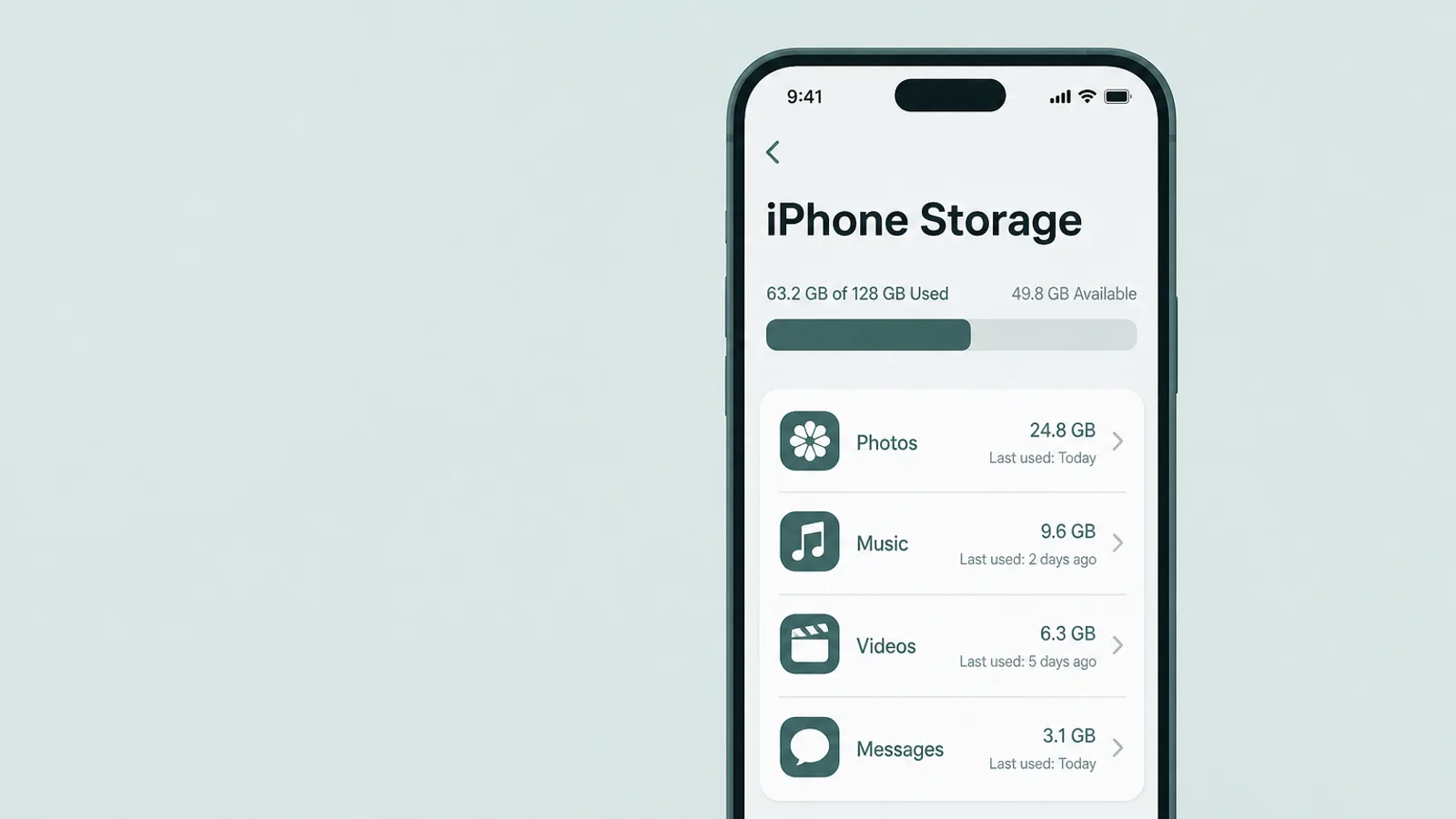
Aby znaleźć to, co jest zainstalowane, niezależnie od sztuczek z ikonami, trzy wbudowane ekrany wykonują większość pracy — i żaden z nich nie wymaga dodatkowej aplikacji. Traktuj je jako wzajemne weryfikacje, a nie jedną magiczną listę — każdy ma ślepą plamkę, którą zakrywają pozostałe — a na iOS 18 lub nowszym dodaj bezpośrednią kontrolę: Ustawienia > Aplikacje > Ukryte aplikacje, omówioną w następnej sekcji. Przeprowadź je po kolei, a za około dziesięć minut uzyskasz wystarczająco pełny obraz; żadne przeszukiwanie bez uwierzytelnienia nie jest absolutnie niezawodne, co jest właśnie powodem, dla którego sprawdza się więcej niż jeden ekran.
1. Ustawienia > Ogólne > Pamięć iPhone'a
Zacznij tutaj, by uzyskać szeroką listę. iPhone Storage wyświetla aplikacje zainstalowane na telefonie — z rozmiarem każdej z nich i, po jej dotknięciu, datą ostatniego użycia — niezależnie od tego, czy ikona pojawia się na ekranie głównym, w folderze czy na ukrytej stronie. Przewijaj całą listę powoli. Aplikacja, której nie rozpoznajesz, lub drugi egzemplarz programu użytkowego, o którym myślałeś/myślałaś, że jest tylko jeden, to właśnie to, czego szukasz. (Aplikacja celowo przeniesiona do zablokowanego folderu Ukryte w iOS 18 może nie wyświetlać swojej nazwy w tym miejscu, dopóki nie sprawdzisz samej listy Ukrytych aplikacji — dlatego uzupełnij ten krok następną sekcją.)
2. Ustawienia > Screen Time > Pokaż całą aktywność aplikacji i witryn
Otwórz Screen Time i dotknij Pokaż całą aktywność aplikacji i witryn. Ten raport wyświetla aplikacje według rzeczywistego czasu spędzonego w nich, pogrupowane w kategorie — dzięki czemu aplikacja z ukrytą ikoną i tak pojawia się tu z nazwą, gdy tylko zostanie użyta. Jeśli urządzenie nastolatka jest skonfigurowane jako konto dziecka w Family Sharing z włączonym udostępnianiem Screen Time, można to odczytać z własnego telefonu. Dwa uczciwe ograniczenia: raport nie jest wsteczny — Screen Time rejestruje aktywność tylko od momentu jego włączenia, więc jeśli było wyłączone, włącz je teraz (za kodem dostępu), by uzyskać widoczność na przyszłość, nie spodziewając się wcześniejszej aktywności — i aplikacja zainstalowana, lecz nigdy nieotwarta nie rejestruje żadnego czasu, więc może jej tu nie być. Tak czy inaczej, jest to jedno z kilku narzędzi weryfikacyjnych, a nie jedyne.
3. Historia pobierania w App Store
Otwórz App Store i dotknij zdjęcia konta u góry. W zależności od wersji iOS otworzy to Aplikacje lub Aplikacje i historia zakupów. Pełna lista Twoje aplikacje to ta, która jest tu przydatna — zawiera aplikacje App Store na zalogowanym koncie Apple, w tym zainstalowane, ale ukryte (gry Apple Arcade są wyjątkiem: pojawiają się w osobnej aplikacji Apple Games, nie tutaj) — natomiast zakładka Nie na tym iPhonie (na nowszym iOS: „Nie na tym urządzeniu”) zawęża wyniki do aplikacji na koncie, które nie są aktualnie zainstalowane na tym urządzeniu. Czytaj tę zakładkę jako zestaw wskazówek, a nie dowód: wpis oznacza, że konto kiedyś nabyło tę aplikację, nie że była ona koniecznie zainstalowana na — lub usunięta z — tego konkretnego iPhone'a (mogła być przypisana do innego urządzenia). Aby sprawdzić własne konto nastolatka zamiast tego, na które jesteś zalogowany/zalogowana, musisz mieć włączone Udostępnianie zakupów w Family Sharing; jeśli jest wyłączone, zrób to sprawdzenie jawnie na jego urządzeniu. Dwa ograniczenia warte uwagi: zdeterminowany nastolatek może ukryć pozycje na tej liście, a ona obejmuje tylko jeden Apple ID.
Codzienne sposoby ukrywania i jak je cofnąć
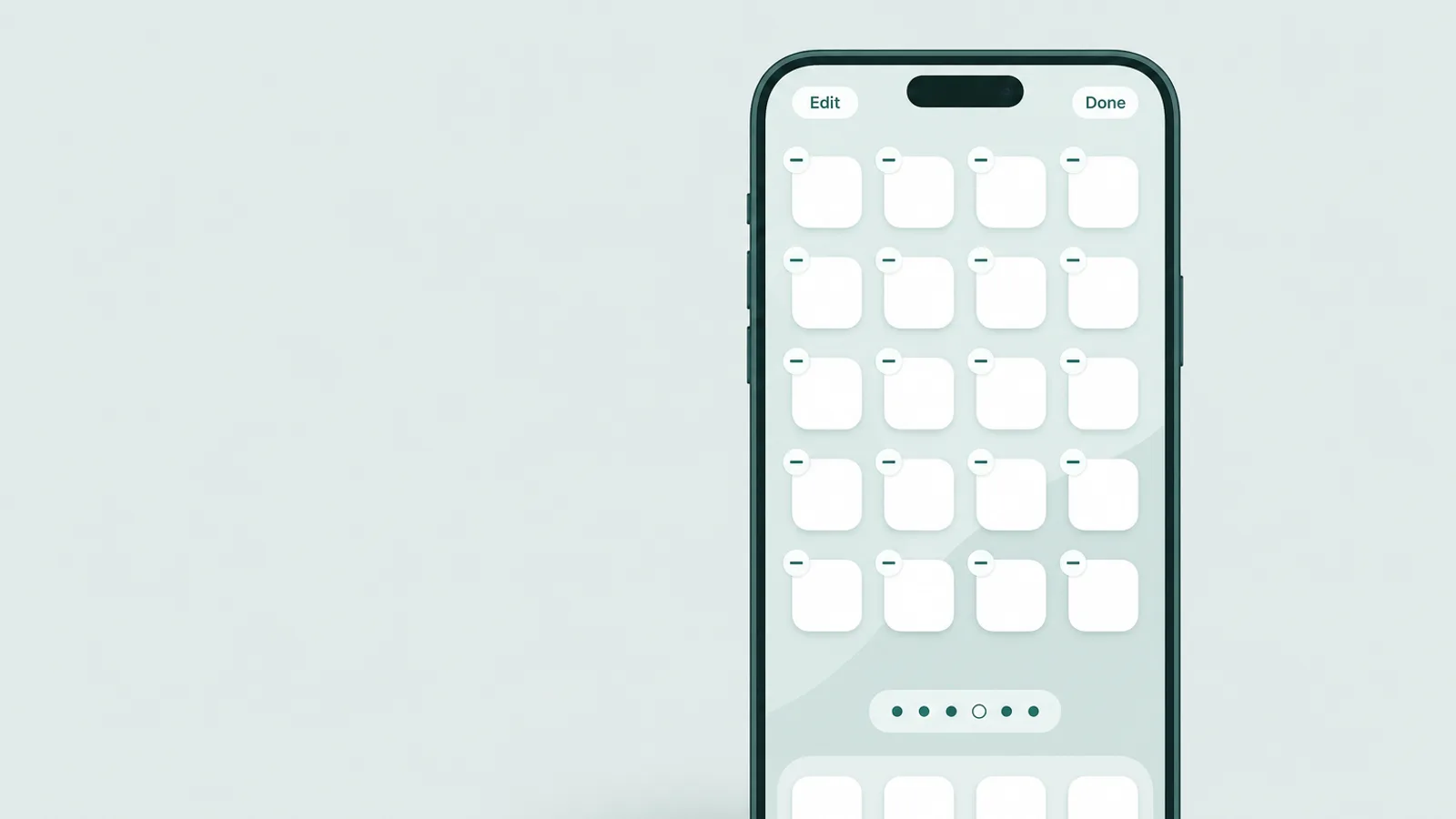
Większość ukrywania na iPhonie wcale nie jest zablokowanym sejfem — to jedna z kilku zwykłych funkcji, które służą do przeniesienia ikony poza widoczne miejsce. Każda z nich ma jednodotykowe ujawnienie i żadna nie usuwa aplikacji z trzech opisanych wcześniej ekranów.
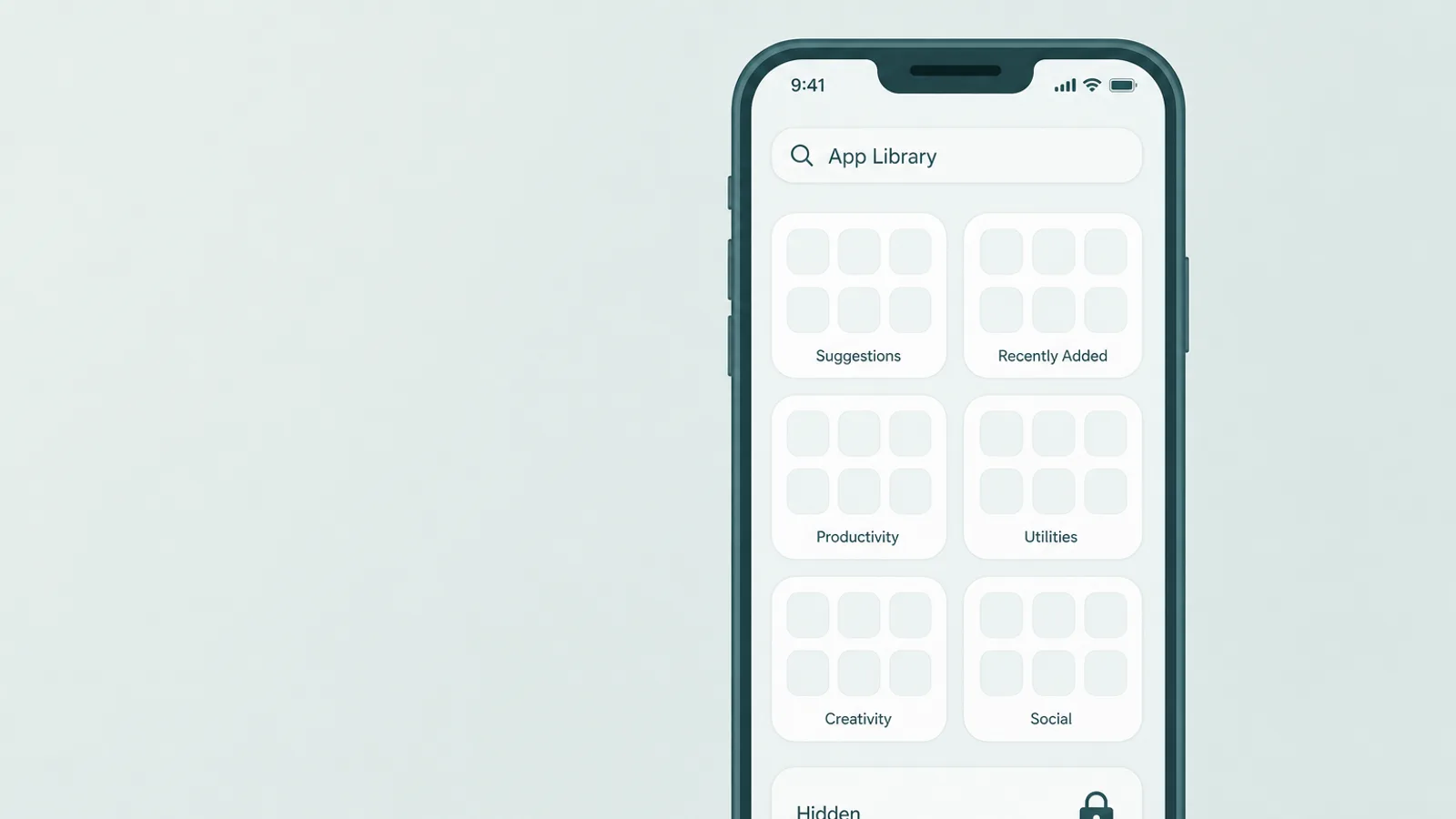
- Usunięta z ekranu głównegoNaciśnij i przytrzymaj aplikację, dotknij Usuń aplikację, potem Usuń z ekranu głównego, a pozostaje ona w Bibliotece aplikacji. Jak odkryć: przesuń w lewo za ostatnią stronę do Biblioteki aplikacji i przewiń lub przeszukaj listę alfabetyczną — każda aplikacja tam jest.
- Ukryta strona ekranu głównegoW trybie drgania dotknięcie rzędu kropek stron pozwala odhaczyć całą stronę, która znika. Jak odkryć: dotknij i przytrzymaj puste miejsce, dotknij kropek i zaznacz ponownie każdą stronę z pustym kółkiem.
- Ukryta przed wyszukiwaniem SpotlightW ustawieniach aplikacji można wyłączyć przełącznik Pokazuj aplikację w wynikach wyszukiwania, by znikała z wyników. Jak odkryć: aplikacja ukryta tylko w wyszukiwaniu nadal jest w Bibliotece aplikacji i iPhone Storage niezależnie od tego przełącznika.
- Odciążona, by zaoszczędzić miejsceOdciążona aplikacja zostawia słabą ikonę ze znakiem chmury; dotknięcie jej ponownie pobiera aplikację. To funkcja pamięci, nie ukrywania — aplikacja nadal pojawia się w iPhone Storage i historii zakupów.
Szybki sposób na ujawnienie zwykłych aplikacji to Spotlight: przesuń w dół od środka ekranu głównego i wpisz nazwę aplikacji, a iOS ją znajdzie i otworzy, nawet jeśli mieszka tylko w Bibliotece aplikacji lub na ukrytej stronie. Dwa zastrzeżenia utrzymują rzetelność: aplikacja ukryta w wyszukiwaniu lub przeniesiona do folderu Ukryte w iOS 18 nie pojawi się w Spotlight, więc nie zastępuje on alfabetycznej listy Biblioteki aplikacji ani ekranu Ukrytych aplikacji. W przypadku codziennych sztuczek z ikonami Spotlight i Biblioteka aplikacji razem zdemontują je w kilka sekund.
Aplikacje-sejfy i „kalkulatory z tajnym schowkiem” — jak rozpoznać

Ukrywanie, które naprawdę niepokoi rodziców, to nie przesunięta ikona — to aplikacja-sejf: aplikacja, która z zewnątrz wygląda jak zwykłe narzędzie, ale za nią kryje prywatny, zablokowany kodem PIN schowek na zdjęcia, filmy lub wiadomości. Klasycznym przebraniem jest działający kalkulator. Liczy normalnie, więc wygląda niewinnie na pierwszy rzut oka, ale wpisanie tajnego kodu — często zakończonego symbolem takim jak % lub przecinkiem — otwiera ukryty sejf. Wiele z nich idzie dalej, z awaryjnym drugim kodem PIN, który otwiera niegroźnie wyglądający fałszywy sejf, oraz kamerą wykrywającą włamanie, która fotografuje każdego, kto wpisze zły kod.
Nie trzeba zapamiętywać nazw produktów, ale kilka przykładów sprawia, że wzorzec staje się konkretny. Komercyjni dostawcy rozwiązań bezpieczeństwa, tacy jak Bark i McAfee, od dawna wskazują na tę kategorię. Typowe przykłady to sejfy w stylu kalkulatora (nazwy jak Calculator% lub HideU), sejfy na zdjęcia (takie jak Keepsafe lub Private Photo Vault) oraz narzędzia takie jak Hide It Pro, które maskują się jako menedżer dźwięku. Nie ma wiarygodnych danych o tym, jak powszechne są one wśród nastolatków — krążące liczby pochodzą ze starych lub sprzedawanych przez dostawców ankiet — więc traktuj je jako kategorię do rozpoznania, a nie statystykę, która ma wywoływać panikę.
- Dwa egzemplarze tego samego narzędzia. Drugi kalkulator, aplikacja do notatek, kompas lub menedżer dźwięku to najsilniejszy sygnał, by przyjrzeć się bliżej — iOS dostarcza po jednym z każdego, więc duplikat warto otworzyć i sprawdzić po dokładnej nazwie, deweloperze i uprawnieniach. Istnieje wiele legalnych aplikacji użytkowych firm trzecich, więc duplikat jest powodem do weryfikacji, nie wyrokiem.
- Narzędzie, które prosi o kod PIN. Kalkulator, który żąda kodu dostępu lub ma ustawienia i menu, których prawdziwy kalkulator nigdy by nie potrzebował, to nie jest kalkulator.
- Pamięć lub uprawnienia, które nie pasują do funkcji. W iPhone Storage „kalkulator” zajmujący setki megabajtów lub mający dostęp do Zdjęć, Aparatu lub Kontaktów to czerwona flaga.
- „OPEN”, nie „GET”. Wyszukaj dokładną nazwę aplikacji w App Store; jeśli przycisk mówi OPEN zamiast GET, ta aplikacja jest już zainstalowana na urządzeniu.
- Aplikacja w historii zakupów, ale nie na ekranie głównym. Krzyżowe porównanie obu list wyłapuje aplikację, którą ktoś próbował schować.
Słowo o tym, czym to jest i czym nie jest. Znalezienie aplikacji-sejfu mówi, że nastolatek chciał prywatności; samo w sobie nie mówi, że zrobił coś złego — chęć posiadania prywatnej przestrzeni jest normalną częścią dorastania. To powód do rozmowy, nie wyrok, a ostatnia sekcja traktuje dokładnie o tej rozmowie.
Gdzie nawet dobre przeszukiwanie zawodzi

Wskazanie luk nie jest defetyzm — to właśnie powstrzymuje przed nadmiernym zaufaniem do jednego ekranu i późniejszym zaskoczeniem. Kilka przecieków warto poznać wprost, a lekarstwo na każdy z nich to ustawienie i rozmowa, nie niekończąca się gra w kotka i myszkę.
- Aplikacja nigdy nieotwarta. Screen Time liczy tylko aplikacje, które były używane, więc coś zainstalowanego, ale jeszcze nieotwartego może się tam nie pojawić. Remedium: iPhone Storage i historia zakupów i tak ją wyświetlają, więc sprawdź wszystkie trzy.
- Drugi Apple ID. Aplikacja zainstalowana na innym koncie nie pojawi się w historii zakupów Twojej rodziny, a urządzenie zalogowane na konto spoza Twojego Family Sharing całkowicie wymknie się widokowi Screen Time.
- Aplikacje internetowe i przeglądarka. Usługa używana przez Safari lub dodana do ekranu głównego jako skrót strony internetowej nie jest instalacją z App Store — pojawia się jedynie jako aktywność witryny w Screen Time, o ile w ogóle, a raportowanie przeglądarki a Screen Time może się różnić między wersjami iOS, więc nie traktuj tego jako kompletnego dziennika przeglądania.
- Alternatywne sklepy z aplikacjami. W UE, Brazylii i Japonii aplikacja może pochodzić z alternatywnego marketplace'u (a w UE także ze strony dewelopera), więc nie pojawi się na liście pobierania App Store. Zamknięcie tej luki wymaga ograniczeń App Marketplaces i Web z następnej sekcji, a nie tylko blokady App Store.
Wniosek nie jest taki, że przeszukiwanie jest bezużyteczne — zamyka zdecydowaną większość sposobów ukrywania na iPhonie. Chodzi o to, że ekran to podłoga, na której się buduje i o której się rozmawia, a nie sufit, pod którym można się zrelaksować. Narzędzia obiecujące odczyt każdej wiadomości i podgląd każdego ekranu to poważniejsza, inna decyzja, a rozmowa zwykle sięga dalej niż one.
Zablokuj nowe ukryte instalacje
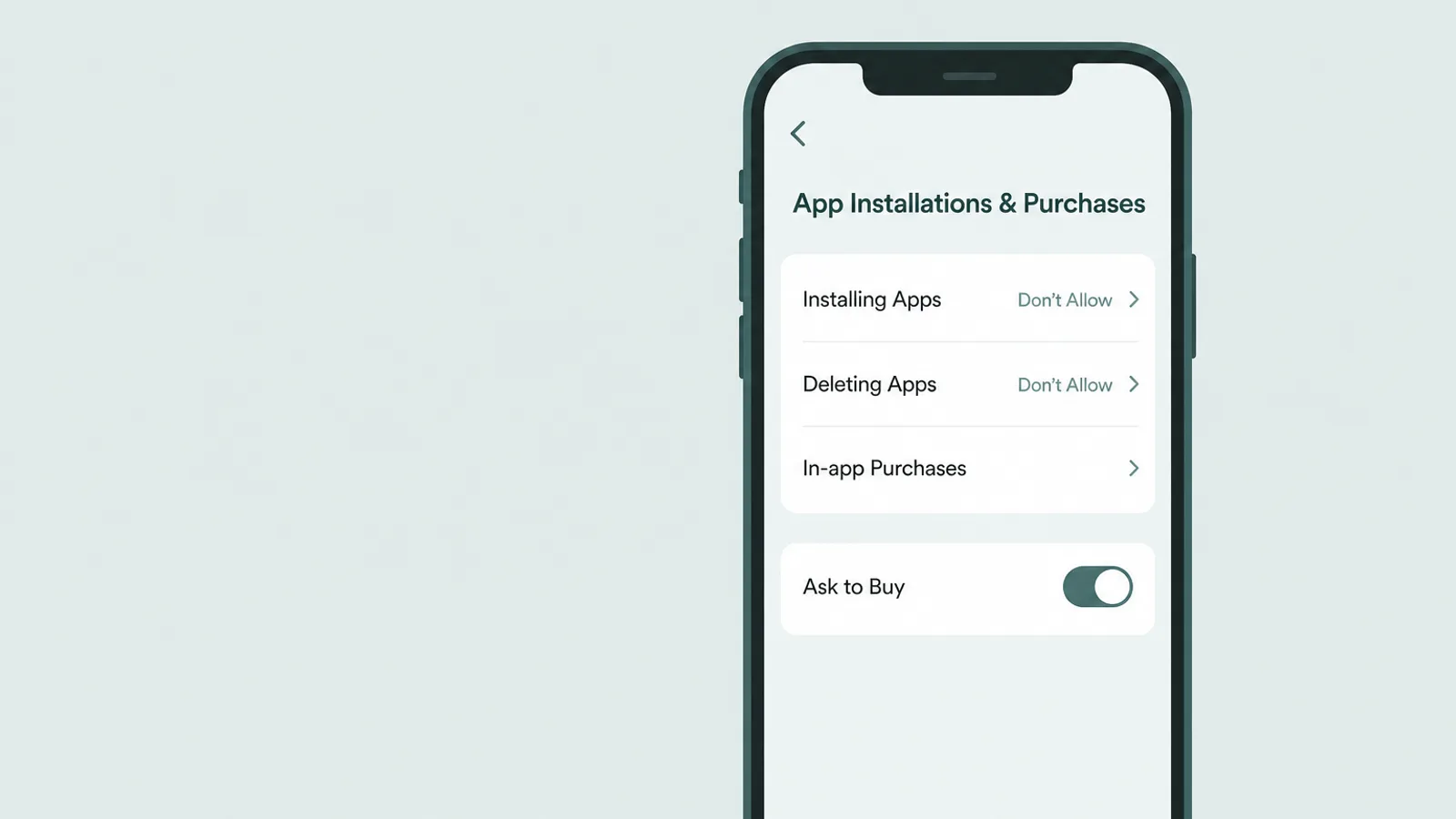
Gdy już wiesz, co jest zainstalowane, kilka ustawień sprawia, że nowe aplikacje — w tym aplikacje-sejfy — nie będą pojawiać się po cichu, a historia użytkowania nie zostanie wyczyszczona. Wszystkie znajdują się w Ograniczeniach treści i prywatności, zabezpieczonych kodem Screen Time, który powinien różnić się od kodu dostępu urządzenia.
Przejdź do Ustawienia > Screen Time > Ograniczenia treści i prywatności > Zakupy w iTunes i App Store (oznaczone jako Instalacje i zakupy aplikacji na nowszym iOS). Ustaw Instalowanie aplikacji na Nie zezwalaj, by zablokować nowe pobieranie, oraz Usuwanie aplikacji na Nie zezwalaj — ta druga opcja ma ciche znaczenie, ponieważ uniemożliwia nastolatkowi usunięcie aplikacji w celu zatarcia tego, co pokazałaby jej historia. W Ograniczeniach treści możesz też ustawić limit wiekowy dla aplikacji (najwyższy poziom to 18+ na aktualnym iOS; poziomy zostały przemianowane w aktualizacji z 2025 roku, więc starsze wersje pokazują 17+). Pamiętaj jednak, że oceny filtrują dojrzałe treści, a nie przebranie — kalkulator-sejf może mieć niską ocenę wiekową — więc opieraj się na blokowaniu instalacji i Zapytaj o zakup, a nie na ocenie, by zatrzymać nowe aplikacje-sejfy. Jedna uwaga regionalna: alternatywne marketplace'y istnieją w UE, Brazylii i Japonii (a bezpośrednie pobieranie ze strony dewelopera to funkcja dostępna w UE). Tam, gdzie mają zastosowanie, ustaw App Marketplaces i Web na Nie zezwalaj — na aktualnym iOS opcje te są dostępne w Instalacjach i zakupach aplikacji — ponieważ sama blokada App Store nie obejmie tych kanałów, a dostępne opcje różnią się w zależności od regionu.
Dla łagodniejszego podejścia niż całkowita blokada włącz Zapytaj o zakup w Family Sharing: nowe zakwalifikowane zakupy lub pobieranie — bezpłatne lub płatne — wysyła prośbę o zatwierdzenie na Twoje urządzenie przed instalacją. Nie wyłapuje wszystkiego, a wyjątek jest tu istotny: dziecko pobierające ponownie aplikację już posiadaną przez konto omija prośbę — tak więc aplikacja-sejf, która była kiedyś zainstalowana, mogłaby wrócić bez powiadomienia. Gdy trzeba mieć pewność, że to niemożliwe, Instalowanie aplikacji: Nie zezwalaj to pewniejsze ustawienie; stosowane razem, oba zamieniają ciche instalacje w takie, które widzisz. Jeśli chcesz pełniejszego omówienia podstawowych ustawień, nasz poradnik na temat kontroli rodzicielskiej na iPhonie opisuje każde z nich po kolei.
To łączy się z wcześniej omówionymi ślepymi plamkami. Wszystko tutaj dobrze zarządza iPhonem, ale ten sam problem ukrytych aplikacji istnieje na pozostałych ekranach w domu — komputerze z Windows, starym tablecie — gdzie kontrole iOS po prostu nie sięgają, i to jest jedna z luk, której przegląd samego telefonu nie może zamknąć. Dla tej konkretnej luki niektóre rodziny dodają nadzór na poziomie urządzenia na tych maszynach, stosowany jawnie jako uzgodniona warstwa, a nie tajna — ostateczność dla urządzeń, których własne kontrole iPhone'a nie widzą, a która działa najlepiej, gdy nastolatek wie, że ona istnieje i dlaczego.
Co zrobić po znalezieniu czegoś

Najtrudniejsza część to nie znalezienie ukrytej aplikacji — to kolejne pięć minut. W tym miejscu przegląd albo buduje zaufanie, albo zaczyna cicha wojnę, i eksperci są niezwykle zgodni co do tego, w którą stronę się przechylić. Wskazówka Common Sense Media jest w tej kwestii wprost: bądź ostrożny/ostrożna z narzędziami obiecującymi tajne monitorowanie, bo „żerują na lękach rodziców”, a otwarty dialog jest i tak bardziej użyteczny, bo „w pewnym momencie będziesz musiał/musiała omówić to, co znajdziesz”.
Be cautious with companies that promise covert monitoring, as they tend to prey on parents' fears.
— Common Sense Media, Parents' Ultimate Guide to Parental Controls
American Academy of Pediatrics wskazuje ten sam kierunek: „komunikacja jest kluczowa”, rodzice powinni być przejrzyści w kwestii wszelkiego monitorowania, a celem rozwojowym jest nastolatek, który uczy się samodzielnie podejmować dobre decyzje — czemu stałe tajne nadzorowanie w rzeczywistości przeszkadza. Skoro mniej więcej czworo na dziesięcioro amerykańskich nastolatków informuje Pew Research Center, że są online niemal bez przerwy, żaden jednorazowy przegląd nie zastąpi tej trwającej rozmowy.
W praktyce oznacza to zaczynanie od ciekawości, a nie oskarżeń. Może brzmieć niemal tak prosto: „Zauważyłem/zauważyłam, że masz dwa kalkulatory na telefonie, i myślę, że jeden z nich przechowuje rzeczy w prywatnym miejscu. Nie jestem zły/zła — chcę po prostu zrozumieć, co czułeś/czułaś, że musisz ukryć, i przed kim. Możemy o tym porozmawiać?” Takie otwarcie traktuje aplikację jako informację o potrzebie — prywatności przed rodzeństwem, własnej przestrzeni, czasem czegoś naprawdę niepokojącego — i zaprasza do prawdziwej historii zamiast uruchamiać linię obrony.
I pamiętaj o dalekosiężnym celu. Celem każdego ekranu i ustawienia w tym poradniku nie jest trwale przeszukany telefon; to młody dorosły człowiek, który ćwiczył ocenę sytuacji, gdy koszt błędu był jeszcze niewielki. Myśl o tych ustawieniach jak o rusztowaniu — widocznym, uzgodnionym i rozbieranym po trochu, gdy nastolatek zdobywa zaufanie. Nastolatek, który współtworzył zasady, zwykle ich przestrzega; ten, który jedynie je odkrywa, szuka kolejnego miejsca do ukrycia.
Często zadawane pytania
Jak znaleźć ukryte aplikacje na iPhonie dziecka?
Zacznij od Ustawienia > Ogólne > Pamięć iPhone'a, która wyświetla aplikacje zainstalowane na telefonie niezależnie od tego, gdzie znajduje się ikona. Sprawdź też Ustawienia > Screen Time > Pokaż całą aktywność aplikacji i witryn, gdzie widać każdą otwartą aplikację, oraz listę Twoje aplikacje na koncie App Store (zakładka Nie na tym iPhonie zawiera aplikacje konta niezainstalowane aktualnie — wskazówki do weryfikacji, nie dowód, że kiedykolwiek były na tym urządzeniu). Na iOS 18 lub nowszym bezpośrednią metodą jest Ustawienia > Aplikacje > Ukryte aplikacje, odblokowane przez Face ID, Touch ID lub kod dostępu. Żaden pojedynczy ekran nie jest w pełni kompletny, ale razem ujawniają aplikacje ukryte za zwykłymi sztuczkami z ikonami — ikonę łatwo ukryć, samą aplikację znacznie trudniej.
Jak zobaczyć wszystkie aplikacje zainstalowane na iPhonie?
Ustawienia > Ogólne > Pamięć iPhone'a wyświetla aplikacje zainstalowane na urządzeniu wraz z rozmiarem i datą ostatniego użycia, niezależnie od tego, czy ikona pojawia się na jakimkolwiek ekranie głównym. Alfabetyczny widok Biblioteki aplikacji (przesuń w lewo za ostatnią stronę, a następnie przewiń lub wyszukaj) pokazuje te, które nie są ukryte z natury. Na iOS 18 lub nowszym aplikacja przeniesiona do zablokowanego folderu Ukryte jest widoczna bezpośrednio pod Ustawienia > Aplikacje > Ukryte aplikacje (odblokowane przez Face ID, Touch ID lub kod dostępu). Ponieważ żaden pojedynczy ekran nie jest w pełni kompletny, należy krzyżowo sprawdzać te informacje z danymi ze Screen Time i historią pobierania w App Store.
Gdzie jest folder Ukryte na iPhonie i jak go otworzyć?
Na iOS 18 lub nowszym folder Ukryte znajduje się na samym dole Biblioteki aplikacji — przesuń w lewo za ostatnią stronę ekranu głównego, aby dotrzeć do Biblioteki aplikacji, a następnie przewiń w dół do folderu oznaczonego jako Ukryte. Otwarcie go wymaga Face ID, Touch ID lub kodu dostępu urządzenia. Tę samą listę można znaleźć również pod Ustawienia > Aplikacje > Ukryte aplikacje. W tym miejscu pojawiają się tylko aplikacje, które użytkownik aktywnie wybrał do ukrycia, i tylko pobrane aplikacje mogą być w ten sposób ukryte.
Czym są aplikacje-sejfy lub kalkulatory z tajnym schowkiem i jak je rozpoznać?
Aplikacja-sejf wygląda jak zwykłe narzędzie — najczęściej działający kalkulator — ale tajny PIN otwiera ukryty schowek ze zdjęciami, filmami lub wiadomościami. Najbardziej czytelnym sygnałem jest drugi kalkulator (lub inny zduplikowany program użytkowy) na telefonie. Inne sygnały: kalkulator, który prosi o kod dostępu lub ma ustawienia i menu, których prawdziwy kalkulator by nie potrzebował, aplikacja zajmująca o wiele więcej pamięci niż wskazywałaby jej funkcja, albo aplikacja wyświetlająca OPEN zamiast GET po wyszukaniu jej w App Store.
Czy nastolatek może ukryć aplikację tak, żeby nie dało się jej znaleźć?
Na iPhonie nie jest to łatwe, choć przeszukiwanie nie jest w pełni niezawodne. Aplikacja zainstalowana, lecz nigdy nieotworzona może nie pojawić się w raporcie użytkowania Screen Time; aplikacja zainstalowana na odrębnym Apple ID nie pojawi się w historii zakupów rodziny; a aplikacja internetowa używana w przeglądarce w ogóle nie jest instalacją z App Store. Właśnie dlatego sprawdza się kilka ekranów zamiast ufać jednemu — i dlatego realnym celem jest zamknięcie oczywistych luk i utrzymanie otwartej umowy, a nie doskonałe przeszukanie.
Jak zablokować instalowanie lub usuwanie aplikacji przez nastolatka?
W Ustawienia > Screen Time > Ograniczenia treści i prywatności otwórz Zakupy w iTunes i App Store i ustaw Instalowanie aplikacji na Nie zezwalaj oraz Usuwanie aplikacji na Nie zezwalaj — ta druga opcja jest istotna, ponieważ uniemożliwia nastolatkowi usunięcie aplikacji w celu zatarcia jej historii użytkowania. Osobno, w sekcji Ograniczenia treści, ustaw limit wiekowy dla aplikacji (najwyższy poziom to 18+ na aktualnym iOS; starsze wersje pokazują 17+), by filtrować treści dla dorosłych, i w Family Sharing włącz Zapytaj o zakup, aby nowe pobierania wymagały zatwierdzenia — choć ponowne pobieranie aplikacji już posiadanych przez konto może to ominąć, dlatego tak ważna jest wyżej wspomniana blokada instalacji. Zabezpiecz to wszystko kodem Screen Time różnym od kodu dostępu urządzenia.
Czy powinienem/powinnam sprawdzać telefon nastolatka w tajemnicy?
Większość ekspertów od rozwoju dzieci odradza ukryte szpiegowanie jako domyślne podejście. Organizacje takie jak American Academy of Pediatrics i Common Sense Media zalecają przejrzystość: jeśli korzysta się z monitorowania lub sprawdza telefon, nastolatek powinien wiedzieć, że to się dzieje i dlaczego. Tajne przeszukiwanie zazwyczaj przynosi odwrotny skutek, gdy zostaje odkryte, a nastolatkowie mogą obejść niemal każdą kontrolę, w którą sami nie wierzą. Spokojny, jawny przegląd — i rozmowa o tym, co się znalazło — sprawdza się o wiele lepiej niż podstępny.