
Jak skonfigurować kontrolę rodzicielską na iPhonie
Konfiguracja kontroli rodzicielskiej na iPhonie: Family Sharing, kod Screen Time, Content & Privacy Restrictions, limity aplikacji, warstwa bezpieczeństwa — oraz luki.

Co potrafi kontrola rodzicielska iPhone'a — a czego nie

Kontrola rodzicielska iPhone'a to bezpłatne, wbudowane ustawienia, które pozwalają nadzorować telefon nastolatka — filtrować treści, ograniczać czas przed ekranem, zatwierdzać zakupy, dodawać filtr bezpieczeństwa i widzieć, gdzie jest urządzenie. Na iPhonie prawie wszystkie mieszkają w jednym miejscu, w Screen Time, konfigurowanym przez konto dziecka w Family Sharing. Praca polega na tym, by włączyć warstwy, które mają znaczenie, po kolei, i wiedzieć — uczciwie — gdzie każda z nich się kończy.
Warto zacząć od jednego faktu, który kształtuje całą resztę: iPhone jest bardziej zamknięty niż telefon z Androidem. To naprawdę przydatne — bez domyślnej instalacji aplikacji spoza sklepu i bez osobnych profili użytkowników jest mniej sposobów obejścia kontroli, a większość można ustawić z własnego telefonu — ale działa to w obie strony. „Bardziej zamknięty” to nie „zamknięty”: zdeterminowany nastolatek wciąż może wymazać i przywrócić urządzenie, zresetować limit aplikacji lub sięgnąć po narzędzia, do których Screen Time nigdy nie miał dosięgać. Ten przewodnik opisuje te luki wprost, bo kontrola, której się nadmiernie ufa, jest gorsza niż ta, którą się rozumie.
Nic z tego nie jest nadzorem i działa najlepiej, gdy się go tak nie traktuje. Niech Pani lub Pan pomyśli o tych ustawieniach jak o rusztowaniu — widocznym, uzgodnionym i stopniowo usuwanym, w miarę jak nastolatek zapracowuje na swobodę. Nastolatek, który pomógł ustawić limity, zwykle ich przestrzega; ten, który natknie się na nie przypadkiem, zaczyna szukać sposobu obejścia. Ta zasada, którą szerszy przewodnik po kontroli rodzicielskiej przedstawia w całości, przewija się przez każdy krok poniżej.
- Filtrowanie treści dla dorosłych w sieci i ustawianie klasyfikacji wiekowych App Store
- Dzienne limity czasu aplikacji, harmonogram Downtime i aplikacje Always Allowed
- Zatwierdzanie zakupów i pobrań przez Ask to Buy
- Rozmazywanie nagości w Messages i FaceTime, na urządzeniu
- Cotygodniowe podsumowanie najczęściej używanych aplikacji i witryn
- Widok, gdzie jest nadzorowany iPhone, w Find My
- Słów wewnątrz wiadomości, DM-ów i czatów w aplikacjach
- Tego, co algorytm podaje, gdy nastolatek jest już w kanale
- Telefonu z Androidem, szkolnego laptopa czy urządzenia kolegi
- Telefonu, który nastolatek wymazał i skonfigurował od zera
W skrócie: bezpłatna kontrola iPhone'a obejmuje filtrowanie sieci i treści, klasyfikacje aplikacji, limity czasu przed ekranem i Downtime, zatwierdzanie zakupów, wbudowany filtr nagości oraz lokalizację urządzenia. Nie potrafi czytać treści wiadomości, zmieniać tego, co podaje kanał, sięgnąć urządzenia, którego się nie posiada, ani sama przetrwać telefonu wymazanego i skonfigurowanego jako nowy. Reszta to rozmowa.
Zacznij od Family Sharing i kodu Screen Time
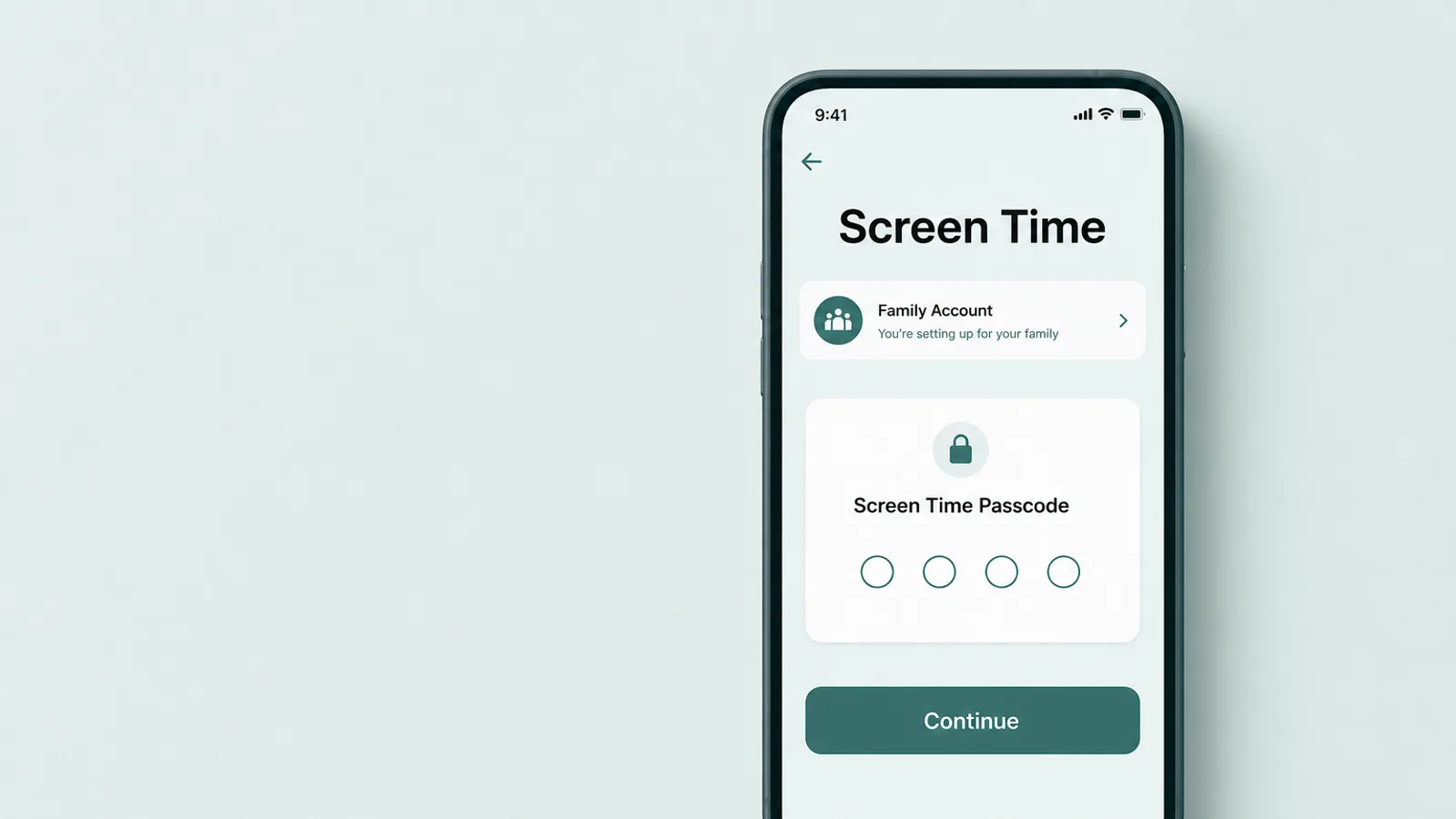
By założyć prawdziwą kontrolę rodzicielską na iPhonie, niech Pani lub Pan zacznie od Family Sharing — warstwy konta, która czyni telefon nastolatka zarządzanym kontem dziecka. Gdy jego Apple Account znajdzie się w grupie rodzinnej, urządzenie staje się takim, które można nadzorować, i tu leży cicha przewaga iPhone'a nad Androidem: ponieważ jest to konto dziecka, większość ustawień można włączyć, a później dostosować, z własnego iPhone'a. Nie trzeba trzymać jego telefonu przy każdej zmianie. Można też skonfigurować Screen Time bezpośrednio na urządzeniu nastolatka bez grupy rodzinnej, ale to Family Sharing dodaje zdalne zarządzanie, Ask to Buy i zsynchronizowane ustawienia — dlatego warto zacząć właśnie tą drogą.
Konfigurację i tak najlepiej przeprowadzić siedząc obok nastolatka, a nie za jego plecami. Niech Pani lub Pan doda lub utworzy jego konto w Settings w sekcji swojego imienia > Family, a następnie włączy dla niego Screen Time. Najważniejszym pojedynczym krokiem jest ustawienie kodu Screen Time innego niż kod urządzenia — ten czterocyfrowy kod blokuje kontrolę, by nie dało się jej po cichu wyłączyć, i to jedyna rzecz, którą warto zachować dla siebie. Jeśli kiedyś zapomni go Pani lub Pan, można go zmienić z własnego urządzenia jako organizator rodziny — Settings > Screen Time > imię nastolatka > Change Screen Time Passcode — z Apple Account jako rozwiązaniem awaryjnym, więc nie ma potrzeby zapisywać go na karteczce, którą ktoś może odczytać.
Jednym z ustawień, które warto włączyć od razu, jest Ask to Buy. Gdy jest włączone, nowe pobrania i zakupy z App Store, iTunes czy Apple Books wysyłają prośbę do Pani lub Pana i nic nowego się nie instaluje, dopóki nie zatwierdzi się tego z własnego urządzenia (nie pyta ponownie, gdy nastolatek ponownie pobiera coś, co już posiada, albo gdy aplikacja się aktualizuje). Dla młodszego nastolatka to przydatny hamulec zarówno na wydatki, jak i na to, jakie aplikacje w ogóle się pojawiają; dla starszego można to rozluźnić. Jest włączone domyślnie dla dzieci poniżej 13 lat i można je ustawić dla nastolatków w wieku od 13 do 17 lat — choć w niektórych stanach i krajach jest włączone domyślnie dla każdego poniżej 18 lat i nie można go wyłączyć.
Jedna kwestia rozwiewa powszechny mit. Kontrola iPhone'a nie wyłącza się, gdy nastolatek kończy 13 lat. Konto dziecka pozostaje zarządzane w grupie Family Sharing, dopóki nastolatek nie osiągnie pełnoletności — 18 lat w Stanach Zjednoczonych, co może się różnić w zależności od regionu — lub dopóki nie zmieni Pani lub Pan ustawień samodzielnie. To, co powinno się zmienić w wieku 13 lat, to nie przełącznik, lecz duch: ukończenie 13 lat to naturalny moment, by rozluźnić twarde blokady i przejść od kontroli ku umowie, a nie by zakończyć rozmowę.
Ustaw Content & Privacy Restrictions
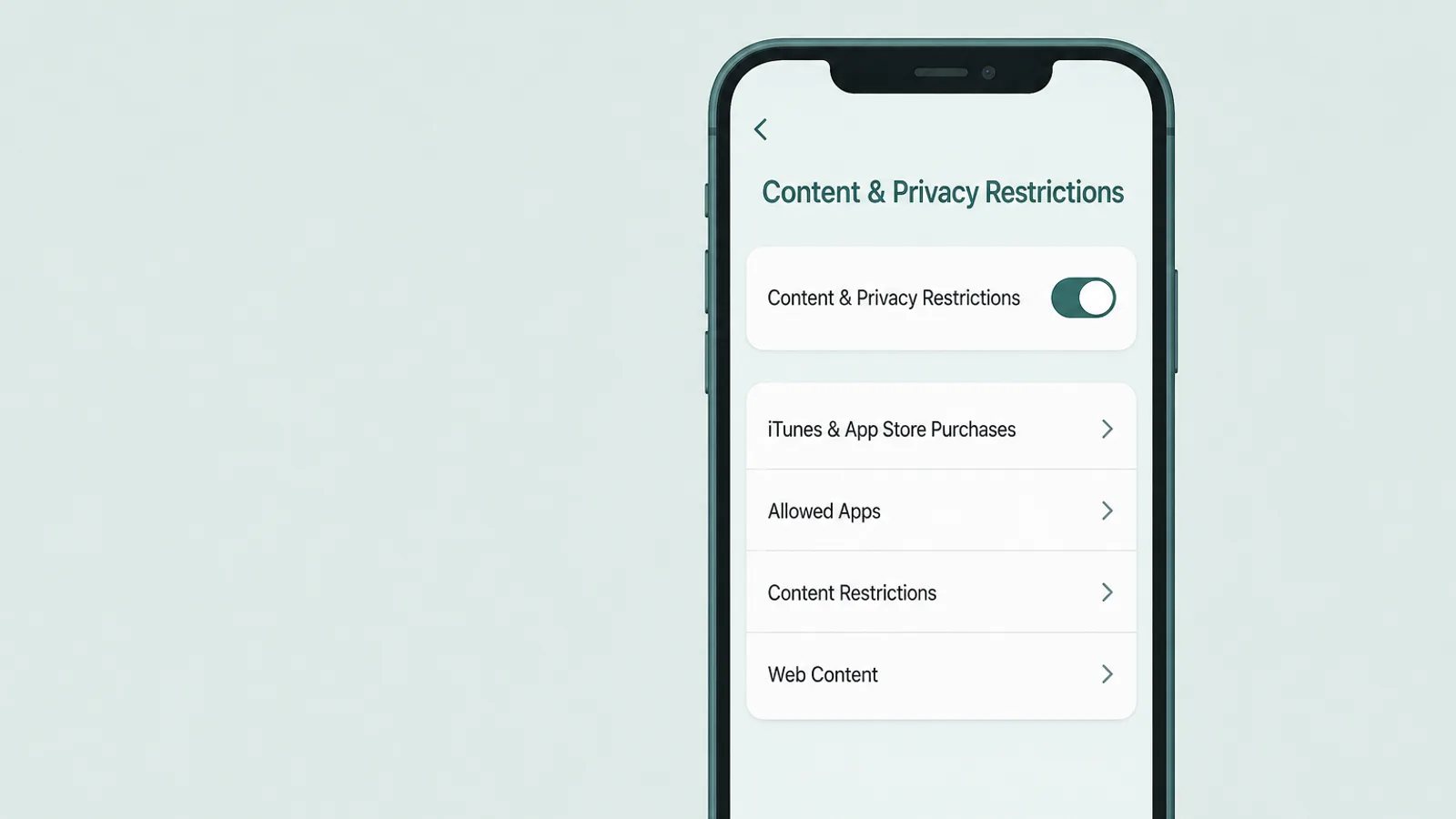
Content & Privacy Restrictions, wewnątrz Screen Time, to miejsce, gdzie mieszka prawdziwe filtrowanie: treści w sieci, klasyfikacje App Store, zakupy oraz blokada samych ustawień. Niech Pani lub Pan włączy je raz, za kodem Screen Time, a utrzymają się w całym telefonie. Apple w swoim przeglądzie kontroli rodzicielskiej omawia każdy przełącznik; trzy grupy mają największe znaczenie.
Treści w sieci
Niech Pani lub Pan otworzy Content & Privacy Restrictions > App Store, Media, Web & Games > Web Content (starsze wersje iOS umieszczają to pod „Content Restrictions”; dokładne brzmienie nieco zmienia się między wersjami). Proszę przełączyć z nieograniczonego przeglądania na Limit Adult Websites, które filtruje znane witryny z jawnymi treściami w Safari i innych aplikacjach, albo na Only Approved Websites, ciasną listę dozwolonych, lepiej pasującą do znacznie młodszego dziecka niż nastolatka. Proszę być wobec siebie uczciwym co do granicy: żaden automatyczny filtr nie wyłapie wszystkiego i obejmuje on przeglądanie samego telefonu, nie to, co nastolatek widzi wewnątrz kanału społecznościowego. Podnosi podłogę; nie jest murem.
App Store i zakupy
W tym samym menu można ustawić maksymalną klasyfikację wiekową dla aplikacji, filmów, seriali i książek oraz — co ważne — zablokować instalowanie lub usuwanie aplikacji i zablokować zakupy w aplikacjach. Blokowanie usuwania aplikacji jest po cichu jednym z najbardziej przydatnych ustawień w telefonie: zamyka najprostszy sposób wyczyszczenia historii użycia aplikacji, do czego wrócimy później. Jeśli jest Pani lub Pan w regionie z alternatywnymi sklepami z aplikacjami (UE, Brazylia, Japonia), proszę ograniczyć tu również rynki aplikacji i pobrania z sieci, bo zablokowanie samego App Store ich nie obejmie. Klasyfikacje i instalacje działają obok Ask to Buy, więc nowa aplikacja musi przejść zarówno klasyfikację, jak i Pani lub Pana zatwierdzenie.
Zablokuj same ustawienia
Ostatnia grupa to ta, którą rodzice pomijają i tego żałują: przełączniki, które zapobiegają cofnięciu kontroli. W Content & Privacy Restrictions można uniemożliwić zmiany ustawień konta, kodu, usług lokalizacji i więcej — aby nastolatek nie mógł wyłączyć tych właśnie filtrów, które dopiero co się ustawiło, ani po cichu zmienić wieku konta. To różnica między kontrolą, która się utrzymuje, a kontrolą, która trwa do pierwszego cichego popołudnia. Niech Pani lub Pan je ustawi, a pozostaną ustawione za kodem Screen Time.
Ustaw limity czasu: Downtime, App Limits i kontakty
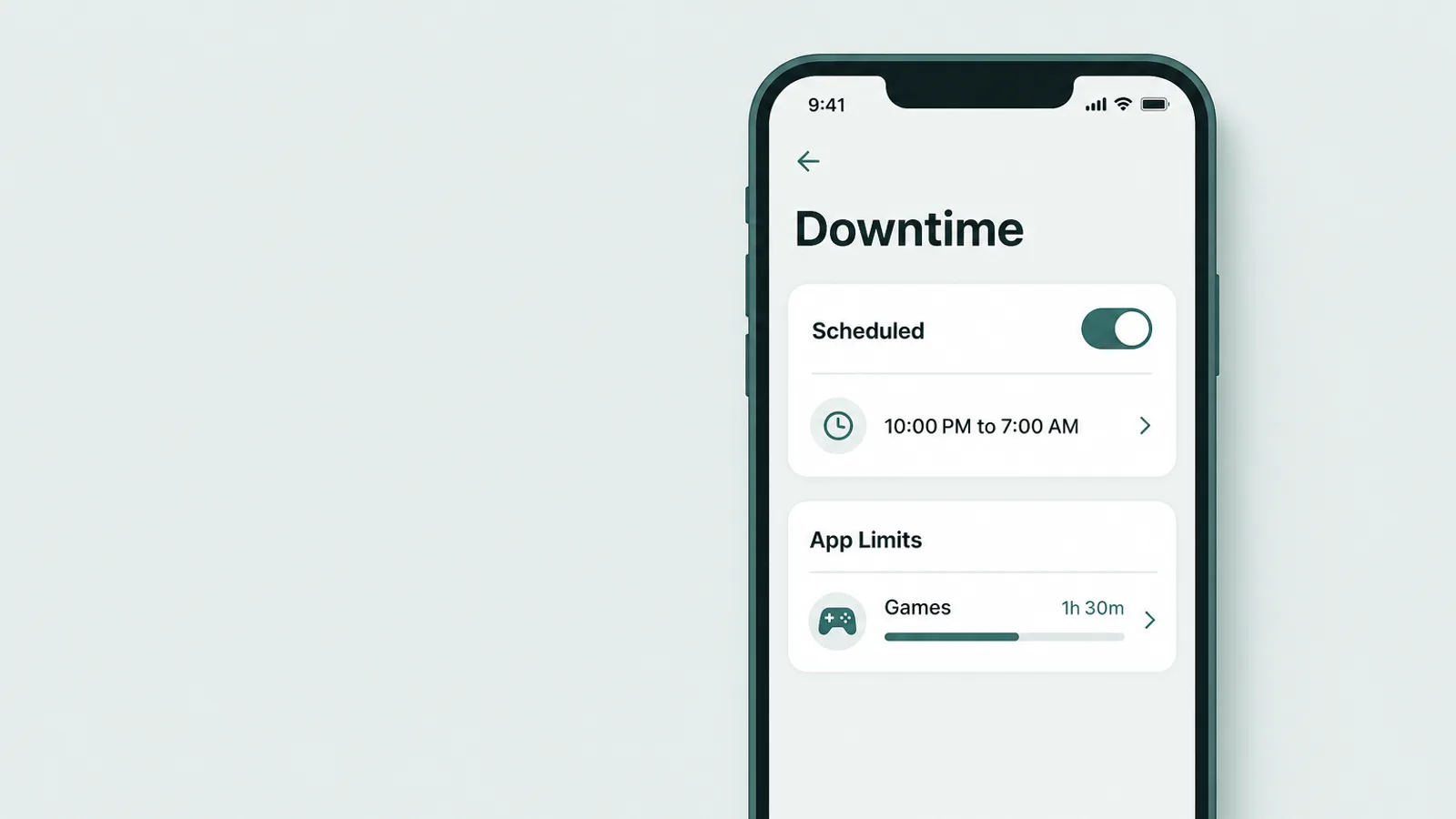
By zarządzać tym, kiedy i jak długo telefon jest używany, Screen Time daje trzy narzędzia, które działają razem — egzekwowane na urządzeniu, więc limity czasu wciąż obowiązują, gdy nastolatek jest offline lub poza domem.
Downtime
Downtime (Settings > Screen Time > Downtime) to harmonogram — na przykład od 21:00 do 7:00 w noc przed dniem szkolnym — w którym działają tylko aplikacje, na które się zezwoli, oraz połączenia telefoniczne. Jedno ustawienie decyduje, czy jest to prawdziwa blokada, czy tylko przypomnienie: niech Pani lub Pan włączy Block At Downtime pod harmonogramem, bo inaczej wyszarzone aplikacje są tylko przygaszonym przypomnieniem, które nastolatek może po prostu obejść jednym dotknięciem. Nawet gdy jest włączone, dozwolona aplikacja pozostaje dozwolona, więc niech Pani lub Pan wybiera listę Always Allowed z rozmysłem — a gdy pojawia się prawdziwa blokada, nastolatek może poprosić o więcej czasu, co wysyła prośbę do Pani lub Pana, zamiast przyznawać ją po cichu.
App Limits i Always Allowed
App Limits (Settings > Screen Time > App Limits) ustawiają dzienny limit dla kategorii — Social, Games, Entertainment — lub dla pojedynczej aplikacji. Domyślnie osiągnięty limit tylko ostrzega, a nastolatek może dotknąć „One More Minute” albo zignorować go na resztę dnia; niech Pani lub Pan włączy Block at End of Limit, aby aplikacja naprawdę się zablokowała, dopóki nie przedłuży się jej kodem. Proszę połączyć to z listą Always Allowed tuż poniżej, która pozostaje dostępna nawet podczas Downtime lub po limicie: proszę zostawić tam Phone, Messages i Maps, aby nastolatek zawsze mógł się z Panią lub Panem skontaktować, i zastanowić się dwa razy przed dodaniem czegokolwiek innego.
Communication Limits
Communication Limits (Settings > Screen Time > Communication Limits) kontrolują, do kogo nastolatek może dzwonić, wykonywać FaceTime lub pisać w dozwolonym czasie i podczas Downtime — na przykład ograniczając kontakt w czasie Downtime do garstki osób. Ponieważ działają na podstawie kontaktów nastolatka, zależą od tego, by były one zarządzane w iCloud, i obejmują własne Phone, FaceTime i Messages od Apple, a nie każdą aplikację czatu innej firmy. Są najbardziej przydatne dla młodszego nastolatka; dla starszego zwykle ustępują zaufaniu i rozmowie o tym, z kim rozmawia.
Włącz warstwę bezpieczeństwa — bez nadzoru

Jedyną kontrolą, która chroni nastolatka, nie obserwując go, jest Communication Safety. Wykorzystuje ona wbudowaną inteligencję do wykrywania nagości w zdjęciach i filmach — w Messages, AirDrop, FaceTime i Contact Posters — i rozmazuje treść, zanim dziecko ją zobaczy, dając mu chwilę na zatrzymanie się oraz zasoby, by uzyskać pomoc. Dla nastolatka, któremu można wysłać jawny obraz lub który może być nakłaniany do jego wysłania, właśnie o tę pauzę chodzi.
Warto zrozumieć, co odróżnia to od nadzoru, bo to dokładnie ta kwestia zaufania, którą mają rodzice. Analiza odbywa się na urządzeniu: samo wykrywanie nie wysyła obrazu do Apple ani nie mówi Apple, że wykryto nagość — jedyny wyjątek jest taki, że jeśli dziecko zdecyduje się zgłosić nadawcę, treść ta jest wysyłana do Apple do przeglądu. I — w przeciwieństwie do ukrytych narzędzi „powiadom rodzica”, które ludzie sobie wyobrażają — nie otrzymuje Pani lub Pan automatycznie każdego oznaczonego zdjęcia ani raportu o nim. Odczytuje obrazy, nie słowa. To funkcja bezpieczeństwa wbudowana w telefon, a nie okno na rozmowy nastolatka — dlatego łatwo zostawić ją włączoną z czystym sumieniem.
Ponieważ zdjęcia i filmy są analizowane na urządzeniu twojego dziecka, Apple nie otrzymuje informacji o wykryciu treści wrażliwych i nie uzyskuje dostępu do zdjęć ani filmów.
— Apple Support, About Communication Safety on your child's Apple device (September 2026)
Communication Safety jest włączone domyślnie dla kont dzieci, zarówno poniżej 13 lat, jak i dla nastolatków w wieku od 13 do 17 lat, więc na poprawnie skonfigurowanym koncie rodzinnym zwykle już działa — warto to potwierdzić, a nie zakładać, w Settings > Screen Time > Communication Safety. Istnieje też osobna, włączana dobrowolnie wersja dla każdego wieku, Sensitive Content Warning (Settings > Privacy & Security), która oferuje to samo rozmazanie i ostrzeżenie dla dorosłego, który tego chce — dobrze o niej wiedzieć, jeśli ma Pani lub Pan starszego nastolatka na własnym koncie.
Filtr to jednak nie plan. Jeśli kontakt od obcej osoby kiedykolwiek przerodzi się w grooming albo nastolatek zostanie nakłoniony do wysłania obrazów lub będzie nimi szantażowany — sekstorsja — to moment dla ludzi, nie dla ekranu ustawień. Pierwsza rzecz, którą trzeba wiedzieć: nie płacić, nie ulegać i nie wysyłać więcej — uleganie rzadko powstrzymuje groźby. Następnie niech Pani lub Pan zapewni nastolatka, że to nie jego wina, zachowa wiadomości i dane konta jako dowód (bez przekazywania jakiegokolwiek jawnego obrazu), zablokuje tę osobę, użyje narzędzi zgłaszania platformy, a w USA zgłosi do NCMEC CyberTipline. Ponieważ żadna z tych kontroli nie ujawnia prywatnego czatu, nękanie i kontakt od obcych osób pozostają sprawą rozmowy i zgłaszania, a nie kontroli.
Zobacz, gdzie jest telefon, dzięki Find My
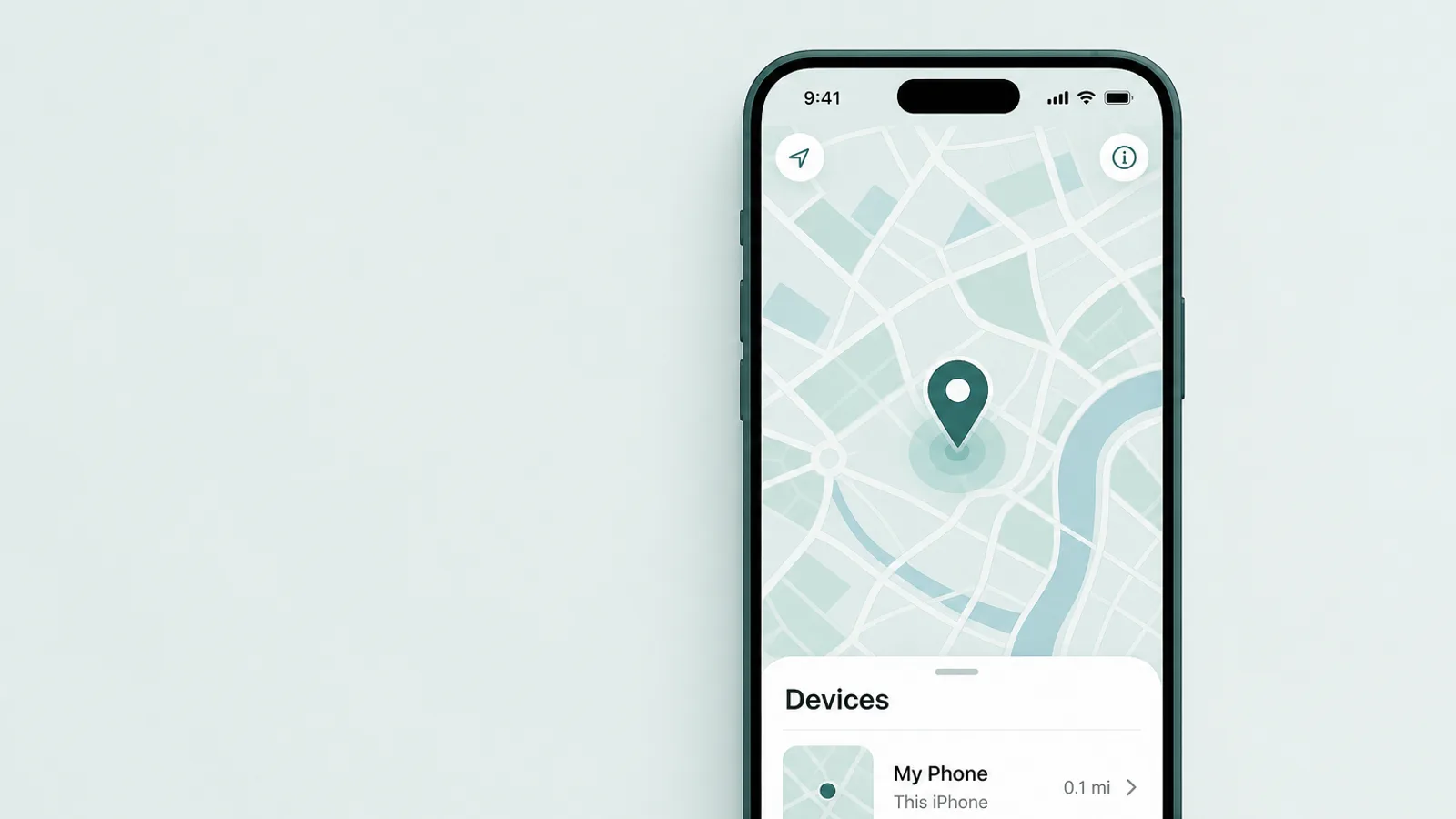
By zobaczyć, gdzie jest iPhone nastolatka, niech Pani lub Pan skorzysta z udostępniania lokalizacji w Family Sharing i aplikacji Find My. Dla zarządzanego konta dziecka można włączyć Share My Location dla nastolatka i, w Content & Privacy Restrictions, zablokować to, aby nie dało się tego po cichu wyłączyć — najlepiej zrobić to razem, na jego urządzeniu, a nie zaskoczyć go tym. Gdy jest włączone, lokalizacja nastolatka pojawia się w zakładce People w Find My oraz w Messages, a Pani lub Pan może widzieć urządzenie przez cały dzień. W zależności od przepisów tam, gdzie Pani lub Pan mieszka, niektóre ustawienia konta mogą być inne dla osób poniżej 18 lat, więc warto sprawdzić, co nastolatek może zmienić samodzielnie.
Dwie uczciwe uwagi utrzymują to w pożytku, a nie w szkodzie. Lokalizacja mówi, gdzie jest telefon, nie czy nastolatek jest bezpieczny ani z kim jest — to narzędzie logistyczne i pocieszenie, nie zamiennik znajomości jego planów. I działa najlepiej jawnie: nastolatek, który wie, że lokalizacja jest udostępniana i dlaczego, traktuje to jak normę rodzinną; ten, który to odkryje, czuje się śledzony i zaczyna zostawiać telefon. Niech Pani lub Pan udostępnia ją jako coś wzajemnego — wiele rodzin udostępnia w obie strony — a nie jako jednostronny podgląd.
Gdzie kontrola iPhone'a przecieka

Każda kontrola iPhone'a ma swoją granicę, a nazywanie luk nie jest doradzaniem rozpaczy — to właśnie chroni przed zaufaniem ustawieniu, które nigdy nie miało się utrzymać. Ponieważ iOS jest bardziej zamkniętą platformą niż Android — bez domyślnej instalacji aplikacji spoza sklepu, bez osobnych profili użytkowników — iPhone przecieka w mniejszej liczbie miejsc, ale wciąż przecieka, a cztery warto znać wprost. Dla jasności: chodzi o znajomość ograniczeń, a nie o instrukcję: naprawą każdej jest ustawienie plus rozmowa, a nie zabawa w kotka i myszkę.
- Pełny resetWymazanie telefonu i skonfigurowanie go jako nowego może usunąć wbudowane limity — ale ponowne zalogowanie się na to samo zarządzane konto dziecka zwykle je przywraca, a Find My i Activation Lock wciąż wiążą telefon z tym Apple Account. To drastyczne i widoczne, nie ciche obejście.
- Ponowna instalacja aplikacjiNastolatek, który może swobodnie usuwać i ponownie instalować aplikacje, może wyczyścić to, co pokazuje historia użycia aplikacji. Kontra: zablokuj usuwanie aplikacji w Content & Privacy Restrictions i utrzymuj iOS w aktualności.
- Pominięta witryna lub VPNŻaden filtr sieci nie wyłapie każdej witryny. Wbudowany filtr Apple wciąż obejmuje Safari i inne aplikacje; VPN go nie pokonuje, ale może obejść osobny filtr sieci domowej lub DNS — więc traktuj filtrowanie jako podłogę, nie szczelny mur.
- Słowa wewnątrz aplikacjiŻadna kontrola iPhone'a nie czyta treści wiadomości ani czatów w aplikacjach. Ta luka w widoczności jest z założenia — to sprawa dla rozmowy, nie dla ustawień.
Dwie pierwsze luki mają tę samą prostą kontrę, którą już Pani lub Pan poznał: zachować kod Screen Time prywatny i osobny oraz zablokować usuwanie aplikacji w Content & Privacy Restrictions. Ostatnia nie jest luką do zamknięcia, lecz faktem do przyjęcia — Screen Time nigdy nie był stworzony, by pokazywać rozmowy, a narzędzia, które twierdzą, że to robią, to inna, cięższa decyzja.
iPhone rzadko jest jednak całym gospodarstwem domowym. Kontrola Apple podąża za nastolatkiem po jego urządzeniach Apple — iPhonie, iPadzie i Macu — ale nie po rodzinnych komputerach z Windowsem, i to właśnie tam mieszane gospodarstwo domowe często ma martwy punkt. Niektórzy rodzice dodają na tych komputerach dedykowaną aplikację kontroli rodzicielskiej, używaną jawnie jako warstwa, a nie sekret. To ostatnia warstwa, nie pierwsza, i nie monitoruje samego iPhone'a, którym wbudowana kontrola dla większości rodzin już się zajmuje. A jeśli waży Pani lub Pan wybór między iPhonem a telefonem z Androidem, nasz towarzyszący przewodnik po kontroli rodzicielskiej na Androidzie pokazuje, jak to samo zadanie różni się na bardziej otwartej platformie.
Dopasuj kontrolę do wieku — i ustawcie ją razem

Najważniejsze ustawienie w ogóle nie jest ustawieniem: dopasować kontrolę do wieku nastolatka i wprowadzić ją razem. Konfiguracja, która pasuje trzynastolatkowi, siedemnastolatka poczuje jak zniewagę, a nastolatek, który czuje, że kontrola nigdy nie zauważyła, że dorasta, — słusznie — przestanie ją szanować.
Kształt tego to stopniowe przekazywanie. Dla młodszego nastolatka niech Pani lub Pan oprze się na Ask to Buy, filtrach treści i stanowczym harmonogramie Downtime. W środku okresu nastoletniego proszę rozluźnić twarde blokady i zachować te nieliczne, które strzegą realnej krzywdy lub niekontrolowanych kosztów. W późniejszych latach nastoletnich większość kontroli powinna zostać wycofana lub przekazana jako narzędzia, które nastolatek sam zdecyduje się zachować. Przewodnik filarowy przedstawia ten plan według wieku szczegółowo, a grupy takie jak Common Sense Media publikują wytyczne dopasowane do wieku, które warto czytać obok niego.
Niech Pani lub Pan przeprowadzi rozmowę, zanim zmieni jakiekolwiek ustawienie, i zachowa ją krótką oraz wolną od oskarżeń. Może być niemal tak prosta: „Włączam kilka rzeczy w Twoim telefonie — filtr witryn, wyciszenie po 21 i udostępnianie lokalizacji, które działa w obie strony. Zobaczę też cotygodniowe podsumowanie, których aplikacji używasz najczęściej — nie to, co w nich mówisz. Oto dlaczego i oto, co pozwoliłoby nam to rozluźnić: informujesz mnie na bieżąco, a za kilka miesięcy przyjrzymy się temu ponownie”. Takie ujęcie nazywa kontrolę tymczasową, wiąże jej rozluźnianie z zachowaniem samego nastolatka i zaprasza do sporu, którego chce się na głos, a nie w ukryciu. Proszę spodziewać się pewnego oporu i traktować go jako dobry znak — nastolatek spierający się o granicę angażuje się w nią, a nie ją obchodzi.
Warto też pamiętać, co eksperci mówią teraz naprawdę. Niedawne wytyczne American Academy of Pediatrics odeszły od jednej magicznej liczby czasu przed ekranem ku jakości i kontekstowi tego, co nastolatki robią w sieci, oraz ku planowi rodzinnemu budowanemu razem — a skoro mniej więcej czworo na dziesięciu amerykańskich nastolatków mówi Pew Research Center, że są online niemal bez przerwy, ten plan liczy się bardziej niż jakikolwiek pojedynczy przełącznik.
I niech Pani lub Pan zaplanuje, od pierwszego dnia, by zdjąć rusztowanie. Celem każdej kontroli w tym przewodniku nie jest trwale nadzorowany nastolatek, lecz młody dorosły, który ćwiczył dobry osąd, gdy koszt błędu był jeszcze mały. Ustawiona z rozwagą, przeglądana razem i rozluźniana według planu, który podąża za zaufaniem, na jakie nastolatek zapracowuje, kontrola iPhone'a wykonuje swoje prawdziwe zadanie — którym jest to, by ostatecznie stać się zbędną.
Często zadawane pytania
Jak skonfigurować kontrolę rodzicielską na iPhonie mojego dziecka?
Niech Pani lub Pan zacznie od Family Sharing: doda Apple Account nastolatka do grupy rodzinnej, aby jego iPhone stał się zarządzanym kontem dziecka. Następnie włączy Screen Time i ustawi kod Screen Time inny niż kod urządzenia. Stamtąd ustawia się Content & Privacy Restrictions, Downtime i App Limits oraz potwierdza funkcje bezpieczeństwa. Ponieważ jest to konto dziecka, większość tego można zrobić i dostosować z własnego iPhone'a, najlepiej siedząc obok nastolatka.
Czy kontrola rodzicielska na iPhonie jest bezpłatna?
Tak. Każda podstawowa kontrola jest wbudowana w iOS bezpłatnie: Family Sharing, Screen Time, Content & Privacy Restrictions, Downtime, App Limits, Ask to Buy, Communication Safety i Find My są darmowe. Płaci się tylko wtedy, gdy zdecyduje się Pani lub Pan dodać osobną aplikację kontroli rodzicielskiej innej firmy. Dla większości rodzin wbudowane, bezpłatne funkcje — ustawione z rozwagą i przeglądane razem — pokrywają zdecydowaną większość tego, czego naprawdę potrzeba.
Czy mój nastolatek może obejść Screen Time na iPhonie?
Część z tego tak — uczciwie jest się tego spodziewać. iPhone jest bardziej zamknięty niż Android, ale żadna kontrola nie jest murem: skonfigurowanie telefonu jako nowego może usunąć wbudowane limity, a nastolatek, który może swobodnie usuwać i ponownie instalować aplikacje, może wyczyścić to, co pokazuje historia użycia aplikacji. Dlatego liczy się blokowanie usuwania aplikacji, zachowanie kodu Screen Time w tajemnicy, utrzymywanie iOS w aktualności i korzystanie z Find My. Realistycznym celem jest zamknięcie oczywistych luk, a potem oparcie się na otwartej umowie, a nie na doskonałym zamku.
Czy kontrola rodzicielska iPhone'a może czytać wiadomości tekstowe mojego nastolatka?
Nie. Screen Time nie pokazuje treści iMessages, SMS-ów, wiadomości prywatnych ani czatów w aplikacjach i nie nagrywa ekranu. Kontroluje, z kim i kiedy nastolatek może się kontaktować oraz jak długo używa aplikacji — nie to, co jest w nich mówione. Nawet Communication Safety, filtr nagości, analizuje obrazy na urządzeniu, a nie wysyła ich do Apple ani do Pani lub Pana (chyba że nastolatek sam zdecyduje się zgłosić nadawcę). Jeśli martwi się Pani lub Pan nękaniem lub kontaktem od obcej osoby, to luka do zamknięcia rozmową, a nie ekranem ustawień.
Jaka jest różnica między Family Sharing a Screen Time?
Family Sharing to warstwa konta — grupa rodzinna, która sprawia, że iPhone nastolatka staje się zarządzanym kontem dziecka, włącza Ask to Buy i pozwala udostępniać lokalizację. Screen Time to warstwa kontroli, która na niej się opiera: właściwe ustawienia filtrowania sieci, klasyfikacji aplikacji, Downtime, App Limits i funkcji bezpieczeństwa. Family Sharing to miejsce, od którego zaczyna większość rodziców; Screen Time to miejsce codziennej pracy. Można też skonfigurować Screen Time bezpośrednio na urządzeniu nastolatka, ale to Family Sharing dodaje zdalne zarządzanie, Ask to Buy i zsynchronizowane ustawienia.
W jakim wieku kontrola rodzicielska na iPhonie się wyłącza?
Nie ma urodzin, w których wyłącza się sama. Konto dziecka pozostaje zarządzane w grupie Family Sharing, dopóki nastolatek nie osiągnie pełnoletności — 18 lat w Stanach Zjednoczonych, co może się różnić w zależności od regionu — lub dopóki nie zmieni Pani lub Pan ustawień samodzielnie. Ukończenie 13 lat nie kończy kontroli. To, co powinno się zmieniać z wiekiem, to nie przełącznik, lecz duch: od kontroli ku umowie, z rozluźnianiem limitów w miarę dorastania nastolatka.
Czym jest Communication Safety i czy szpieguje moje dziecko?
Nie, nie szpieguje. Communication Safety to wbudowany filtr, który wykrywa i rozmazuje nagość w zdjęciach i filmach w Messages, AirDrop i FaceTime, dając dziecku chwilę na zatrzymanie się. Ponieważ działa na urządzeniu, wykrywanie nie wysyła Apple obrazu ani nie zgłasza go Pani lub Panu automatycznie — dopiero jeśli dziecko samo zdecyduje się zgłosić nadawcę, treść ta jest udostępniana Apple. Odczytuje obrazy, nie słowa. To ochrona wbudowana w telefon, a nie okno na rozmowy nastolatka.