
Como Encontrar Aplicações Ocultas no Telemóvel Android do Seu Adolescente
Encontre aplicações ocultas no telemóvel Android do seu adolescente: os ecrãs do sistema que revelam quase qualquer aplicação instalada, os espaços separados que não revelam, e o que fazer a seguir.


Três ecrãs que revelam quase tudo
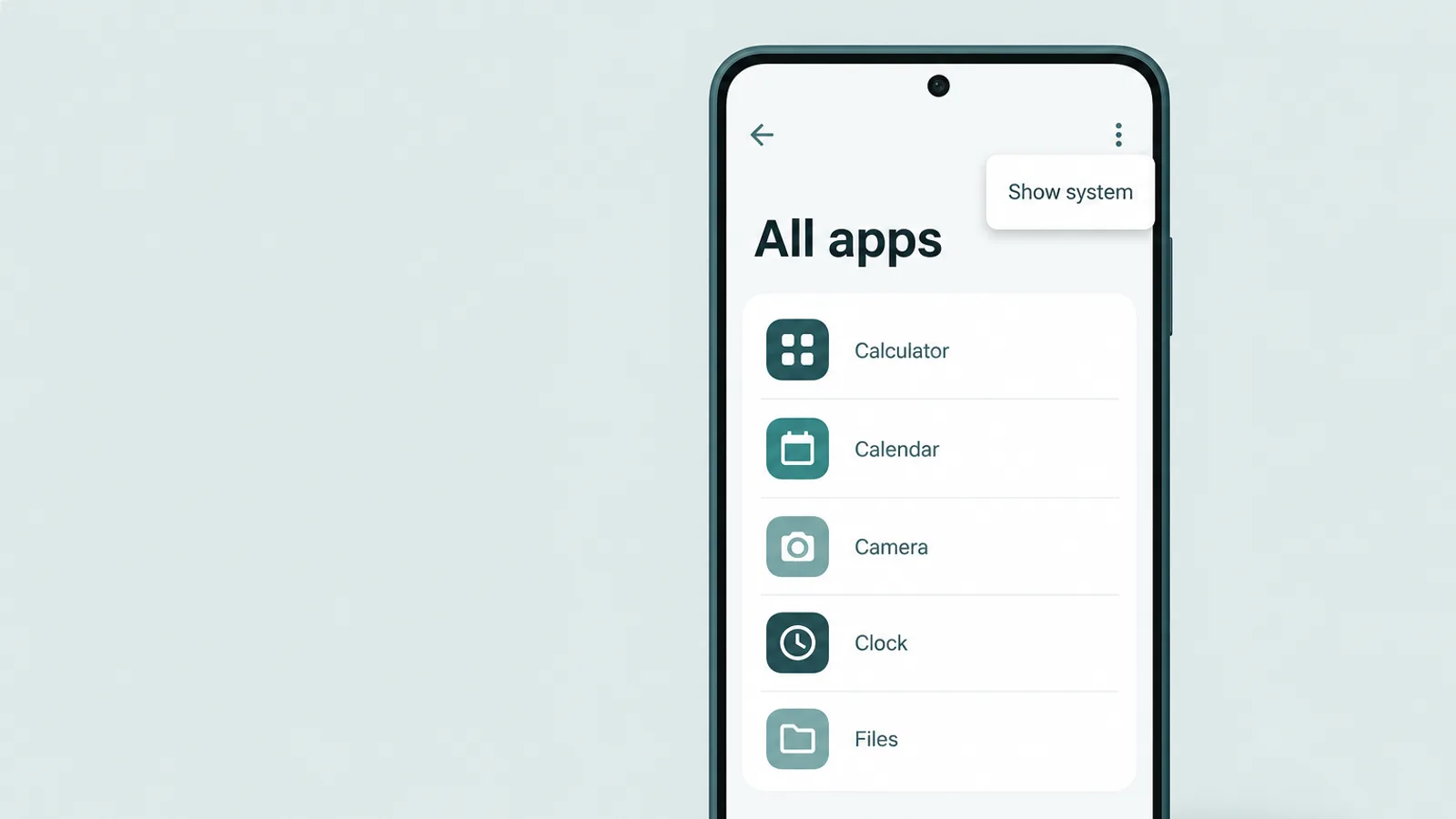
Para encontrar o que está instalado independentemente dos truques de ícone, três ecrãs integrados fazem a maior parte do trabalho, e nenhum deles precisa de uma aplicação adicional. Trate-os como verificações cruzadas em vez de uma lista mágica única — cada um tem um ponto cego que os outros cobrem — e execute-os em ordem para obter uma imagem suficientemente completa em cerca de dez minutos. Nenhuma pesquisa não autenticada é completamente infalível, razão pela qual se verifica mais do que um e depois se procura um espaço separado nas secções seguintes.
1. Definições > Aplicações > Ver todas as aplicações
Comece aqui para a lista abrangente. Ver todas as aplicações mostra todas as aplicações instaladas no telemóvel, por ordem alfabética, independentemente de o ícone aparecer num ecrã inicial ou na gaveta — e essa lista predefinida já inclui as que mais importam. Uma aplicação desativada aparece aqui, marcada como Desativada — desativar remove o ícone e bloqueia a aplicação (não pode ser aberta sem ser reativada), embora os dados permaneçam — e o mesmo acontece com uma aplicação clonada e uma vault de calculadora disfarçada, todas com o nome real do programador. Por isso, percorra toda a lista lentamente e abra tudo o que não reconhecer pelo nome exato, programador e permissões. Um extra opcional: o menu de três pontos > Mostrar sistema (na Samsung, o controlo de filtro ou ordenação > Mostrar apps do sistema) adiciona pacotes de sistema de baixo nível — útil se estiver a investigar uma entrada com nome de sistema invulgar, mas uma aplicação de utilizador oculta já está na vista predefinida. Enquanto está nas Definições, dê também uma olhada em Aplicações > Acesso especial a aplicações: uma aplicação com permissão de Administrador do dispositivo, Acessibilidade, ou Apresentar sobre outras apps pode correr silenciosamente em segundo plano, pelo que um nome desconhecido com um desses poderes merece ser aberto e questionado.
2. Play Store > Gerir apps e dispositivo
Abra a Play Store, toque no ícone de perfil e aceda a Gerir apps & dispositivo > Gerir. Esta lista mostra as aplicações na conta Google com sessão iniciada; toque no filtro Instaladas e mude para Não instaladas para ver as aplicações que estiveram anteriormente na conta mas já não estão. É efetivamente um histórico de transferências para essa conta em todos os dispositivos. Dois limites honestos colocam isto em perspetiva: cobre apenas as aplicações instaladas através da Play Store nessa única conta Google — por isso uma aplicação instalada como APK ou numa conta diferente não aparecerá — e as entradas na lista de Não instaladas podem ser removidas uma a uma, pelo que um adolescente determinado pode apagá-las. Leia-as como pistas a verificar, não como prova.
3. Definições > Digital Wellbeing > Painel
Abra o Digital Wellbeing & controlos parentais e abra o Painel (toque no gráfico de utilização; num telemóvel Samsung é a vista de relatório semanal). Lista as aplicações por tempo de ecrã, vezes abertas e notificações recebidas — por isso uma aplicação com o ícone oculto ainda mostra o seu nome aqui assim que tiver sido utilizada, porque o relatório lê os dados de utilização do telemóvel em vez de ler o launcher. Dois limites a conhecer: só acumula dados após a sua configuração, pelo que não pode reconstituir uso anterior (ative-o, com um código de acesso, para visibilidade futura), e uma aplicação que foi instalada mas nunca aberta não regista tempo, podendo por isso estar ausente aqui. Como os outros, é uma das várias verificações, não a única.
Os truques quotidianos de ocultação, e como desfazê-los
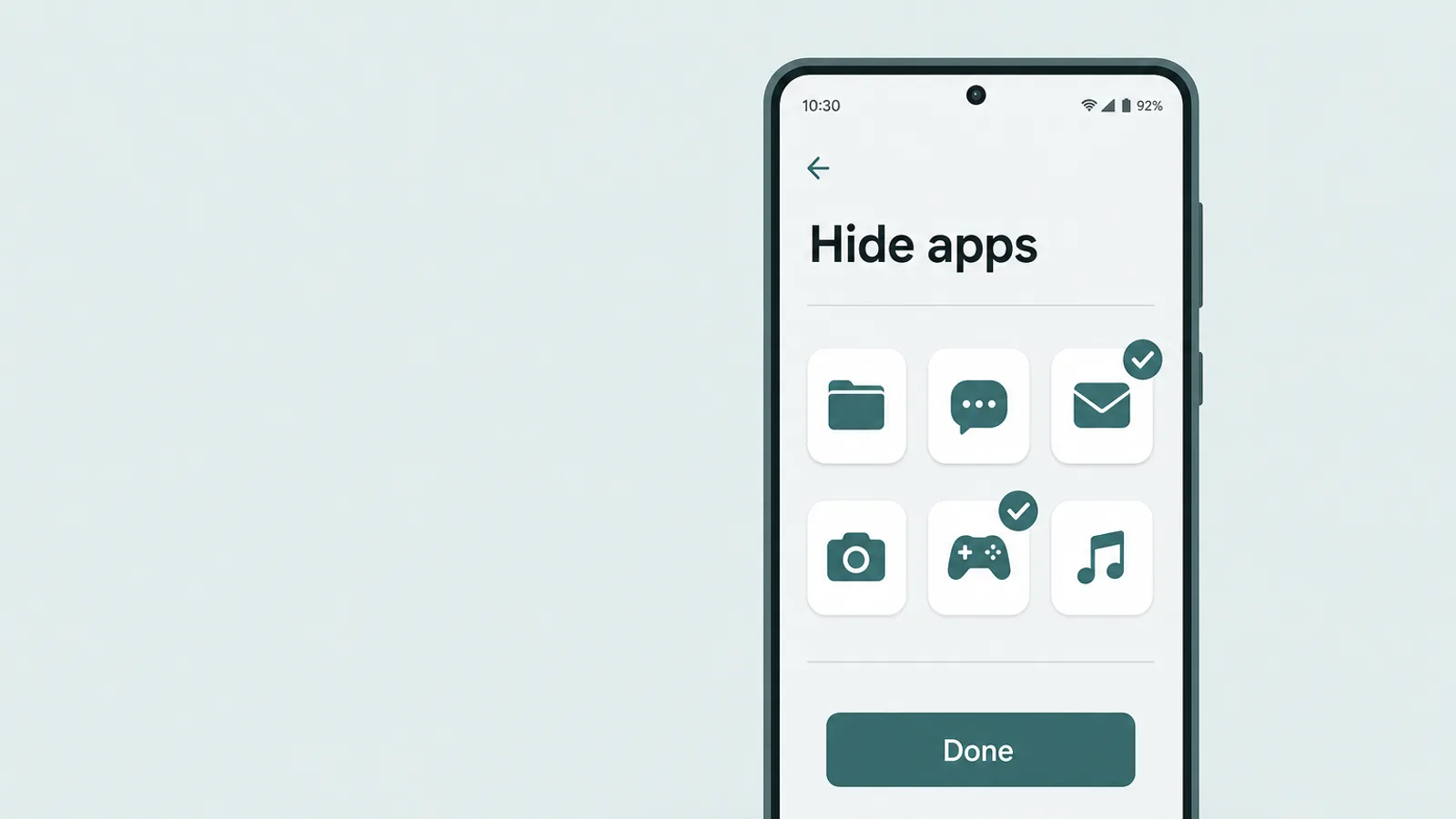
A maioria das ocultações num telemóvel Android não é um cofre bloqueado — é uma das poucas funcionalidades comuns utilizadas para mover um ícone para fora da vista. Cada uma tem uma forma simples de revelar, e nenhuma delas remove a aplicação dos três ecrãs acima.
- O «Ocultar apps» do launcherA Samsung One UI e launchers como o Nova podem ocultar ícones da gaveta (Samsung: menu da gaveta > Definições do ecrã inicial > Ocultar apps); o launcher Pixel de série não oferece um botão de ocultação na gaveta, pelo que a alternativa do Google é o Private Space. Revelar: uma aplicação oculta pelo launcher ainda aparece em Definições > Aplicações (e no Digital Wellbeing se tiver sido utilizada). Não confie na pesquisa do launcher — o Ocultar apps da One UI também pode retirar a aplicação da pesquisa, pelo que um resultado vazio não prova que está ausente.
- Desativada nas DefiniçõesDefinições > Aplicações > [aplicação] > Desativar remove o ícone e bloqueia a aplicação — não pode ser aberta até ser reativada — embora os dados permaneçam. Revelar: continua em Ver todas as aplicações, marcada como Desativada. Uma linha Desativada significa que alguém a desligou, não que a aplicação está em uso oculto ativo.
- Uma página de ecrã inicial oculta ou uma pastaUm ícone pode ser colocado numa página não utilizada ou enterrado numa pasta. Revelar: pesquise a lista alfabética da gaveta de aplicações, ou deslize para baixo e use a barra de pesquisa — um ícone meramente mal colocado aparece instantaneamente.
- Um ícone renomeado ou disfarçadoAlgumas aplicações permitem ao utilizador alterar o ícone e o rótulo, fazendo uma aplicação de chat parecer uma calculadora. Revelar: abra a entrada em Ver todas as aplicações e verifique o nome real do programador e as permissões, não o rótulo no ecrã inicial.
Uma categoria merece uma nota especial porque parece ocultação mas normalmente não é: aplicações clonadas ou «dual». O tipo integrado — Dual Messenger da Samsung, Dual apps da Xiaomi, App Twin da Huawei — corre uma segunda cópia de uma aplicação de mensagens para uma segunda conta, e o sinal é fácil de ver: o clone fica na gaveta com um pequeno emblema, por isso um segundo WhatsApp ou Instagram é visível de relance. Os cloners de terceiros ocultam-se um pouco melhor. Uma aplicação de «espaço virtual» como o Parallel Space ou o Dual Space mantém os seus clones dentro de si, pelo que Ver todas as aplicações mostra apenas o anfitrião inocente — abra-o para ver o que está clonado dentro. E um cloner de perfil de trabalho como o Island ou o Shelter coloca a cópia num perfil de trabalho separado: procure um separador Trabalho ou um emblema de pasta na gaveta de aplicações e em Definições > Aplicações. De qualquer forma, uma duplicação é razão para perguntar para qual conta é, não prova de nada — mas vale a pena notar.
Espaços separados — o único aspeto que a pesquisa não consegue ver
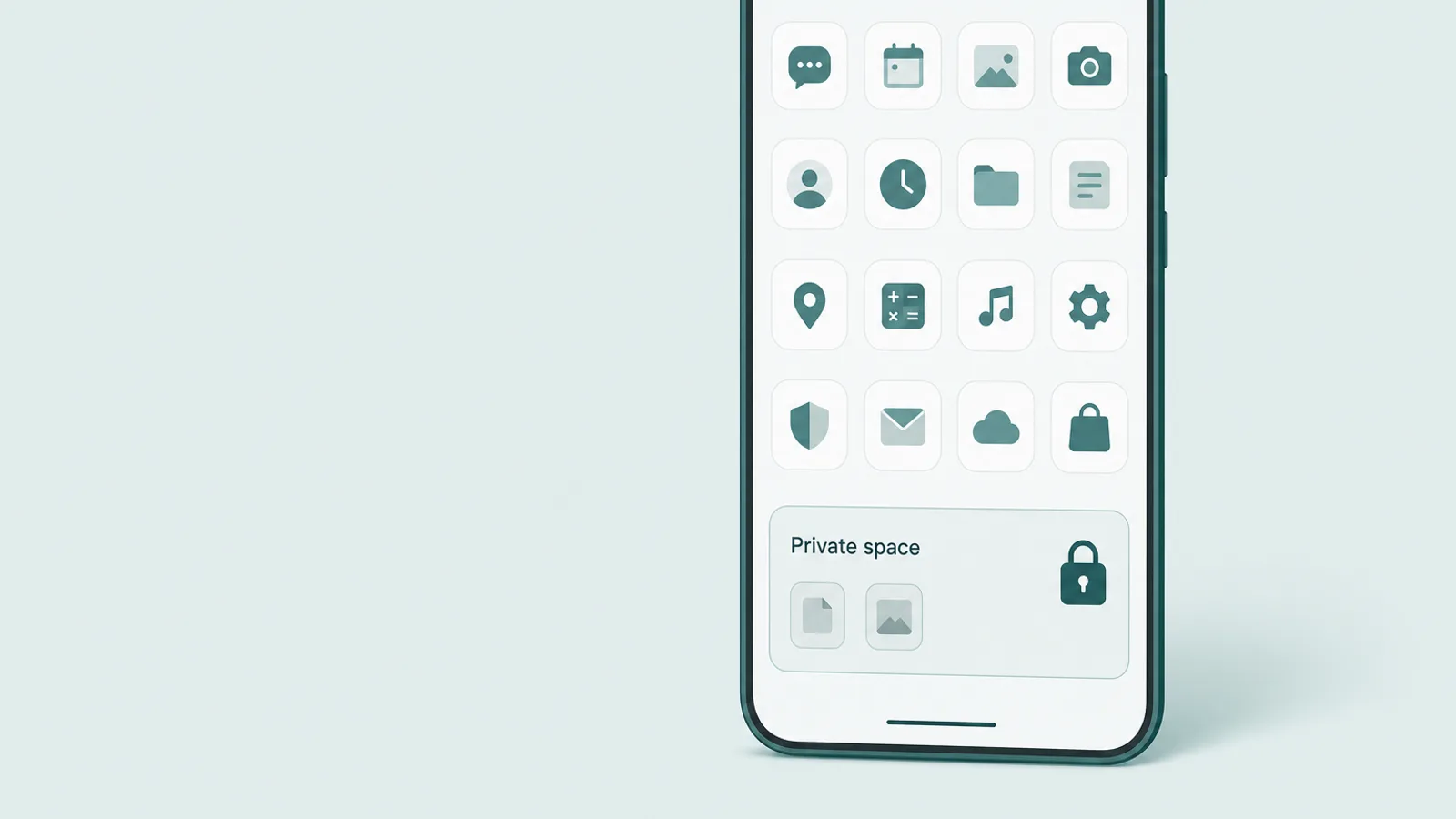
Aqui está a parte que genuinamente difere de um iPhone. O Android oferece agora espaços separados — perfis vedados com as suas próprias aplicações e o seu próprio bloqueio — e as aplicações mantidas dentro deles não aparecem na gaveta de aplicações, em Definições > Aplicações, ou no Digital Wellbeing do perfil principal enquanto o espaço está bloqueado. Isto não é um erro a contornar; é o propósito da funcionalidade. Por isso, em vez de tentar fazer com que a pesquisa dos três ecrãs os detete, verifica-se a existência do próprio espaço, diretamente.
Private Space do Android 15
No Android 15 de série e versões posteriores, o Private Space é um perfil separado acessível em Definições > Segurança & privacidade > Private space, bloqueado com o seu próprio bloqueio — uma impressão digital ou PIN separado, embora possa ser configurado para reutilizar o bloqueio de ecrã do dispositivo, caso em que o próprio PIN do telemóvel o abre. Por predefinição fica como um contentor bloqueado no fundo da gaveta de aplicações, mas uma definição — Ocultar private space quando está bloqueado — pode mesmo removê-lo, desaparecendo da gaveta quando bloqueado. Dois factos mantêm isto honesto: abri-lo requer o bloqueio separado do seu adolescente, o que é uma ocasião para uma conversa em vez de uma solução técnica a engendrar; e a entrada Private space pode aparecer na pesquisa das Definições mesmo em telemóveis que nunca criaram um — a pesquisa das Definições indexa a própria funcionalidade, não se foi criada uma instância — por isso vê-la não prova por si só que existe um espaço. Procure, e se estiver bloqueado, pergunte.
Samsung Secure Folder
Num telemóvel Samsung, a Secure Folder é um contentor encriptado (construído sobre o Samsung Knox) que contém as suas próprias cópias separadas de aplicações, com sessão iniciada nas suas próprias contas, protegido por um bloqueio separado. As aplicações dentro dela não estão na gaveta normal de aplicações. O próprio contentor também pode ser ocultado — a partir do painel de acesso rápido (deslize para baixo com dois dedos e toque em Secure Folder) ou desativando Adicionar Secure Folder ao ecrã de apps nas suas definições. Se estiver oculta, a forma de confirmar que existe é Definições > Segurança e privacidade > Mais definições de segurança > Secure Folder. Como com o Private Space, a atitude honesta é procurar o contentor e falar sobre ele, não tentar forçar a entrada.
Outros interfaces têm as suas próprias versões — o Segundo Espaço da Xiaomi (Definições > Funcionalidades especiais — ou Definições adicionais — > Segundo espaço) é um ambiente de trabalho completamente separado, e em qualquer telemóvel Android um segundo perfil de utilizador completo (Definições > Sistema > Múltiplos utilizadores) é genuinamente um espaço separado cujas aplicações o utilizador principal não consegue ver. O elemento comum é um perfil separado e bloqueado sobre o qual a lista normal de aplicações não consegue reportar — por isso adicione «verificar a existência de um segundo espaço» à sua pesquisa. Uma ocultação ao nível do launcher é diferente: o gesto de apertar para revelar aplicações ocultas da Xiaomi, como o Ocultar apps da Samsung, ainda deixa a aplicação visível em Ver todas as aplicações.
Vault apps e aplicações de «calculadora secreta» — como identificar uma

O tipo de ocultação que mais preocupa os pais não é um ícone movido — é uma vault app: uma aplicação que parece uma utilidade comum à superfície mas que abre um arquivo privado, protegido por PIN, de fotos, vídeos ou mensagens por detrás dela. O disfarce clássico é uma calculadora a funcionar. Calcula normalmente, passando assim num olhar rápido, mas introduzir um código secreto abre o cofre oculto. Algumas vão mais longe, com um PIN de engodo que abre um cofre falso de aspeto inofensivo, ou uma foto de intrusão que fotografa quem introduzir o código errado.
Não precisa de memorizar nomes de produtos, mas alguns tornam o padrão concreto. Fornecedores de segurança como a Bitdefender e a Net Nanny há muito que assinalam esta categoria, listando exemplos como Calculator+, Keepsafe Calculator Vault, Vaulty, Gallery Vault e Best Secret Folder. Não existe uma cifra fiável de quão comuns estas são entre os adolescentes — os números que circulam provêm de estudos antigos ou de fornecedores — por isso trate-as como uma categoria a reconhecer, não como uma estatística para entrar em pânico.
- Dois utilitários iguais. Uma segunda calculadora, aplicação de notas ou gestor de ficheiros é o sinal mais forte para analisar mais de perto — verifique o duplicado pelo nome exato, programador e permissões. Existem muitos utilitários legítimos, por isso uma duplicação é razão para verificar, não um veredicto.
- Um utilitário que pede um PIN. Uma calculadora que pede um código de acesso, ou que tem um ícone de engrenagem e menus que uma calculadora real nunca precisaria, não é realmente uma calculadora.
- Armazenamento ou permissões que não fazem sentido. Em Ver todas as aplicações, uma «calculadora» a usar centenas de megabytes, ou com acesso a Fotos, Câmara ou Ficheiros, é um sinal de alerta — uma calculadora real não precisa de nada disso.
- «Abrir», não «Instalar». Pesquise o nome exato da aplicação na Play Store; se o botão disser Abrir em vez de Instalar, essa aplicação já está no dispositivo.
- Uma aplicação no histórico da conta mas em nenhum ecrã. Cruzar a lista Gerir apps & dispositivo da Play Store com o que se consegue realmente ver apanha uma aplicação que alguém tentou esconder.
Uma palavra sobre o que isto é e não é. Encontrar uma vault app diz-lhe que um adolescente queria privacidade; não lhe diz, por si só, que fez algo errado — querer um espaço privado é uma parte normal do crescimento. É razão para conversar, não um veredicto, e a última secção é precisamente sobre essa conversa.
Fechar a porta a novas instalações ocultas
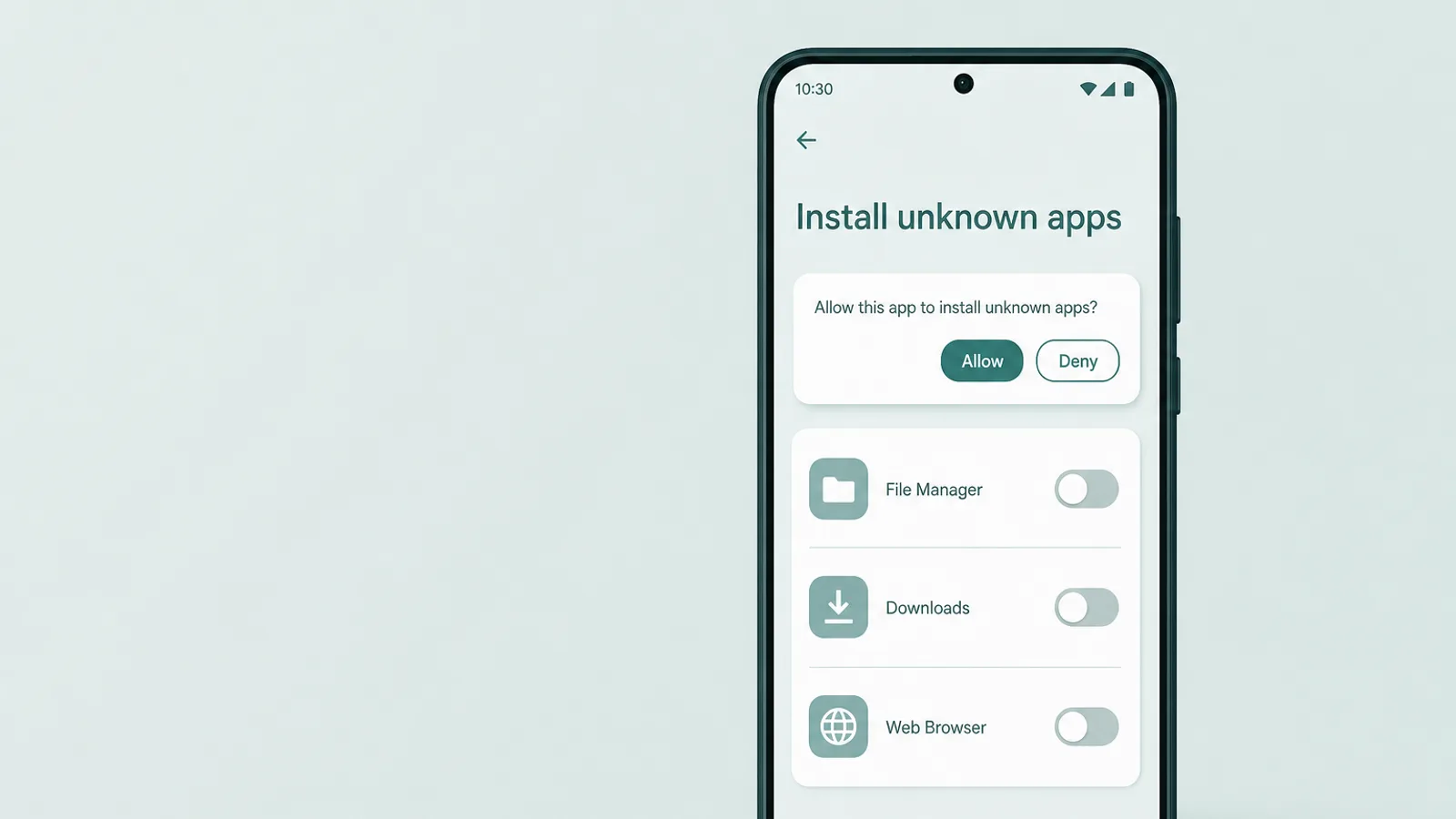
Depois de ter visto o que está instalado, algumas definições impedem que novas aplicações — incluindo vault apps — apareçam silenciosamente. No Android, a ferramenta mais eficaz e transparente é o Google Family Link, a aplicação oficial de controlo parental: lista as aplicações no dispositivo do seu adolescente e o respetivo tempo de ecrã, permite-lhe bloquear ou limitar o tempo das aplicações, gerir as permissões de cada aplicação, e exigir a sua aprovação antes de uma nova transferência da Play Store ser instalada. Configure-o de forma aberta, e proteja as suas definições — e qualquer PIN do Digital Wellbeing — com um código que o seu adolescente não conheça.
Depois feche as duas portas que o Family Link não cobre. Em primeiro lugar, a aprovação de instalações aplica-se apenas às transferências do Google Play — não impede uma aplicação instalada como APK de fora da loja. Para bloquear essa via, aceda a Definições > Aplicações > Acesso especial a aplicações > Instalar apps desconhecidas e desative a permissão para cada browser, gestor de ficheiros e aplicação de mensagens, pois cada um é um botão on/off individual — e volte a verificar a lista de vez em quando, porque a permissão pode ser concedida posteriormente a outra aplicação. Em segundo lugar, conheça o relógio de supervisão: quando uma criança supervisionada atinge os 13 anos, o Google permite que o adolescente peça para terminar a supervisão — requer aprovação dos pais até aos 18 anos, e é enviada uma notificação se isso acontecer, mas é uma mudança que vale a pena antecipar em vez de ser apanhado de surpresa.
Isto remete para os pontos cegos. O Family Link e estas definições gerem bem o perfil principal do telemóvel — e ativar o Family Link geralmente impede que um Private Space do Android de série seja criado nesse utilizador, fechando uma porta por completo. O que ainda não gerem é uma Samsung Secure Folder ou um Segundo Espaço Xiaomi, e o mesmo problema de aplicações ocultas existe nos outros ecrãs da casa — um PC com Windows, um tablet mais antigo — onde as verificações do Android simplesmente não se aplicam. Para essas lacunas específicas, algumas famílias adicionam supervisão ao nível do dispositivo nas máquinas que os controlos do próprio telemóvel não conseguem ver, utilizada de forma aberta como uma camada acordada em vez de uma secreta — um último recurso, e que funciona melhor quando o seu adolescente sabe que está lá e porquê. Se quiser o guia completo dos controlos integrados, o nosso guia de controlos parentais no Android aborda cada um por ordem.
Onde mesmo uma boa pesquisa ainda tem falhas

Nomear as falhas não é derrotismo — é o que impede de confiar demasiado num único ecrã e ser surpreendido mais tarde. Algumas fugas valem a pena conhecer claramente, e a correção de cada uma é uma definição mais uma conversa, não um jogo do gato e do rato sem fim.
- Uma aplicação nunca aberta. O Digital Wellbeing só conta as aplicações que foram usadas, por isso algo instalado e ainda não aberto pode não aparecer lá. O contraponto: Ver todas as aplicações e o histórico da Play Store ainda a listam, por isso verifique os três ecrãs.
- Um espaço separado, utilizador ou perfil de trabalho. Um Private Space, uma Secure Folder, um Segundo Espaço Xiaomi, um segundo utilizador Android (Definições > Sistema > Múltiplos utilizadores), ou um perfil de trabalho criado por um cloner como o Island, fica num perfil vedado que a lista principal de aplicações não consegue ler — razão pela qual verificar a existência de um segundo espaço, e olhar para o separador Trabalho na gaveta de aplicações, é um passo próprio. (Ativar o Family Link também impede que um Private Space de série seja criado em primeiro lugar.)
- Um APK instalado como ficheiro. Uma aplicação instalada de fora da Play Store aparece em Ver todas as aplicações mas não no histórico da Play Store, e o Play Protect verifica-a quanto a malware mas não assinalará uma aplicação benigna mas oculta — por isso a lista Ver todas as aplicações, não o histórico da loja, é onde ela surge.
- Uma segunda conta ou o browser. Uma aplicação instalada sob uma conta Google diferente escapa ao histórico da Play da sua família, e um serviço utilizado através de um browser não é uma aplicação instalada — aparece apenas como atividade de utilização ou de website, se aparecer.
A conclusão não é que a pesquisa seja inútil — fecha a grande maioria das ocultações num telemóvel Android. É que um ecrã é um piso sobre o qual construir e conversar, não um teto sob o qual relaxar. As ferramentas que prometem ler cada mensagem e ver cada ecrã são uma decisão mais pesada e diferente, e uma conversa normalmente alcança mais longe do que elas.
O que fazer depois de encontrar algo

A parte mais difícil não é encontrar uma aplicação oculta — são os cinco minutos seguintes. É aqui que a verificação ou cria confiança ou inicia uma guerra silenciosa, e os especialistas estão invulgarmente alinhados sobre que caminho tomar. A Common Sense Media é direta a este respeito: seja cauteloso com ferramentas que prometem monitorização encoberta, porque «tendem a explorar os medos dos pais», e o diálogo aberto é mais útil de qualquer forma, uma vez que «em algum momento terá de discutir o que encontrar».
Seja cauteloso com empresas que prometem monitorização encoberta, pois tendem a explorar os medos dos pais.
— Common Sense Media, Guia Definitivo dos Pais sobre Controlos Parentais
A American Academy of Pediatrics aponta na mesma direção: recomenda a transparência e regras definidas em família, e adverte que depender de monitorização restritiva como substituto da conversa dificulta ao adolescente construir o discernimento e a autonomia de que necessita. Com cerca de quatro em cada dez adolescentes norte-americanos a dizer ao Pew Research Center que estão online quase constantemente, nenhuma pesquisa isolada substituirá alguma vez essa conversa contínua.
Na prática, isso significa começar com curiosidade em vez de acusação. Pode ser quase assim tão direto: «Reparei que há duas calculadoras no teu telemóvel, e acho que uma delas guarda coisas de forma privada. Não estou zangado — só quero perceber o que sentiste necessidade de esconder, e de quem. Podemos falar sobre isso?» Essa abertura trata a aplicação como informação sobre uma necessidade — privacidade de um irmão, um espaço próprio, por vezes algo genuinamente preocupante — e convida à história real em vez de despoletar uma defesa.
E mantenha o objetivo a longo prazo em vista. O objetivo de cada ecrã e definição neste guia não é um telemóvel permanentemente examinado; é um jovem adulto que praticou discernimento enquanto o custo de um erro ainda era pequeno. Pense nos controlos como andaimes — visíveis, acordados, e retirados um pouco de cada vez à medida que o seu adolescente ganha o espaço. Um adolescente que ajudou a definir as regras tende a cumpri-las; aquele que apenas as descobre vai procurar, de novo, o próximo lugar para se esconder.
Perguntas frequentes
Como encontro aplicações ocultas no telemóvel Android do meu filho?
Comece em Definições > Aplicações > Ver todas as aplicações — esta lista mostra todas as aplicações instaladas independentemente de onde está o ícone, incluindo as desativadas e uma calculadora vault disfarçada com o nome real do programador (a opção Mostrar sistema no menu de três pontos adiciona também os pacotes do sistema). Faça uma verificação cruzada com a lista Gerir apps e dispositivo da Play Store (o histórico de instalações da conta) e Definições > Digital Wellbeing, que mostra qualquer aplicação que tenha sido realmente utilizada. O único ponto que estes ecrãs não cobrem é um espaço separado, por isso verifique também Definições > Segurança e privacidade > Private space, ou a Secure Folder num telemóvel Samsung. Nenhum ecrã individual é completo, mas em conjunto revelam quase tudo o que foi ocultado por um truque de ícone.
Como posso ver todas as aplicações instaladas num telemóvel Android?
Definições > Aplicações > Ver todas as aplicações é a lista completa das aplicações instaladas — incluindo as desativadas (marcadas como Desativada — desativar remove o ícone e bloqueia a aplicação, embora os dados permaneçam) e vaults disfarçadas de «calculadora», que aparecem com o nome real do programador; a opção Mostrar sistema no menu de três pontos adiciona também pacotes de sistema de baixo nível. A principal lacuna é intencional: as aplicações mantidas dentro de um perfil separado — um Private Space do Android 15 ou uma Samsung Secure Folder — não aparecem nesta lista, por isso verifique esses contentores diretamente. Combine a lista de aplicações com o Digital Wellbeing para detetar tudo o que foi utilizado.
O que é uma vault app ou calculadora secreta, e como a identificar?
Uma vault app parece uma aplicação utilitária comum — na maioria das vezes uma calculadora a funcionar — mas um PIN secreto abre um arquivo oculto de fotos, vídeos ou mensagens por detrás dela. O sinal mais claro é uma segunda calculadora, ou qualquer utilitário duplicado, no telemóvel. Outros sinais: uma calculadora que pede um código de acesso ou tem definições que uma calculadora real nunca teria; uma aplicação que usa muito mais armazenamento do que a sua função sugere; permissões para Fotos ou Câmara que não deveria precisar; ou, quando pesquisa o nome exato na Play Store, um botão Abrir em vez de Instalar, o que significa que já está instalada.
O Google Family Link pode mostrar-me aplicações ocultas?
O Family Link lista as aplicações instaladas no dispositivo do seu filho e o tempo de ecrã por aplicação, por isso uma aplicação oculta na gaveta mas que foi usada ainda aparece. Mas tem lacunas reais: a aprovação de instalações cobre apenas as transferências do Google Play, não as aplicações instaladas como APKs a partir de um browser. O seu tratamento dos espaços separados é variável — num utilizador principal supervisionado pelo Family Link, normalmente não é possível criar um Private Space do Android, fechando assim essa porta, mas uma Samsung Secure Folder ou um Segundo Espaço Xiaomi estão fora do alcance do Family Link. Também não consegue ler o conteúdo das mensagens. Trate-o como uma camada inicial sólida que combina com uma verificação direta dos contentores OEM, não como uma radiografia completa.
O que é o Private Space no Android, e posso ver o seu interior?
O Private Space, adicionado no Android 15, é um perfil separado e bloqueável onde as aplicações existem à parte do telemóvel principal — não aparecem na gaveta normal de aplicações nem em Definições > Aplicações. Pode até ser configurado para se ocultar quando bloqueado, desaparecendo completamente da gaveta. Pode encontrá-lo em Definições > Segurança e privacidade > Private space. Um resultado de pesquisa por si só abre apenas essa página de funcionalidade, pelo que não prova que existe um espaço: se mostrar Configurar, nenhum foi criado; se pedir um bloqueio, existe um. Esse bloqueio é uma impressão digital ou PIN separado — embora se tiver sido configurado para reutilizar o bloqueio de ecrã do dispositivo, o próprio PIN do telemóvel o abre. De qualquer forma, prefira perguntar ao seu adolescente a tentar forçar a entrada.
O meu adolescente pode ocultar uma aplicação de forma a que eu nunca a encontre?
Não facilmente, mas nenhuma pesquisa é completamente infalível. Uma aplicação instalada e nunca aberta pode não aparecer no Digital Wellbeing; uma aplicação instalada como APK não aparecerá no histórico da Play Store; e uma aplicação mantida dentro de um Private Space ou Secure Folder está num perfil separado que as verificações normais não conseguem ler. É por isso que se verificam vários ecrãs e se procura um espaço separado em vez de confiar numa única lista. O objetivo honesto é fechar as lacunas óbvias e manter um acordo aberto sobre o telemóvel — não uma pesquisa perfeita e permanente.
Devo verificar o telemóvel do meu adolescente secretamente?
A maioria dos especialistas em desenvolvimento infantil aconselha contra a vigilância encoberta como prática padrão. A American Academy of Pediatrics defende a transparência — ser aberto sobre qualquer monitorização e combiná-la com conversas — e a Common Sense Media adverte que as ferramentas que prometem monitorização encoberta tendem a explorar os medos dos pais. As pesquisas secretas também tendem a ter o efeito contrário quando são descobertas, e os adolescentes conseguem contornar quase qualquer controlo no qual não acreditam. Uma verificação calma e aberta — e uma conversa sobre o que se encontra — é muito mais eficaz do que uma furtiva.