
Como configurar o controlo parental num iPhone
Configure o controlo parental num iPhone: Partilha com a Família, o código do Tempo de Ecrã, Conteúdo e Privacidade, limites de apps, a camada de segurança — e as falhas.

O que o controlo parental do iPhone faz — e o que não consegue

O controlo parental do iPhone corresponde às definições gratuitas e integradas que lhe permitem supervisionar o telemóvel de um adolescente — filtrar conteúdos, limitar o tempo de ecrã, aprovar compras, acrescentar um filtro de segurança e ver onde está o dispositivo. Num iPhone, quase todas vivem num único lugar, o Tempo de Ecrã, configurado através de uma conta de criança na Partilha com a Família. O trabalho é ativar as camadas que importam, por ordem, e saber — honestamente — onde cada uma para.
Ajuda começar por um facto que molda tudo o resto: um iPhone é mais fechado do que um telemóvel Android. Isso é genuinamente útil — sem sideloading por predefinição e sem perfis de utilizador separados, há menos formas de contornar os controlos, e pode definir a maior parte deles a partir do seu próprio telemóvel — mas corta dos dois lados. «Mais fechado» não é «fechado»: um adolescente determinado ainda pode apagar e restaurar o dispositivo, reiniciar o limite de uma app ou apoiar-se em ferramentas que o Tempo de Ecrã nunca foi feito para alcançar. Este guia cobre essas brechas com franqueza, porque um controlo em que confia demais é pior do que um que compreende.
Nada disto é vigilância, e funciona melhor quando não é tratado como tal. Pense nestes controlos como um andaime — visível, acordado, e gradualmente removido à medida que o seu adolescente conquista espaço. Um adolescente que ajudou a definir os limites tende a mantê-los; um que os descobre por acaso vai à procura da maneira de os contornar. Esse princípio, que o guia geral de controlo parental expõe por inteiro, percorre cada um dos passos abaixo.
- Filtrar conteúdos web para adultos e definir classificações etárias da App Store
- Limites diários de tempo por app, um horário de Baixo Tempo de Utilização e apps Sempre Permitidas
- Aprovar compras e transferências com o Pedir para Comprar
- Desfocar a nudez em Mensagens e FaceTime, no dispositivo
- Um resumo semanal das apps e sites mais usados
- Ver onde está um iPhone supervisionado, no Encontrar
- As palavras dentro das mensagens, mensagens diretas e conversas em apps
- O que um algoritmo apresenta assim que o seu adolescente está num feed
- Um telemóvel Android, um portátil da escola ou o dispositivo de um amigo
- Um telemóvel que o seu adolescente apagou e configurou do zero
Em resumo: os controlos gratuitos do iPhone cobrem a filtragem da web e de conteúdos, as classificações de apps, os limites de tempo de ecrã e de Baixo Tempo de Utilização, a aprovação de compras, um filtro de nudez no dispositivo e a localização do dispositivo. Não conseguem ler o conteúdo das mensagens, mudar o que um feed apresenta, alcançar um dispositivo que não é seu ou, por si só, sobreviver a um telemóvel apagado e configurado como novo. O resto é conversa.
Comece pela Partilha com a Família e um código do Tempo de Ecrã
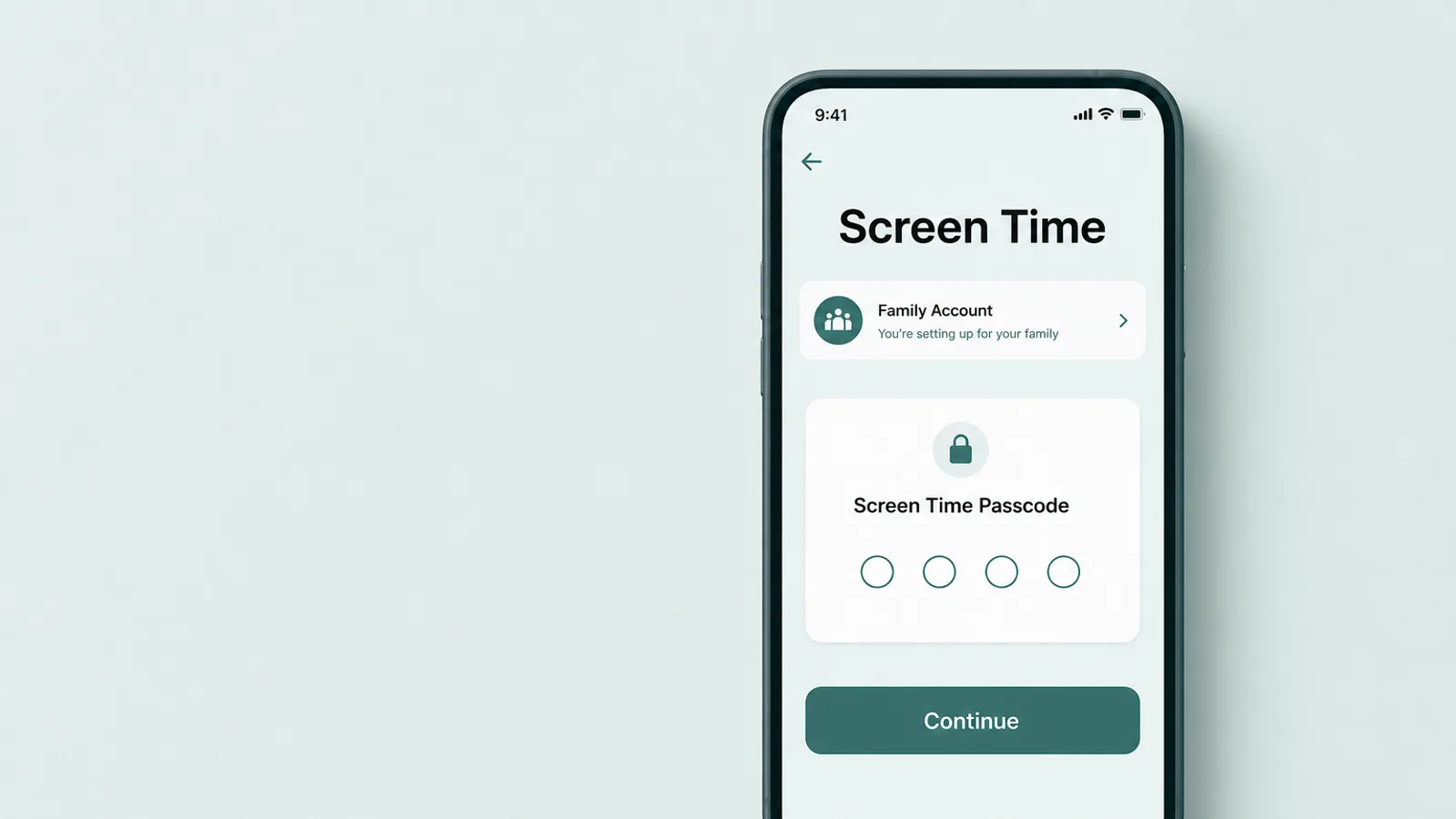
Para pôr um verdadeiro controlo parental num iPhone, comece pela Partilha com a Família — a camada da conta que torna o telemóvel do seu adolescente uma conta de criança gerida. Assim que a Conta Apple dele estiver no seu grupo familiar, o dispositivo passa a ser um que pode supervisionar, e aqui está a discreta vantagem do iPhone sobre o Android: por se tratar de uma conta de criança, pode ativar a maior parte dos controlos, e ajustá-los mais tarde, a partir do seu próprio iPhone. Não tem de segurar no telemóvel dele para cada alteração. Também pode configurar o Tempo de Ecrã diretamente no dispositivo do seu adolescente sem um grupo familiar, mas é a Partilha com a Família que acrescenta a gestão remota, o Pedir para Comprar e as definições sincronizadas — por isso é o caminho por onde vale a pena começar.
Ainda assim, a configuração faz-se melhor sentado ao lado do seu adolescente do que nas suas costas. Adicione ou crie a conta dele em Definições, sob o seu nome > Família, e depois ative o Tempo de Ecrã para ele. O passo mais importante de todos é definir um código do Tempo de Ecrã diferente do código do dispositivo — este código de quatro dígitos é o que bloqueia os controlos para que não possam ser discretamente desativados, e é a única coisa que vale a pena guardar só para si. Se alguma vez o esquecer, pode alterá-lo a partir do seu próprio dispositivo como organizador da família — Definições > Tempo de Ecrã > nome do seu adolescente > Alterar código do Tempo de Ecrã — tendo a sua Conta Apple como alternativa, pelo que não há necessidade de o escrever num papel onde possa ser lido.
Uma definição para ativar de imediato é o Pedir para Comprar. Com ele ativado, as novas transferências e compras na App Store, iTunes ou Apple Books enviam-lhe um pedido, e nada de novo é instalado até o aprovar a partir do seu próprio dispositivo (não volta a pedir quando o seu adolescente transfere de novo algo que já possui ou quando uma app é atualizada). Para um adolescente mais novo é um travão útil tanto sobre os gastos como sobre quais as apps que sequer aparecem; para um mais velho pode aliviá-lo. Está ativado por predefinição para crianças com menos de 13 anos e pode ser definido para adolescentes dos 13 aos 17 — embora em alguns estados e países esteja ativado por predefinição para qualquer pessoa com menos de 18 e não possa ser desativado.
Um ponto esclarece um mito comum. Os controlos do iPhone não se desligam quando o seu adolescente faz 13 anos. Uma conta de criança continua gerida dentro do seu grupo de Partilha com a Família até o seu adolescente atingir a maioridade — 18 anos nos Estados Unidos, e pode variar consoante a região — ou até você próprio alterar as definições. O que deve mudar aos 13 não é o interruptor, mas o espírito: fazer 13 anos é um momento natural para relaxar os bloqueios rígidos e passar do controlo para o acordo, não para pôr fim à conversa.
Definir Conteúdo e Privacidade
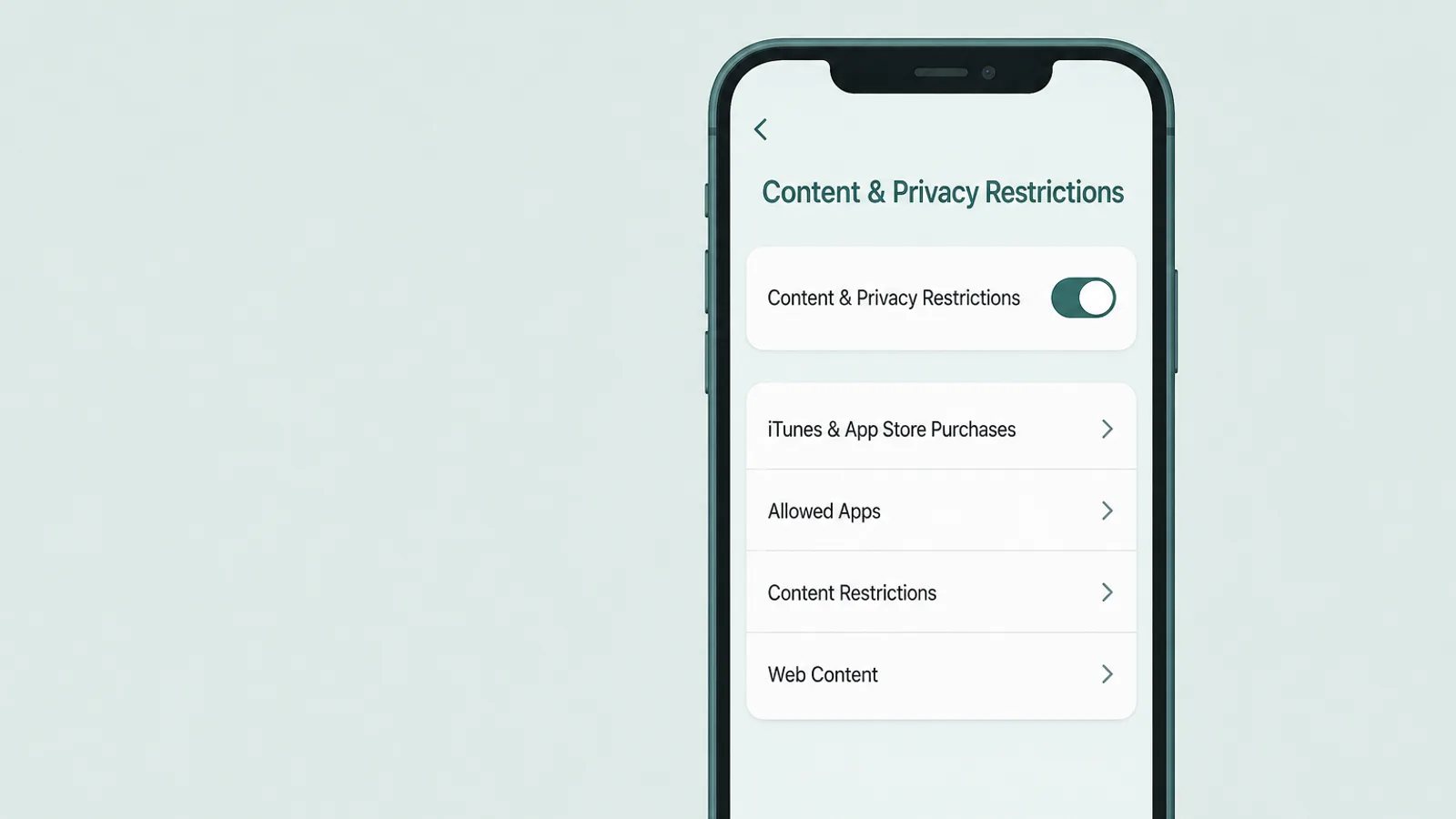
Conteúdo e Privacidade, dentro do Tempo de Ecrã, é onde vive a verdadeira filtragem: conteúdos web, classificações da App Store, compras, e um bloqueio sobre as próprias definições. Ative-o uma vez, protegido pelo código do Tempo de Ecrã, e mantém-se em todo o telemóvel. A própria visão geral do controlo parental da Apple percorre cada interruptor; três grupos são os que mais importam.
Conteúdos web
Abra Conteúdo e Privacidade > App Store, Multimédia, Web e Jogos > Conteúdos web (as versões mais antigas do iOS colocam isto em «Restrições de conteúdo»; a formulação exata muda um pouco entre versões). Mude de navegação sem restrições para Limitar sites para adultos, que filtra sites explícitos conhecidos no Safari e noutras apps, ou para Apenas sites aprovados, uma lista de permissões restrita mais adequada a uma criança muito mais nova do que a um adolescente. Seja honesto consigo sobre o limite aqui: nenhum filtro automático apanha tudo, e cobre a navegação do próprio telemóvel, não o que o seu adolescente vê dentro de um feed social. Levanta o piso; não é uma muralha.
A App Store e as compras
No mesmo menu pode definir a classificação etária máxima para apps, filmes, programas de TV e livros e — o que é importante — bloquear a instalação ou a remoção de apps e bloquear as compras integradas. Bloquear a remoção de apps é, discretamente, uma das definições mais úteis do telemóvel: fecha a forma mais simples de limpar o histórico de utilização de uma app, ao qual voltamos mais adiante. Se estiver numa região com lojas de apps alternativas (a UE, o Brasil, o Japão), restrinja também aqui os mercados de apps e as transferências pela web, já que bloquear apenas a App Store não os cobre. As classificações e as instalações funcionam a par do Pedir para Comprar, pelo que uma nova app tem de passar tanto por uma classificação como pela sua aprovação.
Bloquear as próprias definições
O último grupo é aquele que os pais saltam e de que se arrependem: os interruptores que impedem que os controlos sejam desfeitos. Em Conteúdo e Privacidade pode impedir alterações às definições da conta, ao código, aos serviços de localização e a mais — para que um adolescente não consiga desligar os próprios filtros que acabou de definir, ou mudar discretamente a idade da conta. Esta é a diferença entre controlos que se mantêm e controlos que duram até à primeira tarde tranquila. Defina-os, e ficam definidos por trás do seu código do Tempo de Ecrã.
Definir os limites de tempo: Baixo Tempo de Utilização, Limites de Apps e contactos
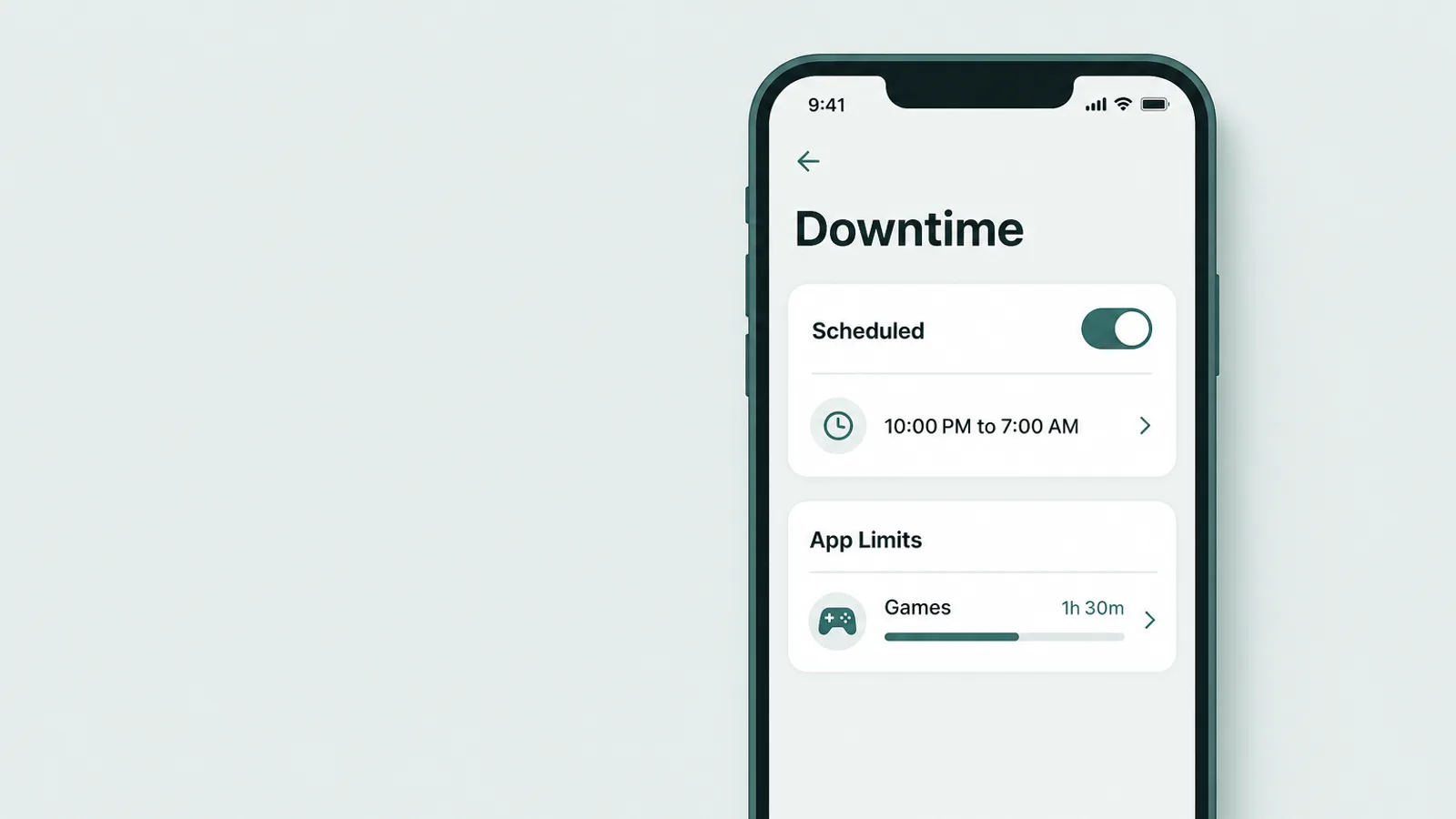
Para gerir quando e durante quanto tempo o telemóvel é usado, o Tempo de Ecrã dá-lhe três ferramentas que funcionam em conjunto — aplicadas no dispositivo, pelo que os limites de tempo continuam a valer quando o seu adolescente está sem ligação ou fora de casa.
Baixo Tempo de Utilização
O Baixo Tempo de Utilização (Definições > Tempo de Ecrã > Baixo Tempo de Utilização) é um horário — uma noite de escola das 21h às 7h, por exemplo — durante o qual só funcionam as apps que permitir e as chamadas telefónicas. Uma definição decide se isto é um bloqueio real ou apenas um aviso: ative Bloquear durante o baixo tempo de utilização por baixo do horário, ou as apps a cinzento são apenas um lembrete esbatido que o seu adolescente pode tocar e ultrapassar. Mesmo com ele ativado, uma app permitida continua permitida, por isso escolha a lista de Sempre Permitidas de forma deliberada — e quando um bloqueio real aparece, o seu adolescente pode pedir mais tempo, o que envia o pedido para si em vez de o conceder em silêncio.
Limites de Apps e Sempre Permitidas
Os Limites de Apps (Definições > Tempo de Ecrã > Limites de Apps) definem um teto diário por categoria — Redes Sociais, Jogos, Entretenimento — ou numa única app. Por predefinição, um limite atingido apenas avisa, e o seu adolescente pode tocar em «Mais um minuto» ou ignorá-lo pelo resto do dia; ative Bloquear no fim do limite para que a app fique mesmo bloqueada até que a prolongue com o código. Combine isto com a lista Sempre Permitidas logo por baixo, que é o que se mantém acessível mesmo durante o Baixo Tempo de Utilização ou depois de um limite: mantenha lá o Telefone, as Mensagens e os Mapas para que o seu adolescente o possa contactar sempre, e pense duas vezes antes de acrescentar mais alguma coisa.
Limites de Comunicação
Os Limites de Comunicação (Definições > Tempo de Ecrã > Limites de Comunicação) controlam com quem o seu adolescente pode ligar, fazer FaceTime ou trocar mensagens durante o tempo permitido e durante o Baixo Tempo de Utilização — por exemplo, limitando o contacto em baixo tempo de utilização a um punhado de pessoas. Como funciona a partir dos contactos do seu adolescente, depende de esses contactos estarem geridos no iCloud, e rege o Telefone, o FaceTime e as Mensagens da própria Apple, e não todas as apps de conversa de terceiros. É mais útil para um adolescente mais novo; para um mais velho costuma dar lugar à confiança e a uma conversa sobre com quem fala.
Ative a camada de segurança — sem vigilância

O único controlo que protege o seu adolescente sem o vigiar é a Segurança na Comunicação. Usa inteligência no dispositivo para detetar nudez em fotografias e vídeos — em Mensagens, AirDrop, FaceTime e Cartazes de Contacto — e desfoca o conteúdo antes de o seu filho o ver, dando-lhe um momento para parar e recursos para pedir ajuda. Para um adolescente a quem possam enviar, ou pressionar para enviar, uma imagem explícita, essa pausa é o que interessa.
Vale a pena compreender o que a distingue da monitorização, porque é exatamente a questão de confiança que os pais têm. A análise acontece no dispositivo: a deteção em si não envia a imagem à Apple nem lhe diz que foi encontrada nudez — a única exceção é que, se o seu filho optar por denunciar um remetente, esse conteúdo é enviado à Apple para revisão. E — ao contrário das ferramentas encobertas de «notificar o pai» que as pessoas imaginam — não lhe é enviada automaticamente cada foto assinalada nem um relatório dela. Lê imagens, não palavras. É uma funcionalidade de segurança integrada no telemóvel, não uma janela para as conversas do seu adolescente — razão pela qual é fácil deixá-la ativada de consciência tranquila.
Como as fotografias e os vídeos são analisados no dispositivo do seu filho, a Apple não recebe qualquer indicação de que foi detetado conteúdo sensível e não tem acesso às fotografias ou aos vídeos.
— Apple Support, About Communication Safety on your child's Apple device (setembro de 2026)
A Segurança na Comunicação está ativada por predefinição para contas de criança, tanto com menos de 13 anos como para adolescentes dos 13 aos 17, pelo que numa conta familiar devidamente configurada costuma já estar a funcionar — vale a pena confirmar em vez de presumir, em Definições > Tempo de Ecrã > Segurança na Comunicação. Existe também uma versão separada e opcional para qualquer idade, o Aviso de conteúdo sensível (Definições > Privacidade e Segurança), que oferece o mesmo desfoque e aviso a um adulto que o queira — útil de saber se tiver um adolescente mais velho na sua própria conta.
Um filtro não é um plano, no entanto. Se o contacto de um estranho alguma vez derivar para grooming, ou o seu adolescente for pressionado a enviar imagens ou for ameaçado por causa delas — sextortion — isso é um momento para pessoas, não para um ecrã de definições. A primeira coisa a saber: não pague, não ceda e não envie mais nada — ceder raramente faz cessar as ameaças. Depois, garanta ao seu adolescente que a culpa não é dele, guarde as mensagens e os dados da conta como prova (sem reencaminhar qualquer imagem explícita), bloqueie a pessoa, use as ferramentas de denúncia da plataforma e, nos EUA, denuncie à CyberTipline do NCMEC. Como nenhum destes controlos revela uma conversa privada, o assédio e o contacto de estranhos continuam a ser uma questão de conversa e de denúncia, não de controlos.
Ver onde está o telemóvel com o Encontrar
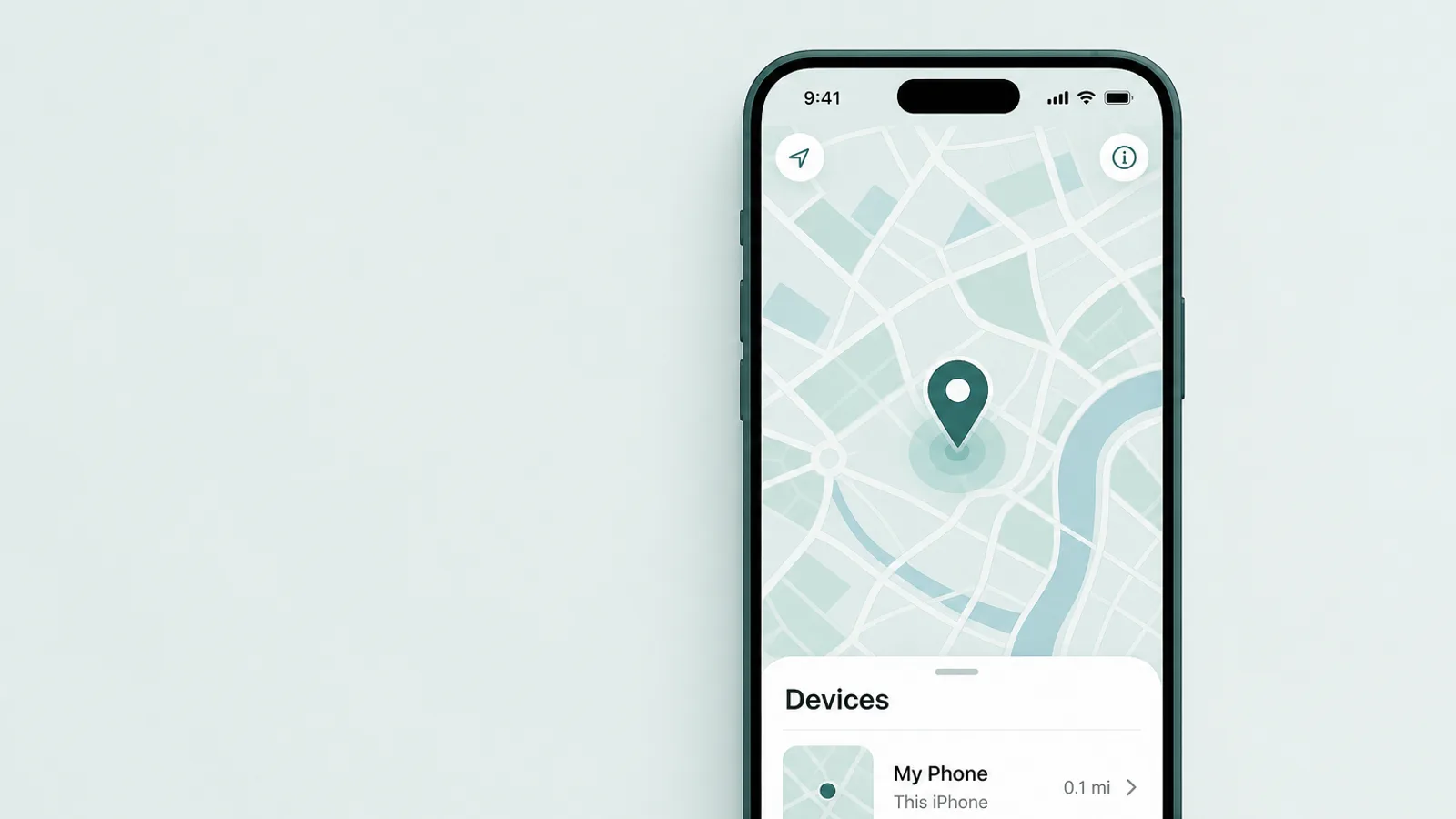
Para ver onde está o iPhone do seu adolescente, use a partilha de localização na Partilha com a Família e a app Encontrar. Para uma conta de criança gerida, pode ativar Partilhar a Minha Localização para o seu adolescente e, em Conteúdo e Privacidade, bloqueá-la para que não possa ser discretamente desligada — melhor feito em conjunto, no dispositivo dele, do que imposto de surpresa. Uma vez ativada, a localização do seu adolescente aparece no separador Pessoas do Encontrar e nas Mensagens, e pode ver o dispositivo ao longo do dia. Consoante as leis do sítio onde vive, algumas definições da conta podem diferir para menores de 18 anos, pelo que vale a pena verificar o que o seu adolescente pode alterar por conta própria.
Duas notas honestas mantêm isto útil, e não corrosivo. A localização diz-lhe onde está um telemóvel, não se o seu adolescente está seguro ou com quem está — é uma ferramenta de logística e um alívio, não um substituto de conhecer os planos dele. E funciona melhor às claras: um adolescente que sabe que a localização é partilhada, e porquê, trata-a como uma norma familiar; um que a descobre sente-se rastreado e começa a deixar o telemóvel para trás. Partilhe-a como algo mútuo — muitas famílias partilham nos dois sentidos — e não como uma vigilância de sentido único.
Onde os controlos do iPhone deixam brechas

Todo o controlo do iPhone tem um limite, e nomear as brechas não é um conselho de desespero — é o que o impede de confiar numa definição que nunca se ia aguentar. Como o iOS é uma plataforma mais fechada do que o Android — sem sideloading por predefinição, sem perfis de utilizador separados — o iPhone tem brechas em menos sítios, mas ainda assim tem, e vale a pena conhecer quatro com franqueza. Para que fique claro, trata-se de conhecer os limites, não de um manual de instruções: a solução para cada uma é uma definição mais uma conversa, não um jogo do gato e do rato.
- Uma reposição totalApagar o telemóvel e configurá-lo como novo pode limpar os limites no dispositivo — mas voltar a iniciar sessão na mesma conta de criança gerida geralmente volta a aplicá-los, e o Encontrar e o Bloqueio de Ativação continuam a ligar o telemóvel a essa Conta Apple. É drástico e óbvio, não um contorno discreto.
- Reinstalar uma appUm adolescente que possa apagar e reinstalar apps livremente consegue limpar aquilo que o histórico de utilização de uma app mostra. O contrapeso: bloqueie a remoção de apps em Conteúdo e Privacidade, e mantenha o iOS atualizado.
- Um site em falta ou uma VPNNenhum filtro web apanha todos os sites. O filtro no dispositivo da Apple continua a cobrir o Safari e outras apps; uma VPN não o vence, mas pode contornar um filtro de rede doméstica ou de DNS à parte — por isso trate a filtragem como um piso, não como uma muralha estanque.
- As palavras dentro das appsNenhum controlo do iPhone lê o conteúdo das mensagens ou das conversas em apps. Essa falta de visibilidade é intencional — é uma questão de conversa, não de definições.
As duas primeiras brechas têm o mesmo contrapeso simples que já conheceu: mantenha o código do Tempo de Ecrã privado e separado, e bloqueie a remoção de apps em Conteúdo e Privacidade. A última não é uma brecha para fechar, mas um facto a aceitar — o Tempo de Ecrã nunca foi feito para lhe mostrar conversas, e as ferramentas que dizem fazê-lo são uma decisão diferente e mais pesada.
O iPhone raramente é toda a casa, no entanto. Os controlos da Apple acompanham o seu adolescente pelos seus dispositivos Apple — iPhone, iPad e Mac — mas não os PCs Windows da família, e é aí que uma casa mista costuma ter um ponto cego. Alguns pais acrescentam uma app dedicada de controlo parental nesses computadores, usada às claras como uma camada e não como um segredo. É uma última camada, não uma primeira, e não monitoriza o próprio iPhone, do qual os controlos integrados já tratam para a maioria das famílias. E se estiver a ponderar entre um iPhone e um telemóvel Android, o nosso guia complementar sobre controlo parental no Android expõe como a mesma tarefa difere numa plataforma mais aberta.
Ajuste os controlos à idade — e defina-os em conjunto

A definição mais importante de todas nem sequer é uma definição: ajuste os controlos à idade do seu adolescente e ponha-os em prática em conjunto. Uma configuração que serve um adolescente de treze anos vai parecer um insulto a um de dezassete, e um adolescente que sente que os controlos nunca repararam que estava a crescer vai, com razão, deixar de os respeitar.
A forma disto é uma passagem gradual do testemunho. Para um adolescente mais novo, apoie-se no Pedir para Comprar, nos filtros de conteúdo e num horário firme de Baixo Tempo de Utilização. Ao longo do meio da adolescência, relaxe os bloqueios rígidos e mantenha os poucos que protegem de um dano real ou de um custo descontrolado. Já mais para o fim da adolescência, a maioria dos controlos deve ser retirada ou entregue como ferramentas que o seu adolescente escolhe manter. O guia-pilar expõe esse plano idade a idade em detalhe, e organizações como a Common Sense Media publicam orientações adequadas à idade que vale a pena ler a par dele.
Tenha a conversa antes de mudar uma definição, e mantenha-a curta e sem acusações. Pode ser quase assim tão simples: «Vou ativar algumas coisas no teu telemóvel — um filtro de sites, uma pausa depois das 21h, e uma partilha de localização que funciona nos dois sentidos. Também vou ver um resumo semanal das apps que mais usas — não o que dizes nelas. Aqui está porquê, e aqui está o que nos deixaria aliviá-las: manténs-me a par, e voltamos a olhar para isto daqui a uns meses.» Esse enquadramento nomeia os controlos como temporários, liga o aliviá-los à própria conduta do seu adolescente e convida à discordância que quer em voz alta, e não escondida. Espere alguma resistência e trate-a como um bom sinal — um adolescente que discute uma regra está a envolver-se com ela, não a contorná-la.
Também ajuda lembrar o que os especialistas dizem, de facto, agora. As recentes orientações da American Academy of Pediatrics afastaram-se de um único número mágico de tempo de ecrã em direção à qualidade e ao contexto do que os adolescentes fazem online e a um plano familiar que se constrói em conjunto — e com cerca de quatro em cada dez adolescentes dos EUA a dizer ao Pew Research Center que estão online quase constantemente, esse plano importa mais do que qualquer interruptor isolado.
E planeie, desde o primeiro dia, tirar o andaime. O objetivo de cada controlo neste guia não é um adolescente permanentemente monitorizado, mas um jovem adulto que praticou o bom senso enquanto o custo de um erro ainda era pequeno. Definidos com cuidado, revistos em conjunto e aliviados segundo um calendário que acompanha a confiança que o seu adolescente conquista, os controlos do iPhone fazem o seu verdadeiro trabalho — que é o de se tornarem, no fim, desnecessários.
Perguntas frequentes
Como configuro o controlo parental no iPhone do meu filho?
Comece pela Partilha com a Família: adicione a Conta Apple do seu adolescente ao grupo familiar para que o iPhone dele passe a ser uma conta de criança gerida. Depois, ative o Tempo de Ecrã e defina um código do Tempo de Ecrã separado do código do dispositivo. A partir daí, define Conteúdo e Privacidade, Baixo Tempo de Utilização e Limites de Apps, e confirma as funcionalidades de segurança. Por se tratar de uma conta de criança, pode fazer e ajustar quase tudo isto a partir do seu próprio iPhone, idealmente sentado ao lado do seu adolescente.
O controlo parental no iPhone é gratuito?
Sim. Todos os controlos essenciais estão integrados no iOS sem qualquer custo: Partilha com a Família, Tempo de Ecrã, Conteúdo e Privacidade, Baixo Tempo de Utilização, Limites de Apps, Pedir para Comprar, Segurança na Comunicação e Encontrar são todos gratuitos. Só paga se optar por acrescentar por cima uma app de controlo parental de terceiros à parte. Para a maioria das famílias, os controlos integrados e gratuitos — configurados com cuidado e revistos em conjunto — cobrem a grande maioria do que realmente precisam.
O meu adolescente consegue contornar o Tempo de Ecrã num iPhone?
Parte disso, sim — é honesto contar com isso. O iPhone é mais fechado do que o Android, mas nenhum controlo é uma muralha: configurar o telemóvel como novo pode apagar os limites no dispositivo, e um adolescente que possa apagar e reinstalar apps livremente consegue limpar aquilo que o histórico de utilização de uma app mostra. É por isso que bloquear a remoção de apps, manter o código do Tempo de Ecrã em segredo, manter o iOS atualizado e usar Encontrar são todos importantes. O objetivo realista é fechar as brechas óbvias e depois apoiar-se num acordo aberto, e não num bloqueio perfeito.
O controlo parental do iPhone consegue ler as mensagens de texto do meu adolescente?
Não. O Tempo de Ecrã não mostra o conteúdo de iMessages, SMS, mensagens diretas ou conversas dentro de apps, e não faz gravação de ecrã. Controla com quem o seu adolescente pode contactar e quando, e durante quanto tempo as apps são usadas — não o que é dito lá dentro. Até a Segurança na Comunicação, o filtro de nudez, analisa as imagens no dispositivo em vez de as enviar para a Apple ou para si (a menos que o seu adolescente opte por denunciar um remetente). Se o preocupa o assédio entre pares ou o contacto de um estranho, isso é uma brecha para fechar com conversa, e não com um ecrã de definições.
Qual é a diferença entre a Partilha com a Família e o Tempo de Ecrã?
A Partilha com a Família é a camada da conta — o grupo familiar que torna o iPhone do seu adolescente uma conta de criança gerida, ativa o Pedir para Comprar e permite partilhar a localização. O Tempo de Ecrã é a camada de controlo que assenta por cima dela: as definições concretas para filtragem web, classificações de apps, Baixo Tempo de Utilização, Limites de Apps e as funcionalidades de segurança. A Partilha com a Família é onde a maioria dos pais começa; o Tempo de Ecrã é onde faz o trabalho do dia a dia. Também pode configurar o Tempo de Ecrã diretamente no dispositivo do seu adolescente, mas é a Partilha com a Família que acrescenta a gestão remota, o Pedir para Comprar e as definições sincronizadas.
Com que idade se desligam os controlos parentais do iPhone?
Não há um aniversário em que se desliguem sozinhos. Uma conta de criança continua gerida dentro do seu grupo de Partilha com a Família até o seu adolescente atingir a maioridade — 18 anos nos Estados Unidos, e pode variar consoante a região — ou até você próprio alterar as definições. Fazer 13 anos não põe fim aos controlos. O que deve mudar com a idade não é o interruptor, mas o espírito: do controlo para o acordo, aliviando os limites à medida que o seu adolescente cresce.
O que é a Segurança na Comunicação e estará a espiar o meu filho?
Não, não está a espiar. A Segurança na Comunicação é um filtro no dispositivo que deteta e desfoca a nudez em fotografias e vídeos em Mensagens, AirDrop e FaceTime, dando ao seu filho um momento para parar. Por funcionar no dispositivo, a deteção não envia a imagem à Apple nem a assinala automaticamente para si — só se o seu filho optar por denunciar um remetente é que esse conteúdo é partilhado com a Apple. Lê imagens, não palavras. É proteção integrada no telemóvel, não uma janela para as conversas do seu adolescente.