
Cách Tìm Ứng Dụng Ẩn trên iPhone của Con Bạn
Tìm ứng dụng ẩn trên iPhone của con bạn: các màn hình tích hợp sẵn hiển thị hầu hết mọi ứng dụng đã cài đặt, cách nhận biết ứng dụng vault hoặc máy tính bí mật, và bước tiếp theo cần làm.


Ba màn hình tiết lộ hầu hết mọi thứ
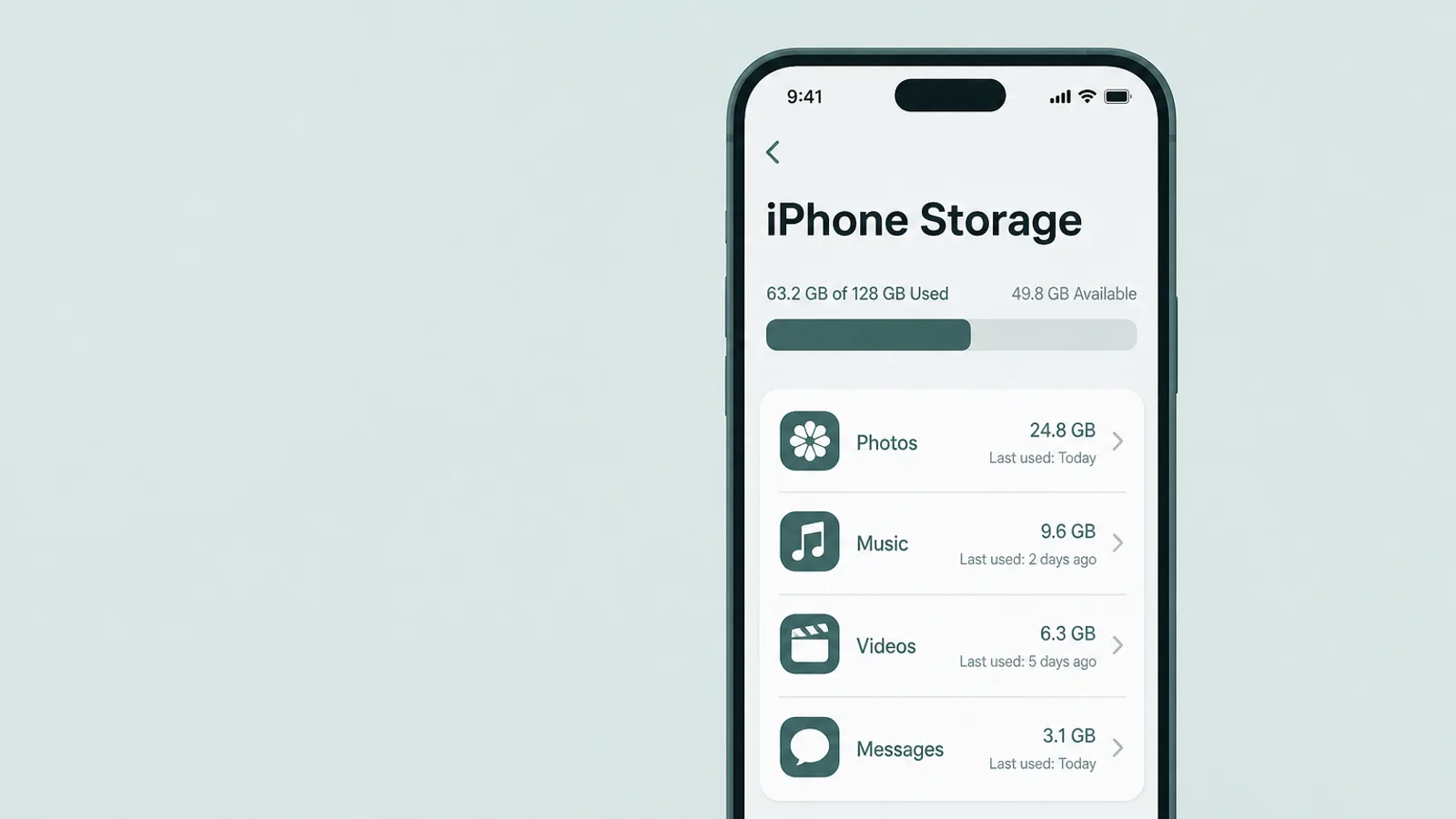
Để tìm những gì đã được cài đặt bất kể các thủ thuật biểu tượng, ba màn hình tích hợp sẵn thực hiện hầu hết công việc, và không cái nào yêu cầu ứng dụng thêm. Hãy coi chúng là các kiểm tra chéo thay vì một danh sách ma thuật — mỗi cái có một điểm mù mà các cái kia bù đắp — và trên iOS 18 trở lên hãy thêm bước kiểm tra trực tiếp, Settings > Apps > Hidden Apps, được đề cập trong phần tiếp theo. Thực hiện chúng theo thứ tự và bạn sẽ có một bức tranh đủ hoàn chỉnh trong khoảng mười phút; không có lần quét nào mà không cần xác thực là hoàn toàn chắc chắn, đó chính xác là lý do tại sao bạn kiểm tra nhiều hơn một.
1. Settings > General > iPhone Storage
Bắt đầu tại đây để có danh sách tổng quát. iPhone Storage hiển thị các ứng dụng đã cài đặt trên điện thoại — với kích thước của từng ứng dụng và, khi bạn nhấn vào, ngày sử dụng cuối cùng — dù biểu tượng có xuất hiện trên Màn Hình Chính, trong thư mục, hay trên trang ẩn hay không. Cuộn chậm qua toàn bộ danh sách. Một ứng dụng bạn không nhận ra, hoặc một bản sao thứ hai của tiện ích mà bạn nghĩ chỉ có một, chính xác là điều bạn đang tìm kiếm. (Một ứng dụng được cố ý chuyển vào thư mục Hidden trên iOS 18 có thể không hiển thị tên ở đây cho đến khi bạn kiểm tra danh sách Hidden Apps — vì vậy hãy kết hợp điều này với phần tiếp theo.)
2. Settings > Screen Time > See All App & Website Activity
Mở Screen Time và nhấn See All App & Website Activity. Báo cáo này liệt kê các ứng dụng theo thời gian thực tế sử dụng chúng, được phân theo danh mục, vì vậy một ứng dụng có biểu tượng bị ẩn vẫn hiển thị tên ở đây ngay khi nó đã được sử dụng. Nếu thiết bị của con bạn được thiết lập như một tài khoản con trong Family Sharing với tính năng chia sẻ Screen Time được bật, bạn có thể đọc thông tin này từ điện thoại của chính mình. Hai giới hạn thực tế: tính năng này không hồi tố — Screen Time chỉ báo cáo hoạt động sau khi nó được bật, vì vậy nếu nó đang tắt, hãy bật nó (sau mã khóa) để có khả năng hiển thị trong tương lai thay vì mong đợi các lần sử dụng trước đó xuất hiện — và ứng dụng được cài đặt nhưng chưa bao giờ mở không ghi lại thời gian nào, vì vậy nó có thể bị thiếu ở đây. Dù sao đi nữa đây chỉ là một trong nhiều bước kiểm tra, không phải bước duy nhất.
3. Lịch sử tải xuống App Store
Mở App Store và nhấn vào ảnh tài khoản ở trên cùng. Tùy thuộc vào phiên bản iOS của bạn, điều này mở ra Apps hoặc Apps & Purchase History. Danh sách Your Apps đầy đủ là danh sách hữu ích nhất ở đây — nó chứa các ứng dụng App Store trên Tài Khoản Apple đã đăng nhập, bao gồm cả những ứng dụng vẫn được cài đặt nhưng bị ẩn (các trò chơi Apple Arcade là ngoại lệ: chúng hiển thị trong ứng dụng Apple Games riêng biệt, không phải ở đây) — trong khi tab Not on This iPhone (iOS mới hơn: "Not on this device") thu hẹp xuống các ứng dụng trong tài khoản không được cài đặt ngay bây giờ. Hãy đọc tab đó như một tập hợp gợi ý, không phải bằng chứng: một mục có nghĩa là tài khoản đã từng có được ứng dụng, không phải rằng nó nhất thiết đã được cài đặt trên — hoặc bị xóa từ — iPhone cụ thể này (nó có thể dành cho thiết bị khác). Để kiểm tra tài khoản riêng của con bạn thay vì tài khoản bạn đang đăng nhập, bạn cần bật Purchase Sharing trong Family Sharing; nếu tắt, hãy thực hiện kiểm tra này công khai trên thiết bị của con. Hai giới hạn cần biết: một thanh thiếu niên quyết tâm có thể ẩn các mục khỏi danh sách này, và nó chỉ bao gồm một Apple ID duy nhất.
Các thủ thuật ẩn thường gặp, và cách hoàn tác chúng
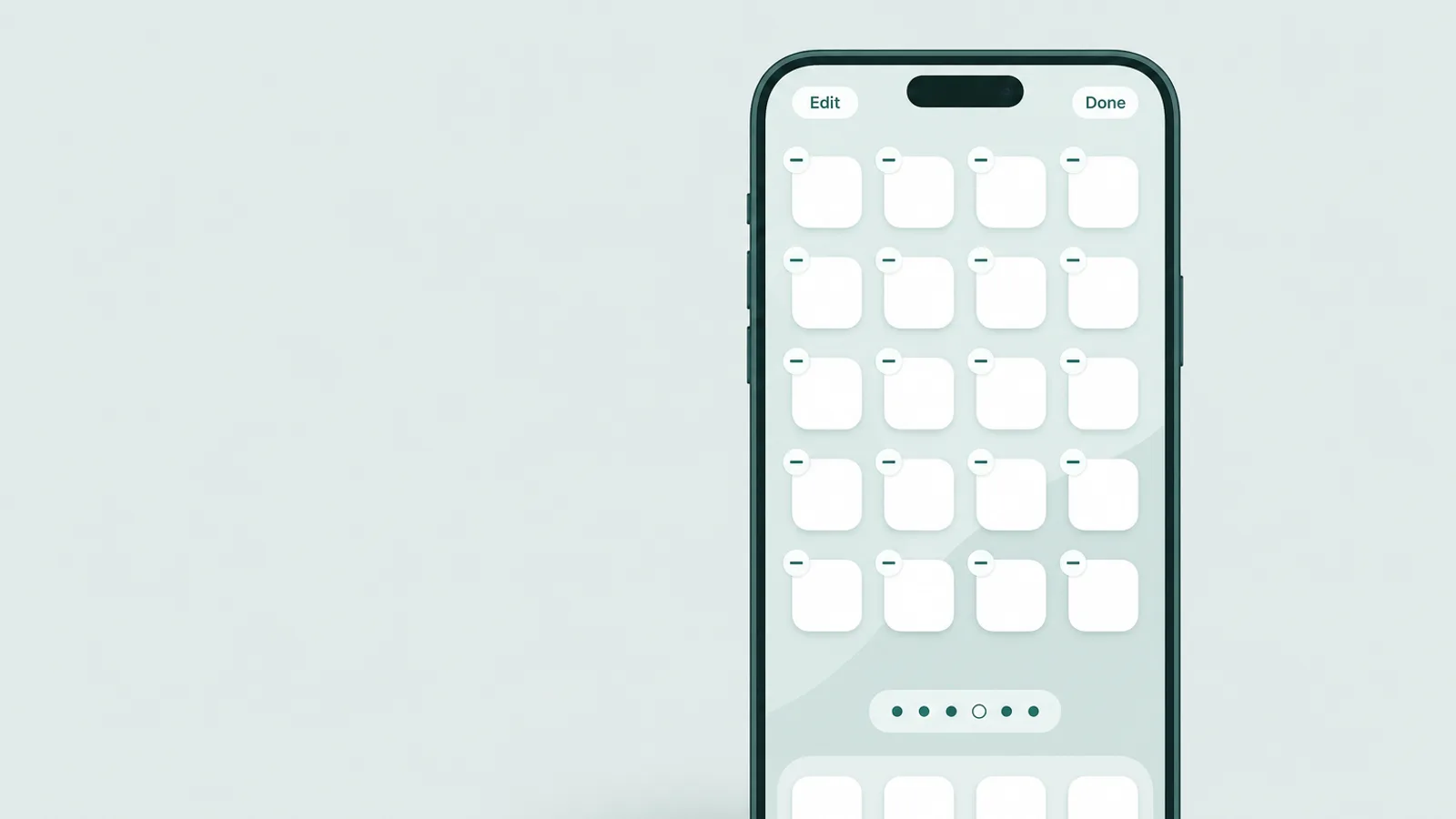
Hầu hết việc ẩn trên iPhone không phải là vault bị khóa — đó là một trong số ít tính năng thông thường được sử dụng để di chuyển biểu tượng ra khỏi tầm nhìn. Mỗi tính năng có cách hiển thị lại bằng một thao tác, và không cái nào xóa ứng dụng khỏi ba màn hình ở trên.
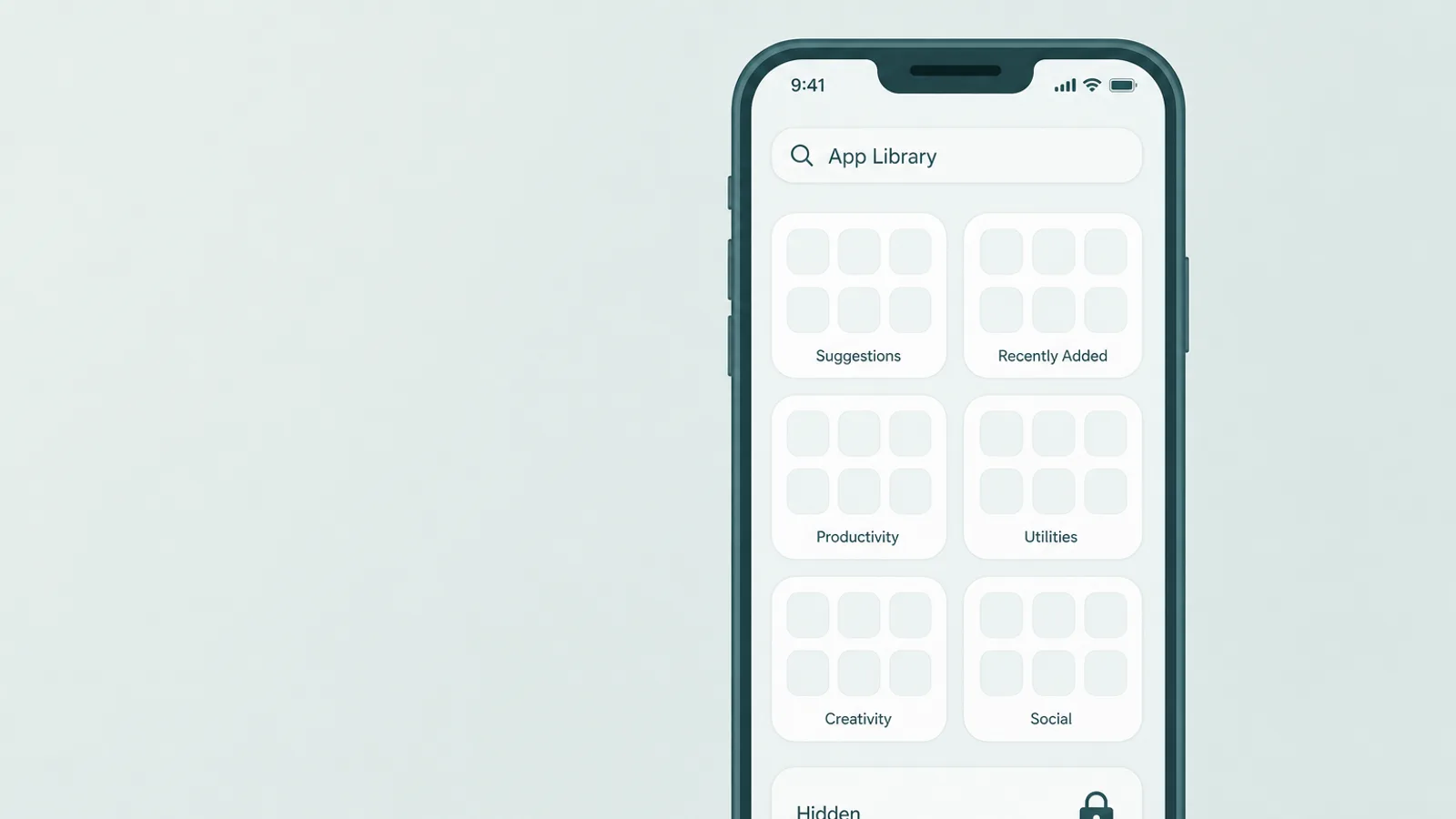
- Bị xóa khỏi Màn Hình ChínhGiữ lâu ứng dụng, nhấn Remove App, sau đó Remove from Home Screen, và nó vẫn nằm trong App Library. Hiển thị lại: vuốt sang trái qua trang cuối cùng đến App Library và cuộn hoặc tìm kiếm trong danh sách theo bảng chữ cái — mọi ứng dụng đều ở đó.
- Một trang Màn Hình Chính bị ẩnỞ chế độ rung, nhấn vào hàng dấu chấm trang cho phép bạn bỏ chọn toàn bộ trang để nó biến mất. Hiển thị lại: chạm và giữ vào vùng trống, nhấn vào dấu chấm, và đánh dấu lại trang có hình tròn trống.
- Ẩn khỏi tìm kiếm SpotlightTrong cài đặt của ứng dụng, nút bật tắt Show App in Search có thể bị tắt để nó không còn xuất hiện khi bạn tìm kiếm. Hiển thị lại: ứng dụng chỉ bị tắt tìm kiếm vẫn nằm trong App Library và iPhone Storage bất kể nút bật tắt đó.
- Được giảm tải để tiết kiệm dung lượngỨng dụng được giảm tải để lại biểu tượng mờ có hình đám mây; nhấn vào nó để tải lại ứng dụng. Đây là tính năng lưu trữ, không phải tàng hình — ứng dụng vẫn xuất hiện trong iPhone Storage và lịch sử mua hàng.
Cách hiển thị lại nhanh cho các ứng dụng thông thường là Spotlight: vuốt xuống từ giữa Màn Hình Chính và gõ tên ứng dụng, và iOS sẽ tìm và mở nó ngay cả khi nó chỉ nằm trong App Library hoặc trên trang ẩn. Hai điều lưu ý giúp duy trì sự trung thực — ứng dụng đã bị tắt tìm kiếm, hoặc được chuyển vào thư mục Hidden trên iOS 18, sẽ không xuất hiện trong Spotlight, vì vậy nó không thể thay thế danh sách theo bảng chữ cái của App Library hay màn hình Hidden Apps. Tuy nhiên, đối với các thủ thuật biểu tượng thông thường, Spotlight và App Library cùng nhau hoàn tác chúng trong vài giây.
Ứng dụng vault và "máy tính bí mật" — cách nhận biết

Loại ẩn thực sự khiến các bậc phụ huynh lo lắng không phải là biểu tượng bị di chuyển — đó là ứng dụng vault: một ứng dụng trông như tiện ích thông thường bên ngoài nhưng mở ra một kho lưu trữ riêng tư được bảo vệ bằng PIN chứa ảnh, video, hoặc tin nhắn phía sau nó. Cải trang kinh điển là một máy tính đang hoạt động. Nó tính toán bình thường, vì vậy nó vượt qua cái nhìn lướt qua, nhưng gõ một mã bí mật — thường theo sau bởi ký hiệu như % hoặc dấu thập phân — mở ra vault ẩn. Nhiều ứng dụng còn đi xa hơn, với mã PIN giả thứ hai mở ra một vault giả trông vô hại, và một camera phát hiện xâm nhập chụp ảnh bất kỳ ai nhập sai mã.
Bạn không cần phải ghi nhớ tên sản phẩm, nhưng một vài ví dụ giúp nhận ra hình mẫu cụ thể hơn. Các nhà cung cấp an toàn và bảo mật thương mại như Bark và McAfee đã từ lâu gắn cờ danh mục này. Các ví dụ điển hình bao gồm vault kiểu máy tính (tên như Calculator% hoặc HideU), vault ảnh (như Keepsafe hoặc Private Photo Vault), và các tiện ích như Hide It Pro giả dạng thành trình quản lý âm thanh. Không có con số đáng tin cậy nào về mức độ phổ biến của chúng trong thanh thiếu niên — các con số lưu hành đến từ các khảo sát cũ hoặc do nhà cung cấp thực hiện — vì vậy hãy coi chúng là danh mục cần nhận biết, không phải thống kê để hoảng loạn.
- Hai tiện ích giống nhau. Một máy tính thứ hai, ứng dụng ghi chú, la bàn, hoặc trình quản lý âm thanh là gợi ý mạnh nhất để nhìn kỹ hơn — iOS đi kèm một trong mỗi loại, vì vậy một bản sao đáng được mở và kiểm tra bằng tên chính xác, nhà phát triển và quyền truy cập. Rất nhiều tiện ích bên thứ ba hợp lệ tồn tại, vì vậy một bản sao là lý do để xác minh, không phải bằng chứng kết tội.
- Tiện ích yêu cầu mã PIN. Máy tính yêu cầu mã khóa, hoặc có biểu tượng cài đặt và menu mà máy tính thật không bao giờ cần, thực sự không phải là máy tính.
- Dung lượng lưu trữ hoặc quyền truy cập không phù hợp. Trong iPhone Storage, một “máy tính” sử dụng hàng trăm megabyte, hoặc một cái đã được cấp quyền truy cập vào Photos, Camera, hoặc Contacts, là dấu hiệu đáng lo ngại.
- "OPEN," không phải "GET." Tìm kiếm tên ứng dụng chính xác trong App Store; nếu nút hiển thị OPEN thay vì GET, ứng dụng đó đã được cài đặt trên thiết bị.
- Ứng dụng trong lịch sử mua hàng nhưng không có trên Màn Hình Chính. Đối chiếu hai bên sẽ bắt được ứng dụng mà ai đó đã cố giấu đi.
Một lưu ý về ý nghĩa của điều này. Tìm thấy ứng dụng vault cho bạn biết rằng thanh thiếu niên muốn có sự riêng tư; nó không, tự nó, cho bạn biết rằng họ đã làm gì sai — muốn có không gian riêng tư là phần bình thường của quá trình trưởng thành. Đây là lý do để trò chuyện, không phải bằng chứng kết tội, và phần cuối nói đúng về cuộc trò chuyện đó.
Nơi ngay cả việc quét kỹ vẫn bỏ sót

Đặt tên cho những kẽ hở không phải là chủ nghĩa bi quan — đó là điều ngăn bạn quá tin tưởng vào một màn hình duy nhất và bị bất ngờ sau này. Một vài kẽ hở đáng biết rõ ràng, và cách khắc phục cho mỗi kẽ hở là một cài đặt cộng với một cuộc trò chuyện, không phải cuộc rượt đuổi vô tận.
- Ứng dụng chưa bao giờ được mở. Screen Time chỉ đếm các ứng dụng đã được sử dụng, vì vậy thứ gì đó được cài đặt nhưng chưa được mở có thể không xuất hiện ở đó. Biện pháp đối phó: iPhone Storage và lịch sử mua hàng vẫn liệt kê nó, vì vậy hãy kiểm tra cả ba.
- Apple ID thứ hai. Ứng dụng được cài đặt dưới tài khoản khác sẽ không hiển thị trong lịch sử mua hàng của gia đình bạn, và thiết bị đăng nhập vào tài khoản ngoài Family Sharing của bạn sẽ thoát khỏi chế độ xem Screen Time của bạn hoàn toàn.
- Ứng dụng web và trình duyệt. Dịch vụ được sử dụng qua Safari, hoặc được thêm vào Màn Hình Chính như web clip, không phải là ứng dụng cài đặt từ App Store — nó chỉ xuất hiện như hoạt động trang web trong Screen Time, nếu có, và báo cáo trình duyệt so với Screen Time có thể khác nhau giữa các phiên bản iOS, vì vậy đừng coi nó là nhật ký duyệt web hoàn chỉnh.
- Cửa hàng ứng dụng thay thế. Tại EU, Brazil, và Nhật Bản, ứng dụng có thể đến từ một thị trường thay thế (và, tại EU, từ trang web của nhà phát triển), vì vậy nó sẽ không xuất hiện trong danh sách tải xuống App Store. Để đóng kẽ hở này cần các hạn chế App Marketplaces và Web trong phần tiếp theo, không chỉ chặn App Store.
Kết luận không phải là việc quét không có ý nghĩa — nó đóng phần lớn các cách ẩn trên iPhone. Thực ra là một màn hình là nền tảng để xây dựng và nói chuyện, không phải trần nhà để thư giãn. Các công cụ hứa hẹn đọc mọi tin nhắn và xem mọi màn hình là một quyết định nặng nề, khác biệt, và một cuộc trò chuyện thường đạt được kết quả xa hơn chúng.
Chặn các lần cài đặt ẩn mới
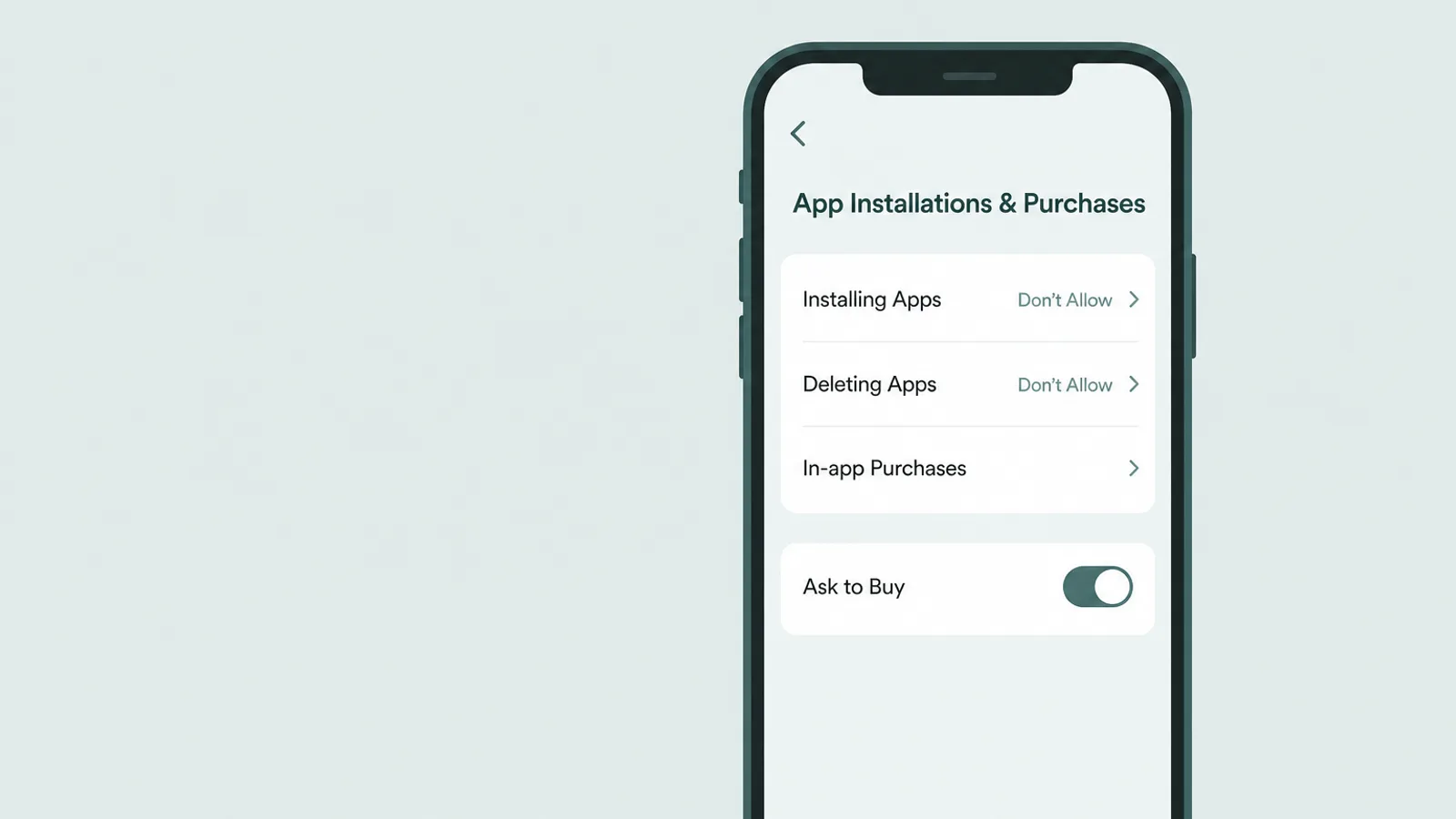
Một khi bạn đã xem những gì đã được cài đặt, một vài cài đặt sẽ ngăn các ứng dụng mới — bao gồm cả ứng dụng vault — xuất hiện một cách lặng lẽ, và ngăn lịch sử sử dụng bị xóa. Tất cả chúng đều nằm trong Content & Privacy Restrictions, sau mã khóa Screen Time nên khác với mã khóa thiết bị.
Vào Settings > Screen Time > Content & Privacy Restrictions > iTunes & App Store Purchases (có nhãn App Installations & Purchases trên iOS mới hơn). Đặt Installing Apps thành Don't Allow để chặn các tải xuống mới, và Deleting Apps thành Don't Allow — cái thứ hai này quan trọng một cách lặng lẽ, vì nó ngăn thanh thiếu niên xóa ứng dụng để xóa những gì lịch sử của nó sẽ hiển thị. Trở lại Content Restrictions, bạn cũng có thể đặt giới hạn xếp hạng độ tuổi cho ứng dụng (mức cao nhất là 18+ trên iOS hiện tại; các mức đã được đổi nhãn trong bản cập nhật năm 2025, vì vậy các phiên bản cũ hơn hiển thị 17+). Hãy lưu ý rằng xếp hạng lọc nội dung trưởng thành, không phải sự ngụy trang — một vault máy tính có thể mang xếp hạng thấp — vì vậy hãy dựa vào việc chặn cài đặt và Ask to Buy, không phải xếp hạng, để giữ các ứng dụng vault mới ra ngoài. Một lưu ý theo vùng: các thị trường thay thế tồn tại ở EU, Brazil, và Nhật Bản (với việc tải xuống trực tiếp từ trang web của nhà phát triển là tính năng của EU). Khi áp dụng, đặt App Marketplaces và Web thành Don't Allow — trên iOS hiện tại chúng nằm trong App Installations & Purchases — vì việc chỉ chặn App Store sẽ không bao gồm các kênh đó, và các tùy chọn chính xác khác nhau theo vùng.
Để có biện pháp nhẹ nhàng hơn so với việc chặn hoàn toàn, hãy bật Ask to Buy trong Family Sharing: một giao dịch mua hoặc tải xuống mới đủ điều kiện — miễn phí hay có trả phí — sẽ gửi yêu cầu phê duyệt đến thiết bị của bạn trước khi cài đặt. Nó không bắt được tất cả mọi thứ, và ngoại lệ quan trọng ở đây: trẻ tải lại ứng dụng mà tài khoản đã sở hữu sẽ bỏ qua yêu cầu — vì vậy ứng dụng vault đã được cài đặt một lần có thể quay lại mà không có thông báo. Khi bạn cần chắc chắn nó không thể, Installing Apps: Don't Allow là cài đặt chắc chắn hơn; được sử dụng cùng nhau, hai cài đặt biến các lần cài đặt lặng lẽ thành những lần bạn thấy được. Nếu bạn muốn hướng dẫn đầy đủ hơn về các cài đặt cơ bản, hướng dẫn của chúng tôi về kiểm soát phụ huynh trên iPhone đề cập từng cài đặt theo thứ tự.
Điều này kết nối lại với các điểm mù trước đó. Mọi thứ ở đây quản lý iPhone tốt, nhưng vấn đề ứng dụng ẩn tương tự cũng tồn tại trên các màn hình khác trong gia đình — máy tính Windows, máy tính bảng cũ — nơi các biện pháp kiểm tra của iOS đơn giản là không đến được, và đó là một trong những kẽ hở mà việc quét chỉ điện thoại không thể đóng lại. Đối với kẽ hở cụ thể đó, một số gia đình bổ sung giám sát cấp thiết bị trên những máy đó, được sử dụng công khai như một lớp đã thỏa thuận thay vì bí mật — phương án cuối cùng cho các thiết bị mà các biện pháp kiểm soát của iPhone không thể thấy, và nó hoạt động tốt nhất khi con bạn biết nó ở đó và tại sao.
Phải làm gì sau khi tìm thấy điều gì đó

Phần khó nhất không phải là tìm thấy ứng dụng ẩn — mà là năm phút tiếp theo. Đây là nơi việc kiểm tra hoặc xây dựng lòng tin hoặc bắt đầu một cuộc chiến âm thầm, và các chuyên gia có sự đồng thuận bất thường về hướng cần nghiêng về. Hướng dẫn của Common Sense Media nói thẳng vào vấn đề: hãy thận trọng với các công cụ hứa hẹn theo dõi bí mật, vì chúng “có xu hướng khai thác nỗi sợ hãi của phụ huynh,” và đối thoại cởi mở hữu ích hơn, vì “vào một lúc nào đó bạn sẽ cần thảo luận về những gì bạn tìm thấy.”
Hãy thận trọng với các công ty hứa hẹn theo dõi bí mật, vì chúng có xu hướng khai thác nỗi sợ hãi của phụ huynh.
— Common Sense Media, Parents' Ultimate Guide to Parental Controls
American Academy of Pediatrics cũng chỉ ra cùng hướng: “giao tiếp là chìa khóa,” các bậc phụ huynh nên minh bạch về bất kỳ việc theo dõi nào, và mục tiêu phát triển là một thanh thiếu niên học cách tự đưa ra quyết định tốt — điều mà việc giám sát bí mật liên tục thực sự làm khó hơn. Với khoảng bốn trong mười thanh thiếu niên Hoa Kỳ nói với Pew Research Center rằng họ trực tuyến hầu như liên tục, không có lần quét đơn lẻ nào có thể thay thế cuộc trò chuyện liên tục đó.
Trong thực tế, điều đó có nghĩa là bắt đầu bằng sự tò mò thay vì lời buộc tội. Có thể đơn giản như thế này: “Con ơi, mẹ/bố nhận thấy có hai ứng dụng máy tính trên điện thoại của con, và mẹ/bố nghĩ một trong số đó giữ những thứ riêng tư. Mẹ/bố không tức giận — mẹ/bố chỉ muốn hiểu con cảm thấy cần phải giấu điều gì, và giấu với ai. Chúng ta có thể nói chuyện về điều đó không?” Cách mở đầu đó coi ứng dụng như thông tin về một nhu cầu — sự riêng tư với anh chị em, không gian của riêng mình, đôi khi có điều gì đó thực sự đáng lo ngại — và mời câu chuyện thật thay vì kích hoạt sự phòng thủ.
Và hãy giữ tầm nhìn dài hạn. Mục tiêu của mọi màn hình và cài đặt trong hướng dẫn này không phải là một chiếc điện thoại được tìm kiếm vĩnh viễn; đó là một người lớn trẻ đã thực hành phán đoán trong khi hậu quả của một sai lầm vẫn còn nhỏ. Hãy nghĩ về các biện pháp kiểm soát như giàn giáo — có thể nhìn thấy, được thỏa thuận, và được tháo dỡ dần dần khi con bạn có được không gian xứng đáng. Một thanh thiếu niên đã giúp đặt ra các quy tắc có xu hướng tuân theo chúng; còn người chỉ liên tục phát hiện ra chúng sẽ tìm kiếm, một lần nữa, nơi tiếp theo để ẩn.
Câu hỏi thường gặp
Làm thế nào để tìm ứng dụng ẩn trên iPhone của con tôi?
Bắt đầu tại Settings > General > iPhone Storage, liệt kê các ứng dụng đã cài đặt trên điện thoại dù biểu tượng nằm ở đâu. Kiểm tra chéo với Settings > Screen Time > See All App & Website Activity, hiển thị mọi ứng dụng đã được mở, và danh sách Your Apps trong tài khoản App Store (tab Not on This iPhone liệt kê các ứng dụng của tài khoản hiện không được cài đặt — đây là gợi ý để kiểm tra, không phải bằng chứng rằng ứng dụng đó đã từng có trên iPhone này). Trên iOS 18 trở lên, bước kiểm tra trực tiếp là Settings > Apps > Hidden Apps, mở khóa bằng Face ID, Touch ID, hoặc mã khóa. Không có màn hình nào được đảm bảo là hoàn chỉnh, nhưng kết hợp lại chúng sẽ tìm ra các ứng dụng ẩn sau các thủ thuật biểu tượng — biểu tượng dễ ẩn, nhưng bản thân ứng dụng thì khó hơn nhiều.
Làm thế nào để xem mọi ứng dụng đã cài đặt trên iPhone?
Settings > General > iPhone Storage liệt kê các ứng dụng đã cài đặt trên điện thoại cùng kích thước và ngày sử dụng cuối cùng của từng ứng dụng, dù biểu tượng có xuất hiện trên Màn Hình Chính hay không, và chế độ xem theo bảng chữ cái của App Library (vuốt sang trái qua trang cuối cùng, sau đó cuộn hoặc tìm kiếm) hiển thị những ứng dụng không bị ẩn theo mặc định. Trên iOS 18 trở lên, ứng dụng được chuyển vào thư mục Hidden bị khóa được liệt kê trực tiếp trong Settings > Apps > Hidden Apps (mở khóa bằng Face ID, Touch ID, hoặc mã khóa). Vì không có màn hình đơn nào được đảm bảo là hoàn chỉnh, hãy kiểm tra chéo với Screen Time và lịch sử tải xuống App Store.
Thư mục Hidden trên iPhone nằm ở đâu và cách mở nó?
Trên iOS 18 trở lên, thư mục Hidden nằm ở cuối cùng của App Library — vuốt sang trái qua trang Màn Hình Chính cuối để đến App Library, sau đó cuộn xuống đến thư mục có nhãn Hidden. Để mở nó cần Face ID, Touch ID, hoặc mã khóa thiết bị. Bạn cũng có thể xem danh sách tương tự trong Settings > Apps > Hidden Apps. Chỉ những ứng dụng mà người dùng đã chủ động chọn để ẩn mới xuất hiện ở đó, và chỉ các ứng dụng đã tải xuống mới có thể được ẩn theo cách này.
Ứng dụng vault hoặc máy tính bí mật là gì, và làm thế nào để nhận biết?
Ứng dụng vault trông giống như một tiện ích thông thường — thường nhất là một máy tính đang hoạt động — nhưng một mã PIN bí mật mở ra một kho lưu trữ ẩn chứa ảnh, video, hoặc tin nhắn phía sau nó. Dấu hiệu rõ ràng nhất là một máy tính thứ hai (hoặc bất kỳ tiện ích trùng lặp nào) trên điện thoại. Các dấu hiệu khác: một máy tính yêu cầu mã khóa hoặc có cài đặt mà một máy tính thật không cần, ứng dụng sử dụng dung lượng lưu trữ nhiều hơn nhiều so với chức năng của nó, hoặc ứng dụng hiển thị OPEN thay vì GET khi bạn tìm kiếm trong App Store.
Con tôi có thể ẩn ứng dụng để tôi không bao giờ tìm thấy không?
Không dễ dàng trên iPhone, nhưng việc quét không phải là hoàn toàn chắc chắn. Ứng dụng được cài đặt nhưng chưa bao giờ mở có thể không xuất hiện trong báo cáo sử dụng của Screen Time, ứng dụng được cài đặt dưới một Apple ID khác sẽ không hiển thị trong lịch sử mua hàng của gia đình bạn, và ứng dụng web được sử dụng trên trình duyệt không phải là ứng dụng cài đặt từ App Store. Đó là lý do tại sao bạn kiểm tra nhiều màn hình thay vì tin tưởng vào một — và tại sao mục tiêu thực tế là đóng các lỗ hổng rõ ràng và duy trì một thỏa thuận cởi mở, không phải một cuộc tìm kiếm hoàn hảo.
Làm thế nào để ngăn con tôi cài đặt hoặc xóa ứng dụng?
Trong Settings > Screen Time > Content & Privacy Restrictions, mở iTunes & App Store Purchases và đặt Installing Apps thành Don't Allow và Deleting Apps thành Don't Allow — cái thứ hai quan trọng vì nó ngăn con bạn xóa ứng dụng để xóa lịch sử sử dụng của nó. Riêng biệt, trong Content Restrictions, đặt giới hạn xếp hạng độ tuổi cho ứng dụng (mức cao nhất là 18+ trên iOS hiện tại; các phiên bản cũ hơn hiển thị 17+) để lọc các tiêu đề người lớn, và trong Family Sharing bật Ask to Buy để các lần tải xuống mới đủ điều kiện cần sự chấp thuận — mặc dù việc tải lại ứng dụng mà tài khoản đã sở hữu có thể bỏ qua điều này, đó là lý do tại sao lệnh chặn cài đặt ở trên quan trọng. Bảo vệ tất cả bằng mã khóa Screen Time khác với mã khóa thiết bị.
Tôi có nên kiểm tra điện thoại của con bí mật không?
Hầu hết các chuyên gia phát triển trẻ em khuyên không nên theo dõi bí mật như là mặc định. Các tổ chức như American Academy of Pediatrics và Common Sense Media khuyến nghị sự minh bạch: nếu bạn sử dụng tính năng theo dõi hoặc kiểm tra điện thoại, con bạn nên biết điều đó xảy ra và tại sao. Việc kiểm tra bí mật thường phản tác dụng khi bị phát hiện, và thanh thiếu niên có thể vượt qua hầu hết mọi biện pháp kiểm soát mà họ không đồng thuận. Một lần kiểm tra bình tĩnh, công khai — và một cuộc trò chuyện về những gì bạn tìm thấy — sẽ hiệu quả hơn nhiều so với một lần kiểm tra lén lút.