
如何在孩子的iPhone上找到隐藏的应用程序
在孩子的iPhone上找到隐藏的应用程序:系统内置界面几乎能发现所有已安装的应用,如何识别保险箱或隐秘计算器应用,以及下一步该怎么做。

几乎能发现一切的三个界面
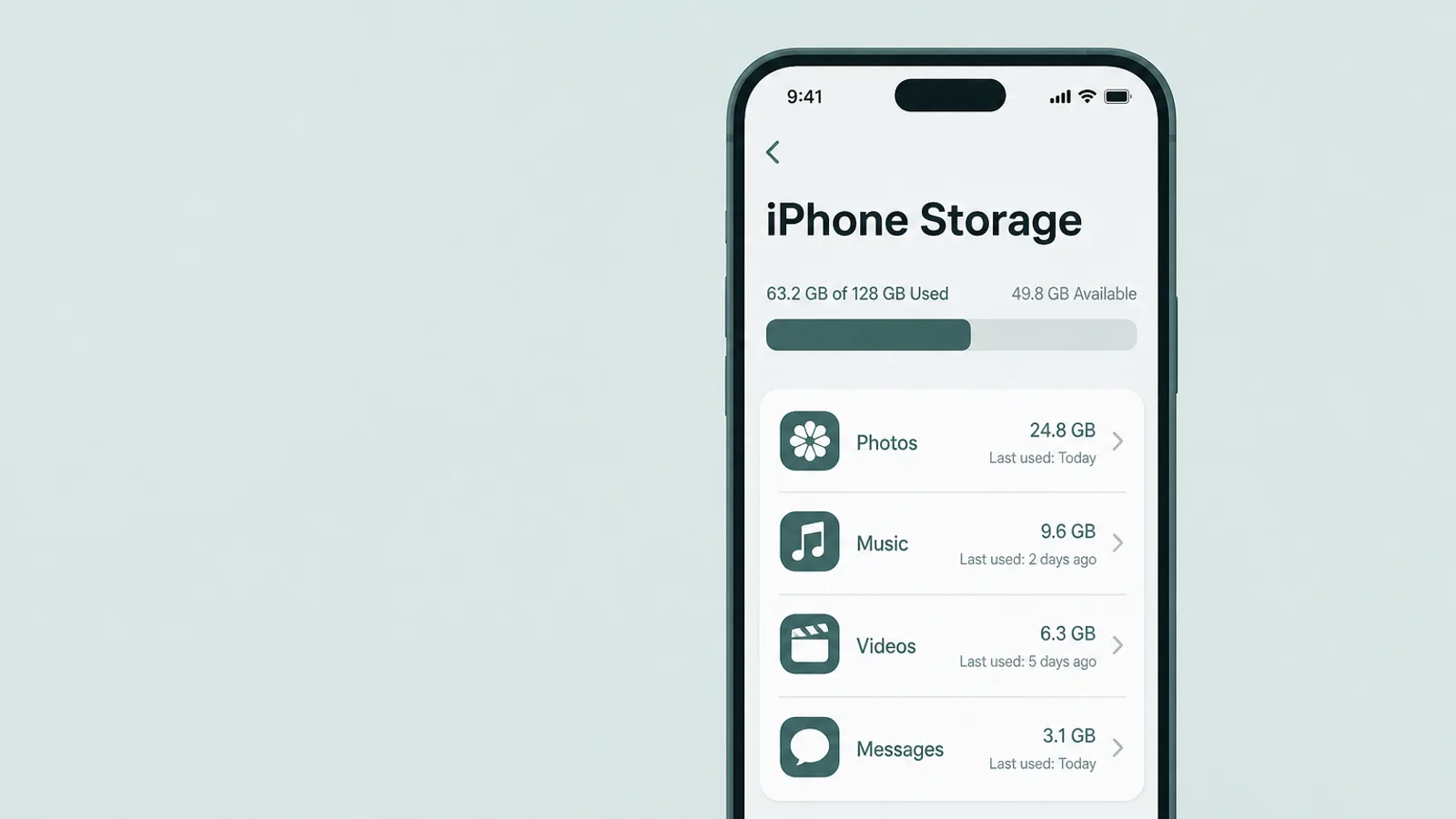
要查找无论图标技巧如何都已安装的应用,三个系统内置界面能完成大部分工作,且均无需额外安装任何应用。将它们视为相互印证的工具而非一个万能列表——每个都有盲点,其他的可以弥补——在iOS 18或更新版本中,还需加上直接检查路径「设置」>「应用」>「隐藏的应用」,将在下一节介绍。按顺序操作,大约十分钟内即可获得一幅相当完整的图景;没有任何未经身份验证的检查是完全可靠的,这也正是为什么要检查不止一处。
1. 「设置」>「通用」>「iPhone储存空间」
从这里开始进行全面列表检查。iPhone储存空间显示手机上安装的所有应用——包含每个应用的大小,点击进入后还可查看上次使用日期——无论图标是否出现在主屏幕、文件夹,还是隐藏的页面上。慢慢地滚动整个列表。你不认识的应用,或你以为只有一个的实用工具出现了第二个副本,正是你要寻找的东西。(被刻意移入iOS 18「隐藏」文件夹的应用在此处可能不显示其名称,因此需将此步骤与下一节配合使用。)
2. 「设置」>「Screen Time」>「查看所有应用和网站活动」
打开Screen Time,点击「查看所有应用和网站活动」。这份报告按实际使用时长列出应用,并按类别分组,因此即使某个应用的图标被隐藏,只要它曾被使用过,其名称就会出现在此处。如果孩子的设备被设置为Family Sharing中的子账户且已开启Screen Time共享,你可以从自己的手机上查看这些数据。有两点需要如实说明:它不具有追溯性——Screen Time仅报告开启后的活动,若之前未开启,现在开启(并设置密码)只能提供未来的可见性,而非补录早期记录——此外,一个已安装但从未被打开的应用不会产生任何时长记录,因此可能不出现在此处。无论如何,这只是几项检查之一,而非唯一手段。
3. App Store下载历史
打开App Store,点击顶部的账户头像。根据iOS版本,这里会显示「应用」或「应用和购买项目历史记录」。完整的「我的应用」列表是此处最有用的——它包含已登录Apple账户的所有App Store应用,包括仍已安装但已隐藏的应用(Apple Arcade游戏除外:它们显示在单独的Apple游戏应用中,而非此处)——而「不在此iPhone上」(较新iOS显示为"Not on this device")标签页则将范围缩小至账户中目前未安装的应用当前状态。将该标签页的内容视为一组待核查的线索,而非证据:条目仅意味着该账户曾获取过此应用,不能证明它必然安装过——或曾从——这台特定的iPhone上被删除(它可能是为其他设备下载的)。要查看孩子自己账户而非你登录账户的记录,需要在Family Sharing中开启「购买项目共享」;若未开启,则直接在孩子设备上公开查看。有两点限制需要了解:一个有意为之的孩子可以从此列表中隐藏项目,且该列表仅涵盖单个Apple ID。
常见的隐藏技巧,以及如何逐一还原
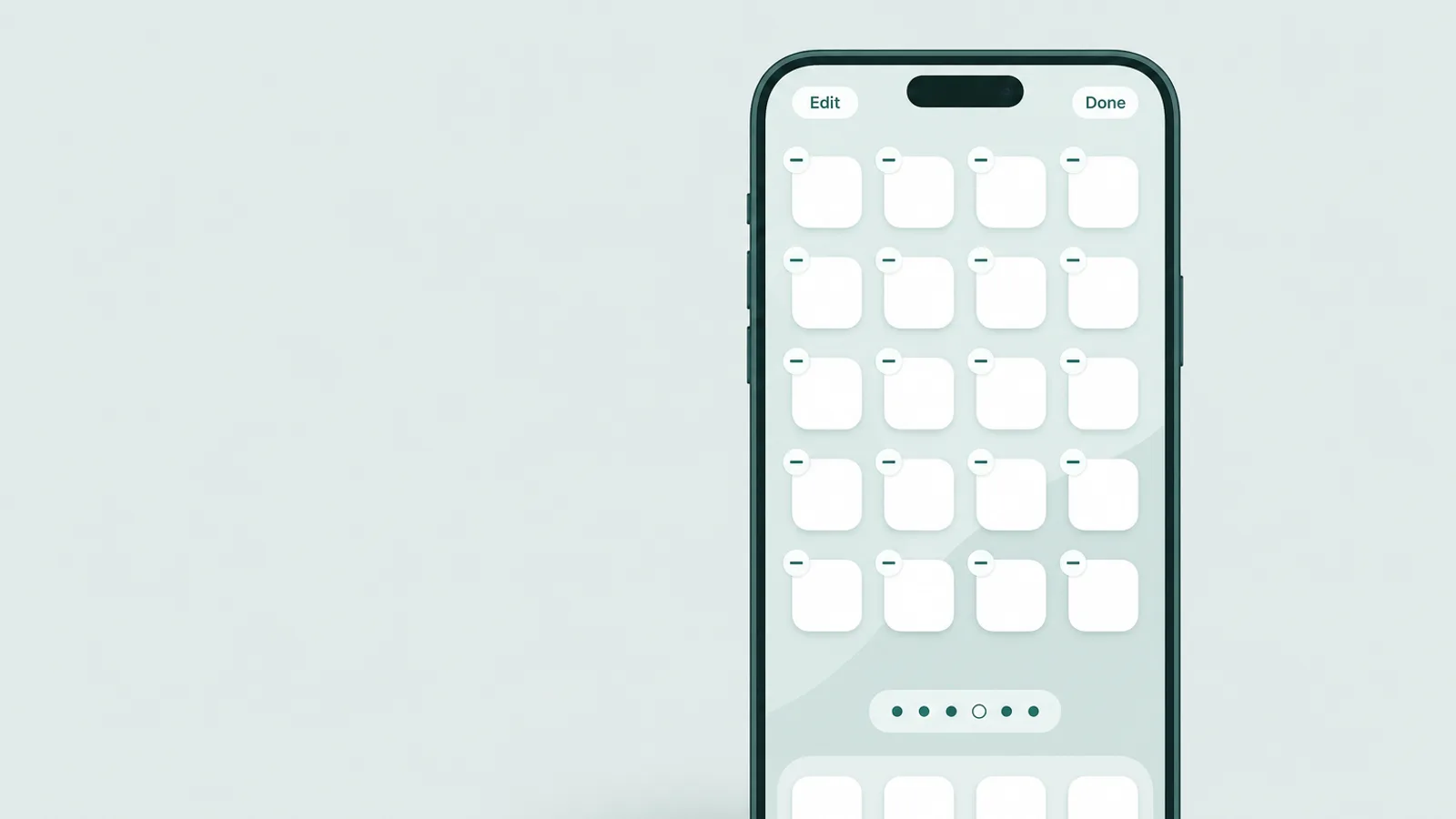
iPhone上的大多数隐藏操作根本不是什么锁定的保险箱——不过是利用几个普通功能将图标移出视线而已。每种方式都有一步还原的方法,且没有任何一种能让应用从上述三个界面中消失。
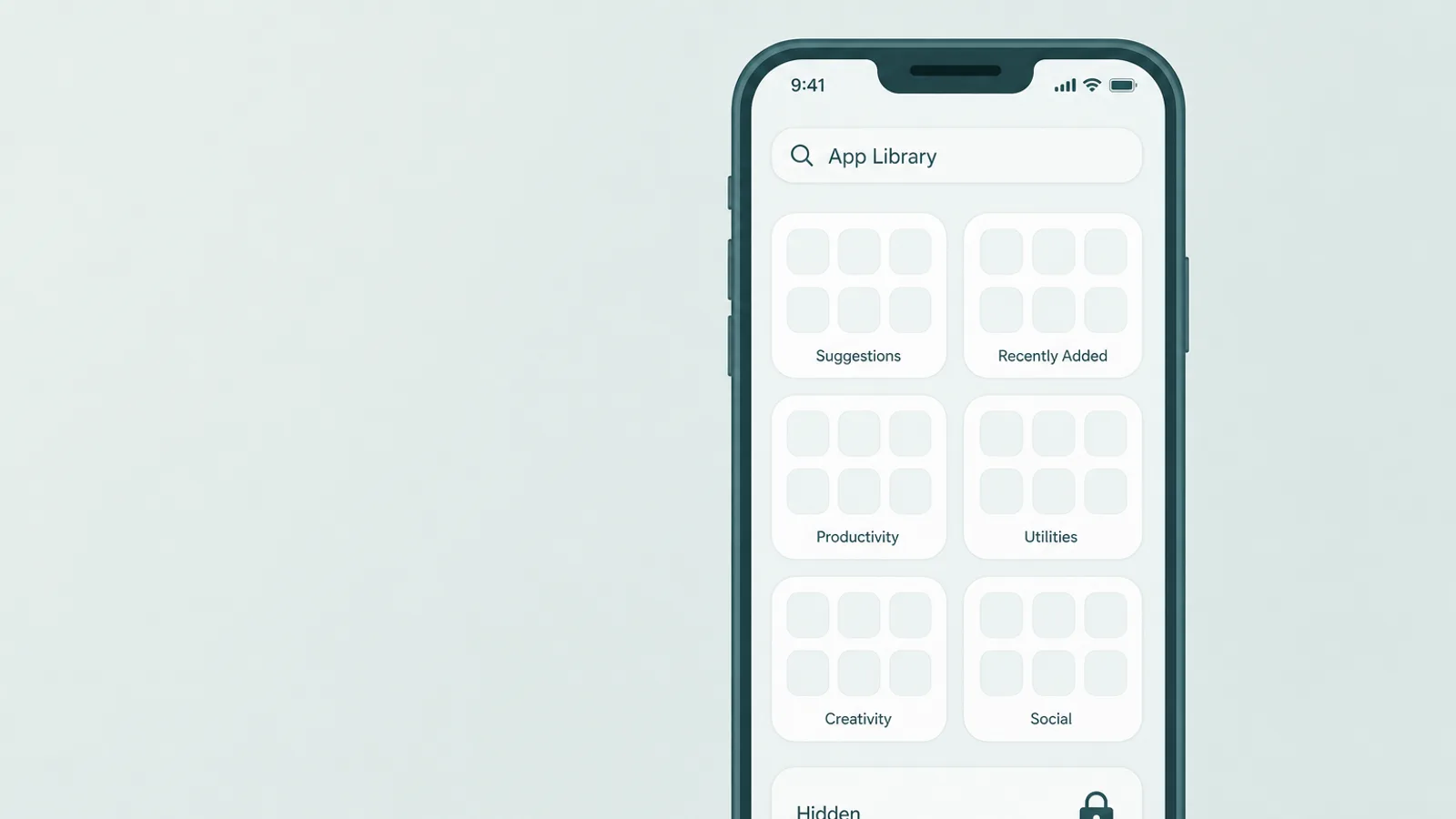
- 从主屏幕移除长按应用,点击「移除应用」,再选「从主屏幕移除」,应用便留在应用资料库中。还原方法:向左滑过最后一个页面进入应用资料库,在字母列表中滚动或搜索——每个应用都在那里。
- 隐藏主屏幕页面在抖动模式下,点击页面圆点行可取消勾选整个页面使其消失。还原方法:长按空白处,点击圆点,重新勾选任何显示为空心圆圈的页面。
- 从Spotlight搜索中隐藏在某个应用自身的设置中,可以关闭「在搜索中显示应用」开关,使其不再出现在搜索结果中。还原方法:仅被屏蔽于搜索之外的应用,仍然存在于应用资料库和「iPhone储存空间」中,不受该开关影响。
- 卸载以节省空间卸载的应用会留下一个带有云图标的淡化图标;点击后可重新下载该应用。这是一个储存功能,而非隐藏手段——该应用仍会出现在「iPhone储存空间」和购买历史中。
对于普通应用,一个快速还原的方法是使用Spotlight:从主屏幕中间向下滑动并输入应用名称,iOS即可找到并打开它,即使该应用仅存在于应用资料库或隐藏页面上。有两点需要如实说明——被屏蔽于搜索之外的应用,或已移入iOS 18「隐藏」文件夹的应用,不会出现在Spotlight中,因此它并不能替代应用资料库的字母列表或「隐藏的应用」界面。但对于日常的图标隐藏技巧,Spotlight和应用资料库结合使用便能在几秒内搞定。
保险箱与「隐秘计算器」应用——如何识别
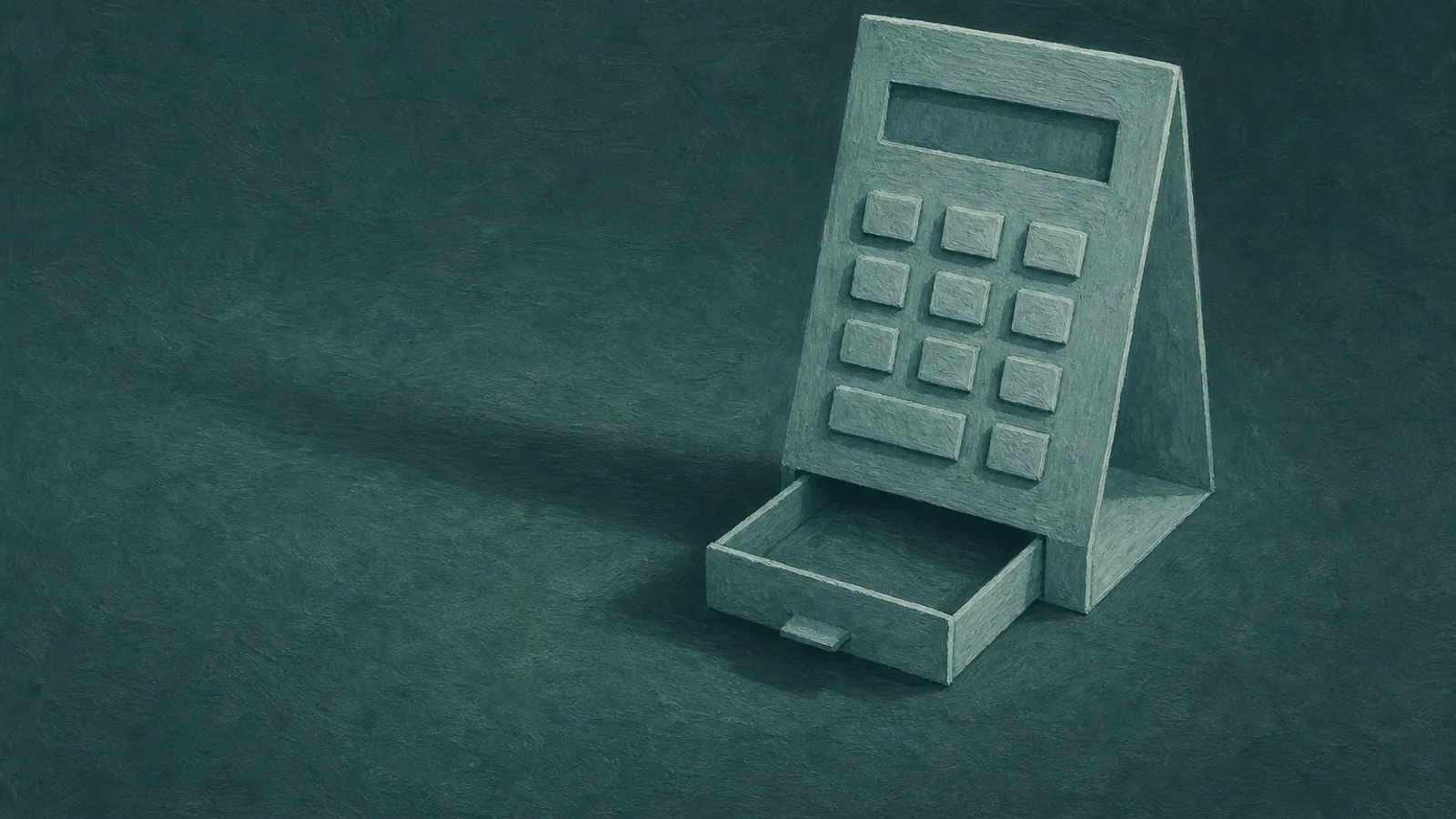
真正令家长担忧的隐藏,并不是移动图标——而是保险箱应用:一款表面上看起来像普通实用工具的应用,背后却通过PIN解锁着一个隐藏的照片、视频或消息存储区。最经典的伪装是一个能正常使用的计算器。它能正常计算,外表无懈可击,但输入一个秘密密码——通常后跟%或小数点等符号——便可打开隐藏的保险箱。许多此类应用还更进一步,设有诱饵第二PIN,输入后打开一个看似无害的假保险箱;以及入侵摄像功能,可拍摄任何输入错误密码者的照片。
你不需要记住具体的产品名称,但几个例子能让这一模式更具体。Bark和McAfee等商业安全厂商(Bark和McAfee)长期以来一直在标记这一类别。典型示例包括计算器外表的保险箱(名称如Calculator%或HideU)、照片保险箱(如Keepsafe或Private Photo Vault),以及Hide It Pro这类将自身伪装成音频管理器的实用工具。目前没有可靠数据说明这类应用在青少年中的实际流行程度——流传的数字来自过时的或供应商自身的调查——因此请将其视为一个需要识别的类别,而非一个需要恐慌的统计数据。
- 出现两个相同的实用工具。第二个计算器、备忘录、指南针或音频管理器是需要仔细查看的最强信号——iOS每种只自带一个,因此重复的应用值得通过确切名称、开发者和权限进行核查。市面上存在许多合法的第三方实用工具,因此重复是需要核实的理由,而非定罪的依据。
- 需要输入PIN的实用工具。一个要求输入密码的计算器,或拥有真正计算器不会有的设置齿轮和菜单,根本就不是真的计算器。
- 储存空间或权限与功能不符。在「iPhone储存空间」中,一个「计算器」占用了数百兆字节,或被授予了访问「照片」、「相机」或「通讯录」的权限,这是一个危险信号。
- 显示「OPEN」而非「GET」。在App Store中搜索该应用的确切名称;如果按钮显示「OPEN」而非「GET」,说明该应用已安装在设备上。
- 出现在购买历史中但不在主屏幕上。将二者交叉比对,可以发现试图藏匿的应用。
有一点需要说明清楚。发现保险箱应用意味着孩子想要一个私密空间;这本身并不能说明他们做了什么错事——渴望私密是成长过程中的正常一部分。这是谈话的理由,而非定罪的依据,最后一节正是关于这场对话的内容。
即便认真检查,也可能遗漏的地方

指出这些漏洞不是悲观主义——而是为了防止你过度信任某个单一界面,日后才大吃一惊。有几个漏洞值得坦率地了解,而每个漏洞的对策都是一项设置加上一次对话,而非无休止的猫鼠游戏。
- 从未被打开的应用。Screen Time只统计曾被使用的应用,因此已安装但尚未打开的应用可能不会显示在此处。对策:「iPhone储存空间」和购买历史仍会列出它,因此需三者结合检查。
- 第二个Apple ID。在另一个账户下安装的应用不会出现在你家庭的购买历史中,而登录了你Family Sharing之外账户的设备会完全逃脱你的Screen Time视野。
- 网页应用和浏览器。通过Safari使用的服务,或作为网页快捷方式添加到主屏幕的内容,根本不是App Store安装的应用——它最多只以网站活动的形式出现在Screen Time中,而且不同iOS版本下浏览器与Screen Time的报告方式可能有所不同,因此不要将其视为完整的浏览记录。
- 第三方应用市场。在欧盟、巴西和日本,应用可能来自第三方市场(在欧盟还可直接从开发者网站下载),因此不会出现在App Store下载列表中。要解决这个问题,需要在下一节中设置「应用市场」和「网页」限制,而不仅仅是屏蔽App Store。
这里的结论并非说这套检查毫无意义——它解决了iPhone上绝大多数的隐藏情况。而是说,界面呈现的只是一个可以深入探讨的起点,而非可以放松警惕的终点。那些声称能读取每条消息、查看每个屏幕的工具是一种更重大、不同性质的决定,而一次对话通常比它们更能触及问题的根本。
阻止新的隐秘安装
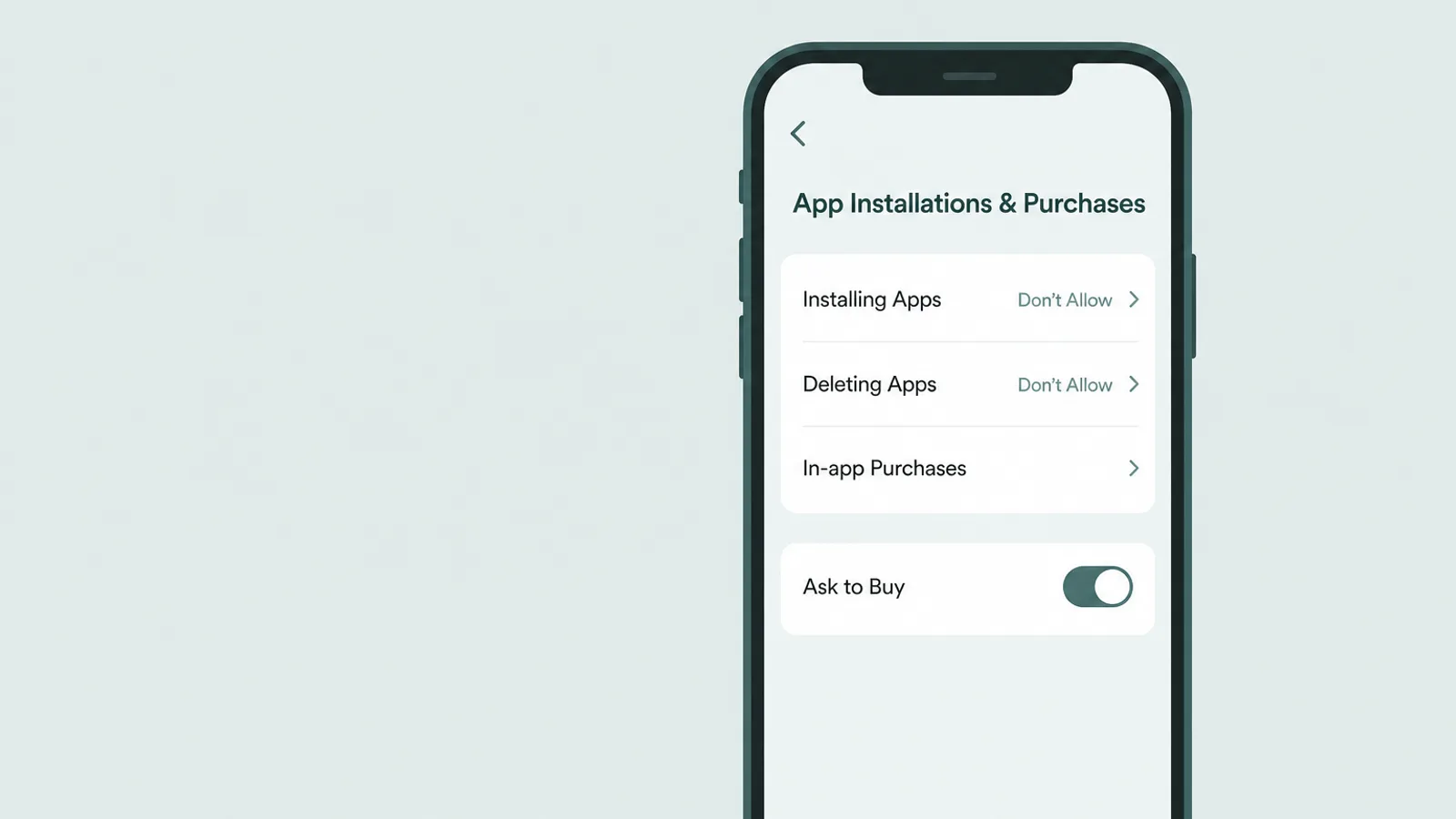
一旦了解了已安装的内容,几项设置便可阻止新应用——包括保险箱应用——悄悄出现,同时防止使用记录被抹除。这些设置全都位于「内容和隐私限制」中,其背后的Screen Time密码应与设备密码不同。
进入「设置」>「Screen Time」>「内容和隐私限制」>「iTunes和App Store购买项目」(在较新的iOS上显示为「应用安装和购买项目」)。将「安装应用」设置为「不允许」以阻止新下载,并将「删除应用」也设置为「不允许」——第二项的意义在于,它能防止孩子通过删除应用来抹除使用记录。回到「内容限制」,还可以为应用设置年龄分级限制(当前iOS的最高等级为18+;2025年更新中对等级进行了重新标注,旧版本显示为17+)。需要注意的是,年龄分级过滤的是成熟内容,而非伪装——一个保险箱计算器可能具有较低的年龄分级——因此应依靠安装封锁和Ask to Buy来防止新保险箱应用的出现,而不是依赖年龄分级。关于地区限制有一点说明:欧盟、巴西和日本存在第三方应用市场(在欧盟还可直接从开发者网站下载)。在适用的地区,需要将「应用市场」和「网页」设置为「不允许」——在当前iOS中,这些选项位于「应用安装和购买项目」下——因为仅屏蔽App Store并不能覆盖这些渠道,且具体选项因地区而异。
如果不想采取完全封锁的做法,可以在Family Sharing中开启Ask to Buy:符合条件的新购买或下载——无论免费或付费——都会在安装前向你的设备发送审批请求。它并不能涵盖所有情况,且有一个重要的例外:孩子重新下载账户已拥有的应用时会跳过该请求——因此曾经安装过的保险箱应用可能在无提示的情况下重新出现。若需要确保这种情况不会发生,「安装应用:不允许」是更为严格的设置;两者结合使用,可以将悄悄安装的应用变成你能看到的操作。若想了解相关设置的完整操作说明,我们关于iPhone家长控制的指南按步骤涵盖了每一项设置。
这将我们引回之前提到的盲点。这里所有设置都能很好地管控iPhone,但同样的隐藏应用问题也存在于家中的其他设备上——一台Windows电脑、一台旧平板——而iOS的检查功能根本无法触及那些设备,这是仅针对手机的检查无法弥补的漏洞之一。针对这一特定缺口,一些家庭会在这些设备上补充设备层面的监控,以公开、协商一致的方式作为附加管理层——作为iPhone自身控制无法覆盖的设备的最后手段,且在孩子知情并了解原因的前提下效果最佳。
发现问题后该怎么做

最难的部分不是找到隐藏的应用——而是接下来的五分钟。这决定了这次检查是建立信任还是引发一场暗战,而专家们在这个问题的方向上出奇地一致。Common Sense Media的建议言辞直白:对承诺秘密监控的工具要保持警惕,因为它们「往往利用家长的恐惧心理」,而且开放的对话本身更为有效,因为「在某个时刻,你终究需要讨论你所发现的内容」。
对承诺秘密监控的公司要保持警惕,因为它们往往利用家长的恐惧心理。
— Common Sense Media,家长控制终极指南
美国儿科学会(American Academy of Pediatrics)也指向同一方向:「沟通是关键」,家长对任何监控行为都应保持透明,而发展目标是培养出能够自主做出良好决策的青少年——持续的秘密监控实际上会使这一目标更难实现。鉴于约十分之四的美国青少年向Pew Research Center表示自己几乎时刻在线,任何单次检查都无法替代这种持续的对话。
在实际操作中,这意味着以好奇而非指责的态度开启对话。可以说得几乎这样直白:「我注意到你的手机上有两个计算器,我觉得其中一个可能是用来存放私密内容的。我不是在生气——我只是想了解你觉得需要隐藏什么,以及是不想让谁看到。我们能谈谈吗?」这样的开场白将应用视为关于某种需求的信息——可能是不想让兄弟姐妹看到、可能是需要属于自己的空间,有时也可能是真正令人担忧的事情——并邀请对方讲出真实的故事,而不是触发防御反应。
请着眼于长远的目标。本指南中每一项界面检查和设置的目的,不是永久地搜查手机,而是培养出一个在代价尚小时就能够练习判断力的成年人。把这些管控措施想象成脚手架——显眼的、经过协商的,并随着孩子赢得更多自主空间而逐步撤除。一个参与制定规则的青少年往往能遵守规则;而一个永远只是发现规则存在的孩子,会一次又一次地去寻找下一个藏身之处。
常见问题
如何在孩子的iPhone上找到隐藏的应用?
从「设置」>「通用」>「iPhone储存空间」开始,无论图标在哪里,它都会列出手机上安装的所有应用。交叉核查「设置」>「Screen Time」>「查看所有应用和网站活动」,它显示所有曾被打开过的应用;以及App Store账户中的「我的应用」列表(其「不在此iPhone上」标签页列出了账户中目前未安装的应用——这是一个需要核查的线索,而非该应用曾在此手机上存在的证据)。在iOS 18或更新版本中,可直接在「设置」>「应用」>「隐藏的应用」中查看,需通过Face ID、Touch ID或密码解锁。没有任何单一界面能保证完整无遗漏,但综合使用它们,几乎可以发现所有通过图标技巧隐藏的应用——图标容易隐藏,但应用本身要难得多。
如何查看iPhone上安装的所有应用?
「设置」>「通用」>「iPhone储存空间」会列出手机上安装的所有应用,包含每个应用的大小和上次使用日期,无论其图标是否出现在任何主屏幕上;应用资料库的字母列表视图(向左滑过最后一个页面,然后滚动或搜索)显示未被原生隐藏的应用。在iOS 18或更新版本中,被移入锁定「隐藏」文件夹的应用会直接列在「设置」>「应用」>「隐藏的应用」中(需通过Face ID、Touch ID或密码解锁)。由于没有任何单一界面能保证完整,请将这些与Screen Time和App Store下载历史相互印证。
iPhone上的「隐藏」文件夹在哪里,如何打开?
在iOS 18或更新版本中,「隐藏」文件夹位于应用资料库的最底部——向左滑过最后一个主屏幕页面即可进入应用资料库,然后向下滚动至标有「隐藏」的文件夹。打开它需要Face ID、Touch ID或设备密码。也可以在「设置」>「应用」>「隐藏的应用」中查看相同的列表。只有用户主动选择隐藏的应用才会显示在此处,且只有已下载的应用才能以这种方式隐藏。
什么是保险箱或隐秘计算器应用,如何识别?
保险箱应用看起来像一个普通的实用工具——最常见的是一个能正常使用的计算器——但通过秘密PIN可以打开其背后隐藏的照片、视频或消息存储区。最明显的迹象是手机上出现第二个计算器(或任何重复的实用工具)。其他迹象还包括:一个需要输入密码的计算器、或有真正计算器不会有的设置选项;一个占用储存空间远超其功能所需的应用;或在App Store中搜索该应用时按钮显示OPEN而非GET。
孩子能否把应用藏得让我永远找不到?
在iPhone上做到这一点并不容易,但检查也并非万无一失。一个已安装但从未打开过的应用可能不会出现在Screen Time的使用报告中;在另一个Apple ID下安装的应用不会显示在家庭的购买历史中;而通过浏览器使用的网页应用根本不是App Store安装的应用。这就是为什么需要检查多个界面而不是依赖单一一个——也是为什么诚实的目标是弥补明显的漏洞并保持开放的约定,而不是追求完美的搜查。
如何阻止孩子安装或删除应用?
在「设置」>「Screen Time」>「内容和隐私限制」中,打开「iTunes和App Store购买项目」,将「安装应用」设置为「不允许」,将「删除应用」也设置为「不允许」——第二项很重要,因为它能阻止孩子通过删除应用来抹除使用记录。另外,在「内容限制」下,设置应用的年龄分级限制(当前iOS的最高等级为18+;旧版本显示为17+),以过滤成人内容;同时在Family Sharing中开启「Ask to Buy」,使符合条件的新下载需要审批——但重新下载账户已拥有的应用可以绕过审批,因此上述安装锁定功能才更为重要。用与设备密码不同的Screen Time密码保护所有这些设置。
我应该秘密检查孩子的手机吗?
大多数儿童发展专家不建议将秘密监查作为默认做法。美国儿科学会(American Academy of Pediatrics)和Common Sense Media等机构建议保持透明:如果使用监控或查看手机,孩子应该知道这件事的发生及其原因。秘密检查一旦被发现往往适得其反,而几乎没有孩子会真心接受他们不认同的管控措施。一次平静、公开的检查——以及就发现的内容进行对话——比秘密行动要持久得多。