
iPad 家长控制:完整设置指南
在 iPadOS 27 中为 iPad 设置家长控制:新的 Settings > Family 路径、全新或二手传下来的 iPad、家庭共用的 iPad、Guided Access 与 Age Range for Apps。

iPad 家长控制的工作原理

iPad 家长控制是 Apple 免费内置的 Screen Time 和 Family Sharing 工具,它们完成四项实际工作:设定孩子可以使用 iPad 的时间段与时长,决定哪些应用、影片和网站是被允许的,规定谁可以给孩子发消息或打电话,以及孩子可以购买什么。不需要安装任何东西,也不需要付费。
最重要的一点是:这些控制归属于孩子的Apple Account,而不是这台 iPad。Apple 明确要求孩子应该拥有自己的账户,不与任何人共用。让 iPad 登录孩子的 Child Account,所有限制就会跟随孩子;如果让它保持登录您自己的账户,iPad 就只会运行您的成人设置。
而且,这些设置都不需要在 iPad 本身上完成。只要您是 Family Sharing 群组里的组织者或家长,就可以从自己的 iPhone、iPad 或 Mac 上管理孩子的各项控制,Apple 会把设置同步到孩子的所有设备上。
- 时间段与时长围绕上学和睡觉时间设置 Screen Time Schedule,再加上一个在娱乐(Entertainment)、游戏(Games)和社交媒体(Social Media)之间共享的每日 Time Allowance。
- 他们能打开什么应用、影片、音乐和图书的年龄分级、网页过滤,以及 Ask to Browse——它会让孩子在打开新网站前先提出请求。
- 谁能联系到他们Allowed Contacts 决定了谁可以打电话、发消息和用 FaceTime 联系孩子,新联系人可以设置为需要您先批准。
- 他们能买什么Ask to Buy 会把应用下载和应用内购买都发送给您先行批准——包括免费应用在内。
花这半小时是值得的。在Pew Research Center 2025 年的一项调查中,孩子在 12 岁及以下的美国家长中有 68%表示孩子会使用平板电脑;而在 Pew 的2024 年青少年调查中,70% 的美国青少年表示自己能用上平板电脑。然而,Family Online Safety Institute 2025 年的一项研究发现,只有大约一半的家长(51%)会在平板电脑上使用家长控制。
好消息是,Child Account 一开始就自带基于年龄的保护措施,所以您要做的大多只是检查和微调。在动手之前先明确一个思路:把这一切都当作脚手架,而不是监视——这些限制是您公开设立的,并会随着孩子展现出更强的自控力而逐步放宽。
iPadOS 27 有哪些变化
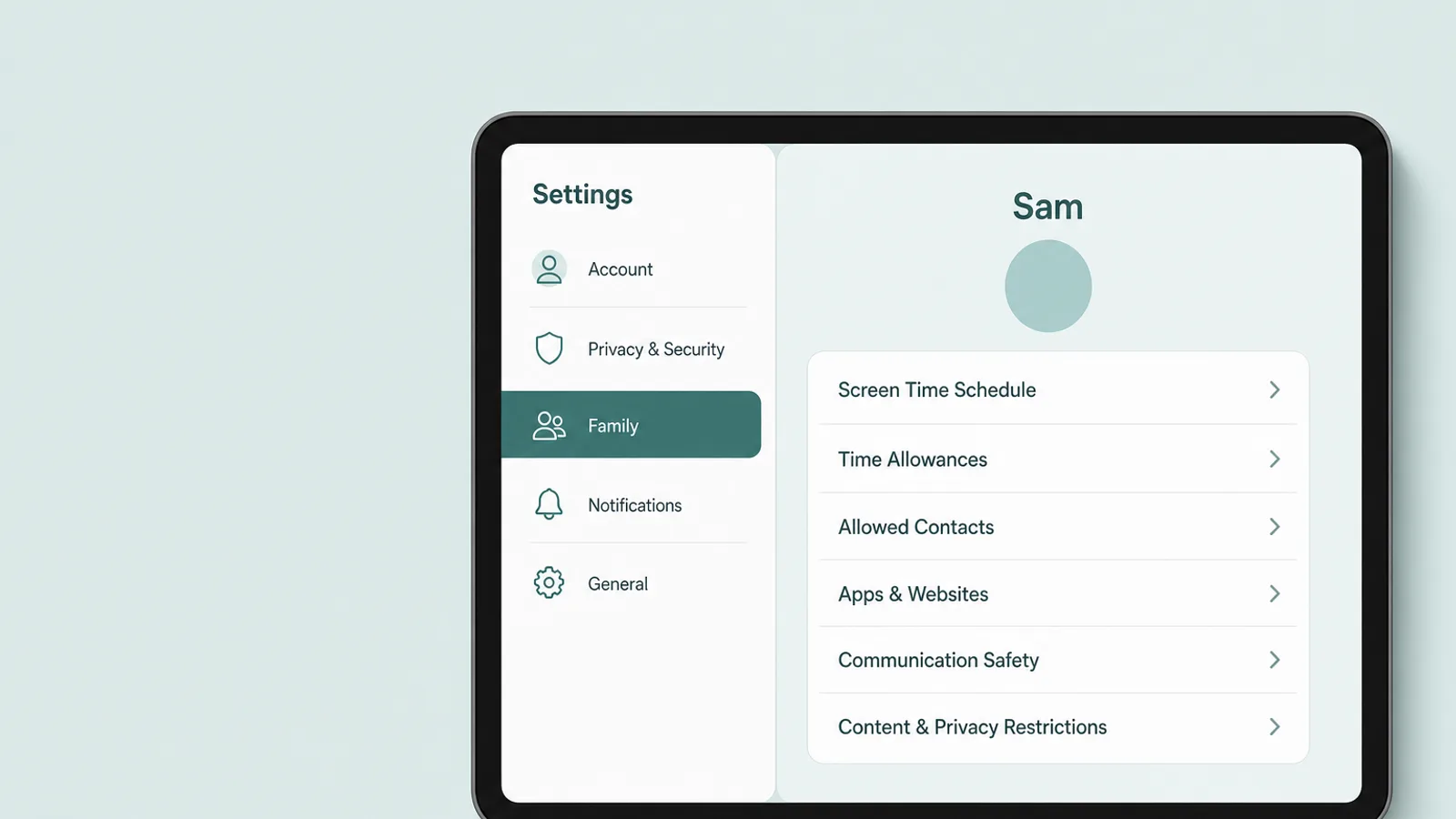
在 2026 年 9 月 14 日发布的 iPadOS 27 中,Apple 把孩子的所有控制都集中到了一个地方——Settings > Family > [您孩子的名字](本指南中的菜单名称均采用英文界面的写法;如果您的 iPad 设置为中文,这些选项会出现在相同的位置,只是显示为对应的中文名称)——并围绕新的工具和名称重新构建了 Screen Time。如果您在旧版本上设置过控制,您记忆中的那些设置在精神上依然存在,只是大部分已经搬了地方或改了名字。
这些更新让家长在管理孩子能看到的内容、可以和谁交流,以及何时能使用应用方面,拥有了更大的灵活性。
——Apple Newsroom,「Apple's new child safety features now available」,2026 年 9 月 14 日
真正全新的部分是Time Allowances——一个基于年龄给出起点、并在家庭最常想要管理的三个应用类别(娱乐、游戏和社交媒体)之间共享的每日配额;Ask to Browse,它会让孩子在打开新网站前先提出请求;一个 Pause During School Hours 选项;以及现在除裸露内容外,也会覆盖血腥与暴力内容的 Communication Safety。下面来看看那些熟悉的设置都去了哪里。
| iPadOS 26 及更早版本 | iPadOS 27 | 现在的位置 |
|---|---|---|
| Downtime | Screen Time Schedule | Family > [孩子] > Screen Time Schedule |
| App Limits | Time Allowances | Family > [孩子] > Time Allowances |
| Communication Limits | Allowed Contacts | Family > [孩子] > Allowed Contacts |
| Web Content | Filtering: Limit Adult Websites, 或 Approved Websites Only (Ask to Browse) | Apps & Websites > Restrictions > Filtering |
| Ask to Buy | Ask to Buy (Require Purchase Approval) | Apps & Websites > Restrictions > Ask to Buy |
| Screen Time 密码 | Lock Screen Time Settings | Family > [孩子] > Manage Screen Time |
如果新控制没有出现
只有当您家庭里的设备都准备好了,这次重新设计才会启用。Apple 表示,Family Sharing 群组中所有能够升级的设备——运行 iPadOS 27、iOS 27,或对应版本的 Mac、Apple Watch 和 Vision Pro——都必须先完成升级才能使用它。然后家长需要把家庭迁移过去:打开 Settings > Family,点按 Get Started,即可迁移现有的控制或重新设置。
如果情况看起来依然不对,请打开 Settings > Family > View Family Devices。无法升级的设备会列在 Legacy Devices 下,Apple 表示它们会继续使用 iPadOS 26 及更早版本的 Screen Time 设置。如果无法把每台设备都升级,Apple 的建议是继续使用旧版本的 Screen Time,或者直接在孩子的设备上调整控制。
无法升级的旧款 iPad
iPadOS 27 支持运行在 iPad(第 9 代)及以后机型、iPad mini(第 6 代)及以后机型、iPad Air(第 4 代)及以后机型,以及 iPad Pro 11 英寸(第 2 代)和 12.9 英寸(第 4 代)及以后机型上。这意味着好几款常见的二手机型都被排除在外,包括 iPad(第 8 代)、iPad mini(第 5 代)和 iPad Air(第 3 代)。
在停留于 iPadOS 26 或更早版本的 iPad 上,Screen Time 依然使用旧名称——Downtime、App Limits、Communication Limits 和 Content & Privacy Restrictions——都在该 iPad 上的 Settings > Screen Time 里。本指南的思路依然适用,只是标签名称和路径有所不同。
为孩子设置一台新 iPad
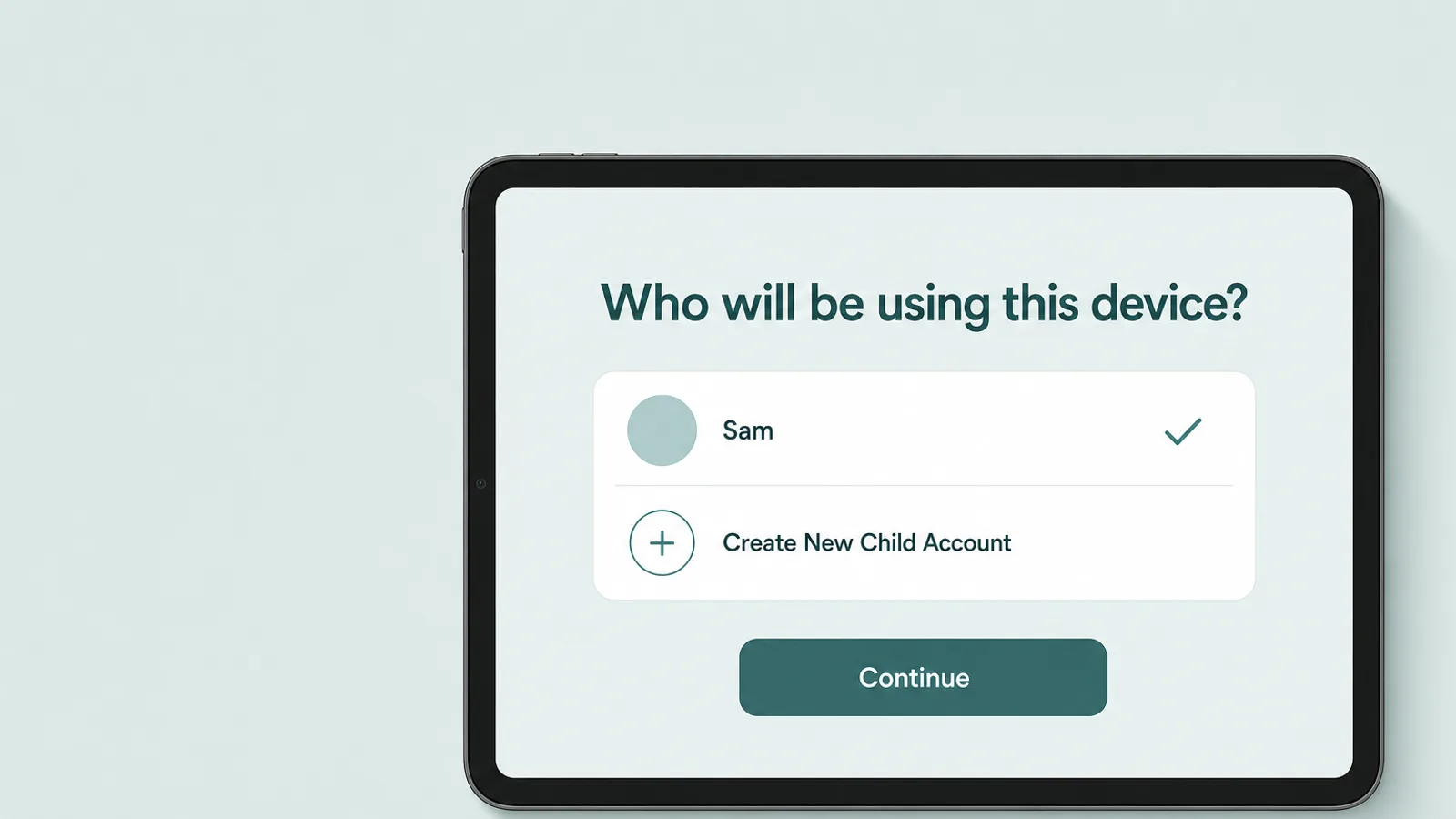
要为孩子设置一台新 iPad,请先给他们开通自己的 Child Account,再把 iPad 设置成他们的设备——最好把 iPhone 放在旁边一起操作,这样在孩子拆开包装之前,各项保护就已经就位。Apple 表示,13 岁以下的孩子必须使用 Child Account,最高可用到 18 岁。
您可以提前在自己的 iPhone 上创建这个账户:进入 Settings > Family,点按 Add Member 按钮,再点按 Create Child Account,输入孩子的姓名和生日。Apple 要求您确保生日准确无误——它决定了基于年龄的默认设置,以及应用能看到的年龄范围。根据您所在的地区,您可能会先被要求确认自己是成年人。
13 岁只是一个默认年龄,低于这个年龄,孩子需要家长同意才能拥有 Apple Account。在许多国家,这个年龄更高——其中包括:意大利、西班牙和韩国是 14 岁;法国和捷克是 15 岁;德国、荷兰、波兰、匈牙利、罗马尼亚和爱尔兰是 16 岁;巴西和 Texas 是 18 岁。
实操示例:生日 iPad
下面是一份行之有效的顺序,适用于在生日前一晚就设置好的、送给 9 岁孩子的生日 iPad:
- 创建 Child Account——如上所述,在您的 iPhone 上完成,前提是孩子还没有账户。
- 开机新 iPad,并把 iPhone 放在旁边。在 Quick Start 中选择这台新设备将由谁使用——您家里 13 岁以下的孩子会按姓名显示——或者直接在那里点按 Create New Child Account。
- 从精简开始。设置过程会为新的 Child Account 推荐一组必备应用。请先只保留少数几个,之后再通过 Ask to Buy 请求逐步添加。
- 检查默认设置。对于 13 岁以下的孩子,Ask to Buy、联系人管理和 Ask to Browse——即 Filtering 设为 Approved Websites Only——都已经默认打开,而 Communication Safety 对所有 18 岁以下的用户都默认开启。13 到 17 岁的青少年则默认使用 Limit Adult Websites。
- 设置下一节介绍的日程和时间配额,包括上学时间段。
- 锁定它。在您自己的 iPhone 上(而不是孩子的 iPad 上)设置 Screen Time 密码——Apple 要求必须由家长在自己的设备上完成这一步。选择孩子猜不到的四位数字,也不要当着他们的面输入。
如果当晚时间不够,默认设置依然会生效。Apple 表示,即使家长之后才完成设置,适合孩子的设置也会保持开启,所以一次没做完的设置从一开始就是受保护的。对于 13 岁及以上、不会出现在 Quick Start 屏幕上的青少年,请在设置过程中让 iPad 登录他们自己的账户,其余的都可以之后从您的手机上管理。
重新利用家里淘汰下来的 iPad
如果这台 iPad 以前是您自己在用,请在它交给孩子之前先重置。先备份,再退出您的 Apple Account(点按 Settings 顶部的姓名,然后点按 Sign Out),接着在 Settings > General > Transfer or Reset iPad > Erase All Content and Settings 中将其抹掉。抹掉还会关闭 Find My 和 Activation Lock,您 iCloud 中的内容不会被删除。
不要为了省事而跳过抹掉这一步。一台仍然登录您账户的 iPad 会运行您的成人设置,可能显示您的消息,还能用您的银行卡购买东西——而 Apple 要求家庭中的每个成员都使用自己的 Apple Account 登录。
日程安排与时间配额:Screen Time Schedule 与 Time Allowances
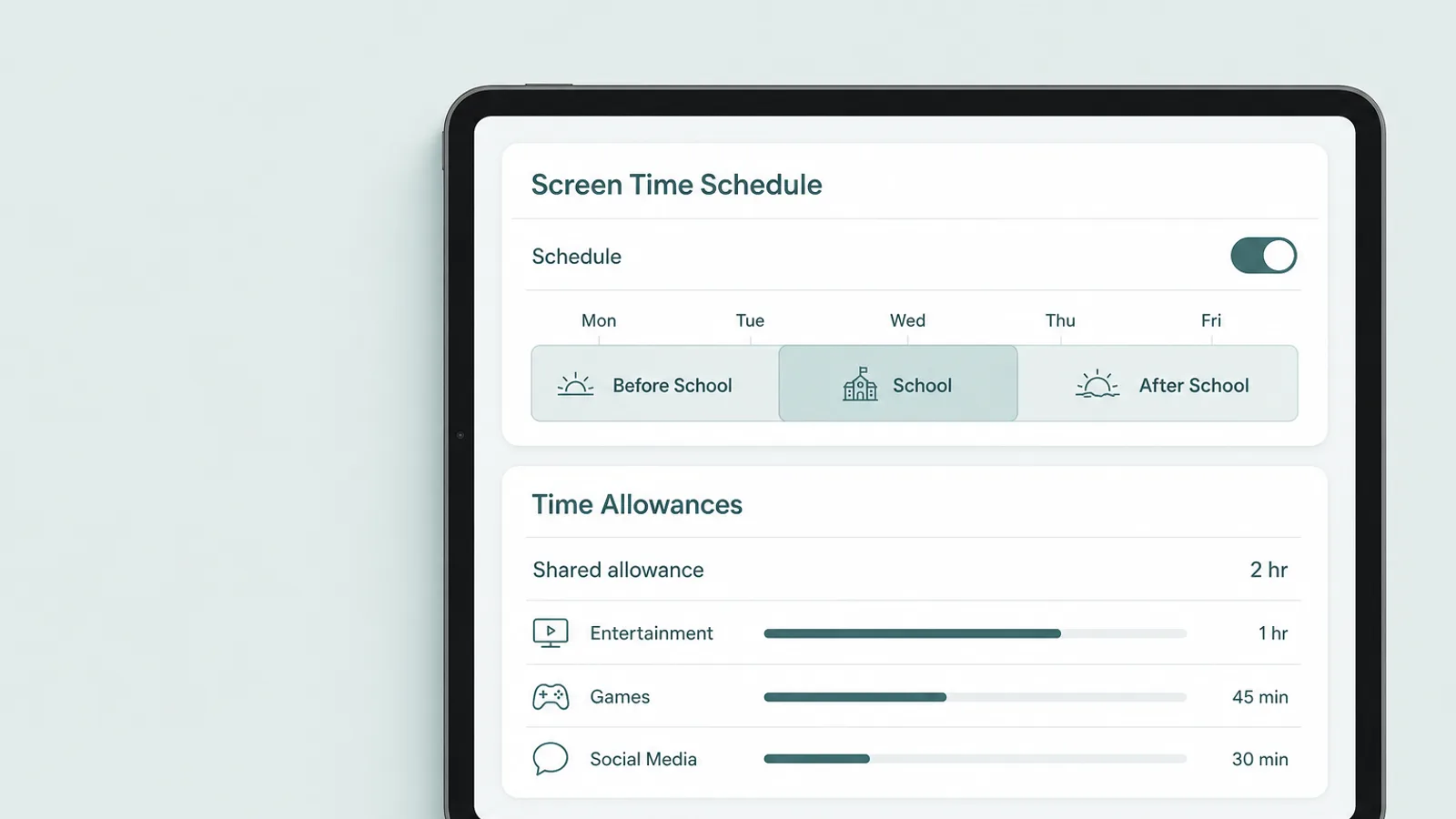
要在 iPadOS 27 中限制孩子使用 iPad 的时间段和时长,您需要用到两个工具:用 Screen Time Schedule 设定 iPad 可用的时间段,用 Time Allowances 设定其中有多少时间可以用于娱乐、游戏和社交媒体。
在您自己的手机上打开 Settings > Family > [您孩子的名字],点按 Screen Time Schedule,打开 Schedule,再点按 Add Schedule,选择它覆盖的日期。Apple 围绕日常作息来构建日程,提供了诸如 Before School、School 和 After School 这样的现成时间段,因此工作日和周末可以有所不同。
在设置过程中提供的 Pause During School Hours,会在您为上学日选定的起止时间之间暂停娱乐、游戏和社交媒体;其他应用和网站仍然可用。然后点按 Time Allowances 和 Add 按钮。您可以设置一个每日配额,在这三个类别之间共享——Apple 会给出一个基于年龄的起点,并称其参考了专家意见——您也可以对其中任何一个类别单独微调时间。请把 Apple 给出的数字当作一份初稿看待。
Apple 解释说,孩子可以使用某个类别里的应用,直到达到该类别自己的配额或共享配额中的任意一个——这就是为什么即使游戏类别的限额还没用完,游戏也可能会停下来。时间用完后,孩子可以向您发送请求以获得更多时间。如果开发者把某个应用和它的网站关联了起来,配额会同时覆盖两者。
无论日程如何安排,少数几个必要的应用始终可用:Apple 把 FaceTime、Maps 和 Messages 这类应用归入 Always Allowed。这是刻意为之的设计——孩子依然能够联系到您——这也是为什么下文会介绍的 Allowed Contacts,会为 iPad 被暂停时单独设一项设置。
这次重新设计里最实用的日常功能,是孩子页面上的一览视图。在那里,您可以随时暂停 iPad,这会阻止大多数应用和通知,直到您重新打开为止;也可以为诸如飞行旅程或自驾出行这样的特殊场合开放无限制使用,而不会计入配额。您还可以查看每日平均使用时长、最常用的应用和拿起次数。
应用、网站与购买
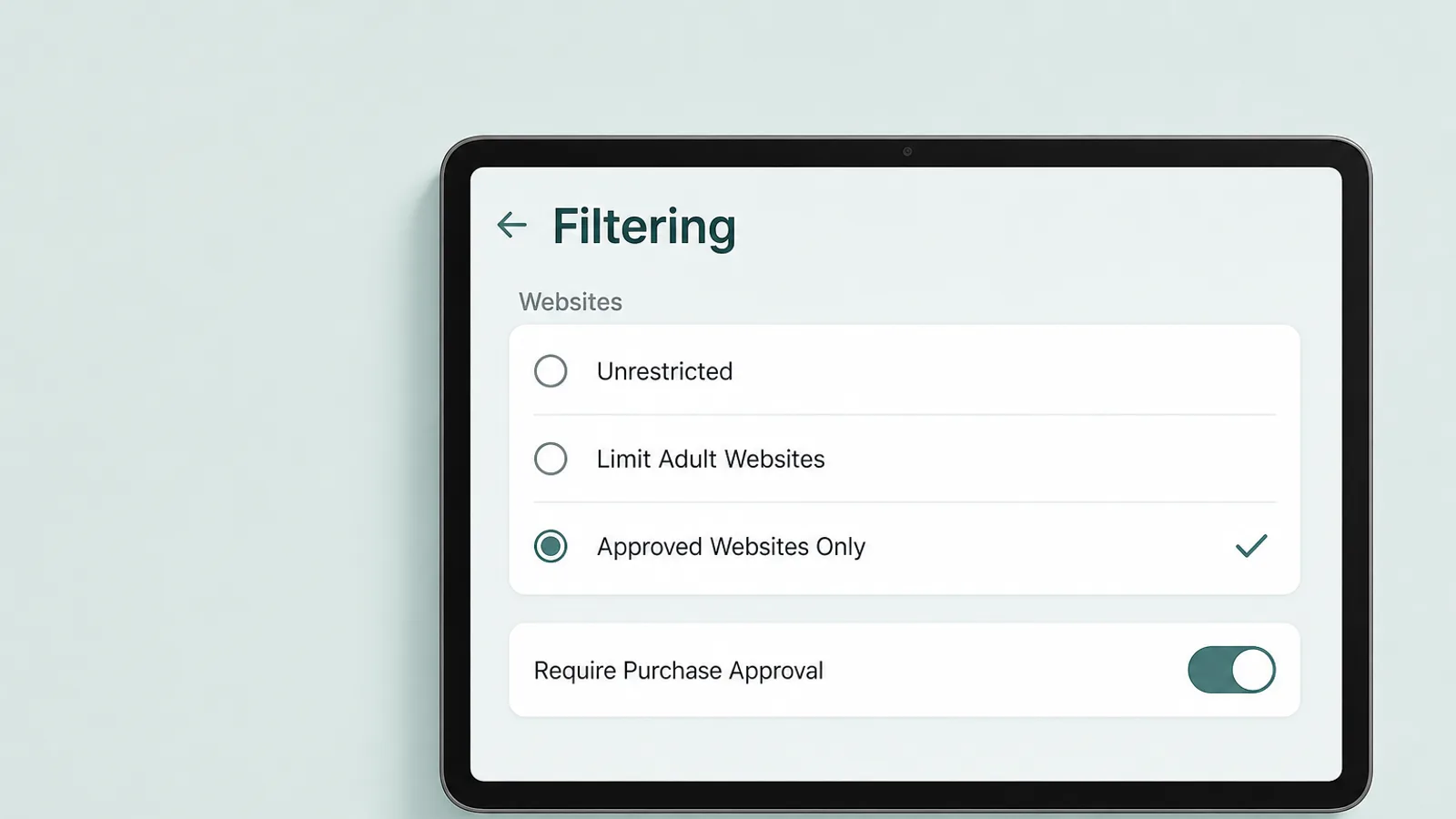
要控制孩子在 iPad 上能下载、观看和浏览的内容,请使用 Settings > Family 中孩子页面上的各项限制:应用年龄分级、网页过滤和 Ask to Buy,其余的则由更早就有的 Content & Privacy Restrictions 负责。
应用与年龄分级
App Store 现在使用五档年龄分级——4+、9+、13+、16+ 和 18+——您可以选择孩子被允许下载的最高分级。当孩子尝试下载超出这个上限的应用时,会看到一条提示,说明内容限制已经开启,并可以发送请求给您,请求会出现在 Messages 中。如果您没有在 24 小时内回复,他们就需要重新申请。
您也可以直接在孩子的页面上彻底屏蔽某一个应用或网站,无论它的分级是什么。分级来自开发者对 Apple 年龄分级问卷的回答,所以请把它当作一个合理的下限,而不是最终结论:一款带有开放聊天功能的 13+ 应用,可能比孩子独自玩的一款 16+ 游戏更值得关注。要看一款应用能让人做什么,而不仅仅是它的分级数字。
网页过滤与 Ask to Browse
点按 Apps & Websites,再点按 Restrictions,然后在 Websites 下点按 Filtering。选择 Approved Websites Only——它会开启 Ask to Browse,也是 13 岁以下 Child Account 的默认设置,或者选择 Limit Adult Websites——13 到 17 岁的默认设置;Unrestricted 则会关闭过滤。
启用 Ask to Browse 后,孩子在任何未获批准的网站上点按 Ask Permission,您就可以在 Messages 中回复同意或拒绝。它对 13 岁以下的孩子默认开启,并且在 Safari 和其他受支持的浏览器应用中同样有效——Apple 并未列出具体是哪些。如果您依赖这项功能,最简单的做法是通过 Ask to Buy 拒绝其他浏览器,让它们无法出现在 iPad 上。
购买审批:Ask to Buy
Ask to Buy 会在孩子下载任何应用——无论免费还是付费——或进行应用内购买之前,先给您发送请求。它对 13 岁以下的孩子默认开启;对于年龄更大的孩子,请前往 Apps & Websites > Restrictions > Ask to Buy,打开 Require Purchase Approval。您可以在 Messages 中批准这些请求;如果没有在 24 小时内批准,孩子就需要重新申请。
在某些地方,法律会替您做出决定。例如在 Texas,Apple 会为自 2026 年 6 月 4 日起创建的 18 岁以下账户打开 Ask to Buy 和部分 Screen Time 功能,就连家长也无法将其关闭。
其他设置
其余的都由 Content & Privacy Restrictions 负责:影片、电视节目、音乐和图书的分级;Image Creation 和 Writing Assistance 等 Siri 功能;AirDrop 和相机之类的其他功能;以及 Allow Changes to Settings,它决定了孩子能否更改账户之类的设置。大多数项目保持其年龄默认值即可,但一定要确保账户更改始终处于锁定状态。
联系人、消息与 Communication Safety
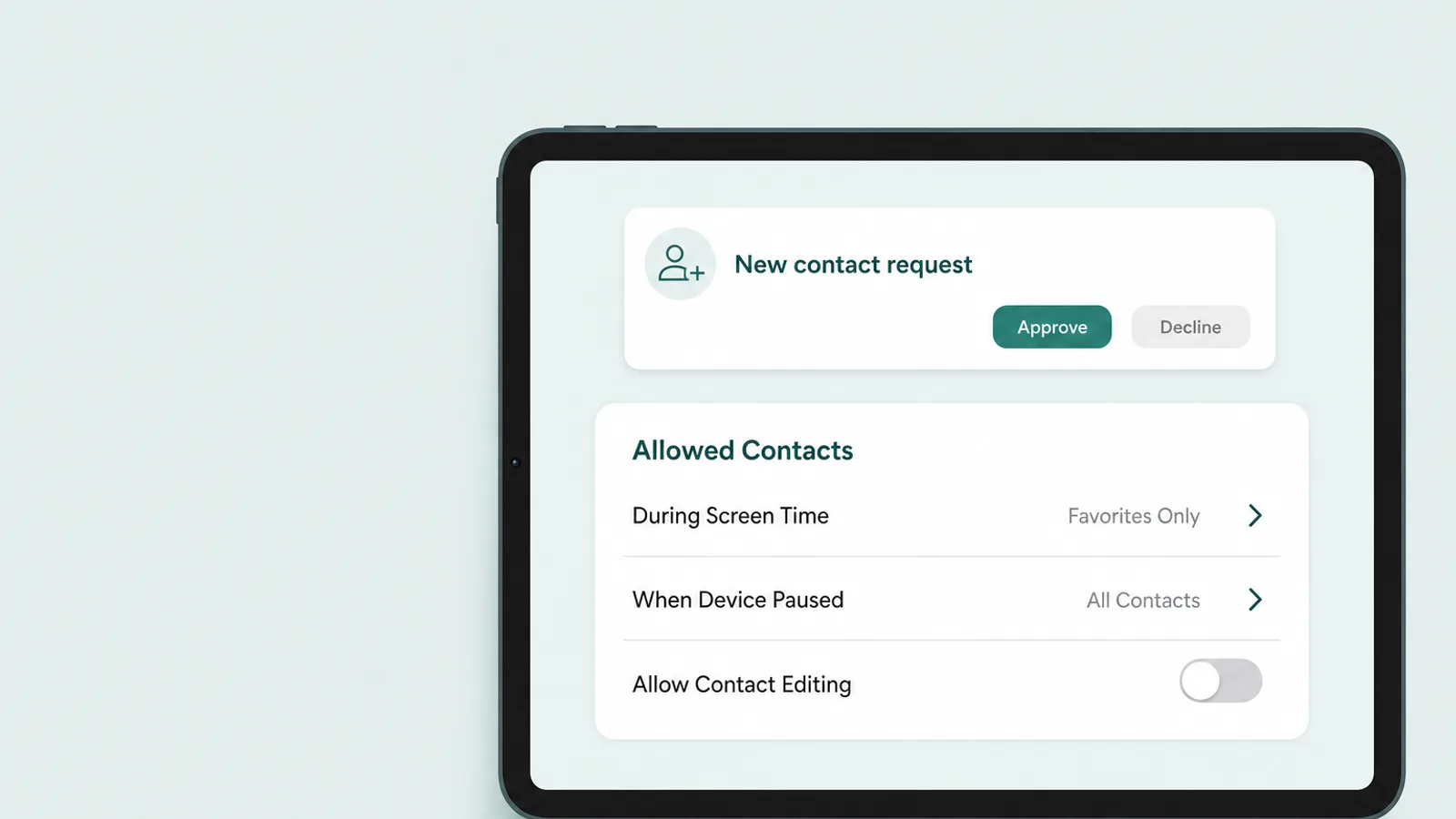
要控制谁能在 iPad 上联系到孩子,请使用 Settings > Family 中孩子页面上的 Allowed Contacts,并保持 Communication Safety 开启。这一点比许多家长预想的更重要:iPad 不需要 SIM 卡就能成为一台消息设备,因为 iMessage 和 FaceTime 是通过 Wi-Fi、依靠孩子的 Apple Account 运行的——即便是一台从未离开客厅的 iPad,也不需要电话号码。
允许的联系人:Allowed Contacts
在孩子的页面上,点按 Allowed Contacts。您可以选择谁能在 During Screen Time 期间联系到孩子,也可以单独设置 When Device Paused or Unavailable 期间的联系人,并且可以从自己的手机上管理孩子的联系人列表。
保持 Allow Contact Editing 关闭,孩子在添加任何新联系人之前都必须先向您发送请求。根据 Apple 的说明,孩子添加新联系人前必须先征得同意,家长可以在孩子通过 Phone、FaceTime 或 Messages 与对方交流之前,先审核每一条请求。
通信安全:Communication Safety
Communication Safety 检查的是图片,而不是人。它对所有 18 岁以下的用户默认开启,会检查在 Messages、AirDrop、Contact Posters、FaceTime 和共享相册中收到的内容——以及孩子试图发送的内容——也会在孩子于某些第三方应用中选择照片或视频进行分享时进行检查。当它检测到裸露内容时,会向孩子发出警告、将图片模糊处理,并提供获取帮助的途径,包括联系一位可信赖的成年人。分析在 iPad 本机上完成;Apple 表示自己看不到这些图片,也不会得知有内容被检测到。
在 iPadOS 27 中,它还会对血腥和暴力内容发出警告并进行模糊处理。有一点需要坦诚说明:Apple 的官方公告称这项功能也覆盖实时 FaceTime 通话,但其支持页面却把血腥和暴力检测限定在 FaceTime 视频消息范围内。也就是说,按照 Apple 自己的支持页面,裸露内容检测在实时 FaceTime 通话中有效;暴力内容检测则未必。
这些设置基本触及不到第三方消息应用。WhatsApp、Snapchat 和 Discord 有自己的规则和自己的控制方式,Allowed Contacts 并不能决定孩子在那些应用里能和谁交谈。这正是 Ask to Buy 发挥作用的地方:由您决定这些应用中哪些能够出现在 iPad 上。
应用年龄范围:Age Range for Apps

Age Range for Apps 是一项 Apple 设置,它能让应用了解孩子所处的年龄范围——而不是具体生日——从而调整向孩子展示的内容。当应用发出请求时,会收到一个根据孩子 Apple Account 上的生日计算出的年龄范围,并可以据此开启适合该年龄段的保护措施。
是否分享年龄范围由您自己选择,而分享年龄范围能让您的真实年龄和生日保持隐私。
——Apple Support,「Share your age range with apps」
要为孩子设置这项功能,请进入 Settings > Family > [您孩子的名字],点按 Age Range for Apps——如果 Screen Time 已经开启,则依次点按 Personal Information 和 Age Range for Apps。作为组织者或家长,您可以在 Share with Apps 下决定分享的方式。选择 Ask First 后,每次应用请求时都由孩子自己决定是否分享,还有一份记录会显示分享给了哪些应用。
有两点需要了解。在一些州和国家,法律会让分享自动进行——在 Texas,对于 2026 年 6 月 4 日之后创建的账户,Apple 会始终把年龄范围分享给开发者。而且这个范围的准确性完全取决于生日:如果账户创建时用的是编造的年份,那么每个应用得到的范围都会是错的,基于年龄的默认设置也会一并出错。
要不要分享?对大多数家庭来说,值得分享。正是这个范围的分享,才能让应用把一个 11 岁的孩子当作 11 岁的孩子来对待。对于青少年,Ask First 是一个不错的折中方案,时不时一起看看这份记录,也是自然而然聊起他们所用应用的一个契机。
iPad 有何不同

iPad 真正不同的地方,与其说是设置本身,不如说是家庭使用它的方式:它常常是共用的,常常是年幼孩子的第一台设备,也常常是一块只支持 Wi-Fi、留在家里的屏幕。这些特点各自都会改变哪一项控制最为关键。
一台 iPad,多个孩子
家庭用的 iPad 没有用户配置文件。Apple 的 Shared iPad 虽然可以在用户之间切换,但只适用于由学校或企业以 Managed Apple Account 方式管理的 iPad,iPadOS 27 并没有改变这一点。因此,一台家庭 iPad 运行的是当前登录的那个 Apple Account 的规则,不管是谁拿起它使用。
这使得账户本身成为一台共用 iPad 上最重要的控制项。切勿让它保持登录家长的账户——那意味着成人设置、您的消息和您的银行卡都会暴露在上面。请让它登录经常使用者中年龄最小孩子的 Child Account,这样最严格的规则就会对所有人生效;一旦同一套规则对年龄较大的兄弟姐妹不再公平,就给他们配备自己的账户和自己的设备。
共用本身并不是坏事。American Academy of Pediatrics 建议家长「推迟给孩子配备专属平板电脑」,理由是「共用设备能促进共同使用,也让监督内容变得更容易」。一台放在客厅里共用的 iPad,是很好的第一台设备——只要它登录的是正确的账户。
Guided Access:iPad 的儿童模式
对年幼的孩子来说,iPad 上最有用的控制其实根本不在 Screen Time 里。Guided Access 会把 iPad 锁定在单个应用中——一段视频、一个游戏——直到您解锁为止。在 Settings > Accessibility > Guided Access 中打开它,并设置一个密码;Face ID 或 Touch ID 也可以用来结束一次会话。
然后打开目标应用,三击顶部按钮(旧款 iPad 上则是 Home 按钮),圈出屏幕上任何您想要停用的区域,再点按 Start。在 Options 中,您可以关闭触控、音量按键、体感操作和屏幕键盘,还可以设置一个 Time Limit,时间一到 iPad 就会显示一条全屏提示。
使用 Guided Access,您可以暂时把设备限制在单个应用内。当您把设备交给孩子使用,或者希望自己专注于某项任务时,这会很有用。
——Apple Support,「Use Guided Access on iPhone or iPad」
这正是大多数家长真正需要的用法:Guided Access 能让您在候诊室里把自己的 iPad 递给一个学步的孩子,而不用担心他们点进您的邮箱。
一些运作方式不同的小细节
- Screen Distance 会提醒孩子把屏幕拿得离眼睛远一些,对 13 岁以下默认开启,但需要 TrueDepth 摄像头——也就是 Face ID 摄像头,在各款 iPad 中只有 iPad Pro 配备了它。
- Location 在仅支持 Wi-Fi、没有 GPS 的 iPad 上运作方式有所不同:它通过 Wi-Fi 来定位自己,一旦离线,Find My 会显示它最后一次已知的位置。如果想知道孩子本人在哪里,他们的手机或手表才是更合适的工具。
- 学校的 iPad如果登录的是 Managed Apple Account,就无法加入您的 Family Sharing 群组,而且学校可以锁定 Screen Time 设置。学校自己的过滤规则会在那里生效,所以请向学校了解具体覆盖范围。
- 窗口与键盘:对于窗口化应用、Stage Manager 或外接键盘,Apple 并未记录 Screen Time 会有任何特殊表现,因此可以像对待其他任何 iPad 一样设置限制。
和孩子一起设置

当孩子知道这些控制是什么、为什么要设置时,它们的效果最好——所以请和孩子一起设置,并从第一天起就规划好将来如何放宽它们。对年幼的孩子来说,限制不过是生活里理所当然的一部分;对青少年来说,限制则关乎一种信任的表态。
不管是哪种情况,都请让孩子看到您设置了什么,并告诉他们该如何提出更多需求。无论是额外时间、一个新应用还是一个新网站的请求,都会发送给您,而一个迅速、公平的回应,才能让孩子愿意继续提出请求,而不是想办法绕过您。
- 8 岁以下用 Guided Access 来限定单一应用的使用时段,只保留少量获批应用,开启 Ask to Browse 和 Ask to Buy,并让 iPad 在您身边使用。
- 8 到 12 岁拥有自己的 Child Account 并保留默认设置,围绕上学和睡觉安排日程,配额接近 Apple 给出的起点,新联系人需要审批。
- 13 到 15 岁改用 Limit Adult Websites 而不是 Ask to Browse,在孩子已经赢得信任的地方放宽配额,继续保留 Ask to Buy 和联系人审批,并每月复查一次。
- 16 和 17 岁主要保留日程安排和少数几道护栏,多沟通、少屏蔽,并共同为 18 岁——届时他们可以自行管理 Screen Time——制定一份计划。
请预期到孩子会去试探这些限制。在一项为英国信息专员办公室(Information Commissioner's Office,ICO)开展的 2026 年调查中,8 到 17 岁的孩子里有 41%表示自己曾尝试绕过控制或监督工具,其中近一半的孩子觉得这并不难。答案很少是把锁扣得更紧,而是一个私密的密码、一台保持更新的 iPad,以及贴合孩子年龄的限制——再加上,当绕过的办法出现时,进行一次对话。
青少年也无法简单地一走了之。对于开启了 Screen Time 的 13 到 17 岁成员,Apple 要求必须先由组织者将其关闭,他们才能离开家庭群组或被移出群组。到了 18 岁,就由他们自己决定了。
iPad 只是众多屏幕中的一块。关于孩子的手机,请参阅我们关于 iPhone 的指南,以及关于 Android 上 Google Family Link 的指南——如果那篇指南里的 iPhone 设置名称与本文不同,「iPadOS 27 有哪些变化」一节中的新旧名称对照表可以帮您换算;而我们的家长控制完整指南则覆盖了家里其余的部分。
并且,从第一天起就要规划好如何逐步拆除它。家长控制是脚手架,而不是监视:它的意义就在于随着孩子逐渐学会管理自己的 iPad,一点一点把它拆掉。
常见问题
iPad 自带家长控制吗?
是的。每台 iPad 都通过 Screen Time 和 Family Sharing 自带免费的家长控制,不需要额外的应用或订阅。在 iPadOS 27 中,您可以在自己的 iPhone 上,通过 Settings > Family > 您孩子的名字来管理这些设置:用 Screen Time Schedule 和 Time Allowances 管理时间,用年龄分级和网页过滤管理内容,用 Allowed Contacts 管理谁能联系到孩子,用 Ask to Buy 管理下载和购买。对于 Child Account,其中许多设置默认就是打开的。
我可以从自己的 iPhone 上控制孩子的 iPad 吗?
可以,前提是您是 Family Sharing 群组里的组织者或家长,并且孩子的 iPad 登录的是他们自己的 Child Account。在您的 iPhone 上打开 Settings > Family,点按孩子的名字即可更改日程、时间配额、联系人和限制,改动会同步到孩子的所有设备上。在 iPadOS 27 中,只有当家庭里所有能升级的设备都升级完毕后,新版控制才会出现。Apple 允许您从自己的 iPhone、iPad 或 Mac 上管理 Screen Time。
一台 iPad 可以有多个用户吗?
家庭用的 iPad 不行。多用户功能只有通过 Shared iPad 才能实现,而这需要 iPad 由学校或企业以 Managed Apple Account 的方式进行管理。一台私人 iPad 运行的是当前登录的那个 Apple Account 的控制规则,谁在用都是一样。如果几个孩子共用一台 iPad,请让它登录年龄最小孩子的 Child Account,这样最严格的规则才能生效;切勿让它保持登录家长自己的账户;等到同一套规则不再适合某个孩子时,就给年龄较大的孩子配备他们自己的账户和设备。
iPad 上有儿童模式吗?
没有单独的儿童模式,但对年幼的孩子来说,Guided Access 能起到同样的作用:它会把 iPad 锁定在一个应用里,直到您解锁为止。在 Settings > Accessibility > Guided Access 中开启它,并设置一个密码。然后打开目标应用,三击顶部按钮(旧款 iPad 上则是三击 Home 按钮),再点按 Start。您可以停用部分屏幕区域和按键,还可以设置一个 Time Limit。对于年龄较大的孩子,配合 Screen Time 使用的 Child Account 才是真正的儿童模式。
为什么孩子的 iPad 上没有出现新版家长控制?
通常是因为并非所有设备都已升级。Apple 要求 Family Sharing 群组里所有能够升级的设备都运行 iPadOS 27、iOS 27 或对应版本,全新设计的 Screen Time 才会出现,之后还需要家长在 Settings > Family 中点按 Get Started,把家庭迁移过去。请查看 Settings > Family > View Family Devices:无法升级的设备会显示在 Legacy Devices 下,并继续使用 iPadOS 26 及更早版本的 Screen Time 设置。
孩子能自己关掉 iPad 上的 Screen Time 吗?
没有 Screen Time 密码就不行,而 Apple 要求家长把这个密码设置在自己的设备上,而不是孩子的设备上。孩子可以看到这些设置,但无法更改;13 到 17 岁的青少年除非您先关闭 Screen Time,否则无法退出您的家庭群组。孩子确实会想办法绕过限制,所以请把密码保密、让 iPad 保持更新,并把任何绕过的尝试当作一次对话的开始,而不是一场军备竞赛。
如何为 13 岁以下的孩子设置一台新 iPad?
先创建一个 Child Account,13 岁以下必须使用它:在您的 iPhone 上进入 Settings > Family,点按 Add Member,再点按 Create Child Account,输入孩子的真实生日。把新 iPad 放在 iPhone 旁边开机,在 Quick Start 中选择孩子作为使用者,一开始只安装少量应用,并在您自己的手机上设置 Screen Time 密码。Ask to Buy、Ask to Browse 等保护措施默认都是打开的。