
Wie Sie versteckte Apps auf dem Android-Handy Ihres Teenagers finden
Versteckte Apps auf dem Android-Handy Ihres Teenagers finden: die Systembildschirme, die fast alle installierten Apps anzeigen, die separaten Bereiche, die das nicht tun, und was als Nächstes zu tun ist.


Drei Bildschirme, die fast alles zeigen
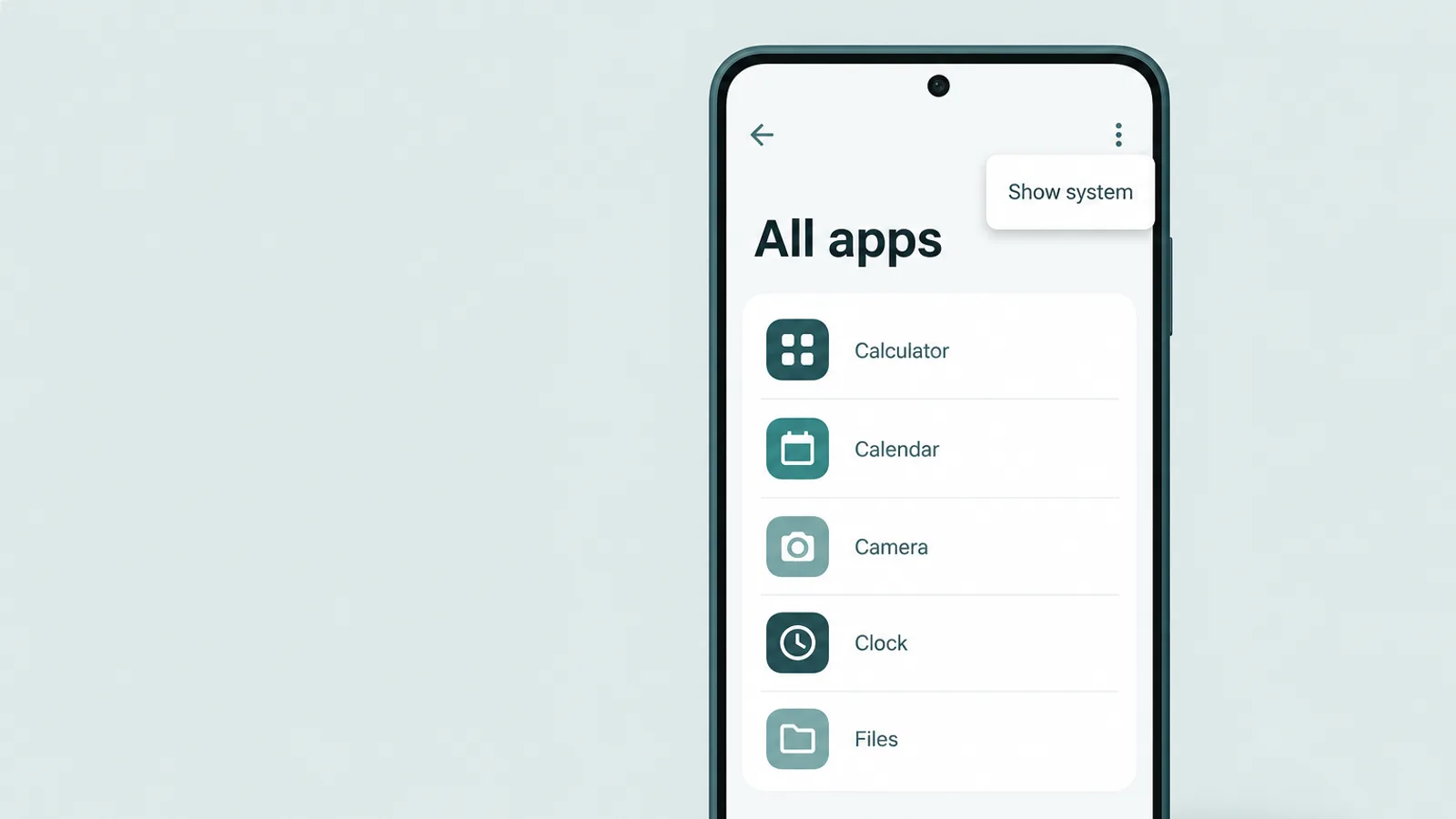
Um herauszufinden, was unabhängig von Symbol-Tricks installiert ist, erledigen drei integrierte Bildschirme den Großteil der Arbeit – und keiner davon benötigt eine zusätzliche App. Behandeln Sie sie als gegenseitige Kreuzprüfungen statt als eine einzige Universalliste – jeder hat einen blinden Fleck, den die anderen abdecken –, und führen Sie sie der Reihe nach durch, um in etwa zehn Minuten ein ausreichend vollständiges Bild zu erhalten. Keine nicht authentifizierte Suche ist vollkommen lückenlos – genau deshalb prüfen Sie mehr als eine und suchen dann in den nächsten Abschnitten nach einem separaten Bereich.
1. Einstellungen > Apps > Alle Apps anzeigen
Beginnen Sie hier für die umfassende Liste. Alle Apps anzeigen zeigt alle auf dem Handy installierten Apps alphabetisch sortiert an – unabhängig davon, ob das Symbol auf einem Startbildschirm oder im Drawer erscheint –, und diese Standardliste enthält bereits die wichtigsten. Eine deaktivierte App erscheint hier, als Deaktiviert gekennzeichnet – Deaktivieren entfernt das Symbol und friert die App ein (sie kann erst nach Reaktivierung geöffnet werden), aber ihre Daten bleiben erhalten –, ebenso eine geklonte App und ein verkleideter Taschenrechner-Tresor, alles unter ihrem echten Entwicklernamen. Scrollen Sie die gesamte Liste langsam durch und öffnen Sie alles, was Sie nicht anhand des genauen Namens, Entwicklers und der Berechtigungen erkennen. Ein optionales Extra: Das Dreipunktmenü > Systemapps anzeigen (auf Samsung das Filter- oder Sortiersteuerelement > Systemapps anzeigen) fügt Low-Level-Systempakete hinzu – nützlich, wenn Sie einem seltsam benannten Systemeintrag nachspüren, aber eine versteckte Benutzer-App ist bereits in der Standardansicht. Schauen Sie in Einstellungen auch unter Apps > Besonderer App-Zugriff: Eine App mit Geräte-Admin-, Bedienungshilfen- oder Über anderen Apps anzeigen-Berechtigungen kann still im Hintergrund laufen – ein unbekannter Name, der eine dieser Berechtigungen besitzt, lohnt es, ihn zu öffnen und zu hinterfragen.
2. Play Store > Apps & Gerät verwalten
Öffnen Sie den Play Store, tippen Sie auf das Profilsymbol und gehen Sie zu Apps & Gerät verwalten > Verwalten. Hier werden die Apps des angemeldeten Google-Kontos aufgelistet; tippen Sie auf den Filter Installiert und wechseln Sie zu Nicht installiert, um Apps anzuzeigen, die zuvor auf dem Konto waren, aber jetzt nicht mehr vorhanden sind. Es handelt sich effektiv um einen Download-Verlauf für dieses Konto über alle Geräte hinweg. Zwei ehrliche Einschränkungen sind zu beachten: Es erfasst nur Apps, die über den Play Store für dieses eine Google-Konto installiert wurden – eine sideloaded App oder eine unter einem anderen Konto erscheint also nicht –, und Einträge in der Liste „Nicht installiert” können einzeln entfernt werden, sodass ein entschlossener Teenager sie bereinigen kann. Lesen Sie die Liste als Hinweise zum Nachprüfen, nicht als Beweis.
3. Einstellungen > Digital Wellbeing > Dashboard
Öffnen Sie Digital Wellbeing & Kindersicherung und öffnen Sie das Dashboard (tippen Sie auf das Nutzungsdiagramm; auf einem Samsung-Gerät ist es die wöchentliche Berichtsansicht). Es listet Apps nach Bildschirmzeit, Öffnungshäufigkeit und empfangenen Benachrichtigungen auf – eine App, deren Symbol versteckt ist, zeigt hier ihren Namen, sobald sie genutzt wurde, da der Bericht die Nutzungsdaten des Handys liest statt den Launcher. Zwei Einschränkungen sind zu kennen: Es erfasst Daten erst nach der Einrichtung, kann also frühere Nutzung nicht rekonstruieren (aktivieren Sie es hinter einem Passcode für zukünftige Transparenz), und eine App, die installiert wurde, aber nie geöffnet wurde, protokolliert keine Zeit und kann hier fehlen. Wie die anderen ist es eine von mehreren Prüfungen, nicht die einzige.
Die alltäglichen Versteck-Tricks und wie man sie aufdeckt
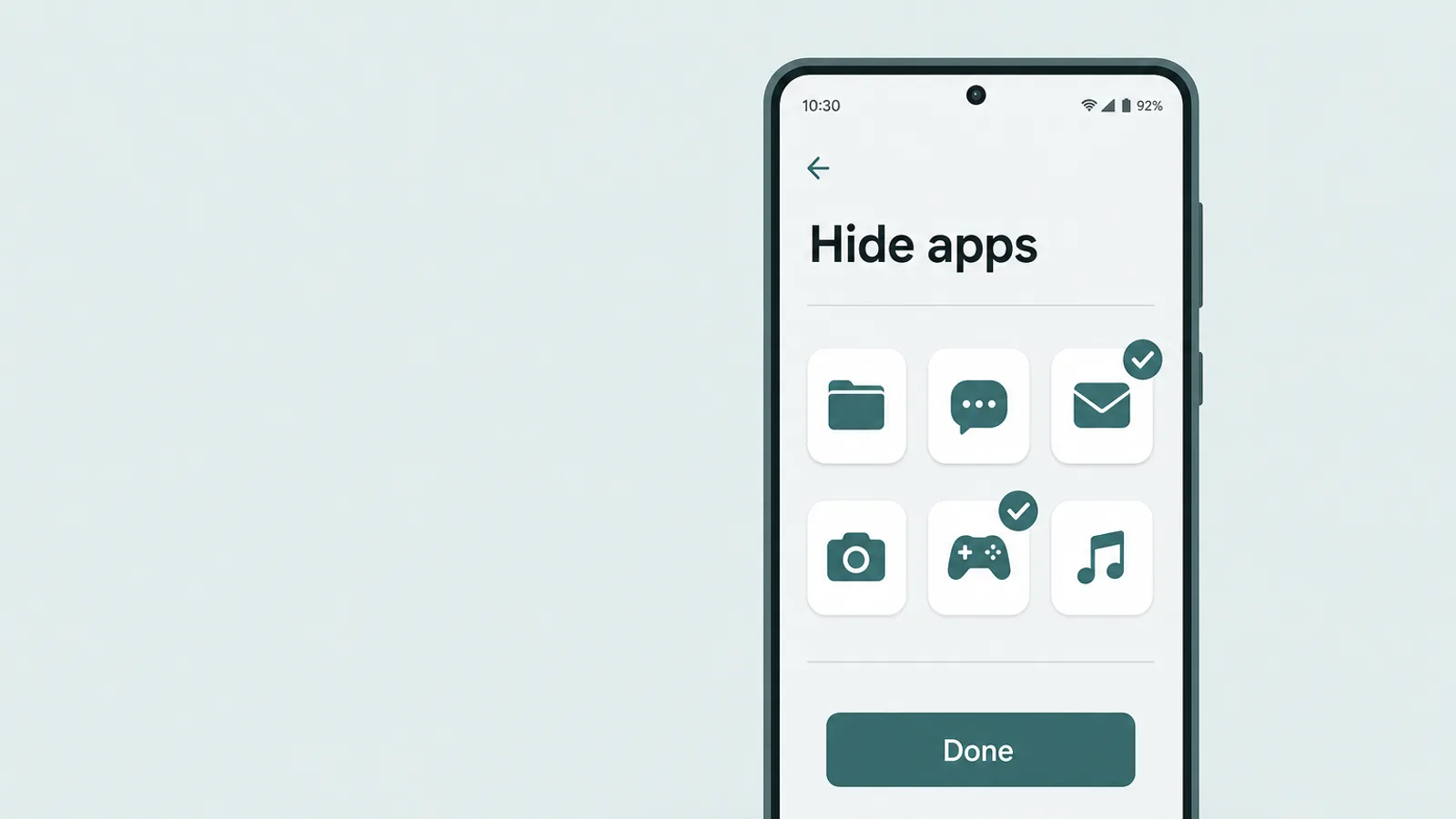
Das meiste Verstecken auf einem Android-Handy ist kein gesperrter Tresor – es ist eine von wenigen gewöhnlichen Funktionen, die dazu verwendet werden, ein Symbol aus dem Sichtfeld zu verschieben. Jede hat eine einfache Lösung, und keine entfernt die App aus den drei oben genannten Bildschirmen.
- „Apps ausblenden” im LauncherSamsung One UI und Launcher wie Nova können Symbole aus dem Drawer ausblenden (Samsung: Drawer-Menü > Startbildschirm-Einstellungen > Apps ausblenden); der Pixel-Launcher von Google bietet keinen eingebauten Drawer-Ausblend-Schalter – Googles Weg dorthin ist der Private Space. Lösung: Eine ausgeblendete App erscheint weiterhin unter Einstellungen > Apps (und in Digital Wellbeing, wenn sie genutzt wurde). Vertrauen Sie der Launcher-Suche nicht – One UI kann eine durch „Apps ausblenden” verborgene App auch aus der Suche entfernen, sodass ein leeres Ergebnis kein Beweis für ihr Fehlen ist.
- In den Einstellungen deaktiviertEinstellungen > Apps > [App] > Deaktivieren entfernt das Symbol und friert die App ein – sie kann erst nach Reaktivierung geöffnet werden –, aber ihre Daten bleiben erhalten. Lösung: Sie erscheint weiterhin unter „Alle Apps anzeigen”, als „Deaktiviert” gekennzeichnet. Eine deaktivierte Zeile bedeutet, dass jemand sie abgeschaltet hat, nicht dass die App aktiv versteckt genutzt wird.
- Eine versteckte Startbildschirmseite oder ein OrdnerEin Symbol kann auf einer ungenutzten Seite oder in einem Ordner vergraben sein. Lösung: Durchsuchen Sie die alphabetische Liste des App-Drawers oder ziehen Sie die Suchleiste herunter – ein lediglich verschobenes Symbol erscheint sofort.
- Ein umbenanntes oder verkleidetes SymbolManche Apps erlauben es, Symbol und Bezeichnung zu ändern, sodass eine Chat-App wie ein Taschenrechner aussieht. Lösung: Öffnen Sie den Eintrag unter „Alle Apps anzeigen” und prüfen Sie den echten Entwicklernamen und die Berechtigungen, nicht die Bezeichnung auf dem Startbildschirm.
Eine Kategorie verdient einen besonderen Hinweis, weil sie wie Verstecken aussieht, aber es meistens nicht ist: geklonte oder „Dual”-Apps. Die integrierte Art – Samsungs Dual Messenger, Xiaomis Dual-Apps, Huaweis App Twin – betreibt eine zweite Kopie einer Messaging-App für ein zweites Konto, und das Erkennungszeichen ist leicht: Der Klon sitzt mit einem kleinen Badge im App-Drawer, ein zweites WhatsApp oder Instagram ist also auf einen Blick sichtbar. Drittanbieter-Kloner verstecken sich etwas besser. Eine „virtueller Bereich”-App wie Parallel Space oder Dual Space hält ihre Klone in sich selbst, sodass „Alle Apps anzeigen” nur die eine harmlose Host-App zeigt – öffnen Sie sie, um die darin geklonten Apps zu sehen. Und ein Arbeitsprofil-Kloner wie Island oder Shelter platziert die Kopie in einem separaten Arbeitsprofil: Achten Sie auf einen Arbeit-Tab oder ein Aktentaschen-Badge im App-Drawer und unter Einstellungen > Apps. In jedem Fall ist ein Duplikat ein Anlass zu fragen, für welches Konto es bestimmt ist – kein Beweis für etwas –, aber es lohnt sich, es zu bemerken.
Separate Bereiche – das Einzige, was der Check nicht sehen kann
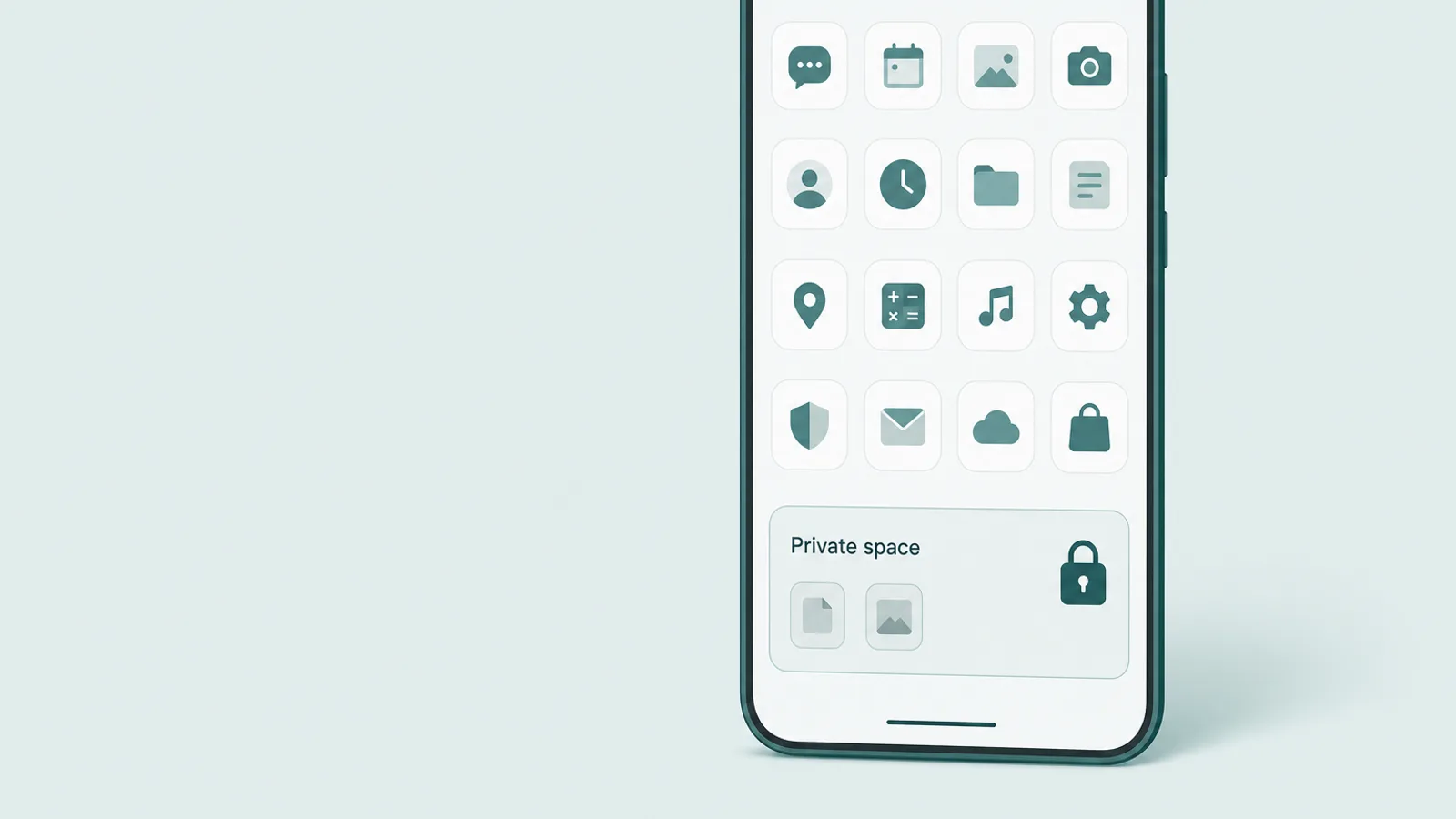
Hier ist der Teil, der sich wirklich von einem iPhone unterscheidet. Android bietet jetzt separate Bereiche – abgeschottete Profile mit eigenen Apps und eigenem Sperrmechanismus –, und Apps, die darin gespeichert sind, erscheinen nicht im App-Drawer, unter Einstellungen > Apps oder in Digital Wellbeing des Hauptprofils, solange der Bereich gesperrt ist. Das ist kein Fehler, den es zu umgehen gilt; das ist der Zweck der Funktion. Anstatt also zu versuchen, den Drei-Bildschirm-Check sie erfassen zu lassen, prüfen Sie direkt auf den Bereich selbst.
Android 15 Private Space
Auf reinem Android 15 und später ist der Private Space ein separates Profil, das unter Einstellungen > Sicherheit & Datenschutz > Private Space erreichbar ist, gesperrt hinter einer eigenen Sperre – einem separaten Fingerabdruck oder PIN, obwohl er so eingestellt werden kann, dass die Gerätesperre wiederverwendet wird; in diesem Fall öffnet der eigene PIN des Handys ihn. Standardmäßig befindet er sich als gesperrter Container am unteren Rand des App-Drawers, aber eine Einstellung – Private Space beim Sperren ausblenden – kann selbst das entfernen, sodass er nach dem Sperren aus dem Drawer verschwindet. Zwei Tatsachen bleiben dabei ehrlich: Um ihn zu öffnen, ist die separate Sperre Ihres Teenagers erforderlich – das ist ein Moment für ein Gespräch, nicht für einen technischen Umgehungsversuch –, und der Eintrag Private Space kann in den Einstellungen erscheinen, auch auf Handys, auf denen nie einer erstellt wurde – die Einstellungssuche indiziert die Funktion selbst, nicht ob einer eingerichtet wurde –, sodass seine Anzeige allein nicht beweist, dass ein Bereich existiert. Schauen Sie nach, und wenn er gesperrt ist, fragen Sie.
Samsung Secure Folder
Auf einem Samsung-Gerät ist der Secure Folder ein verschlüsselter Container (auf Basis von Samsung Knox), der eigene separate App-Kopien enthält, die in eigenen Konten angemeldet sind, hinter einer separaten Sperre. Apps darin erscheinen nicht im normalen App-Drawer. Der Container selbst kann ebenfalls ausgeblendet werden – über das Schnellzugriffspanel (mit zwei Fingern nach unten wischen und auf Secure Folder tippen) oder durch Deaktivieren von Secure Folder zum Apps-Bildschirm hinzufügen in seinen Einstellungen. Wenn er ausgeblendet ist, lässt sich seine Existenz über Einstellungen > Sicherheit und Datenschutz > Weitere Sicherheitseinstellungen > Secure Folder bestätigen. Wie beim Private Space ist der ehrliche Schritt, nach dem Container zu suchen und darüber zu sprechen – nicht zu versuchen, ihn aufzubrechen.
Andere Hersteller-Oberflächen haben ihre eigenen Varianten – Xiaomis Zweiter Bereich (Einstellungen > Besondere Funktionen – oder Weitere Einstellungen – > Zweiter Bereich) ist ein vollständig separater Desktop, und auf jedem Android-Gerät ist ein zweites vollständiges Benutzerprofil (Einstellungen > System > Mehrere Nutzer) ein echter separater Bereich, dessen Apps der Hauptnutzer nicht sehen kann. Der gemeinsame Nenner ist ein separates, gesperrtes Profil, über das die normale App-Liste nicht berichten kann – fügen Sie also „nach einem zweiten Bereich suchen” zu Ihrem Check hinzu. Eine Launcher-Ebene ist etwas anderes: Xiaomis Pinch-to-Reveal-Geste für ausgeblendete Apps, wie Samsungs „Apps ausblenden”, lässt die App weiterhin unter „Alle Apps anzeigen” erscheinen.
Tresor- und „Geheim-Taschenrechner”-Apps – wie man eine erkennt

Das Verstecken, das Eltern am meisten besorgt, ist kein verschobenes Symbol – es ist eine Tresor-App: eine App, die auf den ersten Blick wie ein gewöhnliches Dienstprogramm aussieht, hinter dem sich aber ein privater, PIN-gesicherter Speicher für Fotos, Videos oder Nachrichten verbirgt. Die klassische Tarnung ist ein funktionierender Taschenrechner. Er rechnet normal, besteht also einen flüchtigen Blick, aber die Eingabe eines geheimen Codes öffnet den verborgenen Tresor. Manche gehen weiter und bieten einen Köder-PIN, der einen harmlos aussehenden gefälschten Tresor öffnet, oder ein Einbruchsfoto, das jeden fotografiert, der den falschen Code eingibt.
Sie müssen keine Produktnamen auswendig lernen, aber ein paar machen das Muster greifbar. Sicherheitsanbieter wie Bitdefender und Net Nanny haben diese Kategorie schon lange benannt und Beispiele wie Calculator+, Keepsafe Calculator Vault, Vaulty, Gallery Vault und Best Secret Folder aufgeführt. Es gibt keine verlässliche Zahl dafür, wie verbreitet diese Apps unter Teenagern sind – die kursierenden Zahlen stammen aus alten oder Anbieter-Umfragen –, also behandeln Sie sie als eine Kategorie, die es zu erkennen gilt, nicht als eine Statistik, über die man in Panik geraten sollte.
- Zwei gleiche Dienstprogramme. Ein zweiter Taschenrechner, eine zweite Notizen-App oder ein zweiter Dateimanager ist der stärkste Anlass, genauer hinzusehen – prüfen Sie das Duplikat anhand des genauen Namens, Entwicklers und der Berechtigungen. Es gibt viele legitime Dienstprogramme, also ist ein Duplikat ein Anlass zur Überprüfung, kein Urteil.
- Ein Dienstprogramm, das einen PIN verlangt. Ein Taschenrechner, der einen Passcode abfragt oder Einstellungen und Menüs hat, die ein echter nie bräuchte, ist kein echter Taschenrechner.
- Speicher oder Berechtigungen, die nicht passen. Unter „Alle Apps anzeigen” ist ein „Taschenrechner”, der Hunderte von Megabytes verwendet oder auf Fotos, Kamera oder Dateien zugreifen darf, ein Warnsignal – ein echter Taschenrechner braucht nichts davon.
- „Öffnen”, nicht „Installieren”. Suchen Sie im Play Store nach dem genauen App-Namen; wenn der Button „Öffnen” statt „Installieren” anzeigt, ist die App bereits auf dem Gerät.
- Eine App im Kontoverlauf, aber auf keinem Bildschirm sichtbar. Der Abgleich der Liste „Apps & Gerät verwalten” im Play Store mit dem, was tatsächlich sichtbar ist, deckt eine App auf, die jemand zu verstecken versucht hat.
Ein Wort dazu, was das bedeutet und was nicht. Das Finden einer Tresor-App zeigt, dass ein Teenager Privatsphäre wollte; es sagt Ihnen nicht von sich aus, dass er etwas falsch gemacht hat – der Wunsch nach einem privaten Bereich ist ein normaler Teil des Heranwachsens. Es ist ein Anlass zu einem Gespräch, kein Urteil, und der letzte Abschnitt handelt genau von diesem Gespräch.
Neue versteckte Installationen verhindern
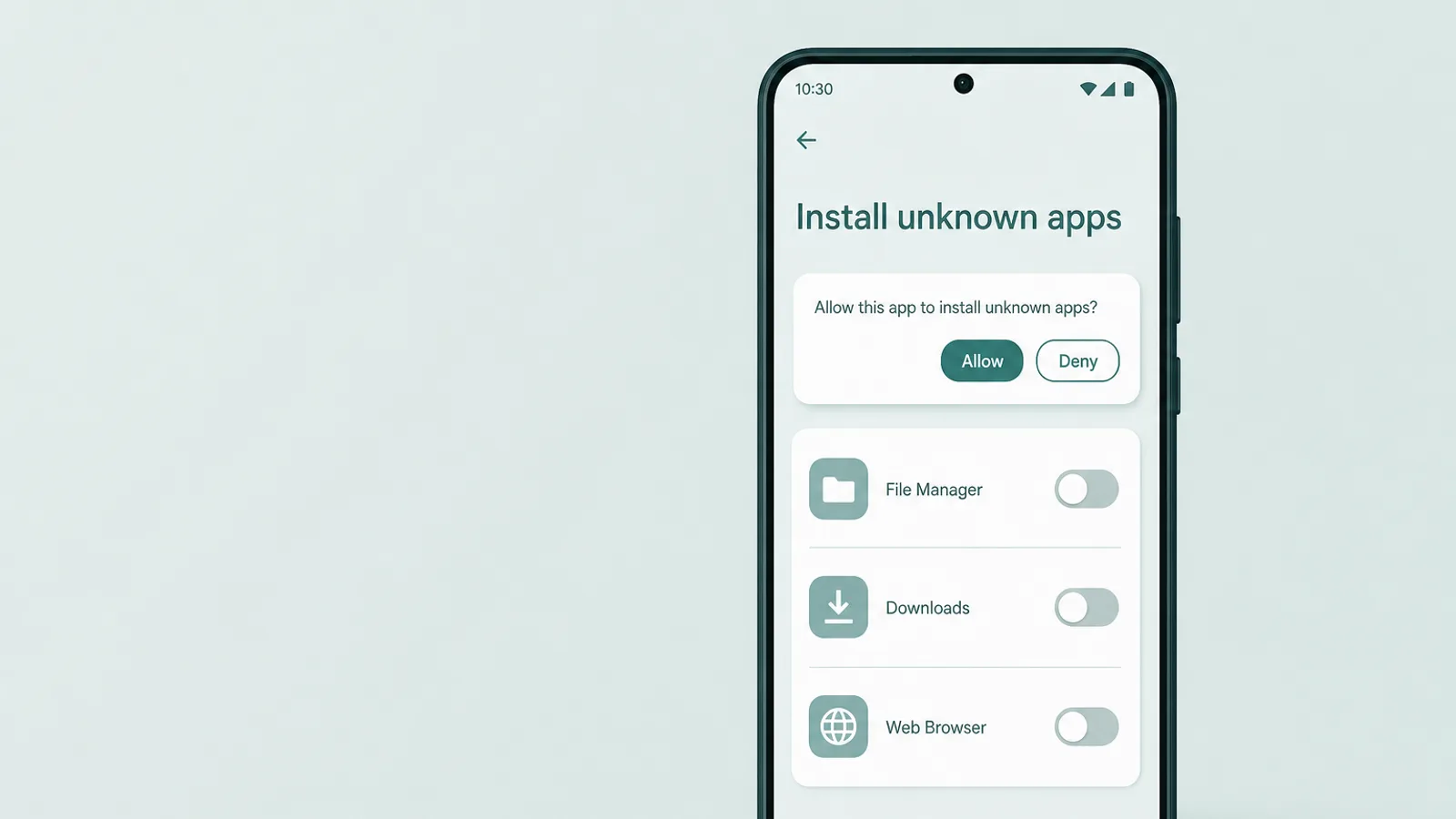
Sobald Sie gesehen haben, was installiert ist, verhindern einige Einstellungen, dass neue Apps – einschließlich Tresor-Apps – still auftauchen. Auf Android ist das stärkste und transparenteste Werkzeug Google Family Link, die offizielle Kindersicherungs-App: Sie listet die Apps auf dem Gerät Ihres Teenagers und deren Bildschirmzeit auf, ermöglicht das Sperren oder zeitliche Begrenzen von Apps, das Verwalten von App-Berechtigungen und erfordert Ihre Genehmigung, bevor ein neuer Play-Store-Download installiert wird. Richten Sie es offen ein und schützen Sie seine Einstellungen – und jeden Digital Wellbeing-PIN – mit einem Code, den Ihr Teenager nicht kennt.
Schließen Sie dann die beiden Türen, die Family Link nicht abdeckt. Erstens gilt die Installationsgenehmigung nur für Google Play-Downloads – sie verhindert nicht die Installation einer App als APK von außerhalb des Stores. Um diesen Weg zu sperren, gehen Sie zu Einstellungen > Apps > Besonderer App-Zugriff > Unbekannte Apps installieren und deaktivieren Sie die Berechtigung für jeden Browser, Dateimanager und jede Messaging-App, da jeder ein separater Ein-/Ausschalter ist – und überprüfen Sie die Liste ab und zu, da die Berechtigung später einer anderen App erteilt werden kann. Zweitens beachten Sie die Überwachungsuhr: Wenn ein überwachtes Kind 13 Jahre alt wird, erlaubt Google dem Teenager, die Überwachung zu beenden – bis 18 Jahre ist die Genehmigung eines Elternteils erforderlich, und Sie werden benachrichtigt, wenn das passiert, aber es ist eine Veränderung, die man erwarten sollte, anstatt davon überrascht zu werden.
Das knüpft wieder an die blinden Flecken an. Family Link und diese Einstellungen regeln das Hauptprofil des Handys gut – und das Aktivieren von Family Link blockiert in der Regel, dass ein Android Private Space auf diesem Nutzerkonto erstellt wird, was eine Tür direkt schließt. Was es noch nicht regelt, ist ein Samsung Secure Folder oder ein Xiaomi Zweiter Bereich, und das gleiche Problem versteckter Apps besteht auf den anderen Bildschirmen des Haushalts – einem Windows-PC, einem älteren Tablet –, auf die Androids Prüfmethoden schlicht nicht anwendbar sind. Für diese spezifischen Lücken fügen einige Familien geräteübergreifende Überwachung auf den Geräten hinzu, die die eigenen Kontrollen des Handys nicht erreichen können – offen eingesetzt als vereinbarte Ebene, nicht als heimliche –, als letztes Mittel, das am besten funktioniert, wenn Ihr Teenager weiß, dass es dort ist und warum. Wenn Sie die vollständige Erklärung der integrierten Kontrollen möchten, behandelt unser Leitfaden zu Kindersicherung auf Android jede einzelne der Reihe nach.
Wo auch ein guter Check noch Lücken hat

Die Lücken zu benennen ist kein Defätismus – es verhindert, dass man einem einzigen Bildschirm zu sehr vertraut und später überrascht wird. Einige Lücken lohnt es, offen zu kennen, und die Lösung für jede ist eine Einstellung plus ein Gespräch, kein endloses Katz-und-Maus-Spiel.
- Eine nie geöffnete App. Digital Wellbeing zählt nur Apps, die genutzt wurden – etwas, das installiert, aber noch nicht geöffnet wurde, erscheint dort möglicherweise nicht. Das Gegenmittel: „Alle Apps anzeigen” und der Play-Store-Verlauf listen sie trotzdem auf, also prüfen Sie alle drei Bildschirme.
- Ein separater Bereich, Nutzer oder ein Arbeitsprofil. Ein Private Space, Secure Folder, Xiaomi Zweiter Bereich, ein zweiter Android-Nutzer (Einstellungen > System > Mehrere Nutzer) oder ein von einem Kloner wie Island erstelltes Arbeitsprofil befindet sich in einem abgeschotteten Profil, das die Haupt-App-Liste nicht lesen kann – weshalb das Suchen nach einem zweiten Bereich und der Blick auf den Arbeit-Tab im App-Drawer ein eigener Schritt ist. (Das Aktivieren von Family Link blockiert zudem, dass ein Standard-Private Space überhaupt erst erstellt wird.)
- Eine sideloaded APK. Eine App, die von außerhalb des Play Stores installiert wurde, erscheint unter „Alle Apps anzeigen”, aber nicht im Play-Store-Verlauf, und Play Protect scannt sie auf Schadsoftware, markiert aber keine harmlose, aber versteckte App – also ist die Liste „Alle Apps anzeigen”, nicht der Store-Verlauf, der Ort, an dem sie auftaucht.
- Ein zweites Konto oder der Browser. Eine App, die unter einem anderen Google-Konto installiert wurde, entgeht dem Play-Verlauf Ihrer Familie, und ein über einen Browser genutzter Dienst ist überhaupt keine installierte App – er erscheint allenfalls als Nutzungszeit oder Website-Aktivität.
Die Schlussfolgerung ist nicht, dass der Check nutzlos ist – er schließt die große Mehrheit der Versteck-Möglichkeiten auf einem Android-Handy. Es ist vielmehr so, dass ein Bildschirm ein Fundament ist, auf dem man aufbauen und worüber man sprechen kann – keine Decke, unter der man sich entspannen kann. Die Tools, die versprechen, jede Nachricht zu lesen und jeden Bildschirm zu sehen, sind eine schwerwiegendere, andere Entscheidung, und ein Gespräch reicht meistens weiter als sie.
Was nach einem Fund zu tun ist

Das Schwierigste ist nicht das Finden einer versteckten App – sondern die nächsten fünf Minuten. Hier entscheidet sich, ob die Überprüfung Vertrauen aufbaut oder einen stillen Krieg beginnt, und die Experten sind sich ungewöhnlich einig darüber, in welche Richtung man neigen sollte. Common Sense Media ist direkt: Seien Sie vorsichtig mit Tools, die verdeckte Überwachung versprechen, denn sie „neigen dazu, die Ängste von Eltern auszunutzen”, und ein offener Dialog ist ohnehin nützlicher, da „man irgendwann besprechen muss, was man findet.”
Seien Sie vorsichtig gegenüber Anbietern, die verdeckte Überwachung versprechen – sie neigen dazu, die Ängste von Eltern auszunutzen.
— Common Sense Media, Parents' Ultimate Guide to Parental Controls
Die American Academy of Pediatrics weist in dieselbe Richtung: Sie empfiehlt Transparenz und von der Familie gemeinsam erarbeitete Regeln und warnt davor, dass das Vertrauen auf restriktive Überwachung als Ersatz für Gespräche es einem Teenager erschwert, das Urteilsvermögen und die Autonomie aufzubauen, die er braucht. Da laut Pew Research Center etwa vier von zehn US-amerikanischen Teenagern angeben, fast ständig online zu sein, wird kein einzelner Check jemals dieses fortlaufende Gespräch ersetzen können.
In der Praxis bedeutet das, mit Neugier statt mit Anschuldigungen zu beginnen. Es kann fast so direkt sein: „Mir ist aufgefallen, dass auf Ihrem Handy zwei Taschenrechner sind, und ich glaube, dass einer davon Dinge privat hält. Ich bin nicht wütend – ich möchte nur verstehen, was Sie das Gefühl hatten, verbergen zu müssen, und vor wem. Können wir darüber reden?” Diese Eröffnung behandelt die App als Informationen über ein Bedürfnis – Privatsphäre vor einem Geschwisterkind, einen eigenen Bereich, manchmal etwas wirklich Besorgniserregendes – und lädt zur echten Geschichte ein, statt eine Abwehrreaktion auszulösen.
Und behalten Sie das langfristige Ziel im Blick. Das Ziel jedes Bildschirms und jeder Einstellung in diesem Leitfaden ist kein dauerhaft durchsuchtes Handy; es ist ein junger Erwachsener, der Urteilsvermögen geübt hat, während die Kosten eines Fehlers noch gering waren. Betrachten Sie die Kontrollen als Gerüst – sichtbar, vereinbart und nach und nach abgebaut, während Ihr Teenager Vertrauen verdient. Ein Teenager, der an der Festlegung der Regeln mitgewirkt hat, neigt dazu, sie einzuhalten; einer, der sie immer nur entdeckt, sucht wieder nach dem nächsten Versteck.
Häufig gestellte Fragen
Wie finde ich versteckte Apps auf dem Android-Handy meines Kindes?
Beginnen Sie unter Einstellungen > Apps > Alle Apps anzeigen – hier wird jede installierte App aufgeführt, unabhängig davon, wo das Symbol gespeichert ist, einschließlich deaktivierter Apps und eines verkleideten Taschenrechner-Tresors unter seinem echten Entwicklernamen (die Option „Systemapps anzeigen” im Dreipunktmenü fügt Systempakete hinzu). Gleichen Sie die Liste mit „Apps & Gerät verwalten” im Play Store (dem Installationsverlauf des Kontos) und mit Einstellungen > Digital Wellbeing ab, das alle tatsächlich genutzten Apps anzeigt. Was diese Methoden übersehen, ist ein separater Bereich – prüfen Sie daher auch Einstellungen > Sicherheit & Datenschutz > Private Space bzw. Secure Folder auf einem Samsung-Gerät. Kein einzelner Bildschirm ist vollständig, aber zusammen zeigen sie fast alles, was durch einen Symbol-Trick versteckt wurde.
Wie kann ich alle auf einem Android-Handy installierten Apps sehen?
Einstellungen > Apps > Alle Apps anzeigen ist die vollständige Liste der installierten Apps – einschließlich deaktivierter Apps (als „Deaktiviert” gekennzeichnet – Deaktivieren entfernt das Symbol und friert die App ein, obwohl ihre Daten erhalten bleiben) und verkleideter „Taschenrechner”-Tresore, die unter ihrem echten Entwicklernamen angezeigt werden; die Option „Systemapps anzeigen” im Dreipunktmenü fügt auch Low-Level-Systempakete hinzu. Die wesentliche Lücke ist bewusst: Apps, die in einem separaten Profil gespeichert sind – einem Android 15 Private Space oder einem Samsung Secure Folder – erscheinen in dieser Liste nicht, also prüfen Sie diese Container direkt. Kombinieren Sie die App-Liste mit Digital Wellbeing, um alles zu erfassen, was genutzt wurde.
Was ist eine Tresor- oder Geheim-Taschenrechner-App, und wie erkenne ich eine?
Eine Tresor-App sieht aus wie ein gewöhnliches Dienstprogramm – meistens ein funktionierender Taschenrechner –, aber ein geheimer PIN öffnet dahinter einen versteckten Speicher für Fotos, Videos oder Nachrichten. Das deutlichste Erkennungszeichen ist ein zweiter Taschenrechner oder ein anderes doppeltes Dienstprogramm auf dem Handy. Weitere Hinweise: ein Taschenrechner, der einen Passcode abfragt oder Einstellungen hat, die ein echter nie hätte; eine App, die weit mehr Speicher belegt als ihr Zweck vermuten lässt; Berechtigungen für Fotos oder Kamera, die sie nicht benötigen sollte; oder, wenn Sie den genauen Namen im Play Store suchen, ein „Öffnen”-Button statt „Installieren” – das bedeutet, die App ist bereits installiert.
Kann Google Family Link mir versteckte Apps anzeigen?
Family Link listet die auf dem Gerät Ihres Kindes installierten Apps und deren App-Bildschirmzeit auf, sodass eine App, deren Symbol im Drawer verborgen ist, aber genutzt wurde, trotzdem angezeigt wird. Es gibt jedoch echte Lücken: Die Installationsgenehmigung gilt nur für Google Play-Downloads, nicht für APKs, die per Browser installiert wurden. Der Umgang mit separaten Bereichen ist gemischt – bei einem von Family Link überwachten Hauptbenutzer kann ein Android Private Space in der Regel gar nicht erst erstellt werden, diese Tür ist also geschlossen, aber ein Samsung Secure Folder oder ein Xiaomi Zweiter Bereich liegt außerhalb der Reichweite von Family Link. Nachrichteninhalte kann Family Link ebenfalls nicht lesen. Behandeln Sie es als starke erste Schutzschicht, die Sie mit einer direkten Prüfung der OEM-Container kombinieren – nicht als vollständigen Durchleuchter.
Was ist Private Space auf Android, und kann ich hineinsehen?
Private Space, eingeführt in Android 15, ist ein separates, abschließbares Profil, in dem Apps getrennt vom Haupthandy gespeichert werden – sie erscheinen weder im normalen App-Drawer noch unter Einstellungen > Apps. Er kann sogar so eingestellt werden, dass er im gesperrten Zustand ausgeblendet wird und so vollständig aus dem Drawer verschwindet. Sie finden ihn unter Einstellungen > Sicherheit & Datenschutz > Private Space. Ein Suchtreffer allein öffnet nur die Einstellungsseite für die Funktion und beweist daher nicht, dass ein Bereich erstellt wurde: Wenn „Einrichten” angezeigt wird, wurde keiner erstellt; wenn nach einem Sperrmuster gefragt wird, ist einer vorhanden. Diese Sperre ist ein separater Fingerabdruck oder PIN – es sei denn, sie wurde so eingestellt, dass die Gerätesperre wiederverwendet wird; in diesem Fall öffnet der eigene PIN des Handys ihn. In jedem Fall ist es vorzuziehen, Ihren Teenager zu fragen, anstatt zu versuchen, ihn zu umgehen.
Kann mein Teenager eine App so verstecken, dass ich sie nie finden kann?
Nicht ganz, aber kein Check ist wasserdicht. Eine App, die installiert, aber nie geöffnet wurde, erscheint möglicherweise nicht in Digital Wellbeing; eine per APK sideloaded App taucht nicht im Play-Store-Verlauf auf; und eine App, die in einem Private Space oder Secure Folder gespeichert ist, befindet sich in einem separaten Profil, das Ihre normalen Prüfmethoden nicht einsehen können. Deshalb prüfen Sie mehrere Bildschirme und suchen nach einem separaten Bereich, anstatt einer einzigen Liste zu vertrauen. Das ehrliche Ziel ist es, die offensichtlichen Lücken zu schließen und eine offene Vereinbarung über das Handy aufrechtzuerhalten – nicht eine perfekte, dauerhafte Suche.
Soll ich das Handy meines Teenagers heimlich überprüfen?
Die meisten Entwicklungsexperten raten davon ab, verdecktes Schnüffeln als Standard zu praktizieren. Die American Academy of Pediatrics empfiehlt Transparenz – offen über jegliche Überwachung zu sein und sie mit Gesprächen zu verknüpfen – und Common Sense Media warnt, dass Tools, die verdeckte Überwachung versprechen, dazu neigen, die Ängste von Eltern auszunutzen. Heimliche Überprüfungen neigen auch dazu, nach hinten loszugehen, wenn sie entdeckt werden, und Teenager können fast jede Kontrolle umgehen, hinter der sie nicht stehen. Eine ruhige, offene Kontrolle – und ein Gespräch über den Fund – hält langfristig viel besser stand als eine heimliche.