
Versteckte Apps auf dem iPhone Ihres Teenagers finden
Versteckte Apps auf dem iPhone Ihres Teenagers finden: die integrierten Bereiche, die fast jede installierte App anzeigen, wie Sie eine Tresor- oder Taschenrechner-Tarnung erkennen und was als nächstes zu tun ist.


Drei Bereiche, die fast alles aufdecken
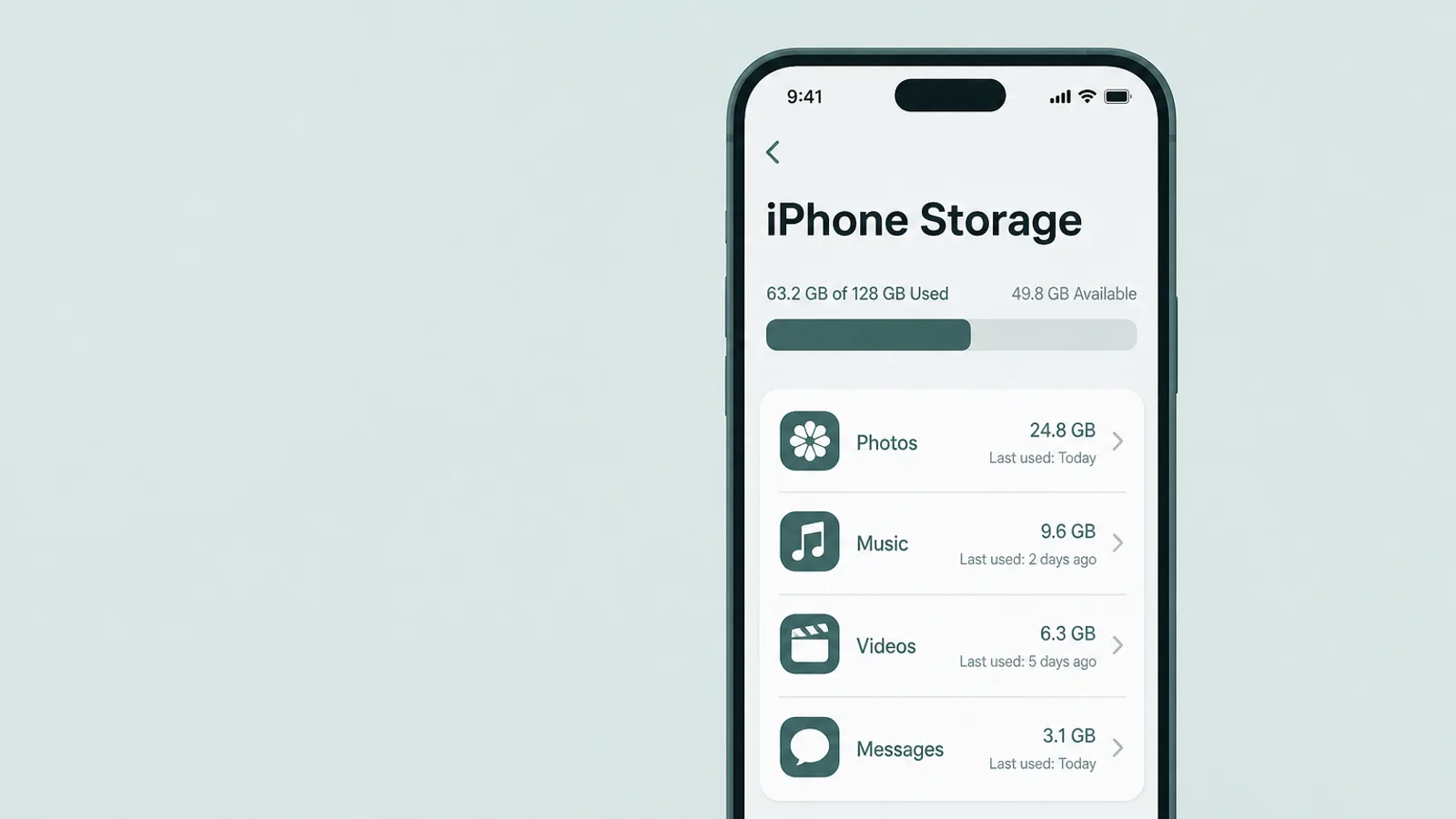
Um herauszufinden, was installiert ist — unabhängig von Symbol-Tricks —, leisten drei integrierte Bereiche den Großteil der Arbeit, und keiner erfordert eine zusätzliche App. Betrachten Sie sie als gegenseitige Überprüfungen und nicht als eine einzige Zauberliste — jeder hat einen blinden Fleck, den die anderen abdecken — und fügen Sie ab iOS 18 die direkte Prüfung hinzu: Einstellungen > Apps > Verborgene Apps, die im nächsten Abschnitt behandelt wird. Gehen Sie sie der Reihe nach durch, und Sie haben in etwa zehn Minuten ein ausreichend vollständiges Bild; kein nicht authentifizierter Scan ist absolut lückenlos, weshalb Sie genau mehr als einen prüfen.
1. Einstellungen > Allgemein > iPhone-Speicher
Beginnen Sie hier für den umfassenden Überblick. iPhone-Speicher zeigt die auf dem Gerät installierten Apps — mit der Größe jeder App und, wenn Sie hineintippen, dem Datum der letzten Nutzung — unabhängig davon, ob das Symbol auf einem Home-Bildschirm, in einem Ordner oder auf einer verborgenen Seite erscheint. Scrollen Sie die gesamte Liste langsam durch. Eine App, die Sie nicht erkennen, oder eine zweite Kopie eines Hilfsprogramms, von dem Sie dachten, es gäbe nur eines, ist genau das, wonach Sie suchen. (Eine App, die absichtlich in den iOS 18-Ordner „Verborgene Apps“ verschoben wurde, zeigt ihren Namen hier möglicherweise erst, wenn Sie die Liste der verborgenen Apps selbst prüfen — kombinieren Sie diesen Schritt daher mit dem nächsten Abschnitt.)
2. Einstellungen > Screen Time > Gesamte App- und Webseiten-Aktivität anzeigen
Öffnen Sie Screen Time und tippen Sie auf Gesamte App- und Webseiten-Aktivität anzeigen. Dieser Bericht listet Apps nach der tatsächlich darin verbrachten Zeit auf, gruppiert in Kategorien — eine App, deren Symbol verborgen ist, erscheint hier also mit ihrem Namen, sobald sie benutzt wurde. Wenn das Gerät Ihres Teenagers als Kinderkonto in Family Sharing mit aktivierter Screen Time-Freigabe eingerichtet ist, können Sie diesen Bericht von Ihrem eigenen Gerät aus lesen. Zwei ehrliche Einschränkungen: Er ist nicht rückwirkend — Screen Time erfasst nur Aktivitäten nach seiner Aktivierung, also schalten Sie es ein (hinter einem Code), wenn es aus war, um künftige Aktivitäten zu sehen, anstatt frühere Nutzung zu erwarten — und eine App, die installiert, aber nie geöffnet wurde, protokolliert keine Zeit, kann also hier fehlen. So oder so ist es eine von mehreren Prüfungen, nicht die einzige.
3. Der App Store-Downloadverlauf
Öffnen Sie den App Store und tippen Sie auf das Kontobild oben. Je nach iOS-Version öffnet sich Apps oder Apps & Käufe. Die vollständige Liste Meine Apps ist hier die nützliche — sie enthält die App Store-Apps des angemeldeten Apple-Kontos, einschließlich noch installierter, aber verborgener (Apple Arcade-Spiele sind eine Ausnahme: Sie erscheinen in der separaten Apple Games-App, nicht hier) — während die Registerkarte Nicht auf diesem iPhone (neueres iOS: „Nicht auf diesem Gerät“) die Eingrenzung auf Konto-Apps vornimmt, die gerade nicht installiert sind im Moment. Lesen Sie diese Registerkarte als eine Reihe von Hinweisen, nicht als Beweis: Ein Eintrag bedeutet, dass das Konto die App einmal erworben hat, nicht dass sie notwendigerweise auf diesem bestimmten iPhone installiert war oder davon gelöscht wurde (sie könnte für ein anderes Gerät gewesen sein). Um das eigene Konto Ihres Teenagers einzusehen, muss die Käufe-Teilen-Funktion in Family Sharing aktiviert sein; wenn nicht, führen Sie diese Prüfung offen auf dem Gerät Ihres Teenagers durch. Zwei Einschränkungen sind zu kennen: Ein entschlossener Teenager kann Elemente aus dieser Liste ausblenden, und sie deckt nur eine einzige Apple-ID ab.
Die alltäglichen Versteck-Tricks — und wie man sie rückgängig macht
Die meisten Verstecke auf einem iPhone sind kein gesperrter Tresor — es handelt sich um eine der wenigen gewöhnlichen Funktionen, mit denen ein Symbol aus dem Sichtfeld verschoben wird. Jedes hat eine Ein-Tipp-Enthüllung, und keines entfernt die App aus den drei oben genannten Bereichen.
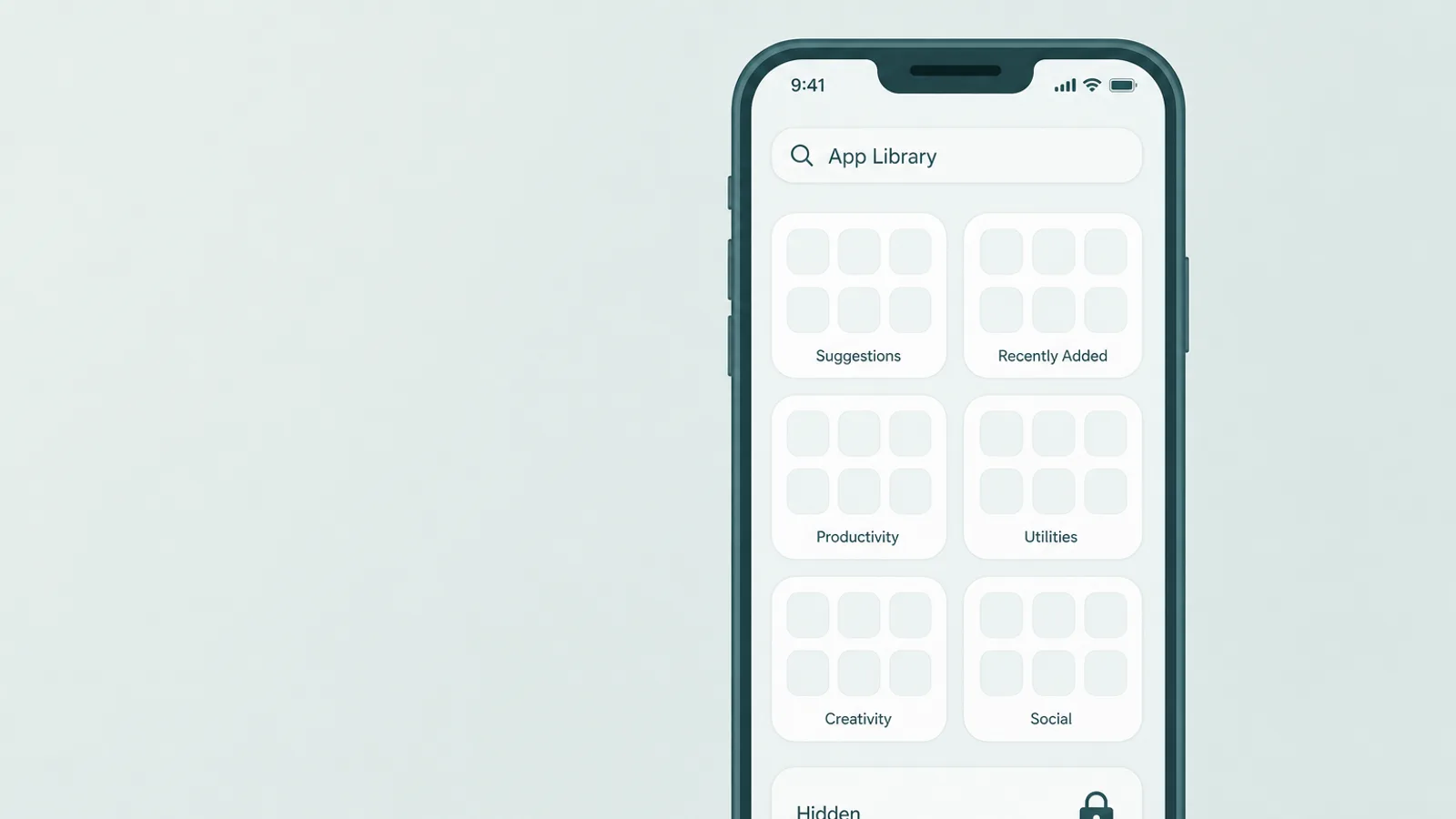
- Vom Home-Bildschirm entferntEine App gedrückt halten, auf „App entfernen“ und dann auf „Vom Home-Bildschirm entfernen“ tippen — sie bleibt in der App-Mediathek. Enthüllung: Links an der letzten Seite vorbeiwischen zur App-Mediathek und die alphabetische Liste scrollen oder durchsuchen — jede App ist dort.
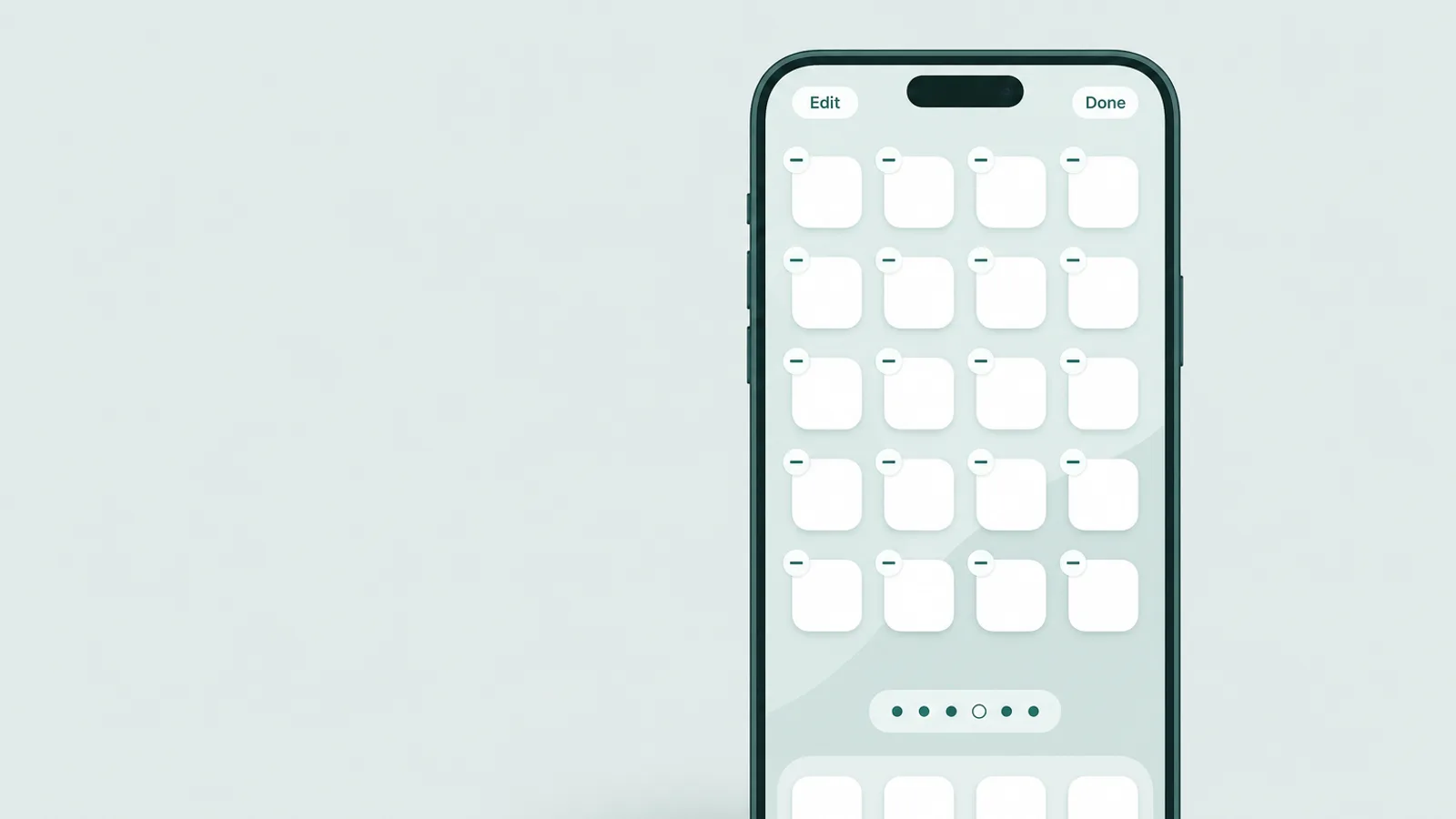
- Eine verborgene Home-BildschirmseiteIm Wackelmodus können durch Antippen der Seitenpunkte ganze Seiten abgehakt werden, sodass sie verschwinden. Enthüllung: Eine leere Stelle gedrückt halten, auf die Punkte tippen und jede Seite mit einem leeren Kreis wieder einblenden.
- Aus der Spotlight-Suche ausgeblendetIn den App-eigenen Einstellungen kann der Schalter „App in Suche anzeigen“ deaktiviert werden, sodass sie bei der Suche nicht mehr erscheint. Enthüllung: Eine nur aus der Suche ausgeblendete App befindet sich trotzdem noch in der App-Mediathek und im iPhone-Speicher.
- Ausgelagert, um Speicherplatz zu sparenEine ausgelagerte App hinterlässt ein blasses Cloud-Badge-Symbol; ein Antippen lädt die App neu herunter. Das ist eine Speicherfunktion, kein Versteck — die App erscheint weiterhin im iPhone-Speicher und im Kaufverlauf.
Eine schnelle Methode zum Aufdecken gewöhnlicher Apps ist Spotlight: Wischen Sie von der Mitte des Home-Bildschirms nach unten, tippen Sie den Namen einer App ein, und iOS findet und öffnet sie, auch wenn sie nur in der App-Mediathek oder auf einer verborgenen Seite liegt. Zwei Einschränkungen bleiben ehrlich: Eine App, die aus der Suche unterdrückt oder in den iOS 18-Ordner „Verborgene Apps“ verschoben wurde, erscheint in Spotlight nicht — es ist also kein Ersatz für die alphabetische Liste der App-Mediathek oder den Bereich „Verborgene Apps“. Bei den alltäglichen Symbol-Tricks hingegen lösen Spotlight und die App-Mediathek zusammen das Problem in Sekunden.
Tresor- und „geheime Taschenrechner“-Apps — wie man eine erkennt

Das Verstecken, das Eltern wirklich besorgt, ist kein verschobenes Symbol — es ist eine Tresor-App: eine App, die an der Oberfläche wie ein gewöhnliches Hilfsprogramm aussieht, hinter der sich aber ein privater, PIN-gesicherter Speicher für Fotos, Videos oder Nachrichten verbirgt. Die klassische Tarnung ist ein funktionierender Taschenrechner. Er rechnet normal, besteht also einen flüchtigen Blick, aber die Eingabe eines geheimen Codes — oft gefolgt von einem Symbol wie % oder einem Komma — öffnet den verborgenen Tresor. Viele gehen weiter und verfügen über einen Ablenkungscode, der einen harmlos aussehenden Fake-Tresor öffnet, und eine Einbruchskamera, die jeden fotografiert, der den falschen Code eingibt.
Sie müssen keine Produktnamen auswendig lernen, aber ein paar Beispiele machen das Muster greifbar. Kommerzielle Sicherheitsanbieter wie Bark und McAfee haben diese Kategorie schon lange markiert. Typische Beispiele sind Taschenrechner-Tresore (Namen wie Calculator% oder HideU), Foto-Tresore (etwa Keepsafe oder Private Photo Vault) und Hilfsprogramme wie Hide It Pro, die sich als Audio-Manager tarnen. Es gibt keine zuverlässige Zahl dazu, wie verbreitet diese Apps unter Teenagern sind — die kursierenden Zahlen stammen aus alten oder Anbieter-Erhebungen — betrachten Sie sie also als eine zu erkennende Kategorie, nicht als eine Statistik, über die man in Panik verfallen sollte.
- Zwei gleiche Hilfsprogramme. Ein zweiter Taschenrechner, eine zweite Notizen-App, ein zweiter Kompass oder ein zweiter Audio-Manager ist der stärkste Anlass, genauer hinzuschauen — iOS liefert jeweils eines mit, sodass ein Duplikat es wert ist, es nach genauem Namen, Entwickler und Berechtigungen zu öffnen und zu prüfen. Es gibt viele legitime Drittanbieter-Hilfsprogramme, sodass ein Duplikat ein Grund zur Überprüfung ist, kein Urteil.
- Ein Hilfsprogramm, das einen PIN verlangt. Ein Taschenrechner, der nach einem Code fragt oder ein Einstellungsmenü hat, das ein echter nie bräuchte, ist kein echter Taschenrechner.
- Speicher oder Berechtigungen, die nicht passen. Im iPhone-Speicher ist ein „Taschenrechner“, der Hunderte von Megabyte belegt, oder einer, dem Zugriff auf Fotos, Kamera oder Kontakte gewährt wurde, ein Warnsignal.
- „OPEN“, nicht „GET“. Suchen Sie den genauen App-Namen im App Store; wenn die Schaltfläche OPEN statt GET anzeigt, ist diese App bereits auf dem Gerät installiert.
- Eine App im Kaufverlauf, aber nicht auf dem Home-Bildschirm. Der Abgleich beider Quellen deckt eine App auf, die jemand zu verstecken versucht hat.
Ein Wort dazu, was das bedeutet und was nicht. Das Finden einer Tresor-App zeigt, dass ein Teenager Privatsphäre wollte; das bedeutet an sich nicht, dass er etwas Falsches getan hat — eine private Sphäre zu wollen ist ein normaler Teil des Aufwachsens. Es ist ein Anlass für ein Gespräch, kein Urteil, und der letzte Abschnitt handelt genau von diesem Gespräch.
Wo auch eine gute Überprüfung noch Lücken hat

Die Lücken zu benennen ist kein Defätismus — es verhindert, dass man einem einzelnen Bereich zu sehr vertraut und später überrascht wird. Einige Lücken sind es wert, klar benannt zu werden, und die Lösung für jede ist eine Einstellung plus ein Gespräch, kein endloses Katz-und-Maus-Spiel.
- Eine nie geöffnete App. Screen Time zählt nur Apps, die tatsächlich genutzt wurden, sodass etwas Installiertes, das noch nicht geöffnet wurde, dort möglicherweise nicht erscheint. Gegenmittel: iPhone-Speicher und der Kaufverlauf listen sie trotzdem auf — prüfen Sie also alle drei.
- Eine zweite Apple-ID. Eine unter einem anderen Konto installierte App erscheint nicht im Kaufverlauf Ihrer Familie, und ein Gerät, das mit einem Konto außerhalb Ihres Family Sharing angemeldet ist, entzieht sich Ihrer Screen Time-Ansicht vollständig.
- Web-Apps und der Browser. Ein über Safari genutzter Dienst oder ein als Web-Clip zum Home-Bildschirm hinzugefügter erscheint nicht als App Store-Installation — er taucht allenfalls als Webseiten-Aktivität in Screen Time auf, und die Browser-zu-Screen-Time-Berichte können zwischen iOS-Versionen variieren, betrachten Sie das also nicht als vollständiges Browser-Protokoll.
- Alternative App-Marktplätze. In der EU, Brasilien und Japan kann eine App von einem alternativen Marktplatz stammen (und in der EU von der Website eines Entwicklers direkt), sodass sie nicht im App Store-Downloadverlauf erscheint. Das zu schließen erfordert die Beschränkungen für App-Marktplätze und Web im nächsten Abschnitt, nicht nur die App Store-Sperre.
Die Schlussfolgerung ist nicht, dass die Überprüfung sinnlos ist — sie schließt den Großteil der Versteckmöglichkeiten auf einem iPhone. Sondern dass ein Bereich ein Fundament ist, auf dem man aufbauen und worüber man sprechen kann, keine Decke, unter der man sich entspannt. Die Werkzeuge, die versprechen, jede Nachricht zu lesen und jeden Bildschirm zu sehen, sind eine schwergewichtigere, andere Entscheidung, und ein Gespräch reicht meist weiter als sie.
Die Tür für neue versteckte Installationen schließen
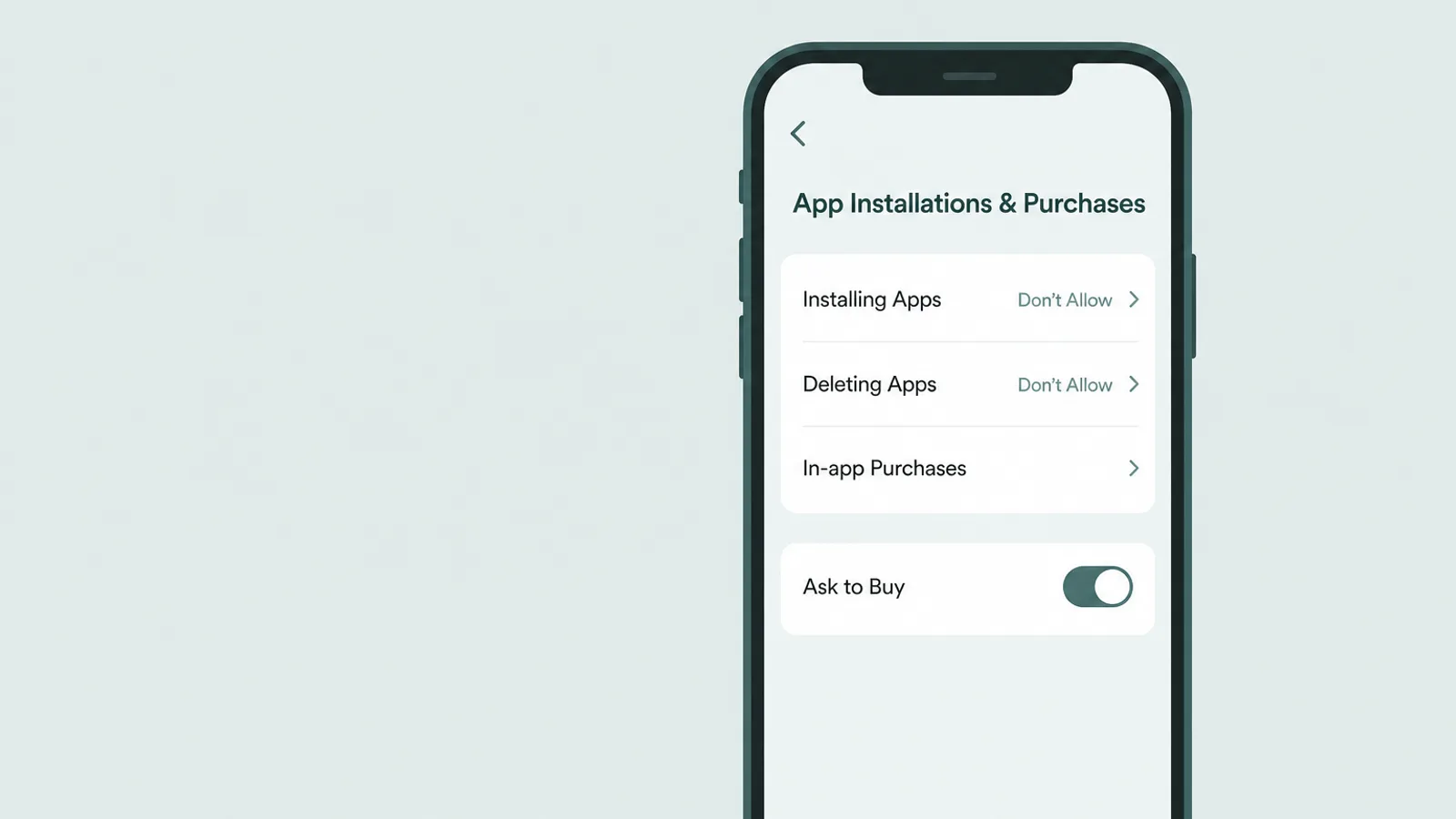
Sobald Sie gesehen haben, was installiert ist, verhindern einige Einstellungen, dass neue Apps — einschließlich Tresor-Apps — unbemerkt erscheinen, und dass der Nutzungsverlauf gelöscht wird. Sie befinden sich alle unter Inhalts- und Datenschutzbeschränkungen, hinter einem Screen Time-Code, der sich vom Gerätecode unterscheiden sollte.
Gehen Sie zu Einstellungen > Screen Time > Inhalts- und Datenschutzbeschränkungen > iTunes & App Store-Käufe (bei neueren iOS-Versionen als App-Installationen & Käufe bezeichnet). Setzen Sie Apps installieren auf Nicht erlauben, um neue Downloads zu blockieren, und Apps löschen auf Nicht erlauben — diese zweite Option ist still wichtig, weil sie verhindert, dass ein Teenager eine App löscht, um deren Verlauf zu tilgen. Unter Inhaltsbeschränkungen können Sie auch eine Altersfreigabe für Apps festlegen (die höchste Stufe ist ab 18 Jahren unter aktuellem iOS; die Stufen wurden bei einem Update 2025 neu beschriftet, sodass ältere Versionen 17+ zeigen). Beachten Sie, dass Altersfreigaben reife Inhalte filtern, keine Tarnung — eine Taschenrechner-Tresor-App kann eine niedrige Bewertung haben — verlassen Sie sich also auf die Installationssperre und „Genehmigung erforderlich“, nicht auf die Altersfreigabe, um neue Tresor-Apps fernzuhalten. Ein regionaler Hinweis: In der EU, Brasilien und Japan gibt es alternative Marktplätze (mit direkten Downloads von der Website eines Entwicklers als EU-Funktion). Wo sie zutreffen, setzen Sie App-Marktplätze und Web auf Nicht erlauben — unter aktuellem iOS befinden sich diese unter „App-Installationen & Käufe“ — da das alleinige Sperren des App Stores diese Kanäle nicht abdeckt, und die genauen Optionen variieren je nach Region.
Für einen weniger strengen Ansatz als eine vollständige Sperre aktivieren Sie Genehmigung erforderlich in Family Sharing: Ein berechtigter neuer Kauf oder Download — kostenlos oder kostenpflichtig — sendet eine Genehmigungsanfrage an Ihr Gerät, bevor er installiert wird. Das deckt nicht alles ab, und die Ausnahme ist hier wichtig: Ein Kind, das eine App des Kontos erneut herunterlädt, umgeht die Anfrage — sodass eine einmal installierte Tresor-App ohne Eingabeaufforderung zurückkehren kann. Wo Sie sichergehen müssen, dass das nicht passiert, ist Apps installieren: Nicht erlauben die festere Einstellung; zusammen eingesetzt machen die beiden stille Installationen zu sichtbaren. Wenn Sie die ausführliche Erläuterung der zugrundeliegenden Einstellungen wünschen, behandelt unser Leitfaden zu Kindersicherungen auf einem iPhone jede einzeln der Reihe nach.
Das knüpft an die früheren blinden Flecken an. Alles hier betrifft das iPhone gut, aber dasselbe Problem mit versteckten Apps besteht auf den anderen Bildschirmen des Haushalts — einem Windows-PC, einem älteren Tablet — wo die iOS-Prüfungen schlicht nicht greifen, und das ist eine der Lücken, die eine reine Smartphone-Überprüfung nicht schließen kann. Für diese spezifische Lücke fügen einige Familien auf diesen Geräten eine geräteweite Überwachung hinzu, offen genutzt als vereinbarte Schicht und nicht als heimliche — als letztes Mittel für die Geräte, die die eigenen Kontrollen des iPhones nicht erreichen können, und es funktioniert am besten, wenn Ihr Teenager weiß, dass es vorhanden ist und warum.
Was tun, wenn Sie etwas finden

Der schwierigste Teil ist nicht das Finden einer versteckten App — es sind die nächsten fünf Minuten. Hier baut die Überprüfung entweder Vertrauen auf oder startet einen stillen Krieg, und die Fachleute sind ungewöhnlich einig darüber, welchem Weg man zuneigen sollte. Die Ratschläge von Common Sense Media sind direkt: Seien Sie vorsichtig mit Werkzeugen, die heimliche Überwachung versprechen, denn sie „neigen dazu, auf Elternängsten zu spekulieren“, und ein offener Dialog ist ohnehin nützlicher, da man „irgendwann besprechen muss, was man findet“.
Seien Sie vorsichtig mit Unternehmen, die heimliche Überwachung versprechen, denn sie neigen dazu, auf Elternängsten zu spekulieren.
— Common Sense Media, Parents' Ultimate Guide to Parental Controls
Die American Academy of Pediatrics weist in dieselbe Richtung: „Kommunikation ist der Schlüssel“, Eltern sollten transparent über jegliche Überwachung sein, und das Entwicklungsziel ist ein Teenager, der lernt, selbstständig gute Entscheidungen zu treffen — was ständige verdeckte Überwachung tatsächlich erschwert. Da etwa vier von zehn US-amerikanischen Teenagern gegenüber dem Pew Research Center angeben, nahezu ständig online zu sein, kann kein einzelner Scan jemals dieses fortlaufende Gespräch ersetzen.
In der Praxis bedeutet das, mit Neugier statt Anschuldigung zu beginnen. Es kann fast so direkt sein: „Mir ist aufgefallen, dass auf deinem Telefon zwei Taschenrechner sind, und ich glaube, einer davon hält Dinge privat. Ich bin nicht wütend — ich möchte nur verstehen, was du das Gefühl hattest, verbergen zu müssen, und vor wem. Können wir darüber reden?“ Diese Eröffnung behandelt die App als Information über ein Bedürfnis — Privatsphäre vor einem Geschwisterkind, ein eigener Raum, manchmal etwas wirklich Besorgniserregendes — und lädt zur echten Geschichte ein, anstatt eine Abwehr auszulösen.
Und behalten Sie das große Bild im Blick. Das Ziel aller Bereiche und Einstellungen in diesem Leitfaden ist kein dauerhaft durchsuchtes Telefon; es ist ein junger Erwachsener, der Urteilsvermögen geübt hat, solange die Kosten eines Fehlers noch gering waren. Stellen Sie sich die Kontrollen als Gerüst vor — sichtbar, vereinbart und schrittweise abgebaut, wenn Ihr Teenager den Freiraum verdient hat. Ein Teenager, der mitgeholfen hat, die Regeln aufzustellen, neigt dazu, sie einzuhalten; einer, der sie immer nur entdeckt, sucht immer wieder nach dem nächsten Versteck.
Häufig gestellte Fragen
Wie finde ich versteckte Apps auf dem iPhone meines Kindes?
Beginnen Sie unter Einstellungen > Allgemein > iPhone-Speicher, wo alle auf dem Gerät installierten Apps aufgeführt sind, unabhängig davon, wo ihr Symbol liegt. Gleichen Sie dies mit Einstellungen > Screen Time > Gesamte App- und Webseiten-Aktivität anzeigen ab — dort erscheint jede App, die geöffnet wurde — und mit der Liste „Meine Apps“ im App Store-Konto (die Registerkarte „Nicht auf diesem iPhone“ zeigt Konto-Apps, die gerade nicht installiert sind — ein Hinweis, kein Beweis). Ab iOS 18 lautet der direkte Weg Einstellungen > Apps > Verborgene Apps, entsperrt mit Face ID, Touch ID oder dem Code. Kein einzelner Bereich ist vollständig, aber zusammen zeigen sie Apps auf, die hinter Symbol-Tricks verborgen sind — das Symbol lässt sich leicht verbergen, die App selbst kaum.
Wie kann ich alle auf einem iPhone installierten Apps sehen?
Einstellungen > Allgemein > iPhone-Speicher listet alle auf dem Gerät installierten Apps mit ihrer Größe und dem Datum der letzten Nutzung auf — unabhängig davon, ob ihr Symbol auf einem Home-Bildschirm erscheint. Die alphabetische Ansicht der App-Mediathek (wischen Sie links an der letzten Seite vorbei und scrollen oder suchen Sie) zeigt Apps, die nicht nativ verborgen sind. Ab iOS 18 wird eine App, die in den gesperrten Ordner „Verborgene Apps“ verschoben wurde, direkt unter Einstellungen > Apps > Verborgene Apps aufgeführt (entsperrt mit Face ID, Touch ID oder dem Code). Da kein einzelner Bereich vollständig ist, sollten Sie diese Angaben mit Screen Time und dem App Store-Downloadverlauf abgleichen.
Wo befindet sich der Ordner „Verborgene Apps“ auf einem iPhone, und wie öffne ich ihn?
Ab iOS 18 befindet sich der Ordner „Verborgene Apps“ ganz unten in der App-Mediathek — wischen Sie links an Ihrer letzten Home-Bildschirmseite vorbei, um zur App-Mediathek zu gelangen, und scrollen Sie nach unten zum Ordner mit der Bezeichnung „Verborgene Apps“. Zum Öffnen ist Face ID, Touch ID oder der Gerätecode erforderlich. Sie können dieselbe Liste auch unter Einstellungen > Apps > Verborgene Apps einsehen. Dort erscheinen nur Apps, die ein Nutzer aktiv ausgeblendet hat, und nur heruntergeladene Apps können so verborgen werden.
Was sind Tresor- oder geheime Taschenrechner-Apps, und wie erkenne ich sie?
Eine Tresor-App sieht wie ein gewöhnliches Hilfsprogramm aus — meistens ein funktionierender Taschenrechner — doch ein geheimer PIN öffnet dahinter einen verborgenen Speicher für Fotos, Videos oder Nachrichten. Das deutlichste Merkmal ist ein zweiter Taschenrechner (oder ein anderes doppeltes Hilfsprogramm) auf dem Gerät. Weitere Hinweise: ein Taschenrechner, der nach einem Code fragt oder Einstellungen hat, die ein echter nicht hätte, eine App mit weit mehr Speicherverbrauch als ihre Funktion nahelegt, oder eine App, die im App Store „OPEN“ statt „GET“ anzeigt.
Kann mein Teenager eine App so verstecken, dass ich sie nie finde?
Auf einem iPhone ist das nicht leicht, aber die Überprüfung ist nicht lückenlos. Eine App, die installiert, aber nie geöffnet wurde, erscheint möglicherweise nicht im Nutzungsbericht von Screen Time; eine unter einer anderen Apple-ID installierte App erscheint nicht im Kaufverlauf der Familie; und eine als Web-App im Browser genutzte Anwendung ist überhaupt keine App Store-Installation. Deshalb prüfen Sie mehrere Bereiche, anstatt einem einzigen zu vertrauen — und deshalb ist das ehrliche Ziel, offensichtliche Lücken zu schließen und eine offene Vereinbarung zu treffen, keine lückenlose Suche.
Wie verhindere ich, dass mein Teenager Apps installiert oder löscht?
Öffnen Sie unter Einstellungen > Screen Time > Inhalts- und Datenschutzbeschränkungen den Bereich „iTunes & App Store-Käufe“ und setzen Sie „Apps installieren“ auf „Nicht erlauben“ sowie „Apps löschen“ auf „Nicht erlauben“ — Letzteres ist wichtig, weil es verhindert, dass ein Teenager eine App löscht, um deren Nutzungsverlauf zu tilgen. Legen Sie außerdem unter Inhaltsbeschränkungen eine Altersfreigabe für Apps fest (die höchste Stufe ist ab 18 Jahren unter aktuellem iOS; ältere Versionen zeigen 17+), um reife Inhalte herauszufiltern. Aktivieren Sie in Family Sharing die Funktion „Genehmigung erforderlich“, damit neue Downloads genehmigt werden müssen — allerdings kann das erneute Herunterladen einer bereits besessenen App dies umgehen, weshalb die Installationssperre oben wichtig ist. Schützen Sie all das mit einem Screen Time-Code, der sich vom Gerätecode unterscheidet.
Sollte ich das Telefon meines Teenagers heimlich überprüfen?
Die meisten Fachleute für Kindesentwicklung raten von verdeckter Überwachung als Standard ab. Organisationen wie die American Academy of Pediatrics und Common Sense Media empfehlen Transparenz: Wenn Sie das Gerät überwachen oder überprüfen, sollte Ihr Teenager wissen, dass dies geschieht und warum. Heimliche Suchen neigen dazu, nach hinten loszugehen, wenn sie entdeckt werden, und Teenager können fast jede Kontrolle umgehen, hinter der sie nicht stehen. Eine ruhige, offene Überprüfung — und ein Gespräch über das Gefundene — hält weit besser stand als eine heimliche.