
Google Family Link: Eine vollständige Einrichtungsanleitung für Eltern
Google Family Link ist Googles kostenlose Kindersicherungs-App für Android und Chromebooks. Eine Schritt-für-Schritt-Anleitung für Eltern — was sie leistet und was nicht.

Was Family Link ist — und was nicht
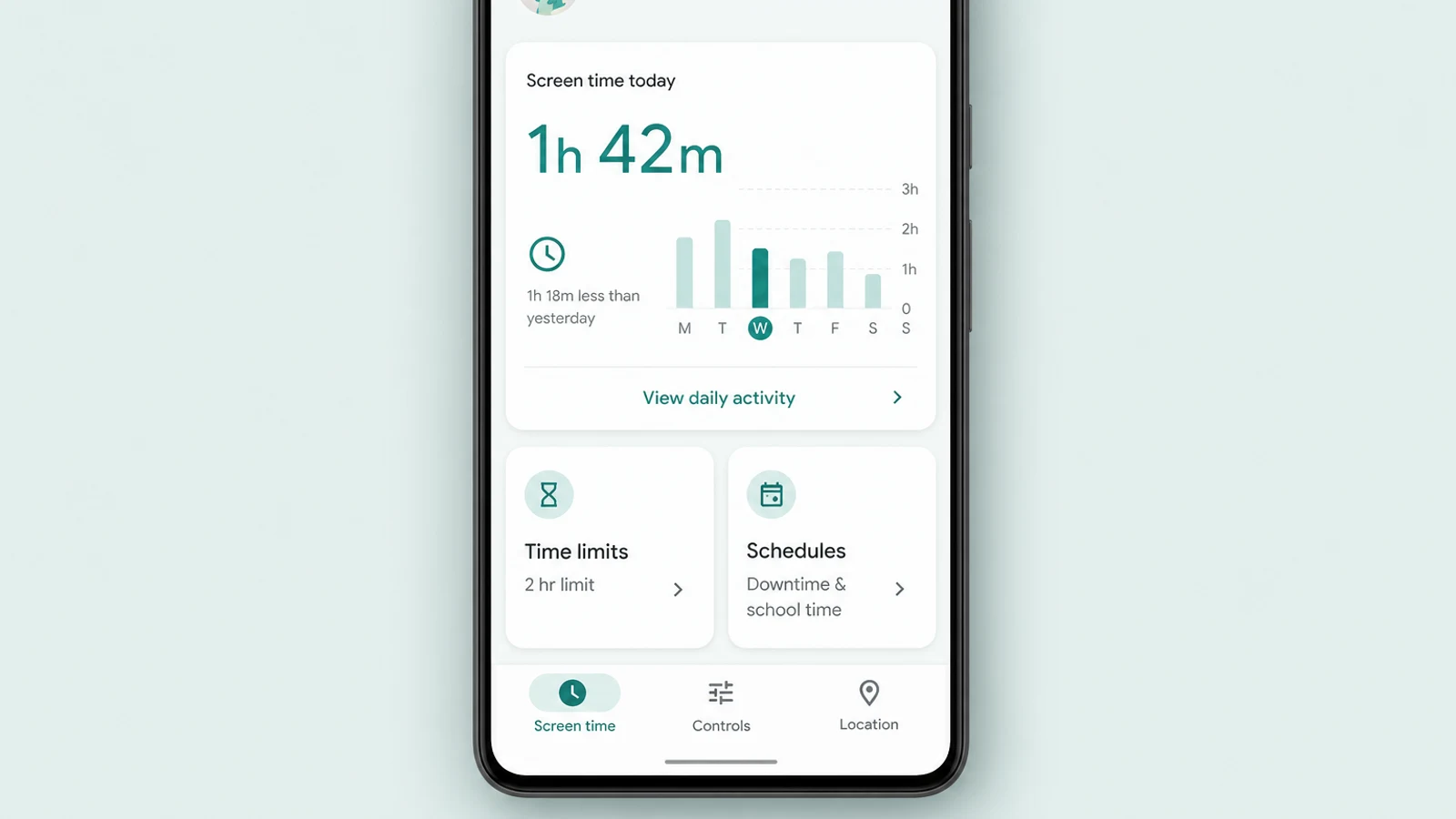
Die meisten Eltern kommen mit einer einzigen besorgten Frage zu Family Link — „Wie bekomme ich etwas Kontrolle über dieses Telefon?“ — und einer vagen Befürchtung, die Antwort sei etwas, das dem Ausspionieren nahekommt. Es hilft, zunächst damit aufzuräumen. Google Family Link ist Googles kostenlose Kindersicherungs-Dienst: eine App auf Ihrem eigenen Telefon — mit einem Web-Dashboard unter familylink.google.com für einen Teil davon — mit der Sie das Google-Konto Ihres Kindes anlegen oder begleiten, die Apps genehmigen, die es installiert, einen Teil dessen filtern, was es sieht, Bildschirmzeit-Limits setzen und sein Gerät orten können. Es ist die Google-Ecke der eingebauten Betriebssystem-Kontrollen, die jedes Telefon ohnehin schon mitbringt — gebündelt an einem Ort, den Sie von überall erreichen können.
Ebenso wichtig ist, was es nicht ist. Family Link lässt Sie weder die Textnachrichten, Direktnachrichten oder die Chats innerhalb der Apps Ihres Teenagers lesen, noch zeichnet es seinen Bildschirm auf. Es ist eine Reihe von Konto- und Geräte-Kontrollen, kein Überwachungs-Feed. Und es hat eine harte Grenze, die zu kennen sich lohnt, bevor Sie Zeit darauf verwenden: Seine eigentlichen Möglichkeiten wirken auf Android-Telefonen, Android-Tablets und Chromebooks — nicht auf einem iPhone, das Sie Ihrem Teenager geben. Mehr dazu weiter unten.
- Apps genehmigen oder sperren, die Ihr Teenager installiert
- Tägliche Bildschirmzeit-Limits und ein Schlafenszeitplan
- Inhaltsfilter bei Google Play, der Suche und Chrome
- Sehen, wo sich ein begleitetes Android-Gerät befindet
- Das Google-Konto selbst verwalten
- Den Inhalt von Nachrichten, DMs und In-App-Chats
- Was der Algorithmus innerhalb einer sozialen App ausspielt
- Ein iPhone, eine Spielkonsole oder einen Schul-Laptop
- Was Ihr Teenager in einem zweiten, unbegleiteten Konto tut
Weil es eingebaut ist und nichts kostet, ist Family Link der natürliche Ausgangspunkt, bevor Sie erwägen, für irgendetwas zu zahlen. Für die meisten Familien decken die kostenlosen, eingebauten Kontrollen — bedacht gesetzt — die große Mehrheit dessen ab, was sie brauchen, und eine spezialisierte Kindersicherungs-App verdient ihren Platz nur dann, wenn eine echte Lücke bleibt, nachdem Sie dies hier ordentlich eingerichtet haben.
Die Einrichtung: Konten und Geräte
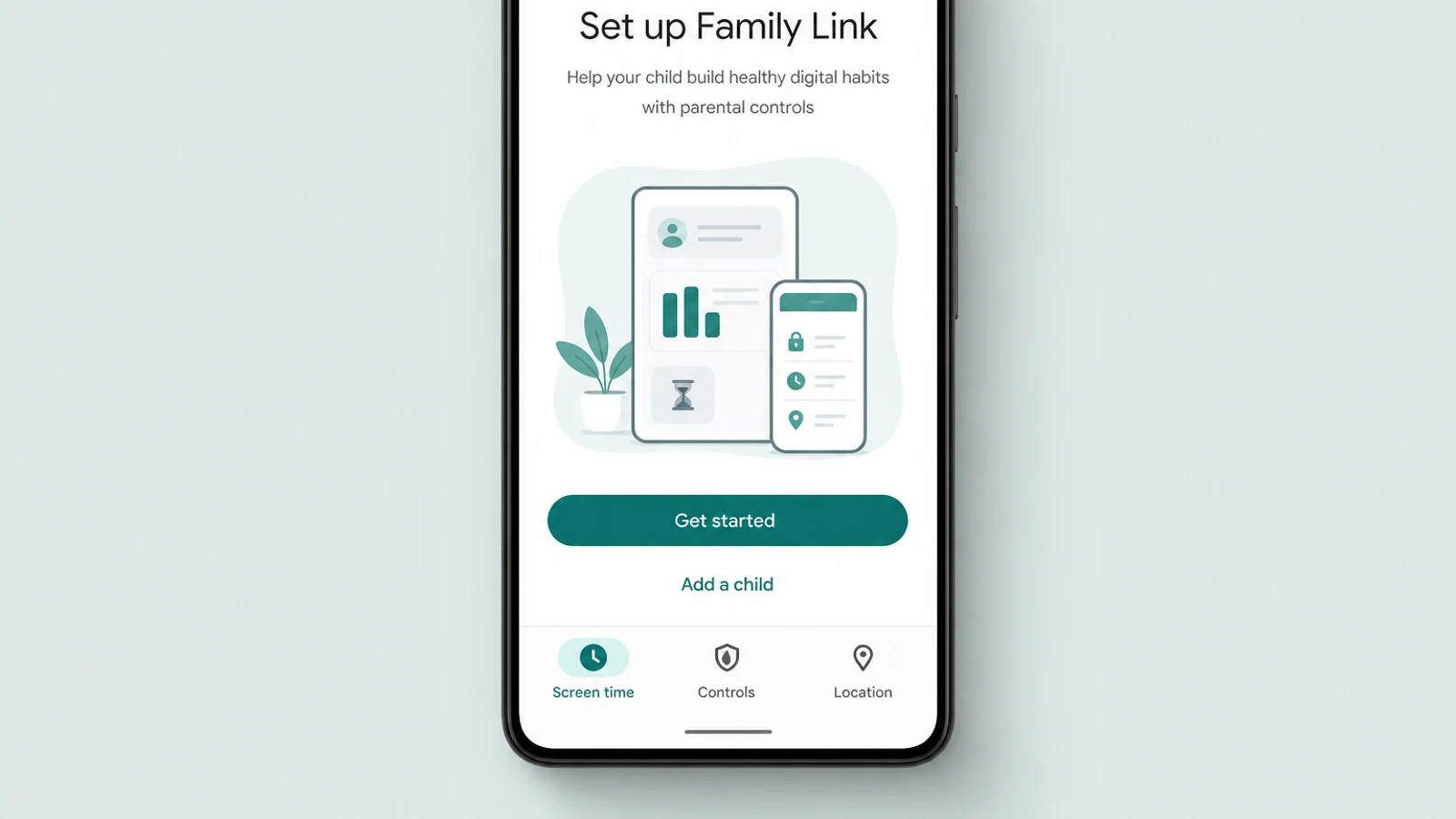
Bevor Sie beginnen, lohnt es sich zusammenzutragen, was die Einrichtung tatsächlich verlangt, denn zwei der Voraussetzungen bringen viele ins Stolpern. Auf Ihrer Seite brauchen Sie Ihr eigenes Google-Konto, Sie müssen 18 oder älter sein (oder das Erwachsenenalter in Ihrem Land erreicht haben) und — das ist die, die viele übersehen — Sie müssen im selben Land wie Ihr Kind wohnen. Sie installieren die Family-Link-App über Google Play auf Android oder über den App Store auf einem iPhone oder iPad; einige Einstellungen können Sie auch unter familylink.google.com im Browser verwalten, aber für den Gerätestandort sowie ferngesteuerte Bildschirmzeit- und App-Kontrollen brauchen Sie die App, nicht nur das Web-Dashboard. Auf der Seite Ihres Teenagers braucht er ein Google-Konto und ein Gerät, das Family Link tatsächlich begleiten kann.
iPhones, iPads und andere Computer als Chromebooks können mit Family Link nicht begleitet werden.
— Google Family Link-Hilfe, „Erste Schritte mit Family Link“
Es gibt zwei Wege hinein, und welchen Sie nutzen, hängt vom Alter Ihres Teenagers ab. Sie können ein brandneues Google-Konto anlegen für ein jüngeres Kind, oder Sie können die Begleitung zu dem Konto hinzufügen, das Ihr Teenager bereits hat. Bei einem 13- bis 17-Jährigen, der seit Jahren ein Telefon nutzt, werden Sie fast immer das Zweite tun — und dieser Weg erfordert die Zustimmung Ihres Teenagers, gegeben auf seinem eigenen Gerät. Sie können die Begleitung nicht stillschweigend quer durchs Haus an das bestehende Konto eines Teenagers anhängen; er muss Ja sagen.
- Family Link installieren und sich als Sie selbst anmelden. Öffnen Sie die App auf Ihrem Telefon und melden Sie sich mit Ihrem eigenen Google-Konto an. Tippen Sie, um ein Kind hinzuzufügen, und wählen Sie Erste Schritte.
- Ein Konto anlegen oder die Begleitung vorbereiten. Legen Sie für ein jüngeres Kind ein neues Konto an — ein Kind unter 13 (oder dem in Ihrem Land geltenden Alter) braucht eine nachweisbare elterliche Einwilligung, üblicherweise eine kleine vorübergehende Autorisierung auf Ihrer Karte, um zu bestätigen, dass ein Erwachsener einwilligt; Ihnen wird keine Gebühr berechnet, und die Reservierung wird in der Regel innerhalb von 48 Stunden freigegeben. Für einen Teenager, der bereits ein Google-Konto hat, gibt es nichts anzulegen: Sie fügen die Begleitung im nächsten Schritt direkt auf seinem Gerät hinzu — es gibt keine Abkürzung über „eine Anfrage per E-Mail schicken“.
- Die Begleitung auf dem Gerät Ihres Teenagers hinzufügen. Starten Sie auf dem eigenen Android-Telefon, -Tablet oder Chromebook Ihres Teenagers die Begleitung in den Einstellungen — auf Android unter Einstellungen > Google > Alle Dienste > Kinder & Familie > Jugendschutzeinstellungen; auf einem Chromebook unter Einstellungen > Konten > Jugendschutzeinstellungen (Googles Einrichtungsschritte). Ihr Teenager muss anwesend sein und zustimmen, und Sie melden sich mit Ihrem Elternkonto an, um die beiden zu verknüpfen.
- Berechtigungen erteilen und Ihre ersten Kontrollen setzen. Genehmigen Sie die Berechtigungen, die Family Link auf dem Gerät Ihres Teenagers anfragt, und wählen Sie dann Ihre Ausgangs-Einstellungen. Jede einzelne lässt sich später ändern, Sie müssen sie jetzt also nicht perfekt treffen.
Der ganze Vorgang dauert rund fünfzehn Minuten, und die beste einzelne Entscheidung, die Sie treffen können, ist, ihn neben Ihrem Teenager sitzend zu erledigen statt hinter seinem Rücken. Warum, dazu kommen wir in Es mit Ihrem Teenager tun zurück, aber die Kurzfassung ist, dass eine Einrichtung, die Ihr Teenager beobachtet und verstanden hat, Bestand hat; eine, die er später entdeckt, selten.
Apps genehmigen und Inhalte filtern
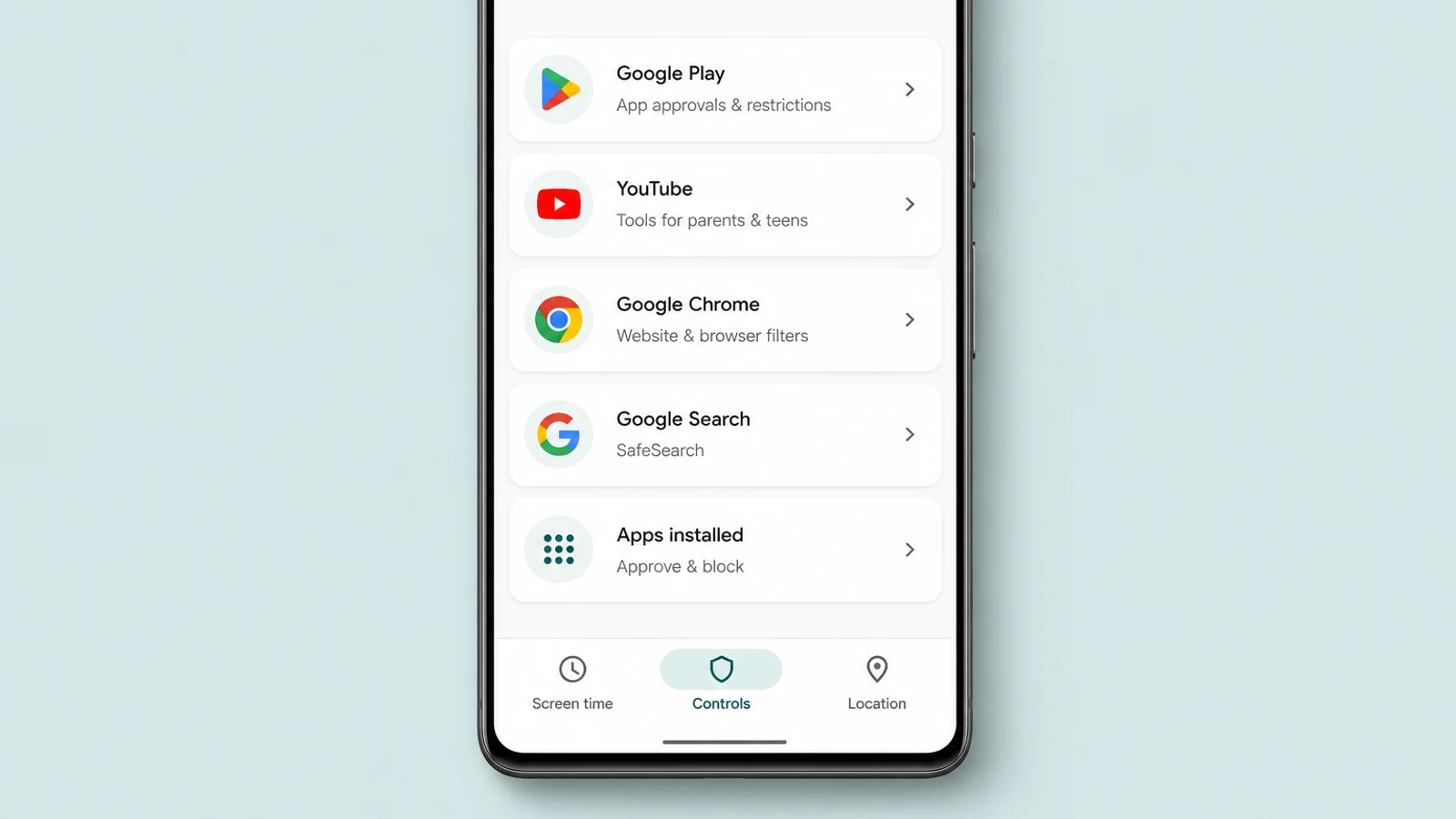
Sobald die Verknüpfung aktiv ist, betrifft die erste Gruppe von Einstellungen, nach der die meisten Eltern greifen, Apps und Inhalte. Family Link lässt Sie Ihre Genehmigung verlangen, bevor Ihr Teenager etwas Neues aus dem Google Play Store installiert, lässt Sie Altersfreigaben setzen, damit altersunangemessene Titel gar nicht erst erscheinen, und lässt Sie eine bereits installierte App sperren, wenn sie zum Problem wird. Sie können außerdem sehen, welche Apps er hat und wie viel jede genutzt wird.
Neben der App-Kontrolle stehen Googles Inhaltsfilter. Keiner von ihnen ist eine perfekte Mauer, doch zusammen heben sie die Untergrenze über die Dienste hinweg an, die Teenager am meisten nutzen:
- Google PlayVerlangen Sie Ihre Genehmigung für neue Downloads und Käufe und setzen Sie Altersfreigaben für Apps, Spiele, Filme und Bücher.
- SucheLassen Sie SafeSearch aktiv, um explizite Ergebnisse aus der Google Suche zu filtern — bei begleiteten Konten ist es standardmäßig aktiv und gesperrt.
- Chrome und das WebVersuchen Sie auf Android und Chromebook, explizite Seiten zu sperren, oder erlauben und sperren Sie bestimmte. Beachten Sie, dass andere Browser ein schwächerer Punkt sind.
- YouTubeFür ein Kind unter 13 können Sie eine YouTube-Inhaltsstufe wählen. Für einen 13- bis 17-jährigen Teenager gibt es keine elterliche Inhaltseinstellung — die Begleitung liefert Aktivitätseinblicke und Wohlbefindens-Werkzeuge, und YouTube blockiert nur automatisch altersbeschränkte Videos.
Es lohnt sich, auch hier nüchtern auf die Grenzen zu blicken, denn übermäßiges Vertrauen in die Filter ist der Weg, auf dem Eltern überrascht werden. Speziell bei YouTube gibt es keine elterlichen Inhaltsstufen für Teenager — die existieren nur für Kinder unter 13 —, sodass die Begleitung für einen 13- bis 17-Jährigen Einblick und Wohlbefindens-Werkzeuge hinzufügt statt einer Inhaltsmauer. Die Webfilterung von Family Link ist um Chrome herum gebaut; ein anderer Browser kann daran vorbeischlüpfen, und Google selbst warnt, dass die Filter nicht perfekt sind. Und kein Filter reicht in eine soziale App hinein — er kann TikTok oder Instagram sperren oder zeitlich begrenzen, aber er kann nicht ändern, was der Feed ausspielt, sobald Ihr Teenager darin ist. Dieses tiefer liegende Problem dessen, was der Algorithmus liefert, ist das Thema des Pfeilers über schädliche Inhalte und den Feed.
Bildschirmzeit, Downtime und App-Limits
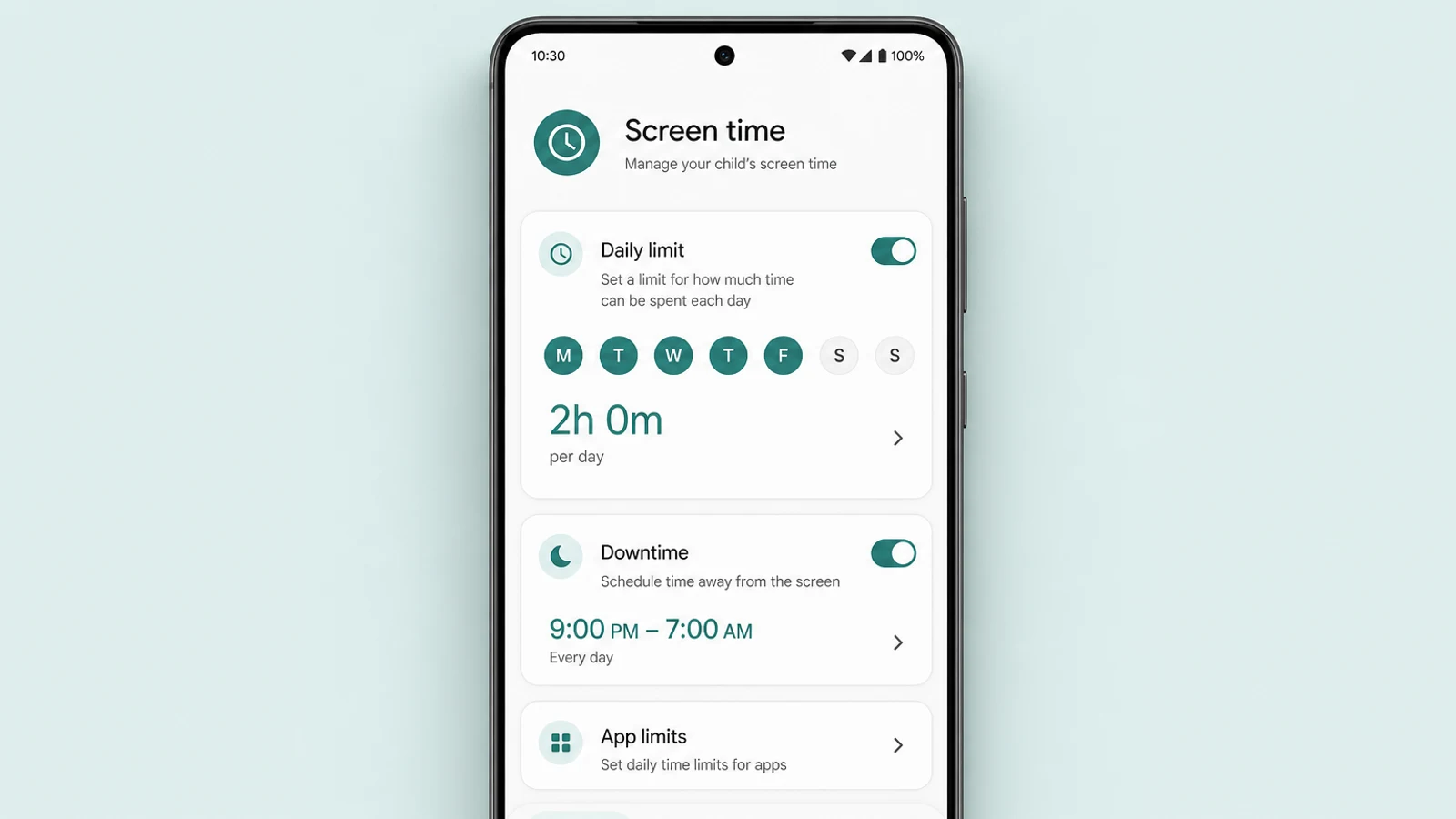
Die Funktion, für die die meisten Eltern Family Link tatsächlich öffnen, ist die Bildschirmzeit, und sie gibt Ihnen drei eigenständige Werkzeuge statt eines stumpfen Schalters. Zusammen genutzt lassen sie Sie gestalten, wann und wie das Telefon genutzt wird, nicht nur wie lange.
- 1Ein tägliches LimitEine Gesamtmenge an Bildschirmzeit pro Tag — und Sie können für jeden Wochentag eine andere Zahl setzen, sodass Schultage und Wochenenden sich unterscheiden. Es gilt für jedes Gerät einzeln, nicht als ein gemeinsamer Topf.
- 2DowntimeEin Schlafenszeitplan, der das Gerät über Nacht sperrt. Anrufe kommen weiterhin durch, sodass das Telefon in einem echten Notfall erreichbar bleibt.
- 3App-LimitsEin eigenes Zeitbudget für einzelne Apps — nützlich, wenn ein Spiel oder eine App der eigentliche Druckpunkt ist, nicht das Telefon als Ganzes.
Hier ist die Technik der leichte Teil; die Beziehung ist der schwere Teil. Ein Limit, bei dem Ihr Teenager kein Mitspracherecht hatte, wird zu etwas, das er ablehnt und umgeht, während eine gemeinsam vereinbarte Zahl in der Regel hält. Das ist weniger eine Family-Link-Einstellung als eine Erziehungsgewohnheit, und es ist genau das, worum der altersgerechte Ansatz des Pfeilers gebaut ist — weniger, festere Limits für einen jüngeren Teenager, bewusst gelockert, sobald er sich den Spielraum erarbeitet.
Standort und das Gerät finden
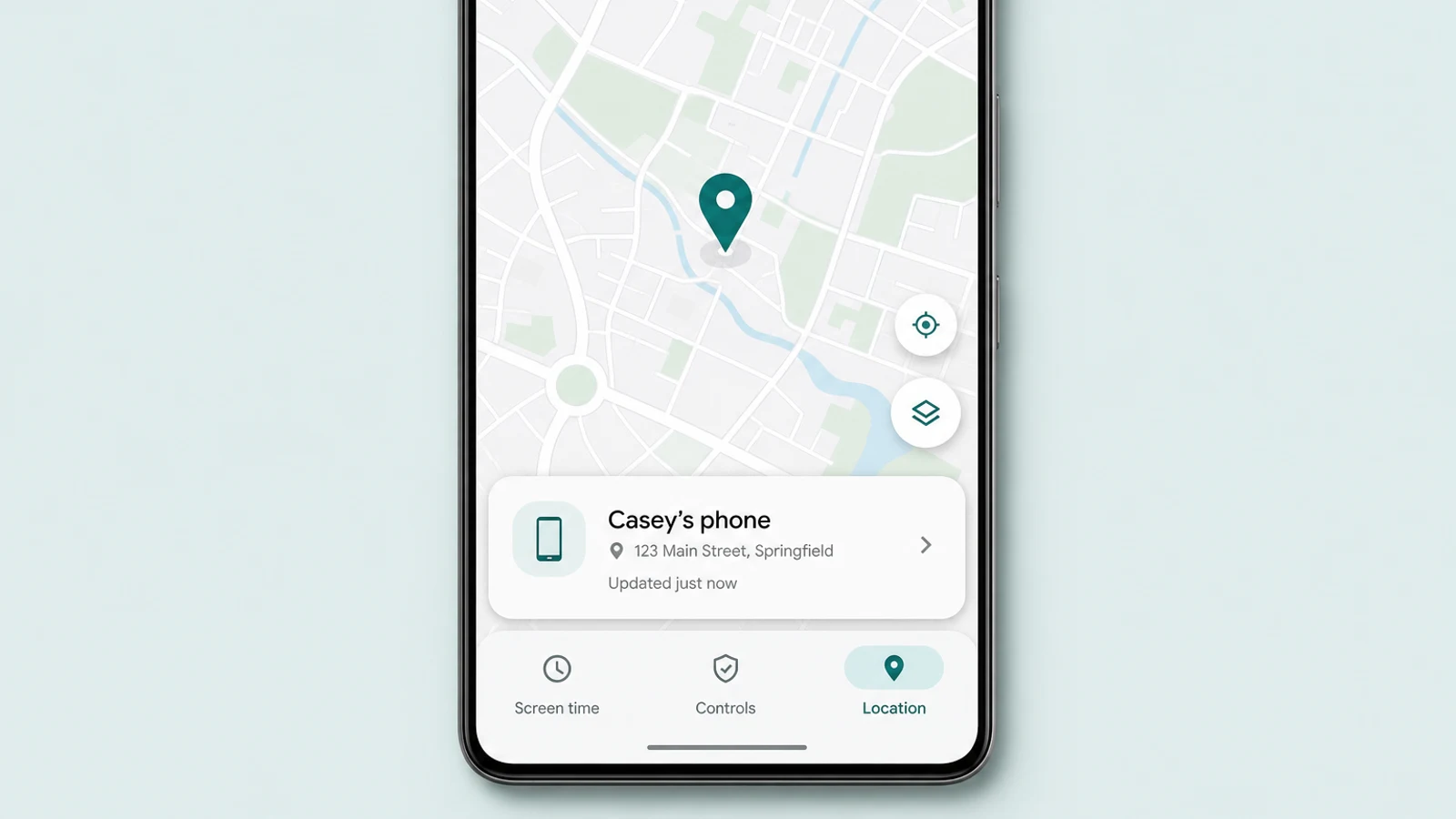
Family Link kann Ihnen auf einer Karte zeigen, wo sich das begleitete Android-Gerät Ihres Teenagers befindet, sofern das Gerät eingeschaltet ist, mit dem Internet verbunden ist und der Standort aktiviert ist. Für die gewöhnlichen Sorgen ist es wirklich nützlich — ein Teenager, der noch nicht angekommen ist, ein irgendwo liegen gelassenes Telefon — und Sie können sogar Benachrichtigungen einrichten, wenn das Gerät einen gespeicherten Ort erreicht oder verlässt. Es lohnt sich, es als das zu verstehen, was es ist: eine Ansicht des zuletzt bekannten Aufenthaltsorts des Telefons, keine Echtzeit-Leine. Ein leerer Akku, kein Signal oder ein bei einem Freund liegen gelassenes Telefon hebeln es allesamt aus, und keines davon bedeutet, dass etwas nicht stimmt.
Die eine Regel, auf die es beim Standort ankommt, ist Offenheit. Sagen Sie Ihrem Teenager, dass er aktiv ist und warum. Ein Teenager, der weiß, dass das Telefon geortet werden kann, erlebt es als Sicherheitsnetz; ein Teenager, der entdeckt, dass es heimlich aktiv war, erlebt es als Verrat, und der Preis fürs Vertrauen übersteigt in der Regel alles, was die Funktion Ihnen gegeben hat. Dieselbe Logik zieht sich durch den weiteren Privatsphäre- und Standort-Fußabdruck Ihres Teenagers und durch das Prinzip transparenter Beobachtung, das der Pfeiler darlegt.
Ein Teenager ist kein kleines Kind

Family Link wurde gebaut, um eine riesige Altersspanne abzudecken, vom ersten Tablet eines Sechsjährigen bis zum Telefon eines Siebzehnjährigen, und der mit Abstand häufigste Fehler ist, das Komplett-Verriegeln eines kleinen Kindes auf einen Teenager anzuwenden. Die Einstellungen, die einen Achtjährigen schützen, lesen sich bei einem Fünfzehnjährigen als Misstrauen — und ein Teenager, der sich entmündigt fühlt, ist ein Teenager, der nach dem Weg drum herum zu suchen beginnt. Die Kunst besteht darin, die Kontrollen dem Alter anzupassen.
- Genehmigung erforderlich für jede App und jeden Kauf
- Ein enges tägliches Limit und eine frühe Schlafenszeit
- Filter aktiv und das Surfen bewusst eng gehalten
- Die meisten Voreinstellungen genau so gelassen, wie Google sie setzt
- Genehmigen Sie die Kategorien, auf die es ankommt, nicht jede einzelne App
- Ein Bildschirmzeit-Limit, das Sie gemeinsam vereinbart haben
- Filter aktiv, aber mit Raum zu recherchieren und erwachsen zu werden
- Einstellungen überprüft und gelockert, sobald Vertrauen erarbeitet ist
Es gibt außerdem eine Tatsache über Teenager und Google-Konten, die viele Eltern überrascht — wenn auch nicht so, wie es oft berichtet wird. Mit 13 (in den USA; in einigen Ländern höher) darf Ihr Teenager sein eigenes Google-Konto verwalten, aber das lässt ihn nicht die Begleitung von sich aus abschalten: Nach Googles aktuellen Regeln braucht ein Kind unter 18 die Zustimmung eines Elternteils, um die Begleitung zu beenden, und Sie können sie jederzeit beenden. Was sich in diesem Alter wirklich ändert, ist der Geist der Sache. Sie können die Begleitung aktiv lassen — aber ein Teenager, der sie loswerden will und einfach überstimmt wird, wird sie ablehnen oder umgehen, sodass die Begleitung von der frühen Jugend an am besten als etwas funktioniert, das Sie mit seiner Zustimmung tun, statt es aufzuzwingen — was die ganze Prämisse der altersgerechten Sichtweise des Pfeilers ist.
Was Family Link nicht kann

Eine Einrichtungsanleitung, die nur Funktionen aufzählt, setzt Eltern dem Risiko aus, kalt erwischt zu werden, daher lohnt es sich, die Lücken klar zu benennen. Family Link ist ein gutes Werkzeug mit echten Rändern, und der gefährlichste Fehler ist anzunehmen, das Problem sei gelöst, nur weil es installiert ist.
- Nachrichten und ChatsEs zeigt nicht den Inhalt von Textnachrichten, DMs oder In-App-Chats. Family Link liest keine Nachrichten und wird weder Mobbing noch die Annäherung eines Fremden sichtbar machen.
- Im FeedEs kann eine App sperren oder zeitlich begrenzen, aber es kann nicht filtern, was der Algorithmus ausspielt, sobald Ihr Teenager darin ist.
- Andere GeräteEin iPhone, eine Spielkonsole, ein Schul-Laptop, das Telefon eines Freundes — keines davon ist von der Family-Link-Einrichtung Ihres Teenagers abgedeckt.
- Ein entschlossener UmgehungsversuchEin zweites oder schulisches Google-Konto oder ein anderer Browser kann Teile davon umgehen — manchmal mit einer Spur, die Sie sehen können, manchmal nicht.
Der blinde Fleck, der Familien am härtesten erwischt, ist der erste. Weil Family Link niemals Nachrichteninhalte zeigt, ist der Ort, an dem der größte Teil des echten Schadens für Teenager geschieht — private Chats, Gruppen-Threads, DMs — genau der, an dem es schweigt. Das ist so beabsichtigt, und deshalb müssen Cybermobbing und Online-Belästigung mit Gesprächen und plattformeigenen Meldefunktionen begegnet werden, nicht mit einer Kontroll-App. Wenn nach einer guten Einrichtung von Family Link eine echte Lücke bleibt, ist die Anleitung des Pfeilers zur Auswahl einer spezialisierten App der ehrliche nächste Schritt — aber es ist wirklich eine letzte Schicht, keine erste.
Es mit Ihrem Teenager tun — und zurücktreten

Alles oben ist die leichte Hälfte. Die Hälfte, die entscheidet, ob Family Link hilft oder nach hinten losgeht, ist, wie Sie es einführen. Für ein jüngeres Kind sind Kontrollen einfach Teil des Mobiliars. Für einen Teenager sind sie eine Aussage darüber, wie sehr Sie ihm vertrauen — und der Weg, diese Aussage freundlich zu halten, ist, die Kontrollen offen einzurichten, zu erklären, was jede tut und was nicht, und klarzumachen, dass es um Sicherheit geht, nicht um Verdacht. Ein Teenager, der seine eigenen Limits mitkonfiguriert hat, behält sie weit eher als einer, der zufällig davon erfährt — und, wie wir gesehen haben, wird ein Teenager, der die Begleitung ablehnt, sie umgehen oder ausblenden, obwohl Sie derjenige bleiben, der sie beenden kann, sodass seine Zustimmung nicht optional ist.
Und planen Sie vom ersten Tag an, es wieder abzubauen. Kindersicherung ist ein Gerüst, keine dauerhafte Einrichtung: Der ganze Sinn ist, Stück für Stück herunterzukommen, während Ihr Teenager in das Urteilsvermögen hineinwächst, sich selbst zu steuern. In den späteren Jugendjahren sollten die meisten dieser Einstellungen nachlassen, sodass ein junger Erwachsener das Elternhaus selbstreguliert verlässt — nicht mit achtzehn zum ersten Mal plötzlich unbeaufsichtigt. Der Pfeiler behandelt diese Übergabe ausführlich unter Wann und wie Sie zurücktreten.
Family Link, bedacht auf dem richtigen Gerät gesetzt und mit der Zeit gelockert, ist eines der nützlichsten kostenlosen Werkzeuge, die ein Elternteil eines Teenagers hat. Aber es war nie dazu gedacht, den Teil zu übernehmen, auf den es am meisten ankommt. Der dauerhafte Schutz ist ein Teenager, der glaubt, dass er Ihnen ein Problem bringen kann, ohne sein Telefon zu verlieren — und keine Einstellung in irgendeiner App kann das installieren. Sie kommt aus den Gesprächen, die die Kontrollen nur zu stützen da sind.
Häufig gestellte Fragen
Ist Google Family Link kostenlos?
Ja. Family Link ist eine kostenlose App von Google ohne Abonnement oder In-App-Kauf, um die Kindersicherungs-Funktionen freizuschalten — App-Genehmigung, Bildschirmzeit-Limits, Inhaltsfilter und Gerätestandort sind allesamt kostenlos enthalten. Sie brauchen ein Google-Konto (ebenfalls kostenlos) für sich selbst und eines für Ihr Kind. Das Einzige, was Ihnen begegnen kann, ist eine kleine vorübergehende Autorisierung auf Ihrer Karte — keine Gebühr — wenn Sie ein brandneues Konto für ein Kind unter 13 anlegen, die nur dazu dient zu bestätigen, dass ein Erwachsener seine Einwilligung gibt; die Reservierung wird in der Regel innerhalb von 48 Stunden wieder freigegeben.
Funktioniert Google Family Link auf einem iPhone?
Teilweise. Ein Elternteil kann die Family-Link-App auf einem iPhone oder iPad nutzen, um die Verwaltung zu erledigen. Aber das iPhone oder iPad eines Kindes kann mit Family Link nicht begleitet werden — Googles Hilfe-Center ist eindeutig, dass iPhones, iPads und andere Computer als Chromebooks nicht begleitet werden können. Auf dem iPhone eines Teenagers werden nur einige Google-Konto-Einstellungen — etwa YouTube und SafeSearch — innerhalb von Googles eigenen Apps übernommen, wenn Ihr Teenager angemeldet ist; Family Link kann keine gerätweiten Bildschirmzeit-Limits setzen, keine Apps sperren und nicht das gesamte Web auf dem Gerät filtern. Für ein iPhone, das Sie Ihrem Teenager geben, ist Apples eingebaute Screen Time das entsprechende Werkzeug.
Kann mein Teenager Family Link abschalten?
Nicht von sich aus. Nach Googles aktuellen Regeln braucht ein Kind unter 18 die Zustimmung eines Elternteils, um die Begleitung zu beenden — Sie können sie jederzeit beenden, aber Ihr Teenager kann sie nicht einseitig entfernen. Mit 13 (in den USA; in einigen Ländern höher) darf er sein eigenes Google-Konto verwalten, doch das ist kein Ausschalter für die Begleitung, und Sie werden beide benachrichtigt, sobald die Begleitung beendet wird. Auch ein Zurücksetzen auf Werkseinstellungen ist keine Abkürzung: Die Begleitung ist an das Konto gebunden und greift in dem Moment wieder, in dem Ihr Teenager sich erneut anmeldet, und der Werksreset-Schutz (Factory Reset Protection) verlangt das ursprüngliche Konto, um das Gerät erneut einzurichten. Die ehrliche Erkenntnis ist, dass die eigentliche Frage nicht lautet, ob ein Teenager einen Schalter umlegen kann — das kann er nicht —, sondern ob Sie mit seiner Zustimmung begleiten, denn ein Teenager, der aussteigen will und einfach überstimmt wird, ist ein Gespräch, das geführt werden muss, keine Einstellung, auf die man sich verlassen kann.
In welchem Alter endet die Begleitung durch Family Link?
Es gibt keinen Geburtstag, an dem sie sich von selbst abschaltet — und, entgegen einer weit verbreiteten Annahme, wird sie mit 13 nicht einfach zur Entscheidung des Teenagers. Nach Googles aktuellen Regeln läuft die Begleitung weiter, bis ein Elternteil sie beendet, und ein Kind unter 18 braucht die Zustimmung eines Elternteils, um sie zu beenden. Was sich mit 13 (oder dem in Ihrem Land geltenden Alter) ändert, ist, dass Ihr Teenager sein eigenes Google-Konto verwalten kann; was sich nicht ändert, ist, dass Sie derjenige bleiben, der die Begleitung jederzeit beenden kann, wobei Sie beide benachrichtigt werden, wenn sie endet. In der Praxis kann sie also durch die gesamte Jugendzeit hindurch laufen, wenn Sie das wählen — aber ihr Geist sollte sich trotzdem von Kontrolle hin zu Einvernehmen verschieben, während Ihr Teenager heranwächst.
Kann Family Link die Textnachrichten meines Teenagers lesen?
Nein. Family Link zeigt Ihnen weder den Inhalt von Textnachrichten, Direktnachrichten oder Chats innerhalb von Apps, noch hat es eine Bildschirmaufnahme-Funktion; seine Aktivitätsberichte zeigen nur, wie viel Zeit Ihr Teenager in jeder App verbringt, nicht, was darin geschieht. Es ist eine Reihe von Konto- und Gerätekontrollen — welche Apps installiert werden können, wie lange das Gerät genutzt wird, was die Google-Dienste filtern — kein Werkzeug zum Mitlesen von Nachrichten. Wenn Sie sich über Mobbing oder den Kontakt mit einem Fremden in den Chats Ihres Teenagers sorgen, wird Family Link das nicht sichtbar machen; das ist eine Lücke, die mit Gesprächen und plattformeigenen Meldefunktionen geschlossen wird, nicht mit dieser App.
Verfolgt Google Family Link den Standort?
Es kann Ihnen auf einer Karte zeigen, wo sich das begleitete Android-Gerät Ihres Teenagers befindet, solange das Gerät eingeschaltet ist, mit dem Internet verbunden ist und der Standort aktiviert ist. Es ist eine Möglichkeit, den zuletzt bekannten Aufenthaltsort des Telefons zu sehen, keine Echtzeit-Leine, und es lässt sich schlicht durch einen leeren Akku oder ein bei einem Freund liegen gelassenes Telefon aushebeln. Die wichtigste Regel ist, Ihrem Teenager zu sagen, dass der Standort aktiv ist. Einen Teenager heimlich zu verfolgen kostet, wenn er es entdeckt, in der Regel mehr Vertrauen, als die Funktion wert ist.