
Sådan finder du skjulte apps på din teenagers Android-telefon
Find skjulte apps på din teenagers Android-telefon: de systemskærme, der afslører næsten alle installerede apps, de separate rum der ikke gør, og hvad du gør derefter.


Tre skærme der afslører næsten alt
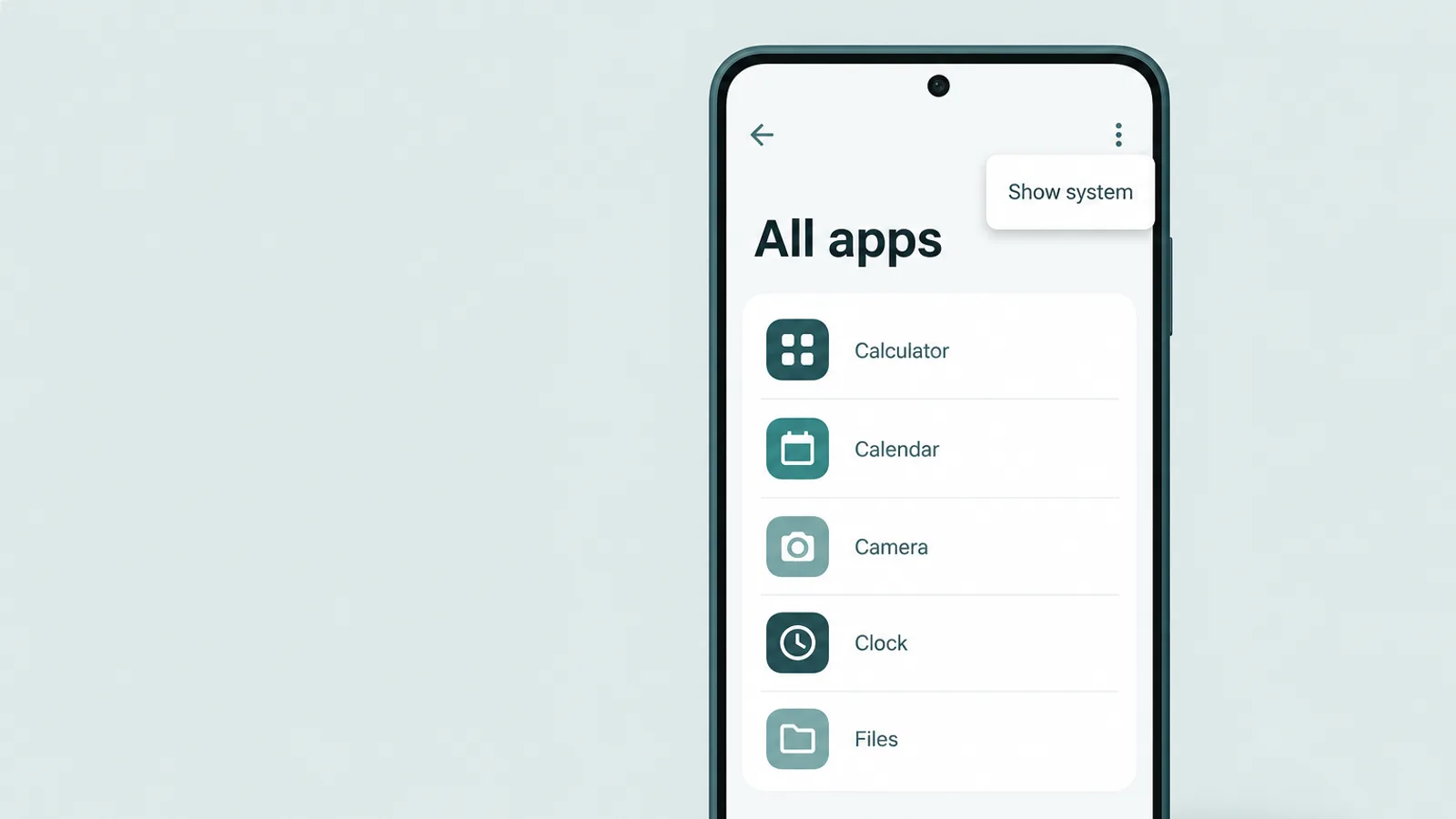
For at finde det, der er installeret uanset ikontricks, udfører tre indbyggede skærme det meste af arbejdet, og ingen af dem kræver en ekstra app. Behandl dem som krydstjek frem for én magisk liste — hver har et blinde punkt, som de andre dækker — og kør dem i rækkefølge for et tilstrækkelig komplet billede på ca. ti minutter. Ingen ikke-autentificeret gennemgang er fuldkommen vandtæt, og det er præcis grunden til, at du tjekker mere end én og derefter leder efter et separat rum i de næste afsnit.
1. Indstillinger > Apps > Se alle apps
Start her for den brede liste. Se alle apps viser alle apps installeret på telefonen, alfabetisk, uanset om ikonet vises på en startskærm eller i skuffen — og den standardliste inkluderer allerede dem, der betyder mest. En deaktiveret app vises her, markeret Deaktiveret — deaktivering fjerner ikonet og fryser appen (den kan ikke åbnes, før den genaktiveres), men dens data bevares — og det samme gælder en klonet app og en forklædt lommeregner-vault, alle under deres rigtige udviklernavn. Rul derfor hele listen langsomt igennem og åbn alt, du ikke genkender ud fra det præcise navn, udvikleren og tilladelserne. En valgfri ekstra: menuen med tre prikker > Vis system (på Samsung, filteret eller sorteringskontrollen > Vis system-apps) tilføjer systempakker på lavt niveau — praktisk, hvis du jager en mærkelig systemnavngiven post, men en skjult bruger-app er allerede i standardvisningen. Mens du er i Indstillinger, kast et blik på Apps > Særlig appadgang også: en app tildelt Enhedsadministrator, Tilgængelighed eller Vis over andre apps kan køre stille i baggrunden, så et ukendt navn med en af de beføjelser er værd at åbne og undersøge.
2. Play Butik > Administrer apps og enhed
Åbn Play Butikken, tryk på profilikonen, og gå til Administrer apps & enhed > Administrer. Her vises apps på den tilknyttede Google-konto; tryk på filteret Installeret og skift til Ikke installeret for at se apps, der tidligere var på kontoen, men ikke er det nu. Det er i praksis en downloadhistorik for den pågældende konto på tværs af enheder. To ærlige begrænsninger sætter det i perspektiv: det dækker kun apps installeret via Play Butikken på den ene Google-konto — så en sideloadet app eller en under en anden konto vil ikke vises — og poster på listen Ikke installeret kan fjernes én ad gangen, så en beslutsom teenager kan rydde dem. Læs det som et sæt ledetråde at tjekke, ikke som bevis.
3. Indstillinger > Digital Wellbeing > Oversigt
Åbn Digital Wellbeing & forældrenes kontrol og åbn Oversigten (tryk på brugsdiagrammet; på en Samsung-telefon er det den ugentlige rapportvisning). Den viser apps sorteret efter skærmtid, antal åbninger og modtagne notifikationer — så en app, hvis ikon er skjult, viser stadig sit navn her, så snart den er blevet brugt, fordi rapporten læser telefonens brugsdata frem for launcheren. To begrænsninger at kende: den akkumulerer kun data efter opsætning, så den kan ikke rekonstruere tidligere brug (aktivér den, bag en adgangskode, for fremtidig synlighed), og en app der er installeret men aldrig åbnet registrerer ingen tid og kan derfor mangle her. Som de andre er det ét af flere tjek, ikke det eneste.
De dagligdags skjuletricks, og hvordan du afslører dem
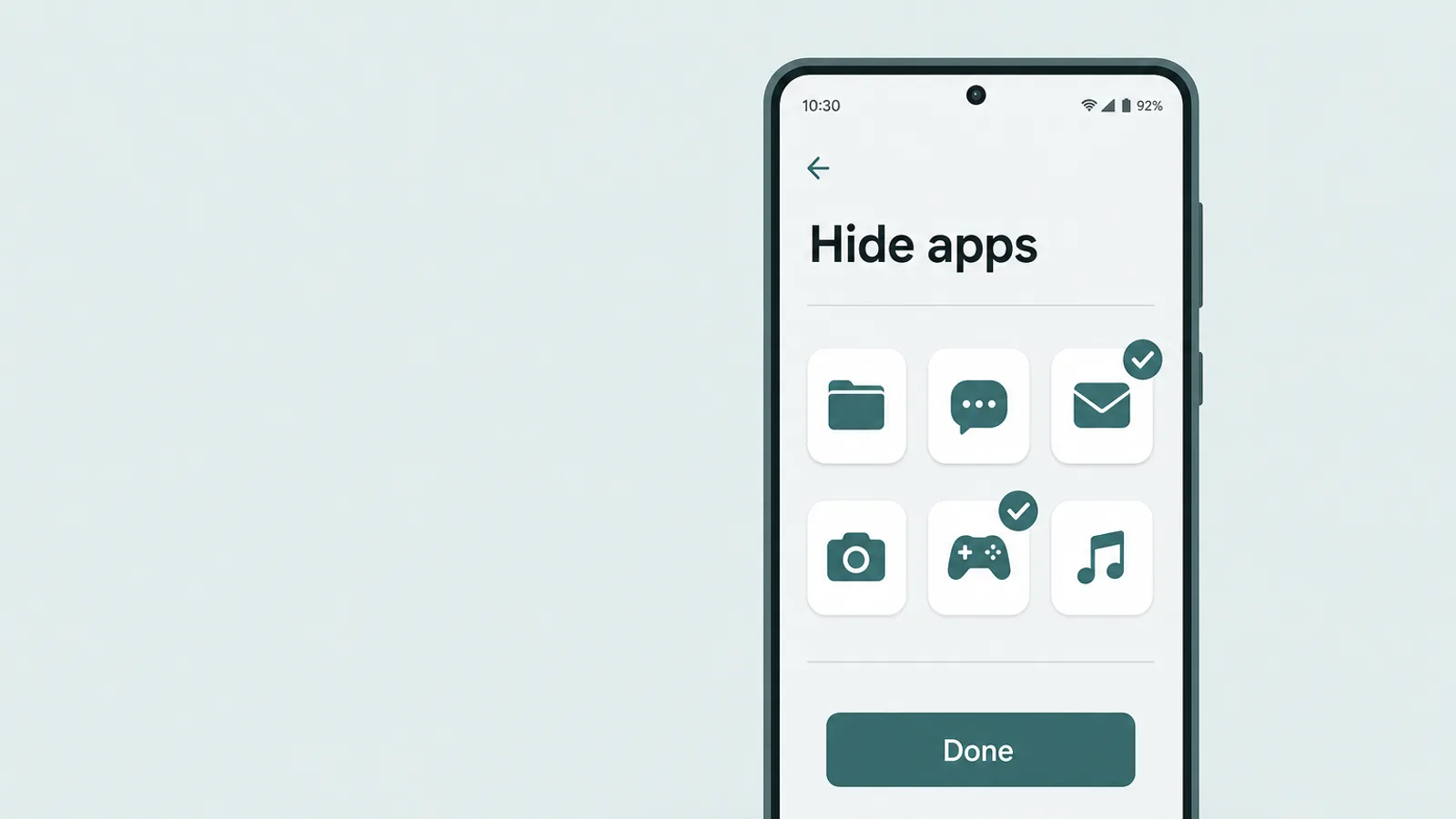
Det meste skjulen på en Android-telefon er slet ikke en låst vault — det er én af et par ordinære funktioner brugt til at flytte et ikon ud af syne. Hver har en simpel afsløring, og ingen af dem fjerner appen fra de tre skærme ovenfor.
- Launcherens »Skjul apps«Samsung One UI og launchers som Nova kan skjule ikoner fra skuffen (Samsung: appskuffemenu > Startskærmsindstillinger > Skjul apps); standard Pixel-launcheren tilbyder ingen indbygget skuffe-skjul, så Googles vej dertil er Private Space. Afsløring: en launcher-skjult app vises stadig i Indstillinger > Apps (og i Digital Wellbeing, hvis den er blevet brugt). Stol ikke på launchersøgning — One UIs Skjul apps kan fjerne appen fra søgning også, så et tomt resultat er ikke bevis for, at den er væk.
- Deaktiveret i IndstillingerIndstillinger > Apps > [app] > Deaktiver fjerner ikonet og fryser appen — den kan ikke åbnes, før den genaktiveres — men dens data bevares. Afsløring: den forbliver i Se alle apps, markeret Deaktiveret. En Deaktiveret-post betyder, at nogen slukkede den, ikke at appen er i aktiv skjult brug.
- En skjult startskærmsside eller mappeEt ikon kan gemmes på en ubenyttet side eller begravet i en mappe. Afsløring: søg i appskuffens alfabetiske liste, eller træk ned og brug søgefeltet — et blot fejlplaceret ikon dukker øjeblikkeligt op.
- Et omdøbt eller forklædt ikonVisse apps lader en bruger skifte ikon og navn, så en chat-app ligner en lommeregner. Afsløring: åbn posten i Se alle apps og tjek det rigtige udviklernavn og tilladelserne, ikke etiketten på startskærmen.
Én kategori fortjener en særlig bemærkning, fordi den ligner skjulen, men som regel ikke er det: klonede eller »dual«-apps. Den indbyggede slags — Samsungs Dual Messenger, Xiaomis Dual apps, Huaweis App Twin — kører en ekstra kopi af en beskedapp til en anden konto, og kendetegnet er nemt: klonen sidder i appskuffen med et lille badge, så en ekstra WhatsApp eller Instagram er synlig ved første øjekast. Tredjeparts-klonere skjuler sig lidt bedre. En »virtuel rum«-app som Parallel Space eller Dual Space holder sine kloner inde i sig selv, så Se alle apps viser kun den ene uskyldige vært — åbn den for at se, hvad der er klonet inde i den. Og en arbejdsprofil-kloner som Island eller Shelter placerer kopien i en separat arbejdsprofil: kig efter en Arbejde-fane eller et kuffert-badge i appskuffen og i Indstillinger > Apps. Under alle omstændigheder er et duplikat en anledning til at spørge, hvilken konto det er til, ikke bevis på noget — men det er værd at lægge mærke til.
Separate rum — det eneste, gennemgangen ikke kan se
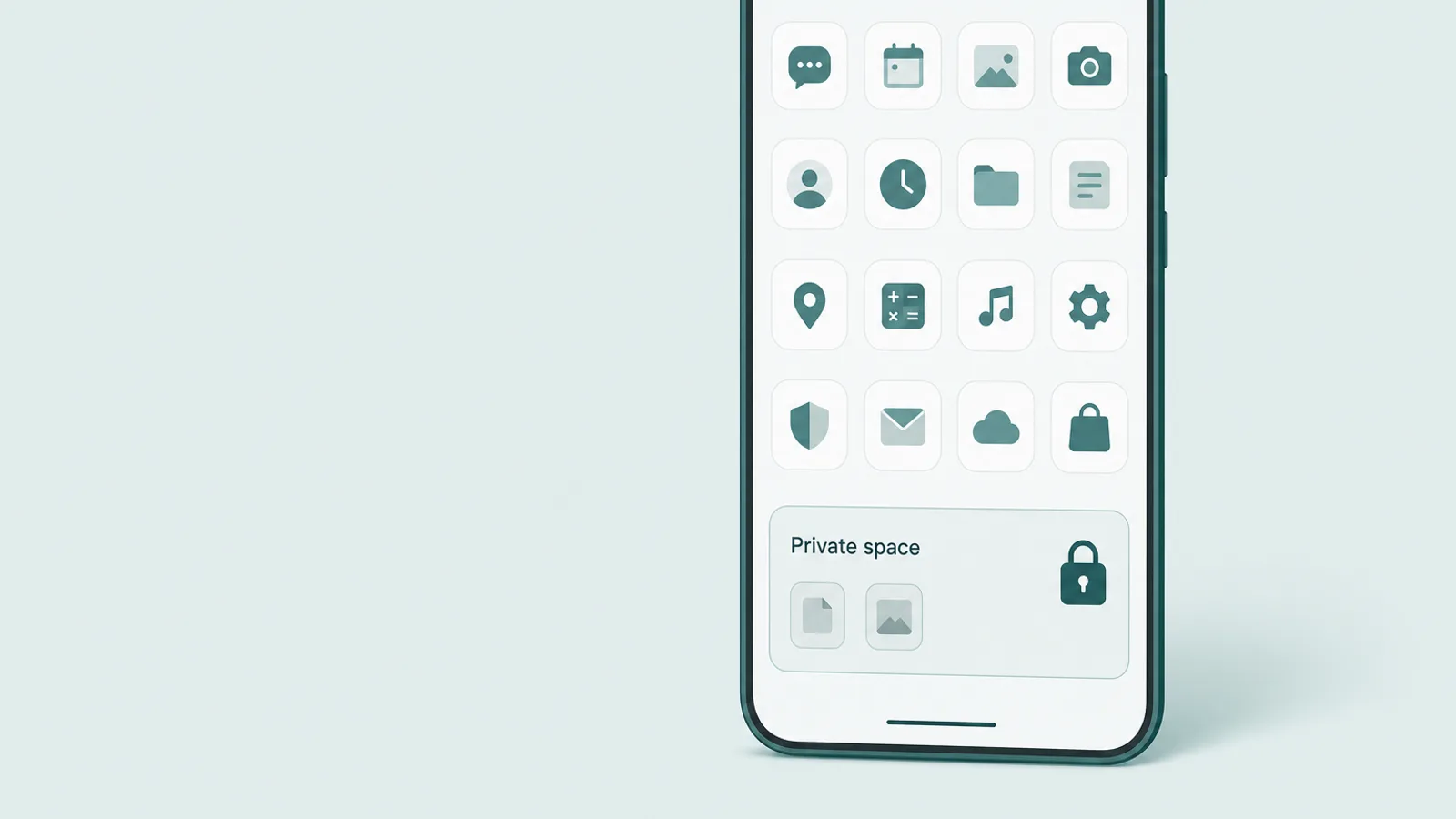
Her er den del, der virkelig adskiller sig fra en iPhone. Android tilbyder nu separate rum — afskærmede profiler med egne apps og egne låse — og apps heri vises ikke i appskuffen, i Indstillinger > Apps eller i Digital Wellbeing på den primære profil, mens rummet er låst. Dette er ikke en fejl at omgå; det er pointen med funktionen. Så i stedet for at forsøge at få tre-skærms-gennemgangen til at fange dem, tjekker du for selve rummet direkte.
Android 15 Private Space
På standard Android 15 og nyere er Private Space en separat profil, du når via Indstillinger > Sikkerhed og privatliv > Private space, låst bag sin egen lås — en separat fingeraftryk eller PIN, selv om den kan indstilles til at genbruge enhedens skærmlås, i så fald åbner telefonens egen PIN den. Som standard sidder den som en låst beholder i bunden af appskuffen, men en indstilling — Skjul private space, når det er låst — kan fjerne selv det, så den forsvinder fra skuffen, når den er låst. To kendsgerninger holder dette ærligt: at åbne det kræver din teenagers separate lås, hvilket er et øjeblik til en samtale frem for en omvej at konstruere; og Private space-posten kan dukke op i Indstillingers søgning selv på telefoner, der aldrig har oprettet ét — Indstillingers søgning indekserer selve funktionen, ikke om et rum er oprettet — så at se det der beviser ikke i sig selv, at et rum eksisterer. Se efter det, og hvis det er låst, spørg.
Samsung Secure Folder
På en Samsung-telefon er Secure Folder en krypteret beholder (bygget på Samsung Knox), der indeholder sine egne separate kopier af apps, logget ind på egne konti, bag en separat lås. Apps inde i den er ikke i den normale appskuffe. Selve beholderen kan også skjules — fra Hurtigpanelet (stryg ned med to fingre og tryk på Secure Folder) eller ved at slå Tilføj Secure Folder til appskærm fra i dens indstillinger. Hvis den er skjult, er måden at bekræfte, at den eksisterer på, Indstillinger > Sikkerhed og privatliv > Flere sikkerhedsindstillinger > Secure Folder. Som med Private Space er det ærlige træk at se efter beholderen og tale om den, ikke at forsøge at forcere den.
Andre producenttilpasninger har deres egne versioner — Xiaomis Second Space (Indstillinger > Særlige funktioner — eller Yderligere indstillinger — > Second space) er et helt separat skrivebord, og på enhver Android-telefon er en anden fuld brugerprofil (Indstillinger > System > Flere brugere) et reelt separat rum, hvis apps den primære bruger ikke kan se. Den røde tråd er en separat, låst profil, som den ordinære app-liste ikke kan rapportere om — så tilføj »tjek for et andet rum« til din gennemgang. Et launcher-niveau-skjul er anderledes: Xiaomis knib-for-at-afsløre-skjulte-apps-gestus, ligesom Samsungs Skjul apps, efterlader stadig appen i Se alle apps.
Vault-apps og »hemmelige lommeregner«-apps — sådan genkender du dem

Det skjulen, der bekymrer forældre mest, er ikke et flyttet ikon — det er en vault-app: en app der ser ud som et almindeligt hjælpeprogram på overfladen, men åbner et privat, PIN-låst lager af fotos, videoer eller beskeder bagved. Den klassiske forklædning er en fungerende lommeregner. Den regner normalt, så den passerer et hurtigt blik, men ved at taste en hemmelig kode åbnes den skjulte vault. Visse går videre, med en aflednings-PIN, der åbner en harmløs falsk vault, eller et indbrudsfoto, der tager billede af den, der taster den forkerte kode.
Du behøver ikke huske produktnavne, men et par stykker gør mønstret konkret. Sikkerheds- og beskyttelsesleverandører som Bitdefender og Net Nanny har længe flagget denne kategori og listet eksempler som Calculator+, Keepsafe Calculator Vault, Vaulty, Gallery Vault og Best Secret Folder. Der er ikke noget pålideligt tal for, hvor udbredt disse er blandt unge — de tal, der cirkulerer, stammer fra gamle eller leverandørundersøgelser — så behandl dem som en kategori at genkende, ikke en statistik at gå i panik over.
- To af det samme hjælpeprogram. En ekstra lommeregner, noter-app eller filhåndteringsprogram er den stærkeste anledning til at se nærmere — tjek dubletten ud fra præcist navn, udvikler og tilladelser. Der findes masser af legitime hjælpeprogrammer, så et duplikat er en anledning til at verificere, ikke en dom.
- Et hjælpeprogram der vil have en PIN. En lommeregner, der beder om en adgangskode, eller har en indstillingsgear og menuer en rigtig en aldrig ville have, er ikke rigtig en lommeregner.
- Lagerplads eller tilladelser der ikke passer. I Se alle apps er en »lommeregner«, der bruger hundredvis af megabyte, eller en tildelt adgang til Fotos, Kamera eller Filer, et rødt flag — en rigtig lommeregner har brug for intet af det.
- »Åbn«, ikke »Installer«. Søg det præcise app-navn i Play Butikken; hvis knappen siger Åbn i stedet for Installer, er den app allerede på enheden.
- En app i kontohistorikken, men ikke på nogen skærm. Krydstjek Play Butikkens Administrer apps og enhed-liste med, hvad du rent faktisk kan se — det fanger en app, nogen forsøgte at gemme af vejen.
Et ord om, hvad dette er og ikke er. At finde en vault-app fortæller dig, at en ung ønskede privatliv; det fortæller dig ikke i sig selv, at de har gjort noget forkert — at ønske et privat rum er en normal del af at vokse op. Det er en anledning til at tale, ikke en dom, og det sidste afsnit handler om præcis den samtale.
Luk døren for nye skjulte installationer
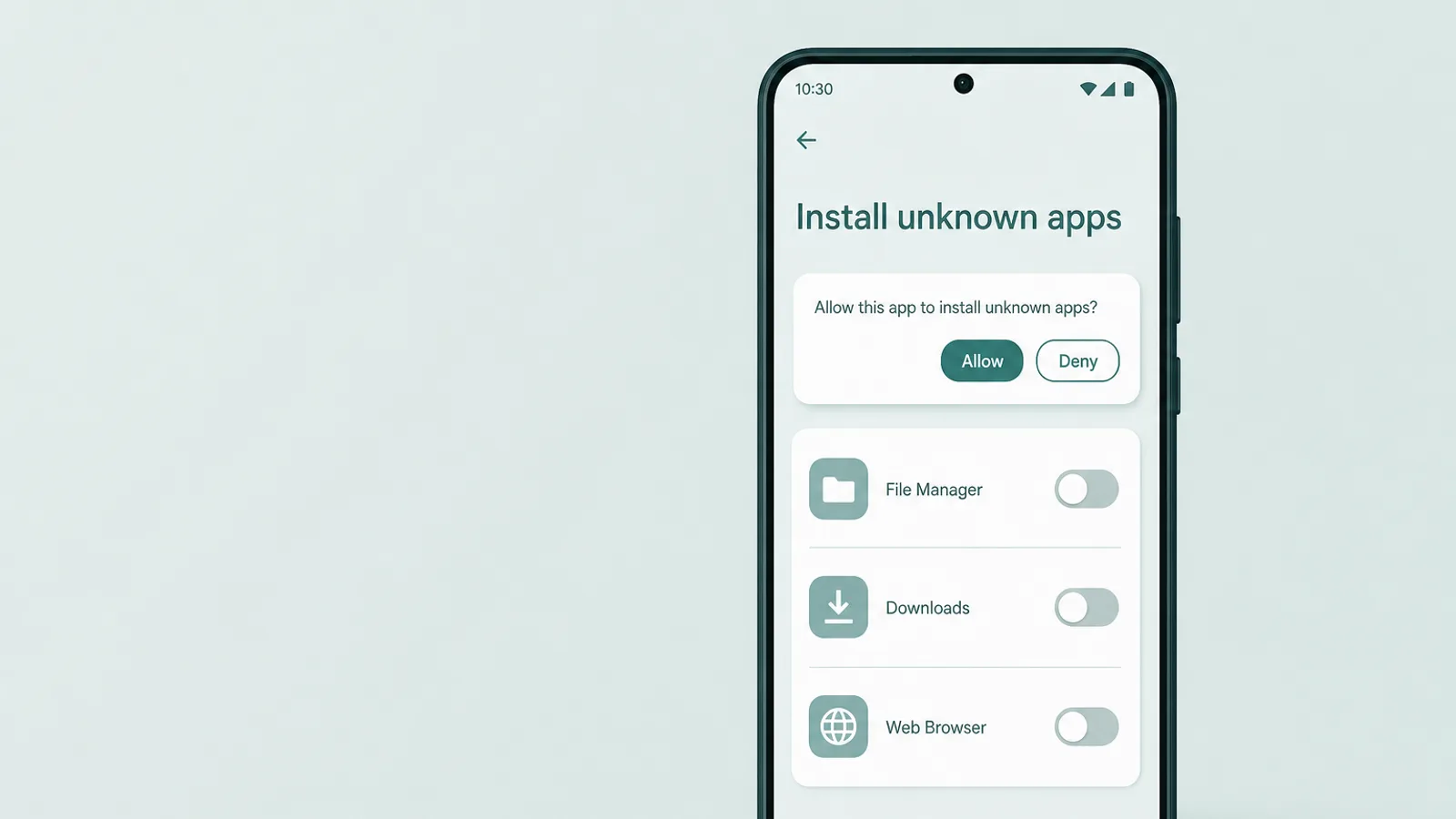
Når du har set, hvad der er installeret, forhindrer et par indstillinger nye apps — vault-apps inkluderet — i at dukke stille op. På Android er det stærkeste, mest transparente værktøj Google Family Link, den officielle forældrenes kontrol-app: den viser apps på din teenagers enhed og deres skærmtid, lader dig blokere eller tidsbegrænse apps, administrere hver apps tilladelser og kræve din godkendelse, inden en ny Play Butik-download installeres. Konfigurer det åbent, og beskyt dets indstillinger — og en Digital Wellbeing-PIN — med en kode, din teenager ikke kender.
Luk derefter de to døre, Family Link ikke dækker. For det første gælder installationsgodkendelsen kun Google Play-downloads — den stopper ikke en app installeret som en APK fra uden for butikken. For at blokere den rute, gå til Indstillinger > Apps > Særlig appadgang > Installer ukendte apps og slå tilladelsen fra for alle browsere, filhåndteringsprogrammer og beskedapps, da hver enkelt er en separat til/fra-kontakt — og tjek listen fra tid til anden, fordi tilladelsen kan gives til en anden app senere. For det andet, kend overvågningstidsuret: når et overvåget barn fylder 13, lader Google den unge bede om at stoppe overvågningen — det kræver en forælders godkendelse op til de er 18, og du får besked, hvis det sker, men det er en overgang, der er værd at forvente frem for at blive overrasket over.
Dette hænger sammen med de blinde punkter. Family Link og disse indstillinger styrer telefonens primære profil godt — og at aktivere Family Link blokerer generelt et standard Android Private Space fra at blive oprettet på den bruger, hvilket lukker én dør helt. Det, der stadig ikke er dækket, er en Samsung Secure Folder eller Xiaomi Second Space, og det samme problem med skjulte apps lever videre på husholdningens øvrige skærme — en Windows-pc, et ældre tablet — hvor Androids tjek simpelthen ikke gælder. For de specifikke huller tilføjer nogle familier enhedsniveau-opsyn på de maskiner, som telefonens egne kontroller ikke kan se, brugt åbent som et aftalt lag frem for et hemmeligt — en sidste udvej, og én der virker bedst, når din teenager ved, det er der, og hvorfor. Hvis du vil have den fulde gennemgang af de indbyggede kontroller, dækker vores guide til forældrenes kontrol på Android hver enkelt i rækkefølge.
Hvor selv en god gennemgang slipper igennem

At navngive hullerne er ikke defaitisme — det er det, der stopper dig fra at stole for meget på én skærm og blive overrasket senere. Et par lækager er værd at kende klart, og rettelsen for hver enkelt er en indstilling plus en samtale, ikke et endeløst kat-og-mus-spil.
- En aldrig-åbnet app. Digital Wellbeing tæller kun apps, der har været brugt, så noget installeret og endnu ikke åbnet vises muligvis ikke der. Modvægten: Se alle apps og Play Butikkens historik viser den stadig, så tjek alle tre skærme.
- Et separat rum, bruger eller arbejdsprofil. Et Private Space, Secure Folder, Xiaomi Second Space, en anden Android-bruger (Indstillinger > System > Flere brugere) eller en arbejdsprofil oprettet af en kloner som Island befinder sig i en afskærmet profil, som den primære app-liste ikke kan læse — hvilket er grunden til, at det at tjekke for et andet rum og kaste et blik på appskuffens Arbejde-fane er sit eget trin. (At aktivere Family Link blokerer også et standard Private Space fra at blive oprettet i første omgang.)
- En sideloadet APK. En app installeret fra uden for Play Butikken vises i Se alle apps, men ikke i Play Butikkens historik, og Play Protect scanner den for malware, men vil ikke flage en harmløs-men-skjult app — så det er Se alle apps-listen, ikke butikshistorikken, der afslører den.
- En anden konto eller browseren. En app installeret under en anden Google-konto undgår din families Play-historik, og en tjeneste brugt via en browser er slet ikke en installeret app — den vises kun som brugs- eller webstedsaktivitet, om overhovedet.
Konklusionen er ikke, at gennemgangen er meningsløs — den lukker den store del af al skjulen på en Android-telefon. Det er, at en skærm er et gulv at bygge på og tale om, ikke et loft at slappe af under. De værktøjer, der lover at læse alle beskeder og se alle skærme, er en tungere, anderledes beslutning, og en samtale når som regel længere end dem.
Hvad du gør, når du finder noget

Den sværeste del er ikke at finde en skjult app — det er de næste fem minutter. Her enten opbygger gennemgangen tillid eller starter en stille krig, og eksperterne er usædvanligt enige om, hvilken vej man bør læne sig. Common Sense Media er direkte om det: vær forsigtig med værktøjer, der lover skjult overvågning, fordi de »har tendens til at udnytte forældrenes frygt«, og åben dialog er alligevel mere nyttig, da »du på et tidspunkt vil være nødt til at diskutere det, du finder.«
Be cautious with companies that promise covert monitoring, as they tend to prey on parents' fears.
— Common Sense Media, Parents' Ultimate Guide to Parental Controls
American Academy of Pediatrics peger i samme retning: den anbefaler åbenhed og familielavede regler, og advarer om, at det at læne sig på restriktiv overvågning som erstatning for samtale gør det sværere for en ung at opbygge den dømmekraft og selvstændighed, de har brug for. Med ca. fire ud af ti amerikanske unge, der fortæller Pew Research Center, at de er online næsten konstant, vil ingen enkelt gennemgang nogensinde erstatte den løbende samtale.
I praksis betyder det at indlede med nysgerrighed frem for anklage. Det kan være næsten så direkte som dette: »Jeg lagde mærke til, at der er to lommeregnere på din telefon, og jeg tror, den ene holder ting private. Jeg er ikke vred — jeg vil bare forstå, hvad du følte, du havde brug for at skjule, og fra hvem. Kan vi tale om det?« Den tilgang behandler appen som information om et behov — privatliv fra en søskende, et rum for sig selv, sommetider noget der virkelig bekymrer — og inviterer den rigtige historie frem for at udløse et forsvar.
Og behold det lange perspektiv. Målet med alle skærme og indstillinger i denne guide er ikke en permanent gennemsøgt telefon; det er en ung voksen, der øvede sig i at dømme, mens prisen for en fejl stadig var lille. Tænk på kontrollerne som stilladser — synlige, aftalte og taget ned lidt ad gangen, efterhånden som din teenager fortjener plads. En teenager, der hjalp med at sætte reglerne, har tendens til at holde dem; én der kun nogensinde opdager dem, leder igen, efter det næste sted at gemme sig.
Ofte stillede spørgsmål
Hvordan finder jeg skjulte apps på mit barns Android-telefon?
Start i Indstillinger > Apps > Se alle apps — her vises alle installerede apps, uanset hvor ikonet er, inklusive deaktiverede og en forklædt lommeregner-vault under sit rigtige udviklernavn (menuen med tre prikker har en Vis system-funktion, der tilføjer systempakker). Krydstjek Play Butikkens Administrer apps og enhed-liste (kontoens installationshistorik) og Indstillinger > Digital Wellbeing, der viser enhver app, der faktisk er blevet brugt. Det eneste, disse glipper, er et separat rum, så tjek også Indstillinger > Sikkerhed og privatliv > Private space, eller Secure Folder på en Samsung-telefon. Ingen enkelt skærm er fuldstændig, men tilsammen afslører de næsten alt, der er skjult ved et ikontrick.
Hvordan kan jeg se alle apps installeret på en Android-telefon?
Indstillinger > Apps > Se alle apps er den fulde liste over installerede apps — inklusive deaktiverede (markeret Deaktiveret — deaktivering fjerner ikonet og fryser appen, men data bevares) og forklædte »lommeregner«-vaults, som vises under deres rigtige udviklernavn; menuen med tre prikker tilføjer systempakker på lavt niveau med Vis system. Det primære mangelfulde punkt er bevidst: apps i en separat profil — et Android 15 Private Space eller en Samsung Secure Folder — vises ikke på denne liste, så tjek disse beholdere direkte. Par app-listen med Digital Wellbeing for at fange det, der har været i brug.
Hvad er en vault-app eller hemmelig lommeregnerapp, og hvordan genkender jeg den?
En vault-app ser ud som et almindeligt hjælpeprogram — oftest en fungerende lommeregner — men en hemmelig PIN åbner et skjult lager af fotos, videoer eller beskeder bagved. Det tydeligste kendetegn er en ekstra lommeregner, eller et andet duplikeret hjælpeprogram, på telefonen. Andre tegn: en lommeregner, der beder om en adgangskode eller har indstillinger, en rigtig en ikke ville have; en app, der bruger langt mere lagerplads end opgaven tilsiger; tilladelser til Fotos eller Kamera, den ikke burde have; eller, når du søger det præcise navn i Play Butikken, en Åbn-knap i stedet for Installer, hvilket betyder, den allerede er installeret.
Kan Google Family Link vise mig skjulte apps?
Family Link viser apps installeret på dit barns enhed og deres skærmtid per app, så en app skjult i skuffen, der har været brugt, dukker stadig op. Men den har reelle mangler: installationsgodkendelsen dækker kun Google Play-downloads, ikke apps sideloadet som APK-filer fra en browser. Dens håndtering af separate rum er blandet — på en Family Link-overvåget primær bruger kan et standard Android Private Space generelt slet ikke oprettes, så den dør er lukket, men en Samsung Secure Folder eller Xiaomi Second Space er uden for Family Links synsfelt. Den kan heller ikke læse beskedindhold. Behandl det som et stærkt første lag, du parrer med en direkte tjek af OEM-beholderne, ikke en komplet røntgen.
Hvad er Private Space på Android, og kan jeg se ind i det?
Private Space, tilføjet i Android 15, er en separat, låsbar profil, hvor apps lever adskilt fra den primære telefon — de vises ikke i den normale appskuffe eller i Indstillinger > Apps. Det kan endda indstilles til at skjule sig, når det er låst, så det forsvinder fuldstændigt fra appskuffen. Du kan finde det under Indstillinger > Sikkerhed og privatliv > Private space. Et søgeresultat åbner kun den pågældende funktionsside, så det beviser ikke, at et rum eksisterer: hvis det viser Konfigurer, er intet oprettet; hvis det beder om en lås, er et oprettet. Den lås er en separat fingeraftryk eller PIN — men hvis det var indstillet til at genbruge enhedens skærmlås, åbner telefonens egen PIN det. Under alle omstændigheder er det bedre at spørge din teenager end at forsøge at forcere det.
Kan min teenager skjule en app, så jeg aldrig kan finde den?
Ikke nemt, men ingen gennemgang er vandtæt. En app installeret men aldrig åbnet vises muligvis ikke i Digital Wellbeing; en app sideloadet som APK vises ikke i Play Butikkens historik; og en app i et Private Space eller Secure Folder befinder sig i en separat profil, som dine normale tjek ikke kan læse. Derfor tjekker du flere skærme og ser efter et separat rum frem for at stole på én liste. Det ærlige mål er at lukke de oplagte huller og bevare en åben aftale om telefonen — ikke en perfekt, permanent søgning.
Bør jeg tjekke min teenagers telefon i hemmelighed?
De fleste eksperter inden for børneudvikling råder imod hemmelig overvågning som standard. American Academy of Pediatrics anbefaler åbenhed — at være åben om enhver overvågning og parre den med samtale — og Common Sense Media advarer om, at værktøjer, der lover skjult overvågning, har tendens til at udnytte forældrenes frygt. Hemmelig søgning har også tendens til at give bagslag, når det opdages, og unge kan omgå næsten enhver kontrol, de ikke har sagt ja til. En rolig, åben gennemgang — og en snak om det, du finder — holder langt bedre end en stealth-tilgang.