
Sådan sætter du forældrekontrol op på en iPhone
Sæt forældrekontrol op på en iPhone: Family Sharing, Screen Time-adgangskoden, Content & Privacy Restrictions, app-grænser, sikkerhedslaget — og hullerne.

Hvad iPhones forældrekontrol gør — og hvad den ikke kan

iPhones forældrekontrol er de gratis, indbyggede indstillinger, der lader dig føre tilsyn med en teenagers telefon — filtrere indhold, begrænse skærmtid, godkende køb, tilføje et sikkerhedsfilter og se, hvor enheden er. På en iPhone ligger de næsten alle sammen ét sted, i Screen Time, sat op gennem en Family Sharing-børnekonto. Arbejdet består i at slå de lag til, der betyder noget, i rækkefølge — og at vide, ærligt, hvor hvert enkelt stopper.
Det hjælper at starte med ét faktum, der former alt andet: en iPhone er mere låst end en Android-telefon. Det er reelt nyttigt — uden sideloading som standard og uden separate brugerprofiler er der færre veje udenom kontrollerne, og du kan sætte de fleste af dem op fra din egen telefon — men det skærer begge veje. „Mere låst” er ikke „låst”: en målrettet teenager kan stadig slette og gendanne enheden, nulstille en apps grænse eller læne sig op ad værktøjer, som Screen Time aldrig var bygget til at nå. Denne guide dækker de huller ligeud, for en kontrol, du overvurderer, er værre end en, du forstår.
Intet af dette er overvågning, og det virker bedst, når det ikke behandles som sådan. Tænk på disse kontroller som et stillads — synligt, aftalt og gradvist fjernet, efterhånden som din teenager fortjener råderummet. En teenager, der var med til at sætte grænserne, har tendens til at beholde dem; en, der finder dem ved et tilfælde, går på jagt efter vejen udenom. Det princip, som den bredere guide til forældrekontrol udfolder fuldt ud, løber gennem hvert trin nedenfor.
- Filtrere voksenindhold på nettet og sætte aldersgrænser i App Store
- Daglige app-tidsgrænser, en Downtime-plan og apps under Always Allowed
- Godkende køb og downloads med Ask to Buy
- Sløre nøgenhed i Messages og FaceTime, på enheden
- Et ugentligt overblik over, hvilke apps og sider der bruges mest
- Se, hvor en overvåget iPhone er, i Find My
- Ordene inde i beskeder, DM'er og chats i apps
- Hvad en algoritme serverer, når din teenager først er inde i et feed
- En Android-telefon, en skole-laptop eller en vens enhed
- En telefon, din teenager har slettet og sat op fra bunden
Kort fortalt: iPhones gratis kontroller dækker web- og indholdsfiltrering, app-aldersgrænser, skærmtids- og Downtime-grænser, godkendelse af køb, et nøgenhedsfilter på selve enheden og enhedens placering. De kan ikke læse indholdet af beskeder, ændre hvad et feed serverer, nå en enhed, du ikke ejer, eller på egen hånd overleve en telefon, der er slettet og sat op som ny. Resten er samtale.
Start med Family Sharing og en Screen Time-adgangskode
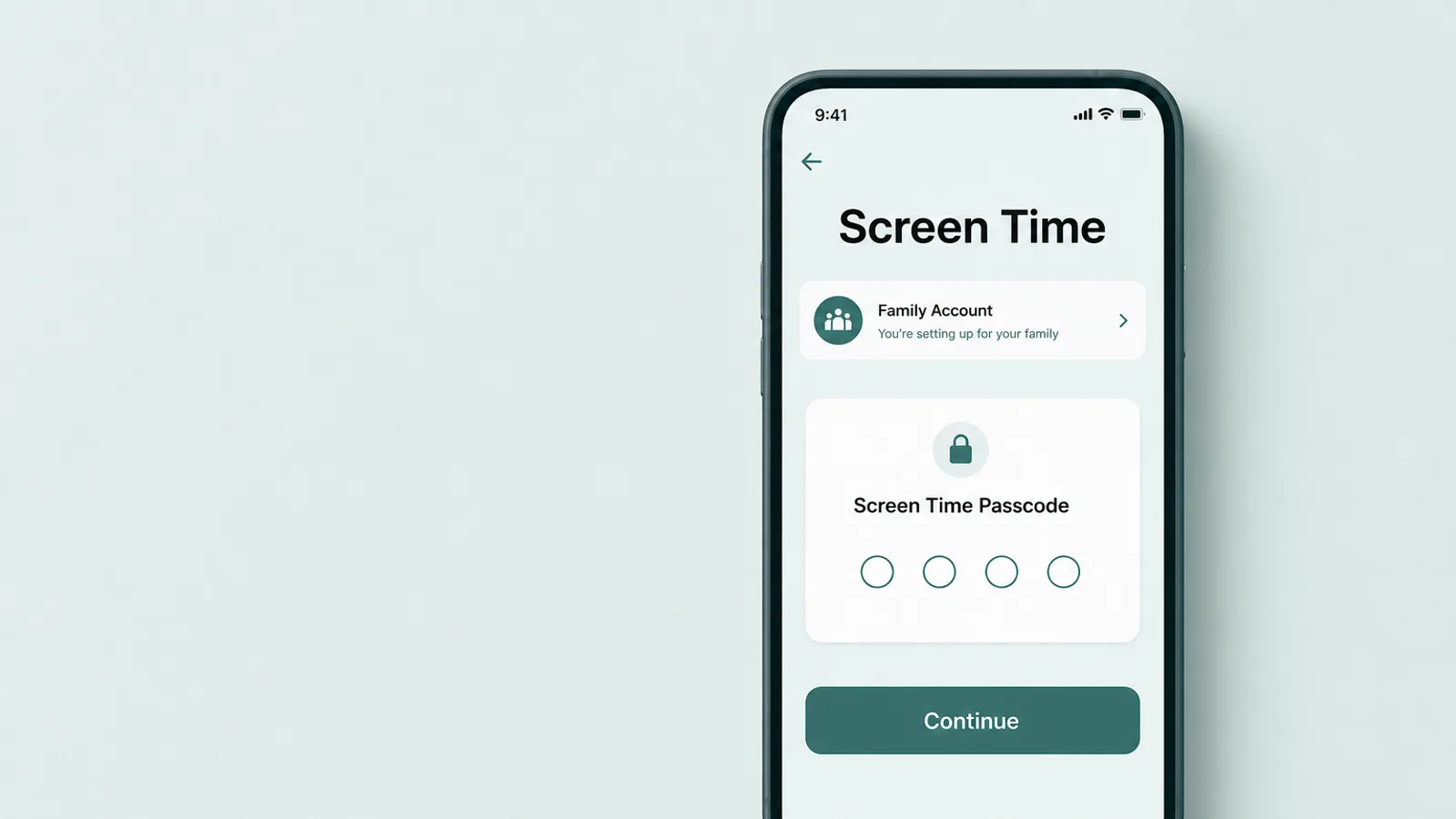
For at lægge reel forældrekontrol på en iPhone starter du med Family Sharing — kontolaget, der gør din teenagers telefon til en administreret børnekonto. Når først deres Apple-konto er i din familiegruppe, er deres enhed en, du kan føre tilsyn med, og her er iPhones stille fordel over Android: fordi det er en børnekonto, kan du slå de fleste kontroller til, og justere dem senere, fra din egen iPhone. Du behøver ikke holde deres telefon for hver eneste ændring. Du kan også sætte Screen Time op direkte på din teenagers enhed uden en familiegruppe, men Family Sharing er det, der tilføjer fjernadministration, Ask to Buy og synkroniserede indstillinger — så det er vejen, der er værd at starte med.
Opsætningen gøres stadig bedst siddende ved siden af din teenager frem for bag ryggen på dem. Tilføj eller opret deres konto i Indstillinger under dit navn > Familie, og slå så Screen Time til for dem. Det enkeltvis vigtigste trin er at angive en Screen Time-adgangskode, der er forskellig fra enhedens adgangskode — denne firecifrede kode er det, der låser kontrollerne, så de ikke stille kan slås fra, og den er det ene, der er værd at holde for dig selv. Skulle du nogensinde glemme den, kan du ændre den fra din egen enhed som familieorganisator — Indstillinger > Screen Time > din teenagers navn > Skift Screen Time-adgangskode — med din Apple-konto som fallback, så der er ingen grund til at skrive den på en huskeseddel, hvor den kan læses.
En indstilling, der er værd at slå til med det samme, er Ask to Buy. Når den er slået til, sender nye downloads og køb fra App Store, iTunes eller Apple Books en anmodning til dig, og intet nyt installeres, før du godkender det fra din egen enhed (den spørger ikke igen, når din teenager downloader noget, de allerede ejer, eller en app opdaterer). For en yngre teenager er det en nyttig bremse på både forbrug og på, hvilke apps der overhovedet dukker op; for en ældre kan du løsne den. Den er slået til som standard for børn under 13 og kan sættes for teenagere fra 13 til 17 — selvom den i nogle stater og lande er slået til som standard for alle under 18 og ikke kan slås fra.
Ét punkt rydder en udbredt myte af vejen. iPhone-kontroller slår ikke fra, når din teenager fylder 13. En børnekonto forbliver administreret inde i din Family Sharing-gruppe, indtil din teenager når myndighedsalderen — 18 i USA, og det kan variere fra region til region — eller indtil du selv ændrer indstillingerne. Det, der bør ændre sig ved 13, er ikke kontakten, men ånden: at fylde 13 er et naturligt øjeblik til at slække de hårde blokeringer og bevæge sig fra kontrol mod aftale, ikke til at afslutte samtalen.
Angiv Content & Privacy Restrictions
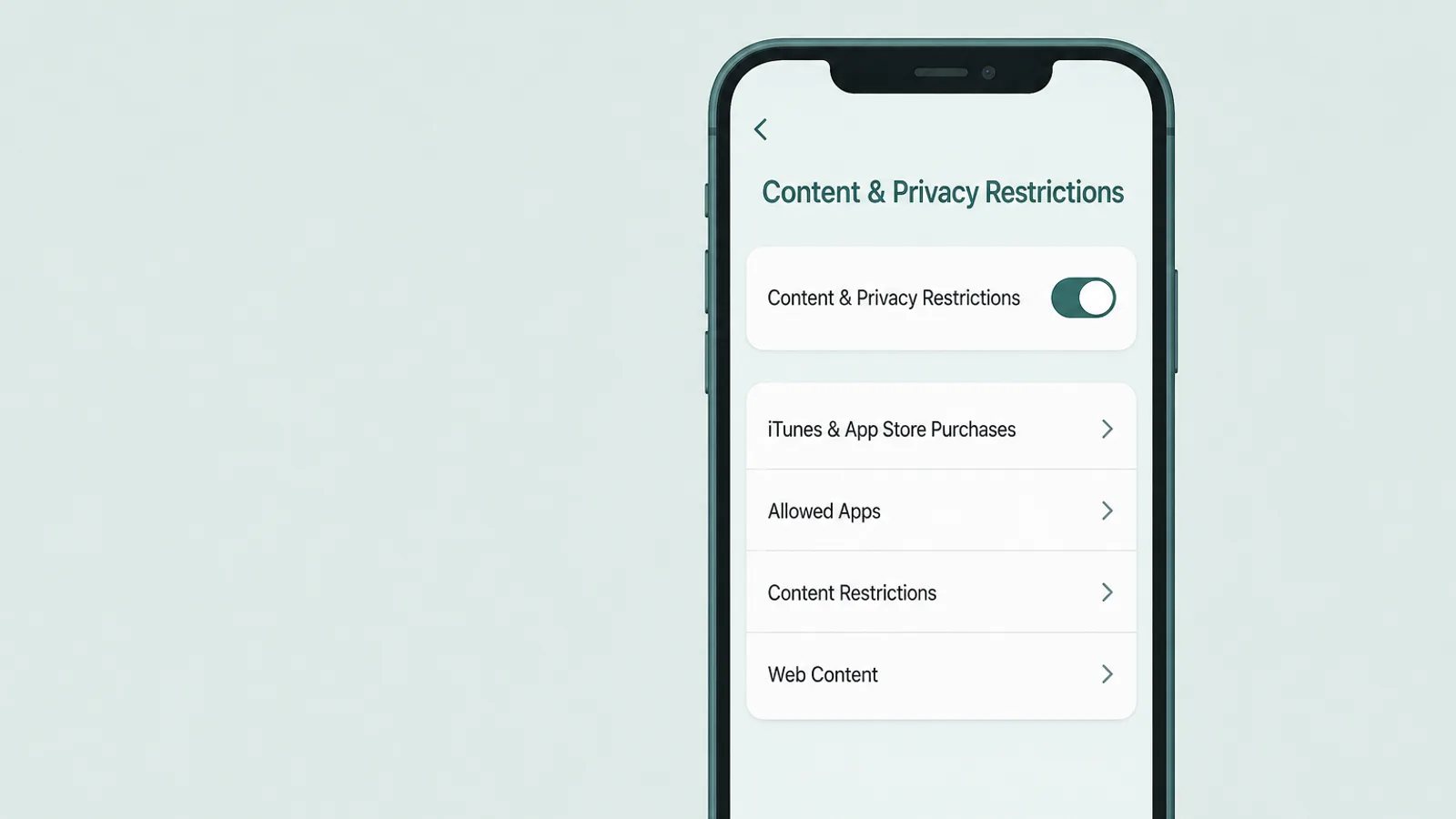
Content & Privacy Restrictions, inde i Screen Time, er der, den reelle filtrering ligger: webindhold, App Store-aldersgrænser, køb og en lås på selve indstillingerne. Slå dem til én gang, bag Screen Time-adgangskoden, og de holder på tværs af telefonen. Apples eget overblik over forældrekontrol gennemgår hver kontakt; tre grupper betyder mest.
Webindhold
Åbn Content & Privacy Restrictions > App Store, Media, Web & Games > Web Content (ældre iOS-versioner placerer dette under „Content Restrictions”; den præcise ordlyd skifter en smule mellem versioner). Skift fra ubegrænset browsing til Limit Adult Websites, der filtrerer kendte eksplicitte sider på tværs af Safari og andre apps, eller til Only Approved Websites, en stram tilladt-liste, der passer bedre til et meget yngre barn end en teenager. Vær ærlig over for dig selv om grænsen her: intet automatisk filter fanger alt, og det dækker telefonens egen browsing, ikke hvad din teenager ser inde i et socialt feed. Det hæver gulvet; det er ikke en mur.
App Store og køb
I den samme menu kan du sætte den maksimale aldersgrænse for apps, film, tv-serier og bøger, og — vigtigt — blokere installation eller sletning af apps og blokere køb i apps. At blokere sletning af apps er stille en af de mest nyttige indstillinger på telefonen: det lukker den enkleste måde at rydde en apps forbrugshistorik på, som vi vender tilbage til senere. Er du i en region med alternative app-butikker (EU, Brasilien, Japan), så begræns også app-markedspladser og web-downloads her, da det ikke dækker dem at blokere App Store alene. Aldersgrænser og installationer virker sammen med Ask to Buy, så en ny app skal igennem både en aldersgrænse og din godkendelse.
Lås selve indstillingerne
Den sidste gruppe er den, forældre springer over og fortryder: kontakterne, der forhindrer, at kontrollerne bliver fortrudt. Under Content & Privacy Restrictions kan du forhindre ændringer af kontoindstillinger, adgangskoden, lokalitetstjenester og mere — så en teenager ikke kan slå netop de filtre fra, du lige har sat op, eller stille ændre alderen på sin konto. Det er forskellen på kontroller, der holder, og kontroller, der varer indtil den første stille eftermiddag. Sæt dem op, og de forbliver sat op bag din Screen Time-adgangskode.
Sæt tidsgrænserne: Downtime, App Limits og kontakter
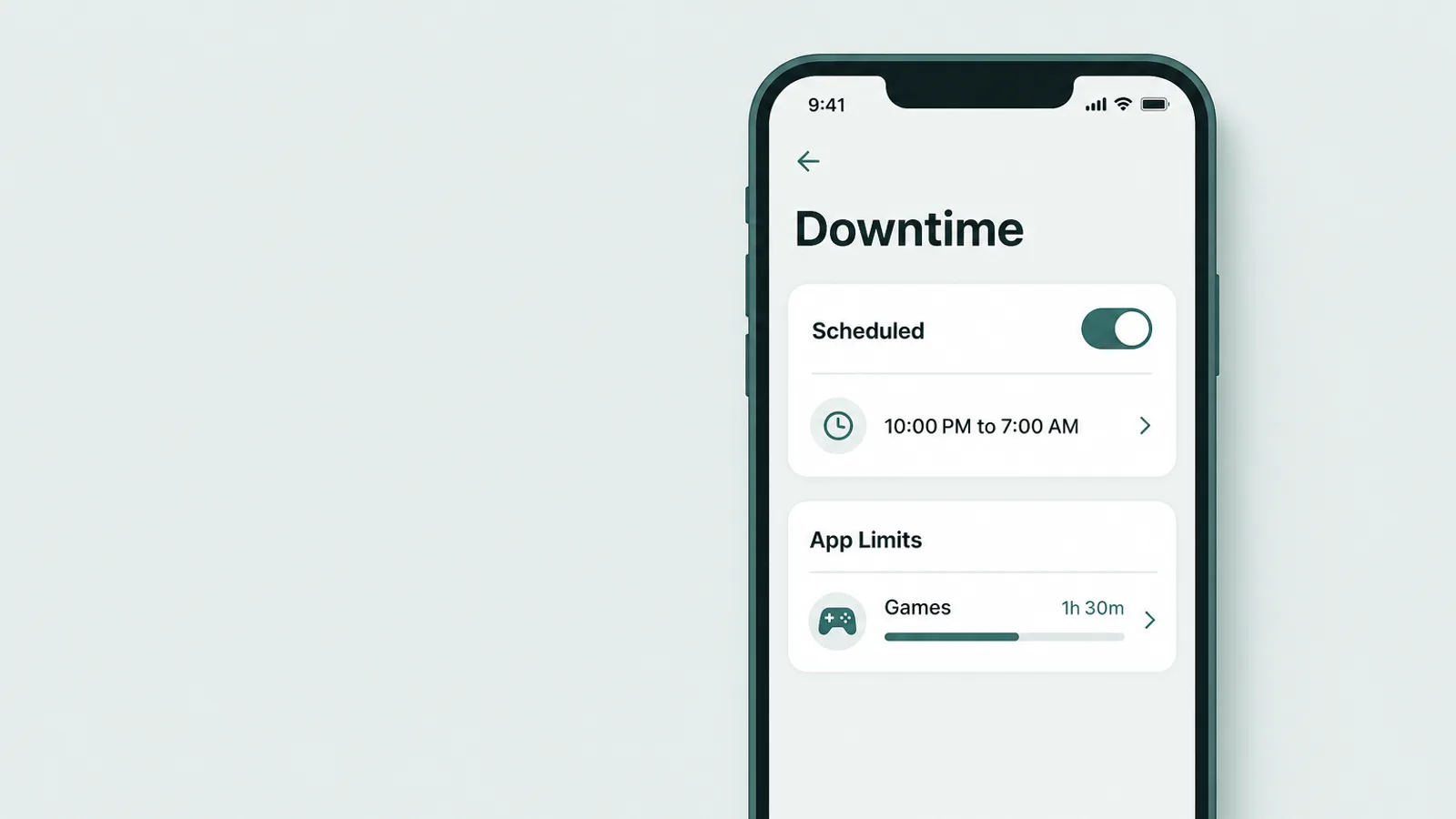
For at styre hvornår og hvor længe telefonen bruges, giver Screen Time dig tre værktøjer, der virker sammen — håndhævet på enheden, så tidsgrænserne stadig gælder, når din teenager er offline eller væk hjemmefra.
Downtime
Downtime (Indstillinger > Screen Time > Downtime) er en plan — en skolenat fra kl. 21 til kl. 7, for eksempel — hvor kun de apps, du tillader, og telefonopkald virker. Én indstilling afgør, om det er en reel blokering eller bare et vink: slå Block At Downtime til under planen, ellers er de nedtonede apps kun en dæmpet påmindelse, din teenager kan trykke lige forbi. Selv med den slået til forbliver en tilladt app tilladt, så vælg listen under Always Allowed med omtanke — og når en reel blokering dukker op, kan din teenager bede om mere tid, hvilket sender anmodningen til dig frem for at give den i stilhed.
App Limits og Always Allowed
App Limits (Indstillinger > Screen Time > App Limits) sætter et dagligt loft pr. kategori — Social, Spil, Underholdning — eller på en enkelt app. Som standard advarer en nået grænse kun, og din teenager kan trykke „Ét minut mere” eller ignorere den for resten af dagen; slå Block at End of Limit til, så appen faktisk låser, indtil du forlænger den med adgangskoden. Kombiner dette med Always Allowed-listen lige nedenunder, som er det, der forbliver tilgængeligt selv under Downtime eller efter en grænse: behold Telefon, Messages og Kort der, så din teenager altid kan nå dig, og tænk dig om to gange, før du tilføjer andet.
Communication Limits
Communication Limits (Indstillinger > Screen Time > Communication Limits) styrer, hvem din teenager kan ringe til, FaceTime eller sende beskeder til i tilladt tid og under Downtime — for eksempel ved at begrænse kontakt under Downtime til en håndfuld personer. Fordi det arbejder ud fra din teenagers kontakter, afhænger det af, at disse kontakter er administreret i iCloud, og det styrer Apples egne Telefon, FaceTime og Messages frem for enhver tredjeparts-chatapp. Det er mest nyttigt for en yngre teenager; for en ældre giver det som regel plads til tillid og en samtale om, hvem de taler med.
Slå sikkerhedslaget til — uden overvågning

Den ene kontrol, der beskytter din teenager uden at holde øje med dem, er Communication Safety. Den bruger intelligens på selve enheden til at registrere nøgenhed i billeder og videoer — på tværs af Messages, AirDrop, FaceTime og Contact Posters — og slører indholdet, før dit barn ser det, hvilket giver dem et øjeblik til at stoppe op og ressourcer til at få hjælp. For en teenager, der måske får sendt, eller presses til at sende, et eksplicit billede, er den pause hele pointen.
Det, der gør den forskellig fra overvågning, er værd at forstå, for det er præcis det tillidsspørgsmål, forældre har. Analysen sker på enheden: registreringen selv sender ikke billedet til Apple eller fortæller Apple, at der blev fundet nøgenhed — den ene undtagelse er, at hvis dit barn vælger at anmelde en afsender, sendes det indhold til Apple til gennemgang. Og — i modsætning til de skjulte „giv besked til forælderen”-værktøjer, folk forestiller sig — får du ikke automatisk tilsendt hvert markeret billede eller en anmeldelse af det. Den læser billeder, ikke ord. Det er en sikkerhedsfunktion bygget ind i telefonen, ikke et vindue ind i din teenagers samtaler — hvilket er grunden til, at den er let at lade være slået til med god samvittighed.
Fordi billederne og videoerne analyseres på dit barns enhed, modtager Apple ikke en indikation af, at der blev registreret følsomt indhold, og får ikke adgang til billederne eller videoerne.
— Apple Support, About Communication Safety on your child's Apple device (September 2026)
Communication Safety er slået til som standard for børnekonti, både under 13 og for teenagere fra 13 til 17, så på en korrekt opsat familiekonto virker den som regel allerede — værd at bekræfte frem for at antage, under Indstillinger > Screen Time > Communication Safety. Der findes også en separat version til frivillig aktivering for enhver alder, Sensitive Content Warning (Indstillinger > Privatliv & sikkerhed), der tilbyder samme slør-og-advar for en voksen, der ønsker det — nyttigt at vide, hvis du har en ældre teenager på sin egen konto.
Et filter er dog ikke en plan. Hvis kontakt fra en fremmed nogensinde skrider over i grooming, eller din teenager presses til at sende billeder eller trues over dem — sextortion — er det et øjeblik for mennesker, ikke for en indstillingsskærm. Det første, du skal vide: betal ikke, giv ikke efter, og send ikke mere — at give efter stopper sjældent truslerne. Berolig så din teenager med, at det ikke er deres skyld, gem beskederne og kontodetaljerne som bevis (uden at videresende noget eksplicit billede), bloker personen, brug platformens anmeldelsesværktøjer, og i USA anmeld til NCMEC CyberTipline. Fordi ingen af disse kontroller afslører en privat chat, forbliver mobning og kontakt fra fremmede et anliggende for samtale og anmeldelse, ikke for kontroller.
Se, hvor telefonen er, med Find My
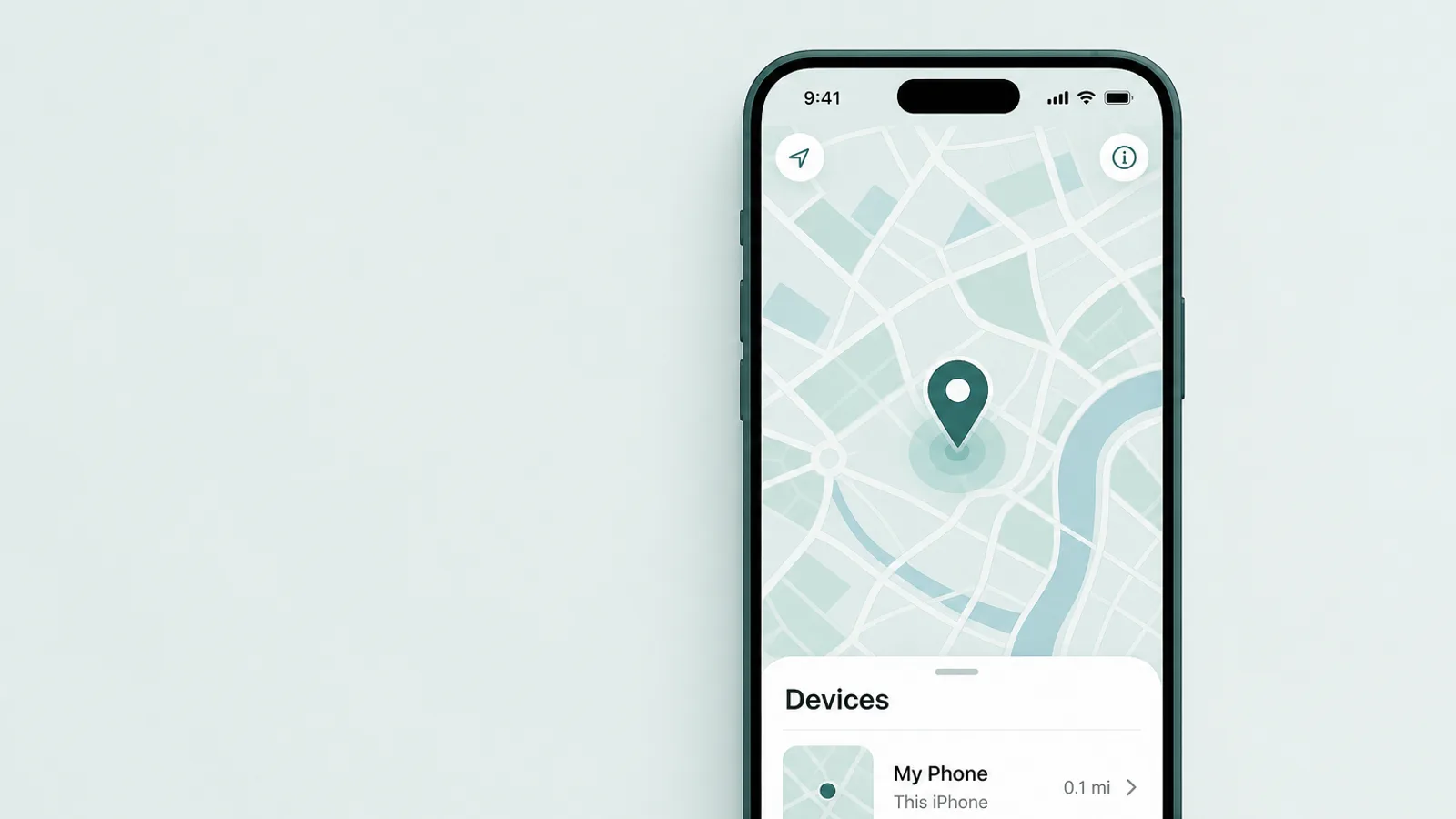
For at se, hvor din teenagers iPhone er, brug placeringsdeling i Family Sharing og Find My-appen. For en administreret børnekonto kan du slå Share My Location til for din teenager og, under Content & Privacy Restrictions, låse den, så den ikke stille kan slås fra — bedst gjort sammen, på deres enhed, frem for kastet i hovedet på dem. Når den er slået til, vises din teenagers placering i Find My's Personer-fane og i Messages, og du kan se enheden gennem dagen. Afhængigt af lovgivningen, hvor du bor, kan nogle kontoindstillinger være anderledes for under-18-årige, så det er værd at tjekke, hvad din teenager selv kan ændre.
To ærlige bemærkninger holder dette nyttigt frem for tærende. Placering fortæller dig, hvor en telefon er, ikke om din teenager er tryg, eller hvem de er sammen med — det er et logistikværktøj og en beroligelse, ikke en erstatning for at kende deres planer. Og det virker bedst åbent: en teenager, der ved, at placeringen deles, og hvorfor, behandler det som en familienorm; en, der opdager det, føler sig sporet og begynder at lade telefonen blive hjemme. Del det som noget gensidigt — mange familier deler begge veje — ikke som et envejs-tilsyn.
Hvor iPhone-kontroller lækker

Hver iPhone-kontrol har en kant, og at nævne hullerne er ikke et råd i fortvivlelse — det er det, der holder dig fra at stole på en indstilling, der aldrig ville have holdt. Fordi iOS er en mere lukket platform end Android — ingen sideloading som standard, ingen separate brugerprofiler — lækker iPhonen færre steder, men den lækker stadig, og fire er værd at kende ligeud. For at være tydelig: det handler om at kende grænserne, ikke om en fremgangsmåde: løsningen på hver af dem er en indstilling plus en samtale, ikke en kat-og-mus-leg.
- En fuld nulstillingAt slette telefonen og sætte den op som ny kan rydde grænser på selve enheden — men at logge tilbage ind på den samme administrerede børnekonto genanvender dem som regel, og Find My og Activation Lock knytter stadig telefonen til den Apple-konto. Det er drastisk og åbenlyst, ikke en stille omvej.
- At geninstallere en appEn teenager, der frit kan slette og geninstallere apps, kan rydde det, en apps forbrugshistorik viser. Modtrækket: bloker sletning af apps under Content & Privacy Restrictions, og hold iOS opdateret.
- En overset side eller en VPNIntet webfilter fanger hver side. Apples filter på selve enheden dækker stadig Safari og andre apps; en VPN besejrer det ikke, men den kan dirigere uden om et separat hjemmenetværks- eller DNS-filter — så behandl filtrering som et gulv, ikke en lufttæt mur.
- Ordene inde i appsIngen iPhone-kontrol læser indholdet af beskeder eller chats i apps. Det synlighedshul er tilsigtet — det er et anliggende for samtale, ikke for indstillinger.
De to første huller har samme enkle modtræk, du allerede har mødt: hold Screen Time-adgangskoden privat og adskilt, og bloker sletning af apps under Content & Privacy Restrictions. Det sidste er ikke et hul at lukke, men et faktum at acceptere — Screen Time var aldrig bygget til at vise dig samtaler, og de værktøjer, der hævder at gøre det, er en anden, tungere beslutning.
iPhonen er dog sjældent hele husstanden. Apples kontroller følger din teenager på tværs af deres Apple-enheder — iPhone, iPad og Mac — men ikke familiens Windows-pc'er, og det er der, en blandet husstand ofte har en blind vinkel. Nogle forældre tilføjer en dedikeret forældrekontrol-app på de computere, brugt åbent som et lag frem for en hemmelighed. Det er et sidste lag, ikke et første, og det overvåger ikke selve iPhonen, som de indbyggede kontroller allerede håndterer for de fleste familier. Og hvis du vejer en iPhone op mod en Android-telefon, gennemgår vores søsterguide til forældrekontrol på Android, hvordan den samme opgave adskiller sig på en mere åben platform.
Tilpas kontrollerne til alderen — og sæt dem op sammen

Den enkeltvis vigtigste indstilling er slet ikke en indstilling: tilpas kontrollerne til din teenagers alder, og sæt dem op sammen. En opsætning, der passer til en trettenårig, vil føles som en fornærmelse mod en syttenårig, og en teenager, der føler, at kontrollerne aldrig lagde mærke til, at de blev ældre, holder — med rette — op med at respektere dem.
Formen på det er en gradvis overdragelse. For en yngre teenager, læn dig op ad Ask to Buy, indholdsfiltre og en fast Downtime-plan. Gennem de midterste teenageår, slæk de hårde blokeringer, og behold de få, der vogter reel skade eller uhæmmede omkostninger. I de senere teenageår bør de fleste kontroller være pensioneret eller overdraget som værktøjer, din teenager selv vælger at beholde. Pillar-guiden udfolder den alder-for-alder-plan i detaljer, og grupper som Common Sense Media udgiver aldersvarende vejledning, der er værd at læse ved siden af den.
Tag samtalen, før du ændrer en indstilling, og hold den kort og fri for beskyldning. Den kan være næsten så ligefrem: „Jeg slår et par ting til på din telefon — et webstedsfilter, en nedtrapning efter kl. 21 og placeringsdeling, der virker begge veje. Jeg vil også se et ugentligt overblik over, hvilke apps du bruger mest — ikke hvad du siger i dem. Her er hvorfor, og her er hvad der vil lade os slække dem: du holder mig i loopet, og vi ser på det igen om et par måneder.” Den indramning navngiver kontrollerne som midlertidige, knytter det at løsne dem til din teenagers egen adfærd og inviterer den uenighed, du vil have højt frem for skjult. Forvent noget modstand, og tag det som et godt tegn — en teenager, der diskuterer en grænse, engagerer sig i den, ikke går udenom den.
Det hjælper også at huske, hvad eksperterne faktisk siger nu. Nylig vejledning fra American Academy of Pediatrics har bevæget sig væk fra ét magisk skærmtidstal mod kvaliteten og konteksten af det, teenagere gør online, og en familieplan, du bygger sammen — og med omkring fire ud af ti amerikanske teenagere, der fortæller Pew Research Center, at de er online næsten konstant, betyder den plan mere end nogen enkelt kontakt.
Og planlæg, fra første dag, at tage stilladset ned. Målet med hver kontrol i denne guide er ikke en permanent overvåget teenager, men en ung voksen, der har øvet sig i god dømmekraft, mens omkostningen ved en fejl stadig var lille. Sat op med omtanke, gennemgået sammen og løsnet efter en plan, der følger den tillid, din teenager fortjener, gør iPhonens kontroller deres reelle arbejde — hvilket er at gøre sig selv, med tiden, unødvendige.
Ofte stillede spørgsmål
Hvordan sætter jeg forældrekontrol op på mit barns iPhone?
Start med Family Sharing: tilføj din teenagers Apple-konto til din familiegruppe, så deres iPhone bliver en administreret børnekonto. Slå derefter Screen Time til, og angiv en Screen Time-adgangskode, der er forskellig fra enhedens adgangskode. Herfra angiver du Content & Privacy Restrictions, Downtime og App Limits og bekræfter sikkerhedsfunktionerne. Fordi det er en børnekonto, kan du gøre og justere det meste af dette fra din egen iPhone, helst siddende ved siden af din teenager.
Er forældrekontrol på iPhone gratis?
Ja. Hver central kontrol er indbygget i iOS uden beregning: Family Sharing, Screen Time, Content & Privacy Restrictions, Downtime, App Limits, Ask to Buy, Communication Safety og Find My er alle gratis. Du betaler kun, hvis du vælger at lægge en separat tredjeparts-forældrekontrol-app oveni. For de fleste familier dækker de indbyggede, gratis kontroller — sat op med omtanke og gennemgået sammen — langt størstedelen af det, de reelt har brug for.
Kan min teenager omgå Screen Time på en iPhone?
Noget af det, ja — det er ærligt at forvente det. En iPhone er mere låst end en Android, men ingen kontrol er en mur: at sætte telefonen op som ny kan rydde grænser på selve enheden, og en teenager, der frit kan slette og geninstallere apps, kan rydde det, en apps forbrugshistorik viser. Derfor betyder det noget at blokere sletning af apps, holde Screen Time-adgangskoden privat, holde iOS opdateret og bruge Find My. Det realistiske mål er at lukke de åbenlyse huller og så læne sig op ad en åben aftale frem for en perfekt lås.
Kan iPhones forældrekontrol læse min teenagers tekstbeskeder?
Nej. Screen Time viser ikke indholdet af iMessages, sms'er, DM'er eller chats i apps, og den har ingen skærmoptagelse. Den styrer, hvem din teenager kan kontakte og hvornår, og hvor længe apps bruges — ikke hvad der siges i dem. Selv Communication Safety, nøgenhedsfilteret, analyserer billeder på enheden frem for at sende dem til Apple eller til dig (medmindre din teenager vælger at anmelde en afsender). Hvis du er bekymret for mobning eller kontakt fra en fremmed, er det et hul, der lukkes med samtale, ikke med en indstillingsskærm.
Hvad er forskellen på Family Sharing og Screen Time?
Family Sharing er kontolaget — familiegruppen, der gør din teenagers iPhone til en administreret børnekonto, aktiverer Ask to Buy og lader dig dele placering. Screen Time er kontrollaget, der ligger ovenpå: de faktiske indstillinger for webfiltrering, app-aldersgrænser, Downtime, App Limits og sikkerhedsfunktionerne. Family Sharing er der, de fleste forældre starter; Screen Time er der, du gør det daglige arbejde. Du kan også opsætte Screen Time direkte på din teenagers enhed, men Family Sharing er det, der tilføjer fjernadministration, Ask to Buy og synkroniserede indstillinger.
I hvilken alder slår iPhones forældrekontrol fra?
Der findes ingen fødselsdag, hvor de slår fra af sig selv. En børnekonto forbliver administreret inde i din Family Sharing-gruppe, indtil din teenager når myndighedsalderen — 18 i USA, og det kan variere fra region til region — eller indtil du selv ændrer indstillingerne. At fylde 13 afslutter ikke kontrollerne. Det, der bør ændre sig med alderen, er ikke kontakten, men ånden: fra kontrol mod aftale, hvor grænserne løsnes, efterhånden som din teenager vokser.
Hvad er Communication Safety, og udspionerer det mit barn?
Nej, det udspionerer ikke. Communication Safety er et filter på selve enheden, der registrerer og slører nøgenhed i billeder og videoer på tværs af Messages, AirDrop og FaceTime og giver dit barn et øjeblik til at stoppe op. Fordi det kører på enheden, sender registreringen hverken billedet til Apple eller markerer det til dig automatisk — kun hvis dit barn vælger at anmelde en afsender, deles det indhold med Apple. Det læser billeder, ikke ord. Det er beskyttelse, der er bygget ind i telefonen, ikke et vindue ind i din teenagers samtaler.