
Sådan nulstiller og genoptræner du din teenagers feed-algoritme
Trin for trin: nulstil din teenagers TikTok-, Instagram-, YouTube- og Snapchat-feed, og gennemfør derefter den to-ugers genoptræning, der forhindrer det gamle indhold i at snige sig tilbage.

Kan du nulstille din teenagers algoritme?
Ja — på de fleste af de apps, din teenager bruger, kan du gøre tavlen ren på et par minutter. TikTok har Refresh your For You feed (opdater din For You-feed), Instagram har Reset suggested content (nulstil foreslået indhold), YouTube nulstiller, når du sletter og sætter visningshistorikken på pause, og Snapchat tilbyder kun en reel nulstilling til brugere i EØS, Storbritannien og Schweiz.
Det, ingen af dem kan, er at holde feedet rent. En nulstilling sletter det, appen har lært om din teenager; derefter begynder appen at lære igen, ud fra de samme scrollevaner, der byggede den gamle feed. Så denne guide har to halvdele: nulstillingen, app for app, og de to ugers genoptræning, der afgør, om den holder.
Hvorfor en nulstilling alene ikke holder

Fordi feeds lærer af opmærksomhed, ikke af det, din teenager siger, de vil have. Alle store platforme beskriver den samme grundlæggende maskine. TikTok siger, at et stærkt signal som at se en længere video helt til ende vejer tungere end et svagt et; YouTube nævner klik, se-tid, spørgeundersøgelser, delinger, likes og dislikes; og Instagrams chef, Adam Mosseri, har forklaret, at appen i Feed ser mest på, hvor sandsynligt det er, at du bruger nogle sekunder på et opslag, kommenterer det, liker det, deler det og trykker på profilbilledet (Instagram, 2023).
Læg mærke til, hvor lidt der skal til: nogle få sekunder. En teenager, der stopper op ved en video om »hvad jeg spiser på en dag« — selv af ubehag — har fortalt feedet noget. Efter en nulstilling lærer den samme pause den samme lektie, og den gamle feed genopbygger sig selv.
Den kan genopbygges hurtigt. Da Center for Countering Digital Hate oprettede TikTok-konti registreret som 13-årige, der stoppede op ved og likede videoer om kropsbillede og mental sundhed, anbefalede appen selvmordsindhold inden for 2.6 minutter og indhold om spiseforstyrrelser inden for 8 (CCDH, 2022). I Amnesty Internationals test fra 2025 i Frankrig havde tre konti registreret som 13-årige feeds, der næsten udelukkende handlede om mental sundhed inden for 15 til 20 minutter (Amnesty, 2025). Det var testkonti bygget til at undersøge værste fald, ikke en forudsigelse af din teenagers feed — men de forklarer, hvorfor de første dage efter en nulstilling betyder mest.
Tilsynsmyndigheder skubber i samme retning. Storbritanniens Ofcom-børnekodeks, der har været gældende siden juli 2025, kræver, at mere risikofyldte tjenester filtrerer det mest skadelige indhold ud af børns feeds; EU-retningslinjer under Digital Services Act pålægger platforme at prioritere børns eksplicitte valg over adfærdssignaler; og New Yorks SAFE for Kids Act-regler, der træder i kraft i januar 2027, sætter som standard under-18-årige på feeds fra de konti, de følger, medmindre en forælder giver samtykke. Nyttig retning — men intet af det nulstiller din teenagers feed i aften. For mekanikken i mere dybde, se hvordan sociale medier-algoritmer virker.
Før du går i gang: på deres telefon, sammen med dem

For at nulstille en teenagers feed skal du gøre det fra deres konto, på deres enhed. Ingen af familieværktøjerne — TikTok Family Pairing, Instagram-supervision, YouTubes overvågede teenagerkonti, Snapchat Family Center — indeholder en fjernnulstilling. Det er en mindre begrænsning, end det lyder som: en nulstilling, din teenager ikke selv har valgt, har tendens til at blive gjort om af den samme scrolling, der byggede den gamle feed.
Det hjælper også at vide, hvad familieværktøjerne rent faktisk viser dig. TikTok Family Pairing lader dig tilføje nøgleordsfiltre (din teenager kan som standard se listen) og har siden juli 2025 vist, hvilke Manage topics-valg din teenager har truffet. Siden maj 2026 viser Instagram-supervision også de generelle emner, din teenager interagerer med (Meta, 2026). Ingen af dem viser dig de faktiske videoer i feedet — så den nyttige information kommer fra din teenager.
Et gennemarbejdet eksempel: fitnessfeedet
Sig, at din 15-årige begyndte at følge fitness-skabere i foråret. Til efteråret består hendes Reels og For You-side mest af kalorietal, videoer om »hvad jeg spiser på en dag« og før-og-efter-kroppe. Hun har ikke selv taget det op, men nævner, halvt i spøg, at hun »ikke kan undslippe« dem. En åbning, der ikke sætter hende i forsvarsposition:
»Jeg har lagt mærke til, at dit feed er blevet meget fyldt med diæt-ting på det seneste. Er det egentlig det, du vil se, eller har det sådan set taget over?«
Hvis hun siger, at det har taget over — det vil mange teenagere, hvis spørgsmålet kommer uden dom — så tilbyd nulstillingen som hendes værktøj, ikke din regel: »Der er en indstilling, der sletter det, appen tror, du kan lide. Vil du gøre det sammen og vælge, hvad der skal erstatte det?«
Bliv derefter enige om tre ting, før I rører en indstilling: hvad hun vil have mindre af, hvad hun vil have mere af (en sport, hun dyrker, madlavning, en skaber, hun stoler på), og et check-in om to uger. Skriv »mere af«-listen ned. Efter en opdatering starter TikTok med at vise populære videoer og lærer ud fra det, hun interagerer med — en nulstilling uden noget klar til at erstatte det gamle indhold overlader feedet til selv at fylde sig op. (Hvis diætindholdet allerede har ændret, hvordan hun spiser eller taler om sin krop, kan nulstillingen vente — start med når en nulstilling ikke er svaret.)
Sådan nulstiller du TikToks For You-feed
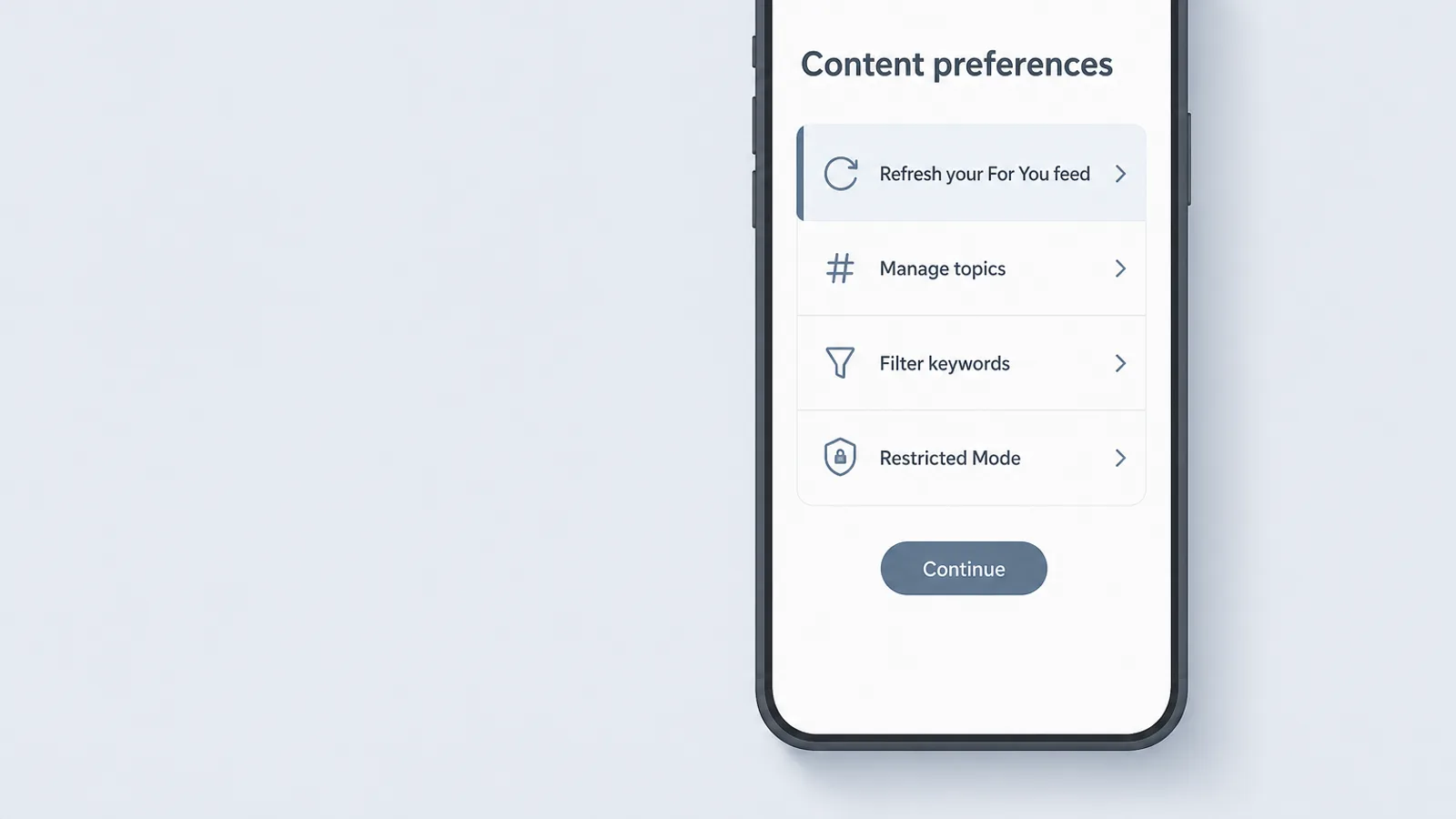
For at nulstille TikTok skal du bruge Refresh your For You feed, tilgængelig siden marts 2023. Menunavne kan variere en smule mellem app-versioner:
- Åbn TikTok, og tryk på Profile (profil), derefter ☰-menuen i det øverste hjørne.
- Tryk på Settings and privacy (indstillinger og privatliv), derefter Content preferences (indholdspræferencer).
- Tryk på Refresh your For You feed, og følg vejledningen for at bekræfte.
Når denne funktion er aktiveret, giver den en person mulighed for at se indhold i deres For You-feed, som om de lige havde oprettet en TikTok-konto. Vores anbefalingssystem begynder derefter at vise mere indhold baseret på ny interaktion.
— TikTok Newsroom, om lanceringen af opdateringen af For You-feedet (marts 2023)
Det, den ikke rører: de konti, din teenager følger, Following-feedet, og indstillinger, der allerede er slået til. Den kan ikke fortrydes — den gamle personalisering er ganske enkelt væk. TikTok har ikke offentliggjort en grænse for, hvor ofte den kan bruges.
Sæt derefter rammerne op
- Manage topics (administrer emner — findes under Content preferences): skydere til brede emner som sport, rejser eller kreativ kunst. De skruer op eller ned for et emne, men fjerner det ikke helt.
- Nøgleordsfiltre (under Content preferences): tilføj de ord, der ligger bag det indhold, din teenager vil have mindre af. Siden juni 2025 siger TikTok, at deres filtre også fanger synonymer og slangvarianter (TikTok Newsroom).
- Not interested: langt tryk på en vilkårlig video, og tryk på Not interested. Dette er signalet, du skal bruge, hver gang det gamle indhold dukker op igen.
- Restricted Mode (begrænset tilstand, under Content preferences): et adgangskodebeskyttet filter for indhold til voksne — værd at overveje for yngre teenagere, selvom det er et groft værktøj.
Hvis du bruger Family Pairing, kan du tilføje dine egne nøgleordsfiltre fra din telefon, og din teenager kan som standard se den liste. Det er den rette balance for en feed-nulstilling: fælles rammer, ingen hemmelig liste.
Sådan nulstiller du Instagrams foreslåede indhold
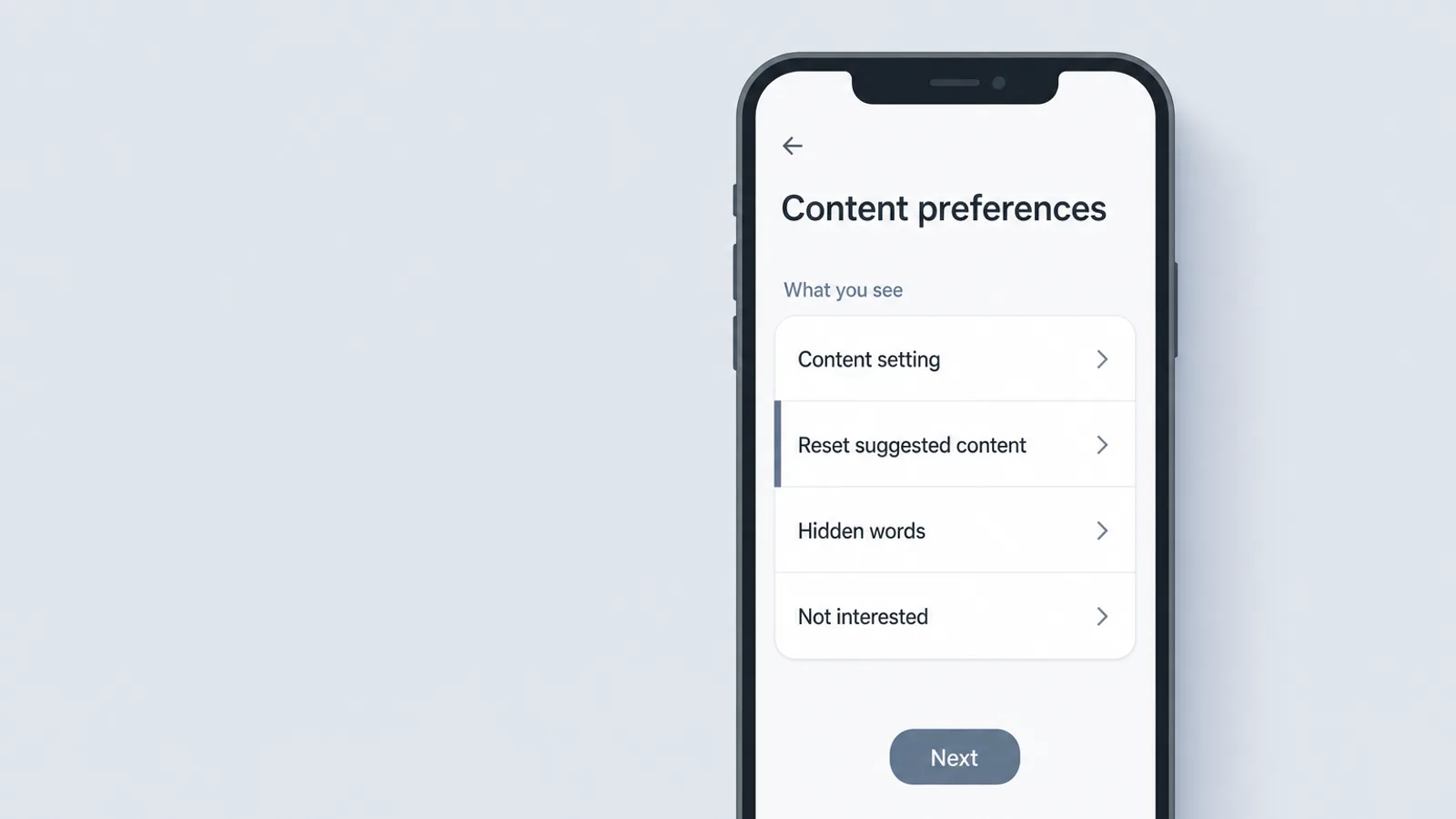
For at nulstille Instagram skal du bruge Reset suggested content, som blev introduceret i november 2024. Det virker i appen, ikke på en computer:
- Gå til din teenagers profil, og tryk på ☰-menuen (Settings and activity — indstillinger og aktivitet).
- Under What you see (det, du ser), tryk på Content preferences.
- Tryk på Reset suggested content, gennemgå næste skærm, og bekræft.
Det rydder anbefalinger på tværs af Explore, Reels og Feed og tilbyder at gennemgå de konti, din teenager følger, så de kan følge op af dem, der fodrer det gamle indhold. Spring ikke det trin over: nulstillingen følger ikke op af nogen for dig, og en fulgt konto bliver ved med at poste direkte ind i feedet.
Dine anbefalinger begynder at personalisere sig igen over tid og viser nyt indhold baseret på det indhold og de konti, du interagerer med.
— Meta, om lanceringen af Instagrams nulstilling af anbefalinger (november 2024)
Your Algorithm: styr den i stedet for at gætte
Siden juni 2026 viser Your Algorithm (din algoritme) — som du finder via ikonet øverst til højre i Reels eller Explore — de interesser, Instagram tror, din teenager har, og lader dem tilføje eller fjerne emner, hvor ændringerne slår igennem på tværs af Feed, Reels og Explore. Den blev lanceret på engelsk, så den findes måske ikke, hvis din teenagers app kører på et andet sprog. Sid med det sammen: at se listen er ofte det øjeblik, hvor en teenager siger, »vent, det er ikke mig«.
Mens du er i Content preferences, så tjek Teen Account-indholdsindstillingen. Under-18-årige har som standard indstillingen 13+. Der findes også en strengere indstilling, Limited content (begrænset indhold), mens det kræver en forælders tilladelse at skifte til en løsere en.
To flere værktøjer: Not interested i ethvert foreslået opslags ⋯-menu, og Hidden Words (skjulte ord), som også filtrerer foreslåede opslag efter ord i billedteksten. Hvis du overvåger kontoen, kan du se de generelle emner, din teenager interagerer med — ikke selve opslagene.
Sådan nulstiller du YouTube-anbefalinger
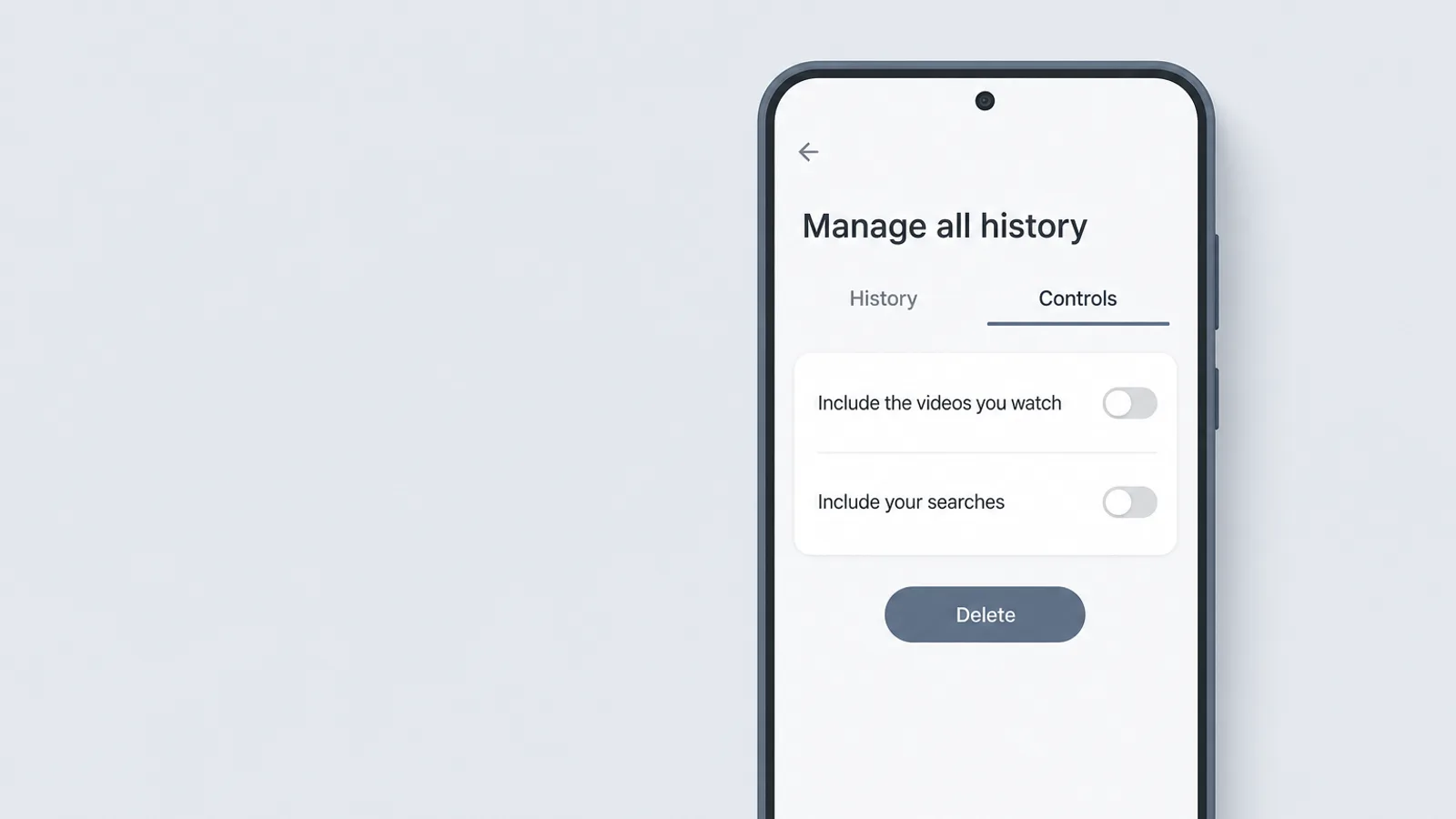
For at nulstille YouTube skal du slette og sætte visningshistorikken på pause — der findes ingen enkelt nulstillingsknap:
- Tryk på profilbilledet, derefter Settings (indstillinger), derefter Manage all history (administrer al historik).
- Tryk på Delete (slet), og vælg et tidsrum — »hele perioden« for en fuld nulstilling.
- Åbn fanen Controls (kontrolelementer), og slå Include the YouTube videos you watch (inkluder de YouTube-videoer, du ser) fra (og om du vil, også Include your searches on YouTube [inkluder dine søgninger på YouTube]). På en computer finder du de samme kontrolelementer på myactivity.google.com.
YouTube er direkte om effekten: hvis du sletter visningshistorikken, baserer den ikke fremtidige anbefalinger på det indhold (YouTube Hjælp). Og YouTubes hjælpesider siger, at når visningshistorikken er slået fra, og der ikke findes nogen væsentlig tidligere historik, fjernes anbefalinger fra forsiden, så kun søgefeltet og menuen bliver tilbage. For nogle teenagere er den stille forside den mest nyttige indstilling i denne guide. Én ting en sletning ikke rører: abonnementer — kanaler, din teenager abonnerer på, bliver ved med at dukke op, indtil de afmelder abonnementet.
Hvis en fuld sletning føles som for meget, kan du i stedet luge ud: fjern enkelte videoer fra historikken, og brug ⋮ > Not interested eller Don't recommend channel (anbefal ikke denne kanal) på alt uønsket; på en Shorts-hylde, Show fewer Shorts (vis færre Shorts). For konti, YouTube identificerer som tilhørende teenagere, begrænser den allerede gentagne anbefalinger af videoer, der sammenligner kroppe, idealiserer bestemte fitnessniveauer eller vægte, eller viser social aggression — et nyttigt gulv, ikke et filter.
Snapchat: hvad du kan og ikke kan nulstille
Om du kan nulstille Snapchat afhænger af, hvor du bor. Snapchats hjælpesider siger, at brugere i EØS, Storbritannien og Schweiz kan nulstille deres personaliserede indholdsfeed eller slå personaliserede anbefalinger fra (find det under Settings > Personalization Controls [personaliseringsindstillinger], eller tryk på »Why am I seeing this content?« [hvorfor ser jeg dette indhold?]). Snapchat bemærker, at de fleste, men ikke alle, personaliseringssignaler nulstilles. Hvis din teenagers app ikke tilbyder muligheden, er der ingen nulstilling at bruge.
Uden den er håndtagene adfærdsbaserede: tryk og hold på en Story i Discover for at skjule den, spring det uønskede over, og se længere det, din teenager rent faktisk nyder. Snapchat siger klart, at du ikke helt kan slå et emne, tema eller Discover-sektionen fra. Hvis du bruger Family Center, kan du slå Hide Sensitive Content (skjul følsomt indhold) til, hvilket begrænser følsomt eller antydende indhold i Stories og Spotlight — og som Snapchat selv siger ikke fanger alt.
Den to-ugers genoptræning: de signaler, der virker

For at få en nulstilling til at holde skal du sende feedet eksplicitte signaler i de næste to uger — hver gang det gamle indhold dukker op, ikke kun de første par gange. Forskningen siger, at eksplicitte knapper slår at scrolle forbi, men ujævnt:
| Kontrol | Hvad undersøgelsen fandt | Kilde og forbehold |
|---|---|---|
| Don't recommend channel (YouTube) | Forhindrede 43% af uønskede anbefalinger | Mozilla, 2022 — crowdsourcede data fra 20,000+ frivillige |
| Fjern fra visningshistorik (YouTube) | Forhindrede 29% | Mozilla, 2022 |
| Synes ikke om (YouTube) | Forhindrede 12% | Mozilla, 2022 |
| Not interested (YouTube, Mozilla) | Forhindrede 11% | Mozilla, 2022 — crowdsourcet brug i den virkelige verden |
| Not interested (YouTube, Michigan) | Fjernede i gennemsnit 88% af uønskede anbefalinger på forsiden | Test fra University of Michigan med scriptede konti; påvirkede kun i ringe grad »op næste«-forslag |
| Not interested (TikTok) | I et lille eksperiment med madlavningsvideoer reducerede den emnet fra omkring 30% af feedet til under 5%, mod 16% for blot at swipe forbi | Northeastern University, preprint fra 2026 — en lille test; feeds gled ofte tilbage, når kontoen igen interagerede med emnet |
Pointen er ikke et procenttal. Det er, at de eksplicitte knapper vejer tungere end at springe over, at effekten aftager, når du holder op, og at alle, der lover, at feedet er »fikset på 48 timer«, gætter.
En to-ugers plan
- Dag 1: nulstil sammen, tilføj tre til fem nøgleordsfiltre eller emneændringer fra »mindre af«-listen, og følg to eller tre konti fra »mere af«-listen.
- Dag 2–7: hver uønsket video får Not interested eller Don't recommend channel — ikke bare et swipe. Indhold fra »mere af«-listen ses til ende, fordi se-tid er et af de stærkeste signaler, et feed aflæser.
- Dag 7: et to-minutters kig på feedet sammen. Hvis det gamle indhold sniger sig tilbage, så tjek follows og seneste søgninger — de bliver ofte ved med at fodre det.
- Dag 14: det check-in, I blev enige om. Hvad er blevet bedre, hvad er tilbage, og vil din teenager fortsætte? Lad dem selv svare.
Forvent noget tilbagefald. Forskere fra Northeastern fandt, at TikTok-feeds ofte gled tilbage til et emne, så snart kontoen igen begyndte at interagere med det. Og platformenes sikkerhedsværktøjer er generelt ufuldkomne: en uafhængig undersøgelse fra 2025 af 47 Instagram-sikkerhedsfunktioner for teenagere — ikke selve nulstillingen — vurderede 30 af dem som stort set ineffektive eller ikke længere tilgængelige, resultater Meta bestrider (Molly Rose Foundation og partnere, 2025). Værktøjer hjælper; de fuldfører ikke opgaven. Den færdighed, du egentlig opbygger, er en teenager, der lægger mærke til afdriften, før du gør.
Når en nulstilling ikke er svaret
En nulstilling er det rette værktøj til et feed, der er gledet. Det er det forkerte værktøj, når feedet afspejler noget, din teenager gennemgår. Hvis indholdet bliver ved med at vende tilbage til selvskade, selvmord eller spiseforstyrrelser — eller din teenager søger efter det — så behandl feedet som et signal, ikke problemet.
- Tal først, roligt. Spørg, hvad de har set, og hvordan det får dem til at have det, og lyt mere, end du taler. Hvis du er bekymret, så spørg direkte, om de har haft tanker om at skade sig selv — at spørge planter ikke ideen i deres hoved.
- Søg hjælp. Hvis du har bemærket ændringer i spisning, søvn, humør eller tilbagetrækning, så kontakt snart deres læge eller en fagperson inden for psykisk sundhed — ikke efter de to ugers genoptræning.
- Kend krisetelefonerne. I USA kan du ringe eller sende en sms til 988 (988 Suicide & Crisis Lifeline) døgnet rundt. I ethvert land, inklusive USA, oplister findahelpline.com lokale krise- og spiseforstyrrelseslinjer. Hvis der er umiddelbar fare, så ring 911 eller dit lokale alarmnummer.
At tage telefonen fra dem i det øjeblik kan slå fejl: det kan lukke netop den kanal, du allermest har brug for at holde åben. For det bredere billede, se vores guide til at beskytte teenagere mod skadeligt indhold og vores kig på kompulsiv scrolling.
Ofte stillede spørgsmål
Hvordan nulstiller jeg min teenagers TikTok For You-side?
Åbn TikTok på din teenagers telefon, og gå til Profile, ☰-menuen, Settings and privacy, Content preferences, og derefter Refresh your For You feed. TikTok viser derefter feedet, som om de lige var oprettet, og begynder at personalisere igen ud fra ny aktivitet. Følg-forhold og eksisterende indstillinger bevares, og opdateringen kan ikke fortrydes. Følg op med nøgleordsfiltre og Manage topics, og brug Not interested på alt uønsket — ellers genopbygger den gamle feed sig ud fra de samme vaner.
Hvordan nulstiller jeg Instagram-algoritmen?
I Instagram-appen (ikke på en computer) åbner du profilmenuen, går til Content preferences og trykker på Reset suggested content. Det rydder anbefalinger på tværs af Explore, Reels og Feed og tilbyder at gennemgå de konti, din teenager følger, så de kan følge op af dem, der fodrer det gamle indhold. Anbefalinger personaliseres igen over tid, så du bør styre dem: brug Your Algorithm til at tilføje eller fjerne emner, og Not interested på opslag, din teenager ikke vil se.
Hvordan nulstiller jeg YouTube-anbefalinger?
YouTube har ingen enkelt nulstillingsknap. Tryk på profilbilledet, derefter Settings, derefter Manage all history; slet visningshistorik for den periode, du vil rydde, og slå visningshistorik fra under fanen Controls. YouTube siger, at slettet historik ikke længere former anbefalinger, og deres hjælpesider siger, at med historik slået fra og uden væsentlig tidligere historik fjernes anbefalinger fra forsiden. For et lettere greb kan du bruge Not interested og Don't recommend channel i stedet.
Kan jeg nulstille mit barns algoritme fra min egen telefon?
Nej. Ingen af familieværktøjerne — TikTok Family Pairing, Instagram-supervision, YouTubes overvågede teenagerkonti eller Snapchat Family Center — indeholder en fjernnulstilling af feedet. Du er nødt til at gøre det fra din teenagers konto, på deres enhed. Fra din egen telefon kan du tilføje TikTok-nøgleordsfiltre, se de emner, din teenager har valgt, slå Snapchats Hide Sensitive Content til, eller se de generelle emner, de interagerer med på Instagram. Det gør en nulstilling til en fælles beslutning, hvilket også er grunden til, at den har tendens til at holde.
Hvor lang tid tager det at genoptræne en algoritme efter en nulstilling?
Ingen platform offentliggør en tidsramme, og påstande som »48 timer« kommer fra marketingblogs, ikke fra evidens. Det, forskning faktisk viser, er, at feeds reagerer hurtigt på det, en seer dvæler ved, og at eksplicitte signaler som Not interested reducerer uønsket indhold bedre end at scrolle forbi. Regn med to uger med bevidste signaler, og tjek derefter feedet sammen; forvent noget tilbagegang, hvis signalerne stopper.
Virker »Not interested«-knappen egentlig?
Delvist. I Mozillas crowdsourcede undersøgelse af YouTube fra 2022 forhindrede Not interested kun 11% af uønskede anbefalinger, mens Don't recommend channel forhindrede 43%. En test fra University of Michigan viste, at Not interested i gennemsnit fjernede 88% af uønskede anbefalinger fra YouTubes forside, og i en lille undersøgelse fra 2026 fra Northeastern University af TikTok slog den som regel bare at swipe forbi. Det gennemgående fund: eksplicitte knapper hjælper mere end at springe over, og effekten aftager, når du holder op med at bruge dem.
Hvorfor kommer det samme indhold tilbage efter en nulstilling?
Fordi en nulstilling sletter det, appen har lært — ikke de vaner, der lærte den det. Feeds styres mest af opmærksomhed — hvor længe en video ses, om den ses igen eller deles — så de samme pauser genopbygger den samme feed. Konti, din teenager stadig følger, og tidligere søgninger fodrer den også videre. Følg op af de konti, tilføj nøgleordsfiltre, og brug de eksplicitte knapper, hver gang indholdet dukker op igen.