
Cómo encontrar aplicaciones ocultas en el iPhone de su hijo adolescente
Encuentre aplicaciones ocultas en el iPhone de su hijo adolescente: las pantallas integradas que revelan casi cualquier aplicación instalada, cómo detectar una app de bóveda o calculadora secreta, y qué hacer a continuación.


Tres pantallas que revelan casi todo
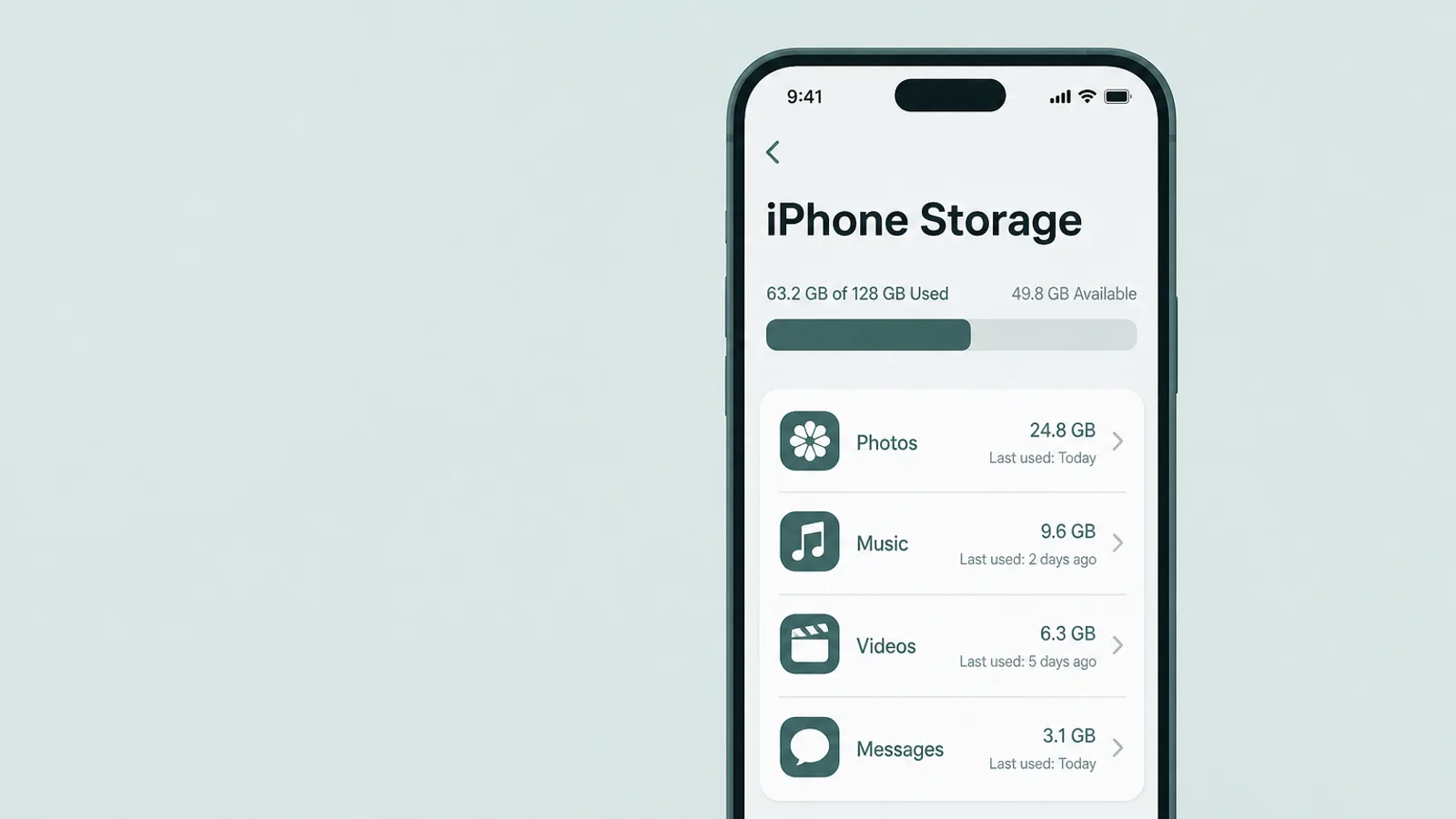
Para encontrar lo que está instalado independientemente de los trucos de iconos, tres pantallas integradas realizan la mayor parte del trabajo, y ninguna requiere una app adicional. Trátelas como verificaciones cruzadas en lugar de una única lista mágica — cada una tiene un punto ciego que las otras cubren — y en iOS 18 o posterior añada la verificación directa, Configuración > Apps > Apps ocultas, que se describe en la siguiente sección. Recórralas en orden y tendrá una imagen suficientemente completa en unos diez minutos; ninguna búsqueda sin autenticar es perfectamente fiable, que es exactamente la razón por la que se revisa más de una.
1. Configuración > General > iPhone Storage
Comience aquí para obtener la lista general. iPhone Storage muestra las apps instaladas en el teléfono — con el tamaño de cada una y, al pulsar sobre ella, la fecha de último uso — tanto si el icono aparece en una pantalla de inicio, en una carpeta o en una página oculta, como si no. Desplácese por la lista completa despacio. Una app que no reconozca, o una segunda copia de una utilidad de la que pensaba que solo había una, es exactamente lo que está buscando. (Una app trasladada deliberadamente a la carpeta Hidden de iOS 18 puede no mostrar su nombre aquí hasta que consulte la lista de Apps ocultas — por lo que conviene combinar este paso con la siguiente sección.)
2. Configuración > Screen Time > Ver toda la actividad de apps y sitios web
Abra Screen Time y pulse Ver toda la actividad de apps y sitios web. Este informe enumera las apps por el tiempo realmente empleado en ellas, agrupadas por categorías, de modo que una app con el icono oculto sigue mostrando su nombre aquí en el momento en que se ha usado. Si el dispositivo de su hijo adolescente está configurado como cuenta infantil en Family Sharing con la compartición de Screen Time activada, puede consultarlo desde su propio teléfono. Dos limitaciones honestas: no es retroactivo — Screen Time solo registra la actividad desde que se activó, por lo que si estaba desactivado, actívelo (con un código de acceso) para tener visibilidad en el futuro en lugar de esperar que aparezca el uso anterior — y una app instalada pero que nunca se ha abierto no registra tiempo, por lo que puede no aparecer aquí. En cualquier caso, es una de varias comprobaciones, no la única.
3. El historial de descargas de la App Store
Abra la App Store y pulse la foto de la cuenta en la parte superior. Según la versión de iOS, esto abre Apps o Apps e Historial de compras. La lista completa de Tus apps es la más útil aquí — contiene las apps de la App Store de la Apple Account que ha iniciado sesión, incluidas las que están instaladas pero ocultas (los juegos de Apple Arcade son una excepción: aparecen en la app separada Apple Games, no aquí) — mientras que la pestaña No en este iPhone (en iOS más reciente: «No en este dispositivo») la reduce a las apps de la cuenta que no están instaladas en este momento. Lea esa pestaña como un conjunto de pistas, no como prueba: una entrada significa que la cuenta adquirió la app en algún momento, no que necesariamente se instaló en — o se eliminó de — este iPhone en particular (podría haber sido para otro dispositivo). Para consultar la cuenta propia de su hijo adolescente en lugar de en la que usted ha iniciado sesión, necesita que el Uso compartido de compras esté activado en Family Sharing; si está desactivado, realice esta comprobación abiertamente en su dispositivo. Dos limitaciones a tener en cuenta: un adolescente determinado puede ocultar elementos de esta lista, y solo abarca un único Apple ID.
Los trucos de ocultación habituales y cómo revertirlos
La mayor parte del ocultamiento en un iPhone no es en absoluto una bóveda bloqueada — es una de las pocas funciones ordinarias que se usan para mover un icono fuera de la vista. Cada una tiene una forma de revelación con un toque, y ninguna elimina la app de las tres pantallas descritas anteriormente.
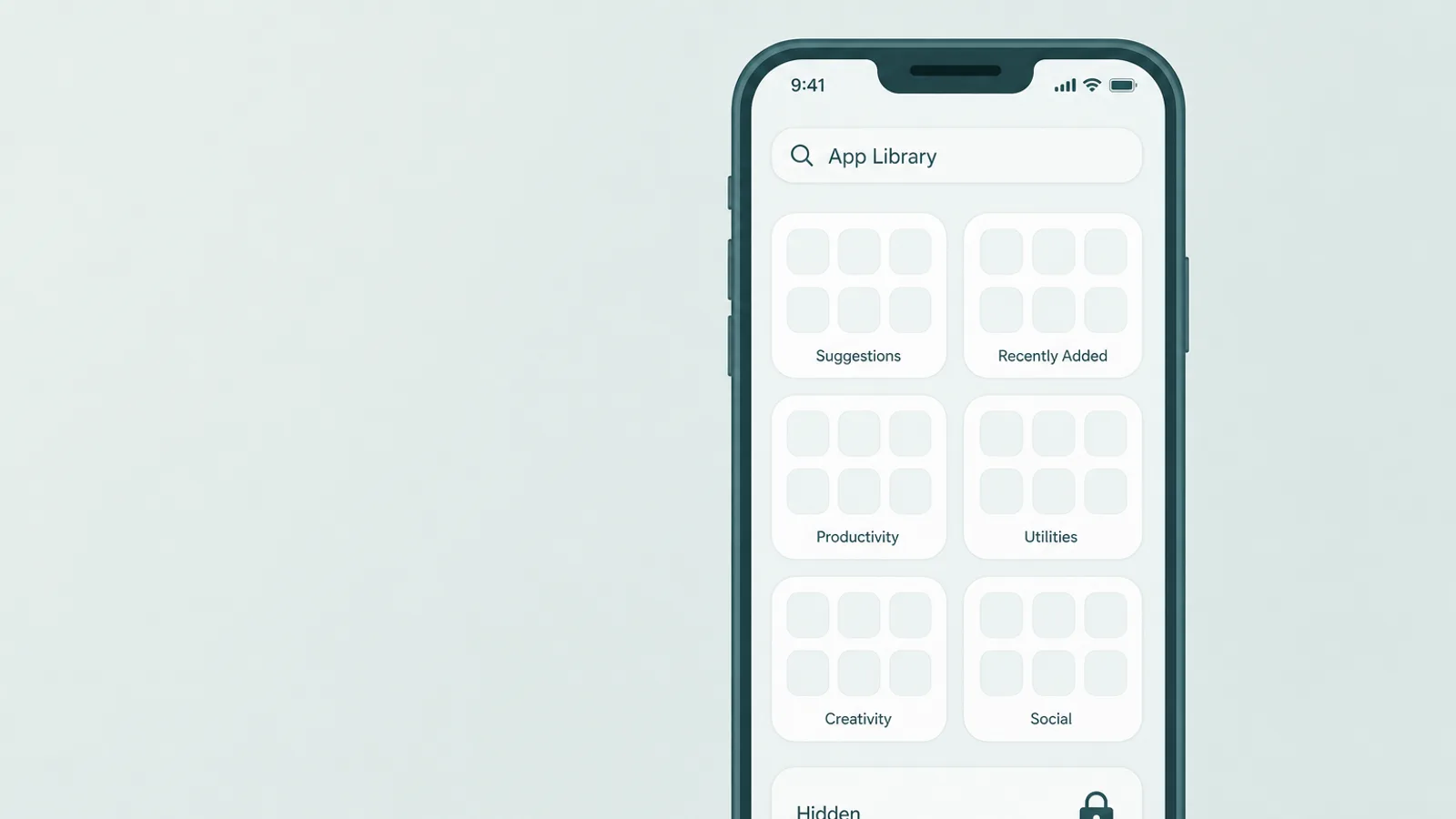
- Retirado de la pantalla de inicioAl mantener pulsada una app, pulsar Eliminar app y luego Eliminar de la pantalla de inicio, permanece en App Library. Cómo revelarlo: deslice a la izquierda más allá de la última página para acceder a App Library y desplácese o busque en la lista alfabética — todas las apps están ahí.
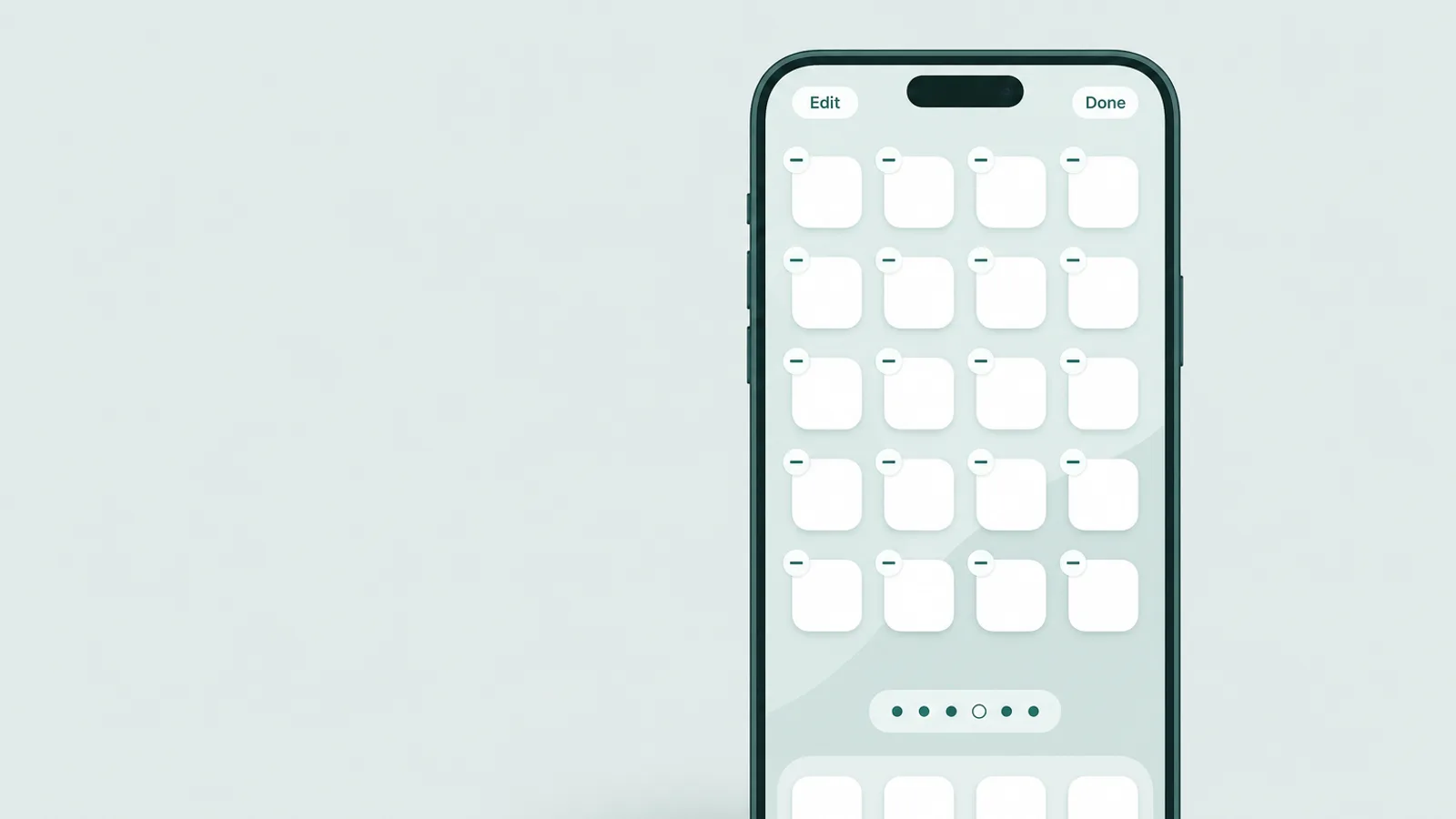
- Una página de pantalla de inicio ocultaEn modo de edición, pulsar la fila de puntos de página permite desactivar una página entera para que desaparezca. Cómo revelarlo: mantenga pulsado un espacio vacío, pulse los puntos y vuelva a activar cualquier página con un círculo vacío.
- Ocultado de la búsqueda de SpotlightEn la configuración propia de una app, se puede desactivar un selector «Mostrar app en búsqueda» para que deje de aparecer al buscar. Cómo revelarlo: una app suprimida de la búsqueda sigue estando en App Library e iPhone Storage independientemente de ese selector.
- Descargada para liberar espacioUna app descargada deja un icono atenuado con un símbolo de nube; al pulsarlo se vuelve a descargar la app. Es una función de almacenamiento, no de ocultamiento — la app sigue apareciendo en iPhone Storage y en el historial de compras.
Una forma rápida de revelar las apps ordinarias es Spotlight: deslice hacia abajo desde el centro de la pantalla de inicio y escriba el nombre de una app, e iOS la encontrará y abrirá aunque solo esté en App Library o en una página oculta. Dos advertencias importantes — una app que ha sido suprimida de la búsqueda, o trasladada a la carpeta Hidden de iOS 18, no aparecerá en Spotlight, por lo que no es sustituto de la lista alfabética de App Library ni de la pantalla de Apps ocultas. Para los trucos de iconos habituales, no obstante, Spotlight y App Library juntos los deshacen en segundos.
Apps de bóveda y «calculadoras secretas» — cómo detectarlas

El ocultamiento que realmente preocupa a los padres no es un icono movido — es una app de bóveda: una app que en apariencia es una utilidad corriente pero que, tras ella, abre un almacén privado y protegido con PIN de fotos, vídeos o mensajes. El disfraz clásico es una calculadora funcional. Calcula con normalidad, por lo que pasa una mirada rápida, pero al escribir un código secreto — habitualmente seguido de un símbolo como % o un decimal — se abre la bóveda oculta. Muchas van más lejos, con un segundo PIN de señuelo que abre una bóveda falsa de aspecto inofensivo, y una cámara de intrusión que fotografía a quien introduzca el código incorrecto.
No es necesario memorizar nombres de productos, pero algunos ejemplos hacen que el patrón sea concreto. Proveedores especializados en seguridad como Bark y McAfee llevan tiempo señalando esta categoría. Los ejemplos habituales incluyen bóvedas con apariencia de calculadora (con nombres como Calculator% o HideU), bóvedas de fotos (como Keepsafe o Private Photo Vault) y utilidades como Hide It Pro que se disfrazan de gestor de audio. No existe una cifra fiable sobre la frecuencia con que los adolescentes las usan — los datos que circulan provienen de encuestas antiguas o de fabricantes — por lo que conviene tratarlas como una categoría que reconocer, no como una estadística que genere alarma.
- Dos utilidades iguales. Una segunda calculadora, app de notas, brújula o gestor de audio es la señal más fuerte para investigar más — iOS incluye una de cada, por lo que un duplicado merece abrirse y comprobarse por nombre exacto, desarrollador y permisos. Existen muchas utilidades legítimas de terceros, así que un duplicado es un motivo para verificar, no un veredicto.
- Una utilidad que pide un PIN. Una calculadora que solicita un código de acceso, o que tiene un menú de configuración que una calculadora real nunca necesitaría, no es realmente una calculadora.
- Almacenamiento o permisos que no encajan. En iPhone Storage, una «calculadora» que ocupa cientos de megabytes, o a la que se ha concedido acceso a Fotos, Cámara o Contactos, es una señal de alerta.
- «OPEN», no «GET». Busque el nombre exacto de la app en la App Store; si el botón dice OPEN en lugar de GET, esa app ya está instalada en el dispositivo.
- Una app en el historial de compras pero no en la pantalla de inicio. Comparar ambos permite detectar una app que alguien ha intentado guardar discretamente.
Una aclaración sobre lo que esto significa y lo que no. Encontrar una app de bóveda le dice que un adolescente quería privacidad; no indica por sí sola que haya hecho algo malo — querer un espacio privado es una parte normal del crecimiento. Es un motivo para hablar, no un veredicto, y la última sección trata precisamente esa conversación.
Dónde incluso una buena revisión tiene lagunas

Nombrar las brechas no es derrotismo — es lo que impide que confíe demasiado en una sola pantalla y se lleve una sorpresa más adelante. Hay algunas lagunas que conviene conocer con claridad, y la solución para cada una es una configuración más una conversación, no un juego interminable del gato y el ratón.
- Una app que nunca se ha abierto. Screen Time solo registra las apps que se han utilizado, por lo que algo instalado y aún sin abrir puede no aparecer allí. La contrapartida: iPhone Storage y el historial de compras sí la muestran, por lo que conviene revisar los tres.
- Un segundo Apple ID. Una app instalada bajo una cuenta diferente no aparecerá en el historial de compras familiar, y un dispositivo conectado a una cuenta fuera de su Family Sharing escapa por completo a su vista de Screen Time.
- Aplicaciones web y el navegador. Un servicio usado a través de Safari, o añadido a la pantalla de inicio como un acceso web, no es una instalación de la App Store en absoluto — aparece solo como actividad de sitios web en Screen Time, si es que aparece, y la forma en que el navegador reporta en Screen Time puede variar entre versiones de iOS, así que no lo trate como un registro completo de navegación.
- Tiendas de apps alternativas. En la UE, Brasil y Japón, una app puede provenir de un mercado alternativo (y, en la UE, del sitio web de un desarrollador), por lo que no aparecerá en la lista de descargas de la App Store. Para cerrar esta brecha se necesitan las restricciones de App Marketplaces y Web de la siguiente sección, no solo el bloqueo de la App Store.
La conclusión no es que la revisión sea inútil — cierra la gran mayoría de los ocultamientos en un iPhone. Es que una pantalla es un punto de partida sobre el que construir y hablar, no un techo bajo el que relajarse. Las herramientas que prometen leer todos los mensajes y ver todas las pantallas son una decisión más pesada y diferente, y una conversación suele llegar más lejos que ellas.
Cerrar la puerta a nuevas instalaciones ocultas
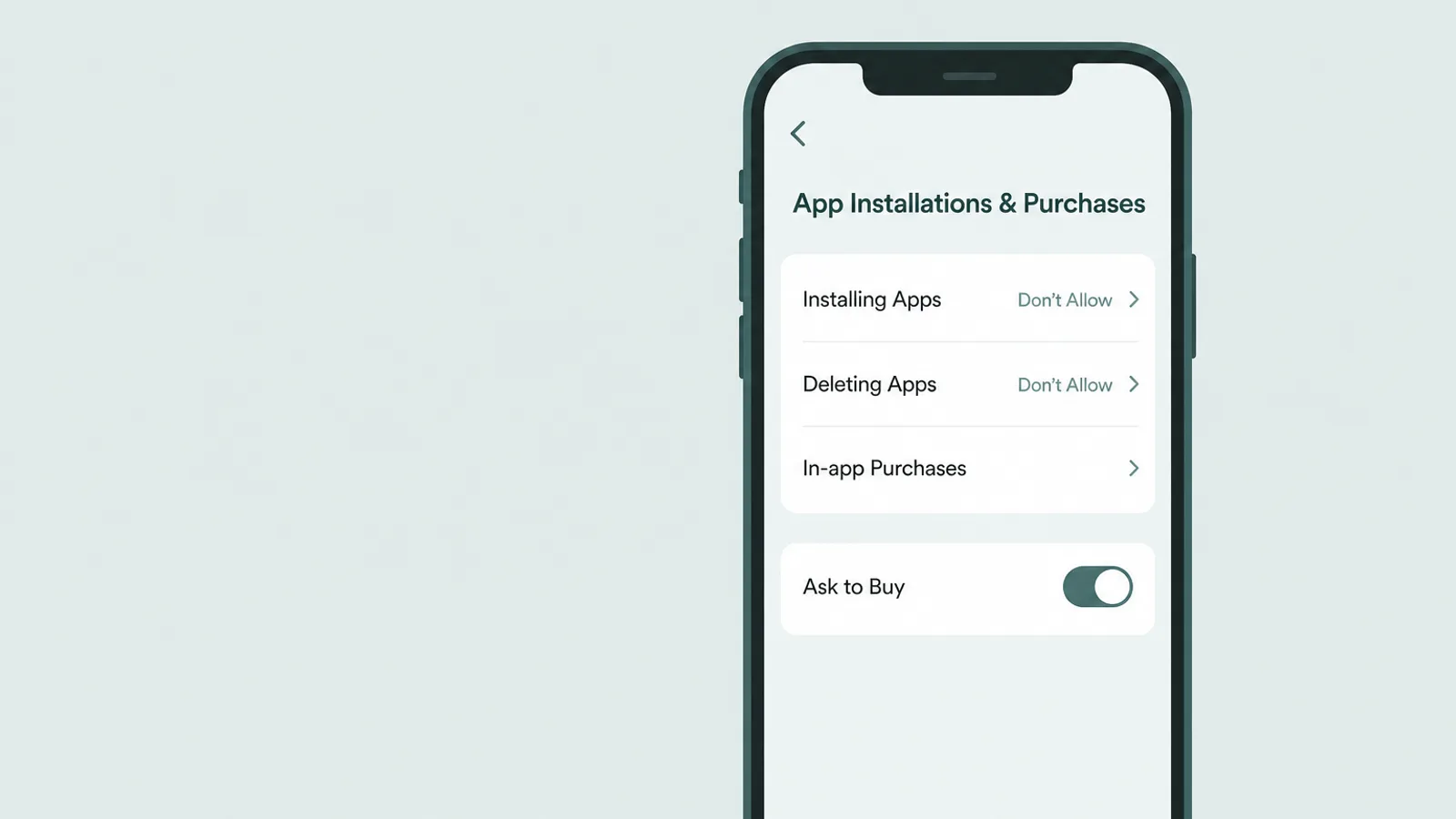
Una vez que haya visto lo que está instalado, unas pocas configuraciones impiden que nuevas apps — incluyendo las de bóveda — aparezcan discretamente, y evitan que se borre el historial de uso. Todas se encuentran en Restricciones de contenido y privacidad, protegidas por un código de acceso de Screen Time que debe ser distinto al código de acceso del dispositivo.
Vaya a Configuración > Screen Time > Restricciones de contenido y privacidad > Compras en iTunes y App Store (denominado Instalaciones de apps y compras en iOS más reciente). Establezca Instalación de apps en Don't Allow para bloquear nuevas descargas, y Eliminación de apps en Don't Allow — la segunda opción importa silenciosamente, porque impide que un adolescente elimine una app para borrar lo que mostraría su historial. De vuelta en Restricciones de contenido, también puede fijar un límite de clasificación por edad para apps (el nivel más alto es 18+ en iOS actual; los niveles se reetiquetaron en una actualización de 2025, por lo que las versiones antiguas muestran 17+). Tenga en cuenta que las clasificaciones filtran el contenido para adultos, no el disfraz — una calculadora de bóveda puede tener una clasificación baja — por lo que para mantener fuera las nuevas apps de bóveda conviene apoyarse en el bloqueo de instalaciones y en Ask to Buy, no en la clasificación. Una nota regional: existen mercados alternativos en la UE, Brasil y Japón (con descargas directas desde el sitio web de un desarrollador como función exclusiva de la UE). Donde corresponda, establezca App Marketplaces y Web en Don't Allow — en iOS actual estas opciones están en Instalaciones de apps y compras — ya que bloquear solo la App Store no cubrirá esos canales, y las opciones exactas varían según la región.
Para una medida menos restrictiva que un bloqueo total, active Ask to Buy en Family Sharing: una nueva compra o descarga elegible — gratuita o de pago — envía una solicitud de aprobación a su dispositivo antes de instalarse. No lo cubre todo, y aquí la excepción importa: un niño que vuelve a descargar una app que la cuenta ya posee puede saltarse la solicitud — por lo que una app de bóveda instalada una vez podría regresar sin aviso. Cuando necesite tener la certeza de que no puede ocurrir, Instalación de apps: Don't Allow es la configuración más firme; usadas juntas, las dos convierten las instalaciones silenciosas en visibles. Si desea un recorrido más completo de las configuraciones subyacentes, nuestra guía sobre controles parentales en un iPhone cubre cada una en orden.
Esto enlaza con los puntos ciegos mencionados anteriormente. Todo lo aquí descrito controla bien el iPhone, pero el mismo problema de apps ocultas existe en las otras pantallas del hogar — un PC con Windows, una tableta más antigua — donde las comprobaciones de iOS sencillamente no llegan, y esa es una de las brechas que una revisión centrada solo en el teléfono no puede cerrar. Para esa brecha específica, algunas familias añaden supervisión a nivel de dispositivo en esas máquinas, usada de forma abierta como una capa acordada en lugar de una secreta — un último recurso para los dispositivos que los propios controles del iPhone no pueden ver, y funciona mejor cuando su hijo adolescente sabe que está ahí y por qué.
Qué hacer después de encontrar algo

La parte más difícil no es encontrar una app oculta — son los cinco minutos siguientes. Aquí es donde la revisión construye confianza o inicia una guerra silenciosa, y los expertos coinciden de forma inusual en hacia dónde inclinarse. La orientación de Common Sense Media es directa al respecto: hay que ser prudente con las herramientas que prometen monitoreo encubierto, porque «tienden a aprovecharse de los miedos de los padres», y el diálogo abierto resulta más útil de todos modos, puesto que «en algún momento habrá que hablar sobre lo que se encuentra».
Sea cauteloso con las empresas que prometen monitoreo encubierto, ya que tienden a aprovecharse de los miedos de los padres.
— Common Sense Media, Guía definitiva para padres sobre controles parentales
La American Academy of Pediatrics apunta en la misma dirección: «la comunicación es clave», los padres deben ser transparentes respecto a cualquier monitoreo, y el objetivo del desarrollo es un adolescente que aprenda a tomar buenas decisiones por sí mismo — algo que la vigilancia encubierta constante en realidad dificulta. Con cerca de cuatro de cada diez adolescentes estadounidenses que afirman a Pew Research Center que están en línea casi constantemente, ninguna revisión puntual podrá sustituir nunca esa conversación continua.
En la práctica, eso significa comenzar con curiosidad en lugar de acusación. Puede ser casi así de sencillo: «He notado que hay dos calculadoras en tu teléfono, y creo que una de ellas guarda cosas en privado. No estoy enojado — solo quiero entender qué sentiste que necesitabas ocultar y de quién. ¿Podemos hablar?» Ese inicio trata la app como información sobre una necesidad — privacidad respecto a un hermano, un espacio propio, a veces algo que realmente preocupa — e invita a la historia real en lugar de provocar una actitud defensiva.
Y mantenga la visión a largo plazo. El objetivo de cada pantalla y configuración de esta guía no es un teléfono permanentemente revisado; es un joven adulto que practicó el criterio mientras el coste de un error todavía era pequeño. Piense en los controles como en un andamiaje — visible, acordado y desmontado poco a poco a medida que su hijo adolescente gana el espacio que merece. Un adolescente que ayudó a establecer las normas tiende a respetarlas; uno que solo las descubre busca, una y otra vez, el siguiente lugar donde ocultarse.
Preguntas frecuentes
¿Cómo encuentro las aplicaciones ocultas en el iPhone de mi hijo?
Comience en Configuración > General > iPhone Storage, que muestra las apps instaladas en el teléfono independientemente de dónde esté el icono. Cruce la información con Configuración > Screen Time > Ver toda la actividad de apps y sitios web, que muestra cualquier app que se haya abierto, y con la lista Tus apps de la cuenta de la App Store (la pestaña No en este iPhone enumera las apps de la cuenta que no están instaladas ahora — una pista a verificar, no una prueba de que alguna vez estuvo en este teléfono). En iOS 18 o posterior, la verificación directa es Configuración > Apps > Apps ocultas, desbloqueada con Face ID, Touch ID o el código de acceso. Ninguna pantalla individual garantiza la exhaustividad, pero juntas revelan las apps ocultas tras trucos de iconos — el icono es fácil de esconder, la app en sí es mucho más difícil.
¿Cómo puedo ver todas las apps instaladas en un iPhone?
Configuración > General > iPhone Storage muestra las apps instaladas en el teléfono con el tamaño y la fecha de último uso de cada una, independientemente de si el icono aparece en alguna pantalla de inicio; la vista alfabética de App Library (deslice a la izquierda más allá de la última página y desplácese o busque) muestra las que no están ocultas de forma nativa. En iOS 18 o posterior, una app trasladada a la carpeta Hidden bloqueada aparece directamente en Configuración > Apps > Apps ocultas (desbloqueada con Face ID, Touch ID o el código de acceso). Dado que ninguna pantalla individual garantiza ser completa, contrástelas con Screen Time y el historial de descargas de la App Store.
¿Dónde está la carpeta Hidden en un iPhone y cómo se abre?
En iOS 18 o posterior, la carpeta Hidden se encuentra al final de App Library — deslice a la izquierda más allá de la última pantalla de inicio para acceder a App Library y, a continuación, desplácese hacia abajo hasta la carpeta marcada como Hidden. Para abrirla se requiere Face ID, Touch ID o el código de acceso del dispositivo. También puede consultar la misma lista en Configuración > Apps > Apps ocultas. Solo aparecen allí las apps que el usuario ha elegido activamente ocultar, y únicamente las apps descargadas pueden ocultarse de esta forma.
¿Qué son las apps de bóveda o calculadora secreta, y cómo detectarlas?
Una app de bóveda parece una utilidad corriente — con mayor frecuencia, una calculadora funcional — pero un PIN secreto abre un almacén oculto de fotos, vídeos o mensajes detrás de ella. La señal más clara es una segunda calculadora (o cualquier utilidad duplicada) en el teléfono. Otras señales: una calculadora que solicita un código de acceso o tiene opciones de configuración que una calculadora real no necesitaría, una app que ocupa mucho más almacenamiento del que su función sugiere, o una app que muestra OPEN en lugar de GET cuando se busca en la App Store.
¿Puede mi hijo adolescente ocultar una app de forma que nunca pueda encontrarla?
No fácilmente en un iPhone, pero la búsqueda no es completamente fiable. Una app instalada y que nunca se haya abierto puede no aparecer en el informe de uso de Screen Time, una app instalada bajo un Apple ID diferente no figurará en el historial de compras familiar, y una aplicación web usada en un navegador no es una instalación de la App Store. Por eso conviene revisar varias pantallas en lugar de confiar en una sola — y por eso el objetivo honesto es cerrar las brechas obvias y mantener un acuerdo abierto, no una búsqueda perfecta.
¿Cómo impido que mi hijo adolescente instale o elimine apps?
En Configuración > Screen Time > Restricciones de contenido y privacidad, abra Compras en iTunes y App Store y establezca Instalación de apps en Don't Allow y Eliminación de apps en Don't Allow — la segunda opción importa porque impide que un adolescente elimine una app para borrar su historial de uso. Aparte, en Restricciones de contenido, fije un límite de clasificación por edad para apps (el nivel más alto es 18+ en iOS actual; las versiones antiguas muestran 17+) para filtrar contenido para adultos, y en Family Sharing active Ask to Buy para que las nuevas descargas elegibles requieran aprobación — aunque la reinsersión de una app que la cuenta ya posee puede saltarse la solicitud, lo que refuerza la importancia del bloqueo de instalaciones mencionado anteriormente. Proteja todo con un código de acceso de Screen Time diferente al código de acceso del dispositivo.
¿Debo revisar el teléfono de mi hijo adolescente en secreto?
La mayoría de los expertos en desarrollo infantil desaconseja el espionaje encubierto como práctica habitual. Organizaciones como la American Academy of Pediatrics y Common Sense Media recomiendan la transparencia: si utiliza monitoreo o revisa el teléfono, su hijo adolescente debería saber que sucede y por qué. Las búsquedas secretas tienden a resultar contraproducentes cuando se descubren, y los adolescentes pueden sortear casi cualquier control en el que no confíen. Una revisión tranquila y abierta — y una conversación sobre lo que encuentra — resulta mucho más duradera que una encubierta.