
Google Family Link: guía completa de configuración para padres
Google Family Link es la aplicación gratuita de control parental de Google para Android y Chromebook. Una guía de configuración paso a paso para padres: qué hace y qué no puede hacer.

Qué es Family Link, y qué no
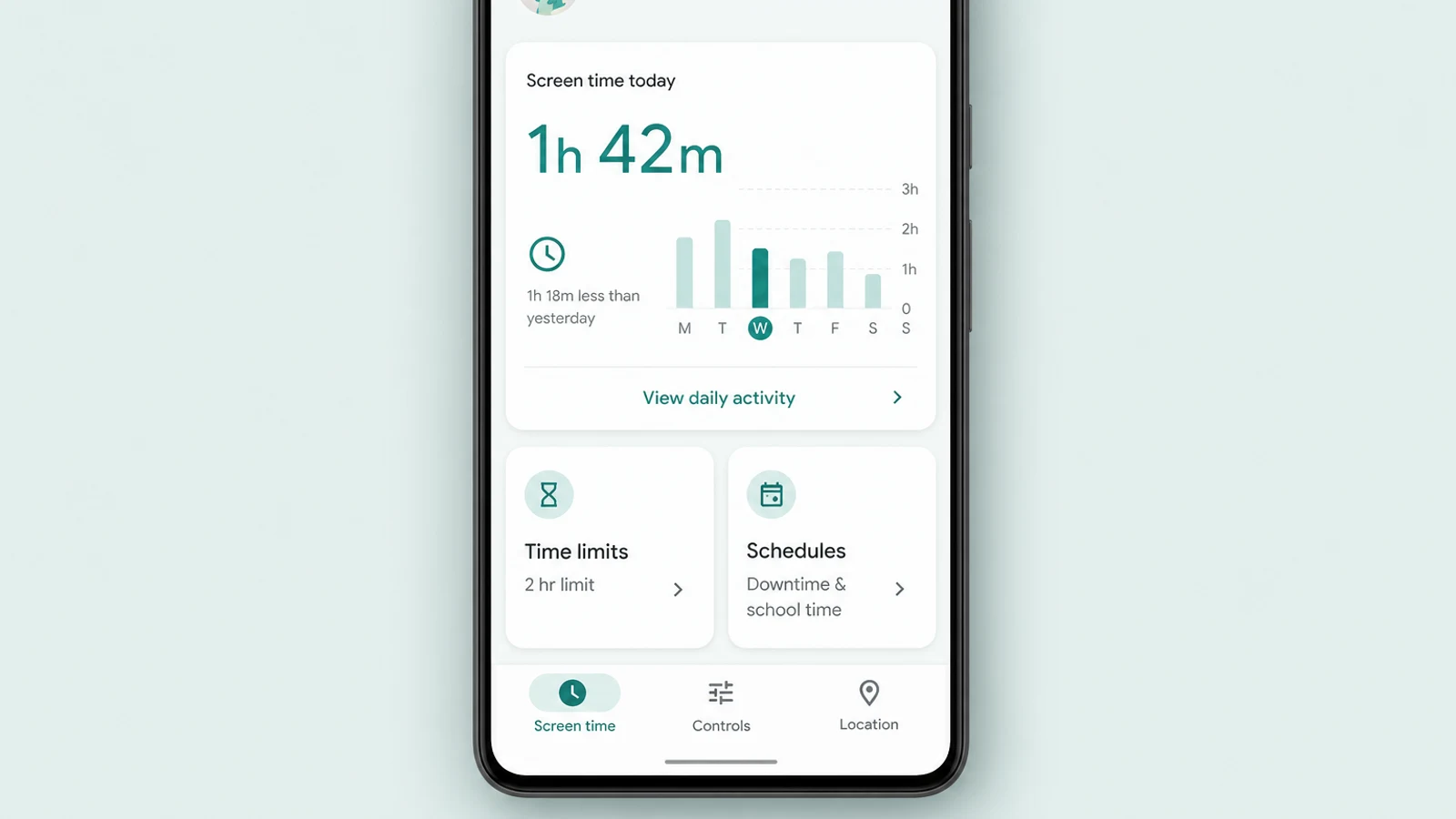
La mayoría de los padres llegan a Family Link con una sola pregunta inquieta —«¿cómo consigo algo de control sobre este móvil?»— y un temor difuso de que la respuesta sea algo parecido a espiar. Conviene empezar por aclararlo. Google Family Link es el servicio gratuito de control parental de Google: una aplicación en su propio móvil —con un panel web en familylink.google.com para parte de ello— que le permite crear o supervisar la cuenta de Google de su hijo, aprobar las aplicaciones que instala, filtrar parte de lo que ve, fijar límites de tiempo de pantalla y localizar su dispositivo. Es el rincón de Google de los controles integrados del sistema operativo con los que ya viene todo móvil, reunidos en un único lugar al que puede acceder desde cualquier parte.
Igual de importante es lo que no es. Family Link no le permite leer los mensajes de texto de su adolescente, sus mensajes directos ni los chats dentro de sus aplicaciones, y no graba su pantalla. Es un conjunto de controles de cuenta y de dispositivo, no un canal de vigilancia. Y tiene un límite tajante que conviene conocer antes de dedicarle nada de tiempo: sus verdaderas capacidades funcionan en móviles Android, tabletas Android y Chromebook, no en un iPhone que usted le dé a su adolescente. Más sobre esto a continuación.
- Aprobar o bloquear las aplicaciones que instala su adolescente
- Límites diarios de tiempo de pantalla y un horario de descanso
- Filtros de contenido en Google Play, Search y Chrome
- Ver dónde está un dispositivo Android supervisado
- Gestionar la propia cuenta de Google
- El contenido de los mensajes, los DM y los chats dentro de las aplicaciones
- Lo que el algoritmo sirve dentro de una aplicación social
- Un iPhone, una videoconsola o un portátil del colegio
- Lo que hace su adolescente con sesión iniciada en una segunda cuenta no supervisada
Como está integrado y no cuesta nada, Family Link es el punto natural por donde empezar antes de plantearse pagar por algo. Para la mayoría de las familias, los controles nativos gratuitos —configurados con criterio— cubren la gran mayoría de lo que necesitan, y una aplicación dedicada de control parental solo se gana su lugar si queda un hueco real una vez que haya configurado esto como es debido.
Cómo configurarlo: cuentas y dispositivos
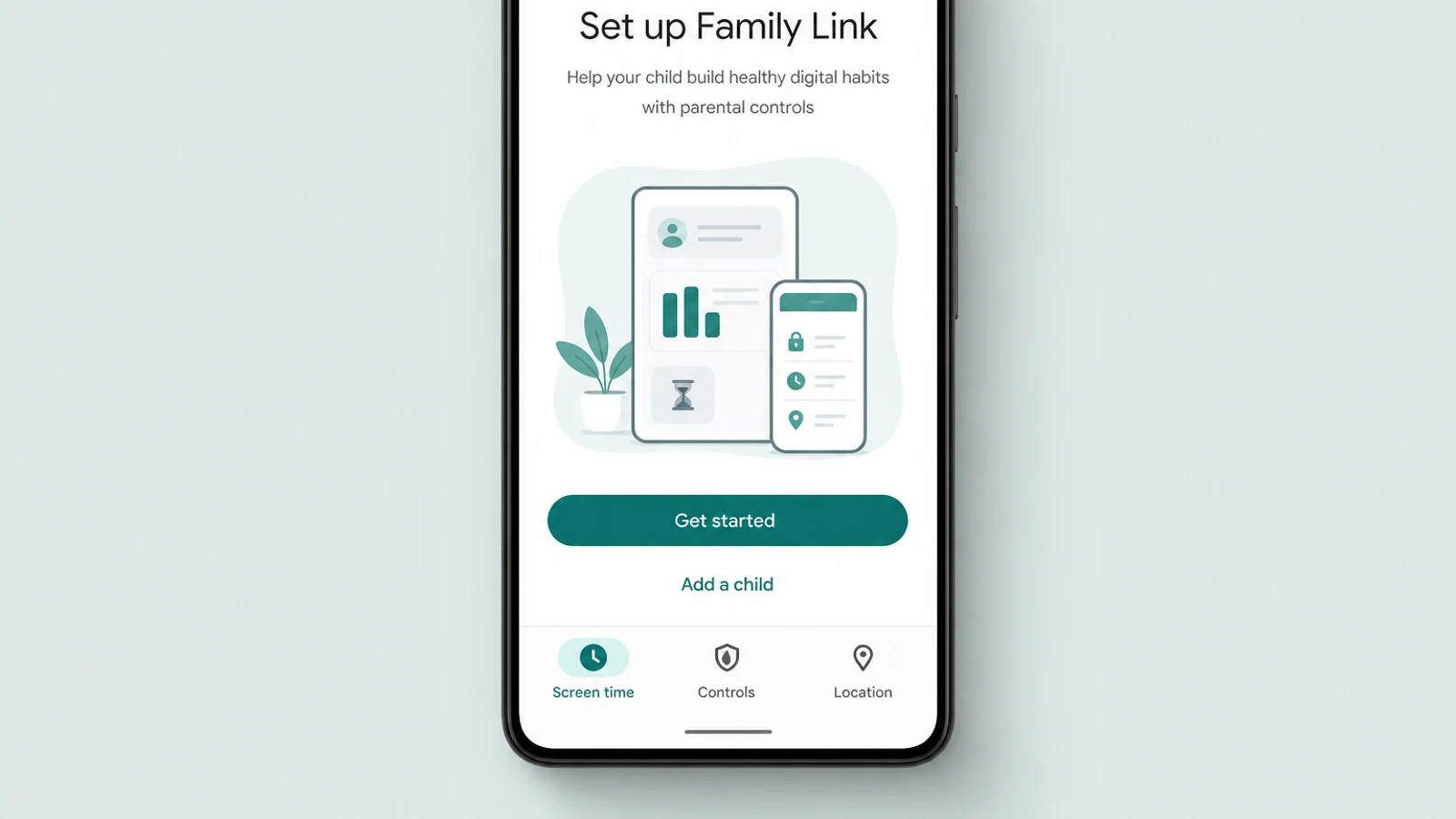
Antes de empezar, conviene reunir lo que la configuración realmente requiere, porque dos de los requisitos hacen tropezar a la gente. Por su parte, necesita su propia cuenta de Google, necesita tener 18 años o más (o la edad adulta en su país) y —este es el que la gente pasa por alto— debe vivir en el mismo país que su hijo. Instale la aplicación Family Link desde Google Play en Android, o desde la App Store en un iPhone o iPad; también puede gestionar algunos ajustes en familylink.google.com desde un navegador, pero para la ubicación del dispositivo y los controles remotos de tiempo de pantalla y de aplicaciones necesita la aplicación, no solo el panel web. Por parte de su adolescente, necesita una cuenta de Google y un dispositivo que Family Link pueda supervisar de verdad.
Los iPhone, los iPad y los ordenadores que no sean Chromebook no se pueden supervisar con Family Link.
— Ayuda de Google Family Link, «Empezar con Family Link»
Hay dos vías de entrada, y la que use depende de la edad de su adolescente. Puede crear una cuenta de Google totalmente nueva para un niño pequeño, o puede añadir la supervisión a la cuenta que su adolescente ya tiene. Para un chico de entre 13 y 17 años que lleva años usando un móvil, casi siempre hará lo segundo, y esa vía requiere el acuerdo de su adolescente, dado en su propio dispositivo. No puede añadir la supervisión en silencio a la cuenta existente de un adolescente desde el otro lado de la casa; él tiene que decir que sí.
- Instale Family Link e inicie sesión usted mismo. En su móvil, abra la aplicación e inicie sesión con su propia cuenta de Google. Toque para añadir a un hijo y elija Empezar.
- Cree una cuenta, o prepárese para añadir la supervisión. Para un niño pequeño, cree una cuenta nueva: un menor de 13 años (o la edad aplicable en su país) necesita el consentimiento parental verificable, habitualmente una pequeña autorización temporal en su tarjeta para confirmar que un adulto está dando su consentimiento; no se le cobra ningún importe, y la retención suele liberarse en un plazo de 48 horas. Para un adolescente que ya tiene una cuenta de Google no hay nada que crear: en el paso siguiente añade la supervisión directamente en su dispositivo, no existe ningún atajo de “enviarle una solicitud por correo”.
- Añada la supervisión en el dispositivo de su adolescente. En el propio móvil, tableta o Chromebook Android de su adolescente, inicie la supervisión en Ajustes: en Android, Ajustes > Google > Todos los servicios > Niños y familia > Controles parentales; en un Chromebook, Ajustes > Cuentas > Controles parentales (pasos de configuración de Google). Su adolescente tiene que estar presente y aceptar, y usted inicia sesión con su cuenta de padre o madre para vincular ambos.
- Conceda los permisos y fije sus primeros controles. Apruebe los permisos que Family Link pide en el dispositivo de su adolescente, y después elija sus ajustes iniciales. Todos ellos pueden cambiarse más tarde, así que no tiene que dejarlos perfectos ahora.
Todo el proceso lleva unos quince minutos, y la mejor decisión que puede tomar es hacerlo sentado junto a su adolescente en lugar de a sus espaldas. Volvemos al porqué en hacerlo con su adolescente, pero la versión breve es que una configuración que su adolescente vio y entendió perdura; una que descubre más tarde rara vez lo hace.
Aprobar aplicaciones y filtrar contenido
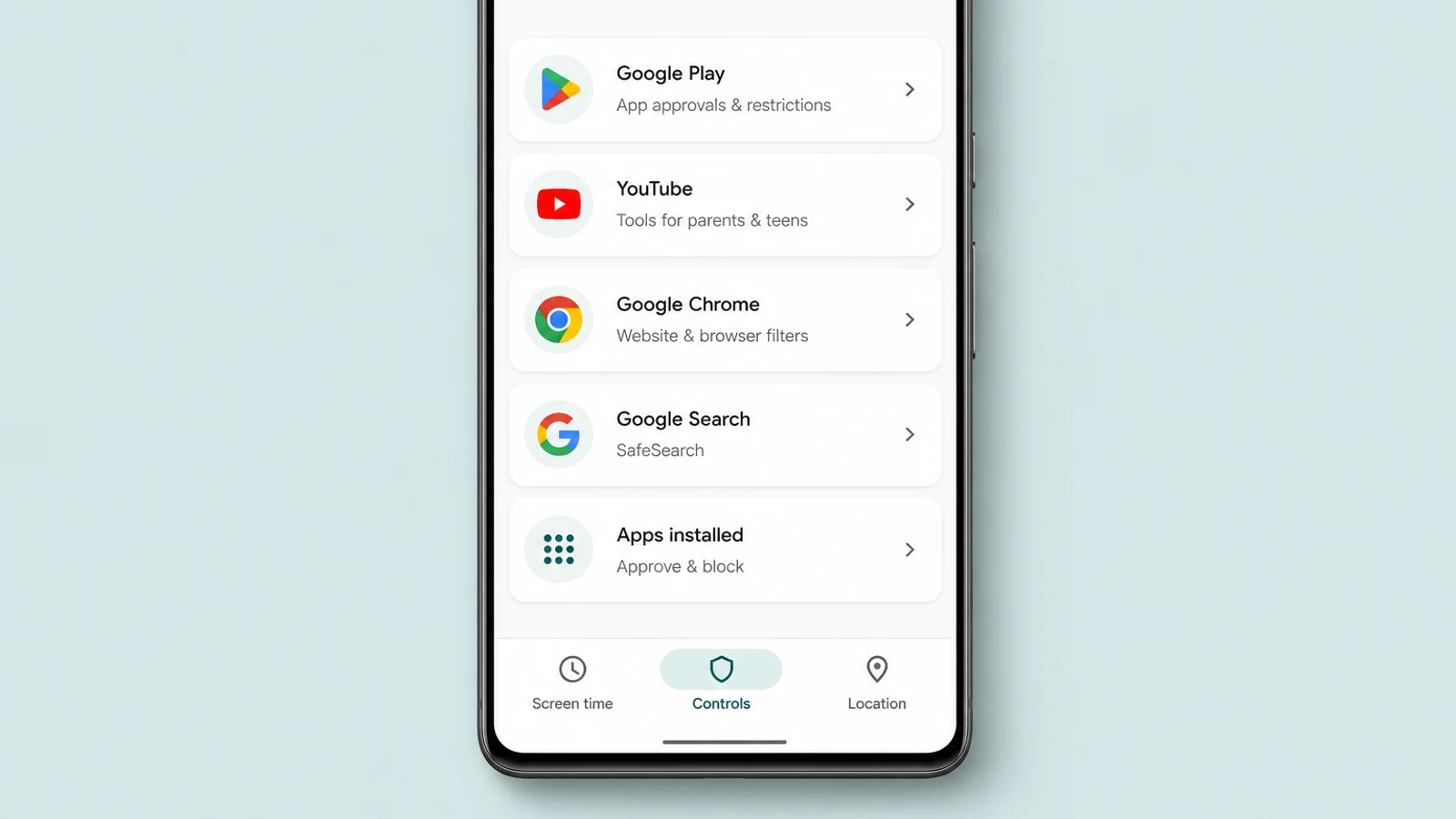
Una vez que la vinculación está activa, el primer grupo de ajustes al que recurren la mayoría de los padres tiene que ver con las aplicaciones y el contenido. Family Link le permite exigir su aprobación antes de que su adolescente instale algo nuevo desde Google Play Store, le permite fijar clasificaciones por edad para que no aparezcan títulos inadecuados para su edad, y le permite bloquear una aplicación que ya esté instalada si se convierte en un problema. También puede ver qué aplicaciones tiene y cuánto se usa cada una.
Junto al control de aplicaciones están los filtros de contenido de Google. Ninguno de ellos es un muro perfecto, pero juntos elevan el suelo en los servicios que los adolescentes más usan:
- Google PlayExija su aprobación para las nuevas descargas y compras, y fije las clasificaciones por edad de aplicaciones, juegos, películas y libros.
- SearchMantenga SafeSearch activado para filtrar los resultados explícitos de Google Search; para las cuentas supervisadas está activado y bloqueado de forma predeterminada.
- Chrome y la webEn Android y Chromebook, intente bloquear los sitios explícitos, o permita y bloquee sitios concretos. Tenga en cuenta que otros navegadores son un punto más débil.
- YouTubePara un menor de 13 años puede elegir un nivel de contenido de YouTube. Para un adolescente de 13 a 17 años no hay ningún ajuste parental de contenido: la supervisión aporta información de actividad y herramientas de bienestar, y YouTube solo bloquea automáticamente los vídeos con restricción de edad.
Conviene mirar con lucidez los límites incluso aquí, porque confiar de más en los filtros es justo como los padres se llevan sorpresas. En YouTube en particular, no hay niveles parentales de contenido para los adolescentes —solo existen para los menores de 13 años—, así que para un chico de entre 13 y 17 años la supervisión añade información y herramientas de bienestar más que un muro de contenido. El filtrado web de Family Link está construido en torno a Chrome; un navegador distinto puede colarse a su lado, y el propio Google advierte de que los filtros no son perfectos. Y ningún filtro llega dentro de una aplicación social: puede bloquear o poner tope de tiempo a TikTok o Instagram, pero no puede cambiar lo que el feed sirve una vez que su adolescente está dentro. Ese problema más profundo de lo que el algoritmo entrega es el tema del pilar sobre el contenido dañino y el feed.
Tiempo de pantalla, Downtime y límites de aplicaciones
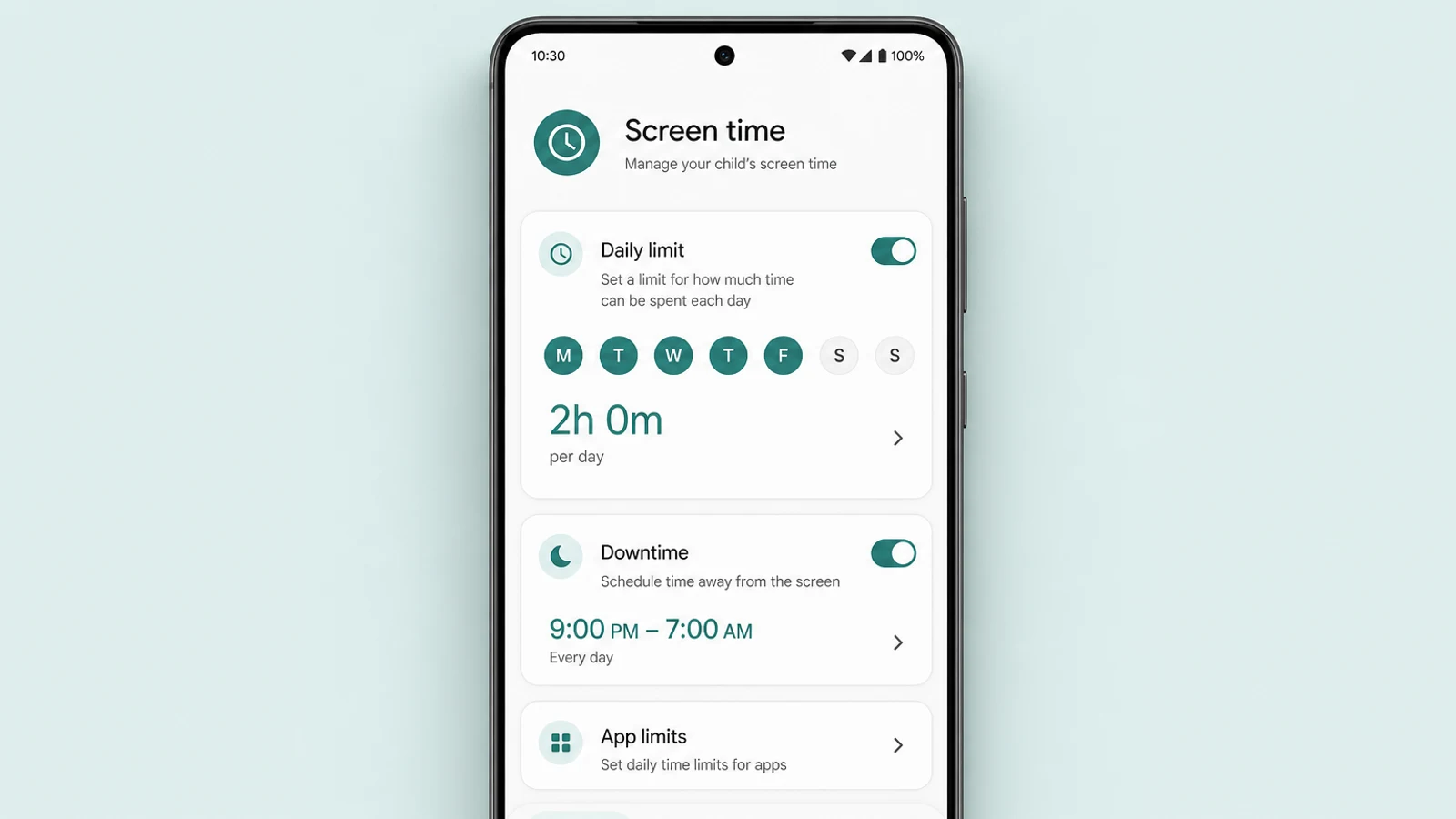
La función por la que la mayoría de los padres abren Family Link es el tiempo de pantalla, y le ofrece tres herramientas distintas en lugar de un único interruptor tosco. Usadas juntas, le permiten dar forma a cuándo y cómo se usa el móvil, no solo a cuánto.
- 1Un límite diarioUna cantidad total de tiempo de pantalla al día, y puede fijar un número distinto para cada día de la semana, de modo que las noches de colegio y los fines de semana difieran. Se aplica a cada dispositivo por separado, no como una bolsa compartida.
- 2DowntimeUn horario de descanso que bloquea el dispositivo por la noche. Las llamadas siguen entrando, así que el móvil sigue siendo accesible en una emergencia real.
- 3Límites de aplicacionesUn presupuesto de tiempo aparte para aplicaciones concretas, útil cuando un juego o una aplicación es el verdadero punto de presión, no el móvil en su conjunto.
Aquí la tecnología es la parte fácil; la relación es la parte difícil. Un límite en el que su adolescente no tuvo voz se convierte en algo que resentir y sortear, mientras que un número que acordaron juntos tiende a sostenerse. Eso es menos un ajuste de Family Link que un hábito de crianza, y es exactamente sobre lo que se construye el enfoque por edades del pilar: menos límites y más firmes para un adolescente más joven, relajados deliberadamente a medida que se gana el margen.
Ubicación y localización del dispositivo
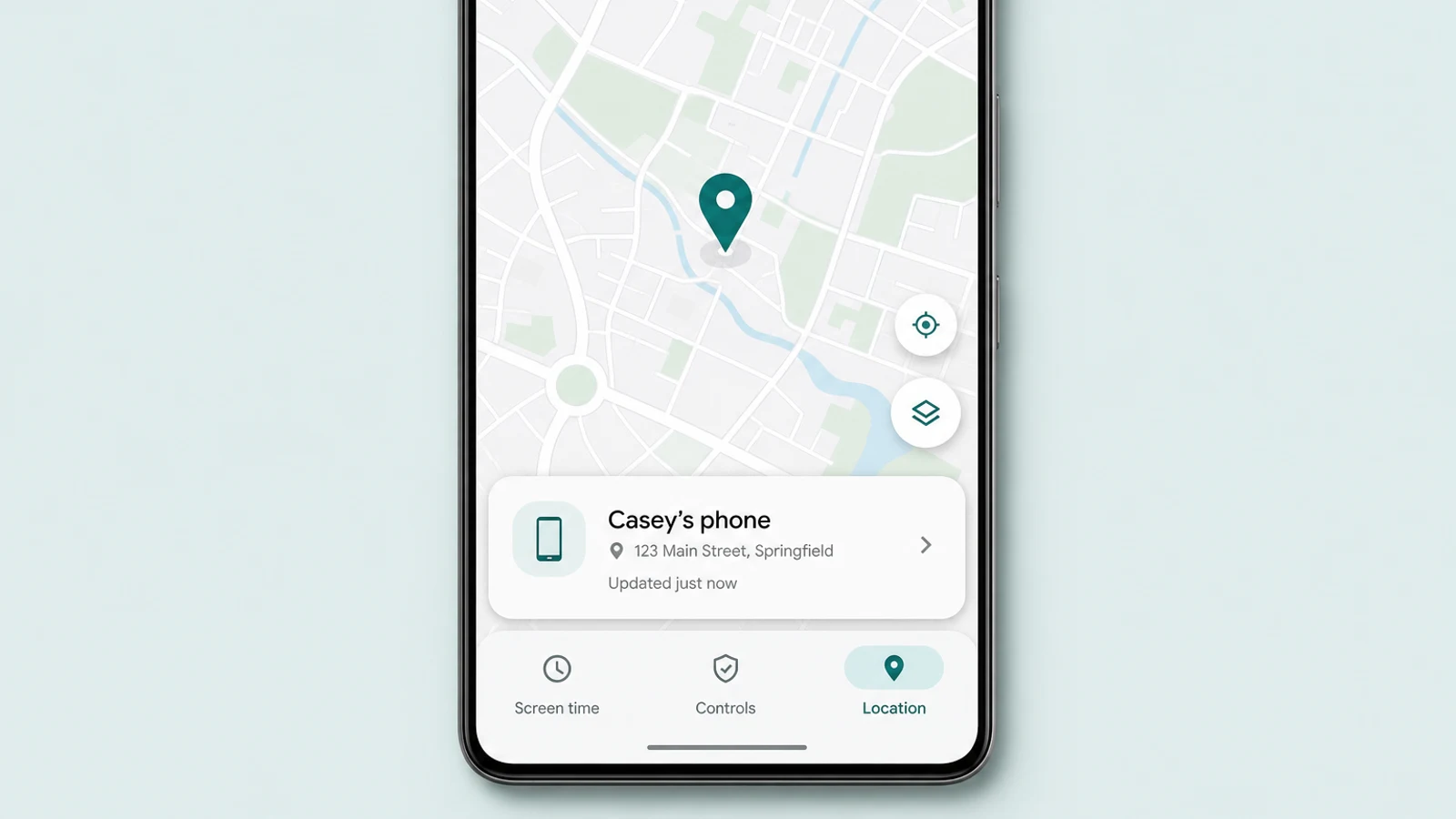
Family Link puede mostrarle dónde está el dispositivo Android supervisado de su adolescente, en un mapa, siempre que el dispositivo esté encendido, conectado a internet y con la ubicación activada. Es genuinamente útil para las preocupaciones cotidianas —un adolescente que no ha llegado, un móvil olvidado en algún sitio—, e incluso puede fijar alertas para cuando el dispositivo llega a un lugar guardado o sale de él. Vale la pena entenderlo por lo que es: una vista del último lugar conocido del móvil, no una correa en directo. Una batería agotada, la falta de cobertura o un móvil olvidado en casa de un amigo lo desbaratan, y ninguna de esas cosas significa que algo vaya mal.
La única regla que importa con la ubicación es la franqueza. Dígale a su adolescente que está activada y por qué. Un adolescente que sabe que el móvil se puede localizar lo vive como una red de seguridad; un adolescente que descubre que estaba activada en secreto lo vive como una traición, y el coste para la confianza suele superar cualquier cosa que la función le diera. La misma lógica recorre la huella de privacidad y de ubicación más amplia de su adolescente, y el principio de supervisión transparente que expone el pilar.
Un adolescente no es un niño pequeño

Family Link se construyó para cubrir un enorme rango de edades, desde la primera tableta de un niño de seis años hasta el móvil de uno de diecisiete, y el error más frecuente es aplicar el cierre total propio de un niño pequeño a un adolescente. Los ajustes que protegen a un niño de ocho años, en uno de quince, se leen como desconfianza, y un adolescente que se siente infantilizado es un adolescente que empieza a buscar la vía para esquivarlos. La habilidad está en ajustar los controles a la edad.
- Aprobación obligatoria para cada aplicación y compra
- Un límite diario estricto y una hora de descanso temprana
- Filtros activados y navegación deliberadamente acotada
- La mayoría de los ajustes por defecto tal y como los pone Google
- Aprobar las categorías que importan, no cada aplicación una por una
- Un límite de tiempo de pantalla que acordaron juntos
- Filtros activados, pero con margen para investigar y crecer
- Ajustes revisados y relajados a medida que se gana la confianza
Hay también un hecho sobre los adolescentes y las cuentas de Google que sorprende a muchos padres, aunque no del modo en que suele contarse. Cumplir 13 años (en Estados Unidos; más en algunos países) le permite a su adolescente gestionar su propia cuenta de Google, pero no le permite desactivar la supervisión por su cuenta: según las reglas actuales de Google, un menor de 18 años necesita la aprobación de un padre o madre para detener la supervisión, y usted puede ponerle fin en cualquier momento. Lo que esa edad cambia de verdad es el espíritu del asunto. Usted puede mantener la supervisión activada, pero un adolescente que la quiere fuera y al que simplemente se le impone lo contrario la resentirá o la sorteará, así que desde la adolescencia temprana en adelante la supervisión funciona mejor como algo que usted hace con su acuerdo en lugar de imponerlo, que es justo la premisa del enfoque por edades del pilar.
Qué no puede hacer Family Link

Una guía de configuración que solo enumera funciones prepara a los padres para que los pillen desprevenidos, así que conviene nombrar los huecos sin rodeos. Family Link es una buena herramienta con límites reales, y el error más peligroso es dar por hecho que, porque está instalada, el problema está resuelto.
- Mensajes y chatsNo muestra el contenido de los mensajes de texto, los DM ni los chats dentro de las aplicaciones. Family Link no lee mensajes, y no sacará a la luz el acoso ni la aproximación de un desconocido.
- Dentro del feedPuede bloquear o poner tope de tiempo a una aplicación, pero no puede filtrar lo que el algoritmo sirve una vez que su adolescente está dentro de ella.
- Otros dispositivosUn iPhone, una videoconsola, un portátil del colegio, el móvil de un amigo: ninguno de estos está cubierto por la configuración de Family Link de su adolescente.
- Un sorteo decididoUna segunda cuenta de Google o una del colegio, o un navegador distinto, pueden eludir partes de ello, a veces con un rastro que usted puede ver, a veces no.
El punto ciego que pilla más fuerte a las familias es el primero. Como Family Link nunca muestra el contenido de los mensajes, el lugar donde ocurre la mayor parte del daño real a los adolescentes —los chats privados, los hilos de grupo, los DM— es justo donde guarda silencio. Eso es por diseño, y es la razón por la que el ciberacoso y el hostigamiento en línea hay que afrontarlos con conversación y con las herramientas de denuncia de cada plataforma, no con una aplicación de controles. Si, después de configurar Family Link bien, queda un hueco genuino, la guía del pilar para elegir una aplicación dedicada es el siguiente paso honesto, pero de verdad es una última capa, no una primera.
Hacerlo con su adolescente, y dar un paso atrás

Todo lo anterior es la mitad fácil. La mitad que decide si Family Link ayuda o resulta contraproducente es cómo lo presenta. Para un niño pequeño, los controles son sin más parte del mobiliario. Para un adolescente, son una declaración sobre cuánto confía en él, y la forma de que esa declaración siga siendo amable es configurar los controles abiertamente, explicar qué hace cada uno y qué no, y dejar claro que esto tiene que ver con la seguridad, no con la sospecha. Un adolescente que ayudó a configurar sus propios límites es mucho más propenso a mantenerlos que uno que se enteró por accidente y, como vimos, aunque usted siga siendo quien puede detener la supervisión, un adolescente que la resiente la sorteará o la ignorará, así que su conformidad no es opcional.
Y desde el primer día, planee retirarlo. El control parental es andamiaje, no un elemento permanente: todo el propósito es que se desmonte, pieza a pieza, a medida que su adolescente madura hasta el criterio para gestionarse solo. Hacia los últimos años de la adolescencia, la mayoría de estos ajustes deberían ir cediendo, de modo que un joven adulto salga de casa capaz de autorregularse, y no de pronto sin supervisión por primera vez a los dieciocho. El pilar trata ese traspaso en detalle en cuándo y cómo dar un paso atrás.
Family Link, configurado con criterio en el dispositivo adecuado y relajado con el tiempo, es una de las herramientas gratuitas más útiles que tiene un padre o madre de un adolescente. Pero nunca se diseñó para hacer la parte que más importa. La protección duradera es un adolescente que cree que puede traerle un problema sin perder su móvil, y ningún ajuste de ninguna aplicación puede instalar eso. Viene de las conversaciones que los controles solo están ahí para sostener.
Preguntas frecuentes
¿Es gratuito Google Family Link?
Sí. Family Link es una aplicación gratuita de Google sin suscripción ni compras dentro de la aplicación para desbloquear sus funciones de control parental: la aprobación de aplicaciones, los límites de tiempo de pantalla, los filtros de contenido y la ubicación del dispositivo están todos incluidos sin coste. Necesita una cuenta de Google (también gratuita) para usted y otra para su hijo. Lo único que quizá vea es una pequeña autorización temporal en su tarjeta —no un cargo— cuando crea una cuenta totalmente nueva para un menor de 13 años, usada solo para verificar que un adulto está dando su consentimiento; la retención suele liberarse en un plazo de 48 horas.
¿Funciona Google Family Link en un iPhone?
En parte. Un padre o madre puede usar la aplicación Family Link en un iPhone o un iPad para gestionar las cosas. Pero el iPhone o el iPad de un hijo no se pueden supervisar con Family Link: el centro de ayuda de Google es explícito en que los iPhone, los iPad y los ordenadores que no sean Chromebook no se pueden supervisar. En el iPhone de un adolescente, solo algunos ajustes de la cuenta de Google —como los de YouTube y SafeSearch— se trasladan dentro de las propias aplicaciones de Google cuando su adolescente ha iniciado sesión; Family Link no puede fijar límites de tiempo de pantalla en todo el dispositivo, bloquear aplicaciones ni filtrar toda la web en el dispositivo. Para un iPhone que usted le dé a su adolescente, Apple Screen Time, integrado en el sistema, es la herramienta equivalente.
¿Puede mi adolescente desactivar Family Link?
Por sí solo, no. Según las reglas actuales de Google, un menor de 18 años necesita la aprobación de un padre o madre para detener la supervisión: usted puede ponerle fin en cualquier momento, pero su adolescente no puede retirarla de forma unilateral. Cumplir 13 años (en Estados Unidos; más en algunos países) le permite gestionar su propia cuenta de Google, pero no es un interruptor para apagar la supervisión, y a ambos se les notifica cada vez que la supervisión se detiene. Un restablecimiento de fábrica tampoco es un atajo: la supervisión está ligada a la cuenta y vuelve a aplicarse en el momento en que su adolescente vuelve a iniciar sesión, y la Protección de Restablecimiento de Fábrica exige la cuenta original para volver a configurar el dispositivo. La conclusión honesta es que la pregunta real no es si un adolescente puede accionar un interruptor —no puede—, sino si usted lo está supervisando con su conformidad, porque un adolescente que quiere salirse y al que simplemente se le impone lo contrario es una conversación que hay que tener, no un ajuste en el que apoyarse.
¿A qué edad termina la supervisión de Family Link?
No hay un cumpleaños en el que se apague por sí sola y, en contra de una creencia muy repetida, no se convierte sin más en la decisión del adolescente a los 13 años. Según las reglas actuales de Google, la supervisión continúa hasta que un padre o madre la detiene, y un menor de 18 años necesita la aprobación de un padre o madre para detenerla. Lo que cambia a los 13 (o a la edad aplicable en su país) es que su adolescente puede gestionar su propia cuenta de Google; lo que no cambia es que usted sigue siendo quien puede poner fin a la supervisión, en cualquier momento, con notificación a ambos cuando se detiene. Así que, en la práctica, puede prolongarse durante toda la adolescencia si usted lo decide, pero su espíritu debería ir desplazándose del control hacia el acuerdo a medida que su adolescente crece.
¿Puede Family Link leer los mensajes de texto de mi adolescente?
No. Family Link no le muestra el contenido de los mensajes de texto, los mensajes directos ni los chats dentro de las aplicaciones, y no tiene ninguna función de grabación de pantalla; sus informes de actividad muestran solo cuánto tiempo pasa su adolescente en cada aplicación, no lo que ocurre dentro de ella. Es un conjunto de controles de cuenta y de dispositivo —qué aplicaciones se pueden instalar, cuánto se usa el dispositivo, qué servicios de Google filtran—, no una herramienta para leer mensajes. Si le preocupa el acoso o el contacto de un desconocido en los chats de su adolescente, Family Link no se lo mostrará; ese es un hueco que se cierra con conversación y con las herramientas de denuncia de cada plataforma, no con esta aplicación.
¿Rastrea la ubicación Google Family Link?
Puede mostrarle dónde está el dispositivo Android supervisado de su adolescente, en un mapa, siempre que el dispositivo esté encendido, conectado a internet y con la ubicación activada. Es una forma de ver el último lugar conocido del móvil, no una correa de rastreo en directo, y se desbarata sin más con una batería agotada o un móvil olvidado en casa de un amigo. La regla más importante es decirle a su adolescente que la ubicación está activada. Rastrear a un adolescente en silencio, si lo descubre, tiende a costar más confianza de la que vale la función.