
Ouderlijk toezicht op de iPad: de complete installatiegids
Stel ouderlijk toezicht in op een iPad in iPadOS 27: de nieuwe paden onder Settings > Family, een nieuwe of doorgegeven iPad, gedeelde gezins-iPads, Guided Access en Age Range for Apps.

Hoe ouderlijk toezicht op de iPad werkt

Ouderlijk toezicht op de iPad bestaat uit Apples gratis, ingebouwde Screen Time- en Family Sharing-tools, en ze doen vier praktische dingen. Ze bepalen wanneer en hoe lang uw kind de iPad mag gebruiken, welke apps, films en websites toegestaan zijn, wie uw kind kan berichten en bellen, en wat uw kind mag kopen. Er is niets te installeren en niets te betalen.
Het belangrijkste om te begrijpen is dat het toezicht hoort bij het Apple Account van uw kind, niet bij de iPad. Apple is er duidelijk over dat een kind een eigen account moet hebben en dat niet met iemand anders moet delen. Log de iPad in met het Child Account van uw kind en elke limiet volgt hem of haar; laat hem ingelogd staan met uw eigen account, en de iPad hanteert simpelweg uw volwassen instellingen.
U stelt dit bovendien niet in op de iPad zelf. Zolang u de organisator of een ouder bent in uw Family Sharing-groep, beheert u het toezicht van uw kind vanaf uw eigen iPhone, iPad of Mac, en Apple synchroniseert de instellingen naar alle toestellen van uw kind.
- Wanneer en hoe langEen Screen Time Schedule rond school en slaap, plus een dagelijkse Time Allowance die gedeeld wordt over Entertainment, Games en Sociale media.
- Wat ze mogen openenLeeftijdsclassificaties voor apps, films, muziek en boeken, webfiltering, en Ask to Browse, waardoor een kind moet vragen voordat het een nieuwe website opent.
- Wie hen kan bereikenAllowed Contacts bepaalt wie uw kind kan bellen, berichten sturen en FaceTimen, en nieuwe contacten kunnen eerst uw goedkeuring nodig hebben.
- Wat ze mogen kopenAsk to Buy stuurt u app-downloads en aankopen in apps ter goedkeuring — ook bij gratis apps.
Het half uurtje is de moeite waard. In een enquête van het Pew Research Center uit 2025 zei 68% van de Amerikaanse ouders van kinderen van 12 jaar en jonger dat hun kind een tablet gebruikt, en in Pews tienerenquête uit 2024 zei 70% van de Amerikaanse tieners dat ze er toegang toe hebben. Toch bleek uit een onderzoek van het Family Online Safety Institute uit 2025 dat slechts ongeveer de helft van de ouders (51%) ouderlijk toezicht gebruikt op tablets.
Het goede nieuws is dat een Child Account start met leeftijdsgebaseerde bescherming die al aanstaat, dus de klus bestaat vooral uit controleren en bijstellen. Eén manier om ernaar te kijken voordat we aan de stappen beginnen: beschouw dit alles als een steiger, geen bewaking — grenzen die u openlijk instelt en versoepelt naarmate uw kind laat zien dat het meer aankan.
Wat er is veranderd in iPadOS 27
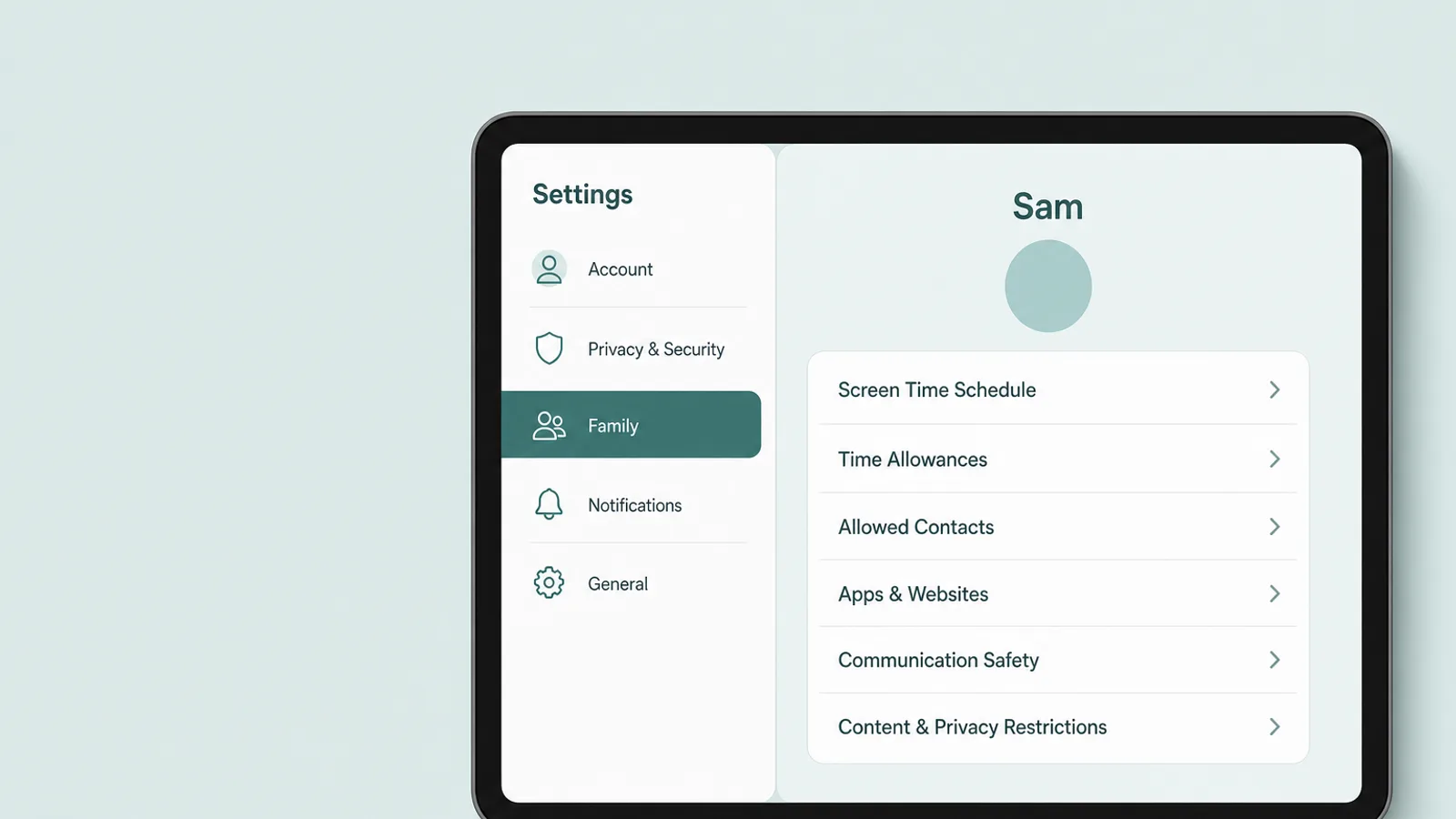
In iPadOS 27, uitgebracht op 14 september 2026, heeft Apple al het toezicht op een kind samengebracht op één plek — Settings > Family > [naam van uw kind] (menu-namen in deze gids staan zoals in de Engelse interface; op een iPad die op uw eigen taal staat ingesteld, vindt u ze vertaald op dezelfde plekken) — en heeft Screen Time herbouwd rond nieuwe tools en namen. Als u eerder toezicht instelde op een oudere versie, bestaan de instellingen die u zich herinnert in essentie nog steeds, maar de meeste zijn verplaatst of hernoemd.
Deze updates geven ouders meer flexibiliteit om te beheren welke content hun kinderen zien, met wie ze kunnen communiceren, en wanneer ze toegang hebben tot apps.
— Apple Newsroom, “Apple's new child safety features now available”, 14 september 2026
Echt nieuw zijn Time Allowances — één dagelijks tijdsbudget, met een leeftijdsgebaseerd startpunt, gedeeld over de drie appcategorieën die gezinnen het vaakst willen beheren: Entertainment, Games en Sociale media (Social Media); Ask to Browse, waardoor een kind moet vragen voordat het een nieuwe website opent; de optie Pause During School Hours; en Communication Safety, dat nu ook gore en gewelddadige content dekt, niet alleen naaktheid. Hier ziet u waar de vertrouwde instellingen naartoe zijn gegaan.
| iPadOS 26 en eerder | iPadOS 27 | Waar u het nu vindt |
|---|---|---|
| Downtime | Screen Time Schedule | Family > [kind] > Screen Time Schedule |
| App Limits | Time Allowances | Family > [kind] > Time Allowances |
| Communication Limits | Allowed Contacts | Family > [kind] > Allowed Contacts |
| Web Content | Filtering: Limit Adult Websites, of Approved Websites Only (Ask to Browse) | Apps & Websites > Restrictions > Filtering |
| Ask to Buy | Ask to Buy (Require Purchase Approval) | Apps & Websites > Restrictions > Ask to Buy |
| Screen Time-toegangscode | Lock Screen Time Settings | Family > [kind] > Manage Screen Time |
Als het nieuwe toezicht niet verschijnt
De vernieuwing schakelt pas in wanneer de toestellen van uw gezin er klaar voor zijn. Apple zegt dat de toestellen in uw Family Sharing-groep moeten zijn bijgewerkt — elk toestel dat iPadOS 27, iOS 27 of de bijbehorende Mac-, Apple Watch- en Vision Pro-versies kan draaien — om het te kunnen gebruiken. Een ouder moet het gezin vervolgens overzetten: open Settings > Family en tik op Get Started, waar u uw bestaande toezicht kunt overzetten of nieuw toezicht kunt instellen.
Als er nog iets niet klopt, open dan Settings > Family > View Family Devices. Toestellen die niet kunnen bijwerken staan vermeld onder Legacy Devices, en Apple zegt dat ze de Screen Time-instellingen van iPadOS 26 en eerder blijven gebruiken. Als u niet elk toestel kunt bijwerken, luidt Apples advies om de vorige versie van Screen Time te blijven gebruiken of het toezicht rechtstreeks op het toestel van het kind aan te passen.
Oudere iPads die niet kunnen bijwerken
iPadOS 27 draait op de iPad (9e generatie) en nieuwer, de iPad mini (6e generatie) en nieuwer, de iPad Air (4e generatie) en nieuwer, en de iPad Pro 11-inch (2e generatie) en 12.9-inch (4e generatie) en nieuwer. Dat sluit verschillende populaire doorgegeven iPads uit, waaronder de iPad (8e generatie), iPad mini (5e generatie) en iPad Air (3e generatie).
Op een iPad die op iPadOS 26 of eerder blijft, behoudt Screen Time de oudere namen — Downtime, App Limits, Communication Limits en Content & Privacy Restrictions — onder Settings > Screen Time op die iPad. De ideeën uit deze gids blijven gelden; alleen de labels en paden verschillen.
Een nieuwe iPad voor uw kind instellen
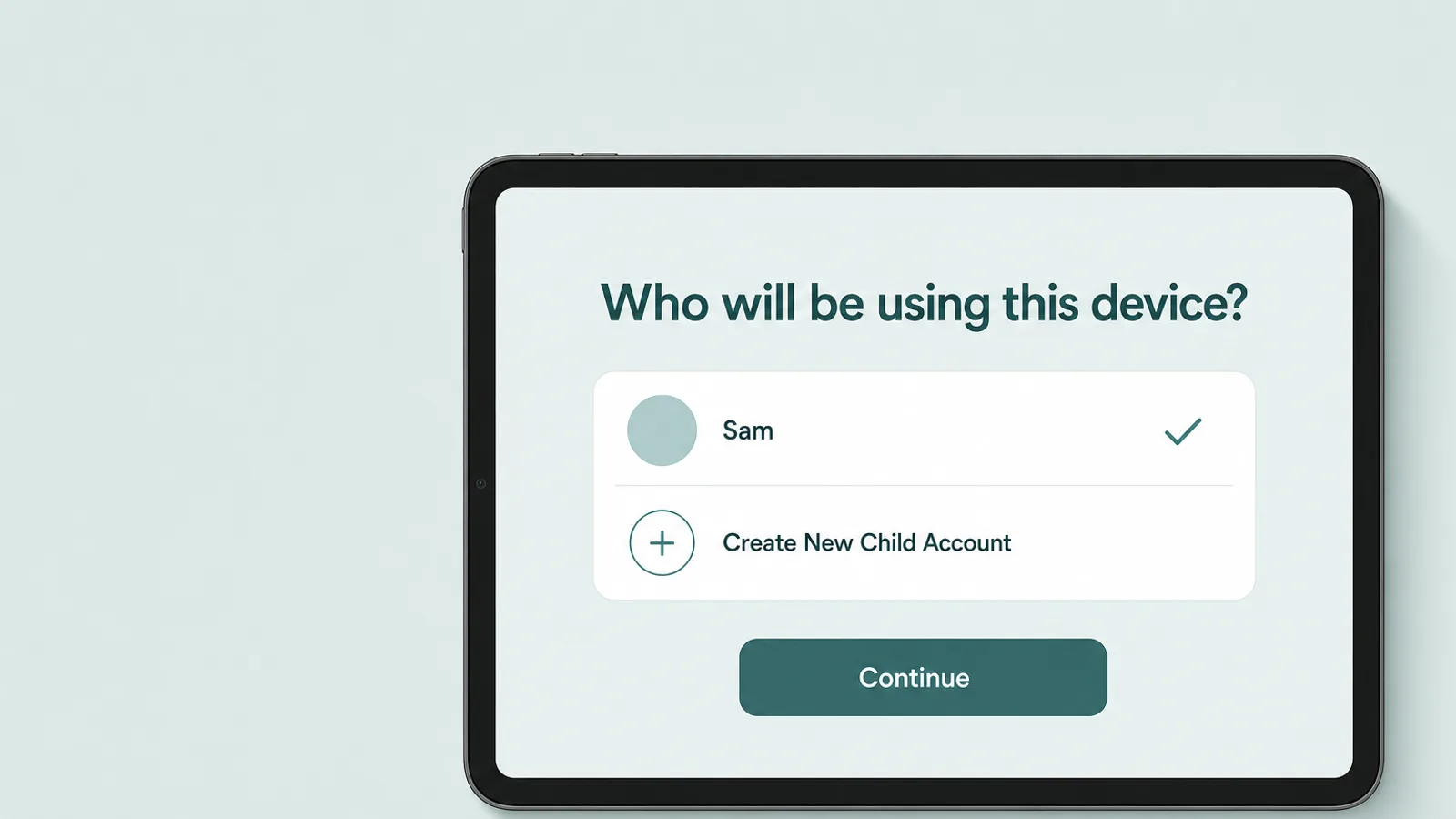
Om een nieuwe iPad voor uw kind in te stellen, geeft u hen eerst een eigen Child Account, en stelt u de iPad daarna in als hun toestel — idealiter met uw iPhone ernaast, zodat de bescherming al aanstaat voordat uw kind hem zelfs maar uitpakt. Apple zegt dat een Child Account verplicht is voor kinderen onder de 13 en beschikbaar is voor kinderen tot 18 jaar.
U kunt het account vooraf aanmaken op uw eigen iPhone: ga naar Settings > Family, tik op de knop Add Member, dan Create Child Account, en voer de naam en geboortedatum van uw kind in. Apple vraagt u om zeker te zijn dat de geboortedatum klopt — deze bepaalt de leeftijdsgebaseerde standaardinstellingen en het leeftijdsbereik dat apps kunnen zien. Afhankelijk van waar u woont, kan u eerst gevraagd worden te bevestigen dat u volwassen bent.
Dertien is slechts de standaardleeftijd waaronder een kind toestemming van een ouder nodig heeft voor een Apple Account. In veel landen ligt die hoger — onder meer 14 in Italië, Spanje en Zuid-Korea; 15 in Frankrijk en Tsjechië; 16 in Duitsland, Nederland, Polen, Hongarije, Roemenië en Ierland; en 18 in Brazilië en in Texas.
Een uitgewerkt voorbeeld: de verjaardags-iPad
Dit is de volgorde die werkt voor de verjaardags-iPad van een negenjarige, de avond ervoor ingesteld:
- Maak het Child Account aan op uw iPhone, zoals hierboven, als uw kind er nog geen heeft.
- Zet de nieuwe iPad aan met uw iPhone ernaast. Kies in Quick Start wie het nieuwe toestel gaat gebruiken — kinderen onder de 13 in uw gezin verschijnen bij naam — of tik daar meteen op Create New Child Account.
- Begin gericht. De installatie biedt een aanbevolen set essentiële apps voor een nieuw Child Account. Begin met slechts een paar, en voeg er na verloop van tijd meer toe via Ask to Buy-verzoeken.
- Controleer de standaardinstellingen. Voor een kind onder de 13 staan Ask to Buy, contactbeheer en Ask to Browse — Filtering ingesteld op Approved Websites Only — al aan, en Communication Safety staat aan voor iedereen onder de 18. Tieners van 13 tot 17 beginnen in plaats daarvan met Limit Adult Websites.
- Stel het schema en de tijdsbudgetten in die in de volgende sectie worden beschreven, inclusief schooluren.
- Vergrendel het. Stel de Screen Time-toegangscode in op uw eigen iPhone, niet op de iPad van uw kind — Apple vereist dat de ouder dit doet vanaf zijn of haar eigen toestel. Kies vier cijfers die uw kind niet zal raden, en typ ze niet terwijl uw kind toekijkt.
Als de avond niet lang genoeg is, blijven de standaardinstellingen gewoon gelden. Apple zegt dat kindvriendelijke instellingen ingeschakeld blijven, ook als een ouder de installatie later afmaakt, dus een halfafgemaakte installatie start toch beschermd. Voor een tiener van 13 jaar of ouder, die niet op het Quick Start-scherm verschijnt, logt u de iPad tijdens de installatie in met zijn of haar eigen account en beheert u de rest vanaf uw telefoon.
Een doorgegeven iPad hergebruiken
Als de iPad vroeger van u was, reset hem dan voordat hij van uw kind wordt. Maak een back-up en meld u af bij uw Apple Account (tik op uw naam bovenaan Settings, dan Sign Out), en wis het toestel vervolgens via Settings > General > Transfer or Reset iPad > Erase All Content and Settings. Wissen schakelt ook Find My en Activeringsslot uit, en er wordt niets verwijderd uit uw iCloud.
Sla het wissen niet over om tijd te besparen. Een iPad die nog is ingelogd met uw account, hanteert uw volwassen instellingen, kan uw berichten tonen en kan aankopen doen met uw kaart — en Apple vraagt dat elk gezinslid met een eigen Apple Account is ingelogd.
Schema en tijdsbudgetten: Screen Time Schedule en Time Allowances
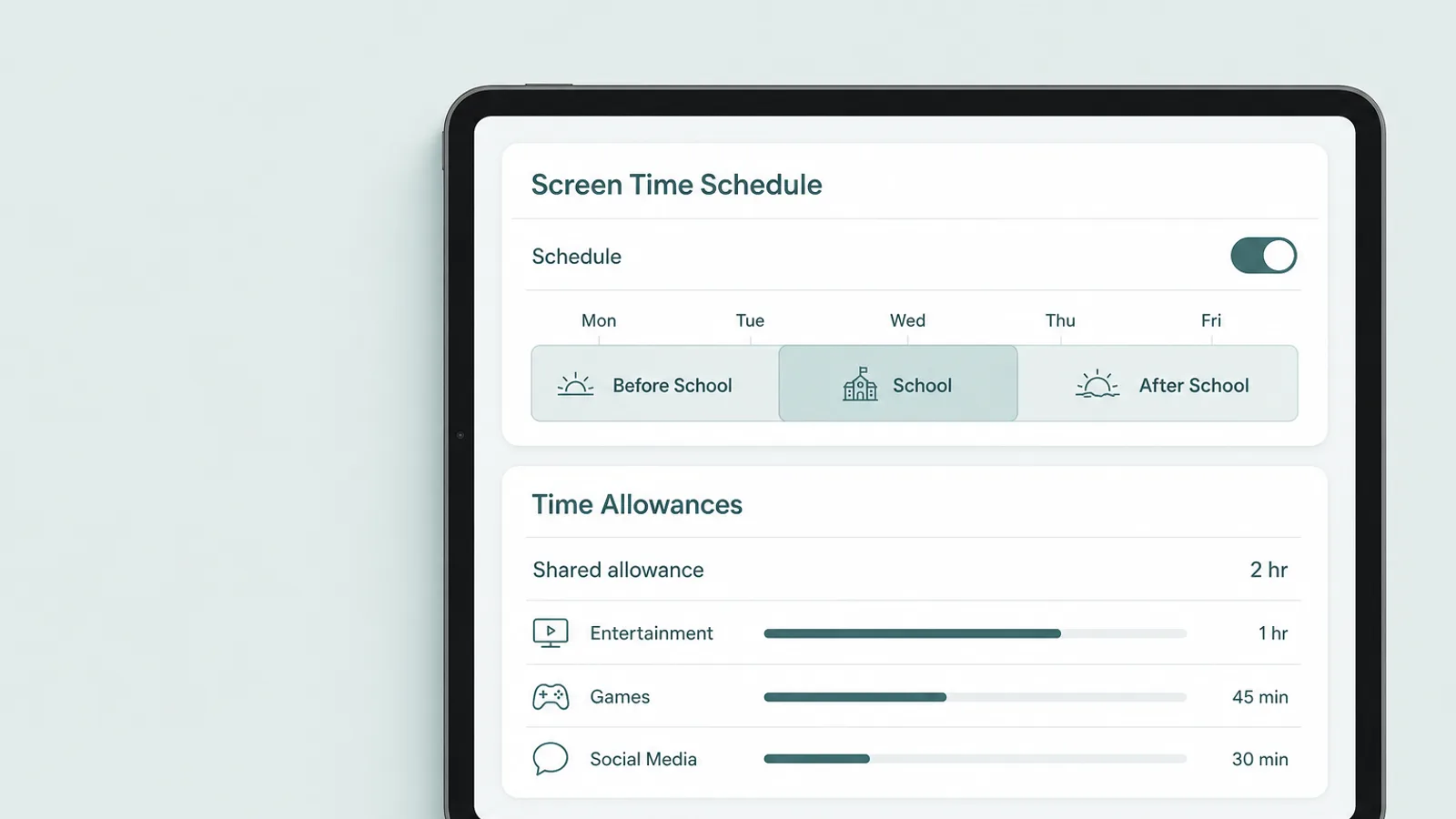
Om te beperken wanneer en hoe lang uw kind een iPad gebruikt in iPadOS 27, gebruikt u twee hulpmiddelen: een Screen Time Schedule voor de uren waarin de iPad beschikbaar is, en Time Allowances voor hoeveel van die tijd naar entertainment, games en sociale media mag gaan.
Open Settings > Family > [naam van uw kind] op uw eigen telefoon, tik op Screen Time Schedule, schakel Schedule in, tik dan op Add Schedule en kies de dagen die het dekt. Apple bouwt schema's rond routines, met kant-en-klare tijdvakken zoals Before School, School en After School, zodat doordeweekse dagen en weekends kunnen verschillen.
Pause During School Hours, aangeboden tijdens de installatie, pauzeert Entertainment, Games en Sociale media tussen een begin- en eindtijd die u kiest voor de schooldag; andere apps en websites blijven beschikbaar. Tik dan op Time Allowances en de Add-knop. U stelt één dagelijks tijdsbudget in dat wordt gedeeld over die drie categorieën — Apple stelt een leeftijdsgebaseerd startpunt voor dat het omschrijft als onderbouwd door experts — en u kunt de tijd voor elke afzonderlijke categorie verfijnen. Behandel Apples cijfers als een eerste opzet.
Apple legt uit dat een kind de apps in een categorie kan gebruiken totdat het óf het tijdsbudget van die categorie óf het gedeelde budget bereikt — daarom kan een spel stoppen, zelfs als de Games-limiet nog niet is bereikt. Als de tijd op is, kan uw kind u om meer vragen. Als een ontwikkelaar een app aan zijn website heeft gekoppeld, dekt het tijdsbudget beide.
Een paar essentiële zaken blijven altijd beschikbaar, wat het schema ook zegt: Apple houdt apps zoals FaceTime, Maps en Messages onder Always Allowed. Dat is bewust zo — uw kind kan u nog steeds bereiken — en daarom heeft Allowed Contacts, verderop behandeld, een aparte instelling voor wanneer de iPad gepauzeerd is.
De beste functie van de vernieuwing voor dagelijks gebruik is het overzicht in één oogopslag op de pagina van uw kind. Van daaruit kunt u de iPad ter plekke pauzeren, wat de meeste apps en meldingen blokkeert totdat u hem weer inschakelt, of onbeperkt gebruik toestaan voor een bijzondere gelegenheid zoals een vliegreis of een roadtrip, zonder dat dit meetelt voor een tijdsbudget. U kunt ook het gemiddelde dagelijkse gebruik zien, de meest gebruikte apps en het aantal keren dat de iPad wordt opgepakt.
Apps, websites en aankopen
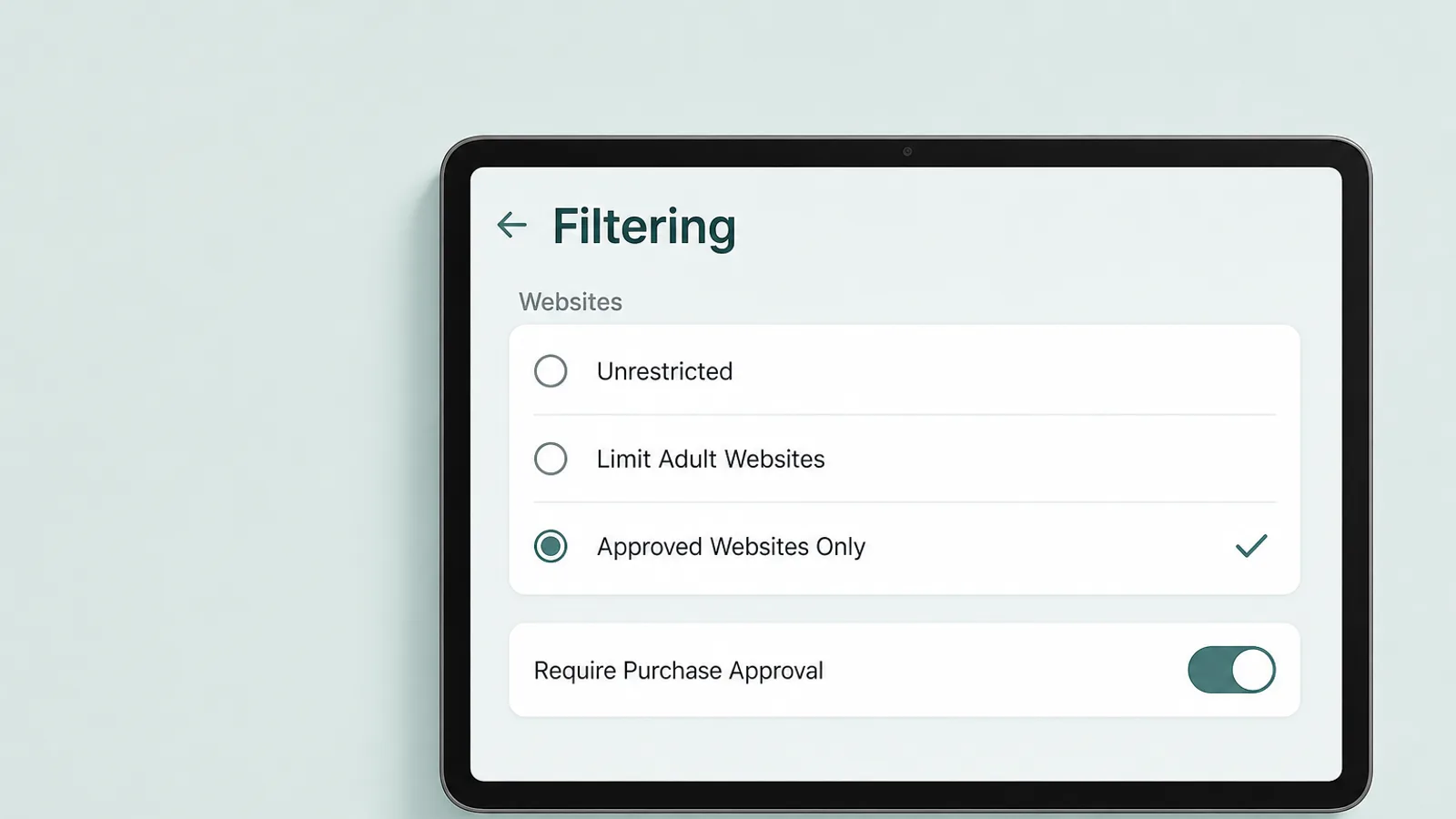
Om te bepalen wat uw kind mag downloaden, bekijken en browsen op een iPad, gebruikt u de beperkingen op hun pagina in Settings > Family: leeftijdsclassificaties voor apps, webfiltering en Ask to Buy, plus de oudere Content & Privacy Restrictions voor de rest.
Apps en leeftijdsclassificaties
De App Store gebruikt nu vijf leeftijdsclassificaties — 4+, 9+, 13+, 16+ en 18+ — en u kiest de hoogste die uw kind mag downloaden. Als uw kind een app boven die grens probeert te openen, ziet het een melding dat contentbeperkingen aanstaan en kan het u een verzoek sturen, dat binnenkomt in Messages. Als u niet binnen 24 uur reageert, moet uw kind opnieuw vragen.
U kunt vanaf de pagina van uw kind ook een enkele app of website volledig blokkeren, ongeacht de classificatie. Classificaties komen voort uit de antwoorden van ontwikkelaars op Apples leeftijdsvragen, dus behandel ze als een verstandige ondergrens, niet als een oordeel: een 13+-app met open chat kan belangrijker zijn dan een 16+-spel dat uw tiener alleen speelt. Kijk naar wat een app mensen laat doen, niet alleen naar het cijfer.
Webfiltering en Ask to Browse
Tik op Apps & Websites, dan Restrictions, dan Filtering onder Websites. Kies Approved Websites Only, wat Ask to Browse inschakelt en de standaard is voor Child Accounts onder de 13, of Limit Adult Websites, de standaard van 13 tot 17; Unrestricted schakelt filtering uit.
Met Ask to Browse tikt uw kind op Ask Permission bij een site die niet is goedgekeurd, en zegt u ja of nee vanuit Messages. Het staat standaard aan voor kinderen onder de 13, en het werkt in Safari en andere ondersteunde browser-apps — Apple vermeldt niet welke. Als u erop vertrouwt, is de eenvoudigste aanpak om andere browsers van de iPad te weren door ze via Ask to Buy te weigeren.
Ask to Buy
Ask to Buy stuurt u een verzoek voordat uw kind een app downloadt — gratis of betaald — of een aankoop in een app doet. Het staat standaard aan voor kinderen onder de 13; voor een ouder kind gaat u naar Apps & Websites > Restrictions > Ask to Buy en schakelt u Require Purchase Approval in. U keurt verzoeken goed in Messages; als u er niet binnen 24 uur een goedkeurt, moet uw kind opnieuw vragen.
Op sommige plekken beslist de wet het voor u. In Texas, bijvoorbeeld, schakelt Apple Ask to Buy en enkele Screen Time-functies in voor accounts onder de 18 die zijn aangemaakt sinds 4 juni 2026, en zelfs een ouder kan ze niet uitschakelen.
Al het andere
Content & Privacy Restrictions bevat de rest: classificaties voor films, tv, muziek en boeken; Siri-functies zoals Image Creation en Writing Assistance; andere functies zoals AirDrop en de camera; en Allow Changes to Settings, dat bepaalt of uw kind dingen zoals accounts mag wijzigen. Laat de meeste op hun leeftijdsstandaard staan, en zorg dat accountwijzigingen vergrendeld blijven.
Contacten, berichten en Communication Safety
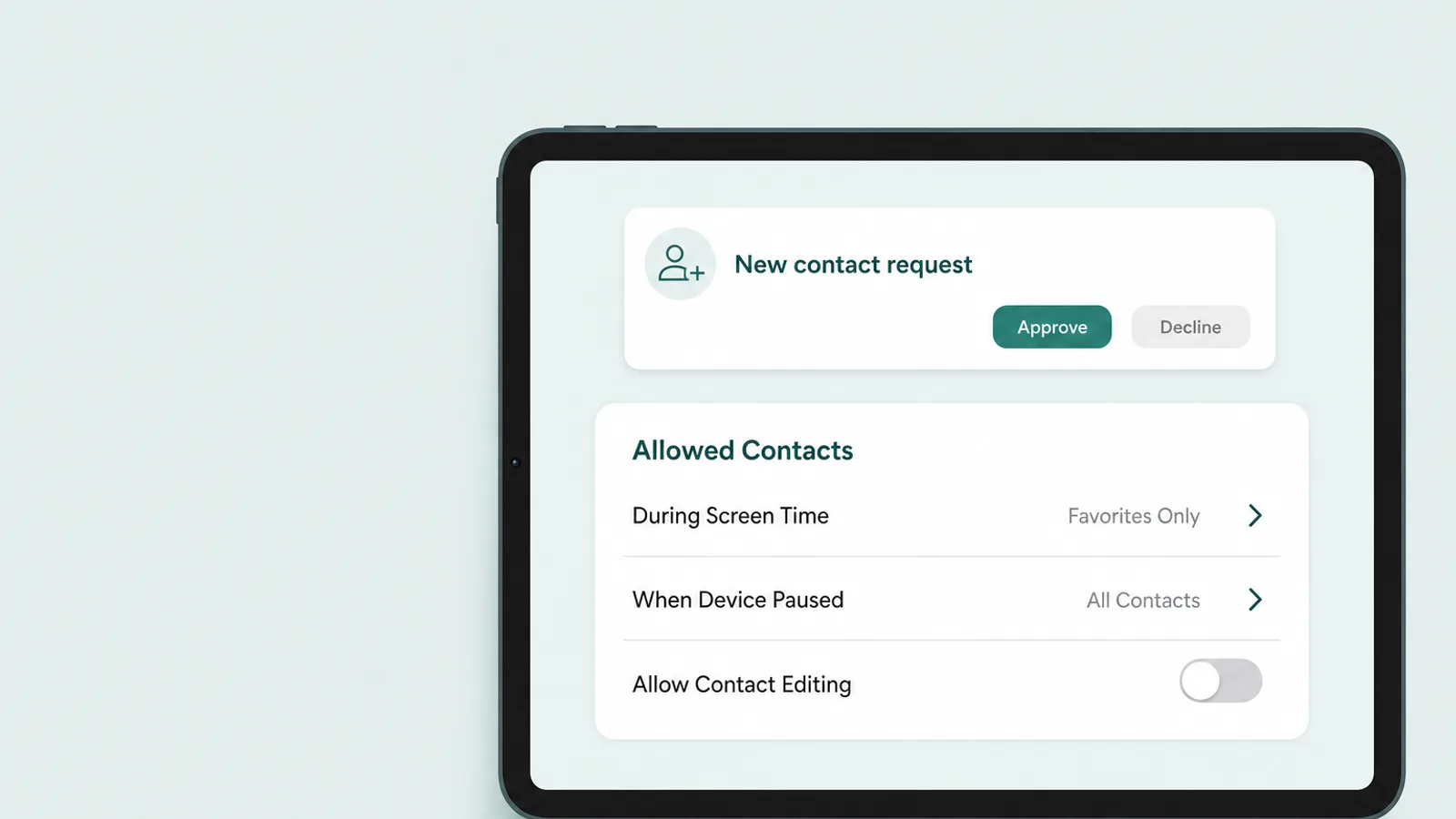
Om te bepalen wie uw kind kan bereiken op een iPad, gebruikt u Allowed Contacts op hun pagina in Settings > Family, en houdt u Communication Safety aan. Dit is belangrijker dan veel ouders verwachten: een iPad heeft geen simkaart nodig om een berichtentoestel te zijn, want iMessage en FaceTime werken via Wi-Fi met het Apple Account van uw kind — geen telefoonnummer nodig, zelfs niet op een iPad die de woonkamer nooit verlaat.
Allowed Contacts
Tik op de pagina van uw kind op Allowed Contacts. U kiest wie uw kind kan bereiken During Screen Time en, afzonderlijk, When Device Paused or Unavailable, en u kunt de contactenlijst van uw kind beheren vanaf uw eigen telefoon.
Houd Allow Contact Editing uit, dan moet uw kind u een verzoek sturen voordat het een nieuw contact toevoegt. Volgens Apple moeten kinderen om toestemming vragen voordat ze nieuwe contacten toevoegen, en kunnen ouders elk verzoek beoordelen voordat hun kind met die persoon kan praten via Phone, FaceTime of Messages.
Communication Safety
Communication Safety let op afbeeldingen, niet op mensen. Het staat standaard aan voor iedereen onder de 18, en het controleert wat binnenkomt — en wat uw kind probeert te versturen — in Messages, AirDrop, Contact Posters, FaceTime en gedeelde fotoalbums, en in sommige apps van derden wanneer uw kind een foto of video kiest om te delen. Wanneer het naaktheid detecteert, waarschuwt het uw kind, vervaagt het de afbeelding en biedt het manieren om hulp te krijgen, waaronder het berichten van een vertrouwde volwassene. De analyse gebeurt op de iPad zelf; Apple zegt dat het de afbeeldingen niet ziet en ook niet te weten komt dat er iets is gedetecteerd.
In iPadOS 27 waarschuwt het ook voor gore en gewelddadige content en vervaagt het die. Eén eerlijke kanttekening: Apples aankondiging zegt dat dit ook geldt voor live FaceTime-gesprekken, maar de supportpagina van Apple beperkt de detectie van gore en geweld tot FaceTime-videoberichten. Dus, volgens Apples eigen supportpagina, werkt naaktheidsdetectie tijdens een live FaceTime-gesprek; gewelddetectie mogelijk niet.
Wat deze instellingen grotendeels niet raken, is berichtenverkeer via apps van derden. WhatsApp, Snapchat en Discord hebben hun eigen regels en hun eigen toezicht, en Allowed Contacts bepaalt daar niet met wie uw kind praat. Dat is waar Ask to Buy zijn nut bewijst: u kiest welke van die apps de iPad überhaupt bereiken.
Age Range for Apps: leeftijdsbereik delen met apps

Age Range for Apps is een Apple-instelling waarmee een app het leeftijdsbereik van uw kind te weten kan komen — niet de geboortedatum zelf — zodat de app kan aanpassen wat hij laat zien. Wanneer een app het vraagt, ontvangt hij een bereik dat is berekend op basis van de geboortedatum in het Apple Account van uw kind, en kan hij dat gebruiken om leeftijdsgeschikte bescherming in te schakelen.
Het delen van een leeftijdsbereik is uw eigen keuze, en het delen van uw leeftijdsbereik houdt uw werkelijke leeftijd en geboortedatum privé.
— Apple Support, “Share your age range with apps”
Om het voor uw kind in te stellen, gaat u naar Settings > Family > [naam van uw kind] en tikt u op Age Range for Apps — of, als Screen Time aanstaat, op Personal Information en dan Age Range for Apps. Als organisator of ouder bepaalt u hoe het delen werkt onder Share with Apps. Met Ask First kiest uw kind telkens wanneer een app het vraagt of het wil delen, en een geschiedenis toont met welke apps het is gedeeld.
Twee dingen om te weten. In sommige staten en landen maakt de wet het delen automatisch — in Texas deelt Apple het leeftijdsbereik altijd met ontwikkelaars, voor accounts die zijn aangemaakt sinds 4 juni 2026. En het bereik is maar zo goed als de geboortedatum: als het account is aangemaakt met een verzonnen geboortejaar, krijgt elke app het verkeerde bereik, en dat geldt ook voor de leeftijdsgebaseerde standaardinstellingen.
Moet u het delen? Voor de meeste gezinnen wel. Door een bereik te delen kan een app een 11-jarige ook echt als 11-jarige behandelen. Voor een tiener is Ask First een goede middenweg, en af en toe samen naar de geschiedenis kijken is een natuurlijke ingang voor een gesprek over de apps die ze gebruiken.
Wat er anders is op een iPad

Wat er anders is aan een iPad, zit minder in de instellingen dan in de manier waarop gezinnen hem gebruiken: hij wordt vaak gedeeld, is vaak het eerste toestel van een jong kind, en is vaak een alleen-Wi-Fi-scherm dat thuis blijft. Elk van die dingen verandert welk onderdeel van het toezicht het meest telt.
Eén iPad, meerdere kinderen
Een gezins-iPad heeft geen gebruikersprofielen. Apples Shared iPad, dat wel tussen gebruikers kan wisselen, werkt alleen op iPads die worden beheerd door een school of bedrijf met Managed Apple Accounts, en daar heeft iPadOS 27 niets aan veranderd. Een gezins-iPad hanteert dus de regels van welk Apple Account er ook is ingelogd, voor wie hem ook oppakt.
Dat maakt het account zelf het belangrijkste onderdeel van het toezicht op een gedeelde iPad. Laat hem nooit ingelogd staan met het account van een ouder — dat betekent volwassen instellingen, uw berichten en uw kaart. Log in met het Child Account van de jongste vaste gebruiker, zodat voor iedereen de strengste regels gelden, en geef een ouder broertje of zusje een eigen account op een eigen toestel zodra één set regels niet meer eerlijk is.
Delen is niet erg. De American Academy of Pediatrics adviseert ouders om “persoonlijke tablets uit te stellen”, omdat “gedeelde toestellen gezamenlijk gebruik stimuleren en het makkelijker maken om content te controleren”. Een gedeelde iPad in de woonkamer is een goed eerste toestel — zolang hij is ingelogd met het juiste account.
Guided Access: de kindermodus van de iPad
Voor een jong kind zit het nuttigste onderdeel van het iPad-toezicht helemaal niet in Screen Time. Guided Access vergrendelt de iPad op één app — één video, één spel — totdat u hem ontgrendelt. Schakel het in via Settings > Accessibility > Guided Access en stel een toegangscode in; Face ID of Touch ID kan een sessie ook beëindigen.
Open dan de app, klik drie keer snel op de bovenste knop (of de Thuisknop bij oudere iPads), omcirkel elk deel van het scherm dat u wilt uitschakelen, en tik op Start. In Options kunt u aanraking, de volumeknoppen, beweging en het schermtoetsenbord uitschakelen, en een Time Limit instellen waarna de iPad een melding op het volledige scherm toont.
Met Guided Access kunt u uw toestel tijdelijk beperken tot één app. Dit kan handig zijn wanneer u een kind uw toestel laat gebruiken, of wanneer u gefocust wilt blijven op een taak.
— Apple Support, “Use Guided Access on iPhone or iPad”
Dat is waar de meeste ouders het voor nodig hebben: met Guided Access geeft u een peuter uw iPad in een wachtkamer, zonder dat hij of zij in uw e-mail verdwaalt.
Kleine dingen die anders werken
- Screen Distance, dat een kind eraan herinnert het scherm verder van de ogen te houden en standaard aanstaat voor kinderen onder de 13, heeft een TrueDepth-camera nodig — de Face ID-camera, die onder de iPads alleen de iPad Pro heeft.
- Location werkt anders op een alleen-Wi-Fi-iPad, die geen GPS heeft: hij bepaalt zijn locatie via Wi-Fi, en Find My toont de laatst bekende locatie als hij offline gaat. Om te weten waar uw kind is, is zijn of haar telefoon of horloge het betere hulpmiddel.
- School-iPads die zijn ingelogd met een Managed Apple Account kunnen niet lid worden van uw Family Sharing-groep, en de school kan de Screen Time-instellingen vergrendelen. Daar gelden de eigen filters van de school, dus vraag na wat die dekken.
- Vensters en toetsenborden: Apple documenteert geen bijzonder gedrag voor Screen Time bij apps in vensters, Stage Manager of een aangesloten toetsenbord, dus stelt u limieten in zoals op elke andere iPad.
Het samen met uw kind instellen

Het toezicht werkt het best wanneer uw kind weet wat het inhoudt en waarom — stel het dus samen in, en bedenk vanaf de eerste dag al hoe u het gaat versoepelen. Voor een jong kind zijn grenzen gewoon een vast onderdeel van het leven; voor een tiener zijn ze een uitspraak over vertrouwen.
Laat uw kind hoe dan ook zien wat u hebt ingesteld, en vertel hoe het om meer kan vragen. Een verzoek om extra tijd, een nieuwe app of een nieuwe website komt bij u terecht, en een snel en eerlijk antwoord is wat ervoor zorgt dat uw kind blijft vragen in plaats van een weg om u heen te zoeken.
- Onder de 8Guided Access voor sessies met één app, een kleine set goedgekeurde apps, Ask to Browse en Ask to Buy, en de iPad gebruikt waar u bij bent.
- 8 tot 12Een eigen Child Account met de standaardinstellingen aan, een schema rond school en slaap, tijdsbudgetten dicht bij Apples startpunten, en nieuwe contacten die worden goedgekeurd.
- 13 tot 15Limit Adult Websites in plaats van Ask to Browse, ruimere tijdsbudgetten waar ze die hebben verdiend, Ask to Buy en contactgoedkeuring gehandhaafd, en een maandelijkse evaluatie.
- 16 en 17Vooral schema's en een paar vangrails, meer praten dan blokkeren, en een gedeeld plan voor hun 18e, wanneer ze hun eigen Screen Time kunnen beheren.
Verwacht dat de grenzen worden getest. In een onderzoek uit 2026 voor het Britse Information Commissioner's Office (ICO) zei 41% van de kinderen van 8 tot 17 jaar dat ze hadden geprobeerd toezicht of monitoringtools te omzeilen, en bijna de helft van hen vond dat makkelijk. Het antwoord is zelden een strenger slot. Het is een privé-toegangscode, een bijgewerkte iPad en grenzen die passen bij de leeftijd van uw kind — en een gesprek zodra er een omweg opduikt.
Tieners kunnen ook niet zomaar van de regels weglopen. Voor leden van 13 tot 17 jaar met Screen Time aan, vereist Apple dat de organisator het uitschakelt voordat ze de gezinsgroep kunnen verlaten of eruit kunnen worden gezet. Op hun 18e beslissen ze zelf.
De iPad is één scherm van meerdere. Voor de telefoon van uw kind, zie onze gidsen over de iPhone en over Google Family Link voor Android — als een iPhone-instellingsnaam daar afwijkt van deze gids, vertaalt de oud-naar-nieuw-tabel in “Wat er is veranderd in iPadOS 27” dat — en onze complete gids voor ouderlijk toezicht behandelt de rest van het huishouden.
En plan, vanaf de eerste dag, om het weer af te breken. Ouderlijk toezicht is een steiger, geen bewaking: het doel is om het stap voor stap weg te halen naarmate uw kind leert zijn of haar eigen iPad te beheren.
Veelgestelde vragen
Heeft de iPad ingebouwd ouderlijk toezicht?
Ja. Elke iPad heeft gratis ouderlijk toezicht ingebouwd via Screen Time en Family Sharing, zonder dat daar een app of abonnement voor nodig is. In iPadOS 27 beheert u dit vanaf uw eigen iPhone via Settings > Family > de naam van uw kind: een Screen Time Schedule en Time Allowances voor de tijd, leeftijdsclassificaties en webfiltering voor de content, Allowed Contacts voor wie uw kind kan bereiken, en Ask to Buy voor downloads en aankopen. Veel hiervan staat standaard aan bij een Child Account.
Kan ik de iPad van mijn kind vanaf mijn iPhone beheren?
Ja, als u de organisator bent of een ouder in uw Family Sharing-groep, en de iPad van uw kind is ingelogd met een eigen Child Account. Open op uw iPhone Settings > Family en tik op de naam van uw kind om schema's, tijdsbudgetten, contacten en beperkingen te wijzigen; de wijzigingen synchroniseren naar de toestellen van uw kind. In iPadOS 27 verschijnt het nieuwe toezicht pas nadat elk gezinstoestel dat kan bijwerken, is bijgewerkt. Apple laat u Screen Time beheren vanaf uw eigen iPhone, iPad of Mac.
Kunnen meerdere gebruikers één iPad gebruiken?
Niet op een gezins-iPad. Meerdere gebruikers worden alleen ondersteund via Shared iPad, waarvoor de iPad beheerd moet worden door een school of bedrijf met Managed Apple Accounts. Een persoonlijke iPad hanteert het toezicht van welk Apple Account er ook is ingelogd, voor wie hem ook gebruikt. Als kinderen er een delen, log dan in met het Child Account van het jongste kind, zodat de strengste regels gelden; laat hem nooit op het account van een ouder staan, en geef een ouder kind een eigen account en toestel zodra één set regels niet meer past.
Bestaat er een kindermodus op de iPad?
Een aparte kindermodus bestaat niet, maar Guided Access doet dat werk voor jonge kinderen: het vergrendelt de iPad op één app totdat u hem ontgrendelt. Schakel het in via Settings > Accessibility > Guided Access en stel een toegangscode in. Open dan de app, klik drie keer snel op de bovenste knop (of de Thuisknop bij oudere iPads) en tik op Start. U kunt delen van het scherm en de knoppen uitschakelen, en een tijdslimiet instellen. Voor oudere kinderen is een Child Account met Screen Time de echte kindermodus.
Waarom verschijnt het nieuwe ouderlijk toezicht niet op de iPad van mijn kind?
Meestal omdat niet elk toestel is bijgewerkt. Apple vereist dat elk toestel in uw Family Sharing-groep dat kan bijwerken, iPadOS 27, iOS 27 of de bijbehorende versies draait voordat het vernieuwde Screen Time verschijnt, en een ouder moet dan op Get Started tikken in Settings > Family om het gezin over te zetten. Controleer Settings > Family > View Family Devices: toestellen die niet kunnen bijwerken, verschijnen onder Legacy Devices en blijven de Screen Time-instellingen van iPadOS 26 en eerder gebruiken.
Kan mijn kind Screen Time op zijn of haar iPad uitschakelen?
Niet zonder de Screen Time-toegangscode, die Apple ouders vraagt in te stellen op hun eigen toestel in plaats van dat van het kind. Uw kind kan de instellingen zien maar niet wijzigen, en een tiener van 13 tot 17 jaar kan de gezinsgroep niet verlaten tenzij u Screen Time eerst uitschakelt. Kinderen zoeken wel degelijk naar omwegen, dus houd de toegangscode geheim, houd de iPad bijgewerkt, en behandel elke poging als het begin van een gesprek in plaats van een wapenwedloop.
Hoe stel ik een nieuwe iPad in voor een kind jonger dan 13?
Maak eerst een Child Account aan, wat verplicht is onder de 13 jaar: ga op uw iPhone naar Settings > Family, tik op Add Member, dan Create Child Account, en voer de echte geboortedatum van uw kind in. Zet de nieuwe iPad aan naast uw iPhone, kies uw kind als de persoon die hem gaat gebruiken in Quick Start, begin met een klein aantal apps, en stel de Screen Time-toegangscode in op uw eigen telefoon. Ask to Buy, Ask to Browse en andere bescherming staan standaard aan.