
Google Family Link: kompletny przewodnik konfiguracji dla rodziców
Google Family Link to darmowa aplikacja Google do kontroli rodzicielskiej na Androida i Chromebooki. Przewodnik konfiguracji krok po kroku dla rodziców — co potrafi, a czego nie.

Czym Family Link jest — a czym nie
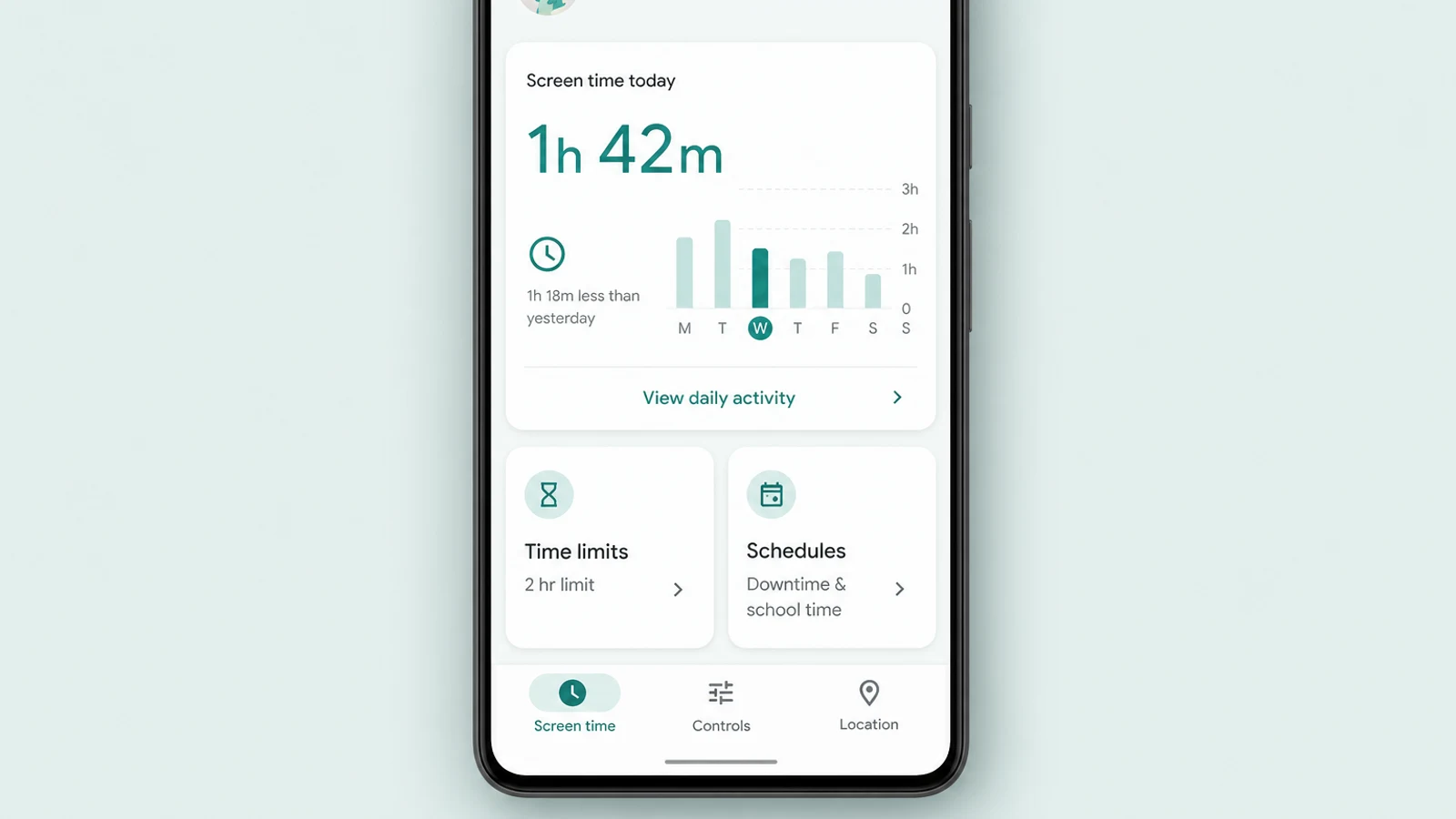
Większość rodziców przychodzi do Family Link z jednym zmartwionym pytaniem — „jak zyskać jakąś kontrolę nad tym telefonem?” — i z niejasnym lękiem, że odpowiedź jest bliska szpiegowaniu. Warto zacząć od wyjaśnienia tej sprawy. Google Family Link to darmowa usługa Google do kontroli rodzicielskiej: aplikacja na własnym telefonie — z panelem internetowym pod adresem familylink.google.com dla części funkcji — która pozwala utworzyć lub nadzorować konto Google dziecka, zatwierdzać instalowane przez nie aplikacje, filtrować część tego, co widzi, ustawiać limity czasu przed ekranem i lokalizować jego urządzenie. To googlowski zakątek wbudowanej kontroli systemu operacyjnego, w którą wyposażony jest już każdy telefon — zebrany w jednym miejscu, do którego można dotrzeć z dowolnego miejsca.
Równie ważne jest to, czym nie jest. Family Link nie pozwala czytać wiadomości tekstowych nastolatka, wiadomości prywatnych ani czatów wewnątrz jego aplikacji i nie nagrywa jego ekranu. To zestaw kontroli konta i urządzenia, a nie podgląd inwigilacyjny. I ma jedną twardą granicę, którą warto poznać, zanim poświęcą mu Państwo choć chwilę: jego prawdziwa moc działa na telefonach z Androidem, tabletach z Androidem i Chromebookach — a nie na iPhonie, który dają Państwo nastolatkowi. Więcej o tym poniżej.
- Zatwierdzanie lub blokowanie aplikacji, które instaluje nastolatek
- Dzienne limity czasu przed ekranem i harmonogram pory snu
- Filtry treści w Google Play, wyszukiwaniu i Chrome
- Widok, gdzie jest nadzorowane urządzenie z Androidem
- Zarządzanie samym kontem Google
- Treści wiadomości, wiadomości prywatnych i czatów w aplikacjach
- Tego, co algorytm serwuje wewnątrz aplikacji społecznościowej
- iPhone'a, konsoli do gier ani szkolnego laptopa
- Tego, co nastolatek robi zalogowany na drugie, nienadzorowane konto
Ponieważ jest wbudowany i nic nie kosztuje, Family Link to naturalne miejsce, od którego należy zacząć, zanim rozważą Państwo płacenie za cokolwiek. Dla większości rodzin darmowe, natywne kontrole — ustawione przemyślnie — pokrywają zdecydowaną większość ich potrzeb, a dedykowana aplikacja do kontroli rodzicielskiej zasługuje na swoje miejsce dopiero wtedy, gdy realna luka pozostaje po właściwym ustawieniu tego wszystkiego.
Konfiguracja: konta i urządzenia
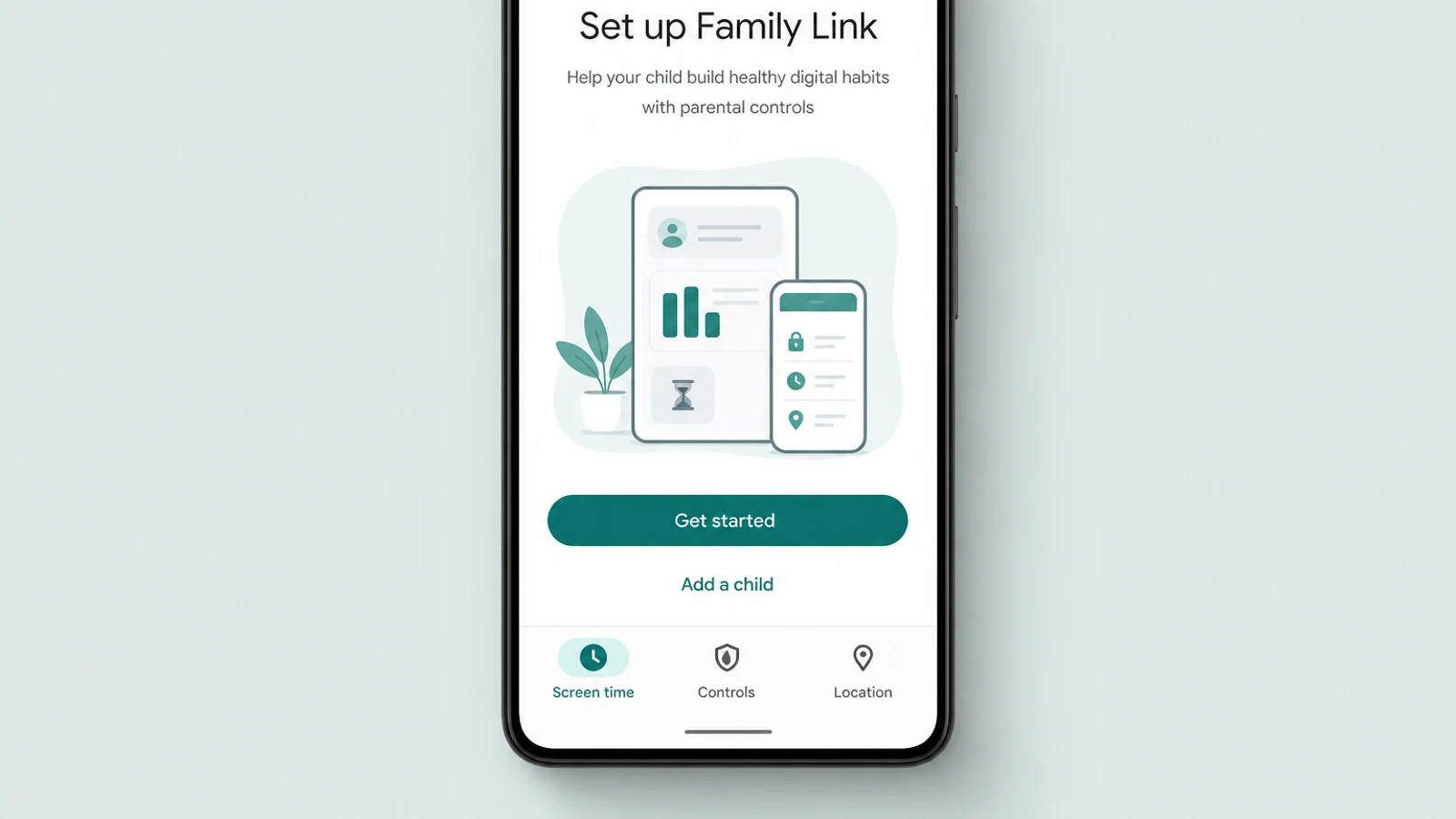
Zanim zaczną Państwo, warto zebrać to, czego konfiguracja faktycznie wymaga, bo dwa z wymagań sprawiają ludziom kłopot. Po Państwa stronie potrzebne jest własne konto Google, trzeba mieć ukończone 18 lat (lub wiek dorosłości w Państwa kraju) i — to jest to, co ludzie pomijają — trzeba mieszkać w tym samym kraju co dziecko. Aplikację Family Link instaluje się z Google Play na Androidzie lub z App Store na iPhonie lub iPadzie; część ustawień można też obsłużyć pod adresem familylink.google.com w przeglądarce, ale do lokalizacji urządzenia oraz zdalnego sterowania czasem przed ekranem i aplikacjami potrzebna jest aplikacja, a nie sam panel internetowy. Po stronie nastolatka potrzebne jest konto Google i urządzenie, które Family Link rzeczywiście może nadzorować.
iPhone'ów, iPadów i komputerów innych niż Chromebooki nie można nadzorować za pomocą Family Link.
— Pomoc Google Family Link, „Get started with Family Link”
Są dwie drogi wejścia, a która z nich, zależy od wieku nastolatka. Mogą Państwo utworzyć zupełnie nowe konto Google dla młodszego dziecka albo dodać nadzór do konta, które nastolatek już ma. Dla osoby w wieku 13–17 lat, która od lat używa telefonu, prawie zawsze wybiorą Państwo to drugie — a ta droga wymaga zgody nastolatka, wyrażonej na jego własnym urządzeniu. Nie da się po cichu dołączyć nadzoru do istniejącego konta nastolatka z drugiego końca domu; musi powiedzieć tak.
- Zainstaluj Family Link i zaloguj się jako Ty. Na swoim telefonie otwórz aplikację i zaloguj się na własne konto Google. Stuknij, aby dodać dziecko, i wybierz Rozpocznij.
- Utwórz konto lub przygotuj się do dodania nadzoru. Dla młodszego dziecka utwórz nowe konto — dziecko poniżej 13 lat (lub w wieku obowiązującym w Państwa kraju) potrzebuje możliwej do zweryfikowania zgody rodzica, zwykle niewielkiej tymczasowej autoryzacji na karcie, by potwierdzić, że zgody udziela osoba dorosła; nie pobiera się opłaty, a blokada jest zazwyczaj zwalniana w ciągu 48 godzin. Dla nastolatka, który już ma konto Google, nie ma nic do utworzenia: nadzór dodaje się bezpośrednio na jego urządzeniu w następnym kroku — nie ma skrótu w postaci “wyślij mu prośbę e-mailem”.
- Dodaj nadzór na urządzeniu nastolatka. Na własnym telefonie, tablecie z Androidem lub Chromebooku nastolatka uruchom nadzór w Ustawieniach — na Androidzie: Ustawienia > Google > Wszystkie usługi > Dzieci i rodzina > Kontrola rodzicielska; na Chromebooku: Ustawienia > Konta > Kontrola rodzicielska (instrukcja konfiguracji Google). Nastolatek musi być obecny i wyrazić zgodę, a Państwo logują się na swoje konto rodzica, by połączyć oba.
- Przyznaj uprawnienia i ustaw pierwsze kontrole. Zatwierdź uprawnienia, o które Family Link prosi na urządzeniu nastolatka, a potem wybierz początkowe ustawienia. Każde z nich można później zmienić, więc nie muszą Państwo dopracować ich teraz do perfekcji.
Cały proces trwa około piętnastu minut, a najlepszą decyzją, jaką mogą Państwo podjąć, jest zrobienie tego, siedząc obok nastolatka, a nie za jego plecami. Wracamy do tego, dlaczego, w sekcji robienie tego razem z nastolatkiem, ale w skrócie: konfiguracja, którą nastolatek widział i rozumiał, przetrwa; ta, którą odkryje później, rzadko.
Zatwierdzanie aplikacji i filtrowanie treści
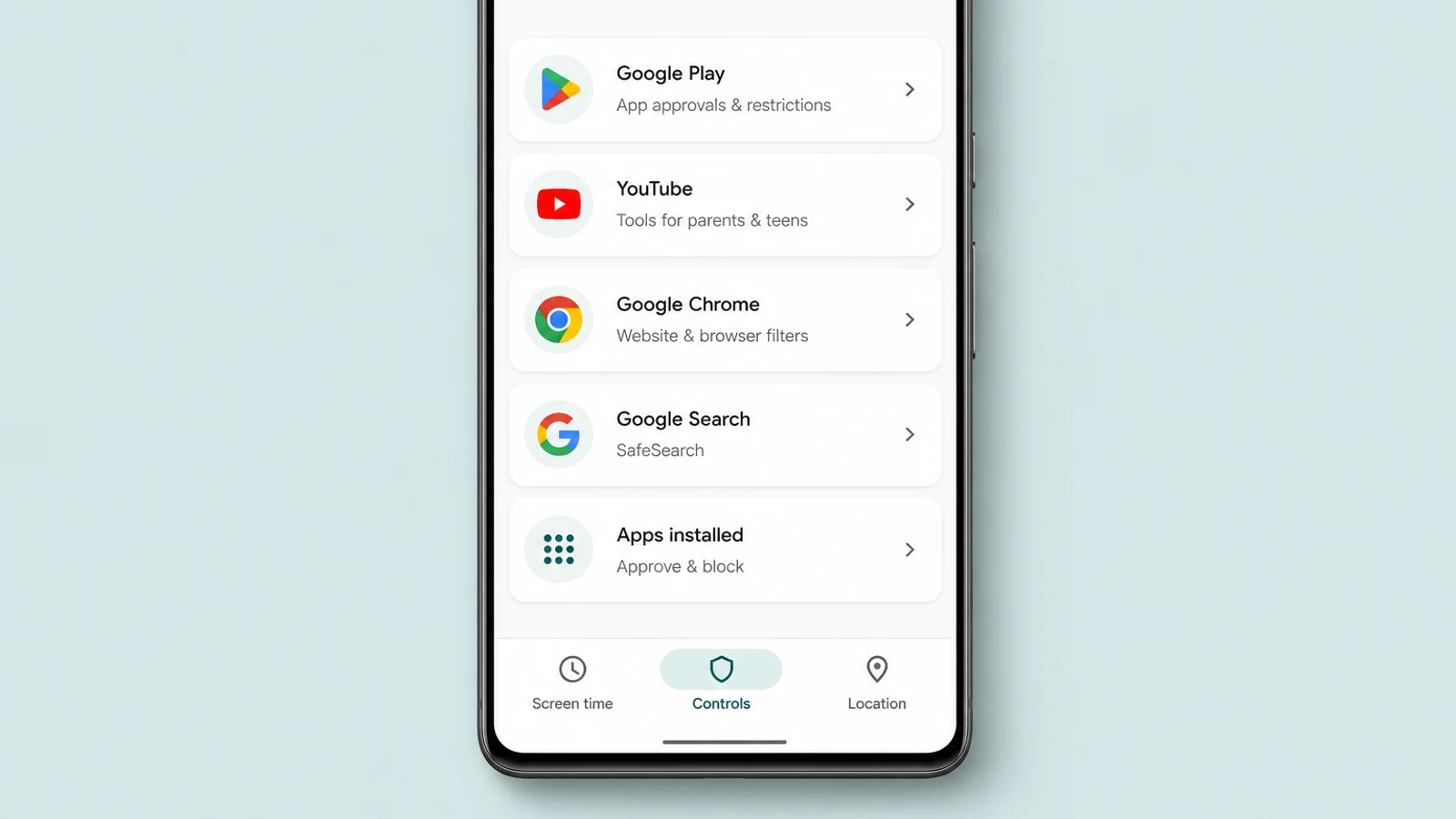
Gdy połączenie jest już aktywne, pierwszą grupą ustawień, po którą sięga większość rodziców, są aplikacje i treści. Family Link pozwala wymagać Państwa zatwierdzenia, zanim nastolatek zainstaluje cokolwiek nowego ze Sklepu Google Play, pozwala ustawić oznaczenia wiekowe, by nieodpowiednie dla wieku tytuły się nie pojawiały, i pozwala zablokować aplikację już zainstalowaną, jeśli stanie się problemem. Mogą też Państwo zobaczyć, jakie aplikacje ma nastolatek i ile używa każdej z nich.
Obok kontroli aplikacji znajdują się filtry treści Google. Żaden z nich nie jest idealnym murem, ale razem podnoszą podłogę we wszystkich usługach, których nastolatki używają najczęściej:
- Google PlayWymagaj swojego zatwierdzenia dla nowych pobrań i zakupów oraz ustaw oznaczenia wiekowe dla aplikacji, gier, filmów i książek.
- WyszukiwarkaTrzymaj włączony SafeSearch, by odfiltrować treści dla dorosłych z wyszukiwarki Google — dla nadzorowanych kont jest on domyślnie włączony i zablokowany.
- Chrome i siećNa Androidzie i Chromebooku staraj się blokować strony dla dorosłych albo dopuszczaj i blokuj konkretne. Pamiętaj, że inne przeglądarki są słabszym punktem.
- YouTubeDla dziecka poniżej 13 lat można wybrać poziom treści YouTube. Dla nastolatka w wieku 13–17 lat nie ma rodzicielskiego ustawienia treści — nadzór daje wgląd w aktywność i narzędzia dobrostanu, a YouTube tylko automatycznie blokuje filmy z ograniczeniem wiekowym.
Warto trzeźwo patrzeć na granice nawet tutaj, bo to nadmierne zaufanie do filtrów jest tym, co zaskakuje rodziców. Zwłaszcza na YouTube nie ma rodzicielskich poziomów treści dla nastolatków — istnieją one tylko dla osób poniżej 13 lat — więc dla osoby w wieku 13–17 lat nadzór dodaje wgląd i narzędzia dobrostanu, a nie mur treści. Filtrowanie sieci w Family Link jest zbudowane wokół Chrome; inna przeglądarka może je obejść, a samo Google ostrzega, że filtry nie są doskonałe. I żaden filtr nie sięga wewnątrz aplikacji społecznościowej — może zablokować TikToka czy Instagram albo ograniczyć ich czas, ale nie zmieni tego, co feed serwuje, gdy nastolatek jest już w środku. Ten głębszy problem tego, co dostarcza algorytm, jest tematem filaru o szkodliwych treściach i feedzie.
Czas przed ekranem, Downtime i limity aplikacji
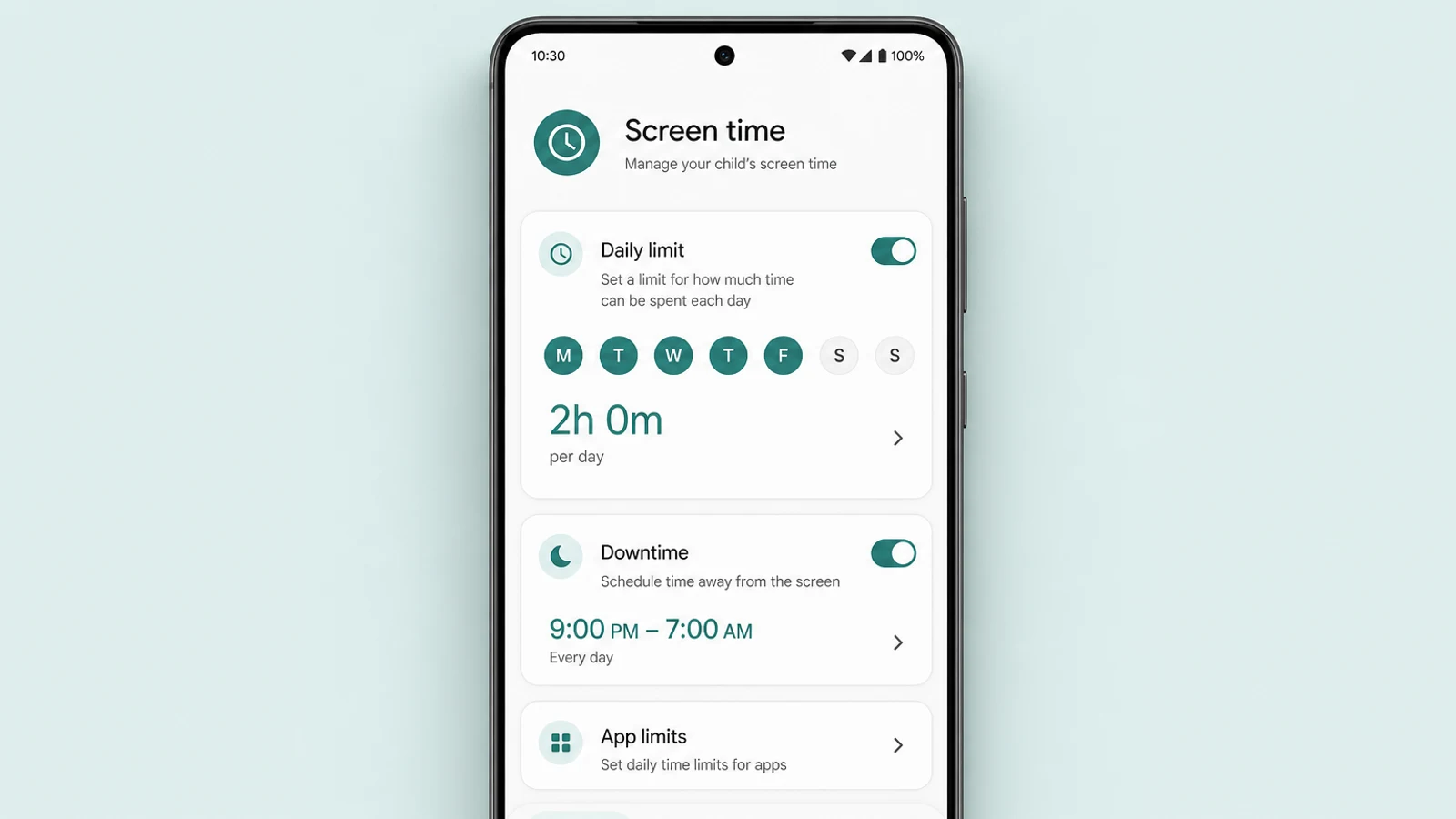
Funkcja, dla której większość rodziców faktycznie otwiera Family Link, to czas przed ekranem, a daje on trzy odrębne narzędzia, a nie jeden tępy przełącznik. Używane razem pozwalają kształtować, kiedy i jak używa się telefonu, a nie tylko jak długo.
- 1Dzienny limitŁączna ilość czasu przed ekranem na dzień — i można ustawić inną liczbę na każdy dzień tygodnia, tak by dni szkolne różniły się od weekendów. Obowiązuje osobno dla każdego urządzenia, a nie jako jedna wspólna pula.
- 2DowntimeHarmonogram pory snu, który blokuje urządzenie na noc. Połączenia nadal przychodzą, więc telefon pozostaje osiągalny w prawdziwej sytuacji awaryjnej.
- 3Limity aplikacjiOsobny budżet czasu dla poszczególnych aplikacji — przydatny, gdy prawdziwym punktem nacisku jest jedna gra lub aplikacja, a nie telefon jako całość.
Tutaj technologia jest częścią łatwą; trudną częścią jest relacja. Limit, na który nastolatek nie miał wpływu, staje się czymś, co budzi opór i co się obchodzi, a liczba ustalona wspólnie zwykle się utrzymuje. To mniej ustawienie Family Link niż nawyk rodzicielski, i jest to dokładnie to, wokół czego zbudowane jest podejście według wieku z filaru — mniej, lecz twardszych limitów dla młodszego nastolatka, rozluźnianych celowo, w miarę jak zdobywa swobodę.
Lokalizacja i odnajdywanie urządzenia
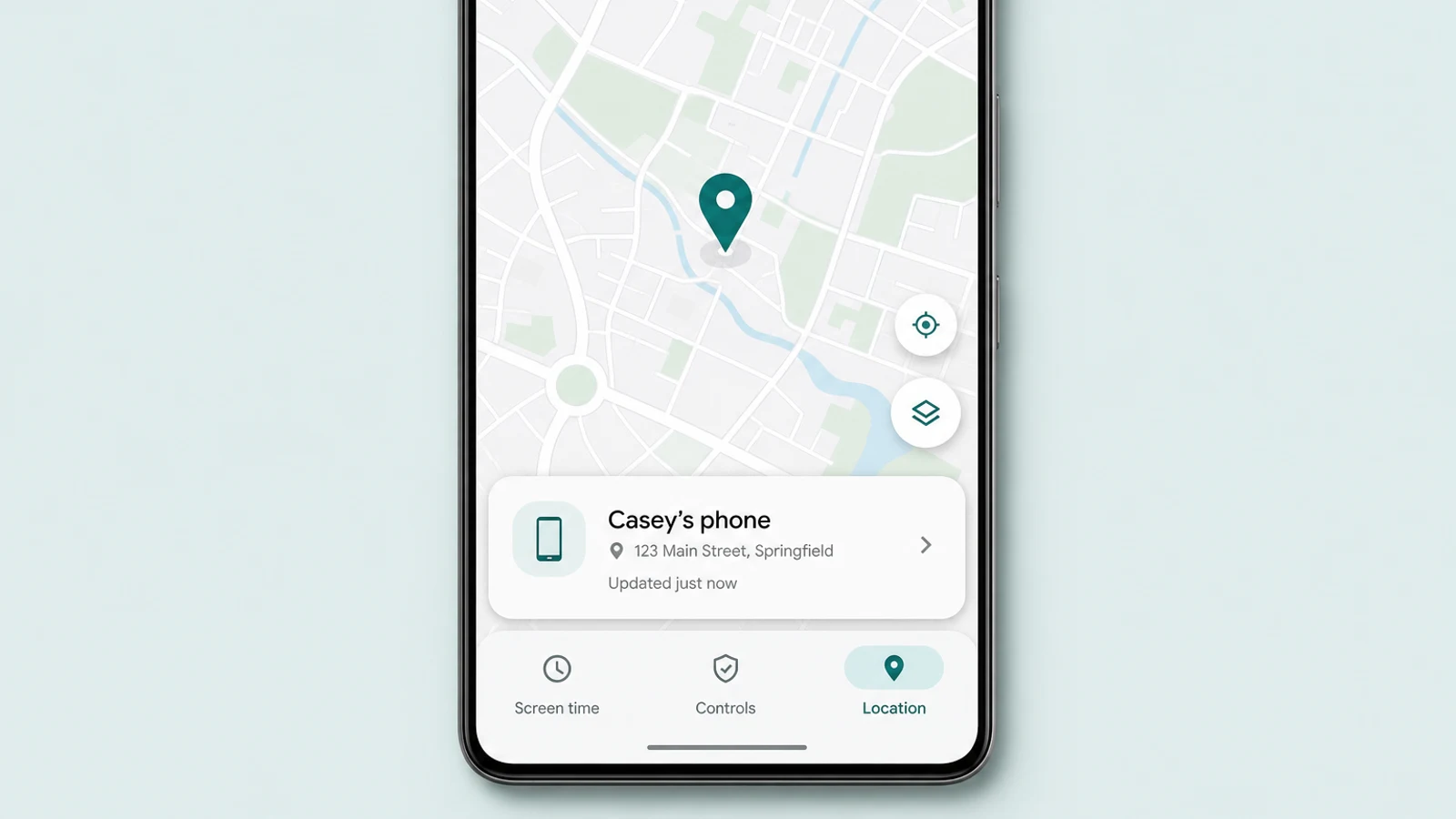
Family Link może pokazać Państwu na mapie, gdzie jest nadzorowane urządzenie z Androidem nastolatka, o ile urządzenie jest włączone, połączone z internetem i ma włączoną lokalizację. Jest naprawdę użyteczny przy zwykłych zmartwieniach — nastolatek, który nie dotarł, telefon zostawiony gdzieś — a można nawet ustawić alerty na to, gdy urządzenie dociera do zapisanego miejsca lub je opuszcza. Warto rozumieć go takim, jaki jest: widokiem ostatniego znanego miejsca telefonu, a nie smyczą na żywo. Rozładowana bateria, brak zasięgu lub telefon zostawiony u kolegi — każde z tego go niweczy i żadne nie oznacza, że coś jest nie tak.
Jedyna zasada, która ma znaczenie przy lokalizacji, to jawność. Niech nastolatek wie, że jest włączona, i dlaczego. Nastolatek, który wie, że telefon można zlokalizować, odbiera to jako siatkę bezpieczeństwa; nastolatek, który odkryje, że była włączona w tajemnicy, odbiera to jako zdradę, a koszt dla zaufania zwykle przewyższa cokolwiek, co dała ta funkcja. Ta sama logika przebija szerszy ślad prywatności i lokalizacji nastolatka oraz zasadę jawnego monitorowania, którą wykłada filar.
Nastolatek to nie małe dziecko

Family Link zbudowano tak, by obejmował ogromny przedział wieku, od pierwszego tabletu sześciolatka po telefon siedemnastolatka, a najczęstszym błędem jest zastosowanie wobec nastolatka blokady przeznaczonej dla małego dziecka. Ustawienia, które chronią ośmiolatka, na piętnastolatku odczytane zostaną jako brak zaufania — a nastolatek, który czuje się infantylizowany, to nastolatek, który zaczyna szukać sposobu obejścia. Sztuka polega na dopasowaniu kontroli do wieku.
- Zatwierdzanie wymagane dla każdej aplikacji i zakupu
- Ścisły dzienny limit i wczesna pora snu
- Filtry włączone, a przeglądanie celowo wąskie
- Większość ustawień domyślnych pozostawiona dokładnie tak, jak ustawia je Google
- Zatwierdzanie kategorii, które mają znaczenie, a nie każdej pojedynczej aplikacji
- Limit czasu przed ekranem ustalony wspólnie
- Filtry włączone, ale z miejscem na poszukiwanie i dorastanie
- Ustawienia przeglądane i rozluźniane, w miarę jak zdobywane jest zaufanie
Jest też fakt o nastolatkach i kontach Google, który zaskakuje wielu rodziców — choć nie w taki sposób, w jaki bywa relacjonowany. Ukończenie 13 lat (w USA; w niektórych krajach więcej) pozwala nastolatkowi zarządzać własnym kontem Google, ale nie pozwala mu samodzielnie wyłączyć nadzoru: według obecnych zasad Google dziecko poniżej 18 lat potrzebuje zgody rodzica, by zatrzymać nadzór, a Państwo mogą go zakończyć w dowolnej chwili. To, co ten wiek naprawdę zmienia, to duch całej sprawy. Mogą Państwo trzymać nadzór włączony — ale nastolatek, który chce, żeby zniknął, a zostaje po prostu przegłosowany, będzie żywił do niego urazę albo go obejdzie, więc od wczesnych lat nastoletnich nadzór działa najlepiej jako coś, co robi się za jego zgodą, a nie narzuca — co jest całą przesłanką ujęcia według wieku z filaru.
Czego Family Link nie potrafi

Przewodnik konfiguracji, który wymienia tylko funkcje, naraża rodziców na zaskoczenie, więc warto nazwać luki wprost. Family Link to dobre narzędzie z realnymi krawędziami, a najgroźniejszym błędem jest założenie, że skoro jest zainstalowany, to problem jest rozwiązany.
- Wiadomości i czatyNie pokazuje treści SMS-ów, wiadomości prywatnych ani czatów w aplikacjach. Family Link nie jest czytnikiem wiadomości i nie ujawni nękania ani zaczepki ze strony nieznajomego.
- Wnętrze feeduMoże zablokować aplikację lub ograniczyć jej czas, ale nie potrafi filtrować tego, co serwuje algorytm, gdy nastolatek jest już w środku.
- Inne urządzeniaiPhone, konsola do gier, szkolny laptop, telefon kolegi — żadne z nich nie jest objęte konfiguracją Family Link nastolatka.
- Zdeterminowane obejścieDrugie lub szkolne konto Google albo inna przeglądarka mogą ominąć jego części — czasem ze śladem, który Państwo zobaczą, czasem nie.
Martwe pole, które najmocniej dopada rodziny, to to pierwsze. Ponieważ Family Link nigdy nie pokazuje treści wiadomości, miejsce, gdzie dzieje się większość prawdziwych szkód dla nastolatków — prywatne czaty, wątki grupowe, wiadomości prywatne — jest dokładnie tym, w którym milczy. To celowe i właśnie dlatego cyberprzemoc i nękanie w sieci trzeba spotkać rozmową i narzędziami zgłaszania na platformie, a nie aplikacją kontrolną. Jeśli po dobrym ustawieniu Family Link realna luka pozostaje, przewodnik filaru po wyborze dedykowanej aplikacji jest uczciwym kolejnym krokiem — ale to naprawdę ostatnia warstwa, a nie pierwsza.
Robienie tego razem z nastolatkiem — i wycofywanie się

Wszystko powyżej to łatwa połowa. Połowa, która przesądza, czy Family Link pomaga, czy przynosi odwrotny skutek, to sposób, w jaki go Państwo wprowadzą. Dla młodszego dziecka kontrole są po prostu częścią umeblowania. Dla nastolatka są wypowiedzią o tym, jak bardzo mu Państwo ufają — a sposobem, by ta wypowiedź pozostała życzliwa, jest ustawienie kontroli jawnie, wyjaśnienie, co każda robi, a czego nie, i jasne pokazanie, że chodzi o bezpieczeństwo, a nie o podejrzliwość. Nastolatek, który pomógł skonfigurować własne limity, znacznie częściej ich dotrzyma niż ten, który dowiedział się przez przypadek — i, jak widzieliśmy, choć to Państwo pozostają osobą, która może zatrzymać nadzór, nastolatek, który żywi do niego urazę, obejdzie go lub przestanie zważać, więc jego przyzwolenie nie jest opcjonalne.
I od pierwszego dnia planujmy jego usunięcie. Kontrola rodzicielska to rusztowanie, a nie stały element: cały sens w tym, by schodzić, kawałek po kawałku, w miarę jak nastolatek dorasta do osądu pozwalającego zarządzać sobą. Pod koniec lat nastoletnich większość tych ustawień powinna już słabnąć, tak by młody dorosły wychodził z domu zdolny do samoregulacji — a nie nagle pozostawiony bez nadzoru po raz pierwszy w wieku osiemnastu lat. Filar omawia to przekazywanie szczegółowo w sekcji kiedy i jak się wycofać.
Family Link, ustawiony przemyślnie na właściwym urządzeniu i rozluźniany z czasem, jest jednym z najużyteczniejszych darmowych narzędzi, jakie ma rodzic nastolatka. Ale nigdy nie był pomyślany tak, by zrobić tę część, która liczy się najbardziej. Trwałą ochroną jest nastolatek, który wierzy, że może przynieść Państwu problem, nie tracąc telefonu — a żadne ustawienie w żadnej aplikacji tego nie zainstaluje. Bierze się ono z rozmów, do których wspierania kontrole są jedynie po to.
Często zadawane pytania
Czy Google Family Link jest darmowe?
Tak. Family Link to darmowa aplikacja od Google, bez abonamentu ani zakupów w aplikacji odblokowujących funkcje kontroli rodzicielskiej — zatwierdzanie aplikacji, limity czasu przed ekranem, filtry treści i lokalizacja urządzenia są dostępne bez opłat. Potrzebują Państwo konta Google (również darmowego) dla siebie i jednego dla dziecka. Jedyne, co mogą Państwo zobaczyć, to niewielka tymczasowa autoryzacja na karcie — nie opłata — przy zakładaniu zupełnie nowego konta dla dziecka poniżej 13 lat, służąca wyłącznie potwierdzeniu, że zgody udziela osoba dorosła; blokada jest zwykle zwalniana w ciągu 48 godzin.
Czy Google Family Link działa na iPhonie?
Częściowo. Rodzic może uruchomić aplikację Family Link na iPhonie lub iPadzie, by zarządzać ustawieniami. Ale iPhone'a lub iPada dziecka nie da się nadzorować za pomocą Family Link — centrum pomocy Google mówi wprost, że iPhone'ów, iPadów i komputerów innych niż Chromebooki nie można nadzorować. Na iPhonie nastolatka przenoszą się jedynie niektóre ustawienia konta Google — takie jak YouTube i SafeSearch — i to wewnątrz własnych aplikacji Google, gdy nastolatek jest zalogowany; Family Link nie potrafi ustawić ogólnourządzeniowych limitów czasu przed ekranem, blokować aplikacji ani filtrować całej sieci na urządzeniu. Dla iPhone'a, który dają Państwo nastolatkowi, odpowiednikiem jest wbudowane Apple Screen Time.
Czy mój nastolatek może wyłączyć Family Link?
Nie samodzielnie. Według obecnych zasad Google dziecko poniżej 18 lat potrzebuje zgody rodzica, by zatrzymać nadzór — mogą go Państwo zakończyć w dowolnej chwili, ale nastolatek nie usunie go jednostronnie. Ukończenie 13 lat (w USA; w niektórych krajach więcej) pozwala mu zarządzać własnym kontem Google, ale nie jest to wyłącznik nadzoru, a obie strony otrzymują powiadomienie za każdym razem, gdy nadzór zostaje zatrzymany. Przywrócenie ustawień fabrycznych też nie jest obejściem: nadzór jest powiązany z kontem i dołącza się ponownie w chwili, gdy nastolatek znów się zaloguje, a Factory Reset Protection wymaga oryginalnego konta, by ponownie skonfigurować urządzenie. Uczciwy wniosek jest taki, że prawdziwe pytanie nie brzmi, czy nastolatek może pstryknąć przełącznikiem — nie może — lecz czy nadzorują go Państwo za jego przyzwoleniem, bo nastolatek, który chce z tego wyjść, a zostaje po prostu przegłosowany, to rozmowa do przeprowadzenia, a nie ustawienie, na którym można polegać.
W jakim wieku kończy się nadzór Family Link?
Nie ma daty urodzin, w której sam się wyłączy — i wbrew szeroko powtarzanemu przekonaniu nie staje się on po prostu wyborem nastolatka w wieku 13 lat. Według obecnych zasad Google nadzór trwa, dopóki rodzic go nie zatrzyma, a dziecko poniżej 18 lat potrzebuje zgody rodzica, by go zatrzymać. To, co zmienia się w wieku 13 lat (lub w wieku obowiązującym w Państwa kraju), to fakt, że nastolatek może zarządzać własnym kontem Google; to, co się nie zmienia, to fakt, że to Państwo pozostają osobą, która może zakończyć nadzór, w dowolnej chwili, z powiadomieniem dla obu stron, gdy zostaje on zatrzymany. W praktyce może więc działać przez całe lata nastoletnie, jeśli Państwo tak zdecydują — ale jego duch i tak powinien przesuwać się od kontroli ku porozumieniu, w miarę jak nastolatek dorasta.
Czy Family Link może czytać wiadomości tekstowe mojego nastolatka?
Nie. Family Link nie pokazuje treści wiadomości tekstowych, wiadomości prywatnych ani czatów wewnątrz aplikacji i nie ma funkcji nagrywania ekranu; jego raporty z aktywności pokazują tylko, ile czasu nastolatek spędza w każdej aplikacji, a nie to, co dzieje się w jej środku. To zestaw kontroli konta i urządzenia — jakie aplikacje można zainstalować, jak długo używa się urządzenia, co filtrują usługi Google — a nie narzędzie do czytania wiadomości. Jeśli martwią się Państwo nękaniem lub kontaktem od nieznajomego na czatach nastolatka, Family Link tego nie ujawni; to luka, którą zamyka się rozmową i narzędziami zgłaszania na poziomie platformy, a nie tą aplikacją.
Czy Google Family Link śledzi lokalizację?
Może pokazać Państwu na mapie, gdzie jest nadzorowane urządzenie z Androidem nastolatka, o ile jest ono włączone, połączone z internetem i ma włączoną lokalizację. To sposób, by zobaczyć ostatnie znane miejsce telefonu, a nie smycz śledzenia na żywo, i można go zniweczyć po prostu rozładowaną baterią lub telefonem zostawionym u kolegi. Najważniejsza zasada brzmi: powiedzieć nastolatkowi, że lokalizacja jest włączona. Ciche śledzenie nastolatka, jeśli się o nim dowie, zwykle kosztuje więcej zaufania, niż ta funkcja jest warta.