
Google Family Link: guia completo de configuração para pais
O Google Family Link é a aplicação gratuita de controlo parental da Google para Android e Chromebooks. Um guia de configuração passo a passo para pais — o que faz e o que não consegue fazer.

O que o Family Link é — e o que não é
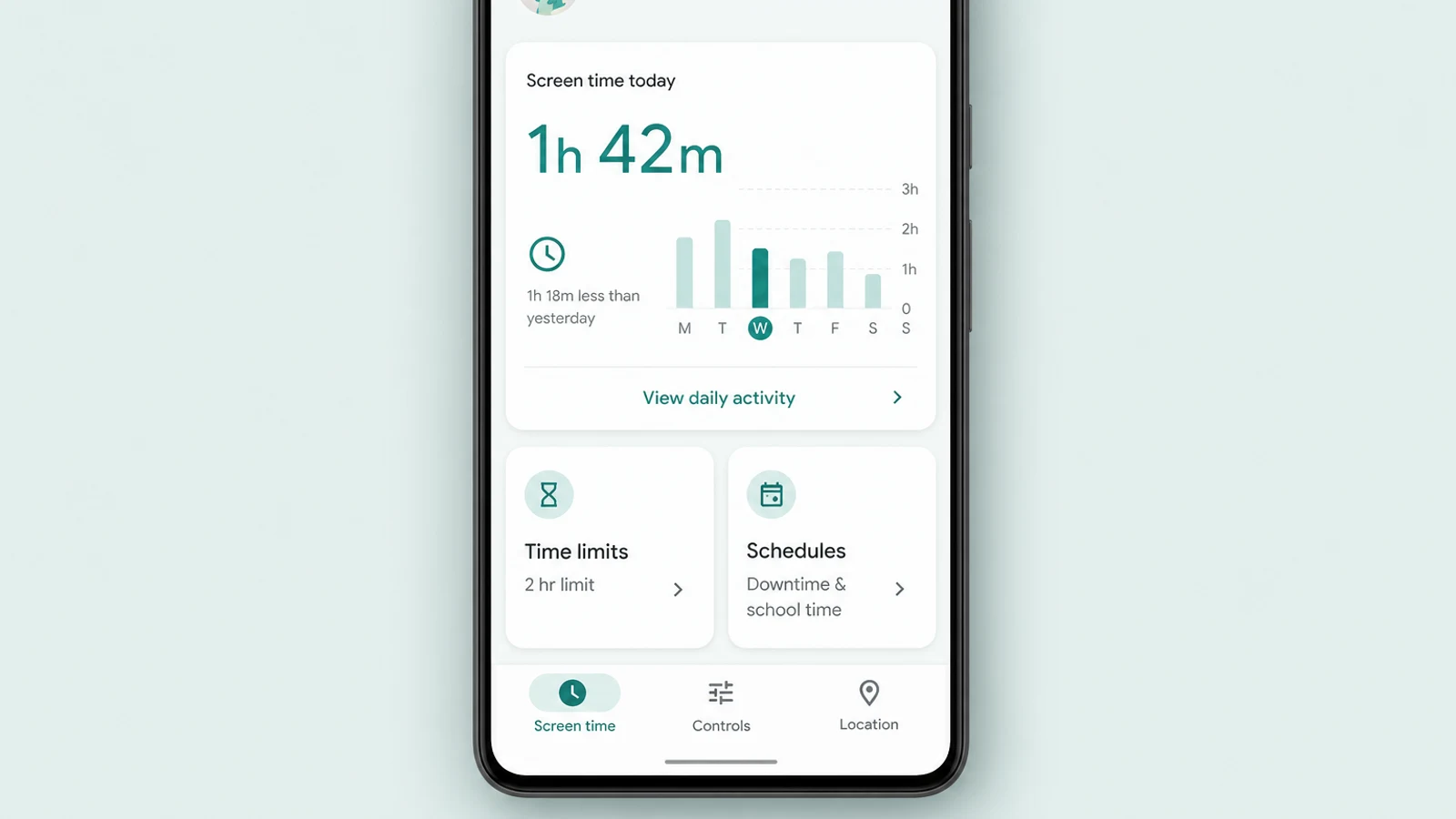
A maioria dos pais chega ao Family Link com uma única pergunta preocupada — “como é que ganho algum controlo sobre este telemóvel?” — e um medo vago de que a resposta seja algo próximo de espiar. Ajuda começar por esclarecer isso. O Google Family Link é o serviço gratuito de controlo parental da Google: uma aplicação no seu próprio telemóvel — com um painel web em familylink.google.com para parte dele — que lhe permite criar ou supervisionar a conta Google do seu filho, aprovar as aplicações que ele instala, filtrar parte do que vê, definir limites ao tempo de ecrã e localizar o dispositivo dele. É o canto Google dos controlos integrados no sistema operativo que todos os telemóveis já trazem — reunidos num único sítio a que pode aceder de qualquer lado.
Tão importante como isso é o que ele não é. O Family Link não lhe permite ler as mensagens de texto do seu adolescente, as mensagens diretas, nem as conversas dentro das aplicações dele, e não grava o ecrã. É um conjunto de controlos de conta e de dispositivo, não um canal de vigilância. E tem uma fronteira rígida que vale a pena conhecer antes de lhe dedicar tempo: os seus verdadeiros poderes funcionam em telemóveis Android, tablets Android e Chromebooks — não num iPhone que entregue ao seu adolescente. Mais sobre isso abaixo.
- Aprovar ou bloquear as aplicações que o seu adolescente instala
- Limites diários de tempo de ecrã e um horário para a hora de deitar
- Filtros de conteúdo no Google Play, na Pesquisa e no Chrome
- Ver onde está um dispositivo Android supervisionado
- Gerir a própria conta Google
- O conteúdo de mensagens, DMs e conversas dentro das aplicações
- O que o algoritmo serve dentro de uma aplicação social
- Um iPhone, uma consola de jogos ou um portátil da escola
- O que o seu adolescente faz com sessão iniciada numa segunda conta não supervisionada
Por ser integrado e não custar nada, o Family Link é o ponto natural por onde começar antes de considerar pagar fosse o que fosse. Para a maioria das famílias, os controlos nativos e gratuitos — definidos com cuidado — cobrem a grande maioria do que precisam, e uma aplicação dedicada de controlo parental só justifica o seu lugar se persistir uma lacuna real depois de ter configurado tudo isto como deve ser.
Configurá-lo: contas e dispositivos
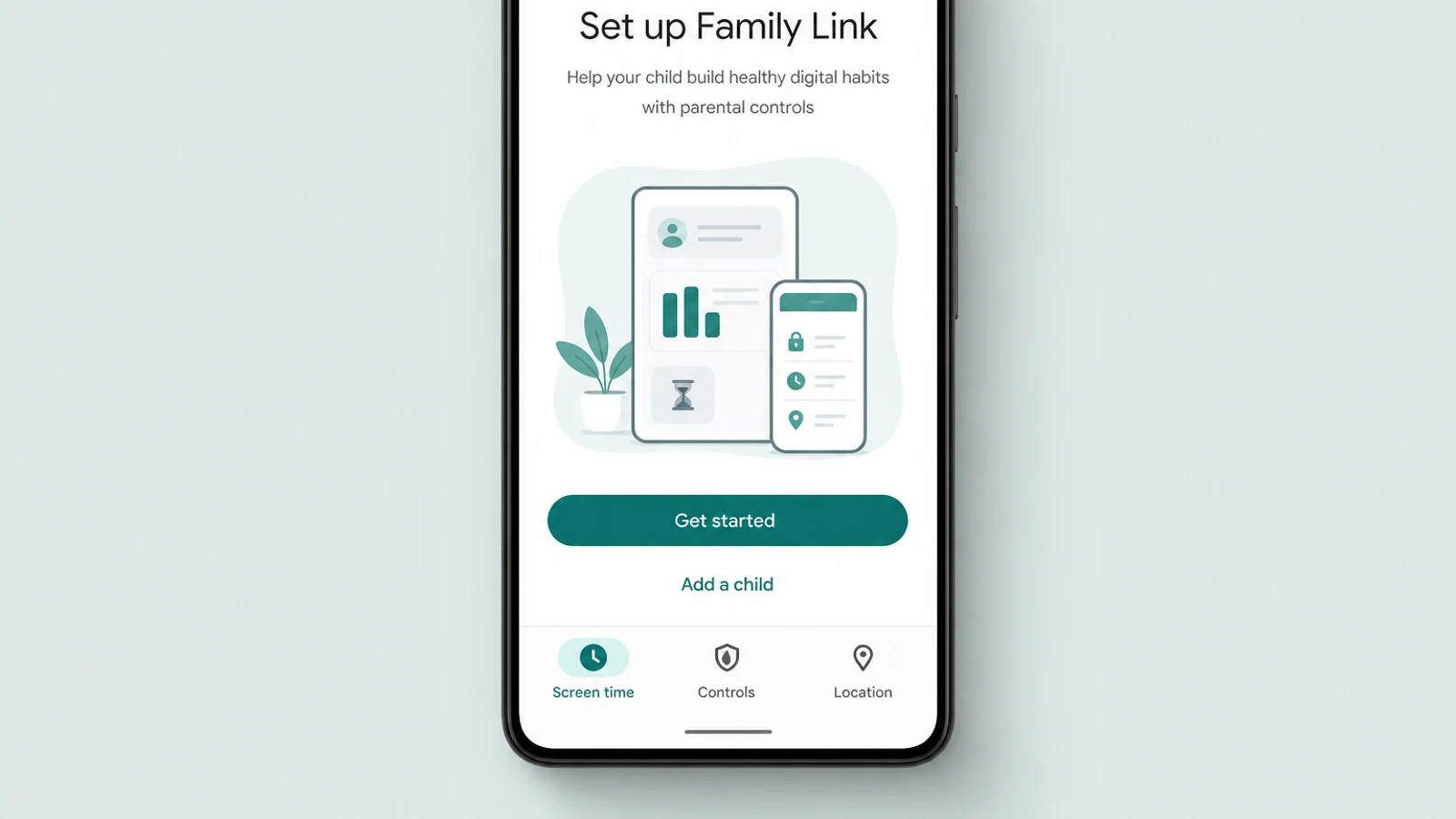
Antes de começar, vale a pena reunir o que a configuração exige de facto, porque dois dos requisitos tropeçam as pessoas. Do seu lado, precisa da sua própria conta Google, precisa de ter 18 anos ou mais (ou a idade adulta no seu país) e — este é o que as pessoas esquecem — tem de viver no mesmo país que o seu filho. Instala a aplicação Family Link a partir do Google Play no Android, ou da App Store num iPhone ou iPad; pode também gerir algumas definições em familylink.google.com num browser, mas para a localização do dispositivo e para os controlos remotos de tempo de ecrã e de aplicações precisa da aplicação, e não apenas do painel web. Do lado do seu adolescente, ele precisa de uma conta Google e de um dispositivo que o Family Link consiga efetivamente supervisionar.
iPhones, iPads e computadores que não sejam Chromebooks não podem ser supervisionados com o Family Link.
— Ajuda do Google Family Link, “Começar a usar o Family Link”
Há dois caminhos de entrada, e o que vai usar depende da idade do seu adolescente. Pode criar uma conta Google totalmente nova para um filho mais novo, ou pode acrescentar a supervisão à conta que o seu adolescente já tem. Para um jovem dos 13 aos 17 anos que usa telemóvel há anos, fará quase sempre a segunda — e esse caminho exige o consentimento do seu adolescente, dado no próprio dispositivo dele. Não pode acrescentar a supervisão em silêncio à conta existente de um adolescente a partir do outro lado da casa; ele tem de dizer que sim.
- Instale o Family Link e inicie sessão como você. No seu telemóvel, abra a aplicação e inicie sessão com a sua própria conta Google. Toque para adicionar um filho e escolha Começar.
- Crie uma conta, ou prepare-se para acrescentar a supervisão. Para um filho mais novo, crie uma conta nova — um filho com menos de 13 anos (ou a idade aplicável no seu país) precisa de consentimento parental verificável, habitualmente uma pequena autorização temporária colocada no seu cartão para confirmar que é um adulto a consentir; não lhe é cobrada qualquer taxa, e a retenção é normalmente libertada dentro de 48 horas. Para um adolescente que já tem uma conta Google não há nada a criar: acrescenta a supervisão diretamente no dispositivo dele no passo seguinte — não há atalho de “enviar-lhe um pedido por e-mail”.
- Acrescente a supervisão no dispositivo do seu adolescente. No próprio telemóvel, tablet ou Chromebook Android do seu adolescente, inicie a supervisão nas Definições — no Android, Definições > Google > Todos os serviços > Crianças e família > Controlo parental; num Chromebook, Definições > Contas > Controlo parental (passos de configuração da Google). O seu adolescente tem de estar presente e concordar, e inicia sessão com a sua conta de progenitor para associar os dois.
- Conceda permissões e defina os seus primeiros controlos. Aprove as permissões que o Family Link pede no dispositivo do seu adolescente, depois escolha as suas definições de partida. Todas elas podem ser alteradas mais tarde, por isso não tem de as acertar na perfeição agora.
O processo todo demora cerca de quinze minutos, e a melhor decisão que pode tomar é fazê-lo sentado ao lado do seu adolescente, e não nas suas costas. Voltamos ao porquê em fazê-lo com o seu adolescente, mas a versão curta é que uma configuração que o seu adolescente viu e compreendeu sobrevive; uma que ele descobre mais tarde raramente o faz.
Aprovar aplicações e filtrar conteúdos
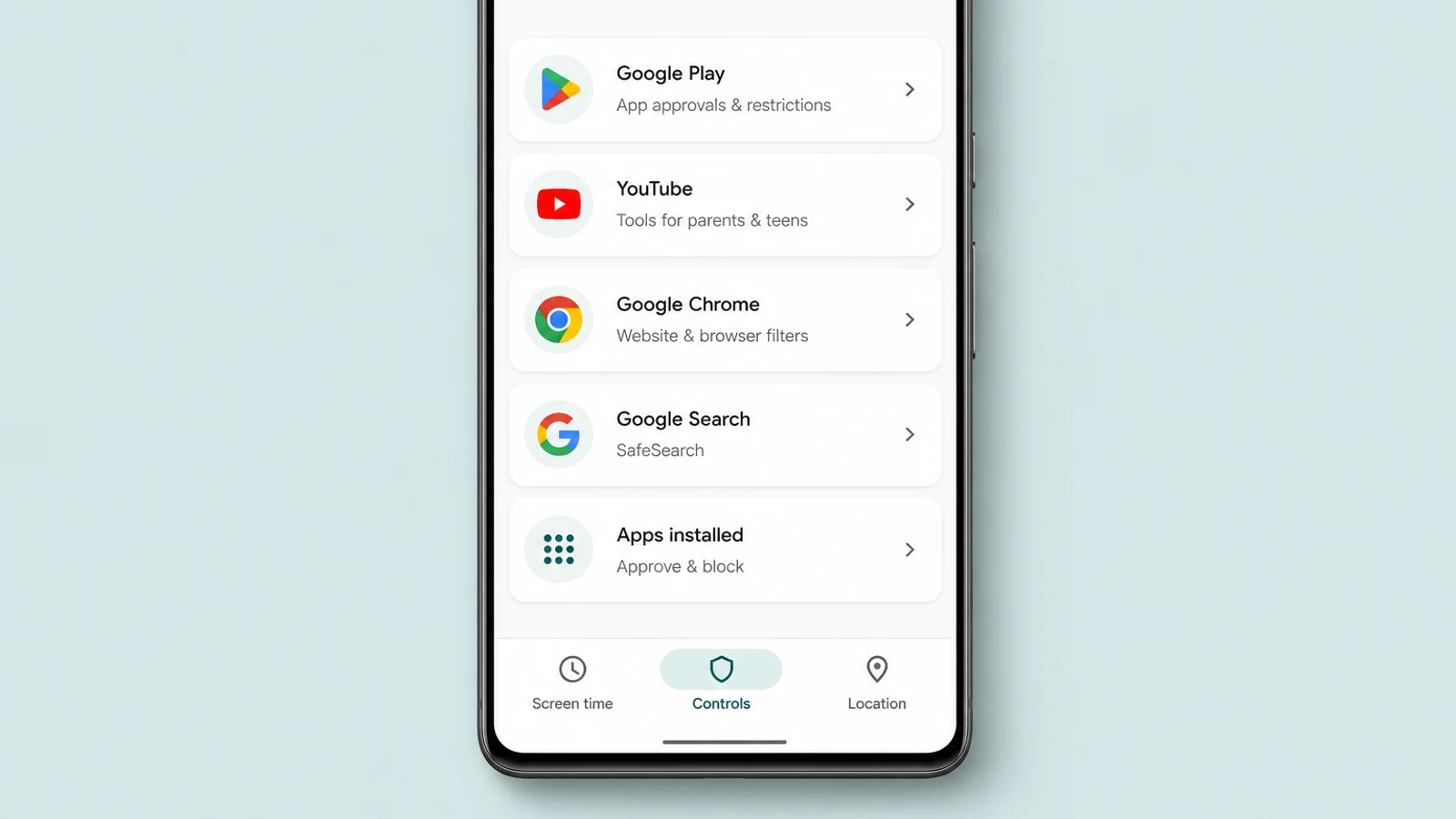
Assim que a associação está ativa, o primeiro grupo de definições a que a maioria dos pais recorre é sobre aplicações e conteúdos. O Family Link permite-lhe exigir a sua aprovação antes de o seu adolescente instalar algo novo a partir da Google Play Store, permite-lhe definir classificações de maturidade para que os títulos desadequados à idade não apareçam, e permite-lhe bloquear uma aplicação já instalada se ela se tornar um problema. Pode ainda ver que aplicações ele tem e quanto cada uma é usada.
A par do controlo de aplicações ficam os filtros de conteúdo da Google. Nenhum deles é um muro perfeito, mas, em conjunto, elevam o piso ao longo dos serviços que os adolescentes mais usam:
- Google PlayExija a sua aprovação para novas descargas e compras, e defina classificações de maturidade para aplicações, jogos, filmes e livros.
- PesquisaMantenha o SafeSearch ativo para filtrar resultados explícitos da Pesquisa Google — para contas supervisionadas vem ativo e bloqueado por defeito.
- Chrome e a webNo Android e no Chromebook, tente bloquear sites explícitos, ou permita e bloqueie sites específicos. Note que outros browsers são um ponto mais fraco.
- YouTubePara um filho com menos de 13 anos pode escolher um nível de conteúdo do YouTube. Para um adolescente dos 13 aos 17 anos não há definição parental de conteúdo — a supervisão dá perceções de atividade e ferramentas de bem-estar, e o YouTube só bloqueia automaticamente vídeos com restrição de idade.
Vale a pena ter os olhos abertos quanto aos limites, mesmo aqui, porque confiar demasiado nos filtros é como os pais são apanhados de surpresa. No YouTube em particular, não há níveis parentais de conteúdo para adolescentes — esses existem apenas para menores de 13 anos — pelo que, para um jovem dos 13 aos 17 anos, a supervisão acrescenta perceção e ferramentas de bem-estar em vez de um muro de conteúdo. A filtragem web do Family Link é construída em torno do Chrome; um browser diferente pode escapar-lhe, e a própria Google avisa que os filtros não são perfeitos. E nenhum filtro chega ao interior de uma aplicação social — pode bloquear ou limitar no tempo o TikTok ou o Instagram, mas não pode mudar o que o feed serve quando o seu adolescente lá está dentro. Esse problema mais profundo do que o algoritmo entrega é o tema do pilar sobre conteúdos nocivos e o feed.
Tempo de ecrã, Downtime e limites de aplicações
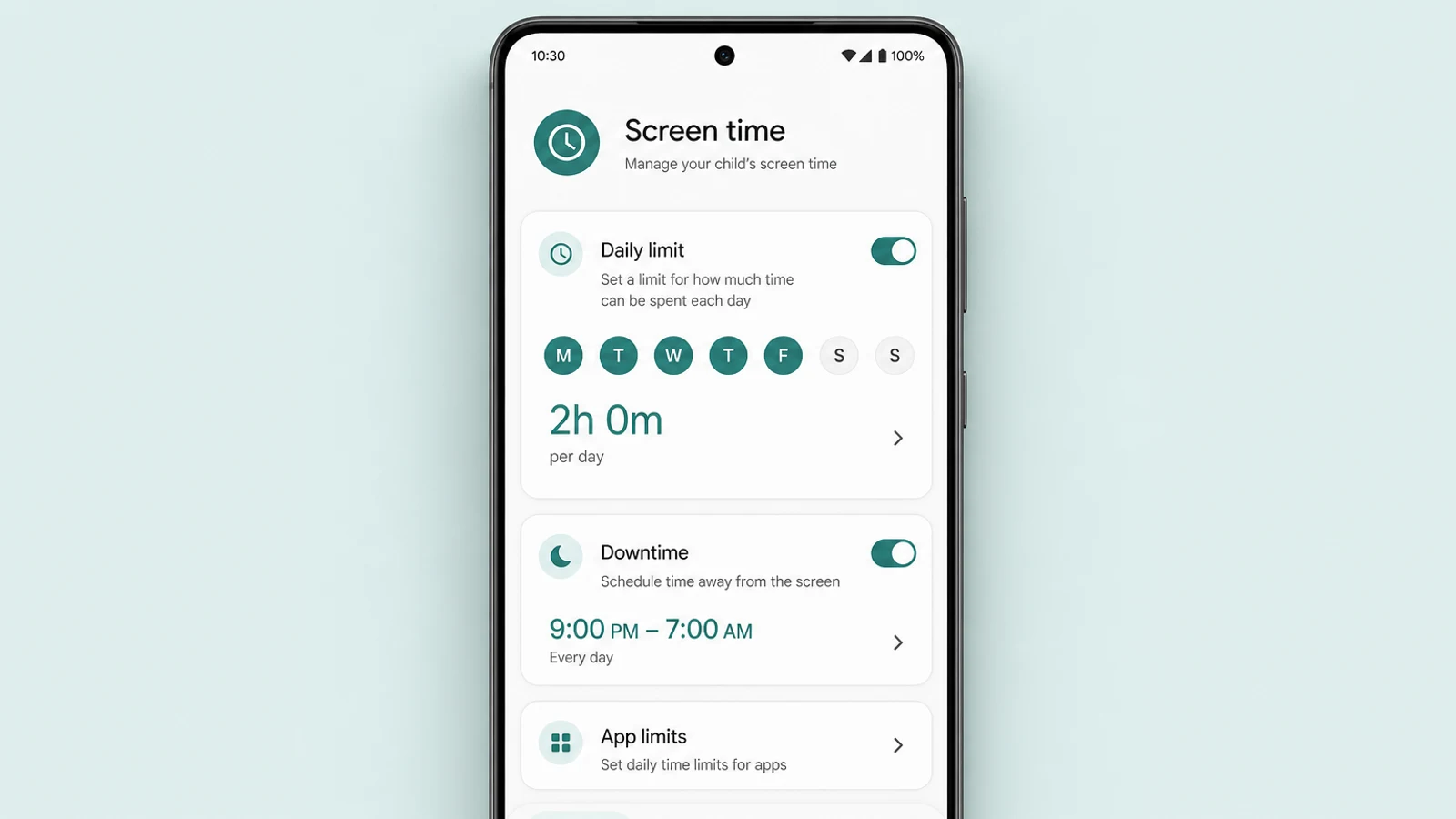
A funcionalidade pela qual a maioria dos pais abre de facto o Family Link é o tempo de ecrã, e ele dá-lhe três ferramentas distintas, em vez de um único interruptor cego. Usadas em conjunto, permitem-lhe moldar quando e como o telemóvel é usado, e não apenas durante quanto tempo.
- 1Um limite diárioUma quantidade total de tempo de ecrã por dia — e pode definir um número diferente para cada dia da semana, para que as noites de escola e os fins de semana se distingam. Aplica-se a cada dispositivo por si só, e não como uma reserva partilhada.
- 2DowntimeUm horário para a hora de deitar que tranca o dispositivo durante a noite. As chamadas continuam a entrar, por isso o telemóvel mantém-se contactável numa verdadeira emergência.
- 3Limites de aplicaçõesUm orçamento de tempo separado para aplicações individuais — útil quando um jogo ou aplicação é o verdadeiro ponto de pressão, e não o telemóvel como um todo.
Aqui a tecnologia é a parte fácil; a relação é a parte difícil. Um limite em que o seu adolescente não teve voz torna-se algo a ressentir e a contornar, enquanto um número que acordaram em conjunto tende a aguentar-se. Isso é menos uma definição do Family Link do que um hábito de educação, e é exatamente aquilo em torno do qual a abordagem idade a idade do pilar está construída — menos limites, e mais firmes, para um adolescente mais novo, deliberadamente afrouxados à medida que ele conquista o espaço.
Localização e encontrar o dispositivo
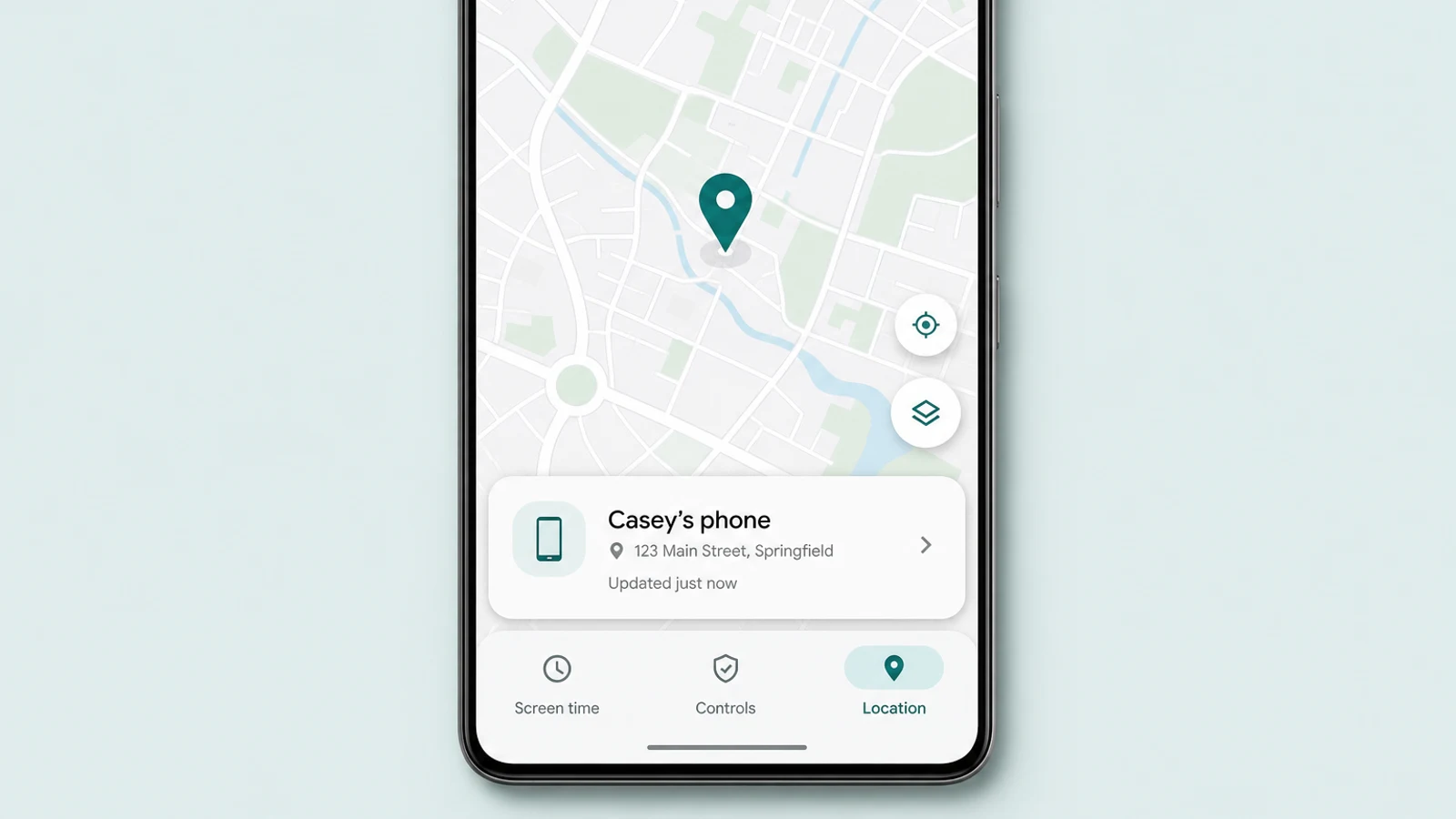
O Family Link consegue mostrar-lhe onde está o dispositivo Android supervisionado do seu adolescente, num mapa, desde que o dispositivo esteja ligado, com ligação à internet e com a localização ativada. É genuinamente útil para as preocupações vulgares — um adolescente que ainda não chegou, um telemóvel deixado nalgum lado — e pode até definir alertas para quando o dispositivo chega ou sai de um local guardado. Vale a pena percebê-lo pelo que é: uma vista do último local conhecido do telemóvel, e não uma trela em tempo real. Uma bateria descarregada, falta de sinal, ou um telemóvel deixado em casa de um amigo bastam para a contornar, e nenhuma dessas coisas significa que algo está errado.
A única regra que importa com a localização é a abertura. Diga ao seu adolescente que está ligada e porquê. Um adolescente que sabe que o telemóvel pode ser localizado vive isso como uma rede de segurança; um adolescente que descobre que estava ligada em segredo vive isso como uma traição, e o custo para a confiança costuma exceder tudo o que a funcionalidade lhe deu. A mesma lógica atravessa a pegada de privacidade e de localização mais ampla do seu adolescente, e o princípio da monitorização transparente que o pilar define.
Um adolescente não é uma criança pequena

O Family Link foi construído para cobrir uma enorme faixa etária, desde o primeiro tablet de uma criança de seis anos até ao telemóvel de um jovem de dezassete, e o erro isolado mais comum é aplicar o cerco de uma criança pequena a um adolescente. As definições que protegem um jovem de oito anos vão, num de quinze, ler-se como desconfiança — e um adolescente que se sente infantilizado é um adolescente que começa a procurar a forma de contornar. A arte está em ajustar os controlos à idade.
- Aprovação exigida para cada aplicação e compra
- Um limite diário apertado e uma hora de deitar cedo
- Filtros ativos e navegação mantida deliberadamente estreita
- A maioria dos valores por defeito deixados exatamente como a Google os define
- Aprovar as categorias que importam, não cada aplicação isolada
- Um limite de tempo de ecrã que acordaram em conjunto
- Filtros ativos, mas com espaço para pesquisar e crescer
- Definições revistas e afrouxadas à medida que a confiança é conquistada
Há também um facto sobre adolescentes e contas Google que surpreende muitos pais — embora não da forma como costuma ser relatado. Fazer 13 anos (nos EUA; mais nalguns países) permite ao seu adolescente gerir a sua própria conta Google, mas não lhe permite desligar a supervisão por conta própria: segundo as regras atuais da Google, um menor de 18 anos precisa da aprovação de um progenitor para parar a supervisão, e você pode terminá-la a qualquer momento. O que essa idade muda mesmo é o espírito da coisa. Pode manter a supervisão ligada — mas um adolescente que a quer fora e é simplesmente vencido pela autoridade vai ressenti-la ou contorná-la, por isso, a partir do início da adolescência, a supervisão funciona melhor como algo que faz com o consentimento dele, em vez de impor — que é toda a premissa do enquadramento idade a idade do pilar.
O que o Family Link não consegue fazer

Um guia de configuração que apenas enumera funcionalidades prepara os pais para serem apanhados desprevenidos, por isso vale a pena nomear as lacunas com clareza. O Family Link é uma boa ferramenta com limites reais, e o erro mais perigoso é presumir que, por estar instalado, o problema está resolvido.
- Mensagens e conversasNão mostra o conteúdo de mensagens de texto, DMs ou conversas dentro das aplicações. O Family Link não lê mensagens, e não vai trazer à superfície bullying nem a aproximação de um estranho.
- Dentro do feedConsegue bloquear ou limitar no tempo uma aplicação, mas não consegue filtrar o que o algoritmo serve quando o seu adolescente já lá está dentro.
- Outros dispositivosUm iPhone, uma consola de jogos, um portátil da escola, o telemóvel de um amigo — nenhum destes é abrangido pela configuração do Family Link do seu adolescente.
- Um contorno determinadoUma segunda conta Google ou uma da escola, ou um browser diferente, pode contornar partes dele — por vezes com um rasto que consegue ver, por vezes não.
O ponto cego que apanha as famílias com mais força é o primeiro. Como o Family Link nunca mostra o conteúdo das mensagens, o sítio onde acontece a maior parte do dano real aos adolescentes — conversas privadas, grupos, DMs — é exatamente onde ele fica em silêncio. Isto é intencional, e é por isso que o ciberbullying e o assédio online têm de ser enfrentados com conversa e com as ferramentas de denúncia das plataformas, e não com uma aplicação de controlos. Se, depois de configurar bem o Family Link, persistir uma lacuna genuína, o guia do pilar sobre escolher uma aplicação dedicada é o passo honesto seguinte — mas é mesmo uma última camada, não uma primeira.
Fazê-lo com o seu adolescente — e dar um passo atrás

Tudo o que está acima é a metade fácil. A metade que decide se o Family Link ajuda ou sai pela culatra é a forma como o introduz. Para uma criança mais nova, os controlos são simplesmente parte da mobília. Para um adolescente, são uma afirmação sobre o quanto confia nele — e a forma de manter essa afirmação gentil é configurar os controlos abertamente, explicar o que cada um faz e o que não faz, e deixar claro que isto é sobre segurança, não sobre suspeita. Um adolescente que ajudou a configurar os seus próprios limites é muito mais provável que os mantenha do que um que descobriu por acidente — e, como vimos, embora continue a ser você quem pode parar a supervisão, um adolescente que a ressente vai contorná-la ou ignorá-la, por isso a adesão dele não é opcional.
E, desde o primeiro dia, planeie removê-lo. O controlo parental é um andaime, não uma estrutura permanente: todo o seu objetivo é vir abaixo, peça a peça, à medida que o seu adolescente cresce no discernimento para se gerir a si próprio. Já mais perto do fim da adolescência, a maioria destas definições deve estar a aliviar, para que um jovem adulto saia de casa capaz de se autorregular — e não, de repente, sem supervisão pela primeira vez aos dezoito. O pilar cobre essa transferência em detalhe em quando e como dar um passo atrás.
O Family Link, definido com cuidado no dispositivo certo e afrouxado ao longo do tempo, é uma das ferramentas gratuitas mais úteis que um pai de um adolescente tem. Mas nunca foi feito para fazer a parte que mais importa. A proteção duradoura é um adolescente que acredita que pode trazer-lhe um problema sem perder o telemóvel — e nenhuma definição em aplicação nenhuma consegue instalar isso. Vem das conversas que os controlos só lá estão para apoiar.
Perguntas frequentes
O Google Family Link é gratuito?
Sim. O Family Link é uma aplicação gratuita da Google, sem subscrição nem compra dentro da aplicação para desbloquear as suas funcionalidades de controlo parental — aprovação de aplicações, limites de tempo de ecrã, filtros de conteúdo e localização do dispositivo estão todos incluídos sem custos. Precisa de uma conta Google (também gratuita) para si e de outra para o seu filho. A única coisa que poderá ver é uma pequena autorização temporária colocada no seu cartão — não uma cobrança — quando cria uma conta totalmente nova para um filho com menos de 13 anos, usada apenas para verificar que é um adulto a dar o consentimento; a retenção é normalmente libertada dentro de 48 horas.
O Google Family Link funciona num iPhone?
Em parte. Um progenitor pode usar a aplicação Family Link num iPhone ou iPad para gerir as coisas. Mas o iPhone ou iPad de um filho não pode ser supervisionado com o Family Link — o centro de ajuda da Google é explícito a dizer que iPhones, iPads e computadores que não sejam Chromebooks não podem ser supervisionados. No iPhone de um adolescente, apenas algumas definições da conta Google — como o YouTube e o SafeSearch — se aplicam dentro das próprias aplicações da Google quando o adolescente tem sessão iniciada; o Family Link não consegue definir limites de tempo de ecrã para todo o dispositivo, bloquear aplicações, nem filtrar toda a web no dispositivo. Para um iPhone que entregue ao seu adolescente, o Screen Time integrado da Apple é a ferramenta equivalente.
O meu adolescente consegue desligar o Family Link?
Não por conta própria. Segundo as regras atuais da Google, um menor de 18 anos precisa da aprovação de um progenitor para parar a supervisão — você pode terminá-la a qualquer momento, mas o seu adolescente não pode removê-la unilateralmente. Fazer 13 anos (nos EUA; mais nalguns países) permite-lhe gerir a sua própria conta Google, mas não é um interruptor para desligar a supervisão, e ambos são notificados sempre que a supervisão é parada. Uma reposição de fábrica também não é atalho: a supervisão está ligada à conta e volta a aplicar-se no momento em que o seu adolescente inicia sessão de novo, e a Factory Reset Protection exige a conta original para voltar a configurar o dispositivo. A conclusão honesta é que a verdadeira questão não é se um adolescente consegue mexer num interruptor — não consegue — mas se está a supervisionar com a adesão dele, porque um adolescente que quer sair e é simplesmente vencido pela autoridade é uma conversa a ter, não uma definição em que se possa confiar.
Com que idade termina a supervisão do Family Link?
Não há um aniversário em que se desligue sozinha — e, ao contrário de uma crença muito repetida, não passa simplesmente a ser uma escolha do adolescente aos 13 anos. Segundo as regras atuais da Google, a supervisão continua até um progenitor a parar, e um menor de 18 anos precisa da aprovação de um progenitor para a parar. O que muda aos 13 anos (ou na idade aplicável no seu país) é que o seu adolescente pode gerir a sua própria conta Google; o que não muda é que continua a ser você quem pode terminar a supervisão, a qualquer momento, com ambos notificados quando ela para. Por isso, na prática, pode prolongar-se por toda a adolescência, se assim o escolher — mas o seu espírito deve, ainda assim, ir mudando do controlo para o acordo à medida que o seu adolescente cresce.
O Family Link consegue ler as mensagens de texto do meu adolescente?
Não. O Family Link não lhe mostra o conteúdo de mensagens de texto, mensagens diretas ou conversas dentro de aplicações, e não tem qualquer funcionalidade de gravação de ecrã; os seus relatórios de atividade mostram apenas quanto tempo o seu adolescente passa em cada aplicação, não o que se passa lá dentro. É um conjunto de controlos de conta e de dispositivo — que aplicações podem ser instaladas, durante quanto tempo o dispositivo é usado, que serviços Google filtram — e não uma ferramenta de leitura de mensagens. Se está preocupado com bullying ou com o contacto de um estranho nas conversas do seu adolescente, o Family Link não o trará à superfície; essa é uma lacuna a fechar com conversa e com as ferramentas de denúncia das próprias plataformas, e não com esta aplicação.
O Google Family Link rastreia a localização?
Consegue mostrar-lhe onde está o dispositivo Android supervisionado do seu adolescente, num mapa, desde que o dispositivo esteja ligado, com ligação à internet e com a localização ativada. É uma forma de ver o último local conhecido do telemóvel, não uma trela de rastreio em tempo real, e basta uma bateria descarregada ou um telemóvel deixado em casa de um amigo para a contornar. A regra mais importante é dizer ao seu adolescente que a localização está ligada. Rastrear um adolescente às escondidas, se ele descobre, costuma custar mais confiança do que aquilo que a funcionalidade vale.