
Google Family Link: Hướng dẫn cài đặt đầy đủ dành cho phụ huynh
Google Family Link là ứng dụng kiểm soát của phụ huynh miễn phí của Google dành cho Android và Chromebook. Một hướng dẫn cài đặt từng bước cho phụ huynh — nó làm được gì, và không làm được gì.

Family Link là gì — và không phải là gì
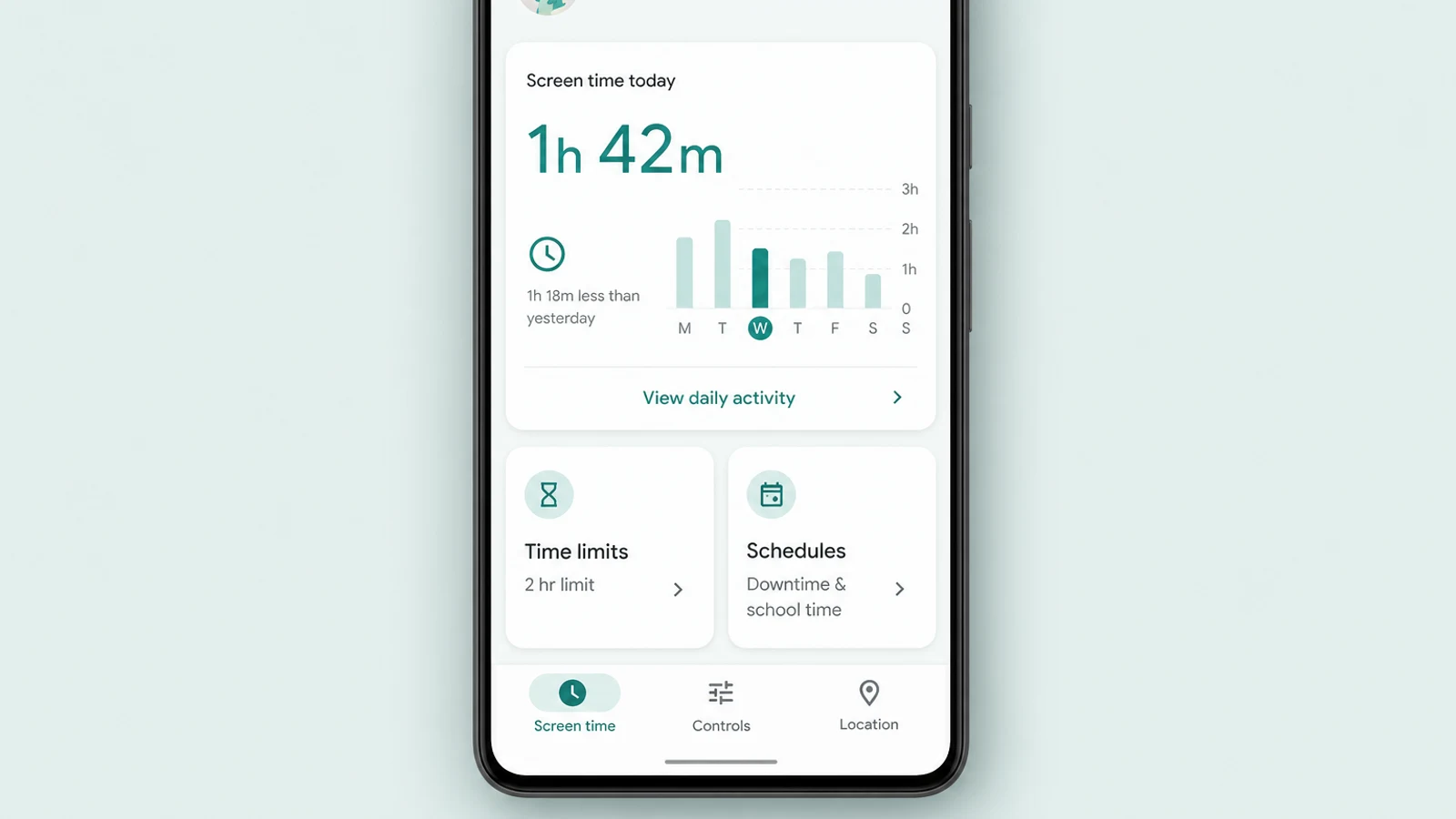
Hầu hết phụ huynh đến với Family Link mang theo một câu hỏi lo lắng duy nhất — “làm sao để tôi có được chút quyền kiểm soát đối với chiếc điện thoại này?” — cùng một nỗi sợ mơ hồ rằng câu trả lời là điều gì đó gần với việc theo dõi lén. Sẽ hữu ích nếu bắt đầu bằng việc làm rõ điều đó. Google Family Link là dịch vụ kiểm soát của phụ huynh miễn phí của Google: một ứng dụng trên chính điện thoại của bạn — với một bảng điều khiển web tại familylink.google.com cho một phần trong đó — cho phép bạn tạo hoặc giám sát Tài khoản Google của con, phê duyệt các ứng dụng con cài đặt, lọc một phần những gì con nhìn thấy, đặt giới hạn cho thời gian sử dụng màn hình, và định vị thiết bị của con. Đó là góc Google của những biện pháp kiểm soát tích hợp sẵn của hệ điều hành mà mọi điện thoại đều đã có sẵn — gom lại vào một nơi duy nhất mà bạn có thể truy cập từ bất cứ đâu.
Quan trọng không kém là những gì nó không phải. Family Link không cho phép bạn đọc tin nhắn văn bản, tin nhắn trực tiếp, hay các cuộc trò chuyện bên trong ứng dụng của con bạn ở tuổi vị thành niên, và nó không ghi lại màn hình của con. Nó là một bộ các biện pháp kiểm soát tài khoản và thiết bị, chứ không phải một luồng giám sát. Và nó có một ranh giới cứng đáng biết trước khi bạn dành thời gian cho nó: các sức mạnh thực sự của nó hoạt động trên điện thoại Android, máy tính bảng Android và Chromebook — chứ không phải trên một chiếc iPhone bạn đưa cho con. Sẽ nói thêm về điều đó bên dưới.
- Phê duyệt hoặc chặn các ứng dụng con bạn cài đặt
- Giới hạn thời gian sử dụng màn hình hằng ngày và một lịch giờ đi ngủ
- Bộ lọc nội dung trên Google Play, Search và Chrome
- Xem thiết bị Android được giám sát đang ở đâu
- Quản lý chính Tài khoản Google
- Nội dung của tin nhắn, DM và các cuộc trò chuyện trong ứng dụng
- Những gì thuật toán đưa ra bên trong một ứng dụng xã hội
- Một chiếc iPhone, một máy chơi game, hay một laptop của trường
- Những gì con bạn làm khi đăng nhập vào một tài khoản thứ hai, không được giám sát
Vì được tích hợp sẵn và không tốn phí, Family Link là nơi tự nhiên để bắt đầu trước khi bạn cân nhắc trả tiền cho bất cứ thứ gì. Đối với hầu hết các gia đình, các biện pháp kiểm soát miễn phí, gốc — được thiết lập một cách chu đáo — bao quát phần lớn những gì họ cần, và một ứng dụng kiểm soát của phụ huynh chuyên biệt chỉ xứng đáng có chỗ nếu vẫn còn một khoảng trống thực sự sau khi bạn đã thiết lập cái này đúng cách.
Cài đặt: tài khoản và thiết bị
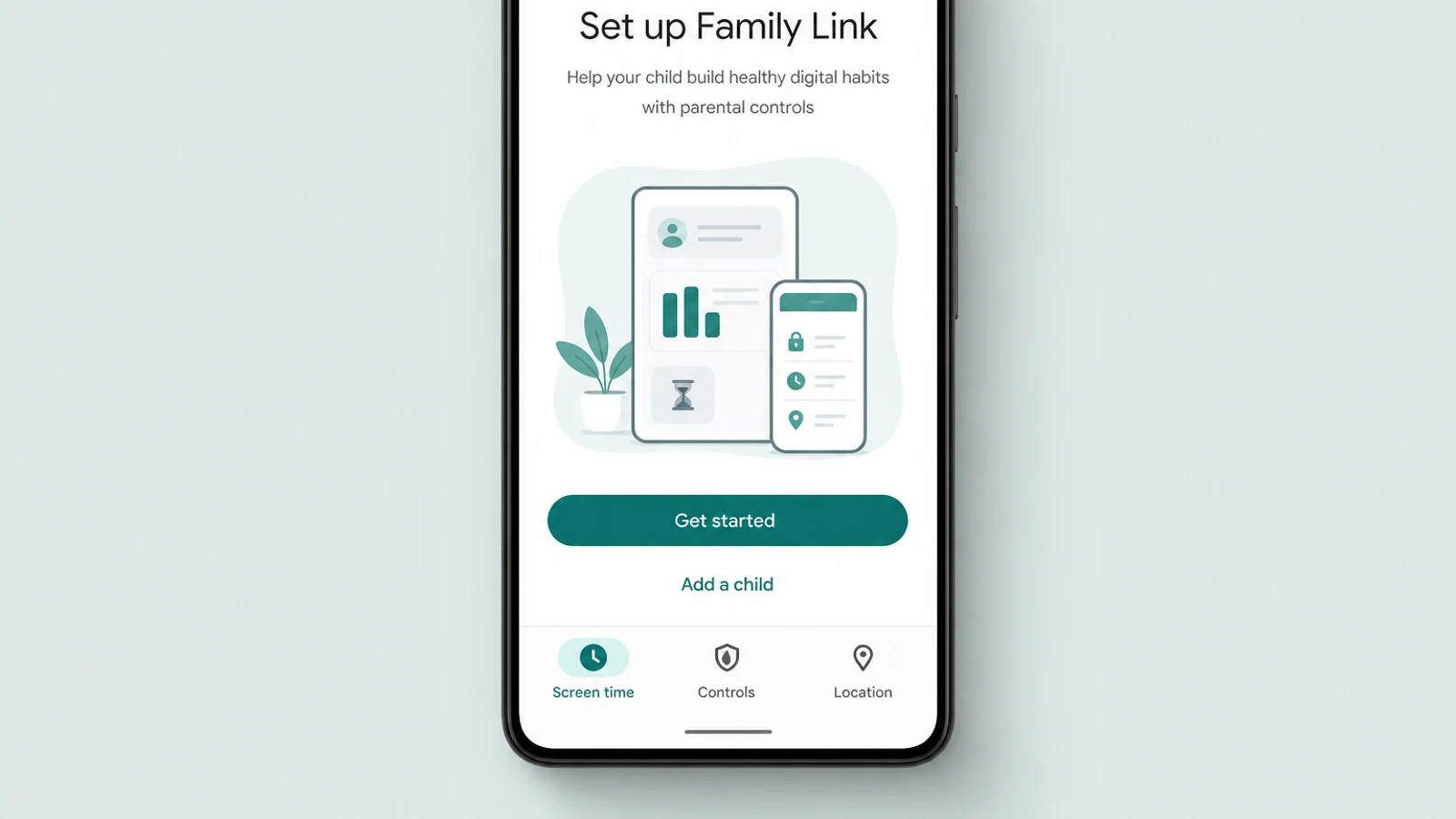
Trước khi bắt đầu, bạn nên tập hợp lại những gì việc cài đặt thực sự đòi hỏi, bởi vì hai trong số các yêu cầu thường khiến người ta vấp phải. Về phía bạn, bạn cần Tài khoản Google của riêng mình, bạn cần đủ 18 tuổi trở lên (hoặc độ tuổi thành niên tại quốc gia của bạn), và — đây là điều người ta hay bỏ sót — bạn phải sống cùng quốc gia với con bạn. Bạn cài đặt ứng dụng Family Link từ Google Play trên Android, hoặc từ App Store trên iPhone hay iPad; bạn cũng có thể quản lý một số thiết lập tại familylink.google.com trong trình duyệt, nhưng đối với vị trí thiết bị cùng việc kiểm soát thời gian sử dụng màn hình và ứng dụng từ xa, bạn cần ứng dụng, chứ không chỉ bảng điều khiển web. Về phía con bạn, con cần một Tài khoản Google và một thiết bị mà Family Link thực sự có thể giám sát.
iPhone, iPad và các máy tính khác ngoài Chromebook không thể được giám sát bằng Family Link.
— Google Family Link Help, “Get started with Family Link”
Có hai cách để bắt đầu, và cách bạn dùng tùy thuộc vào độ tuổi của con bạn ở tuổi vị thành niên. Bạn có thể tạo một Tài khoản Google hoàn toàn mới cho một đứa trẻ nhỏ hơn, hoặc bạn có thể thêm giám sát vào tài khoản mà con đã có. Đối với một thiếu niên 13 đến 17 tuổi đã dùng điện thoại nhiều năm, bạn gần như luôn làm cách thứ hai — và con đường đó đòi hỏi sự đồng ý của con bạn, được đưa ra ngay trên thiết bị của con. Bạn không thể lặng lẽ gắn giám sát vào tài khoản hiện có của một thiếu niên từ phía bên kia ngôi nhà; con phải nói đồng ý.
- Cài đặt Family Link và đăng nhập với chính bạn. Trên điện thoại của bạn, mở ứng dụng và đăng nhập bằng Tài khoản Google của riêng bạn. Chạm để thêm một đứa trẻ và chọn Get started.
- Tạo một tài khoản, hoặc chuẩn bị sẵn sàng để thêm giám sát. Đối với một đứa trẻ nhỏ hơn, hãy tạo một tài khoản mới — một đứa trẻ dưới 13 tuổi (hoặc độ tuổi áp dụng tại quốc gia của bạn) cần sự đồng ý có thể xác minh được của phụ huynh, thường là một khoản ủy quyền tạm thời nhỏ được đặt trên thẻ của bạn để xác nhận rằng một người lớn đang đồng ý; bạn không bị tính phí, và khoản giữ này thường được giải phóng trong vòng 48 giờ. Đối với một thiếu niên đã có Tài khoản Google thì không có gì để tạo cả: bạn thêm giám sát trực tiếp trên thiết bị của con ở bước tiếp theo — không có lối tắt “gửi cho con một yêu cầu qua email”.
- Thêm giám sát trên thiết bị của con bạn. Trên chính điện thoại, máy tính bảng Android hoặc Chromebook của con bạn ở tuổi vị thành niên, hãy bắt đầu giám sát trong Settings — trên Android, Settings > Google > All services > Kids & Family > Parental controls; trên Chromebook, Settings > Accounts > Parental Controls (các bước cài đặt của Google). Con bạn phải có mặt và đồng ý, và bạn đăng nhập bằng tài khoản phụ huynh của mình để liên kết hai thiết bị.
- Cấp quyền và đặt các biện pháp kiểm soát đầu tiên của bạn. Phê duyệt các quyền mà Family Link yêu cầu trên thiết bị của con bạn, rồi chọn các thiết lập khởi đầu của bạn. Mỗi thiết lập đều có thể thay đổi về sau, nên bạn không cần phải làm cho chúng hoàn hảo ngay bây giờ.
Toàn bộ quá trình mất khoảng mười lăm phút, và quyết định tốt nhất duy nhất bạn có thể đưa ra là làm điều đó khi ngồi cạnh con bạn ở tuổi vị thành niên thay vì sau lưng con. Chúng ta sẽ quay lại lý do trong phần cùng làm với con bạn, nhưng nói ngắn gọn thì một lần cài đặt mà con bạn đã chứng kiến và hiểu rõ sẽ tồn tại; một lần cài đặt mà con phát hiện ra sau này thì hiếm khi như vậy.
Phê duyệt ứng dụng và lọc nội dung
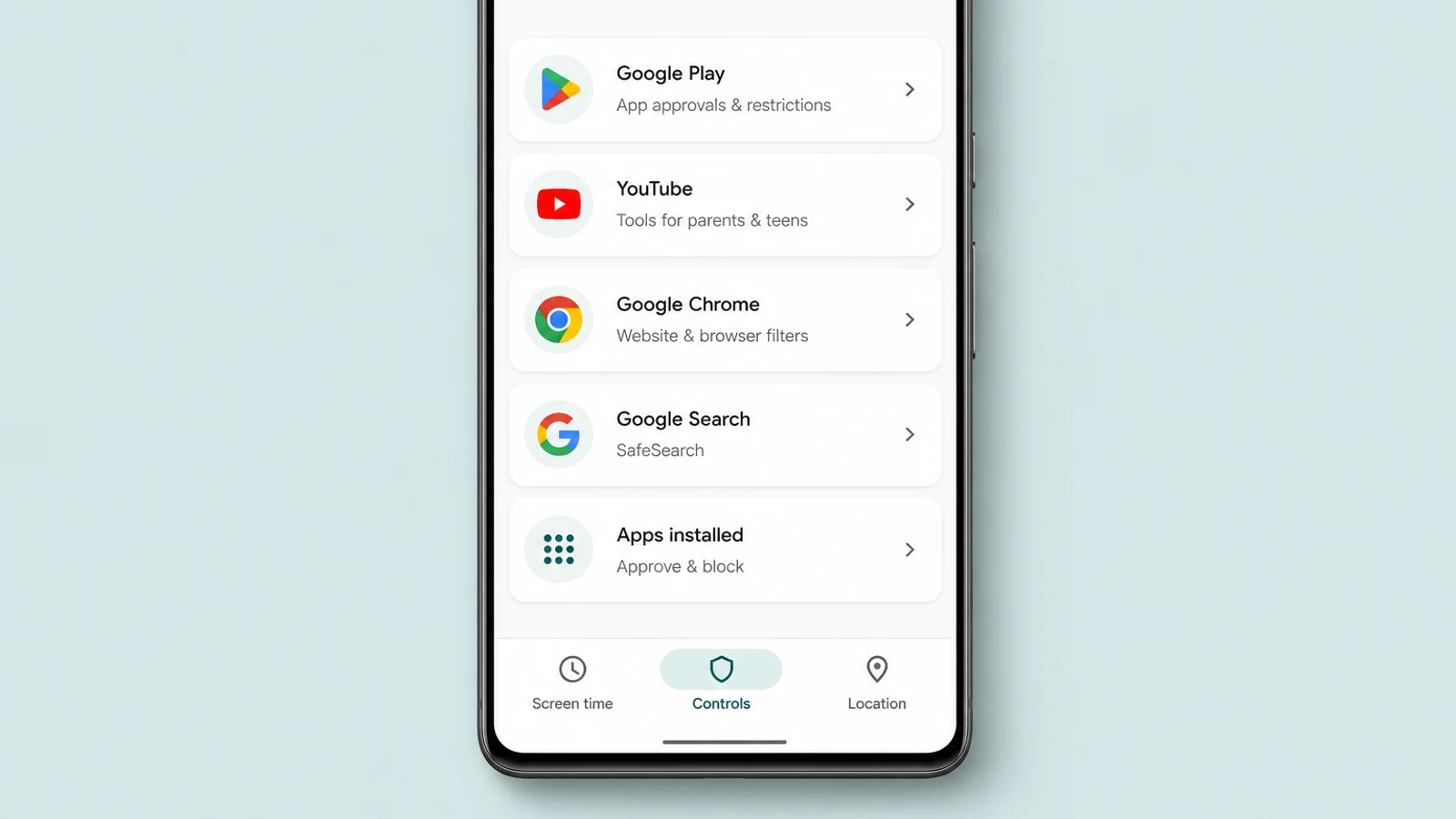
Một khi liên kết đã hoạt động, cụm thiết lập đầu tiên mà hầu hết phụ huynh tìm đến là về ứng dụng và nội dung. Family Link cho phép bạn yêu cầu sự phê duyệt của mình trước khi con bạn cài đặt bất cứ thứ gì mới từ Google Play Store, cho phép bạn đặt mức độ phù hợp lứa tuổi để các tựa không phù hợp với độ tuổi không xuất hiện, và cho phép bạn chặn một ứng dụng đã được cài đặt nếu nó trở thành vấn đề. Bạn cũng có thể thấy con có những ứng dụng nào và mỗi ứng dụng được dùng bao nhiêu.
Bên cạnh việc kiểm soát ứng dụng là các bộ lọc nội dung của Google. Không bộ lọc nào trong số đó là một bức tường hoàn hảo, nhưng cùng nhau chúng nâng mặt sàn lên trên các dịch vụ mà thiếu niên dùng nhiều nhất:
- Google PlayYêu cầu sự phê duyệt của bạn cho các lượt tải xuống và mua mới, và đặt mức độ phù hợp lứa tuổi cho ứng dụng, trò chơi, phim và sách.
- SearchGiữ SafeSearch bật để lọc các kết quả tục tĩu ra khỏi Google Search — đối với các tài khoản được giám sát, nó được bật và khóa theo mặc định.
- Chrome và webTrên Android và Chromebook, thử chặn các trang tục tĩu, hoặc cho phép và chặn các trang cụ thể. Lưu ý rằng các trình duyệt khác là một điểm yếu hơn.
- YouTubeĐối với trẻ dưới 13 tuổi, bạn có thể chọn một mức nội dung YouTube. Đối với một thiếu niên 13–17 tuổi thì không có thiết lập nội dung dành cho phụ huynh — giám sát mang lại những hiểu biết về hoạt động và các công cụ về sức khỏe tinh thần, còn YouTube chỉ tự động chặn các video bị giới hạn độ tuổi.
Cũng nên nhìn thẳng vào các giới hạn ngay cả ở đây, bởi vì việc quá tin vào các bộ lọc là cách mà phụ huynh bị bất ngờ. Đặc biệt trên YouTube, không có các mức nội dung dành cho phụ huynh đối với thiếu niên — những mức đó chỉ tồn tại cho trẻ dưới 13 tuổi — nên đối với một thiếu niên 13–17 tuổi, giám sát bổ sung sự hiểu biết và các công cụ về sức khỏe tinh thần chứ không phải một bức tường nội dung. Việc lọc web của Family Link được xây dựng xoay quanh Chrome; một trình duyệt khác có thể lọt qua nó, và chính Google cũng cảnh báo rằng các bộ lọc không hoàn hảo. Và không bộ lọc nào vươn tới bên trong một ứng dụng xã hội — nó có thể chặn hoặc giới hạn thời gian của TikTok hay Instagram, nhưng nó không thể thay đổi những gì feed đưa ra một khi con bạn đã ở trong đó. Vấn đề sâu xa hơn về những gì thuật toán mang lại là chủ đề của bài trụ cột về nội dung độc hại và feed.
Thời gian sử dụng màn hình, Downtime và giới hạn ứng dụng
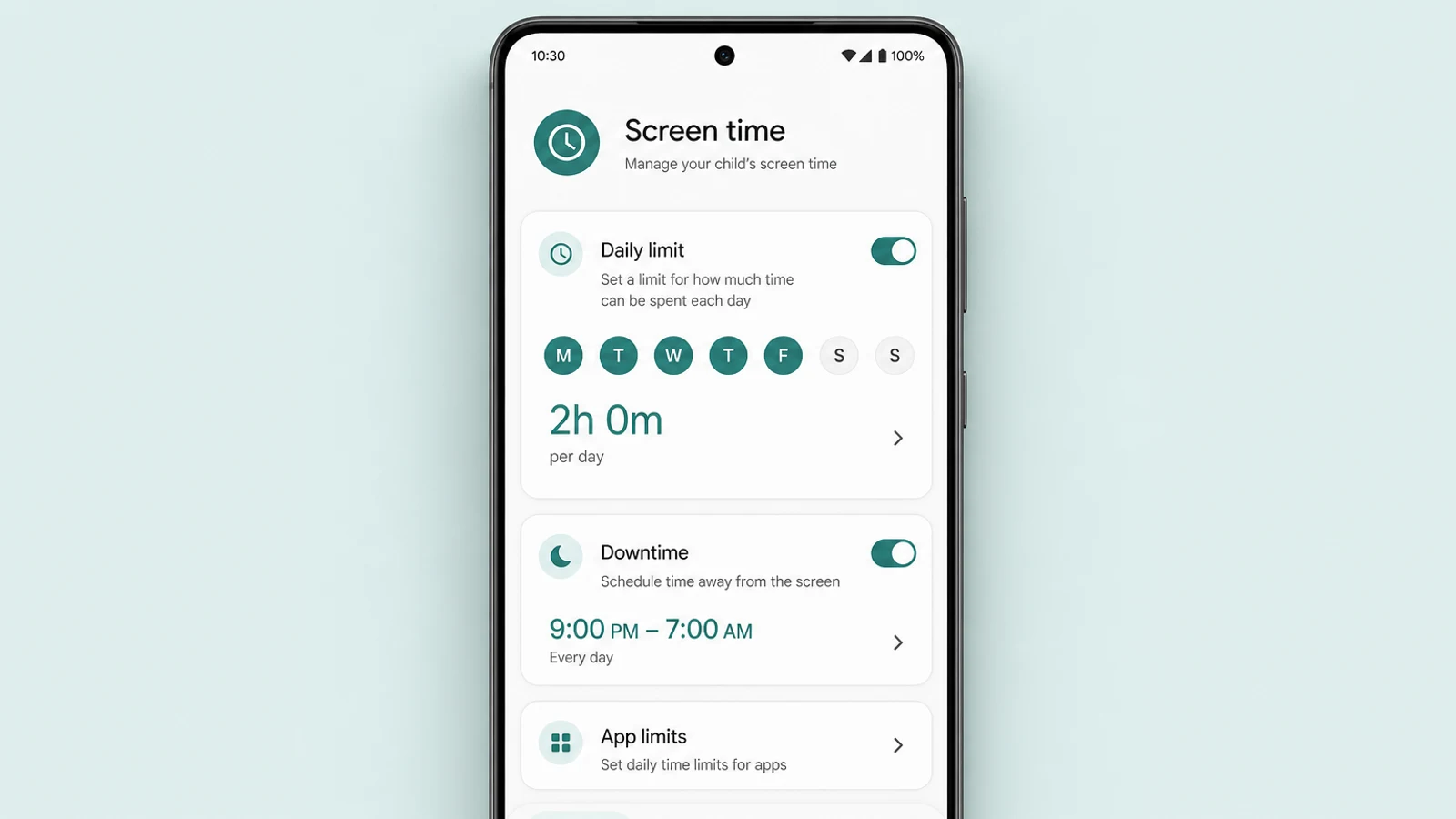
Tính năng mà hầu hết phụ huynh thực sự mở Family Link để dùng là thời gian sử dụng màn hình, và nó cho bạn ba công cụ riêng biệt thay vì một công tắc thô. Dùng cùng nhau, chúng cho phép bạn định hình khi nào và như thế nào mà điện thoại được dùng, chứ không chỉ là bao lâu.
- 1Một giới hạn hằng ngàyMột tổng lượng thời gian sử dụng màn hình mỗi ngày — và bạn có thể đặt một con số khác cho mỗi ngày trong tuần, để các tối đi học và cuối tuần khác nhau. Nó áp dụng cho từng thiết bị riêng lẻ, chứ không phải như một bể chung.
- 2DowntimeMột lịch giờ đi ngủ khóa thiết bị qua đêm. Các cuộc gọi vẫn được kết nối, nên điện thoại vẫn có thể liên lạc được trong một trường hợp khẩn cấp thực sự.
- 3Giới hạn ứng dụngMột ngân sách thời gian riêng cho từng ứng dụng — hữu ích khi một trò chơi hay ứng dụng là điểm gây áp lực thực sự, chứ không phải toàn bộ chiếc điện thoại.
Ở đây công nghệ là phần dễ; mối quan hệ mới là phần khó. Một giới hạn mà con bạn ở tuổi vị thành niên không có tiếng nói nào sẽ trở thành điều để bực bội và tìm cách lách qua, trong khi một con số mà bạn cùng nhau thỏa thuận thường được giữ vững. Đó không hẳn là một thiết lập của Family Link mà là một thói quen nuôi dạy con, và đó chính xác là điều mà cách tiếp cận theo từng độ tuổi của bài trụ cột được xây dựng xoay quanh — ít giới hạn hơn nhưng chắc chắn hơn cho một thiếu niên nhỏ tuổi, nới lỏng một cách có chủ đích khi con giành được khoảng không.
Vị trí và tìm thiết bị
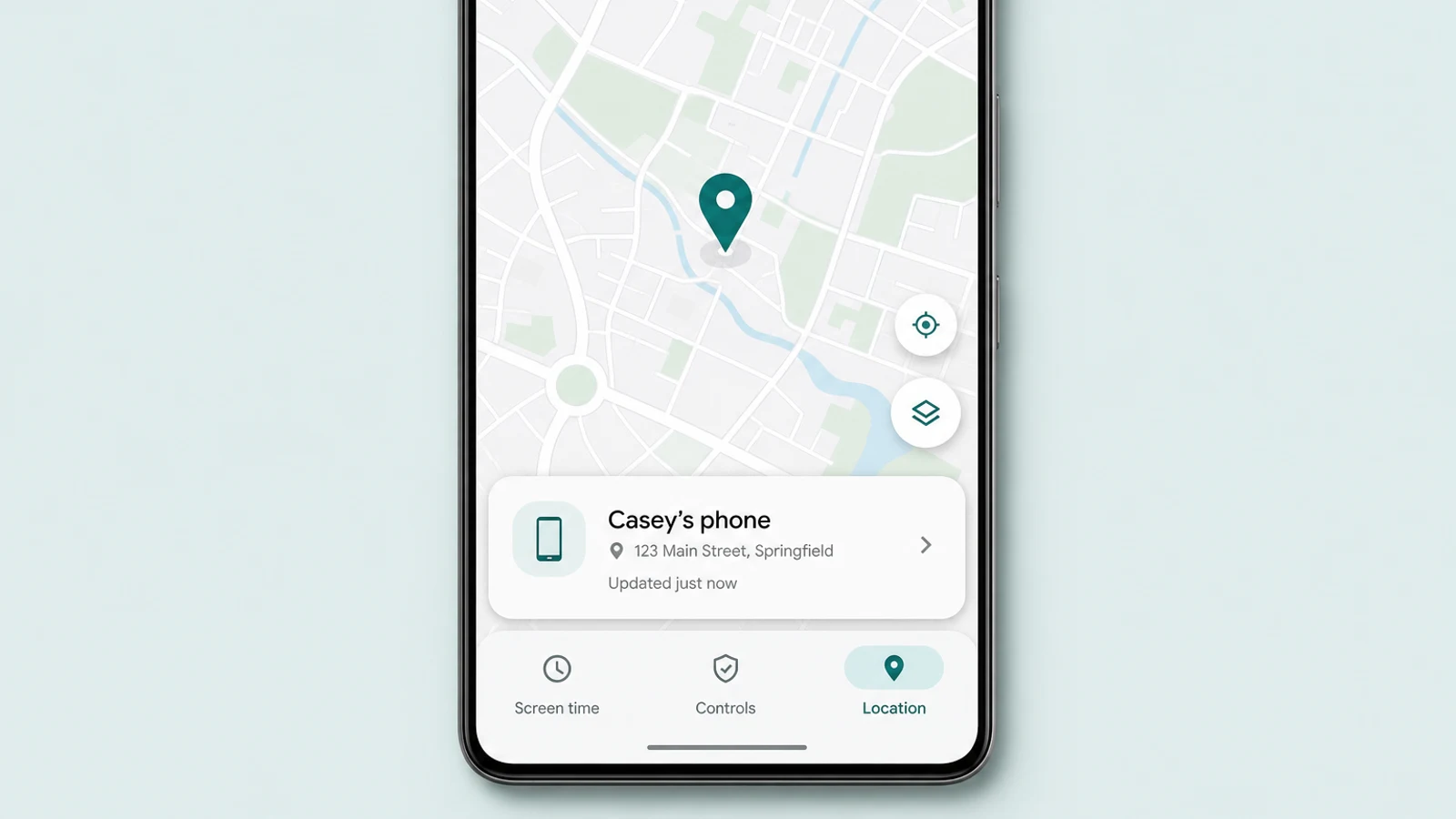
Family Link có thể cho bạn thấy thiết bị Android được giám sát của con bạn đang ở đâu, trên một bản đồ, miễn là thiết bị được bật, có kết nối internet, và đã bật vị trí. Nó thực sự hữu ích cho những lo lắng thường ngày — một đứa con chưa về tới nơi, một chiếc điện thoại bỏ quên ở đâu đó — và bạn thậm chí có thể đặt cảnh báo khi thiết bị đến hoặc rời khỏi một địa điểm đã lưu. Nó đáng được hiểu đúng bản chất: một cái nhìn về nơi cuối cùng được biết đến của điện thoại, chứ không phải một sợi dây xích trực tiếp. Một viên pin cạn, không có sóng, hay một chiếc điện thoại bỏ quên ở nhà bạn đều vô hiệu hóa nó, và không điều nào trong số đó có nghĩa là có gì đó không ổn.
Quy tắc duy nhất quan trọng với vị trí là sự cởi mở. Hãy nói với con bạn ở tuổi vị thành niên rằng nó đang bật và tại sao. Một thiếu niên biết điện thoại có thể được định vị sẽ cảm nhận nó như một tấm lưới an toàn; một thiếu niên phát hiện ra nó được bật một cách bí mật sẽ cảm nhận nó như một sự phản bội, và cái giá phải trả về niềm tin thường lớn hơn bất cứ điều gì tính năng đó mang lại cho bạn. Cùng một logic ấy chạy xuyên suốt dấu chân về quyền riêng tư và vị trí rộng hơn của con bạn, và xuyên suốt nguyên tắc giám sát minh bạch mà bài trụ cột đề ra.
Một thiếu niên không phải là một đứa trẻ nhỏ

Family Link được tạo ra để bao quát một khoảng tuổi rộng lớn, từ chiếc máy tính bảng đầu tiên của một đứa trẻ sáu tuổi đến chiếc điện thoại của một thiếu niên mười bảy tuổi, và sai lầm phổ biến nhất duy nhất là áp đặt sự phong tỏa của một đứa trẻ nhỏ lên một thiếu niên. Những thiết lập bảo vệ một đứa trẻ tám tuổi, khi áp lên một đứa mười lăm tuổi, sẽ được hiểu là sự ngờ vực — và một thiếu niên cảm thấy bị coi như con nít là một thiếu niên bắt đầu tìm cách lách. Kỹ năng nằm ở việc khớp các biện pháp kiểm soát với độ tuổi.
- Yêu cầu phê duyệt cho mọi ứng dụng và lượt mua
- Một giới hạn hằng ngày chặt chẽ và một giờ đi ngủ sớm
- Bộ lọc được bật và việc duyệt web được giữ hẹp một cách có chủ đích
- Hầu hết các mặc định được giữ y nguyên như Google đặt sẵn
- Phê duyệt những danh mục quan trọng, chứ không phải từng ứng dụng đơn lẻ
- Một giới hạn thời gian sử dụng màn hình mà bạn cùng nhau thỏa thuận
- Bộ lọc được bật, nhưng có chỗ để tìm hiểu và trưởng thành
- Các thiết lập được rà soát và nới lỏng khi niềm tin được giành được
Còn có một sự thật về thiếu niên và Tài khoản Google khiến nhiều phụ huynh bất ngờ — dù không phải theo cách nó thường được tường thuật. Tròn 13 tuổi (ở Mỹ; cao hơn ở một số quốc gia) cho phép con bạn ở tuổi vị thành niên tự quản lý Tài khoản Google của mình, nhưng nó không cho phép con tự mình tắt giám sát: theo các quy định hiện hành của Google, một đứa trẻ dưới 18 tuổi cần sự chấp thuận của phụ huynh để dừng giám sát, và bạn có thể kết thúc nó bất cứ lúc nào. Điều mà độ tuổi đó thực sự thay đổi là tinh thần của vấn đề. Bạn có thể giữ giám sát ở trạng thái bật — nhưng một thiếu niên muốn nó biến mất mà chỉ đơn giản bị bác bỏ sẽ bực bội với nó hoặc tìm cách lách qua, nên từ những năm đầu tuổi vị thành niên trở đi, giám sát hiệu quả nhất khi là điều bạn làm cùng sự đồng thuận của con thay vì áp đặt — và đó chính là toàn bộ tiền đề của khung theo từng độ tuổi trong bài trụ cột.
Những điều Family Link không thể làm

Một hướng dẫn cài đặt chỉ liệt kê các tính năng sẽ khiến phụ huynh bị bất ngờ, nên cũng nên gọi tên các khoảng trống một cách thẳng thắn. Family Link là một công cụ tốt với những giới hạn thực sự, và sai lầm nguy hiểm nhất là cho rằng vì nó đã được cài đặt nên vấn đề đã được giải quyết.
- Tin nhắn và các cuộc trò chuyệnNó không hiển thị nội dung của tin nhắn văn bản, DM, hay các cuộc trò chuyện trong ứng dụng. Family Link không phải là một công cụ đọc tin nhắn, và nó sẽ không phơi bày sự bắt nạt hay sự tiếp cận của một người lạ.
- Bên trong feedNó có thể chặn hoặc giới hạn thời gian của một ứng dụng, nhưng nó không thể lọc những gì thuật toán đưa ra một khi con bạn đã ở bên trong đó.
- Các thiết bị khácMột chiếc iPhone, một máy chơi game, một laptop của trường, điện thoại của một người bạn — không cái nào trong số này được bao quát bởi thiết lập Family Link của con bạn.
- Một cách lách quyết tâmMột Tài khoản Google thứ hai hoặc của trường, hay một trình duyệt khác, có thể né tránh một phần của nó — đôi khi để lại dấu vết bạn có thể thấy, đôi khi không.
Điểm mù khiến các gia đình bị tổn thương nặng nề nhất là điểm đầu tiên. Vì Family Link không bao giờ hiển thị nội dung tin nhắn, nơi mà phần lớn tổn hại thực sự đối với thiếu niên xảy ra — các cuộc trò chuyện riêng tư, các luồng nhóm, các DM — chính là nơi nó im lặng. Đó là do thiết kế, và đó là lý do bắt nạt trên mạng và quấy rối trực tuyến phải được đối phó bằng trò chuyện và các công cụ báo cáo của nền tảng, chứ không phải bằng một ứng dụng kiểm soát. Nếu, sau khi đã thiết lập Family Link tốt, vẫn còn một khoảng trống thực sự, thì hướng dẫn của bài trụ cột về việc chọn một ứng dụng chuyên biệt là bước tiếp theo thành thật — nhưng đó thực sự là một lớp cuối cùng, chứ không phải lớp đầu tiên.
Cùng làm với con bạn — và lùi lại một bước

Mọi thứ ở trên là nửa dễ dàng. Nửa quyết định việc Family Link giúp ích hay phản tác dụng là cách bạn giới thiệu nó. Đối với một đứa trẻ nhỏ hơn, các biện pháp kiểm soát đơn giản là một phần của đồ đạc trong nhà. Đối với một thiếu niên, chúng là một tuyên bố về mức độ bạn tin tưởng con — và cách để giữ tuyên bố đó là một tuyên bố tử tế là thiết lập các biện pháp kiểm soát một cách cởi mở, giải thích từng biện pháp làm gì và không làm gì, và nói rõ rằng đây là về sự an toàn, chứ không phải sự nghi ngờ. Một thiếu niên đã giúp cấu hình các giới hạn của chính mình có nhiều khả năng giữ chúng hơn nhiều so với một thiếu niên phát hiện ra một cách tình cờ — và, như chúng ta đã thấy, mặc dù bạn vẫn là người có thể dừng giám sát, một thiếu niên bực bội với nó sẽ tìm cách lách qua hoặc phớt lờ nó, nên sự đồng thuận của con không phải là tùy chọn.
Và ngay từ ngày đầu tiên, hãy lên kế hoạch để dỡ bỏ nó. Kiểm soát của phụ huynh là giàn giáo, chứ không phải một thiết bị cố định lâu dài: toàn bộ ý nghĩa của nó là được dỡ xuống, từng phần một, khi con bạn ở tuổi vị thành niên trưởng thành đủ để có khả năng phán đoán tự quản lý chính mình. Đến những năm cuối tuổi vị thành niên, hầu hết các thiết lập này nên được nới lỏng dần, để một người trẻ rời khỏi nhà với khả năng tự điều chỉnh — chứ không phải bỗng nhiên không còn được giám sát lần đầu tiên ở tuổi mười tám. Bài trụ cột trình bày chi tiết về sự bàn giao đó trong phần khi nào và làm thế nào để lùi lại một bước.
Family Link, được thiết lập một cách chu đáo trên đúng thiết bị và được nới lỏng theo thời gian, là một trong những công cụ miễn phí hữu ích nhất mà một phụ huynh của một thiếu niên có. Nhưng nó chưa bao giờ được dành để làm phần quan trọng nhất. Sự bảo vệ bền vững là một thiếu niên tin rằng mình có thể mang đến cho bạn một vấn đề mà không mất chiếc điện thoại — và không thiết lập nào trong bất kỳ ứng dụng nào có thể cài đặt được điều đó. Nó đến từ những cuộc trò chuyện mà các biện pháp kiểm soát chỉ ở đó để hỗ trợ.
Câu hỏi thường gặp
Google Family Link có miễn phí không?
Có. Family Link là một ứng dụng miễn phí của Google, không có gói thuê bao hay khoản mua trong ứng dụng nào để mở khóa các tính năng kiểm soát của phụ huynh — phê duyệt ứng dụng, giới hạn thời gian sử dụng màn hình, bộ lọc nội dung và vị trí thiết bị đều được bao gồm mà không tốn phí. Bạn cần một Tài khoản Google (cũng miễn phí) cho mình và một tài khoản cho con. Điều duy nhất bạn có thể thấy là một khoản ủy quyền tạm thời nhỏ được đặt trên thẻ của bạn — không phải một khoản phí — khi bạn tạo một tài khoản hoàn toàn mới cho trẻ dưới 13 tuổi, chỉ dùng để xác minh rằng một người lớn đang đưa ra sự đồng ý; khoản giữ này thường được giải phóng trong vòng 48 giờ.
Google Family Link có hoạt động trên iPhone không?
Một phần. Phụ huynh có thể chạy ứng dụng Family Link trên iPhone hoặc iPad để quản lý mọi thứ. Nhưng iPhone hoặc iPad của con thì không thể được giám sát bằng Family Link — trung tâm trợ giúp của Google nói rõ rằng iPhone, iPad và các máy tính khác ngoài Chromebook không thể được giám sát. Trên iPhone của một thiếu niên, chỉ một số thiết lập của Tài khoản Google — chẳng hạn như YouTube và SafeSearch — được áp dụng bên trong các ứng dụng riêng của Google khi con bạn đã đăng nhập; Family Link không thể đặt giới hạn thời gian sử dụng màn hình toàn thiết bị, chặn ứng dụng, hay lọc toàn bộ web trên thiết bị. Đối với một chiếc iPhone bạn đưa cho con, Apple Screen Time tích hợp sẵn là công cụ tương đương.
Con tôi ở tuổi vị thành niên có thể tắt Family Link không?
Không thể tự mình làm điều đó. Theo các quy định hiện hành của Google, một đứa trẻ dưới 18 tuổi cần sự chấp thuận của phụ huynh để dừng giám sát — bạn có thể kết thúc nó bất cứ lúc nào, nhưng con bạn không thể đơn phương gỡ bỏ nó. Tròn 13 tuổi (ở Mỹ; cao hơn ở một số quốc gia) cho phép con tự quản lý Tài khoản Google của mình, nhưng đó không phải là công tắc tắt giám sát, và cả hai bên đều được thông báo mỗi khi giám sát bị dừng. Khôi phục cài đặt gốc cũng không phải là một lối tắt: giám sát gắn liền với tài khoản và sẽ gắn lại ngay khoảnh khắc con bạn đăng nhập trở lại, và Factory Reset Protection yêu cầu tài khoản ban đầu để thiết lập lại thiết bị. Điều rút ra thành thật là câu hỏi thực sự không phải liệu một thiếu niên có thể gạt một công tắc hay không — con không thể — mà là liệu bạn có đang giám sát với sự đồng thuận của con hay không, bởi vì một thiếu niên muốn thoát ra và chỉ đơn giản bị bác bỏ là một cuộc trò chuyện cần phải có, chứ không phải một thiết lập để dựa vào.
Giám sát của Family Link kết thúc ở độ tuổi nào?
Không có một ngày sinh nhật nào mà nó tự tắt. Và, trái ngược với một niềm tin được lặp lại rộng rãi, nó không đơn giản trở thành lựa chọn của thiếu niên ở tuổi 13. Theo các quy định hiện hành của Google, giám sát tiếp tục cho đến khi một phụ huynh dừng nó, và một đứa trẻ dưới 18 tuổi cần sự chấp thuận của phụ huynh để dừng nó. Điều thay đổi ở tuổi 13 (hoặc độ tuổi áp dụng tại quốc gia của bạn) là con bạn có thể tự quản lý Tài khoản Google của mình; điều không thay đổi là bạn vẫn là người có thể kết thúc giám sát, bất cứ lúc nào, với cả hai bên đều được thông báo khi nó dừng. Vì vậy trên thực tế, nó có thể kéo dài suốt cả những năm tuổi vị thành niên nếu bạn chọn như vậy — nhưng tinh thần của nó vẫn nên chuyển từ kiểm soát sang đồng thuận khi con bạn lớn lên.
Family Link có thể đọc tin nhắn văn bản của con tôi không?
Không. Family Link không cho bạn thấy nội dung của tin nhắn văn bản, tin nhắn trực tiếp, hay các cuộc trò chuyện bên trong ứng dụng, và nó không có tính năng ghi màn hình; các báo cáo hoạt động của nó chỉ cho thấy con bạn dành bao nhiêu thời gian trong từng ứng dụng, chứ không phải những gì diễn ra bên trong đó. Nó là một bộ các biện pháp kiểm soát tài khoản và thiết bị — những ứng dụng nào có thể được cài đặt, thiết bị được dùng bao lâu, dịch vụ Google nào được lọc — chứ không phải một công cụ đọc tin nhắn. Nếu bạn lo lắng về bắt nạt hay sự tiếp cận của một người lạ trong các cuộc trò chuyện của con, Family Link sẽ không phơi bày điều đó; đó là một khoảng trống cần khép lại bằng trò chuyện và các công cụ báo cáo ở cấp nền tảng, chứ không phải bằng ứng dụng này.
Google Family Link có theo dõi vị trí không?
Nó có thể cho bạn thấy thiết bị Android được giám sát của con bạn đang ở đâu, trên một bản đồ, miễn là thiết bị được bật, có kết nối internet, và đã bật vị trí. Đó là một cách để xem nơi cuối cùng được biết đến của điện thoại, chứ không phải một sợi dây theo dõi trực tiếp, và nó có thể bị vô hiệu hóa chỉ bởi một viên pin cạn hay một chiếc điện thoại bỏ quên ở nhà bạn. Quy tắc quan trọng nhất là nói với con bạn rằng vị trí đang được bật. Lén theo dõi một thiếu niên, nếu con phát hiện ra, thường khiến bạn mất nhiều niềm tin hơn giá trị mà tính năng đó mang lại.