
Kiểm soát của phụ huynh trên iPad: Hướng dẫn thiết lập đầy đủ
Thiết lập kiểm soát của phụ huynh trên iPad trong iPadOS 27: các đường dẫn Settings > Family mới, một chiếc iPad mới hoặc dùng lại, iPad dùng chung trong gia đình, Guided Access và Age Range for Apps.

Kiểm soát của phụ huynh trên iPad hoạt động như thế nào

Kiểm soát của phụ huynh trên iPad là các công cụ Screen Time và Family Sharing miễn phí, tích hợp sẵn của Apple, và chúng đảm nhiệm bốn việc thiết thực. Chúng đặt ra khi nào và trong bao lâu con bạn có thể dùng iPad, những ứng dụng, phim và trang web nào được phép, ai có thể nhắn tin và gọi cho con bạn, và những gì con bạn có thể mua. Không có gì để cài đặt và không có gì để trả tiền.
Điều quan trọng nhất cần hiểu là các biện pháp kiểm soát thuộc về Apple Account của con bạn, chứ không thuộc về chiếc iPad. Apple nói rõ rằng một đứa trẻ nên có tài khoản riêng của mình và không dùng chung với bất kỳ ai khác. Hãy đăng nhập iPad bằng Child Account của con bạn — tài khoản Apple riêng dành cho trẻ em, do phụ huynh tạo và giám sát — và mọi giới hạn sẽ đi theo con; để nó đăng nhập bằng tài khoản của chính bạn thì chiếc iPad đơn giản là chạy theo các thiết lập dành cho người lớn của bạn.
Bạn cũng không đặt bất kỳ điều gì trong số này trên chính chiếc iPad. Miễn là bạn là người tổ chức gia đình hoặc một phụ huynh trong nhóm Family Sharing của mình, bạn quản lý các biện pháp kiểm soát của con bạn từ chính iPhone, iPad hoặc Mac của mình, và Apple sẽ đồng bộ các thiết lập đó tới mọi thiết bị của con bạn.
- Khi nào và trong bao lâuMột Screen Time Schedule xoay quanh giờ học và giờ ngủ, cùng một Time Allowance hằng ngày dùng chung cho Entertainment, Games và Social Media.
- Những gì con có thể mởXếp hạng độ tuổi cho ứng dụng, phim, nhạc và sách, bộ lọc web, và Ask to Browse, khiến một đứa trẻ phải xin phép trước khi mở một trang web mới.
- Ai có thể liên lạc với conAllowed Contacts quyết định ai có thể gọi điện, nhắn tin và FaceTime với con bạn, và các liên hệ mới có thể cần sự phê duyệt của bạn trước.
- Những gì con có thể muaAsk to Buy gửi cho bạn các lượt tải ứng dụng và mua hàng trong ứng dụng để phê duyệt trước — kể cả ứng dụng miễn phí.
Nửa giờ đó là xứng đáng. Trong một khảo sát năm 2025 của Pew Research Center, 68% phụ huynh Mỹ có con từ 12 tuổi trở xuống cho biết con họ dùng máy tính bảng, và trong khảo sát thiếu niên năm 2024 của Pew, 70% thiếu niên Mỹ cho biết các em có quyền dùng một chiếc. Thế nhưng một nghiên cứu năm 2025 của Family Online Safety Institute cho thấy chỉ khoảng một nửa phụ huynh (51%) dùng kiểm soát của phụ huynh trên máy tính bảng.
Tin tốt là một Child Account khởi đầu với các biện pháp bảo vệ theo độ tuổi đã bật sẵn, nên việc cần làm chủ yếu là kiểm tra và điều chỉnh. Một cách nhìn trước khi vào các bước cụ thể: hãy xem tất cả những điều này như giàn giáo, chứ không phải giám sát lén lút — những giới hạn bạn đặt ra công khai và nới lỏng dần khi con bạn cho thấy mình có thể đảm đương nhiều hơn.
Điều gì đã thay đổi trong iPadOS 27
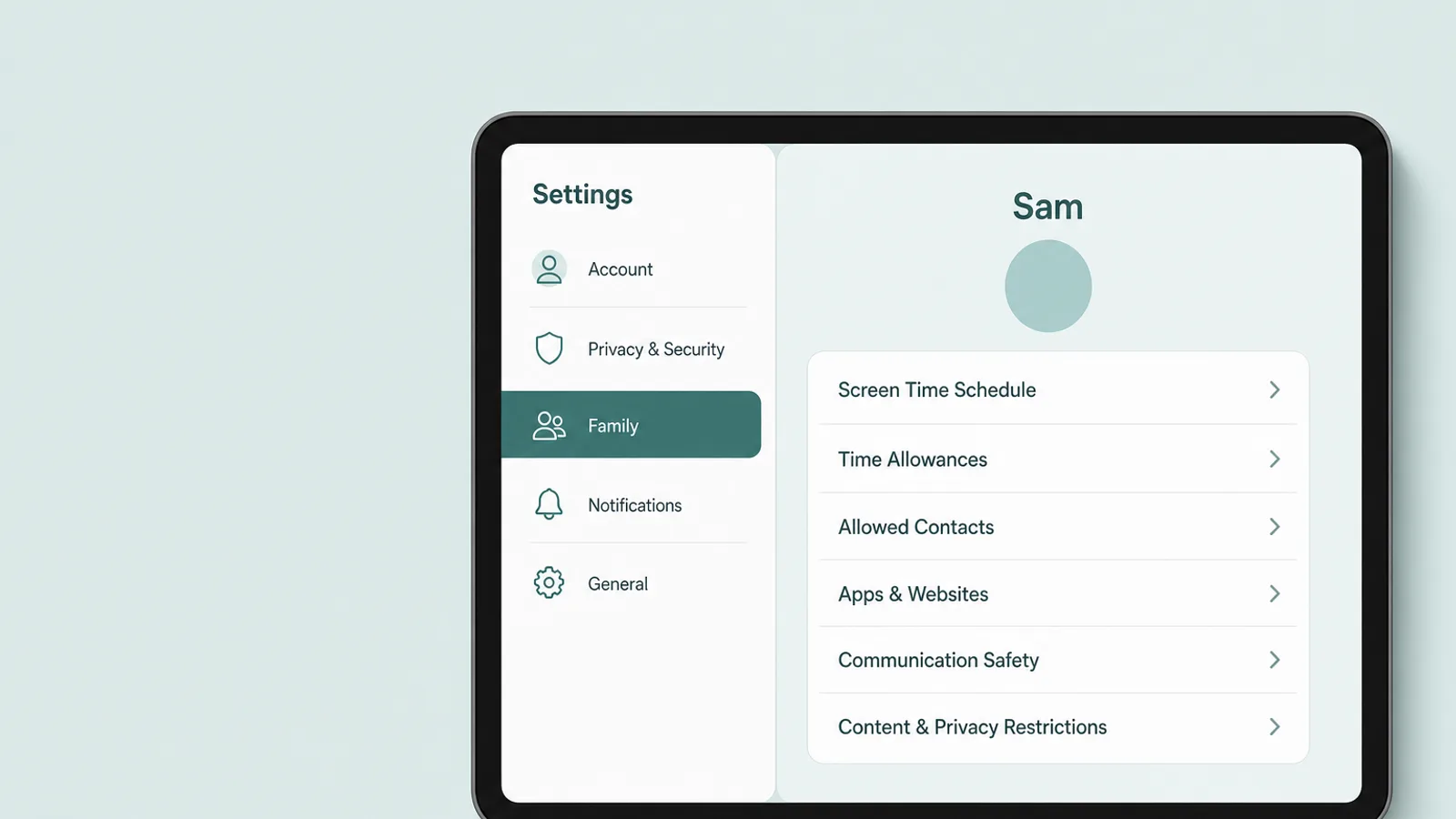
Trong iPadOS 27, phát hành ngày 14 tháng 9 năm 2026, Apple đã gộp mọi biện pháp kiểm soát của một đứa trẻ vào một nơi duy nhất — Settings > Family > [tên con bạn] (Tên các menu trong hướng dẫn này được ghi theo giao diện tiếng Anh; trên một chiếc iPad đặt theo ngôn ngữ của bạn, chúng vẫn xuất hiện ở đúng những vị trí đó, chỉ là đã được dịch.) — và xây dựng lại Screen Time xoay quanh những công cụ và tên gọi mới. Nếu bạn đã thiết lập các biện pháp kiểm soát trên một phiên bản cũ hơn, những thiết lập bạn còn nhớ vẫn tồn tại về mặt tinh thần, nhưng phần lớn trong số đó đã được dời chỗ hoặc đổi tên.
Những bản cập nhật này cho phụ huynh nhiều sự linh hoạt hơn để quản lý nội dung mà con cái họ nhìn thấy, những người mà các em có thể liên lạc, và khi nào các em được dùng ứng dụng.
— Apple Newsroom, “Apple's new child safety features now available”, ngày 14 tháng 9 năm 2026
Những phần thực sự mới là Time Allowances — một hạn mức thời gian hằng ngày, với một điểm khởi đầu dựa theo độ tuổi, dùng chung cho ba nhóm ứng dụng mà các gia đình thường muốn quản lý nhất: Entertainment, Games và Social Media; Ask to Browse, khiến một đứa trẻ phải xin phép trước khi mở một trang web mới; một tùy chọn Pause During School Hours; và Communication Safety giờ đây cũng bao quát nội dung máu me và bạo lực, chứ không chỉ ảnh khỏa thân. Dưới đây là nơi các thiết lập quen thuộc đã được dời tới.
| iPadOS 26 trở về trước | iPadOS 27 | Bây giờ tìm ở đâu |
|---|---|---|
| Downtime | Screen Time Schedule | Family > [con] > Screen Time Schedule |
| App Limits | Time Allowances | Family > [con] > Time Allowances |
| Communication Limits | Allowed Contacts | Family > [con] > Allowed Contacts |
| Web Content | Filtering: Limit Adult Websites, hoặc Approved Websites Only (Ask to Browse) | Apps & Websites > Restrictions > Filtering |
| Ask to Buy | Ask to Buy (Require Purchase Approval) | Apps & Websites > Restrictions > Ask to Buy |
| Mật mã Screen Time | Lock Screen Time Settings | Family > [con] > Manage Screen Time |
Nếu các biện pháp kiểm soát mới không xuất hiện
Giao diện được thiết kế lại chỉ bật lên khi các thiết bị trong gia đình bạn đã sẵn sàng. Apple cho biết các thiết bị trong nhóm Family Sharing của bạn phải được cập nhật — mọi thiết bị có khả năng chạy iPadOS 27, iOS 27 hoặc các phiên bản Mac, Apple Watch và Vision Pro tương ứng — để dùng được tính năng này. Sau đó một phụ huynh phải chuyển cả gia đình sang: mở Settings > Family và chạm Get Started, nơi bạn có thể chuyển các biện pháp kiểm soát hiện có của mình sang hoặc thiết lập những cái mới.
Nếu có điều gì vẫn có vẻ không ổn, hãy mở Settings > Family > View Family Devices. Những thiết bị không thể cập nhật được liệt kê dưới mục Legacy Devices, và Apple cho biết chúng tiếp tục dùng các thiết lập Screen Time từ iPadOS 26 trở về trước. Nếu bạn không thể cập nhật mọi thiết bị, lời khuyên của Apple là tiếp tục dùng phiên bản Screen Time trước đó hoặc điều chỉnh các biện pháp kiểm soát trực tiếp trên thiết bị của con bạn.
Những chiếc iPad đời cũ không thể cập nhật
iPadOS 27 chạy được trên iPad (9th generation) trở lên, iPad mini (6th generation) trở lên, iPad Air (4th generation) trở lên, và iPad Pro 11-inch (2nd generation) và 12.9-inch (4th generation) trở lên. Điều đó bỏ sót một số chiếc iPad dùng lại phổ biến, trong đó có iPad (8th generation), iPad mini (5th generation) và iPad Air (3rd generation).
Trên một chiếc iPad vẫn ở iPadOS 26 trở về trước, Screen Time giữ nguyên các tên gọi cũ — Downtime, App Limits, Communication Limits và Content & Privacy Restrictions — dưới mục Settings > Screen Time trên chiếc iPad đó. Các ý tưởng trong hướng dẫn này vẫn áp dụng được; chỉ có tên gọi và đường dẫn là khác.
Thiết lập một chiếc iPad mới cho con bạn
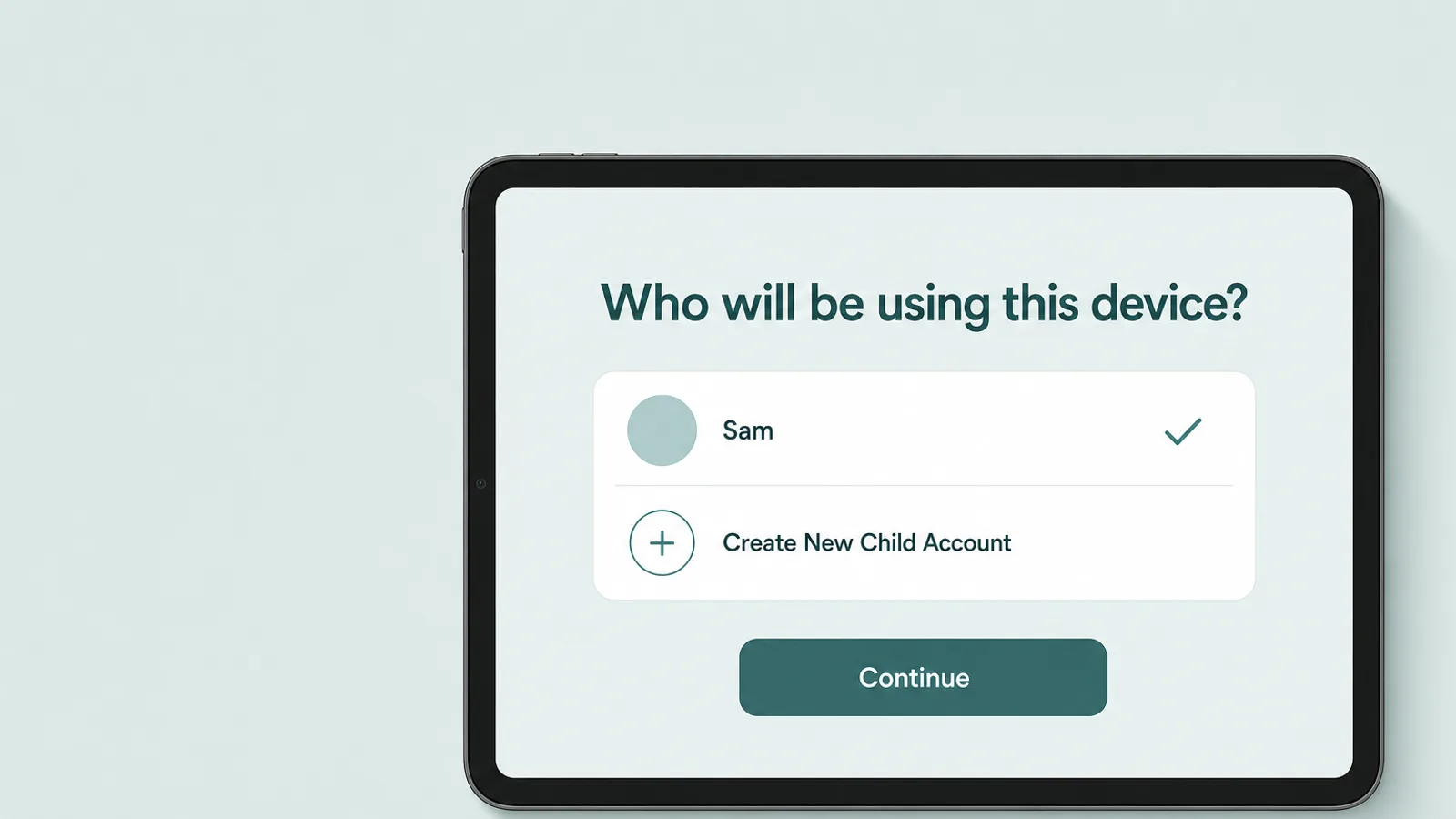
Để thiết lập một chiếc iPad mới cho con bạn, trước tiên hãy cấp cho con một Child Account riêng, rồi thiết lập chiếc iPad làm thiết bị của con — lý tưởng nhất là để iPhone của bạn ở bên cạnh, để các biện pháp bảo vệ đã bật trước khi con bạn kịp mở hộp. Apple cho biết một Child Account là bắt buộc đối với trẻ dưới 13 tuổi và có thể dùng cho trẻ đến năm 18 tuổi.
Bạn có thể tạo tài khoản này trước trên chính iPhone của mình: vào Settings > Family, chạm nút Add Member, rồi Create Child Account, và nhập tên cùng ngày sinh của con bạn. Apple yêu cầu bạn chắc chắn rằng ngày sinh là chính xác — nó chi phối các mặc định theo độ tuổi và khoảng độ tuổi mà các ứng dụng có thể thấy. Tùy nơi bạn sinh sống, bạn có thể được yêu cầu xác nhận mình là người trưởng thành trước.
Mười ba tuổi chỉ là độ tuổi mặc định mà dưới mức đó một đứa trẻ cần sự đồng ý của phụ huynh để có một Apple Account. Ở nhiều quốc gia, mức này cao hơn — trong số đó, 14 tuổi ở Ý, Tây Ban Nha và Hàn Quốc; 15 tuổi ở Pháp và Séc; 16 tuổi ở Đức, Hà Lan, Ba Lan, Hungary, Romania và Ireland; và 18 tuổi ở Brazil và ở Texas.
Một ví dụ cụ thể: chiếc iPad quà sinh nhật
Đây là trình tự phù hợp cho chiếc iPad quà sinh nhật của một đứa trẻ chín tuổi, được thiết lập vào buổi tối hôm trước:
- Tạo Child Account trên iPhone của bạn, như đã nói ở trên, nếu con bạn chưa có tài khoản này.
- Bật chiếc iPad mới lên với iPhone của bạn để bên cạnh. Trong Quick Start, chọn ai sẽ dùng thiết bị mới này — những đứa trẻ dưới 13 tuổi trong gia đình bạn sẽ hiện tên — hoặc chạm Create New Child Account ngay tại đó.
- Bắt đầu gọn nhẹ. Quá trình thiết lập sẽ đề xuất một bộ ứng dụng thiết yếu được khuyến nghị cho một Child Account mới. Hãy bắt đầu chỉ với một vài ứng dụng, và bổ sung dần theo thời gian qua các yêu cầu Ask to Buy.
- Kiểm tra các mặc định. Đối với trẻ dưới 13 tuổi, Ask to Buy, việc quản lý liên hệ và Ask to Browse — với Filtering đặt ở Approved Websites Only — đã bật sẵn, và Communication Safety bật cho tất cả những ai dưới 18 tuổi. Thiếu niên từ 13 đến 17 tuổi thì bắt đầu ở Limit Adult Websites thay vào đó.
- Đặt lịch trình và hạn mức thời gian được mô tả trong phần tiếp theo, kể cả giờ học.
- Khóa nó lại. Đặt mật mã Screen Time trên chính iPhone của bạn, không phải trên iPad của con bạn — Apple yêu cầu phụ huynh làm việc này từ chính thiết bị của họ. Chọn bốn chữ số mà con bạn không thể đoán ra, và đừng gõ chúng trước mặt con.
Nếu buổi tối kết thúc trước khi xong, các mặc định vẫn giữ nguyên hiệu lực. Apple cho biết các thiết lập phù hợp với trẻ em vẫn được bật ngay cả khi một phụ huynh hoàn tất việc thiết lập sau đó, nên một lần thiết lập dở dang vẫn khởi đầu trong trạng thái được bảo vệ. Đối với một thiếu niên từ 13 tuổi trở lên, người sẽ không xuất hiện trên màn hình Quick Start, hãy đăng nhập iPad bằng tài khoản của chính con trong lúc thiết lập và quản lý mọi thứ còn lại từ điện thoại của bạn.
Tái sử dụng một chiếc iPad dùng lại
Nếu chiếc iPad này từng là của bạn, hãy đặt lại nó trước khi nó trở thành của con bạn. Sao lưu và đăng xuất khỏi Apple Account của bạn (chạm vào tên bạn ở đầu trang Settings, rồi Sign Out), sau đó xóa nó tại Settings > General > Transfer or Reset iPad > Erase All Content and Settings. Việc xóa cũng tắt Find My và Activation Lock, và không có gì bị xóa khỏi iCloud của bạn.
Đừng bỏ qua bước xóa này để tiết kiệm thời gian. Một chiếc iPad vẫn đăng nhập bằng tài khoản của bạn sẽ chạy theo các thiết lập dành cho người lớn của bạn, có thể hiển thị tin nhắn của bạn và mua hàng bằng thẻ của bạn — và Apple yêu cầu mỗi thành viên trong gia đình phải đăng nhập bằng Apple Account của riêng mình.
Lịch trình và hạn mức thời gian: Screen Time Schedule và Time Allowances
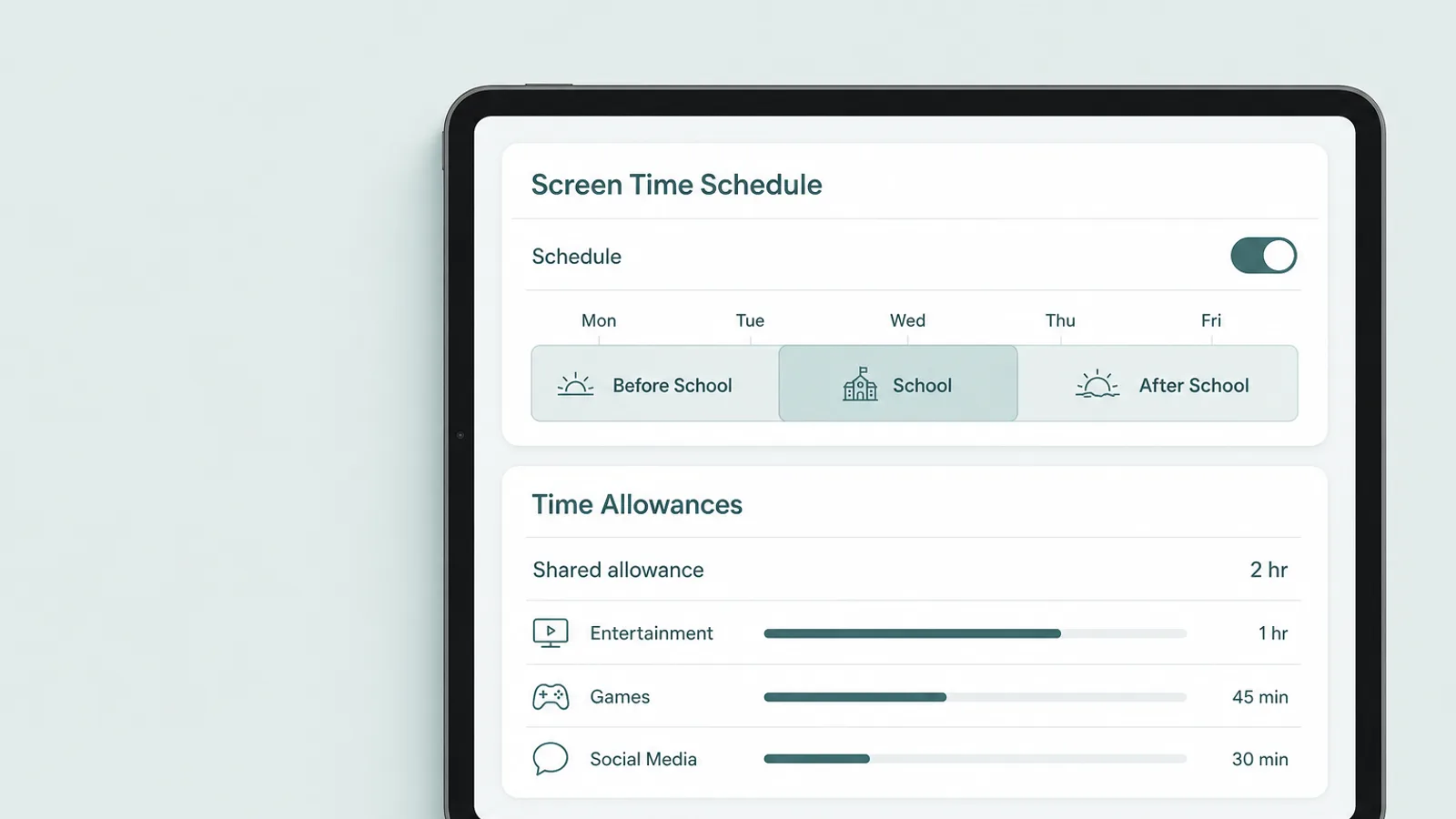
Để giới hạn khi nào và trong bao lâu con bạn dùng một chiếc iPad trong iPadOS 27, bạn dùng hai công cụ: một Screen Time Schedule cho những giờ chiếc iPad khả dụng, và Time Allowances cho việc bao nhiêu thời gian trong đó có thể dành cho giải trí, trò chơi và mạng xã hội.
Mở Settings > Family > [tên con bạn] trên điện thoại của chính bạn, chạm Screen Time Schedule, bật Schedule, rồi chạm Add Schedule và chọn những ngày mà nó áp dụng. Apple xây dựng các lịch trình xoay quanh nếp sinh hoạt, với những khung giờ dựng sẵn như Before School, School và After School, để các ngày trong tuần và cuối tuần có thể khác nhau.
Pause During School Hours, được đề xuất trong lúc thiết lập, tạm dừng Entertainment, Games và Social Media giữa một giờ bắt đầu và kết thúc mà bạn chọn cho ngày đi học; các ứng dụng và trang web khác vẫn khả dụng. Sau đó chạm Time Allowances và nút Add. Bạn đặt một hạn mức hằng ngày duy nhất dùng chung cho ba nhóm đó — Apple đề xuất một điểm khởi đầu dựa theo độ tuổi mà hãng mô tả là có tham khảo ý kiến chuyên gia — và có thể tinh chỉnh thời gian cho từng nhóm riêng lẻ. Hãy xem các con số của Apple như một bản nháp đầu tiên.
Apple giải thích rằng một đứa trẻ có thể dùng các ứng dụng trong một nhóm cho đến khi đạt tới hạn mức của riêng nhóm đó hoặc hạn mức dùng chung — đó là lý do vì sao một trò chơi có thể dừng lại ngay cả khi giới hạn Games chưa đạt tới. Khi hết thời gian, con bạn có thể gửi cho bạn một yêu cầu xin thêm. Ở những nơi nhà phát triển đã liên kết một ứng dụng với trang web của nó, hạn mức bao quát cả hai.
Một vài ứng dụng thiết yếu vẫn khả dụng bất kể lịch trình quy định gì: Apple giữ các ứng dụng như FaceTime, Maps và Messages dưới mục Always Allowed. Đó là chủ ý — con bạn vẫn có thể liên lạc với bạn — và đó là lý do vì sao Allowed Contacts, được nói đến bên dưới, có một thiết lập riêng cho lúc iPad bị tạm dừng.
Tính năng hữu ích nhất trong đời sống hằng ngày của giao diện mới là khung nhìn tổng quan ngay trên trang của con bạn. Từ đó bạn có thể tạm dừng iPad ngay lập tức, việc này chặn hầu hết ứng dụng và thông báo cho đến khi bạn bật lại, hoặc cho phép dùng không giới hạn cho một dịp đặc biệt như một chuyến bay hay một chuyến đi đường dài, mà không tính vào hạn mức. Bạn cũng có thể xem mức sử dụng trung bình hằng ngày, các ứng dụng dùng nhiều nhất và số lần cầm máy.
Ứng dụng, trang web và các khoản mua
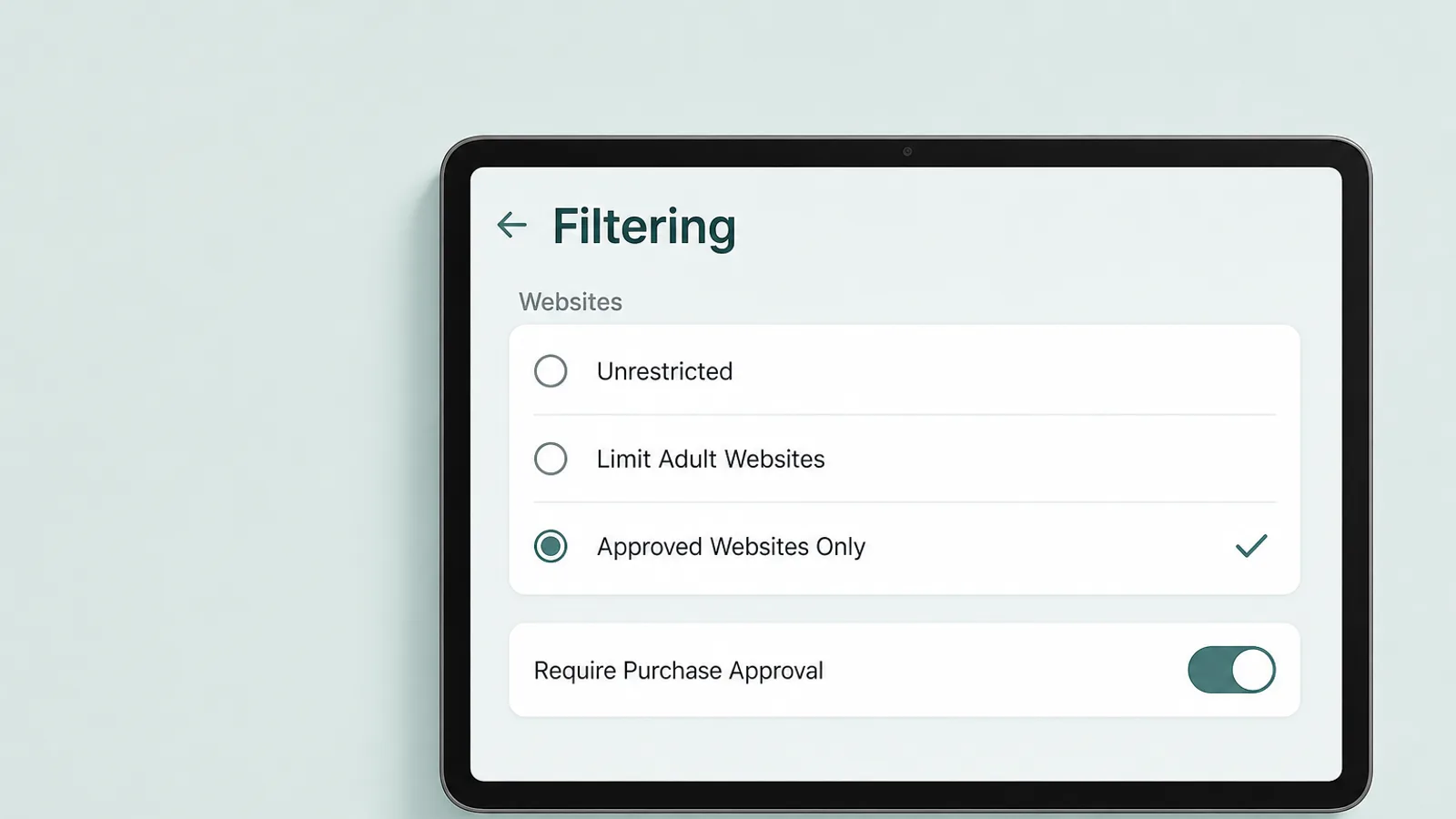
Để kiểm soát những gì con bạn có thể tải về, xem và duyệt web trên một chiếc iPad, hãy dùng các giới hạn trên trang của con trong Settings > Family: xếp hạng độ tuổi ứng dụng, bộ lọc web và Ask to Buy, cộng với mục Content & Privacy Restrictions lâu đời hơn cho mọi thứ khác.
Ứng dụng và xếp hạng độ tuổi
App Store giờ đây dùng năm mức xếp hạng độ tuổi — 4+, 9+, 13+, 16+ và 18+ — và bạn chọn mức cao nhất mà con bạn được phép tải về. Khi con bạn thử mở một ứng dụng vượt quá giới hạn đó, con sẽ thấy một thông báo rằng các giới hạn nội dung đang bật và có thể gửi cho bạn một yêu cầu, yêu cầu này sẽ đến trong Messages. Nếu bạn không trả lời trong vòng 24 giờ, con sẽ phải xin lại.
Bạn cũng có thể chặn hẳn một ứng dụng hay trang web đơn lẻ từ trang của con bạn, bất kể xếp hạng của nó là gì. Các mức xếp hạng đến từ câu trả lời của nhà phát triển cho những câu hỏi xếp hạng độ tuổi của Apple, nên hãy xem chúng như một mức sàn hợp lý, chứ không phải một phán quyết cuối cùng: một ứng dụng 13+ có tính năng trò chuyện mở có thể đáng lo hơn một trò chơi 16+ mà con bạn chơi một mình. Hãy nhìn vào những gì một ứng dụng cho phép người dùng làm, chứ không chỉ con số của nó.
Lọc web và Ask to Browse
Chạm Apps & Websites, rồi Restrictions, rồi Filtering dưới mục Websites. Chọn Approved Websites Only, việc này bật Ask to Browse và là mặc định cho các Child Account dưới 13 tuổi, hoặc Limit Adult Websites, mặc định cho lứa 13 đến 17 tuổi; Unrestricted tắt bộ lọc đi.
Với Ask to Browse, con bạn chạm Ask Permission trên bất kỳ trang nào chưa được duyệt và bạn trả lời có hoặc không từ Messages. Tính năng này bật theo mặc định cho trẻ dưới 13 tuổi, và hoạt động trong Safari và các ứng dụng trình duyệt được hỗ trợ khác — Apple không liệt kê cụ thể là những ứng dụng nào. Nếu bạn dựa vào tính năng này, cách đơn giản nhất là giữ cho các trình duyệt khác không có mặt trên iPad bằng cách từ chối chúng qua Ask to Buy.
Phê duyệt trước khi mua: Ask to Buy
Ask to Buy gửi cho bạn một yêu cầu trước khi con bạn tải về bất kỳ ứng dụng nào — miễn phí hay trả phí — hoặc thực hiện một khoản mua trong ứng dụng. Tính năng này bật theo mặc định cho trẻ dưới 13 tuổi; đối với một đứa trẻ lớn hơn, vào Apps & Websites > Restrictions > Ask to Buy và bật Require Purchase Approval. Bạn phê duyệt các yêu cầu trong Messages; nếu bạn không phê duyệt trong vòng 24 giờ, con bạn sẽ phải xin lại.
Ở một số nơi, pháp luật quyết định thay bạn. Chẳng hạn tại Texas, Apple tự bật Ask to Buy và một số tính năng Screen Time cho các tài khoản dưới 18 tuổi được tạo từ ngày 4 tháng 6 năm 2026, và ngay cả phụ huynh cũng không thể tắt chúng đi.
Mọi thứ còn lại
Content & Privacy Restrictions chứa phần còn lại: xếp hạng cho phim, TV, nhạc và sách; các tính năng Siri như Image Creation và Writing Assistance; các tính năng khác như AirDrop và camera; và Allow Changes to Settings, quyết định liệu con bạn có thể thay đổi những thứ như tài khoản hay không. Hãy giữ nguyên phần lớn ở mức mặc định theo độ tuổi, và đảm bảo các thay đổi tài khoản vẫn bị khóa.
Danh bạ, tin nhắn và Communication Safety
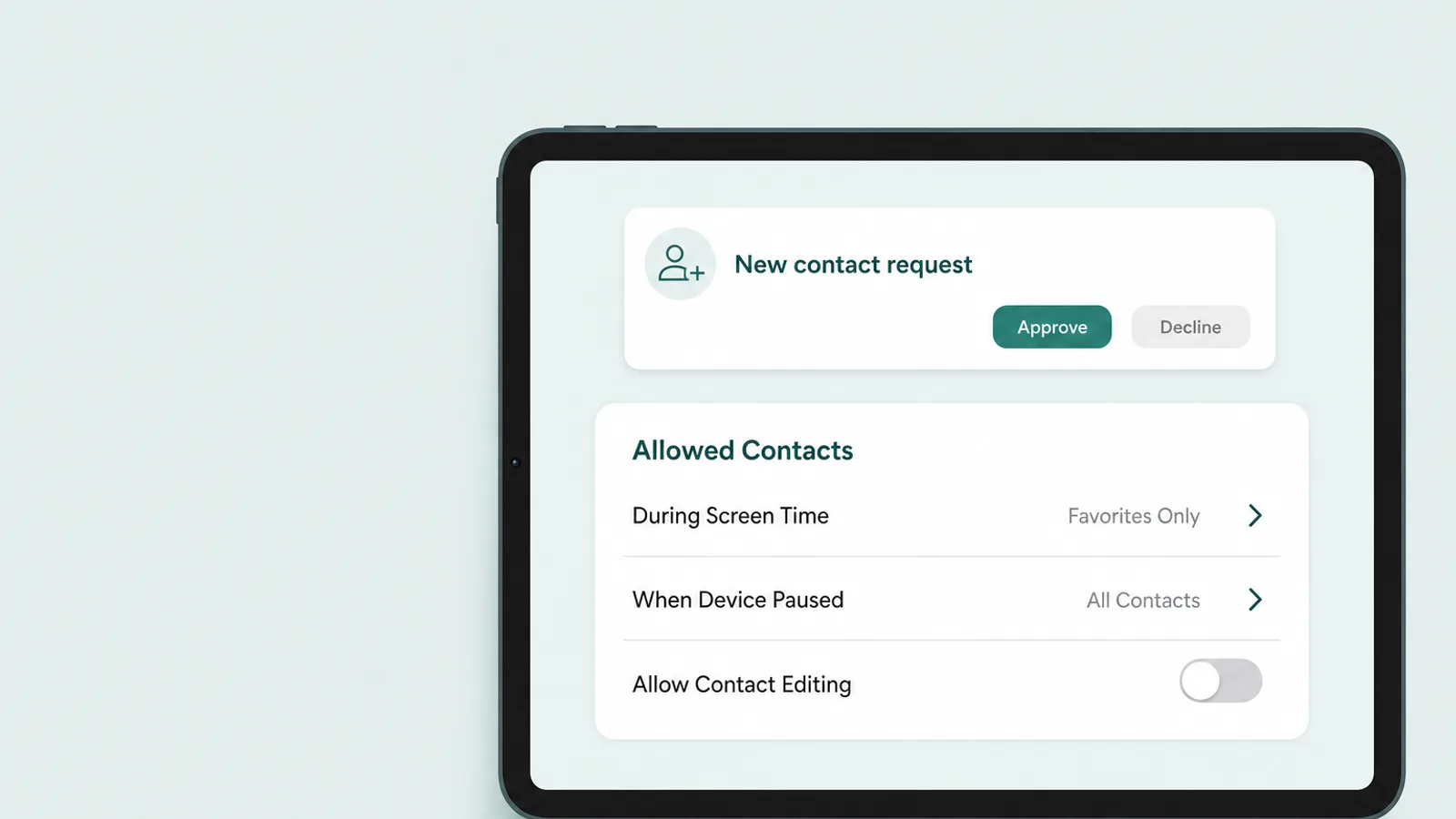
Để kiểm soát ai có thể liên lạc với con bạn trên một chiếc iPad, hãy dùng Allowed Contacts trên trang của con trong Settings > Family, và giữ Communication Safety luôn bật. Điều này quan trọng hơn nhiều phụ huynh vẫn nghĩ: một chiếc iPad không cần thẻ SIM để trở thành một thiết bị nhắn tin, vì iMessage và FaceTime hoạt động qua Wi-Fi bằng Apple Account của con bạn — không cần số điện thoại, kể cả trên một chiếc iPad chẳng bao giờ rời khỏi phòng khách.
Ai được liên lạc: Allowed Contacts
Trên trang của con bạn, chạm Allowed Contacts. Bạn chọn ai có thể liên lạc với con bạn During Screen Time và, riêng biệt, When Device Paused or Unavailable, và bạn có thể quản lý danh bạ của con từ điện thoại của chính mình.
Giữ Allow Contact Editing ở trạng thái tắt và con bạn sẽ phải gửi cho bạn một yêu cầu trước khi thêm bất kỳ ai mới. Theo Apple, trẻ em phải xin phép trước khi thêm liên hệ mới, và phụ huynh có thể xem xét từng yêu cầu trước khi con mình có thể trò chuyện với người đó qua Phone, FaceTime hay Messages.
An toàn giao tiếp: Communication Safety
Communication Safety theo dõi hình ảnh chứ không phải con người. Tính năng này bật theo mặc định cho tất cả những ai dưới 18 tuổi, và nó kiểm tra những gì đến — và những gì con bạn cố gửi đi — trong Messages, AirDrop, Contact Posters, FaceTime và các album ảnh dùng chung, cũng như trong một số ứng dụng của bên thứ ba khi con bạn chọn một ảnh hay video để chia sẻ. Khi phát hiện ảnh khỏa thân, nó cảnh báo con bạn, làm mờ hình ảnh đó và đưa ra các cách để được giúp đỡ, bao gồm nhắn tin cho một người lớn đáng tin cậy. Việc phân tích diễn ra ngay trên chiếc iPad; Apple cho biết hãng không nhìn thấy các hình ảnh đó hay biết được rằng có điều gì đã bị phát hiện.
Trong iPadOS 27, tính năng này cũng cảnh báo và làm mờ nội dung máu me và bạo lực. Một lưu ý thành thật: thông báo của Apple nói rằng điều này áp dụng cả cho các cuộc gọi FaceTime trực tiếp, nhưng trang hỗ trợ của hãng lại giới hạn việc phát hiện máu me và bạo lực chỉ trong các tin nhắn video FaceTime. Vậy nên, theo chính trang hỗ trợ của Apple, việc phát hiện ảnh khỏa thân hoạt động trong một cuộc gọi FaceTime trực tiếp; còn việc phát hiện bạo lực thì có thể không.
Điều mà các thiết lập này phần lớn không vươn tới được là các ứng dụng nhắn tin của bên thứ ba. WhatsApp, Snapchat và Discord có quy tắc riêng và biện pháp kiểm soát riêng, và Allowed Contacts không quyết định con bạn trò chuyện với ai ở đó. Đây chính là lúc Ask to Buy phát huy giá trị của nó: bạn chọn những ứng dụng nào trong số đó được phép có mặt trên iPad.
Chia sẻ độ tuổi với ứng dụng: Age Range for Apps

Age Range for Apps là một thiết lập của Apple cho phép một ứng dụng biết được khoảng độ tuổi của con bạn — chứ không phải ngày sinh cụ thể — để ứng dụng có thể điều chỉnh những gì nó hiển thị cho con. Khi một ứng dụng hỏi, nó nhận được một khoảng tuổi được tính từ ngày sinh trên Apple Account của con bạn, và có thể dùng điều đó để bật các biện pháp bảo vệ phù hợp với độ tuổi.
Việc chia sẻ một khoảng độ tuổi là lựa chọn của bạn, và việc chia sẻ khoảng độ tuổi của bạn giữ cho độ tuổi thật và ngày sinh của bạn được riêng tư.
— Apple Support, “Share your age range with apps”
Để thiết lập tính năng này cho con bạn, vào Settings > Family > [tên con bạn] và chạm Age Range for Apps — hoặc, nếu Screen Time đang bật, vào Personal Information rồi Age Range for Apps. Là người tổ chức gia đình hoặc một phụ huynh, bạn quyết định cách hoạt động của việc chia sẻ dưới mục Share with Apps. Với Ask First, con bạn chọn có chia sẻ hay không mỗi khi một ứng dụng hỏi, và một mục lịch sử sẽ cho thấy đã chia sẻ với những ứng dụng nào.
Có hai điều cần biết. Ở một số bang và quốc gia, pháp luật khiến việc chia sẻ trở thành tự động — tại Texas, đối với các tài khoản được tạo từ ngày 4 tháng 6 năm 2026, Apple luôn chia sẻ khoảng độ tuổi với các nhà phát triển. Và khoảng độ tuổi này chỉ chính xác khi ngày sinh chính xác: nếu tài khoản được tạo với một năm sinh bịa đặt, mọi ứng dụng sẽ nhận được khoảng tuổi sai, và các mặc định theo độ tuổi cũng vậy.
Bạn có nên chia sẻ nó không? Với hầu hết các gia đình, câu trả lời là có. Việc chia sẻ một khoảng độ tuổi là điều giúp một ứng dụng đối xử với một đứa trẻ 11 tuổi đúng như một đứa trẻ 11 tuổi. Đối với một thiếu niên, Ask First là một điểm cân bằng tốt, và thỉnh thoảng cùng nhau xem lại mục lịch sử là một cách tự nhiên để mở ra một cuộc trò chuyện về những ứng dụng mà con đang dùng.
Điều gì khác biệt trên một chiếc iPad

Điều khác biệt ở một chiếc iPad không nằm nhiều ở các thiết lập mà ở cách các gia đình dùng nó: nó thường được dùng chung, thường là thiết bị đầu tiên của một đứa trẻ nhỏ, và thường là một màn hình chỉ dùng Wi-Fi luôn ở lại trong nhà. Mỗi điều đó lại làm thay đổi biện pháp kiểm soát nào là quan trọng nhất.
Một chiếc iPad, nhiều đứa con
Một chiếc iPad gia đình không có hồ sơ người dùng riêng. Shared iPad của Apple, tính năng thực sự chuyển đổi giữa các người dùng, chỉ hoạt động trên những chiếc iPad được một trường học hay doanh nghiệp quản lý bằng Managed Apple Account, và iPadOS 27 không thay đổi điều đó. Vì vậy, một chiếc iPad gia đình chạy theo quy tắc của bất kỳ Apple Account nào đang đăng nhập, cho bất kỳ ai cầm nó lên.
Điều đó khiến chính tài khoản trở thành biện pháp kiểm soát quan trọng nhất trên một chiếc iPad dùng chung. Đừng bao giờ để nó đăng nhập bằng tài khoản của phụ huynh — điều đó đồng nghĩa với các thiết lập dành cho người lớn, tin nhắn của bạn và thẻ của bạn. Hãy đăng nhập nó bằng Child Account của người dùng thường xuyên nhỏ tuổi nhất, để các quy tắc chặt chẽ nhất áp dụng cho tất cả mọi người, và cấp cho một anh chị lớn hơn tài khoản riêng trên thiết bị riêng của mình một khi một bộ quy tắc chung không còn công bằng nữa.
Việc dùng chung không phải là điều xấu. American Academy of Pediatrics khuyên phụ huynh nên “trì hoãn việc cho trẻ dùng máy tính bảng riêng”, bởi vì “các thiết bị dùng chung khuyến khích việc cùng sử dụng và giúp việc giám sát nội dung dễ dàng hơn.” Một chiếc iPad dùng chung ở phòng khách là một thiết bị khởi đầu tốt — miễn là nó được đăng nhập bằng đúng tài khoản.
Guided Access: chế độ dành cho trẻ em của iPad
Đối với một đứa trẻ nhỏ, biện pháp kiểm soát hữu ích nhất trên iPad hoàn toàn không nằm trong Screen Time. Guided Access khóa iPad vào một ứng dụng duy nhất — một video, một trò chơi — cho đến khi bạn mở khóa. Bật tính năng này trong Settings > Accessibility > Guided Access và đặt một mật mã; Face ID hay Touch ID cũng có thể kết thúc một phiên.
Sau đó mở ứng dụng, bấm ba lần liên tiếp vào nút trên cùng (hoặc nút Home trên các iPad đời cũ), khoanh tròn bất kỳ phần nào của màn hình mà bạn muốn vô hiệu hóa, và chạm Start. Trong Options, bạn có thể tắt cảm ứng, các nút âm lượng, chuyển động và bàn phím trên màn hình, và đặt một Time Limit, sau đó iPad sẽ hiển thị một thông báo toàn màn hình.
Với Guided Access, bạn có thể tạm thời giới hạn thiết bị của mình chỉ dùng cho một ứng dụng duy nhất. Điều này có thể hữu ích khi bạn để một đứa trẻ dùng thiết bị của mình, hoặc khi bạn muốn giữ sự tập trung vào một công việc.
— Apple Support, “Use Guided Access on iPhone or iPad”
Đó chính là công dụng mà hầu hết phụ huynh cần: Guided Access là cách bạn đưa cho một đứa trẻ mới biết đi chiếc iPad của bạn trong một phòng chờ mà không lo con lạc vào hộp thư email của bạn.
Những điều nhỏ hoạt động khác đi
- Screen Distance, tính năng nhắc một đứa trẻ giữ màn hình xa mắt hơn và bật theo mặc định cho trẻ dưới 13 tuổi, cần một camera TrueDepth — camera Face ID, mà trong số các dòng iPad chỉ iPad Pro mới có.
- Location hoạt động khác đi trên một chiếc iPad chỉ dùng Wi-Fi, vốn không có GPS: nó tự định vị thông qua Wi-Fi, và Find My hiển thị vị trí được biết đến gần nhất nếu nó mất kết nối. Để biết con bạn đang ở đâu, điện thoại hay đồng hồ của con là công cụ tốt hơn.
- Những chiếc iPad của trường đăng nhập bằng một Managed Apple Account không thể tham gia nhóm Family Sharing của bạn, và nhà trường có thể khóa các thiết lập Screen Time. Bộ lọc riêng của nhà trường áp dụng ở đó, nên hãy hỏi xem chúng bao quát những gì.
- Cửa sổ và bàn phím: Apple không ghi nhận hành vi đặc biệt nào của Screen Time đối với các ứng dụng chạy trong cửa sổ, Stage Manager hay một bàn phím gắn ngoài, nên hãy đặt giới hạn theo cách giống như trên bất kỳ chiếc iPad nào khác.
Thiết lập cùng con bạn

Các biện pháp kiểm soát hiệu quả nhất khi con bạn biết chúng là gì và vì sao lại có — vậy nên hãy thiết lập chúng cùng nhau, và lên kế hoạch ngay từ ngày đầu tiên về cách bạn sẽ nới lỏng chúng. Đối với một đứa trẻ nhỏ, các giới hạn đơn giản là một phần của nếp sống quen thuộc; đối với một thiếu niên, chúng là một tuyên bố về sự tin tưởng.
Dù thế nào, hãy cho con bạn xem những gì bạn đã thiết lập và nói cho con biết cách xin thêm. Một yêu cầu xin thêm thời gian, một ứng dụng mới hay một trang web mới sẽ đến với bạn, và một câu trả lời nhanh chóng, công bằng chính là điều giữ cho con tiếp tục hỏi xin thay vì tìm cách lách qua bạn.
- Dưới 8 tuổiGuided Access cho các phiên dùng một ứng dụng duy nhất, một bộ nhỏ các ứng dụng đã được duyệt, Ask to Browse và Ask to Buy, và chiếc iPad được dùng ở nơi bạn có mặt.
- 8 đến 12 tuổiChild Account riêng của con với các mặc định đã bật, một lịch trình xoay quanh giờ học và giờ ngủ, hạn mức thời gian gần với các điểm khởi đầu của Apple, và các liên hệ mới cần được phê duyệt.
- 13 đến 15 tuổiLimit Adult Websites thay vì Ask to Browse, hạn mức thời gian rộng hơn ở những nơi con đã giành được, Ask to Buy và việc phê duyệt liên hệ vẫn được giữ, và một lần rà soát hằng tháng.
- 16 và 17 tuổiChủ yếu là lịch trình và một vài rào chắn, trò chuyện nhiều hơn là chặn, và một kế hoạch chung cho năm 18 tuổi, khi con có thể tự quản lý Screen Time của mình.
Hãy chuẩn bị tinh thần rằng các giới hạn sẽ bị thử thách. Trong một khảo sát năm 2026 cho Information Commissioner's Office của Vương quốc Anh, 41% trẻ em từ 8 đến 17 tuổi cho biết các em đã từng thử lách qua các biện pháp kiểm soát hay công cụ giám sát, và gần một nửa trong số đó thấy việc này dễ dàng. Câu trả lời hiếm khi là một ổ khóa chặt hơn. Đó là một mật mã được giữ kín, một chiếc iPad luôn cập nhật và những giới hạn phù hợp với độ tuổi của con bạn — và một cuộc trò chuyện khi phát hiện một cách lách nào đó.
Thiếu niên cũng không thể đơn giản rời bỏ các quy tắc. Đối với các thành viên từ 13 đến 17 tuổi có Screen Time đang bật, Apple yêu cầu người tổ chức gia đình phải tắt tính năng này trước khi họ có thể rời khỏi hoặc bị loại khỏi nhóm gia đình. Đến năm 18 tuổi, các em tự quyết định cho chính mình.
Chiếc iPad chỉ là một trong số nhiều màn hình. Đối với điện thoại của con bạn, hãy xem các hướng dẫn của chúng tôi về iPhone và về Google Family Link cho Android — nếu một tên thiết lập iPhone ở đó khác với hướng dẫn này, bản đối chiếu cũ-sang-mới trong “Điều gì đã thay đổi trong iPadOS 27” sẽ giúp bạn quy đổi — và hướng dẫn đầy đủ về kiểm soát của phụ huynh của chúng tôi bao quát phần còn lại của ngôi nhà.
Và hãy lên kế hoạch, ngay từ ngày đầu tiên, để dỡ nó xuống. Kiểm soát của phụ huynh là giàn giáo, chứ không phải giám sát lén lút: mục đích là tháo dỡ chúng từng phần một khi con bạn trưởng thành để có thể tự quản lý chiếc iPad của mình.
Câu hỏi thường gặp
iPad có tích hợp sẵn kiểm soát của phụ huynh không?
Có. Mọi chiếc iPad đều tích hợp sẵn kiểm soát của phụ huynh miễn phí thông qua Screen Time và Family Sharing, không cần ứng dụng hay gói thuê bao nào. Trong iPadOS 27, bạn quản lý chúng từ chính iPhone của mình tại Settings > Family > tên con bạn: một Screen Time Schedule và Time Allowances cho thời gian, xếp hạng độ tuổi và bộ lọc web cho nội dung, Allowed Contacts cho việc ai có thể liên lạc với con bạn, và Ask to Buy cho các lượt tải và mua hàng. Nhiều thiết lập trong số này đã bật sẵn theo mặc định đối với một Child Account.
Tôi có thể kiểm soát iPad của con mình từ iPhone của tôi không?
Có, nếu bạn là người tổ chức gia đình hoặc một phụ huynh trong nhóm Family Sharing của mình và iPad của con bạn đã đăng nhập bằng Child Account của riêng con. Trên iPhone của bạn, mở Settings > Family và chạm vào tên con bạn để thay đổi lịch trình, hạn mức thời gian, danh bạ và các giới hạn, và các thay đổi sẽ đồng bộ sang thiết bị của con bạn. Trong iPadOS 27, các biện pháp kiểm soát mới chỉ xuất hiện sau khi mọi thiết bị trong gia đình có khả năng cập nhật đã được cập nhật. Apple cho phép bạn quản lý Screen Time từ chính iPhone, iPad hoặc Mac của mình.
Một chiếc iPad có thể có nhiều người dùng không?
Không phải trên một chiếc iPad gia đình. Nhiều người dùng chỉ được hỗ trợ thông qua Shared iPad, đòi hỏi chiếc iPad phải được một trường học hay doanh nghiệp quản lý bằng Managed Apple Account. Một chiếc iPad cá nhân chạy theo các biện pháp kiểm soát của bất kỳ Apple Account nào đang đăng nhập, cho bất kỳ ai đang dùng nó. Nếu nhiều con cùng dùng chung một chiếc, hãy đăng nhập nó bằng Child Account của đứa con nhỏ tuổi nhất để áp dụng các quy tắc chặt chẽ nhất, không bao giờ để nó đăng nhập bằng tài khoản của phụ huynh, và cấp cho một đứa con lớn hơn tài khoản và thiết bị riêng khi một bộ quy tắc chung không còn phù hợp nữa.
iPad có chế độ dành cho trẻ em không?
Không có một chế độ dành cho trẻ em riêng biệt, nhưng Guided Access làm đúng công việc đó cho trẻ nhỏ: nó khóa iPad vào một ứng dụng duy nhất cho đến khi bạn mở khóa. Bật tính năng này trong Settings > Accessibility > Guided Access và đặt một mật mã. Sau đó mở ứng dụng, bấm ba lần liên tiếp vào nút trên cùng (hoặc nút Home trên các iPad đời cũ) và chạm Start. Bạn có thể vô hiệu hóa một phần màn hình và các nút bấm, và đặt một giới hạn thời gian. Đối với trẻ lớn hơn, một Child Account cùng Screen Time chính là chế độ dành cho trẻ em thực thụ.
Vì sao các biện pháp kiểm soát của phụ huynh mới không hiện trên iPad của con tôi?
Thường là do không phải mọi thiết bị đều đã được cập nhật. Apple yêu cầu mọi thiết bị trong nhóm Family Sharing của bạn có khả năng cập nhật phải chạy iPadOS 27, iOS 27 hoặc các phiên bản tương ứng trước khi Screen Time được thiết kế lại xuất hiện, và sau đó một phụ huynh phải chạm Get Started trong Settings > Family để chuyển cả gia đình sang. Hãy kiểm tra Settings > Family > View Family Devices: những thiết bị không thể cập nhật sẽ xuất hiện dưới mục Legacy Devices và tiếp tục dùng các thiết lập Screen Time từ iPadOS 26 trở về trước.
Con tôi có thể tắt Screen Time trên iPad của mình không?
Không thể, nếu thiếu mật mã Screen Time, mà Apple yêu cầu phụ huynh đặt trên chính thiết bị của mình chứ không phải trên thiết bị của con. Con bạn có thể xem các thiết lập của mình nhưng không thể thay đổi chúng, và một thiếu niên từ 13 đến 17 tuổi không thể rời khỏi nhóm gia đình của bạn trừ khi bạn tắt Screen Time trước. Trẻ em thực sự có tìm cách lách, vì vậy hãy giữ mật mã kín đáo, giữ cho iPad luôn cập nhật, và xem mỗi lần thử như vậy là khởi đầu của một cuộc trò chuyện chứ không phải một cuộc chạy đua vũ trang.
Làm thế nào để thiết lập một chiếc iPad mới cho một đứa trẻ dưới 13 tuổi?
Trước tiên hãy tạo một Child Account, bắt buộc đối với trẻ dưới 13 tuổi: trên iPhone của bạn, vào Settings > Family, chạm Add Member, rồi Create Child Account, và nhập ngày sinh thật của con bạn. Bật chiếc iPad mới lên bên cạnh iPhone của bạn, chọn con bạn là người sẽ dùng nó trong Quick Start, bắt đầu với một số ít ứng dụng, và đặt mật mã Screen Time trên chính điện thoại của bạn. Ask to Buy, Ask to Browse và các biện pháp bảo vệ khác đã bật sẵn theo mặc định.