
Google Family Link: Um Guia Completo de Configuração para Pais
O Google Family Link é o aplicativo gratuito de controle parental do Google para Android e Chromebooks. Um guia passo a passo de configuração para pais — o que ele faz e o que não pode fazer.

O que o Family Link é — e o que não é
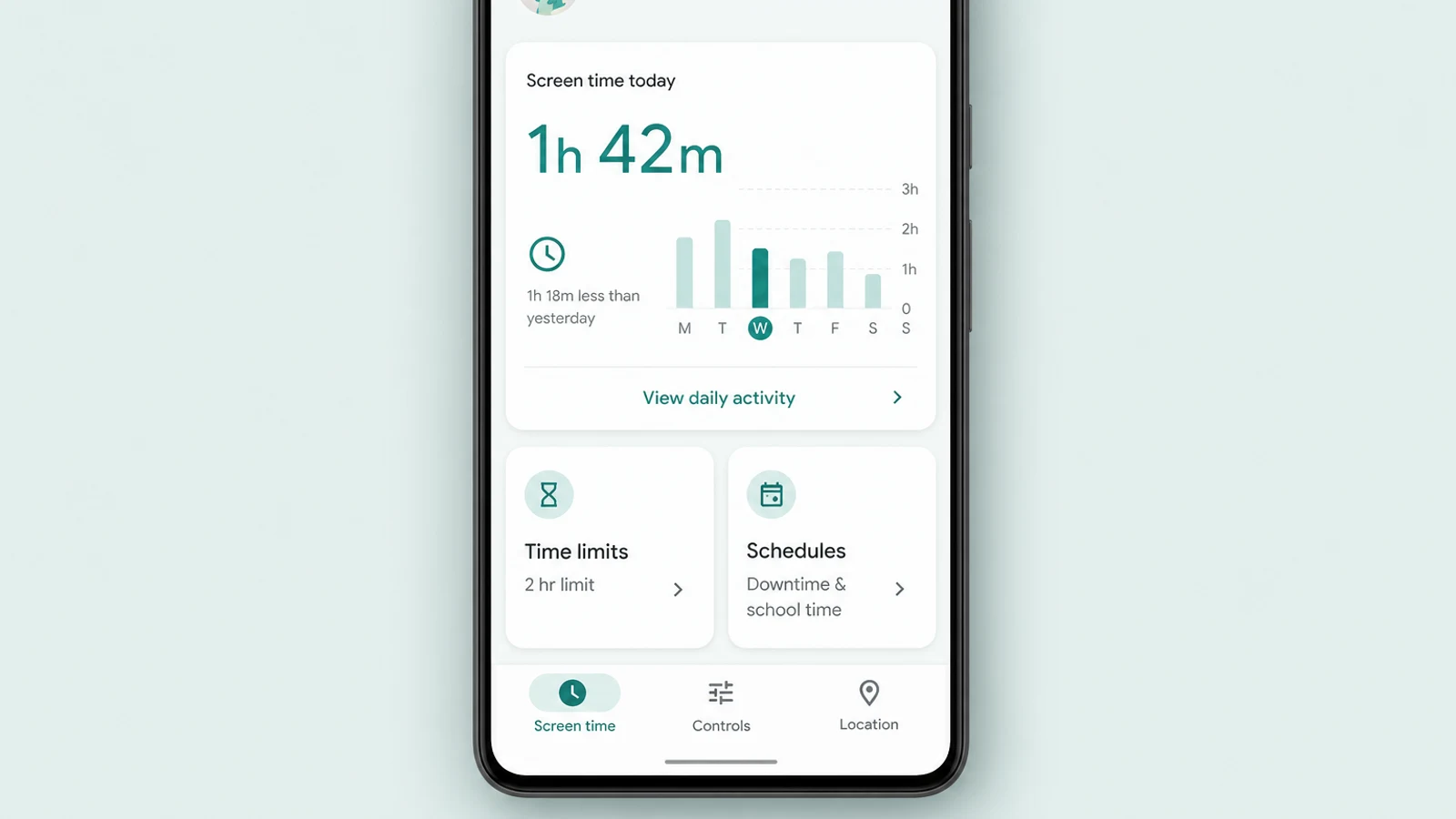
A maioria dos pais chega ao Family Link com uma única pergunta aflita — “como faço para ter algum controle sobre este celular?” — e um vago receio de que a resposta seja algo perto de espionagem. Ajuda começar esclarecendo isso. O Google Family Link é o serviço gratuito de controle parental do Google: um aplicativo no seu próprio celular — com um painel na web em familylink.google.com para parte dele — que permite criar ou supervisionar a conta Google do seu filho, aprovar os aplicativos que ele instala, filtrar parte do que ele vê, definir limites de tempo de tela e localizar o aparelho dele. É o canto Google dos controles nativos do sistema operacional que todo celular já traz — reunidos em um único lugar que você consegue acessar de qualquer lugar.
Tão importante quanto é o que ele não é. O Family Link não permite que você leia as mensagens de texto, as mensagens diretas ou as conversas dentro dos aplicativos do seu adolescente, e não grava a tela dele. É um conjunto de controles de conta e de aparelho, não uma transmissão de vigilância. E ele tem um limite rígido que vale conhecer antes de gastar qualquer tempo com isso: seus poderes reais funcionam em celulares Android, tablets Android e Chromebooks — não em um iPhone que você entrega ao seu adolescente. Mais sobre isso abaixo.
- Aprovar ou bloquear os aplicativos que o seu adolescente instala
- Limites diários de tempo de tela e uma agenda de hora de dormir
- Filtros de conteúdo no Google Play, na Busca e no Chrome
- Ver onde está um aparelho Android supervisionado
- Gerenciar a própria conta Google
- O conteúdo de mensagens, DMs e conversas dentro de apps
- O que o algoritmo entrega dentro de um aplicativo social
- Um iPhone, um console de jogos ou um notebook da escola
- O que o seu adolescente faz logado em uma segunda conta, não supervisionada
Por ser nativo e não custar nada, o Family Link é o lugar natural para começar antes de considerar pagar por qualquer coisa. Para a maioria das famílias, os controles gratuitos e nativos — configurados com cuidado — cobrem a grande maioria do que elas precisam, e um aplicativo dedicado de controle parental só conquista o seu lugar se restar uma lacuna real depois de você ter configurado isto direito.
Configurando: contas e aparelhos
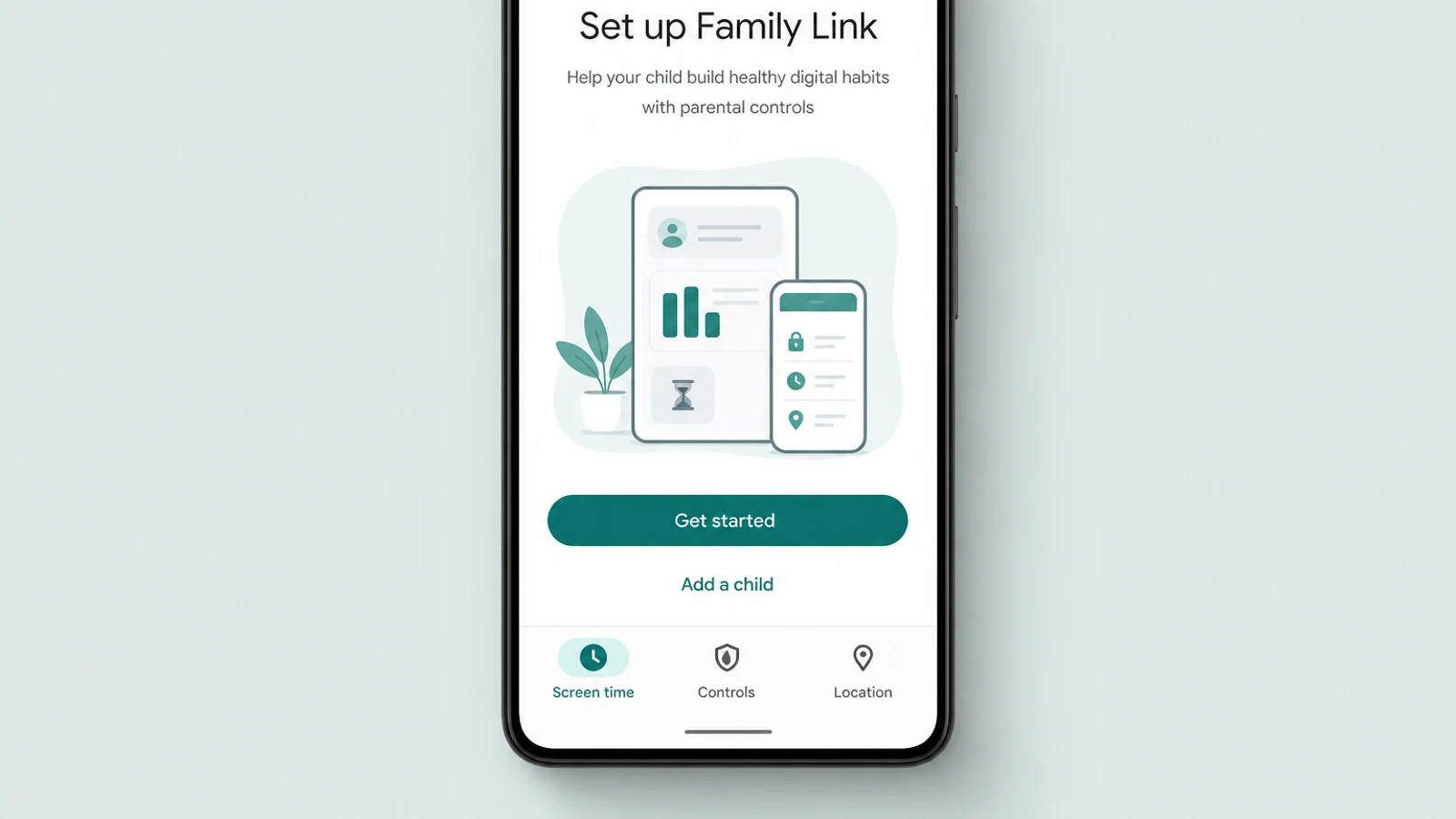
Antes de começar, vale reunir o que a configuração realmente exige, porque dois dos requisitos pegam as pessoas de surpresa. Do seu lado, você precisa da sua própria conta Google, precisa ter 18 anos ou mais (ou a idade adulta no seu país) e — este é o que as pessoas esquecem — você precisa morar no mesmo país que o seu filho. Você instala o aplicativo Family Link pelo Google Play no Android, ou pela App Store em um iPhone ou iPad; você também pode gerenciar algumas configurações em familylink.google.com em um navegador, mas para a localização do aparelho e para os controles remotos de tempo de tela e de aplicativos você precisa do app, não apenas do painel na web. Do lado do seu adolescente, ele precisa de uma conta Google e de um aparelho que o Family Link consiga de fato supervisionar.
iPhones, iPads e computadores que não sejam Chromebooks não podem ser supervisionados com o Family Link.
— Ajuda do Google Family Link, “Comece a usar o Family Link”
Há duas formas de entrar, e qual delas você usa depende da idade do seu adolescente. Você pode criar uma conta Google totalmente nova para uma criança mais nova, ou pode adicionar supervisão à conta que o seu adolescente já tem. Para um adolescente de 13 a 17 anos que usa um celular há anos, você quase sempre fará a segunda — e esse caminho exige o consentimento do seu adolescente, dado no próprio aparelho dele. Você não pode anexar supervisão em silêncio à conta existente de um adolescente do outro lado da casa; ele precisa dizer sim.
- Instale o Family Link e entre como você mesmo. No seu celular, abra o aplicativo e entre com a sua própria conta Google. Toque para adicionar uma criança e escolha Começar.
- Crie uma conta, ou prepare-se para adicionar a supervisão. Para uma criança mais nova, crie uma nova conta — uma criança menor de 13 anos (ou a idade aplicável no seu país) precisa de consentimento parental verificável, comumente uma pequena autorização temporária colocada no seu cartão para confirmar que um adulto está consentindo; você não é cobrado por nenhuma taxa, e a retenção normalmente é liberada em até 48 horas. Para um adolescente que já tem uma conta Google não há nada a criar: você adiciona a supervisão diretamente no aparelho dele no passo seguinte — não existe atalho de “enviar uma solicitação por e-mail”.
- Adicione a supervisão no aparelho do seu adolescente. No próprio celular, tablet Android ou Chromebook do seu adolescente, inicie a supervisão em Configurações — no Android, Configurações > Google > Todos os serviços > Crianças & família > Controle dos pais; em um Chromebook, Configurações > Contas > Controle dos pais (passos de configuração do Google). O seu adolescente precisa estar presente e concordar, e você entra com a sua conta de pai ou mãe para vincular os dois.
- Conceda as permissões e defina seus primeiros controles. Aprove as permissões que o Family Link pede no aparelho do seu adolescente e, então, escolha as suas configurações iniciais. Cada uma delas pode ser alterada depois, então você não precisa acertá-las perfeitamente agora.
Todo o processo leva cerca de quinze minutos, e a melhor decisão que você pode tomar é fazê-lo sentado ao lado do seu adolescente, e não pelas costas dele. Voltamos ao porquê em fazendo isso com seu adolescente, mas a versão curta é que uma configuração que o seu adolescente acompanhou e entendeu sobrevive; uma que ele descobre depois raramente sobrevive.
Aprovando aplicativos e filtrando conteúdo
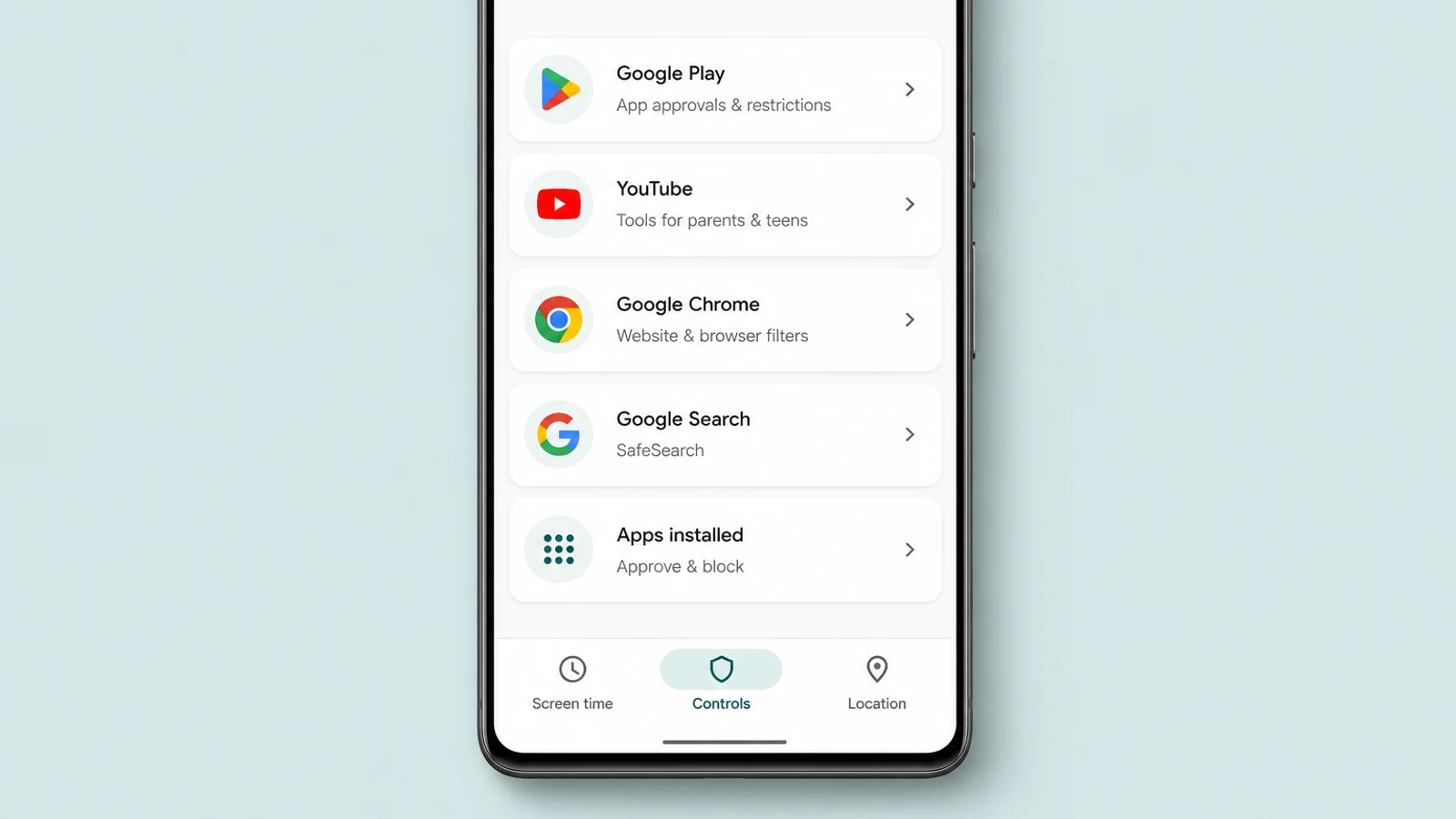
Uma vez que o vínculo está ativo, o primeiro grupo de configurações que a maioria dos pais procura é sobre aplicativos e conteúdo. O Family Link permite exigir a sua aprovação antes que o seu adolescente instale qualquer coisa nova na Google Play Store, permite definir classificações de maturidade para que títulos inapropriados para a idade não apareçam, e permite bloquear um aplicativo já instalado caso ele vire um problema. Você também consegue ver quais aplicativos ele tem e o quanto cada um é usado.
Ao lado do controle de aplicativos estão os filtros de conteúdo do Google. Nenhum deles é uma parede perfeita, mas juntos eles elevam o piso nos serviços que os adolescentes mais usam:
- Google PlayExija a sua aprovação para novos downloads e compras, e defina classificações de maturidade para aplicativos, jogos, filmes e livros.
- BuscaMantenha o SafeSearch ativado para filtrar resultados explícitos da Busca do Google — para contas supervisionadas ele vem ativado e travado por padrão.
- Chrome e a webNo Android e no Chromebook, tente bloquear sites explícitos, ou permita e bloqueie sites específicos. Observe que outros navegadores são um ponto mais fraco.
- YouTubePara uma criança menor de 13 anos você pode escolher um nível de conteúdo do YouTube. Para um adolescente de 13 a 17 anos não há configuração parental de conteúdo — a supervisão dá insights de atividade e ferramentas de bem-estar, e o YouTube só bloqueia automaticamente vídeos com restrição de idade.
Vale ter os olhos abertos sobre os limites mesmo aqui, porque confiar demais nos filtros é como os pais se surpreendem. No YouTube em particular, não há níveis parentais de conteúdo para adolescentes — eles existem apenas para menores de 13 anos — então, para um jovem de 13 a 17 anos, a supervisão acrescenta insight e ferramentas de bem-estar em vez de uma parede de conteúdo. A filtragem web do Family Link é construída em torno do Chrome; um navegador diferente pode escapar dela, e o próprio Google avisa que os filtros não são perfeitos. E nenhum filtro alcança o interior de um aplicativo social — ele pode bloquear ou limitar o tempo do TikTok ou do Instagram, mas não pode mudar o que o feed entrega quando o seu adolescente já está dentro dele. Esse problema mais profundo do que o algoritmo entrega é o tema do pilar sobre conteúdo nocivo e o feed.
Tempo de tela, Downtime e limites de apps
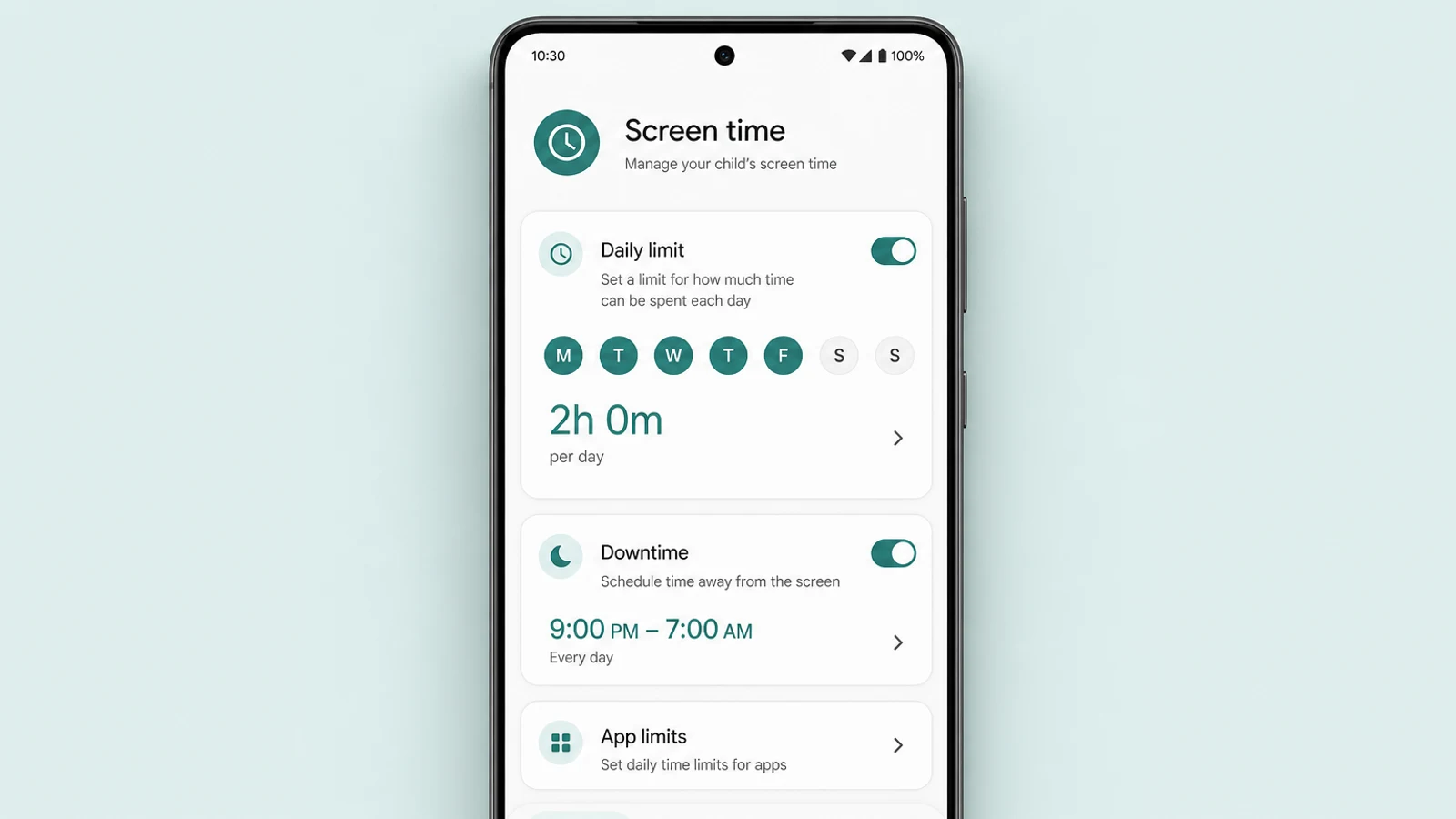
O recurso pelo qual a maioria dos pais de fato abre o Family Link é o tempo de tela, e ele oferece três ferramentas distintas em vez de um único interruptor cego. Usadas em conjunto, elas permitem moldar quando e como o celular é usado, não só por quanto tempo.
- 1Um limite diárioUma quantidade total de tempo de tela por dia — e você pode definir um número diferente para cada dia da semana, para que noites de aula e fins de semana se distingam. Ele se aplica a cada aparelho separadamente, não como um único pool compartilhado.
- 2DowntimeUma agenda de hora de dormir que tranca o aparelho durante a noite. As chamadas ainda passam, então o celular continua acessível em uma emergência de verdade.
- 3Limites de appsUm orçamento de tempo separado para aplicativos individuais — útil quando um jogo ou app é o verdadeiro ponto de pressão, não o celular como um todo.
Aqui a tecnologia é a parte fácil; a relação é a parte difícil. Um limite no qual o seu adolescente não teve voz vira algo a se ressentir e contornar, enquanto um número que vocês combinaram juntos tende a se sustentar. Isso é menos uma configuração do Family Link e mais um hábito de criação, e é exatamente em torno disso que a abordagem por faixa etária do pilar é construída — limites menos numerosos e mais firmes para um adolescente mais novo, afrouxados de propósito conforme ele conquista o espaço.
Localização e encontrar o aparelho
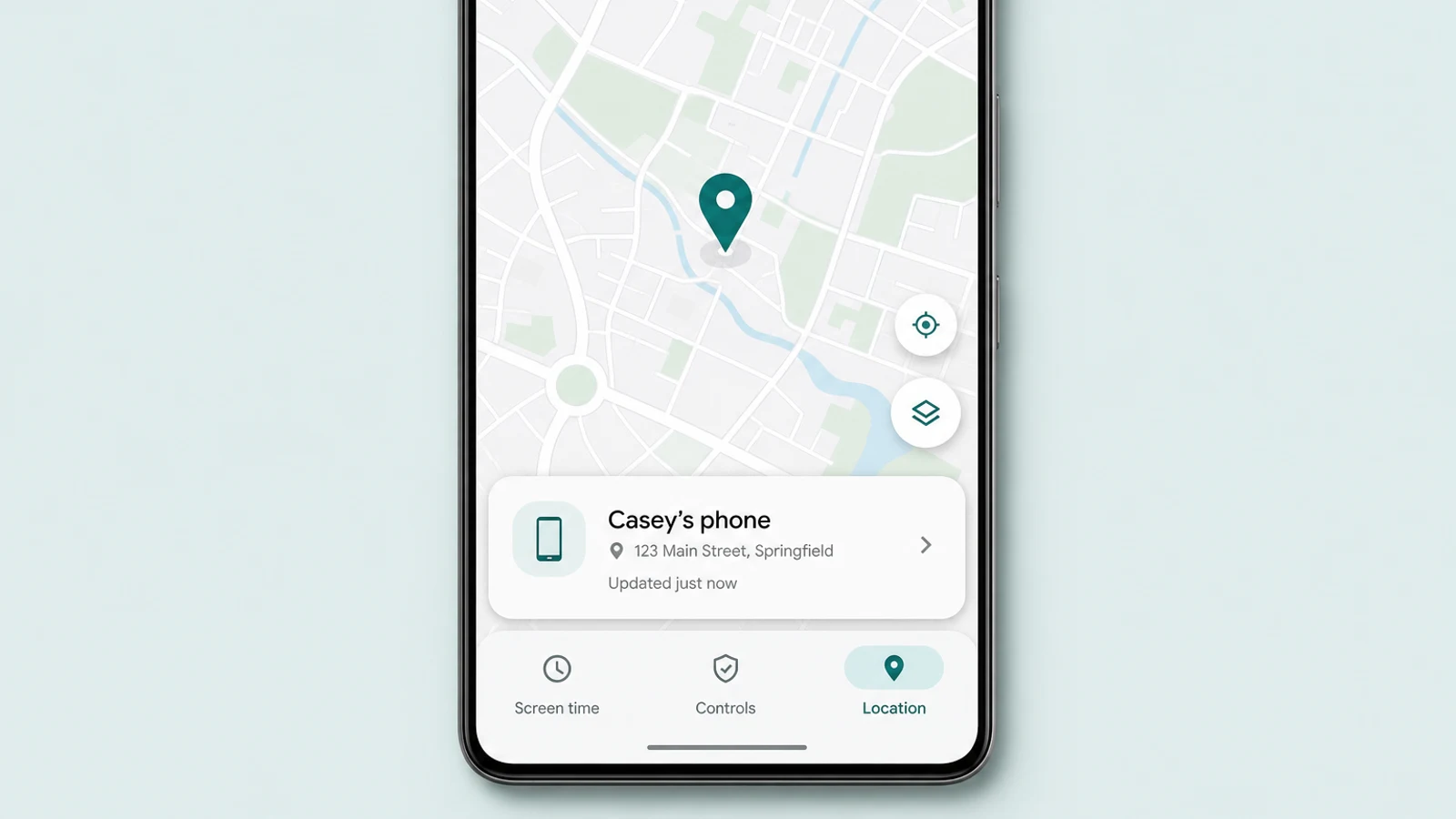
O Family Link pode mostrar onde está o aparelho Android supervisionado do seu adolescente, em um mapa, desde que o aparelho esteja ligado, conectado à internet e com a localização ativada. É genuinamente útil para as preocupações comuns — um adolescente que não chegou, um celular esquecido em algum lugar — e você pode até definir alertas para quando o aparelho chega ou sai de um local salvo. Vale entendê-lo pelo que ele é: uma visão do último lugar conhecido do celular, não uma coleira ao vivo. Uma bateria descarregada, falta de sinal ou um celular deixado na casa de um amigo, todos o frustram, e nenhuma dessas coisas significa que algo está errado.
A única regra que importa com a localização é a transparência. Diga ao seu adolescente que ela está ativada e por quê. Um adolescente que sabe que o celular pode ser localizado experimenta isso como uma rede de segurança; um adolescente que descobre que ela estava ativada em segredo experimenta isso como uma traição, e o custo à confiança geralmente supera qualquer coisa que o recurso lhe deu. A mesma lógica atravessa a pegada de privacidade e localização mais ampla do seu adolescente, e o princípio do monitoramento transparente que o pilar expõe.
Um adolescente não é uma criança pequena

O Family Link foi feito para cobrir uma enorme faixa etária, do primeiro tablet de uma criança de seis anos ao celular de um jovem de dezessete, e o erro mais comum é aplicar o cerco de uma criança pequena a um adolescente. As configurações que protegem uma criança de oito anos vão, em um jovem de quinze, soar como desconfiança — e um adolescente que se sente infantilizado é um adolescente que começa a procurar o caminho ao redor. A habilidade está em ajustar os controles à idade.
- Aprovação exigida para cada aplicativo e compra
- Um limite diário apertado e uma hora de dormir cedo
- Filtros ativos e navegação mantida deliberadamente estreita
- A maioria dos padrões deixada exatamente como o Google define
- Aprove as categorias que importam, não cada aplicativo individual
- Um limite de tempo de tela que vocês combinaram juntos
- Filtros ativos, mas com espaço para pesquisar e crescer
- Configurações revisadas e afrouxadas conforme a confiança é conquistada
Há também um fato sobre adolescentes e contas Google que surpreende muitos pais — embora não da forma como costuma ser relatado. Completar 13 anos (nos EUA; mais em alguns países) permite que o seu adolescente gerencie a própria conta Google, mas não permite que ele desligue a supervisão por conta própria: pelas regras atuais do Google, uma criança menor de 18 anos precisa da aprovação de um dos pais para interromper a supervisão, e você pode encerrá-la a qualquer momento. O que essa idade de fato muda é o espírito da coisa. Você pode manter a supervisão ativada — mas um adolescente que a quer fora e é simplesmente passado por cima vai se ressentir dela ou contorná-la, então, do início da adolescência em diante, a supervisão funciona melhor como algo que você faz com a concordância dele em vez de impor — que é toda a premissa do enquadramento por faixa etária do pilar.
O que o Family Link não pode fazer

Um guia de configuração que só lista recursos deixa os pais à mercê de serem pegos de surpresa, então vale nomear as lacunas com clareza. O Family Link é uma boa ferramenta com bordas reais, e o erro mais perigoso é supor que, por estar instalado, o problema está resolvido.
- Mensagens e conversasEle não mostra o conteúdo de mensagens de texto, DMs ou conversas dentro de apps. O Family Link não é um leitor de mensagens, e não vai trazer à tona bullying ou a aproximação de um estranho.
- Dentro do feedEle pode bloquear ou limitar o tempo de um aplicativo, mas não pode filtrar o que o algoritmo entrega quando o seu adolescente já está dentro dele.
- Outros aparelhosUm iPhone, um console de jogos, um notebook da escola, o celular de um amigo — nada disso é coberto pela configuração do Family Link do seu adolescente.
- Um contorno determinadoUma segunda conta Google ou uma conta escolar, ou um navegador diferente, podem driblar partes dele — às vezes com um rastro que você consegue ver, às vezes não.
O ponto cego que pega as famílias mais duramente é o primeiro. Como o Family Link nunca mostra o conteúdo das mensagens, o lugar onde acontece a maior parte do dano real aos adolescentes — conversas privadas, threads de grupo, DMs — é exatamente onde ele é silencioso. Isso é por design, e é por isso que cyberbullying e assédio online têm de ser enfrentados com conversa e com as ferramentas de denúncia da plataforma, não com um aplicativo de controle. Se, depois de configurar bem o Family Link, restar uma lacuna genuína, o guia do pilar sobre escolher um aplicativo dedicado é o próximo passo honesto — mas ele realmente é uma última camada, não uma primeira.
Fazendo isso com seu adolescente — e recuando

Tudo acima é a metade fácil. A metade que decide se o Family Link ajuda ou tem o efeito contrário é como você o apresenta. Para uma criança mais nova, os controles são simplesmente parte da mobília. Para um adolescente, eles são uma declaração sobre o quanto você confia nele — e a forma de manter essa declaração gentil é configurar os controles abertamente, explicar o que cada um faz e o que não faz, e deixar claro que isso é sobre segurança, não suspeita. Um adolescente que ajudou a configurar os próprios limites é muito mais propenso a mantê-los do que um que descobriu por acidente — e, como vimos, embora você continue sendo quem pode interromper a supervisão, um adolescente que se ressente dela vai contorná-la ou ignorá-la, então a adesão dele não é opcional.
E, desde o primeiro dia, planeje removê-lo. O controle parental é andaime, não uma instalação permanente: o objetivo inteiro é vir abaixo, peça por peça, à medida que o seu adolescente amadurece o discernimento para se gerenciar sozinho. Lá pelo fim da adolescência, a maioria dessas configurações já deve estar afrouxando, para que um jovem adulto saia de casa capaz de se autorregular — e não de repente sem supervisão pela primeira vez aos dezoito. O pilar cobre essa passagem em detalhe em quando e como recuar.
O Family Link, configurado com cuidado no aparelho certo e afrouxado ao longo do tempo, é uma das ferramentas gratuitas mais úteis que um pai ou mãe de adolescente tem. Mas ele nunca foi feito para fazer a parte que mais importa. A proteção duradoura é um adolescente que acredita que pode trazer um problema a você sem perder o celular — e nenhuma configuração em nenhum aplicativo consegue instalar isso. Isso vem das conversas que os controles estão ali apenas para apoiar.
Perguntas frequentes
O Google Family Link é gratuito?
Sim. O Family Link é um aplicativo gratuito do Google sem assinatura ou compra dentro do app para desbloquear seus recursos de controle parental — aprovação de aplicativos, limites de tempo de tela, filtros de conteúdo e localização do aparelho estão todos incluídos sem custo. Você precisa de uma conta Google (também gratuita) para você e uma para o seu filho. A única coisa que você pode ver é uma pequena autorização temporária colocada no seu cartão — não uma cobrança — ao criar uma conta totalmente nova para uma criança menor de 13 anos, usada apenas para verificar que um adulto está dando o consentimento; a retenção normalmente é liberada em até 48 horas.
O Google Family Link funciona em um iPhone?
Em parte. Um pai ou mãe pode usar o aplicativo Family Link em um iPhone ou iPad para gerenciar as coisas. Mas o iPhone ou iPad de uma criança não pode ser supervisionado com o Family Link — a central de ajuda do Google é explícita em dizer que iPhones, iPads e computadores que não sejam Chromebooks não podem ser supervisionados. No iPhone de um adolescente, apenas algumas configurações da conta Google — como YouTube e SafeSearch — passam a valer dentro dos próprios aplicativos do Google quando o seu adolescente está conectado; o Family Link não pode definir limites de tempo de tela para o aparelho inteiro, bloquear aplicativos ou filtrar toda a web no aparelho. Para um iPhone que você entrega ao seu adolescente, o Screen Time nativo da Apple é a ferramenta equivalente.
Meu adolescente pode desligar o Family Link?
Não por conta própria. Pelas regras atuais do Google, uma criança menor de 18 anos precisa da aprovação de um dos pais para interromper a supervisão — você pode encerrá-la a qualquer momento, mas o seu adolescente não pode removê-la unilateralmente. Completar 13 anos (nos EUA; mais em alguns países) permite que ele gerencie a própria conta Google, mas isso não é um interruptor para desligar a supervisão, e vocês dois são notificados sempre que a supervisão é interrompida. Uma redefinição de fábrica também não é atalho: a supervisão está vinculada à conta e volta a se anexar no instante em que o seu adolescente entra de novo, e a Factory Reset Protection exige a conta original para configurar o aparelho novamente. A conclusão honesta é que a verdadeira pergunta não é se um adolescente consegue acionar um interruptor — não consegue — mas se você está supervisionando com a adesão dele, porque um adolescente que quer sair e é simplesmente passado por cima é uma conversa a se ter, não uma configuração em que confiar.
Em que idade a supervisão do Family Link termina?
Não há um aniversário em que ela se desligue sozinha — e, ao contrário de uma crença muito repetida, ela não passa simplesmente a ser escolha do adolescente aos 13. Pelas regras atuais do Google, a supervisão continua até que um dos pais a interrompa, e uma criança menor de 18 anos precisa da aprovação de um dos pais para interrompê-la. O que muda aos 13 (ou na idade aplicável no seu país) é que o seu adolescente pode gerenciar a própria conta Google; o que não muda é que você continua sendo quem pode encerrar a supervisão, a qualquer momento, com vocês dois notificados quando ela é interrompida. Então, na prática, ela pode durar por toda a adolescência se você quiser — mas o espírito da coisa ainda deve passar do controle para o acordo à medida que o seu adolescente cresce.
O Family Link pode ler as mensagens de texto do meu adolescente?
Não. O Family Link não mostra o conteúdo de mensagens de texto, mensagens diretas ou conversas dentro de aplicativos, e não tem recurso de gravação de tela; seus relatórios de atividade mostram apenas quanto tempo o seu adolescente passa em cada aplicativo, não o que acontece dentro dele. É um conjunto de controles de conta e de aparelho — quais apps podem ser instalados, por quanto tempo o aparelho é usado, o que os serviços do Google filtram — não uma ferramenta de leitura de mensagens. Se você está preocupado com bullying ou com o contato de um estranho nas conversas do seu adolescente, o Family Link não vai trazer isso à tona; essa é uma lacuna a ser fechada com conversa e com as ferramentas de denúncia da própria plataforma, não com este aplicativo.
O Google Family Link rastreia a localização?
Ele pode mostrar onde está o aparelho Android supervisionado do seu adolescente, em um mapa, desde que o aparelho esteja ligado, conectado à internet e com a localização ativada. É uma forma de ver o último lugar conhecido do celular, não uma coleira de rastreamento ao vivo, e pode ser frustrado simplesmente por uma bateria descarregada ou um celular deixado na casa de um amigo. A regra mais importante é avisar ao seu adolescente que a localização está ativada. Rastrear um adolescente em segredo, se ele descobrir, tende a custar mais confiança do que o recurso vale.