
Kindersicherung auf dem iPad: die komplette Einrichtungsanleitung
Kindersicherung auf dem iPad in iPadOS 27 einrichten: die neuen Pfade unter Settings > Family, ein neues oder gebrauchtes iPad, ein iPad für mehrere Kinder, Guided Access und Age Range for Apps.

Wie die Kindersicherung auf dem iPad funktioniert

Die Kindersicherung auf dem iPad besteht aus Apples kostenlosen, eingebauten Screen Time- und Family-Sharing-Werkzeugen und erledigt vier praktische Aufgaben. Sie legen fest, wann und wie lange Ihr Kind das iPad nutzen darf, welche Apps, Filme und Websites erlaubt sind, wer Ihrem Kind schreiben und es anrufen darf, und was Ihr Kind kaufen darf. Es gibt nichts zu installieren und nichts zu bezahlen.
Das Wichtigste vorab: Die Kontrollen gehören zum Apple Account Ihres Kindes, nicht zum iPad. Apple stellt ausdrücklich klar, dass ein Kind ein eigenes Konto haben und es mit niemandem teilen sollte. Melden Sie das iPad mit dem Child Account Ihres Kindes an, und jede Grenze folgt ihm; bleibt es mit Ihrem eigenen Konto angemeldet, läuft das iPad einfach mit Ihren Erwachsenen-Einstellungen.
Sie stellen das alles außerdem nicht auf dem iPad selbst ein. Solange Sie der Organizer oder ein Elternteil in Ihrer Family-Sharing-Gruppe sind, verwalten Sie die Kontrollen Ihres Kindes von Ihrem eigenen iPhone, iPad oder Mac aus, und Apple synchronisiert die Einstellungen auf alle Geräte Ihres Kindes.
- Wann und wie langeEine Screen Time Schedule rund um Schule und Schlaf, dazu ein tägliches Time Allowance, das sich Unterhaltung (Entertainment), Spiele (Games) und soziale Medien (Social Media) teilen.
- Was sie öffnen dürfenAltersfreigaben für Apps, Filme, Musik und Bücher, Webfilterung und Ask to Browse, wodurch ein Kind fragen muss, bevor es eine neue Website öffnet.
- Wer sie erreichen kannAllowed Contacts entscheidet, wer Ihr Kind anrufen, ihm schreiben und per FaceTime erreichen kann, und neue Kontakte können zuerst Ihre Genehmigung brauchen.
- Was sie kaufen dürfenAsk to Buy schickt Ihnen App-Downloads und In-App-Käufe zur vorherigen Genehmigung — kostenlose Apps eingeschlossen.
Diese halbe Stunde lohnt sich. In einer 2025er Umfrage des Pew Research Center gaben 68 % der US-Eltern von Kindern bis 12 Jahren an, dass ihr Kind ein Tablet nutzt, und in Pews Teenager-Umfrage von 2024 sagten 70 % der US-Teenager, sie hätten Zugang zu einem. Dennoch fand eine 2025er Studie des Family Online Safety Institute heraus, dass nur etwa die Hälfte der Eltern (51 %) auf Tablets eine Kindersicherung nutzt.
Die gute Nachricht: Ein Child Account startet bereits mit altersgerechten Schutzfunktionen, sodass die Aufgabe meist im Prüfen und Anpassen besteht. Ein Gedanke vorab: Betrachten Sie das alles als Gerüst, nicht als Überwachung — Grenzen, die Sie offen setzen und lockern, sobald Ihr Kind zeigt, dass es mehr bewältigen kann.
Was sich in iPadOS 27 geändert hat
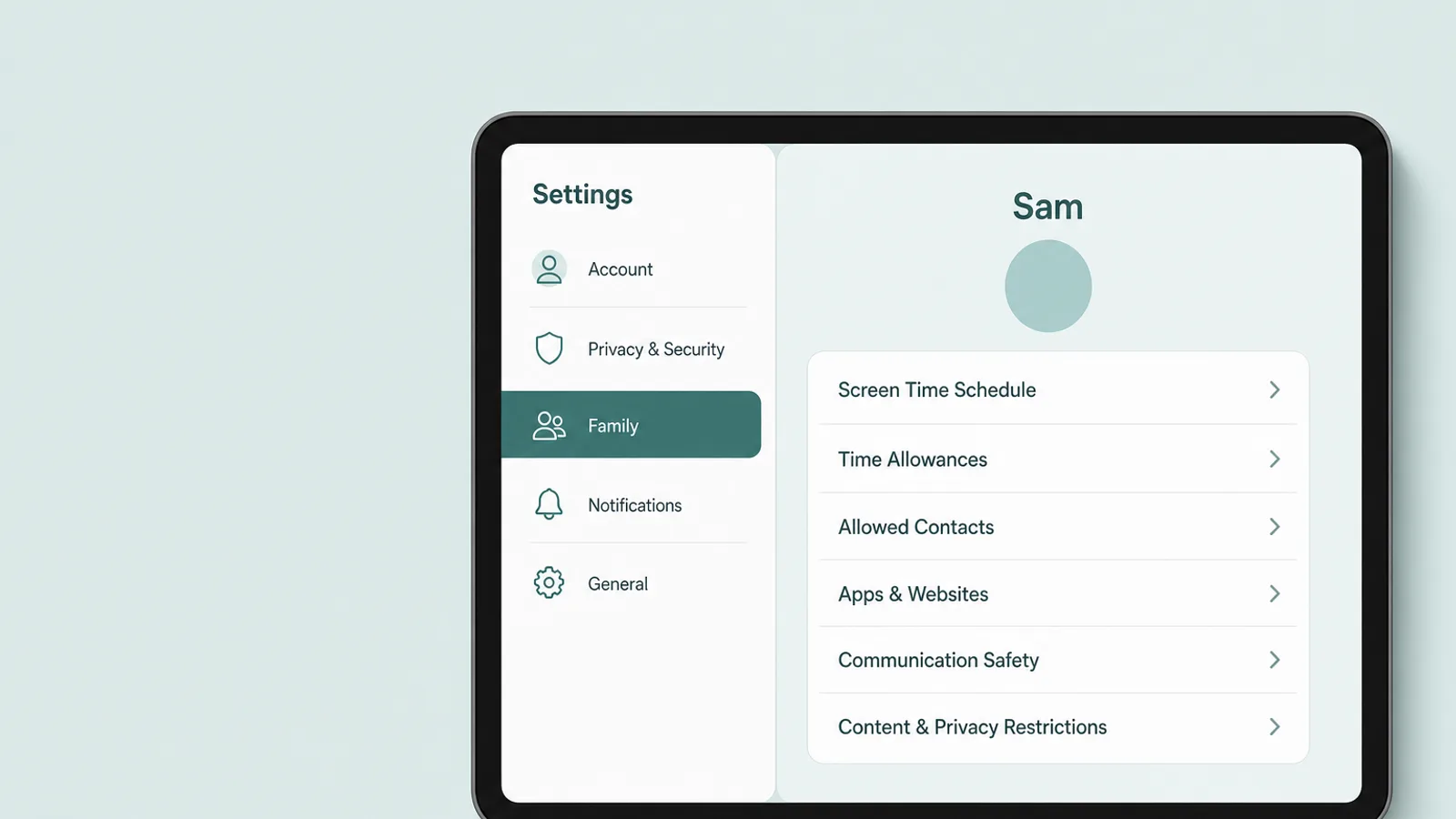
In iPadOS 27, veröffentlicht am 14. September 2026, hat Apple sämtliche Kontrollen für Kinder an einem Ort zusammengeführt — Settings > Family > [Name Ihres Kindes] (Menünamen sind in dieser Anleitung so angegeben, wie sie in der englischen Oberfläche erscheinen; ist Ihr iPad auf Deutsch eingestellt, finden Sie sie an denselben Stellen, ins Deutsche übersetzt) — und Screen Time um neue Werkzeuge und Namen herum neu aufgebaut. Wenn Sie die Kontrollen unter einer älteren Version eingerichtet haben, existieren die Einstellungen, an die Sie sich erinnern, dem Sinn nach weiterhin — die meisten sind jedoch verschoben oder umbenannt worden.
Diese Updates geben Eltern mehr Flexibilität dabei, zu steuern, welche Inhalte ihre Kinder sehen, mit wem sie kommunizieren können und wann sie Zugriff auf Apps haben.
— Apple Newsroom, „Apple's new child safety features now available“, 14. September 2026
Die wirklich neuen Bausteine sind Time Allowances — ein tägliches Kontingent mit einem altersbasierten Startwert, das sich die drei App-Kategorien teilt, die Familien am häufigsten steuern wollen: Unterhaltung, Spiele und soziale Medien; Ask to Browse, wodurch ein Kind fragen muss, bevor es eine neue Website öffnet; die Option Pause During School Hours; und Communication Safety, das jetzt auch Gewaltdarstellungen erfasst, nicht nur Nacktheit. Hier ist, wohin die vertrauten Einstellungen gewandert sind.
| iPadOS 26 und früher | iPadOS 27 | Wo Sie es jetzt finden |
|---|---|---|
| Downtime | Screen Time Schedule | Family > [Kind] > Screen Time Schedule |
| App Limits | Time Allowances | Family > [Kind] > Time Allowances |
| Communication Limits | Allowed Contacts | Family > [Kind] > Allowed Contacts |
| Web Content | Filtering: Limit Adult Websites, oder Approved Websites Only (Ask to Browse) | Apps & Websites > Restrictions > Filtering |
| Ask to Buy | Ask to Buy (Require Purchase Approval) | Apps & Websites > Restrictions > Ask to Buy |
| Screen Time-Code | Lock Screen Time Settings | Family > [Kind] > Manage Screen Time |
Wenn die neuen Kontrollen nicht erscheinen
Das neue Design schaltet sich erst ein, wenn die Geräte Ihrer Familie bereit sind. Apple erklärt, dass die Geräte in Ihrer Family-Sharing-Gruppe aktualisiert sein müssen — jedes, das iPadOS 27, iOS 27 oder die passenden Mac-, Apple-Watch- und Vision-Pro-Versionen ausführen kann —, um es nutzen zu können. Ein Elternteil muss die Familie dann umstellen: Settings > Family öffnen und auf Get Started tippen, wo Sie Ihre bestehenden Kontrollen übernehmen oder neue einrichten können.
Sieht danach trotzdem noch etwas falsch aus, öffnen Sie Settings > Family > View Family Devices. Geräte, die sich nicht aktualisieren lassen, werden unter Legacy Devices aufgeführt, und laut Apple behalten sie die Screen-Time-Einstellungen von iPadOS 26 und früher. Lässt sich nicht jedes Gerät aktualisieren, rät Apple, weiterhin die vorherige Version von Screen Time zu nutzen oder die Kontrollen direkt auf dem Gerät des Kindes anzupassen.
Ältere iPads, die sich nicht aktualisieren lassen
iPadOS 27 läuft auf dem iPad (9. Generation) und neuer, dem iPad mini (6. Generation) und neuer, dem iPad Air (4. Generation) und neuer sowie dem iPad Pro 11 Zoll (2. Generation) und 12,9 Zoll (4. Generation) und neuer. Damit fallen einige beliebte gebrauchte Modelle heraus, darunter das iPad (8. Generation), das iPad mini (5. Generation) und das iPad Air (3. Generation).
Auf einem iPad, das bei iPadOS 26 oder früher bleibt, behält Screen Time die älteren Namen — Downtime, App Limits, Communication Limits und Content & Privacy Restrictions — unter Settings > Screen Time auf diesem iPad. Die Grundideen dieser Anleitung gelten weiterhin; nur die Bezeichnungen und Pfade unterscheiden sich.
Ein neues iPad für Ihr Kind einrichten
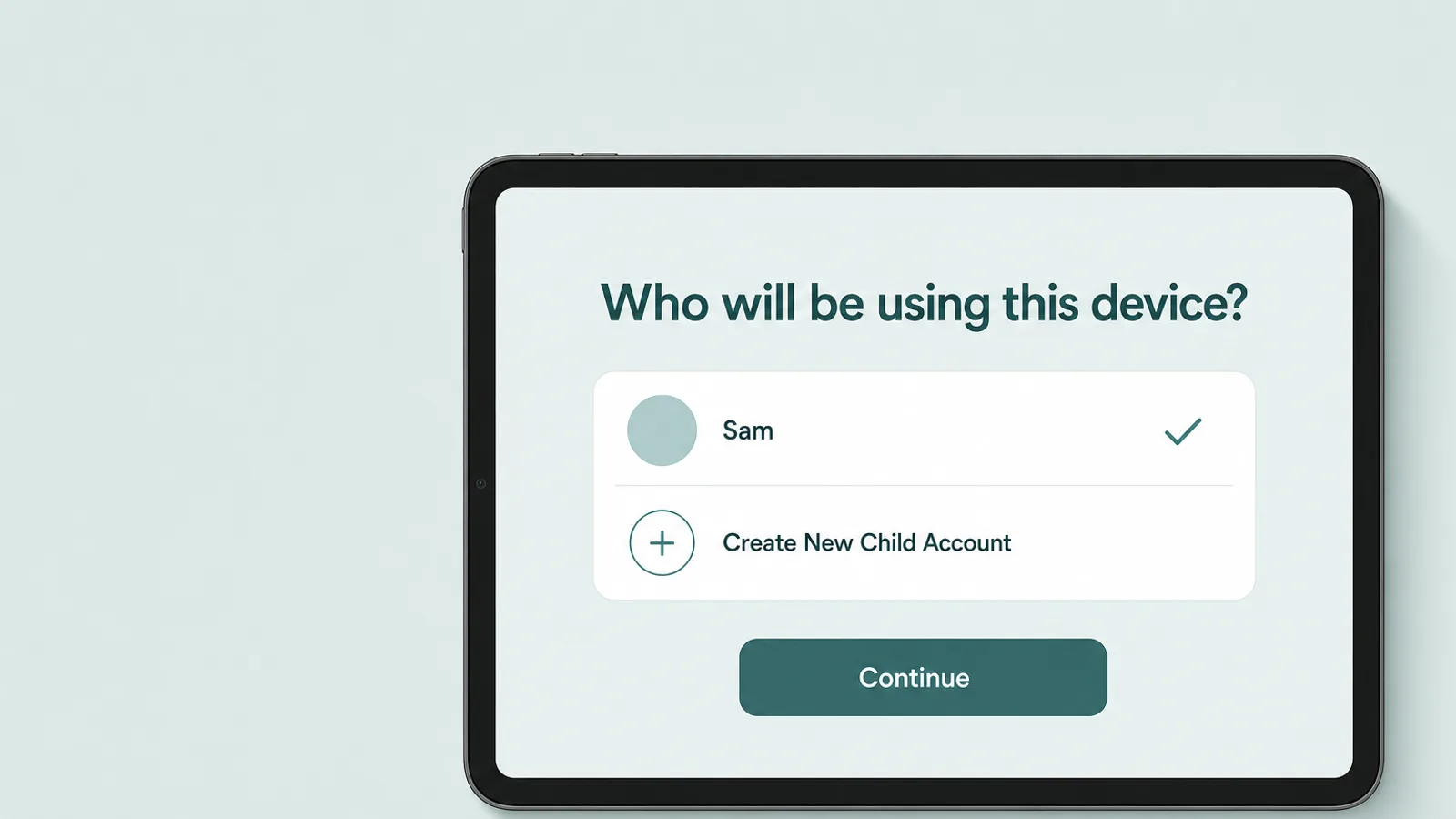
Um ein neues iPad für Ihr Kind einzurichten, geben Sie ihm zuerst einen eigenen Child Account und richten Sie dann das iPad als sein Gerät ein — im Idealfall mit Ihrem iPhone daneben, sodass die Schutzfunktionen schon aktiv sind, bevor Ihr Kind es überhaupt auspackt. Apple zufolge ist ein Child Account für Kinder unter 13 Jahren vorgeschrieben und für Kinder bis 18 Jahre verfügbar.
Sie können das Konto im Voraus auf Ihrem eigenen iPhone anlegen: Gehen Sie zu Settings > Family, tippen Sie auf die Schaltfläche Add Member und dann auf Create Child Account, und geben Sie Namen und Geburtsdatum Ihres Kindes ein. Apple bittet Sie, sich zu vergewissern, dass das Geburtsdatum stimmt — es bestimmt die altersbasierten Standardeinstellungen und den Altersbereich, den Apps sehen können. Je nachdem, wo Sie leben, werden Sie möglicherweise zunächst gebeten zu bestätigen, dass Sie erwachsen sind.
Dreizehn ist nur das Standardalter, unterhalb dessen ein Kind die Zustimmung eines Elternteils braucht, um einen Apple Account zu haben. In vielen Ländern liegt es höher — unter anderem bei 14 in Italien, Spanien und Südkorea, bei 15 in Frankreich und Tschechien, bei 16 in Deutschland, den Niederlanden, Polen, Ungarn, Rumänien und Irland, und bei 18 in Brasilien und in Texas.
Ein Beispiel aus der Praxis: das Geburtstags-iPad
So sieht die Reihenfolge aus, die sich für das Geburtstags-iPad eines neunjährigen Kindes bewährt, am Vorabend eingerichtet:
- Erstellen Sie den Child Account auf Ihrem iPhone wie oben beschrieben, falls Ihr Kind noch keinen hat.
- Schalten Sie das neue iPad ein, während Ihr iPhone danebenliegt. Wählen Sie in Quick Start aus, wer das neue Gerät nutzen wird — Kinder unter 13 Jahren in Ihrer Familie erscheinen dort namentlich —, oder tippen Sie direkt dort auf Create New Child Account.
- Fangen Sie fokussiert an. Die Einrichtung bietet eine empfohlene Auswahl an wesentlichen Apps für einen neuen Child Account. Beginnen Sie mit nur wenigen und fügen Sie mit der Zeit über Ask-to-Buy-Anfragen weitere hinzu.
- Prüfen Sie die Standardeinstellungen. Für ein Kind unter 13 Jahren sind Ask to Buy, die Kontaktverwaltung und Ask to Browse — Filtering auf Approved Websites Only gesetzt — bereits eingeschaltet, und Communication Safety ist für alle unter 18 Jahren aktiv. Teenager von 13 bis 17 starten stattdessen mit Limit Adult Websites.
- Legen Sie den Zeitplan und die Kontingente fest, die im nächsten Abschnitt beschrieben werden, einschließlich der Schulzeiten.
- Sperren Sie es. Legen Sie den Screen Time-Code auf Ihrem eigenen iPhone fest, nicht auf dem iPad Ihres Kindes — Apple verlangt, dass der Elternteil dies von seinem eigenen Gerät aus tut. Wählen Sie vier Ziffern, die Ihr Kind nicht erraten kann, und tippen Sie sie nicht vor seinen Augen ein.
Reicht der Abend nicht aus, gelten die Standardeinstellungen trotzdem weiter. Apple zufolge bleiben kindgerechte Einstellungen auch dann aktiv, wenn ein Elternteil die Einrichtung erst später abschließt, sodass selbst eine halbfertige Einrichtung bereits geschützt startet. Bei einem Teenager ab 13 Jahren, der auf dem Quick-Start-Bildschirm nicht erscheint, melden Sie das iPad während der Einrichtung mit seinem eigenen Konto an und verwalten alles Weitere von Ihrem Telefon aus.
Ein gebrauchtes iPad weiterverwenden
Gehörte das iPad zuvor Ihnen, setzen Sie es zurück, bevor es zum iPad Ihres Kindes wird. Sichern Sie es und melden Sie sich von Ihrem Apple Account ab (tippen Sie oben in den Einstellungen auf Ihren Namen, dann auf Sign Out), und löschen Sie es anschließend unter Settings > General > Transfer or Reset iPad > Erase All Content and Settings. Das Löschen schaltet außerdem Find My und die Aktivierungssperre aus, und aus Ihrer iCloud wird dabei nichts gelöscht.
Überspringen Sie das Löschen nicht, um Zeit zu sparen. Ein iPad, das noch mit Ihrem Konto angemeldet ist, läuft mit Ihren Erwachsenen-Einstellungen, kann Ihre Nachrichten anzeigen und mit Ihrer Karte einkaufen — und Apple verlangt, dass jedes Familienmitglied mit seinem eigenen Apple Account angemeldet ist.
Zeitplan und Zeitkontingente: Screen Time Schedule und Time Allowances
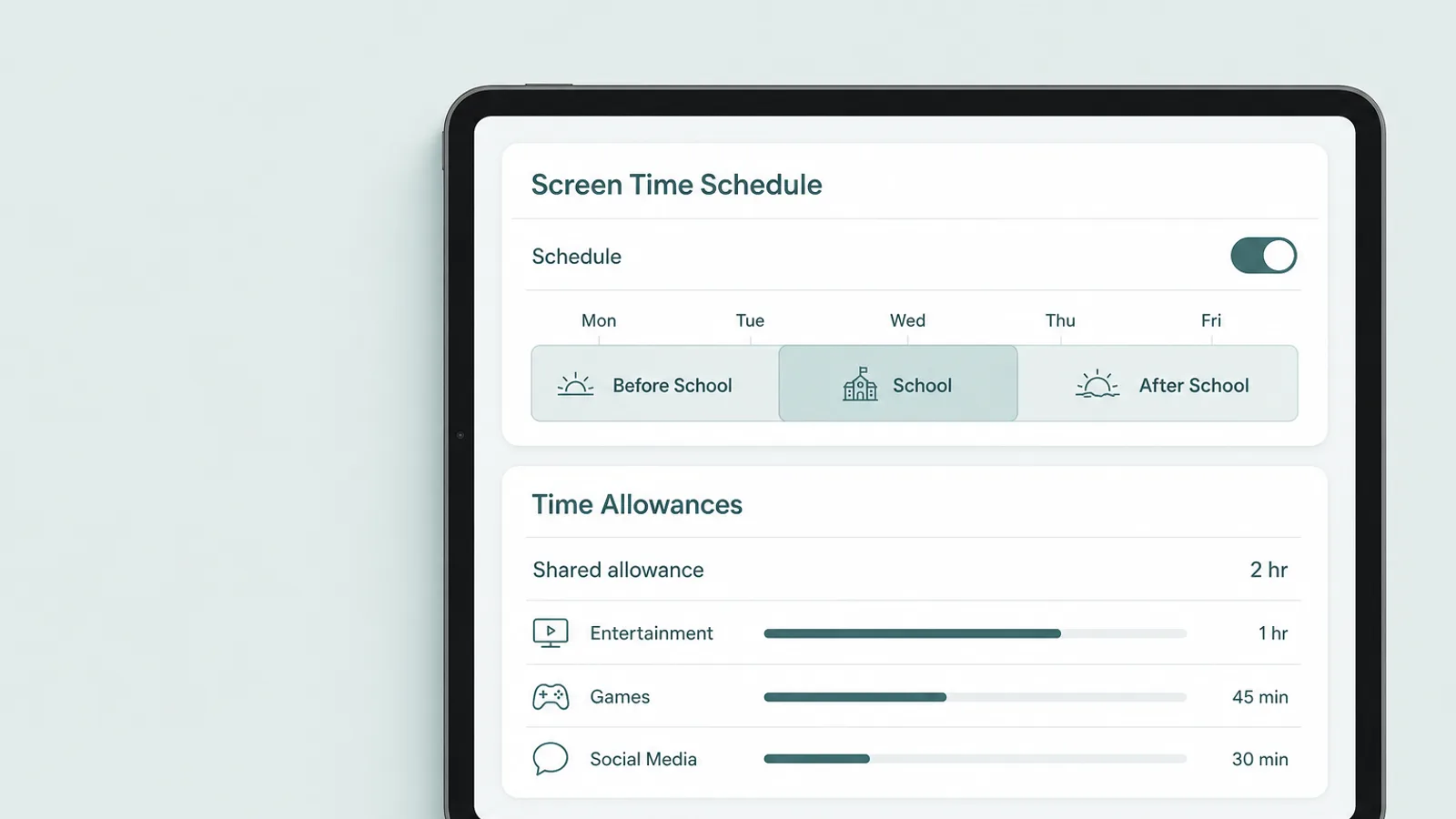
Um in iPadOS 27 zu begrenzen, wann und wie lange Ihr Kind ein iPad nutzt, verwenden Sie zwei Werkzeuge: eine Screen Time Schedule für die Stunden, in denen das iPad verfügbar ist, und Time Allowances dafür, wie viel dieser Zeit auf Unterhaltung, Spiele und soziale Medien entfallen darf.
Öffnen Sie auf Ihrem eigenen Telefon Settings > Family > [Name Ihres Kindes], tippen Sie auf Screen Time Schedule, schalten Sie Schedule ein, tippen Sie dann auf Add Schedule und wählen Sie die Tage aus, die es abdecken soll. Apple baut die Zeitpläne rund um Tagesabläufe auf, mit vorgefertigten Zeitfenstern wie Before School, School und After School, sodass sich Wochentage und Wochenenden unterscheiden können.
Pause During School Hours, das während der Einrichtung angeboten wird, pausiert Unterhaltung, Spiele und Soziale Medien zwischen einem von Ihnen gewählten Start- und Endzeitpunkt für den Schultag; andere Apps und Websites bleiben verfügbar. Tippen Sie dann auf Time Allowances und die Schaltfläche Add. Sie legen ein tägliches Kontingent fest, das sich diese drei Kategorien teilen — Apple schlägt einen altersbasierten Startwert vor, den es als fachlich fundiert beschreibt —, und können die Zeit für jede einzelne Kategorie feinjustieren. Behandeln Sie Apples Werte als ersten Entwurf.
Apple erklärt, dass ein Kind die Apps einer Kategorie nutzen kann, bis entweder das Kontingent dieser Kategorie oder das gemeinsame Kontingent erreicht ist — weshalb ein Spiel stoppen kann, obwohl das Spiele-Limit noch nicht erreicht wurde. Ist die Zeit aufgebraucht, kann Ihr Kind Ihnen eine Anfrage für mehr Zeit schicken. Hat ein Entwickler eine App mit ihrer Website verknüpft, gilt das Kontingent für beide.
Ein paar wichtige Dinge bleiben verfügbar, egal was der Zeitplan vorsieht: Apple hält Apps wie FaceTime, Maps und Messages unter Always Allowed. Das ist Absicht — Ihr Kind kann Sie weiterhin erreichen —, und deshalb hat Allowed Contacts, weiter unten behandelt, eine eigene Einstellung dafür, wenn das iPad pausiert ist.
Das beste Alltagsmerkmal des neuen Designs ist die Übersicht auf einen Blick auf der Seite Ihres Kindes. Von dort aus können Sie das iPad auf der Stelle pausieren, was die meisten Apps und Benachrichtigungen blockiert, bis Sie es wieder einschalten, oder für einen besonderen Anlass wie einen Flug oder eine Autofahrt unbegrenzte Nutzung erlauben, ohne dass es auf ein Kontingent angerechnet wird. Sie können außerdem die durchschnittliche tägliche Nutzung sehen, dazu die meistgenutzten Apps und wie oft das iPad entsperrt wird.
Apps, Websites und Käufe
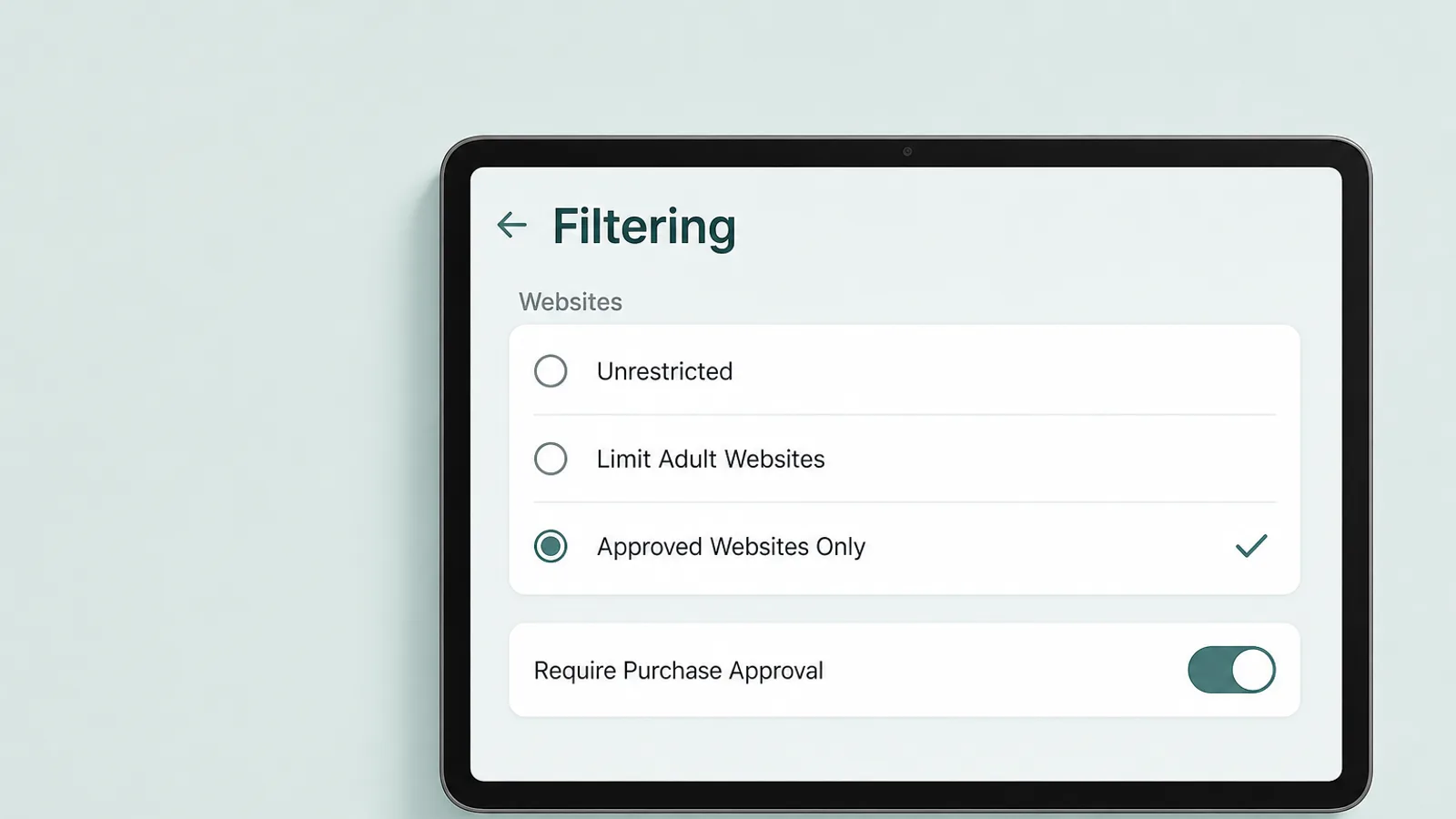
Um zu steuern, was Ihr Kind auf einem iPad herunterladen, ansehen und durchsuchen darf, nutzen Sie die Beschränkungen auf seiner Seite unter Settings > Family: App-Altersfreigaben, Webfilterung und Ask to Buy, dazu die altbekannten Content & Privacy Restrictions für alles Weitere.
Apps und Altersfreigaben
Der App Store nutzt jetzt fünf Altersfreigaben — 4+, 9+, 13+, 16+ und 18+ —, und Sie wählen die höchste aus, die Ihr Kind herunterladen darf. Versucht Ihr Kind eine App oberhalb dieser Grenze zu öffnen, sieht es eine Meldung, dass Inhaltsbeschränkungen aktiv sind, und kann Ihnen eine Anfrage schicken, die in Messages ankommt. Antworten Sie nicht innerhalb von 24 Stunden, muss es erneut fragen.
Sie können auch eine einzelne App oder Website direkt über die Seite Ihres Kindes blockieren, unabhängig von ihrer Freigabe. Die Freigaben beruhen auf den Antworten der Entwickler auf Apples Altersfreigabe-Fragen, behandeln Sie sie also als sinnvolle Untergrenze, nicht als Urteil: Eine 13+-App mit offenem Chat kann mehr zählen als ein 16+-Spiel, das Ihr Teenager allein spielt. Schauen Sie darauf, was eine App Menschen erlaubt zu tun, nicht nur auf ihre Zahl.
Webfilterung und Ask to Browse
Tippen Sie auf Apps & Websites, dann auf Restrictions, dann unter Websites auf Filtering. Wählen Sie Approved Websites Only, wodurch Ask to Browse eingeschaltet wird und das bei Child Accounts unter 13 Jahren die Standardeinstellung ist, oder Limit Adult Websites, die Standardeinstellung von 13 bis 17; Unrestricted schaltet die Filterung aus.
Bei Ask to Browse tippt Ihr Kind bei jeder nicht genehmigten Seite auf Ask Permission, und Sie sagen über Messages Ja oder Nein. Es ist für Kinder unter 13 Jahren standardmäßig eingeschaltet und funktioniert in Safari und anderen unterstützten Browser-Apps — welche das sind, listet Apple nicht auf. Verlassen Sie sich darauf, ist der einfachste Weg, andere Browser über Ask to Buy abzulehnen und so vom iPad fernzuhalten.
Ask to Buy
Ask to Buy schickt Ihnen eine Anfrage, bevor Ihr Kind eine App herunterlädt — kostenlos oder kostenpflichtig — oder einen In-App-Kauf tätigt. Es ist für Kinder unter 13 Jahren standardmäßig eingeschaltet; bei einem älteren Kind gehen Sie zu Apps & Websites > Restrictions > Ask to Buy und schalten Require Purchase Approval ein. Sie genehmigen Anfragen in Messages; genehmigen Sie eine nicht innerhalb von 24 Stunden, muss Ihr Kind erneut fragen.
An manchen Orten entscheidet das Gesetz für Sie. In Texas zum Beispiel schaltet Apple Ask to Buy und einige Screen Time-Funktionen für Konten von Unter-18-Jährigen ein, die seit dem 4. Juni 2026 erstellt wurden, und nicht einmal ein Elternteil kann sie ausschalten.
Alles Weitere
Content & Privacy Restrictions enthält den Rest: Freigaben für Filme, TV-Sendungen, Musik und Bücher; Siri-Funktionen wie Image Creation und Writing Assistance; weitere Funktionen wie AirDrop und die Kamera; sowie Allow Changes to Settings, das entscheidet, ob Ihr Kind Dinge wie Konten ändern kann. Belassen Sie die meisten bei ihren altersbasierten Standardwerten, und stellen Sie sicher, dass Kontoänderungen gesperrt bleiben.
Kontakte, Nachrichten und Communication Safety
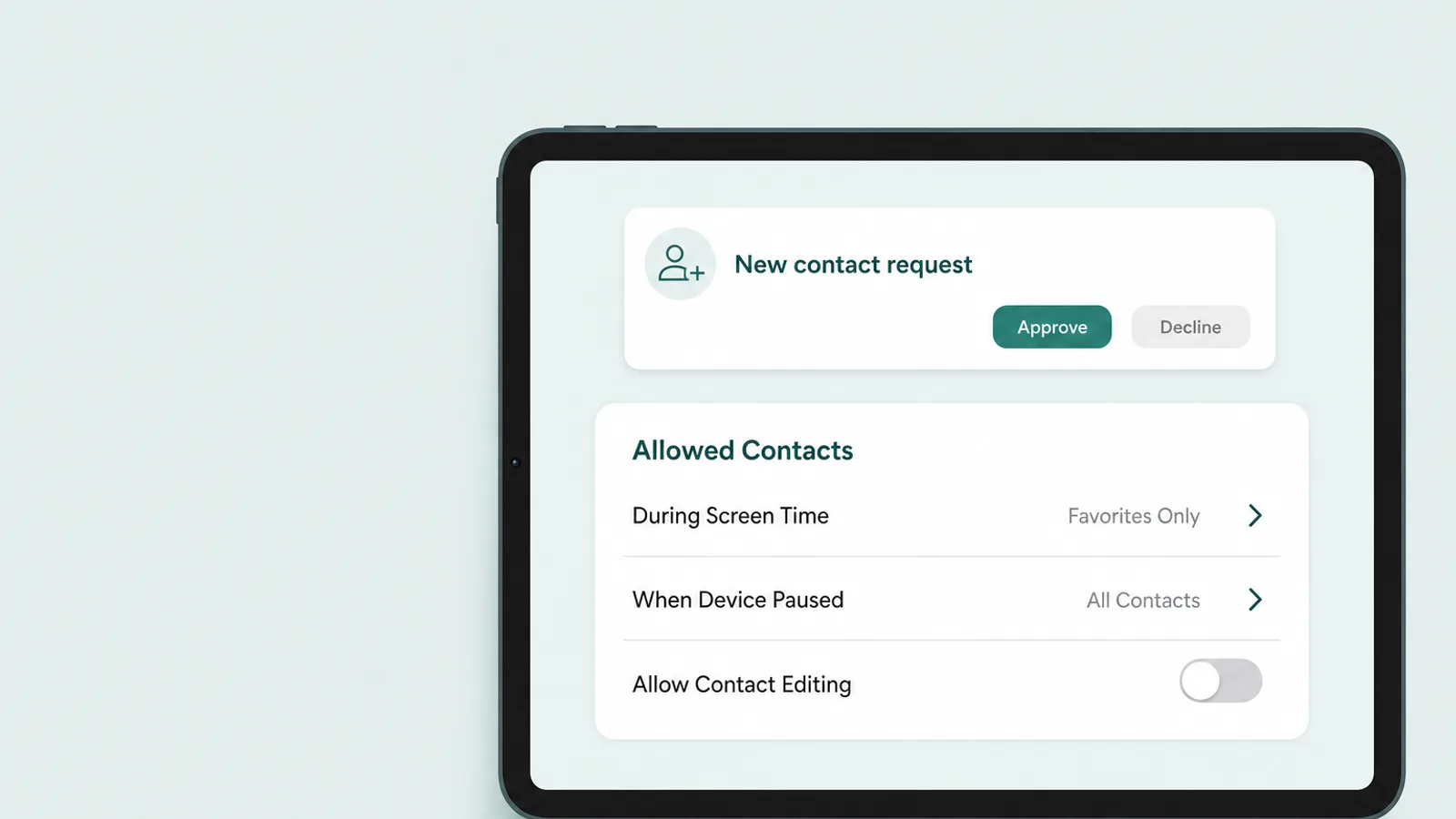
Um zu steuern, wer Ihr Kind auf einem iPad erreichen kann, nutzen Sie Allowed Contacts auf seiner Seite unter Settings > Family, und lassen Sie Communication Safety eingeschaltet. Das ist wichtiger, als viele Eltern erwarten: Ein iPad braucht keine SIM-Karte, um ein Nachrichtengerät zu sein, denn iMessage und FaceTime funktionieren über Wi-Fi mit dem Apple Account Ihres Kindes — ohne Telefonnummer, selbst bei einem iPad, das nie das Wohnzimmer verlässt.
Allowed Contacts
Tippen Sie auf der Seite Ihres Kindes auf Allowed Contacts. Sie legen fest, wer Ihr Kind During Screen Time erreichen kann, und getrennt davon When Device Paused or Unavailable, und Sie können die Kontaktliste Ihres Kindes von Ihrem eigenen Telefon aus verwalten.
Lassen Sie Allow Contact Editing ausgeschaltet, dann muss Ihr Kind Ihnen eine Anfrage schicken, bevor es jemand Neues hinzufügt. Laut Apple müssen Kinder um Erlaubnis fragen, bevor sie neue Kontakte hinzufügen, und Eltern können jede Anfrage prüfen, bevor ihr Kind mit dieser Person über Phone, FaceTime oder Messages sprechen kann.
Communication Safety
Communication Safety achtet auf Bilder, nicht auf Personen. Es ist für alle unter 18 Jahren standardmäßig eingeschaltet und prüft, was in Messages, AirDrop, Contact Posters, FaceTime und geteilten Fotoalben ankommt — und was Ihr Kind zu senden versucht —, sowie in einigen Apps von Drittanbietern, wenn Ihr Kind ein Foto oder Video zum Teilen auswählt. Erkennt es Nacktheit, warnt es Ihr Kind, verpixelt das Bild und bietet Wege, Hilfe zu bekommen, darunter das Schreiben an eine Vertrauensperson. Die Analyse geschieht auf dem iPad selbst; laut Apple sieht das Unternehmen die Bilder nicht und erfährt auch nicht, dass etwas erkannt wurde.
In iPadOS 27 warnt es außerdem vor Gewaltdarstellungen und verpixelt sie. Ein ehrlicher Vorbehalt: Apples Ankündigung sagt, dies erreiche auch laufende FaceTime-Anrufe, doch die Support-Seite beschränkt die Erkennung von Gewaltdarstellungen auf FaceTime-Videonachrichten. Nach Apples eigener Support-Seite funktioniert die Nacktheitserkennung also in einem laufenden FaceTime-Anruf; die Gewalterkennung möglicherweise nicht.
Was diese Einstellungen größtenteils nicht erreichen, ist Messaging über Drittanbieter-Apps. WhatsApp, Snapchat und Discord haben ihre eigenen Regeln und eigenen Kontrollen, und Allowed Contacts entscheidet dort nicht, mit wem Ihr Kind spricht. Genau hier macht sich Ask to Buy bezahlt: Sie entscheiden, welche dieser Apps das iPad überhaupt erreichen.
Altersbereich für Apps (Age Range for Apps)

Age Range for Apps ist eine Apple-Einstellung, die einer App erlaubt, den Altersbereich Ihres Kindes zu erfahren — nicht sein Geburtsdatum —, damit sie anpassen kann, was sie ihm zeigt. Fragt eine App danach, erhält sie einen Bereich, der aus dem Geburtsdatum im Apple Account Ihres Kindes berechnet wird, und kann damit altersgerechte Schutzfunktionen aktivieren.
Ob Sie einen Altersbereich teilen, ist Ihre Entscheidung, und das Teilen Ihres Altersbereichs hält Ihr tatsächliches Alter und Geburtsdatum privat.
— Apple Support, „Share your age range with apps“
Um es für Ihr Kind festzulegen, gehen Sie zu Settings > Family > [Name Ihres Kindes] und tippen Sie auf Age Range for Apps — oder, wenn Screen Time eingeschaltet ist, auf Personal Information und dann Age Range for Apps. Als Organizer oder Elternteil entscheiden Sie unter Share with Apps, wie die Freigabe funktioniert. Mit Ask First entscheidet Ihr Kind jedes Mal, wenn eine App fragt, ob es teilt, und ein Verlauf zeigt, mit welchen Apps geteilt wurde.
Zwei Dinge sollten Sie wissen. In manchen Bundesstaaten und Ländern macht das Gesetz die Freigabe automatisch — in Texas teilt Apple bei Konten, die seit dem 4. Juni 2026 erstellt wurden, den Altersbereich immer mit Entwicklern. Und der Bereich ist nur so gut wie das Geburtsdatum: Wurde das Konto mit einem erfundenen Jahr angelegt, erhält jede App den falschen Bereich, und die altersbasierten Standardeinstellungen ebenso.
Sollten Sie ihn teilen? Für die meisten Familien: ja. Das Teilen eines Bereichs ist das, was einer App erlaubt, ein 11-jähriges Kind auch als 11-jähriges Kind zu behandeln. Bei einem Teenager ist Ask First ein guter Mittelweg, und hin und wieder gemeinsam den Verlauf anzusehen, ist ein natürlicher Einstieg in ein Gespräch über die Apps, die er oder sie nutzt.
Was auf dem iPad anders ist

Was an einem iPad anders ist, liegt weniger an den Einstellungen als daran, wie Familien es nutzen: Es wird oft geteilt, ist oft das erste Gerät eines jüngeren Kindes und oft ein reiner Wi-Fi-Bildschirm, der zu Hause bleibt. Jeder dieser Punkte verändert, welche Kontrolle am wichtigsten ist.
Ein iPad, mehrere Kinder
Ein Familien-iPad kennt keine Benutzerprofile. Apples Shared iPad, das tatsächlich zwischen Nutzern wechselt, funktioniert nur auf iPads, die von einer Schule oder einem Unternehmen mit Managed Apple Accounts verwaltet werden, und daran hat iPadOS 27 nichts geändert. Ein Familien-iPad läuft also mit den Regeln des jeweils angemeldeten Apple Accounts, für wen auch immer es gerade zur Hand nimmt.
Das macht das Konto selbst zur wichtigsten Kontrolle auf einem gemeinsam genutzten iPad. Lassen Sie es niemals mit dem Konto eines Elternteils angemeldet — das bedeutet Erwachsenen-Einstellungen, Ihre Nachrichten und Ihre Karte. Melden Sie es mit dem Child Account des jüngsten regelmäßigen Nutzers an, damit für alle die strengsten Regeln gelten, und geben Sie einem älteren Geschwisterkind ein eigenes Konto auf einem eigenen Gerät, sobald ein gemeinsames Regelwerk nicht mehr gerecht ist.
Teilen ist nichts Schlechtes. Die American Academy of Pediatrics rät Eltern, „persönliche Tablets hinauszuzögern“, weil „gemeinsam genutzte Geräte die gemeinsame Nutzung fördern und es leichter machen, die Inhalte im Auge zu behalten“. Ein gemeinsam genutztes iPad im Wohnzimmer ist ein gutes erstes Gerät — solange es mit dem richtigen Konto angemeldet ist.
Guided Access: der Kindermodus des iPads
Für ein jüngeres Kind liegt die nützlichste iPad-Kontrolle überhaupt nicht in Screen Time. Guided Access sperrt das iPad auf eine einzige App — ein Video, ein Spiel —, bis Sie es wieder entsperren. Schalten Sie es unter Settings > Accessibility > Guided Access ein und legen Sie einen Code fest; auch Face ID oder Touch ID können eine Sitzung beenden.
Öffnen Sie dann die App, drücken Sie dreimal die obere Taste (oder bei älteren iPads die Home-Taste), umkreisen Sie jeden Bereich des Bildschirms, den Sie deaktivieren möchten, und tippen Sie auf Start. Unter Options können Sie Touch, die Lautstärketasten, Bewegungserkennung und die Bildschirmtastatur ausschalten sowie ein Time Limit festlegen, nach dem das iPad eine Vollbildmeldung anzeigt.
Mit Guided Access können Sie Ihr Gerät vorübergehend auf eine einzige App beschränken. Das kann nützlich sein, wenn Sie einem Kind Ihr Gerät überlassen oder sich auf eine Aufgabe konzentrieren möchten.
— Apple Support, „Use Guided Access on iPhone or iPad“
Das ist der Anwendungsfall, den die meisten Eltern brauchen: Mit Guided Access geben Sie einem Kleinkind in einem Wartezimmer Ihr iPad, ohne dass es in Ihren E-Mails landet.
Kleine Dinge, die anders funktionieren
- Screen Distance, das ein Kind daran erinnert, den Bildschirm weiter von den Augen entfernt zu halten, und für Unter-13-Jährige standardmäßig eingeschaltet ist, braucht eine TrueDepth-Kamera — die Face-ID-Kamera, die unter den iPads nur das iPad Pro besitzt.
- Location funktioniert auf einem reinen Wi-Fi-iPad anders, das kein GPS besitzt: Es bestimmt seinen Standort über Wi-Fi, und Find My zeigt den zuletzt bekannten Standort, wenn es offline geht. Um zu wissen, wo sich Ihr Kind befindet, ist sein Telefon oder seine Uhr das bessere Werkzeug.
- Schul-iPads, die mit einem Managed Apple Account angemeldet sind, können Ihrer Family-Sharing-Gruppe nicht beitreten, und die Schule kann die Screen-Time-Einstellungen sperren. Dort gelten die eigenen Filter der Schule, fragen Sie also nach, was sie abdecken.
- Fenster und Tastaturen: Apple dokumentiert kein besonderes Verhalten von Screen Time bei Apps im Fenstermodus, Stage Manager oder einer angeschlossenen Tastatur, legen Sie Grenzen also genauso fest wie bei jedem anderen iPad.
Die Einrichtung gemeinsam mit Ihrem Kind

Die Kontrollen funktionieren am besten, wenn Ihr Kind weiß, was sie sind und warum — richten Sie sie also gemeinsam ein, und planen Sie vom ersten Tag an, wie Sie sie wieder lockern werden. Für ein jüngeres Kind gehören Grenzen einfach zum Alltag; für einen Teenager sind sie eine Aussage über Vertrauen.
So oder so: Zeigen Sie Ihrem Kind, was Sie eingestellt haben, und erklären Sie ihm, wie es um mehr bitten kann. Eine Anfrage für mehr Zeit, eine neue App oder eine neue Website landet bei Ihnen, und eine schnelle, faire Antwort ist es, was dafür sorgt, dass es weiter fragt, statt einen Weg an Ihnen vorbei zu suchen.
- Unter 8Guided Access für Sitzungen mit einer einzigen App, eine kleine Auswahl genehmigter Apps, Ask to Browse und Ask to Buy, und das iPad wird dort genutzt, wo Sie sind.
- 8 bis 12Ein eigener Child Account mit eingeschalteten Standardeinstellungen, ein Zeitplan rund um Schule und Schlaf, Kontingente nahe an Apples Startwerten, und neue Kontakte werden genehmigt.
- 13 bis 15Limit Adult Websites statt Ask to Browse, großzügigere Kontingente, wo sie sich diese verdient haben, Ask to Buy und Kontaktgenehmigung bleiben bestehen, und eine monatliche Überprüfung.
- 16 und 17Vor allem Zeitpläne und ein paar Leitplanken, mehr Gespräch als Blockieren, und ein gemeinsamer Plan für 18, wenn sie ihre eigene Screen Time verwalten können.
Rechnen Sie damit, dass die Grenzen getestet werden. In einer 2026er Umfrage für das britische Information Commissioner's Office (ICO) gaben 41 % der Kinder im Alter von 8 bis 17 Jahren an, versucht zu haben, Kontrollen oder Monitoring-Werkzeuge zu umgehen, und fast die Hälfte davon fand das einfach. Die Antwort darauf ist selten ein strengeres Schloss. Es ist ein privater Code, ein aktuelles iPad und Grenzen, die zum Alter Ihres Kindes passen — und ein Gespräch, wenn eine Umgehung auftaucht.
Auch Teenager können den Regeln nicht einfach den Rücken kehren. Bei Mitgliedern im Alter von 13 bis 17 Jahren mit eingeschaltetem Screen Time verlangt Apple, dass der Organizer es ausschaltet, bevor sie die Familiengruppe verlassen können oder daraus entfernt werden. Mit 18 entscheiden sie selbst.
Das iPad ist nur einer von mehreren Bildschirmen. Für das Telefon Ihres Kindes lesen Sie unsere Anleitungen zum iPhone und zu Google Family Link für Android — weicht dort ein iPhone-Einstellungsname von dieser Anleitung ab, übersetzt ihn die Alt-zu-neu-Übersicht in „Was sich in iPadOS 27 geändert hat“ —, und unsere komplette Anleitung zur Kindersicherung deckt den Rest des Haushalts ab.
Und planen Sie von Anfang an, es wieder abzubauen. Kindersicherung ist ein Gerüst, keine Überwachung: Der Sinn besteht darin, sie Stück für Stück zu entfernen, während Ihr Kind hineinwächst, sein eigenes iPad selbst zu verwalten.
Häufig gestellte Fragen
Hat das iPad eine eingebaute Kindersicherung?
Ja. Jedes iPad hat über Screen Time und Family Sharing eine kostenlose, eingebaute Kindersicherung, ganz ohne App oder Abonnement. In iPadOS 27 verwalten Sie sie von Ihrem eigenen iPhone aus unter Settings > Family > Name Ihres Kindes: eine Screen Time Schedule und Time Allowances für die Zeit, Altersfreigaben und Webfilterung für Inhalte, Allowed Contacts dafür, wer Ihr Kind erreichen kann, und Ask to Buy für Downloads und Käufe. Vieles davon ist bei einem Child Account standardmäßig eingeschaltet.
Kann ich das iPad meines Kindes von meinem iPhone aus steuern?
Ja, wenn Sie der Organizer oder ein Elternteil in Ihrer Family-Sharing-Gruppe sind und das iPad Ihres Kindes mit seinem eigenen Child Account angemeldet ist. Öffnen Sie auf Ihrem iPhone Settings > Family und tippen Sie auf den Namen Ihres Kindes, um Zeitpläne, Kontingente, Kontakte und Beschränkungen zu ändern — die Änderungen synchronisieren sich auf die Geräte Ihres Kindes. In iPadOS 27 erscheinen die neuen Kontrollen erst, wenn jedes aktualisierbare Familiengerät aktualisiert wurde. Apple erlaubt es Ihnen, Screen Time von Ihrem eigenen iPhone, iPad oder Mac aus zu verwalten.
Kann ein iPad von mehreren Nutzern verwendet werden?
Nicht auf einem Familien-iPad. Mehrere Nutzer werden nur über Shared iPad unterstützt, was voraussetzt, dass das iPad von einer Schule oder einem Unternehmen mit Managed Apple Accounts verwaltet wird. Ein privates iPad läuft mit den Kontrollen des jeweils angemeldeten Apple Accounts, für wen auch immer es gerade nutzt. Teilen sich mehrere Kinder eines, melden Sie es mit dem Child Account des jüngsten Kindes an, damit die strengsten Regeln gelten, lassen Sie es nie auf dem Konto eines Elternteils angemeldet, und geben Sie einem älteren Kind ein eigenes Konto und Gerät, sobald ein gemeinsames Regelwerk nicht mehr passt.
Gibt es einen Kindermodus auf dem iPad?
Einen eigenen Kindermodus gibt es nicht, aber Guided Access übernimmt diese Aufgabe für jüngere Kinder: Es sperrt das iPad auf eine einzige App, bis Sie es wieder entsperren. Schalten Sie es unter Settings > Accessibility > Guided Access ein und legen Sie einen Code fest. Öffnen Sie dann die App, drücken Sie dreimal die obere Taste (oder bei älteren iPads die Home-Taste) und tippen Sie auf Start. Sie können Teile des Bildschirms und die Tasten deaktivieren und ein Time Limit festlegen. Für ältere Kinder ist ein Child Account mit Screen Time der eigentliche Kindermodus.
Warum werden die neuen Kindersicherungsfunktionen nicht auf dem iPad meines Kindes angezeigt?
Meist, weil noch nicht jedes Gerät aktualisiert wurde. Apple verlangt, dass jedes aktualisierbare Gerät in Ihrer Family-Sharing-Gruppe auf iPadOS 27, iOS 27 oder die passenden Versionen gebracht wird, bevor die neu gestaltete Screen Time erscheint, und ein Elternteil muss dann in Settings > Family auf Get Started tippen, um die Familie umzustellen. Prüfen Sie Settings > Family > View Family Devices: Geräte, die sich nicht aktualisieren lassen, erscheinen unter Legacy Devices und behalten die Screen-Time-Einstellungen von iPadOS 26 und früher.
Kann mein Kind Screen Time auf seinem iPad ausschalten?
Nicht ohne den Screen-Time-Code, den Apple Eltern bittet, auf dem eigenen Gerät festzulegen statt auf dem des Kindes. Ihr Kind kann seine Einstellungen sehen, aber nicht ändern, und ein Teenager im Alter von 13 bis 17 Jahren kann Ihre Familiengruppe nicht verlassen, solange Sie Screen Time nicht zuerst ausschalten. Kinder suchen durchaus nach Umgehungen, halten Sie den Code deshalb privat, halten Sie das iPad aktuell, und behandeln Sie jeden Versuch als Anlass für ein Gespräch statt als Wettrüsten.
Wie richte ich ein neues iPad für ein Kind unter 13 Jahren ein?
Erstellen Sie zuerst einen Child Account, der unter 13 Jahren vorgeschrieben ist: Gehen Sie auf Ihrem iPhone zu Settings > Family, tippen Sie auf Add Member und dann auf Create Child Account, und geben Sie das echte Geburtsdatum Ihres Kindes ein. Schalten Sie das neue iPad neben Ihrem iPhone ein, wählen Sie Ihr Kind in Quick Start als die Person aus, die es nutzen wird, beginnen Sie mit einer kleinen Auswahl an Apps, und legen Sie den Screen-Time-Code auf Ihrem eigenen Telefon fest. Ask to Buy, Ask to Browse und weitere Schutzfunktionen sind standardmäßig eingeschaltet.