
Sådan finder du skjulte apps på din teenagers iPhone
Find skjulte apps på din teenagers iPhone: de indbyggede skærme, der afslører næsten alle installerede apps, hvordan du genkender en vault- eller hemmelig-lommeregner-app, og hvad du gør bagefter.

Tre skærme, der afslører næsten alt
For at finde, hvad der er installeret uanset ikon-tricks, klarer tre indbyggede skærme det meste af arbejdet, og ingen af dem kræver en ekstra app. Behandl dem som krydstjek frem for én magisk liste — hver har en blind vinkel, som de andre dækker — og på iOS 18 eller nyere tilføjer du den direkte kontrol, Indstillinger > Apps > Skjulte apps, der gennemgås i næste afsnit. Kør dem i rækkefølge, og du har et tilstrækkeligt komplet billede på ca. ti minutter; ingen uautoriseret gennemgang er helt tæt, og det er præcis grunden til, at du tjekker mere end én.
1. Indstillinger > Generelt > iPhone Storage
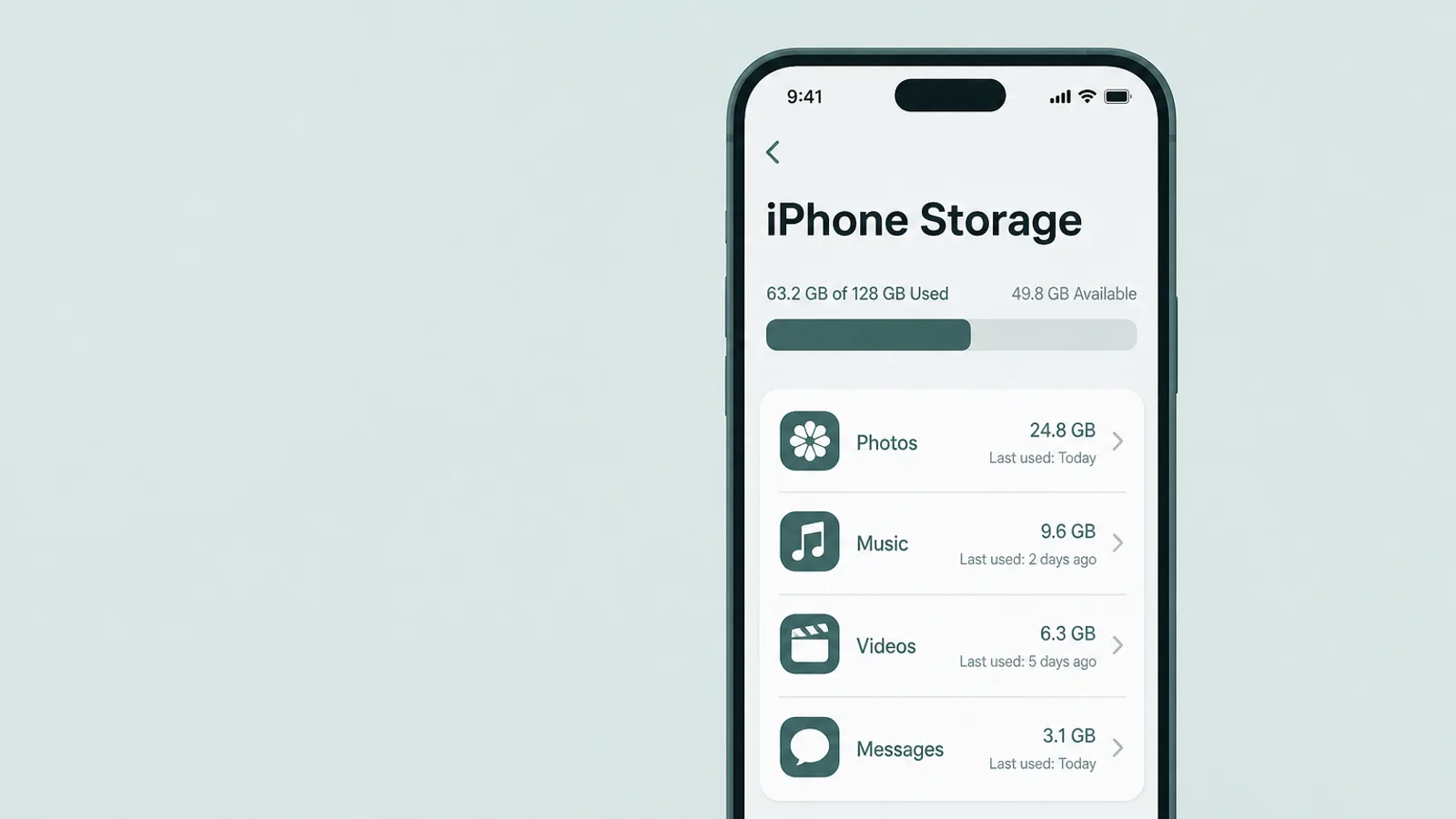
Start her med den brede liste. iPhone Storage viser de apps, der er installeret på telefonen — med størrelse og, når du trykker ind, datoen for seneste brug — uanset om ikonet vises på en hjemmeskærm, i en mappe eller på en skjult side. Rul hele listen langsomt igennem. En app, du ikke genkender, eller en anden kopi af et hjælpeprogram, du troede der kun var ét af, er præcis det, du leder efter. (En app, der bevidst er flyttet til iOS 18's skjulte mappe, viser måske ikke sit navn her, før du tjekker selve listen over skjulte apps — så parr dette med næste afsnit.)
2. Indstillinger > Screen Time > Se al app- og webstedsaktivitet
Åbn Screen Time og tryk på Se al app- og webstedsaktivitet. Denne rapport lister apps efter den tid, der faktisk er brugt på dem, grupperet i kategorier, så en app med skjult ikon stadig viser sit navn her, så snart den er blevet brugt. Hvis din teenagers enhed er opsat som en børnekonto i Family Sharing med Screen Time-deling slået til, kan du aflæse dette fra din egen telefon. To ærlige begrænsninger: det er ikke retroaktivt — Screen Time rapporterer kun aktivitet fra det tidspunkt, det blev slået til, så hvis det var slukket, skal du slå det til (bag en adgangskode) for fremtidig synlighed frem for at forvente, at tidligere brug dukker op — og en app, der er installeret men aldrig åbnet, logger ingen tid og kan mangle her. Under alle omstændigheder er det ét af flere tjek, ikke det eneste.
3. App Store-downloadhistorikken
Åbn App Store og tryk på kontofotoet øverst. Afhængigt af din iOS-version åbner dette Apps eller Apps & Purchase History. Den fulde Dine apps-liste er den nyttige her — den indeholder App Store-apps på den tilknyttede Apple-konto, inklusiv apps, der stadig er installeret men skjulte (Apple Arcade-spil er en undtagelse: de vises i den separate Apple Games-app, ikke her) — mens fanen Ikke på denne iPhone (nyere iOS: »Not on this device«) indsnævrer det til apps på kontoen, der ikke er installeret lige nu. Læs den fane som en samling spor, ikke bevis: en post betyder, at kontoen engang erhvervede appen, ikke at den nødvendigvis var installeret på — eller slettet fra — netop denne iPhone (den kan have været til en anden enhed). For at tjekke din teenagers egen konto frem for den, du er logget ind på, skal du have Købsdeling slået til i Family Sharing; er det slukket, skal du foretage dette tjek åbent på deres enhed i stedet. To begrænsninger at kende: en beslutsom teenager kan skjule elementer fra denne liste, og den dækker kun ét Apple-ID.
De almindelige skjuletricks — og hvordan du fortryder dem
Det meste skjul på en iPhone er slet ikke en låst vault — det er én af få almindelige funktioner, der bruges til at flytte et ikon ud af syne. Hver har en åbenbaring med ét tryk, og ingen af dem fjerner appen fra de tre skærme ovenfor.
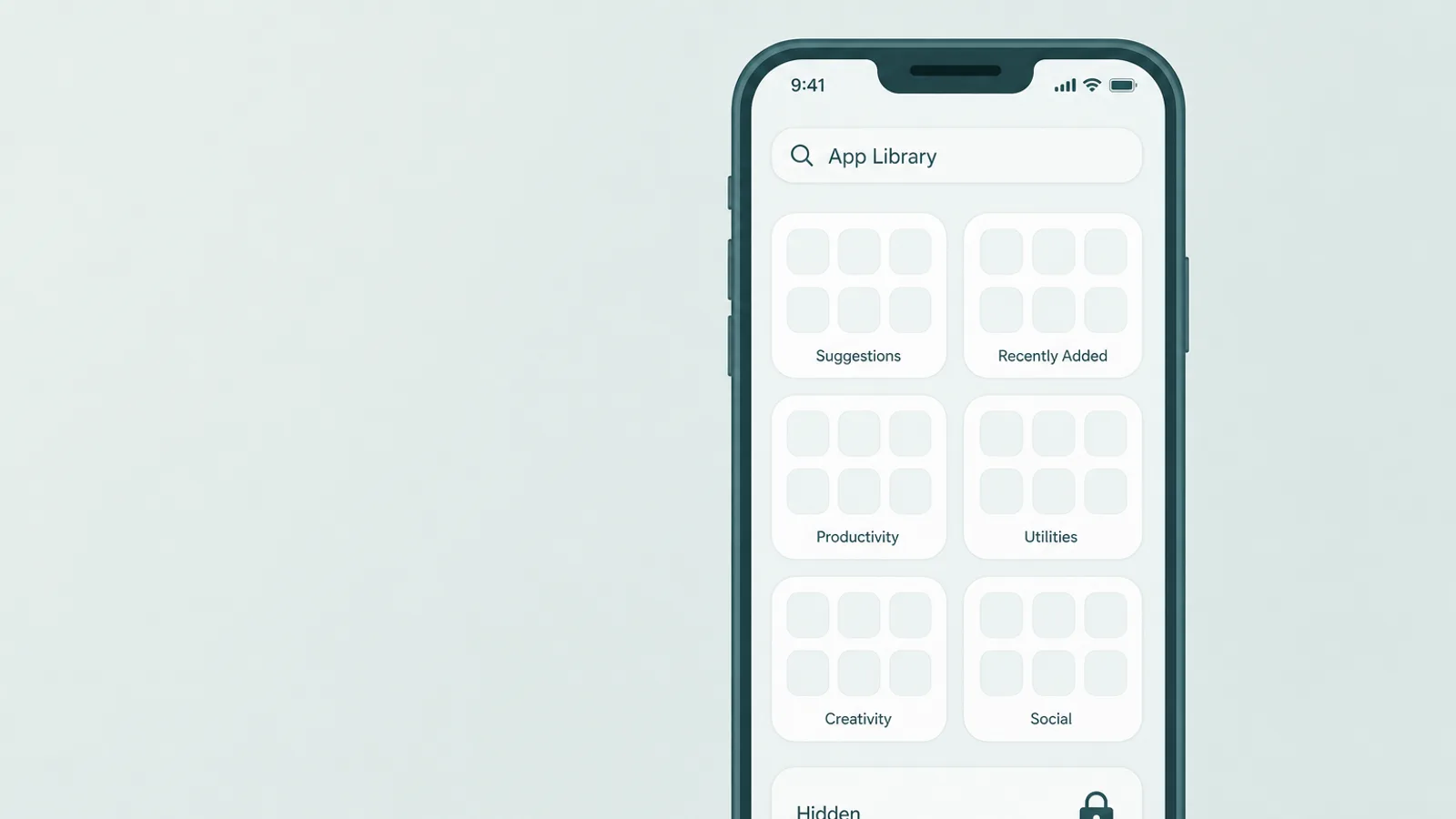
- Fjernet fra hjemmeskærmenTryk længe på en app, tryk Fjern app, derefter Fjern fra hjemmeskærm, og den forbliver i App Library. Afsløring: swipe forbi den sidste side til App Library og rul eller søg i den alfabetiske liste — alle apps er der.
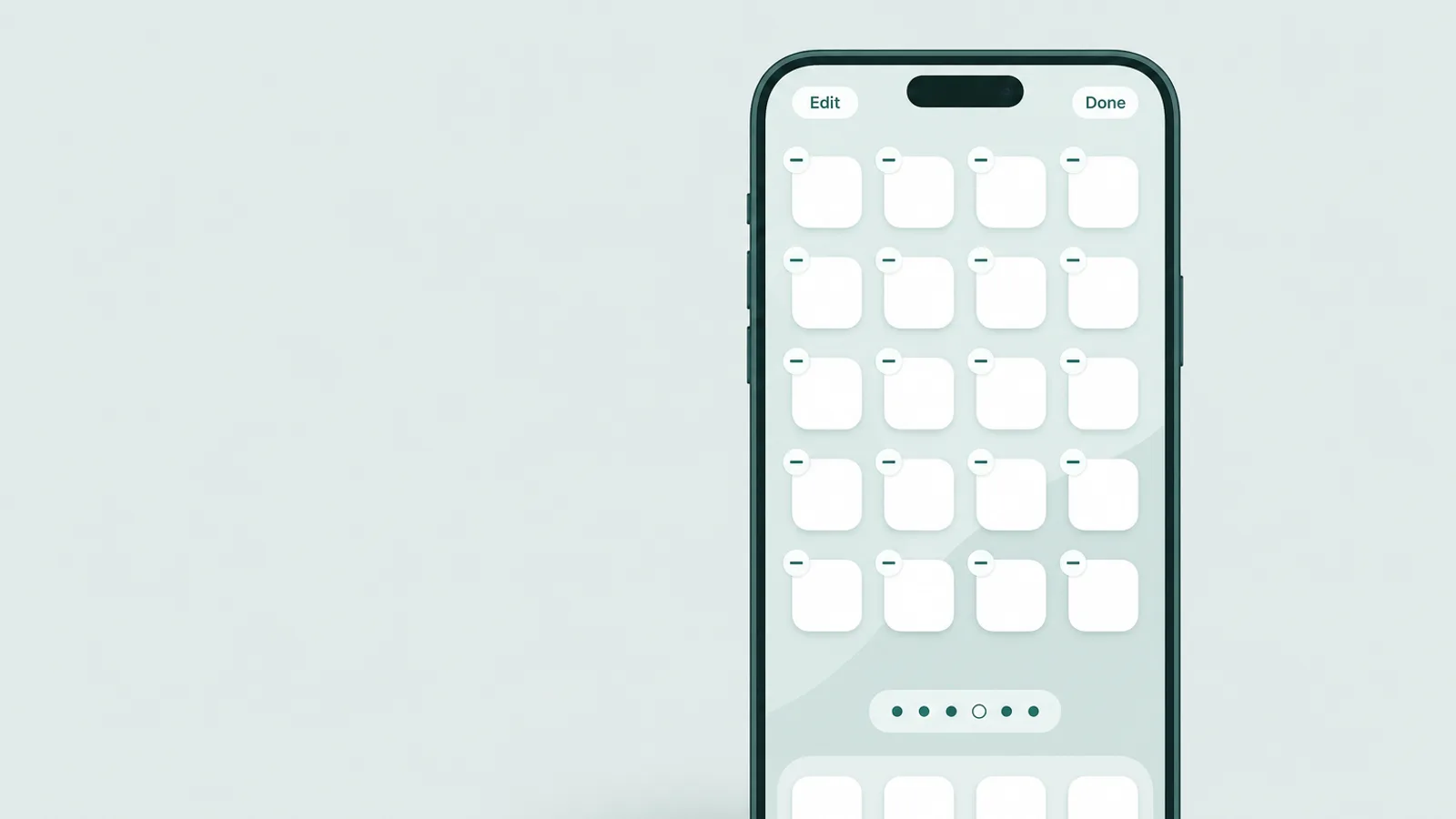
- En skjult hjemmeskærm-sideI jiggle-tilstand lader et tryk på prikrækken dig fjerne fluebenet fra en hel side, så den forsvinder. Afsløring: hold fingeren på et tomt sted, tryk på prikkerne, og sæt flueben på en side med tom cirkel igen.
- Skjult fra Spotlight-søgningI en apps egne indstillinger kan en Vis app i søgning-knap slås fra, så den holder op med at vises, når du søger. Afsløring: en blot søgeundertrykt app sidder stadig i App Library og iPhone Storage uanset den indstilling.
- Aflæsset for at spare pladsEn aflæsset app efterlader et svagt sky-badge-ikon; et tryk gendownloader appen. Det er en lagerfunktion, ikke snigskytten — appen vises stadig i iPhone Storage og købshistorikken.
En hurtig afsløring for almindelige apps er Spotlight: swipe ned fra midten af hjemmeskærmen og skriv en apps navn, og iOS finder og åbner den, selv når den kun bor i App Library eller på en skjult side. To forbehold holder det ærligt — en app, der er undertrykt fra søgning, eller flyttet til iOS 18's skjulte mappe, vises ikke i Spotlight, så det er ikke et alternativ til App Librarys alfabetiske liste eller skærmen for skjulte apps. For de almindelige ikon-tricks ophæver Spotlight og App Library dem dog på få sekunder.
Vault- og »hemmelig-lommeregner«-apps — hvordan du genkender dem
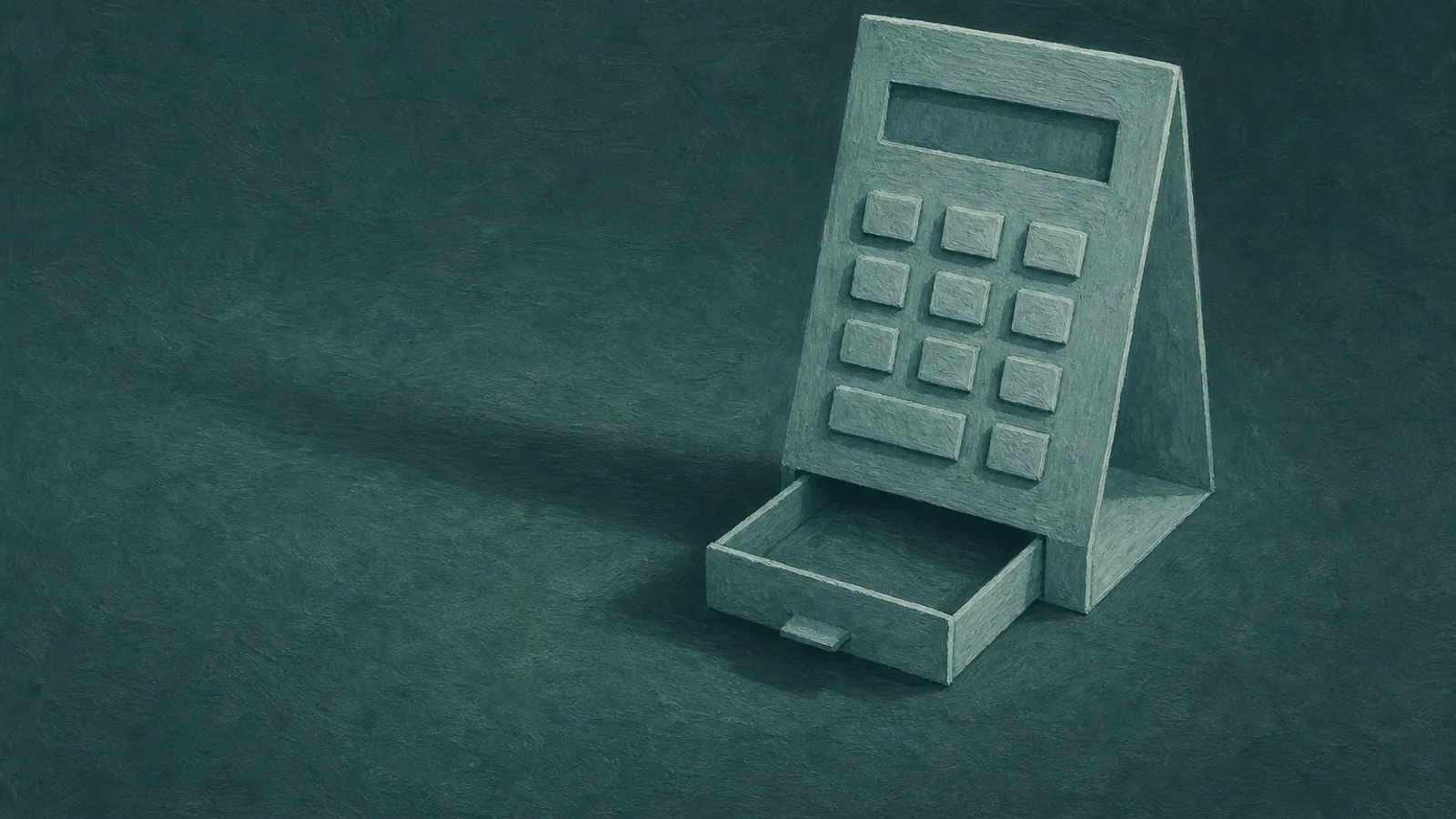
Det skjul, der virkelig bekymrer forældre, er ikke et flyttet ikon — det er en vault-app: en app, der ved første blik ligner et almindeligt hjælpeprogram, men som åbner et privat, PIN-låst lager af fotos, videoer eller beskeder bag sig. Det klassiske camouflage er en fungerende lommeregner. Den regner normalt, så den passerer et hurtigt blik, men ved at taste en hemmelig kode — ofte efterfulgt af et symbol som % eller et komma — åbnes det skjulte rum. Mange går videre med en falsk anden PIN, der åbner en harmløs-udseende attrappe, og et indbrudskamera, der fotograferer alle, der taster den forkerte kode.
Du behøver ikke huske produktnavne, men et par eksempler gør mønsteret konkret. Kommercielle sikkerheds- og tryghedsleverandører som Bark og McAfee har længe advaret om denne kategori. Typiske eksempler er lommeregner-lignende vaults (navne som Calculator% eller HideU), fotovaults (såsom Keepsafe eller Private Photo Vault) og hjælpeprogrammer som Hide It Pro, der forklæder sig som en lydmanager. Der er intet pålideligt tal for, hvor udbredte disse er blandt teenagere — de tal, der cirkulerer, stammer fra gamle eller leverandørforetagne undersøgelser — så behandl dem som en kategori at genkende, ikke en statistik at gå i panik over.
- To af det samme hjælpeprogram. En anden lommeregner, noter-app, kompas eller lydmanager er det stærkeste signal til at kigge nærmere — iOS leverer ét af hvert, så en dublet er værd at åbne og tjekke ud fra præcist navn, udvikler og tilladelser. Der findes masser af legitime tredjepartshjælpeprogrammer, så en dublet er en grund til at verificere, ikke en dom.
- Et hjælpeprogram, der beder om en PIN. En lommeregner, der beder om en adgangskode, eller som har et tandhjul og menuer en rigtig lommeregner aldrig ville have, er ikke rigtig en lommeregner.
- Lagerplads eller tilladelser, der ikke passer. I iPhone Storage er en »lommeregner«, der bruger hundredvis af megabyte, eller en der har fået adgang til Fotos, Kamera eller Kontakter, et rødt flag.
- »OPEN«, ikke »GET«. Søg det præcise appnavn i App Store; hvis knappen siger OPEN i stedet for GET, er den pågældende app allerede installeret på enheden.
- En app i købshistorikken, men ikke på hjemmeskærmen. En krydstjekkning af de to opfanger en app, nogen har forsøgt at gemme.
Et par ord om, hvad dette er og ikke er. At finde en vault-app fortæller dig, at en teenager ønskede privatliv; det fortæller dig ikke i sig selv, at de har gjort noget forkert — et ønske om et privat rum er en normal del af at vokse op. Det er en grund til at tale, ikke en dom, og det sidste afsnit handler om præcis den samtale.
Hvor selv en god gennemgang stadig slår fejl

At navngive hullerne er ikke defaitisme — det er det, der forhindrer dig i at stole for meget på én skærm og blive overrasket senere. Et par lækager er værd at kende klart, og løsningen på hver enkelt er en indstilling plus en samtale, ikke en endeløs katte-og-mus-leg.
- En aldrig åbnet app. Screen Time tæller kun apps, der har været brugt, så noget installeret men endnu ikke åbnet vises måske ikke der. Modmidlet: iPhone Storage og købshistorikken lister den stadig, så tjek alle tre.
- Et andet Apple-ID. En app installeret under en anden konto vises ikke i familiens købshistorik, og en enhed logget ind på en konto uden for din Family Sharing undslipper din Screen Time-visning fuldstændigt.
- Webapps og browseren. En tjeneste brugt via Safari, eller tilføjet til hjemmeskærmen som en webklip, er slet ingen App Store-installation — den vises kun som webstedsaktivitet i Screen Time, hvis overhovedet, og browser-versus-Screen Time-rapportering kan variere mellem iOS-versioner, så behandl det ikke som en komplet browserlog.
- Alternative app-butikker. I EU, Brasilien og Japan kan en app komme fra et alternativt markedssted (og i EU fra en udviklers hjemmeside), så den vises ikke i App Store-downloadlisten. At lukke dette kræver App Marketplaces- og Web-begrænsningerne i næste afsnit, ikke blot App Store-blokken.
Konklusionen er ikke, at gennemgangen er nytteløs — den lukker den langt overvejende del af skjulet på en iPhone. Det er, at en skærm er et gulv at bygge videre på og tale om, ikke et loft at slappe under. De værktøjer, der lover at læse alle beskeder og se alle skærme, er en tungere, anderledes beslutning, og en samtale når som regel længere end dem.
Luk døren for nye skjulte installationer
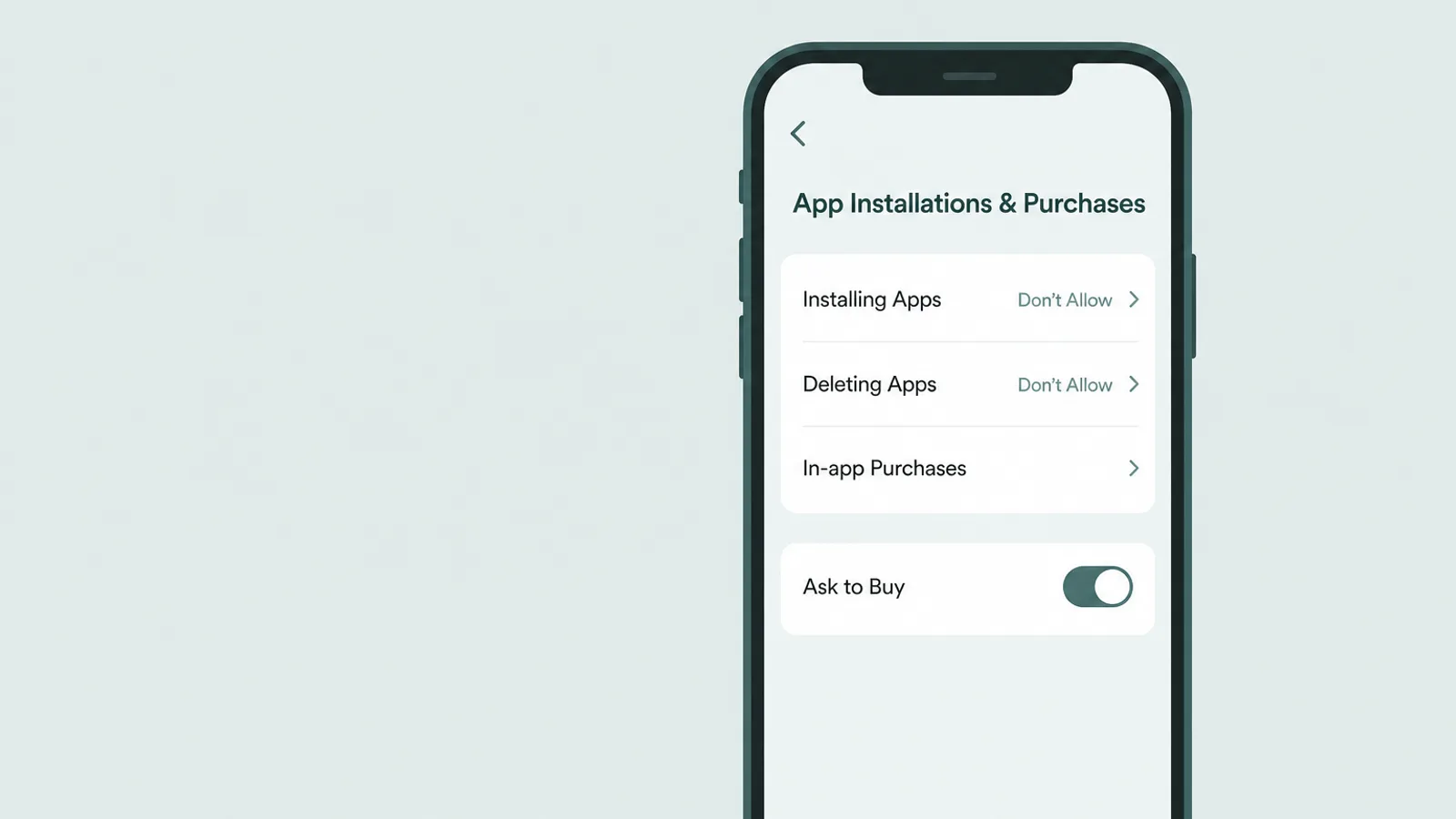
Når du har set, hvad der er installeret, forhindrer et par indstillinger nye apps — vault-apps inkluderet — i at dukke stille op, og forhindrer, at brugshistorikken slettes. De befinder sig alle under Indhold & Privatlivsbegrænsninger, bag en Screen Time-adgangskode, der bør adskille sig fra enhedens adgangskode.
Gå til Indstillinger > Screen Time > Indhold & Privatlivsbegrænsninger > iTunes & App Store-køb (mærket App Installations & Purchases på nyere iOS). Sæt Installation af apps til Don't Allow for at blokere nye downloads, og Sletning af apps til Don't Allow — den anden indstilling betyder stille og roligt noget, fordi den forhindrer en teenager i at slette en app for at slette, hvad dens historik ville vise. Tilbage under Indholdsbegrænsninger kan du også angive en aldersgrænse for apps (den øverste tier er 18+ på den aktuelle iOS; tierne fik nye etiketter i en opdatering i 2025, så ældre versioner viser 17+). Husk, at vurderinger filtrerer modent indhold, ikke camouflage — en lommeregner-vault kan have en lav vurdering — så stol på installationsblokken og Ask to Buy, ikke vurderingen, for at holde nye vault-apps ude. En regional bemærkning: alternative markedspladser findes i EU, Brasilien og Japan (med direkte downloads fra en udviklers hjemmeside som en EU-funktion). Hvor de gælder, skal du sætte App Marketplaces og Web til Don't Allow — på den aktuelle iOS sidder disse under App Installations & Purchases — da blokering af App Store alene ikke dækker disse kanaler, og de præcise indstillinger varierer efter region.
For en lettere berøring end en direkte blok kan du slå Ask to Buy til i Family Sharing: et godkendelsesberettiget nyt køb eller download — gratis eller betalt — sender en godkendelsesanmodning til din enhed, inden det installeres. Det fanger ikke alt, og undtagelsen er vigtig her: et barn der gendownloader en app, kontoen allerede ejer, springer anmodningen over — så en vault-app, der var installeret én gang, kunne vende tilbage uden en prompt. Hvor du har brug for at være sikker på, at den ikke kan, er Installation af apps: Don't Allow den fastere indstilling; brugt sammen gør de to stille installationer til synlige. Ønsker du en mere detaljeret gennemgang af de underliggende indstillinger, dækker vores guide til forældrekontrol på en iPhone dem alle i rækkefølge.
Dette knytter sig til de blinde vinkler tidligere. Alt her styrer iPhone'en godt, men det samme problem med skjulte apps lever på hustandens andre skærme — en Windows-pc, et ældre tablet — hvor iOS's tjek simpelthen ikke rækker, og det er ét af de lækager, en telefon-alene-gennemgang ikke kan lukke. For det specifikke hul tilføjer nogle familier enhedsniveau-oversigt på disse maskiner, brugt åbent som et aftalt lag frem for et hemmeligt — en sidste udvej for de enheder, iPhonens egne kontroller ikke kan se, og det virker bedst, når din teenager ved, det er der, og hvorfor.
Hvad du gør, når du finder noget

Den sværeste del er ikke at finde en skjult app — det er de næste fem minutter. Det er her, gennemgangen enten opbygger tillid eller starter en stille krig, og eksperterne er usædvanligt enige om, hvilken vej man bør læne sig. Common Sense Medias vejledning er direkte om det: vær forsigtig med værktøjer, der lover skjult overvågning, fordi de »har tendens til at udnytte forældres frygt«, og åben dialog er alligevel mere nyttig, da »du på et tidspunkt bliver nødt til at tale om det, du finder.«
Vær forsigtig med virksomheder, der lover hemmelig overvågning, for de har tendens til at udnytte forældres frygt.
— Common Sense Media, Parents' Ultimate Guide to Parental Controls
American Academy of Pediatrics peger i samme retning: »kommunikation er afgørende«, forældre bør være åbne om enhver overvågning, og det udviklingsmæssige mål er en teenager, der lærer at træffe gode beslutninger på egen hånd — hvilket konstant skjult overvågning faktisk gør sværere. Når omkring fire ud af ti amerikanske teenagere fortæller Pew Research Center, at de er online næsten hele tiden, vil ingen enkelt gennemgang nogensinde erstatte den løbende samtale.
I praksis betyder det at indlede med nysgerrighed frem for anklage. Det kan være næsten så enkelt som dette: »Jeg lagde mærke til, at der er to lommeregnere på din telefon, og jeg tror, at én af dem gemmer ting privat. Jeg er ikke vred — jeg vil bare forstå, hvad du følte, du havde brug for at skjule, og fra hvem. Kan vi tale om det?« Den åbning behandler appen som information om et behov — privatliv fra en søskende, et eget rum, sommetider noget der virkelig bekymrer — og inviterer den egentlige historie frem for at udløse et forsvar.
Og hold det lange spil i sigte. Målet med alle skærme og indstillinger i denne guide er ikke en permanent gennemsøgt telefon; det er en ung voksen, der øvede sig i at træffe sunde valg, mens prisen på en fejl stadig var lille. Tænk på kontrollerne som stillads — synligt, aftalt og taget ned lidt efter lidt, efterhånden som din teenager fortjener mere rum. En teenager, der var med til at sætte reglerne, har en tendens til at overholde dem; én, der altid kun opdager dem, leder igen og igen efter det næste sted at gemme sig.
Ofte stillede spørgsmål
Hvordan finder jeg skjulte apps på mit barns iPhone?
Start i Indstillinger > Generelt > iPhone Storage, som lister de apps, der er installeret på telefonen, uanset hvor ikonet befinder sig. Krydstjek Indstillinger > Screen Time > Se al app- og webstedsaktivitet, som viser alle apps, der har været åbnet, og App Store-kontoens Dine apps-liste (fanen Ikke på denne iPhone lister kontoens apps, der ikke er installeret nu — et spor at undersøge, ikke bevis på, at nogen nogensinde har været på netop denne telefon). På iOS 18 eller nyere er den direkte kontrol Indstillinger > Apps > Skjulte apps, låst op med Face ID, Touch ID eller adgangskoden. Ingen enkelt skærm er garanteret komplet, men tilsammen afslører de apps, der er skjult bag ikon-tricks — ikonet er nemt at skjule, selve appen er det meget sværere.
Hvordan kan jeg se alle apps, der er installeret på en iPhone?
Indstillinger > Generelt > iPhone Storage lister de apps, der er installeret på telefonen, med størrelse og seneste anvendelsesdato, uanset om ikonet vises på en hjemmeskærm — og App Librarys alfabetiske visning (swipe forbi den sidste side og rul eller søg) viser de apps, der ikke er skjult nativt. På iOS 18 eller nyere vises en app, der er flyttet til den låste Hidden-mappe, direkte under Indstillinger > Apps > Skjulte apps (låst op med Face ID, Touch ID eller adgangskoden). Da ingen enkelt skærm er garanteret komplet, bør du krydstjekke med Screen Time og App Store-downloadhistorikken.
Hvor er den skjulte mappe på en iPhone, og hvordan åbner jeg den?
På iOS 18 eller nyere sidder den skjulte mappe nederst i App Library — swipe forbi din sidste hjemmeskærm for at nå App Library, og rul derefter ned til mappen mærket Hidden. Det kræver Face ID, Touch ID eller enhedens adgangskode at åbne den. Du kan også se den samme liste under Indstillinger > Apps > Skjulte apps. Kun apps, som brugeren aktivt har valgt at skjule, vises der, og kun downloadede apps kan skjules på denne måde.
Hvad er vault- eller hemmelig-lommeregner-apps, og hvordan genkender jeg dem?
En vault-app ligner et almindeligt hjælpeprogram — oftest en fungerende lommeregner — men en hemmelig PIN åbner et skjult lager af fotos, videoer eller beskeder bag den. Det tydeligste tegn er en anden lommeregner (eller et andet duplikeret hjælpeprogram) på telefonen. Andre tegn: en lommeregner, der beder om en adgangskode, eller som har indstillinger, en rigtig lommeregner aldrig ville have, en app der bruger langt mere lagerplads end dens funktion tilsiger, eller en app der viser OPEN i stedet for GET, når du søger på den i App Store.
Kan min teenager skjule en app, så jeg aldrig kan finde den?
Ikke nemt på en iPhone, men gennemgangen er ikke helt tæt. En app, der er installeret men aldrig åbnet, optræder måske ikke i Screen Times brugsrapport, en app installeret under et separat Apple-ID vises ikke i familiens købshistorik, og en webapp brugt i en browser er slet ingen App Store-installation. Det er derfor, du tjekker flere skærme frem for at stole på én — og det er derfor, det ærlige mål er at lukke åbenlyse huller og opretholde en åben aftale, ikke en perfekt søgning.
Hvordan forhindrer jeg min teenager i at installere eller slette apps?
Under Indstillinger > Screen Time > Indhold & Privatlivsbegrænsninger skal du åbne iTunes & App Store-køb og sætte Installation af apps til Don't Allow og Sletning af apps til Don't Allow — den anden indstilling er vigtig, fordi den forhindrer en teenager i at slette en app for at fjerne dens brugshistorik. Separat, under Indholdsbegrænsninger, skal du angive en aldersbegrænsning for apps (den øverste tier er 18+ i den aktuelle iOS; ældre versioner viser 17+) for at filtrere modent indhold, og i Family Sharing skal du slå Ask to Buy til, så godkendte nye downloads kræver din tilladelse — men gendownload af en app, kontoen allerede ejer, kan omgå det, og det er grunden til, at installationsblokken ovenfor er vigtig. Beskyt det hele med en Screen Time-adgangskode, der adskiller sig fra enhedens adgangskode.
Skal jeg tjekke min teenagers telefon i hemmelighed?
De fleste eksperter i børns udvikling fraråder hemmelig overvågning som standard. Grupper som American Academy of Pediatrics og Common Sense Media anbefaler åbenhed: hvis du bruger overvågning eller tjekker telefonen, bør din teenager vide, at det sker, og hvorfor. Hemmelig gennemsøgning har en tendens til at slå tilbage, når den opdages, og teenagere kan omgå næsten enhver kontrol, de ikke er enige i. En rolig, åben gennemgang — og en samtale om det, du finder — holder sig langt bedre end en skjult en.