
Google Family Link: En komplet opsætningsguide til forældre
Google Family Link er Googles gratis forældrekontrol-app til Android og Chromebook. En trin-for-trin-opsætningsguide til forældre — hvad den kan, og hvad den ikke kan.

Hvad Family Link er — og ikke er
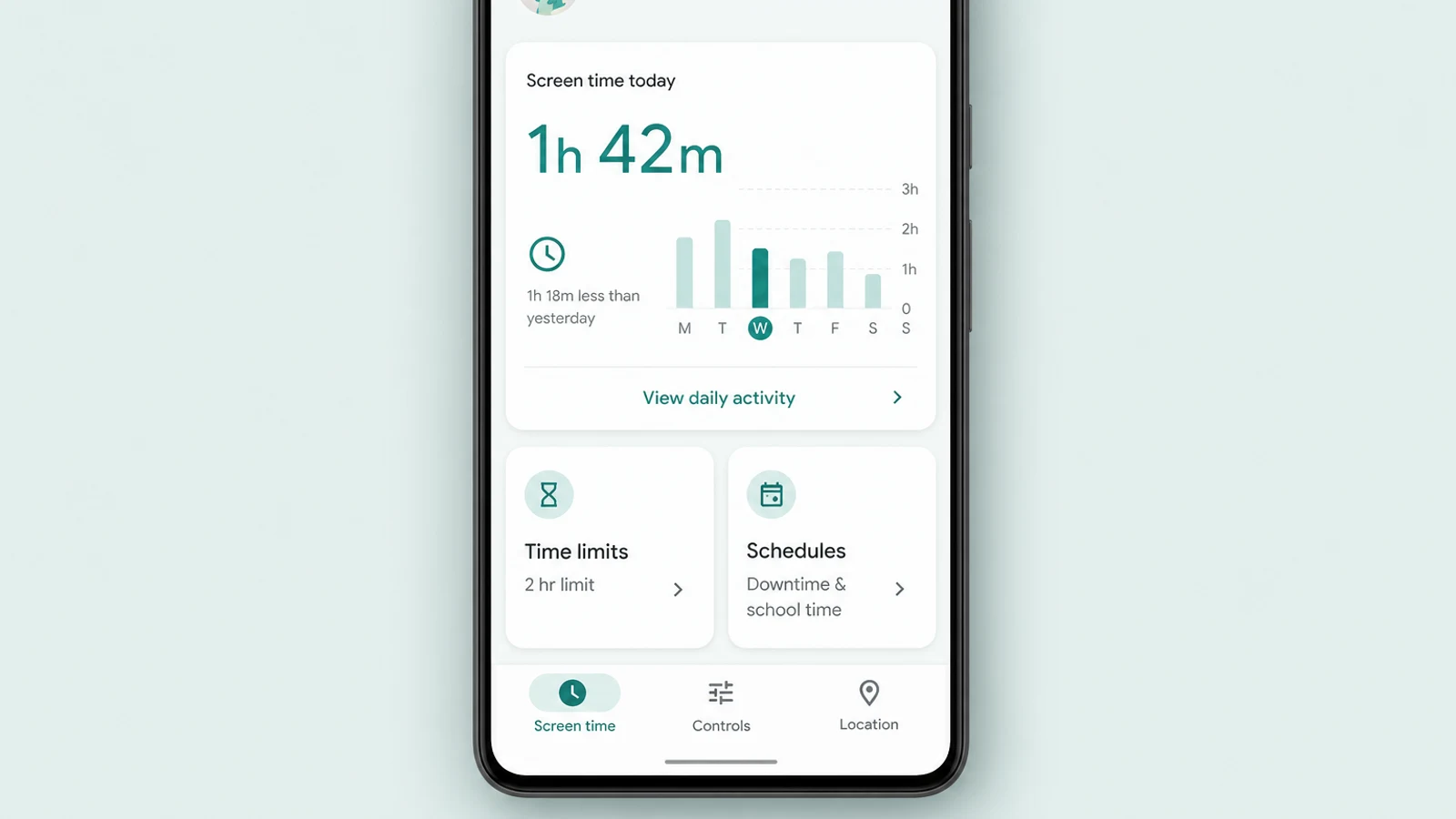
De fleste forældre kommer til Family Link med ét bekymret spørgsmål — “hvordan får jeg noget kontrol over denne telefon?” — og en vag frygt for, at svaret ligger tæt på at udspionere. Det hjælper at starte med at få det på det rene. Google Family Link er Googles gratis forældrekontrol-tjeneste: en app på din egen telefon — med et web-dashboard på familylink.google.com for noget af det — der lader dig oprette eller føre tilsyn med dit barns Google-konto, godkende de apps, de installerer, filtrere noget af det, de ser, sætte grænser for skærmtid og finde deres enhed. Det er Googles hjørne af de indbyggede kontroller i operativsystemet, som hver telefon allerede leveres med — samlet ét sted, du kan nå fra hvor som helst.
Lige så vigtigt er, hvad det ikke er. Family Link lader dig ikke læse din teenagers sms'er, direkte beskeder eller chats inde i deres apps, og den optager ikke deres skærm. Det er et sæt konto- og enhedskontroller, ikke et overvågningsfeed. Og den har én hård grænse, der er værd at kende, før du bruger nogen tid på den: dens reelle styrker virker på Android-telefoner, Android-tablets og Chromebooks — ikke på en iPhone, du giver din teenager. Mere om det nedenfor.
- Godkendelse eller blokering af de apps, din teenager installerer
- Daglige skærmtidsgrænser og en sengetidsplan
- Indholdsfiltre på Google Play, Search og Chrome
- At se, hvor en superviseret Android-enhed er
- Administration af selve Google-kontoen
- Indholdet af beskeder, DM'er og chats inde i apps
- Hvad algoritmen serverer inde i en social app
- En iPhone, en spilkonsol eller en skole-laptop
- Hvad din teenager gør, logget på en anden, ikke-superviseret konto
Fordi den er indbygget og ikke koster noget, er Family Link det naturlige sted at begynde, før du overvejer at betale for noget. For de fleste familier dækker de gratis, indbyggede kontroller — sat eftertænksomt op — langt størstedelen af det, de har brug for, og en dedikeret forældrekontrol-app gør sig kun fortjent til en plads, hvis et reelt hul stadig er der, når du har sat dette op ordentligt.
Opsætning: konti og enheder
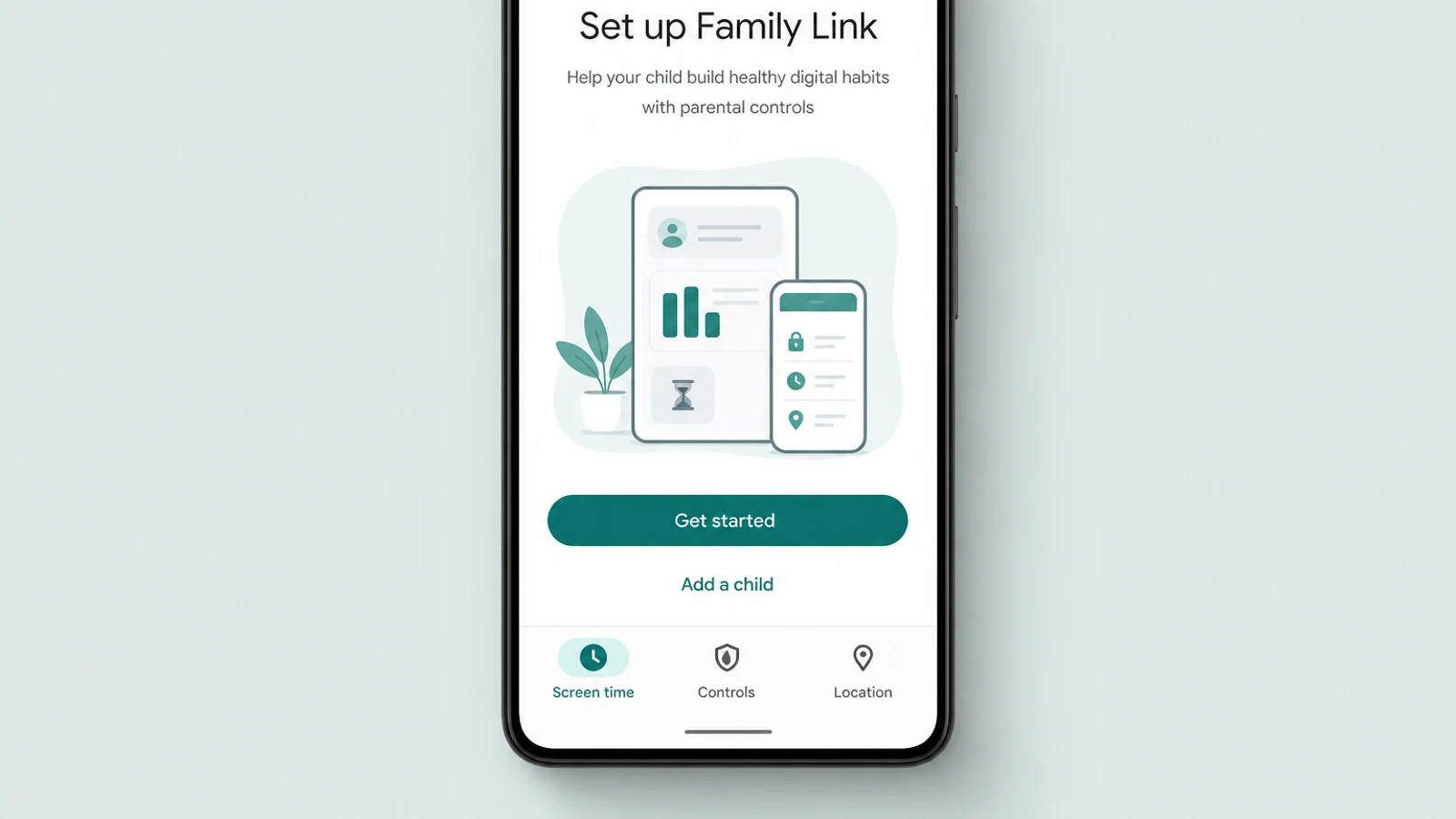
Før du starter, er det værd at samle, hvad opsætningen faktisk kræver, for to af kravene snubler folk over. På din side skal du have din egen Google-konto, du skal være 18 eller derover (eller myndighedsalderen i dit land), og — det er den, folk overser — du skal bo i samme land som dit barn. Du installerer Family Link-appen fra Google Play på Android eller fra App Store på en iPhone eller iPad; du kan også administrere nogle indstillinger på familylink.google.com i en browser, men til enhedens placering og fjernstyring af skærmtid og apps skal du bruge appen, ikke kun web-dashboardet. På din teenagers side skal de have en Google-konto og en enhed, Family Link rent faktisk kan føre tilsyn med.
iPhones, iPads og andre computere end Chromebooks kan ikke føres tilsyn med via Family Link.
— Google Family Link Help, “Get started with Family Link”
Der er to veje ind, og hvilken du bruger, afhænger af din teenagers alder. Du kan oprette en helt ny Google-konto for et yngre barn, eller du kan tilføje tilsyn til den konto, din teenager allerede har. For en 13- til 17-årig, der har brugt en telefon i årevis, gør du næsten altid det sidste — og den vej kræver din teenagers samtykke, givet på deres egen enhed. Du kan ikke i stilhed tilknytte tilsyn til en teenagers eksisterende konto fra den anden ende af huset; de skal sige ja.
- Installer Family Link, og log på som dig selv. På din telefon åbner du appen og logger på med din egen Google-konto. Tryk for at tilføje et barn, og vælg Kom godt i gang.
- Opret en konto, eller gør dig klar til at tilføje tilsyn. For et yngre barn opretter du en ny konto — et barn under 13 (eller den gældende alder i dit land) kræver verificerbart forældresamtykke, ofte en lille midlertidig autorisation på dit kort for at bekræfte, at en voksen giver samtykke; du opkræves ikke et gebyr, og reservationen frigives som regel inden for 48 timer. For en teenager, der allerede har en Google-konto, er der ingenting at oprette: du tilføjer tilsyn direkte på deres enhed i næste trin — der er ingen “send dem en anmodning via e-mail”-genvej.
- Tilføj tilsyn på din teenagers enhed. På din teenagers egen Android-telefon, -tablet eller Chromebook starter du tilsynet i Indstillinger — på Android, Indstillinger > Google > Alle tjenester > Børn & familie > Forældrekontrol; på en Chromebook, Indstillinger > Konti > Forældrekontrol (Googles opsætningstrin). Din teenager skal være til stede og acceptere det, og du logger på med din forælderkonto for at knytte de to sammen.
- Giv tilladelser, og sæt dine første kontroller. Godkend de tilladelser, Family Link beder om på din teenagers enhed, og vælg derefter dine startindstillinger. Hver eneste af dem kan ændres senere, så du behøver ikke at ramme dem perfekt nu.
Hele processen tager omkring femten minutter, og den enkeltstående bedste beslutning, du kan træffe, er at gøre det siddende ved siden af din teenager frem for bag deres ryg. Vi vender tilbage til hvorfor i gør det sammen med din teenager, men den korte version er, at en opsætning, din teenager så på og forstod, overlever; en, de opdager senere, gør sjældent.
Godkendelse af apps og filtrering af indhold
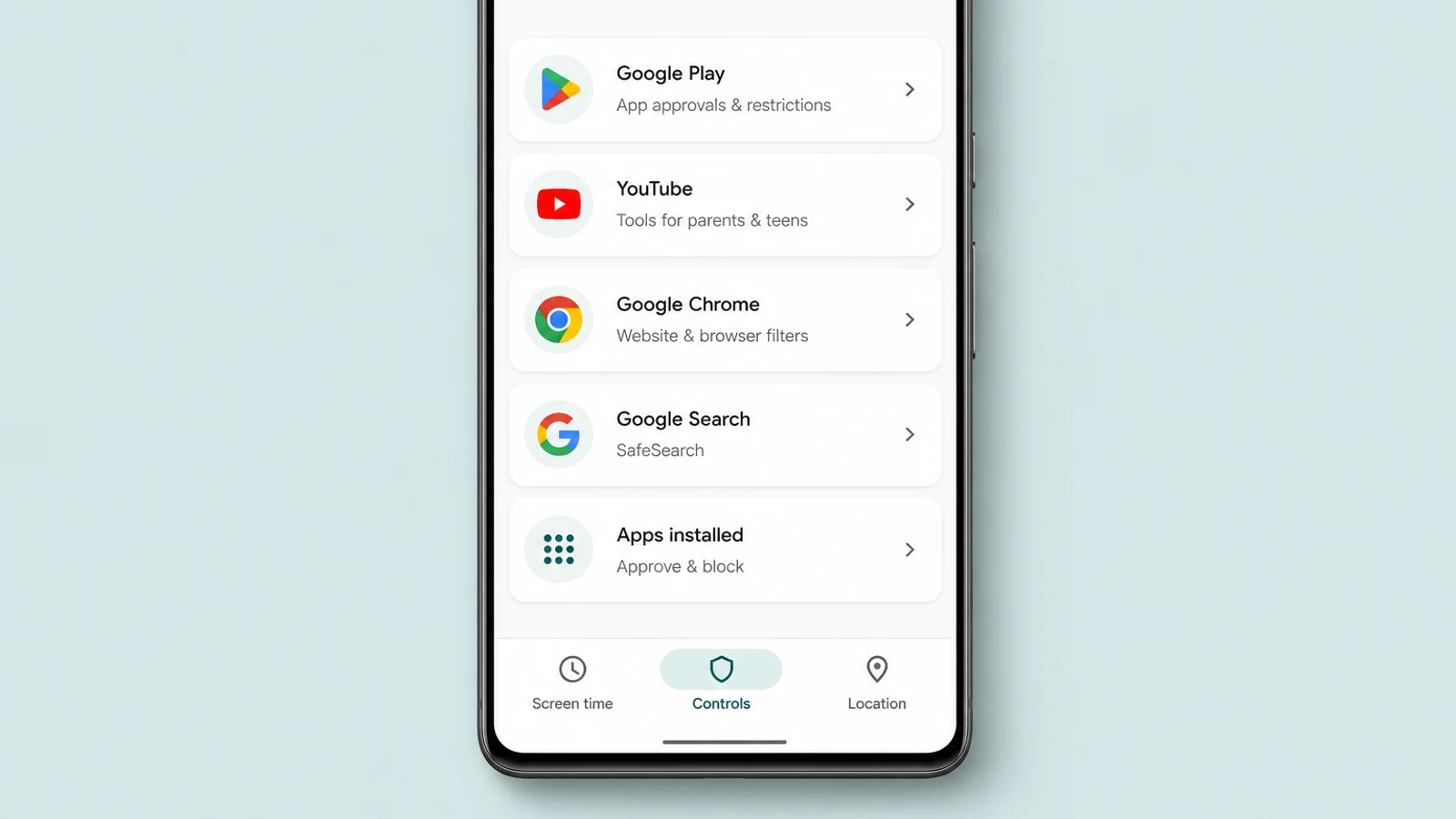
Når forbindelsen er aktiv, er den første klynge af indstillinger, de fleste forældre griber til, om apps og indhold. Family Link lader dig kræve din godkendelse, før din teenager installerer noget nyt fra Google Play Store, lader dig sætte modenhedsmærker, så aldersuegnede titler ikke dukker op, og lader dig blokere en app, der allerede er installeret, hvis den bliver et problem. Du kan også se, hvilke apps de har, og hvor meget hver bruges.
Ved siden af app-kontrollen ligger Googles indholdsfiltre. Ingen af dem er en perfekt mur, men sammen hæver de gulvet på tværs af de tjenester, teenagere bruger mest:
- Google PlayKræv din godkendelse for nye downloads og køb, og sæt modenhedsmærker for apps, spil, film og bøger.
- SearchHold SafeSearch slået til for at filtrere eksplicitte resultater væk fra Google Search — for superviserede konti er den slået til og låst som standard.
- Chrome og nettetPå Android og Chromebook kan du forsøge at blokere eksplicitte sider eller tillade og blokere bestemte. Bemærk, at andre browsere er et svagere punkt.
- YouTubeFor et barn under 13 kan du vælge et YouTube-indholdsniveau. For en 13–17-årig teenager er der ingen forældreindstilling for indhold — tilsyn giver aktivitetsindsigt og trivselsværktøjer, og YouTube blokerer kun automatisk aldersbegrænsede videoer.
Det er værd at være klarsynet om grænserne selv her, for over-tillid til filtrene er, hvordan forældre bliver overrasket. På YouTube i særdeleshed er der ingen forældreindholdsniveauer for teenagere — de findes kun for under-13-årige — så for en 13–17-årig tilføjer tilsyn indsigt og trivselsværktøjer frem for en indholdsmur. Family Links webfiltrering er bygget op omkring Chrome; en anden browser kan slippe forbi den, og Google advarer selv om, at filtrene ikke er perfekte. Og intet filter når ind i en social app — det kan blokere eller tidsbegrænse TikTok eller Instagram, men det kan ikke ændre, hvad feedet serverer, når først din teenager er inde i det. Det dybere problem med, hvad algoritmen leverer, er emnet for pillaren om skadeligt indhold og feedet.
Skærmtid, Downtime og app-grænser
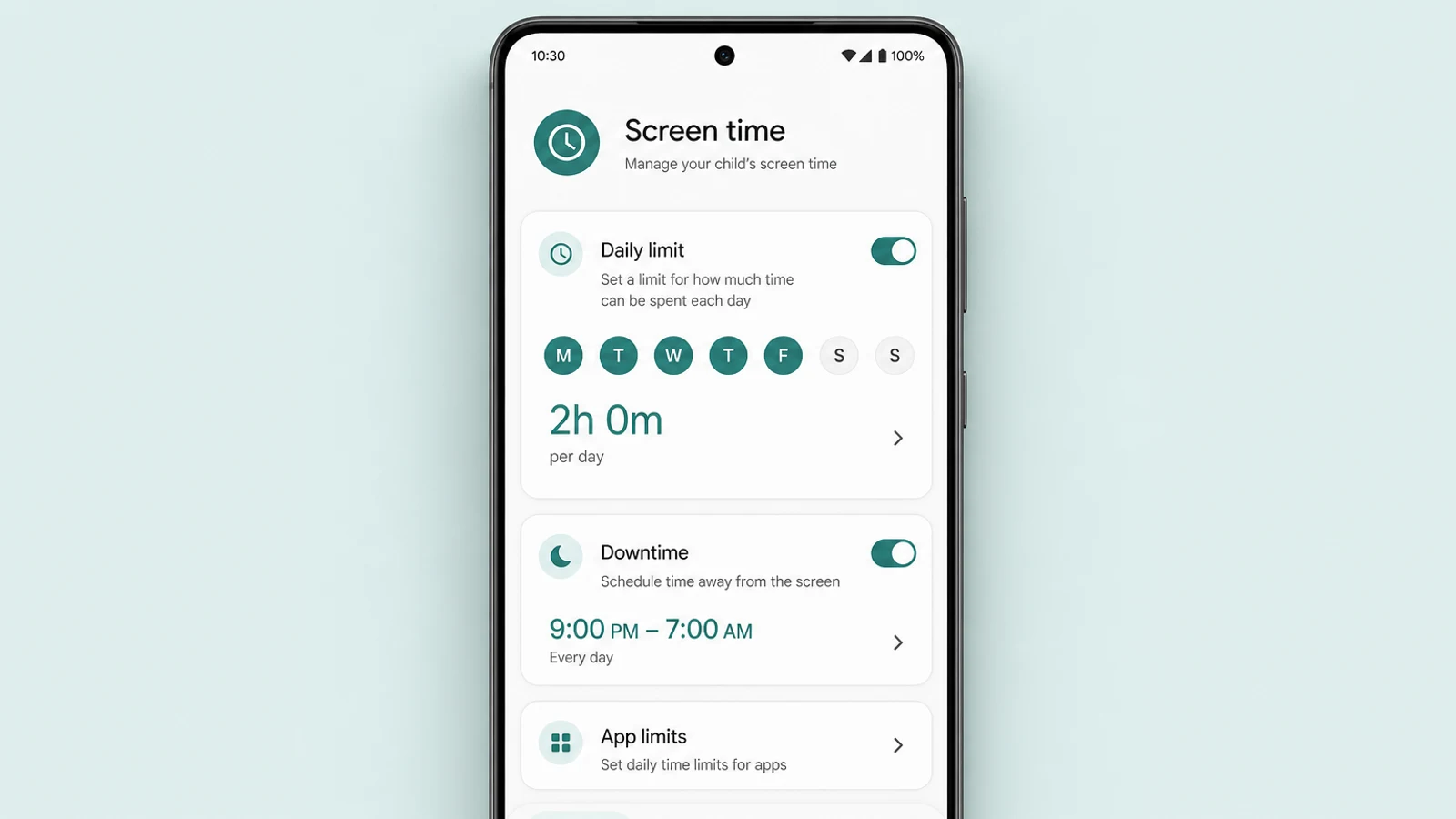
Den funktion, de fleste forældre faktisk åbner Family Link for, er skærmtid, og den giver dig tre forskellige værktøjer frem for én enkelt grov kontakt. Brugt sammen lader de dig forme, hvornår og hvordan telefonen bruges, ikke bare hvor længe.
- 1En daglig grænseEn samlet mængde skærmtid pr. dag — og du kan sætte et forskelligt tal for hver ugedag, så skolenætter og weekender adskiller sig. Den gælder for hver enhed for sig, ikke som én fælles pulje.
- 2DowntimeEn sengetidsplan, der låser enheden om natten. Opkald kommer stadig igennem, så telefonen forbliver tilgængelig i en ægte nødsituation.
- 3App-grænserEt separat tidsbudget for enkelte apps — nyttigt, når ét spil eller én app er det reelle pressepunkt, ikke telefonen som helhed.
Her er teknologien den nemme del; forholdet er den svære del. En grænse, din teenager ikke havde indflydelse på, bliver noget at føle modvilje mod og omgå, mens et tal, I aftalte sammen, har en tendens til at holde. Det er mindre en Family Link-indstilling end en opdragelsesvane, og det er præcis det, pillarens alders-for-alder-tilgang er bygget op omkring — færre, fastere grænser for en yngre teenager, løsnet bevidst, efterhånden som de optjener råderummet.
Placering og at finde enheden
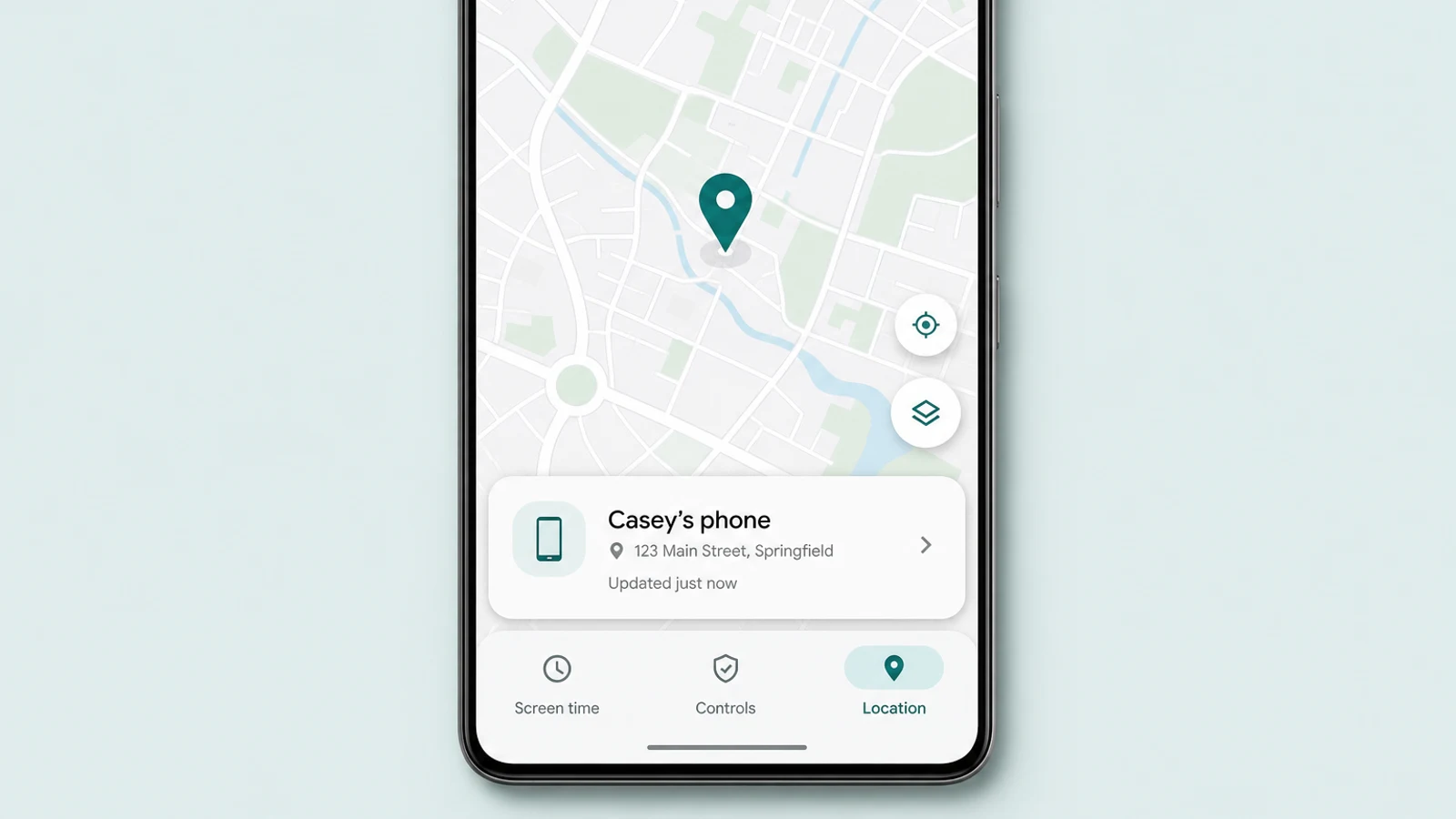
Family Link kan vise dig, hvor din teenagers superviserede Android-enhed er, på et kort, forudsat at enheden er tændt, forbundet til internettet og har placering slået til. Den er reelt nyttig til de almindelige bekymringer — en teenager, der ikke er ankommet, en telefon, der er glemt et sted — og du kan endda sætte advarsler op for, når enheden ankommer til eller forlader et gemt sted. Den er værd at forstå for det, den er: et billede af telefonens sidst kendte sted, ikke en live snor. Et fladt batteri, intet signal eller en telefon efterladt hjemme hos en ven slår den alle ud, og ingen af de ting betyder, at noget er galt.
Den ene regel, der betyder noget med placering, er åbenhed. Fortæl din teenager, at den er slået til, og hvorfor. En teenager, der ved, at telefonen kan lokaliseres, oplever det som et sikkerhedsnet; en teenager, der opdager, at den var slået til i det skjulte, oplever det som et svigt, og omkostningen for tilliden opvejer som regel alt, hvad funktionen gav dig. Den samme logik løber gennem din teenagers bredere privatlivs- og placeringsfodaftryk og gennem princippet om åben overvågning, som pillaren opstiller.
En teenager er ikke et lille barn

Family Link blev bygget til at dække et enormt aldersspænd, fra en seksårigs første tablet til en syttenårigs telefon, og den enkeltstående mest almindelige fejl er at anvende et lille barns nedlukning på en teenager. De indstillinger, der beskytter en otteårig, vil på en femtenårig læses som mistillid — og en teenager, der føler sig behandlet som et lille barn, er en teenager, der begynder at lede efter vejen udenom. Færdigheden er at matche kontrollerne med alderen.
- Godkendelse krævet for hver app og hvert køb
- En stram daglig grænse og en tidlig sengetid
- Filtre slået til og browsing holdt bevidst snæver
- De fleste standardindstillinger ladt nøjagtigt, som Google sætter dem
- Godkend de kategorier, der betyder noget, ikke hver eneste app
- En skærmtidsgrænse, I aftalte sammen
- Filtre slået til, men med plads til at undersøge og blive voksen
- Indstillinger gennemgået og løsnet, efterhånden som tillid optjenes
Der er også et faktum om teenagere og Google-konti, der overrasker mange forældre — men ikke på den måde, det ofte fremstilles. At fylde 13 (i USA; højere i nogle lande) lader din teenager administrere sin egen Google-konto, men det lader dem ikke slå tilsynet fra på egen hånd: under Googles nuværende regler kræver et barn under 18 en forælders godkendelse for at stoppe tilsynet, og du kan afslutte det når som helst. Det, den alder reelt ændrer, er ånden i det. Du kan holde tilsynet slået til — men en teenager, der vil have det væk og blot bliver overstemt, vil føle modvilje mod det eller omgå det, så fra de tidlige teenageår og frem virker tilsyn bedst som noget, du gør med deres samtykke frem for at påtvinge — hvilket er hele præmissen for pillarens alders-for-alder-ramme.
Hvad Family Link ikke kan

En opsætningsguide, der kun opremser funktioner, sætter forældre op til at blive taget på sengen, så det er værd at navngive hullerne ligeud. Family Link er et godt værktøj med reelle kanter, og den farligste fejl er at antage, at fordi den er installeret, er problemet løst.
- Beskeder og chatsDen viser ikke indholdet af sms'er, DM'er eller chats inde i apps. Family Link er ikke en beskedlæser, og den vil ikke afdække mobning eller en fremmeds tilnærmelse.
- Inde i feedetDen kan blokere eller tidsbegrænse en app, men den kan ikke filtrere, hvad algoritmen serverer, når først din teenager er inde i den.
- Andre enhederEn iPhone, en spilkonsol, en skole-laptop, en vens telefon — ingen af disse er dækket af din teenagers Family Link-opsætning.
- En vedholdende omgåelseEn anden eller en skole-Google-konto, eller en anden browser, kan komme uden om dele af den — nogle gange med et spor, du kan se, nogle gange ikke.
Den blinde plet, der rammer familier hårdest, er den første. Fordi Family Link aldrig viser beskedindhold, er det sted, hvor det meste af den reelle skade på teenagere sker — private chats, gruppetråde, DM'er — præcis der, hvor den er tavs. Det er ved design, og det er derfor, cybermobning og online chikane må mødes med samtale og platformenes rapporteringsværktøjer, ikke med en kontrol-app. Hvis et reelt hul stadig er der, efter du har sat Family Link op ordentligt, er pillarens guide til at vælge en dedikeret app det ærlige næste skridt — men det er virkelig et sidste lag, ikke et første.
Gør det sammen med din teenager — og træd tilbage

Alt det ovenstående er den nemme halvdel. Den halvdel, der afgør, om Family Link hjælper eller bagslår, er, hvordan du introducerer den. For et yngre barn er kontroller simpelthen en del af inventaret. For en teenager er de et udsagn om, hvor meget du stoler på dem — og måden at holde det udsagn venligt på er at sætte kontrollerne op åbent, forklare, hvad hver enkelt gør og ikke gør, og gøre klart, at det handler om sikkerhed, ikke mistanke. En teenager, der var med til at konfigurere sine egne grænser, er langt mere tilbøjelig til at beholde dem end en, der fandt ud af det ved et tilfælde — og som vi så, vil en teenager, der føler modvilje mod det, omgå det eller lukke det ude, selv om du forbliver den, der kan stoppe tilsynet, så deres opbakning er ikke valgfri.
Og planlæg fra første dag at fjerne den. Forældrekontrol er et stillads, ikke et permanent inventar: hele pointen er at komme ned, stykke for stykke, efterhånden som din teenager vokser ind i dømmekraften til at styre sig selv. I de senere teenageår bør de fleste af disse indstillinger være på vej væk, så en ung voksen flytter hjemmefra i stand til at selvregulere — ikke pludselig uden tilsyn for første gang som attenårig. Pillaren dækker den overdragelse i detaljer i hvornår og hvordan du træder tilbage.
Family Link, sat eftertænksomt op på den rigtige enhed og løsnet over tid, er et af de mest nyttige gratis værktøjer, en forælder til en teenager har. Men den var aldrig ment til at gøre den del, der betyder mest. Den holdbare beskyttelse er en teenager, der tror på, at de kan komme til dig med et problem uden at miste deres telefon — og ingen indstilling i nogen app kan installere det. Det kommer fra de samtaler, kontrollerne kun er der for at støtte.
Ofte stillede spørgsmål
Er Google Family Link gratis?
Ja. Family Link er en gratis app fra Google uden abonnement eller in-app-køb for at låse op for dens forældrekontrol-funktioner — app-godkendelse, skærmtidsgrænser, indholdsfiltre og enhedens placering er alle inkluderet uden beregning. Du skal bruge en Google-konto (også gratis) til dig selv og én til dit barn. Det eneste, du måske ser, er en lille midlertidig autorisation på dit kort — ikke et gebyr — når du opretter en helt ny konto til et barn under 13, brugt udelukkende til at bekræfte, at en voksen giver samtykke; reservationen frigives som regel inden for 48 timer.
Virker Google Family Link på en iPhone?
Delvist. En forælder kan køre Family Link-appen på en iPhone eller iPad for at administrere ting. Men et barns iPhone eller iPad kan ikke føres tilsyn med via Family Link — Googles hjælpecenter siger udtrykkeligt, at iPhones, iPads og andre computere end Chromebooks ikke kan føres tilsyn med. På en teenagers iPhone overføres kun nogle Google-kontoindstillinger — såsom YouTube og SafeSearch — inde i Googles egne apps, når din teenager er logget på; Family Link kan ikke sætte enhedsdækkende skærmtidsgrænser, blokere apps eller filtrere hele nettet på enheden. Til en iPhone, du giver din teenager, er Apples indbyggede Screen Time det tilsvarende værktøj.
Kan min teenager slå Family Link fra?
Ikke på egen hånd. Under Googles nuværende regler kræver et barn under 18 en forælders godkendelse for at stoppe tilsynet — du kan afslutte det når som helst, men din teenager kan ikke fjerne det ensidigt. At fylde 13 (i USA; højere i nogle lande) lader dem administrere deres egen Google-konto, men det er ikke en afbryder for tilsynet, og I bliver begge underrettet, når tilsynet stoppes. En fabriksnulstilling er heller ingen genvej: tilsynet er knyttet til kontoen og tilknyttes igen i det øjeblik, din teenager logger på igen, og Factory Reset Protection kræver den oprindelige konto for at sætte enheden op på ny. Den ærlige konklusion er, at det reelle spørgsmål ikke er, om en teenager kan vippe en kontakt — det kan de ikke — men om du fører tilsyn med deres opbakning, for en teenager, der vil ud og blot bliver overstemt, er en samtale, du skal tage, ikke en indstilling, du kan læne dig op ad.
I hvilken alder ophører Family Link-tilsynet?
Der er ingen fødselsdag, hvor det slår sig selv fra — og i modsætning til en udbredt antagelse bliver det ikke blot teenagerens eget valg ved 13. Under Googles nuværende regler fortsætter tilsynet, indtil en forælder stopper det, og et barn under 18 kræver en forælders godkendelse for at stoppe det. Det, der ændrer sig ved 13 (eller den gældende alder i dit land), er, at din teenager kan administrere sin egen Google-konto; det, der ikke ændrer sig, er, at du forbliver den, der kan afslutte tilsynet, når som helst, med jer begge underrettet, når det stopper. Så i praksis kan det køre gennem hele teenageårene, hvis du vælger det — men ånden i det bør stadig flytte sig fra kontrol mod enighed, efterhånden som din teenager vokser.
Kan Family Link læse min teenagers sms'er?
Nej. Family Link viser dig ikke indholdet af sms'er, direkte beskeder eller chats inde i apps, og den har ingen skærmoptagelsesfunktion; dens aktivitetsrapporter viser kun, hvor meget tid din teenager bruger i hver app, ikke hvad der sker inde i den. Det er et sæt konto- og enhedskontroller — hvilke apps der kan installeres, hvor længe enheden bruges, hvad Google-tjenester filtrerer — ikke et beskedlæsningsværktøj. Hvis du er bekymret for mobning eller kontakt fra en fremmed i din teenagers chats, vil Family Link ikke afdække det; det er et hul, der skal lukkes med samtale og rapporteringsværktøjer på platformsniveau, ikke med denne app.
Sporer Google Family Link placering?
Den kan vise dig, hvor din teenagers superviserede Android-enhed er, på et kort, så længe enheden er tændt, forbundet til internettet og har placering slået til. Det er en måde at se telefonens sidst kendte sted, ikke en live sporingssnor, og den kan slås ud af et fladt batteri eller en telefon efterladt hjemme hos en ven. Den vigtigste regel er at fortælle din teenager, at placering er slået til. At spore en teenager i det skjulte koster, hvis de opdager det, som regel mere tillid, end funktionen er værd.