
Controllo parentale su iPad: la guida completa alla configurazione
Configuri il controllo parentale su iPad in iPadOS 27: i nuovi percorsi in Settings > Family, un iPad nuovo o di seconda mano, gli iPad condivisi in famiglia, Guided Access e Age Range for Apps.

Come funziona il controllo parentale su iPad

Il controllo parentale su iPad è l'insieme degli strumenti gratuiti e integrati di Apple, Screen Time e Family Sharing, e svolge quattro compiti pratici. Stabilisce quando e per quanto tempo Suo figlio può usare l'iPad, quali app, film e siti web sono consentiti, chi può scrivere messaggi e chiamare Suo figlio, e cosa Suo figlio può acquistare. Non c'è nulla da installare e nulla da pagare.
La cosa più importante da capire è che i controlli appartengono all'Apple Account di Suo figlio, non all'iPad. Apple è esplicita nel dire che un bambino dovrebbe avere un proprio account e non condividerne uno con nessun altro. Colleghi l'iPad al Child Account di Suo figlio e ogni limite lo seguirà ovunque vada; lo lasci collegato al Suo account e l'iPad eseguirà semplicemente le Sue impostazioni da adulto.
E non imposta nulla di tutto questo sull'iPad stesso. Finché è l'organizzatore o un genitore nel Suo gruppo Family Sharing, gestisce i controlli di Suo figlio dal Suo iPhone, iPad o Mac, e Apple sincronizza le impostazioni su tutti i dispositivi di Suo figlio.
- Quando e per quanto tempoUno Screen Time Schedule attorno alla scuola e al sonno, più un Time Allowance giornaliero condiviso tra Intrattenimento, Giochi e Social Media.
- Cosa possono aprireLe classificazioni per età di app, film, musica e libri, il filtro dei contenuti web, e Ask to Browse, che obbliga un figlio a chiedere il permesso prima di aprire un nuovo sito web.
- Chi può contattarliAllowed Contacts stabilisce chi può chiamare, scrivere messaggi e fare FaceTime a Suo figlio, e i nuovi contatti possono richiedere prima la Sua approvazione.
- Cosa possono acquistareAsk to Buy Le invia i download di app e gli acquisti in-app da approvare prima — incluse le app gratuite.
Vale la mezz'ora che ci vuole. In un'indagine del 2025 del Pew Research Center, il 68% dei genitori statunitensi di bambini fino a 12 anni ha dichiarato che il proprio figlio usa un tablet, e nell'indagine 2024 sugli adolescenti di Pew il 70% degli adolescenti statunitensi ha dichiarato di averne accesso. Eppure uno studio del 2025 del Family Online Safety Institute ha rilevato che solo circa la metà dei genitori (51%) usa il controllo parentale sui tablet.
La buona notizia è che un Child Account parte già con le protezioni in base all'età attive, quindi il lavoro consiste per lo più nel controllare e regolare. Un'inquadratura prima dei passaggi: consideri tutto questo come un'impalcatura, non una sorveglianza — limiti che Lei stabilisce alla luce del sole e allenta man mano che Suo figlio dimostra di saperne gestire di più.
Cosa cambia in iPadOS 27
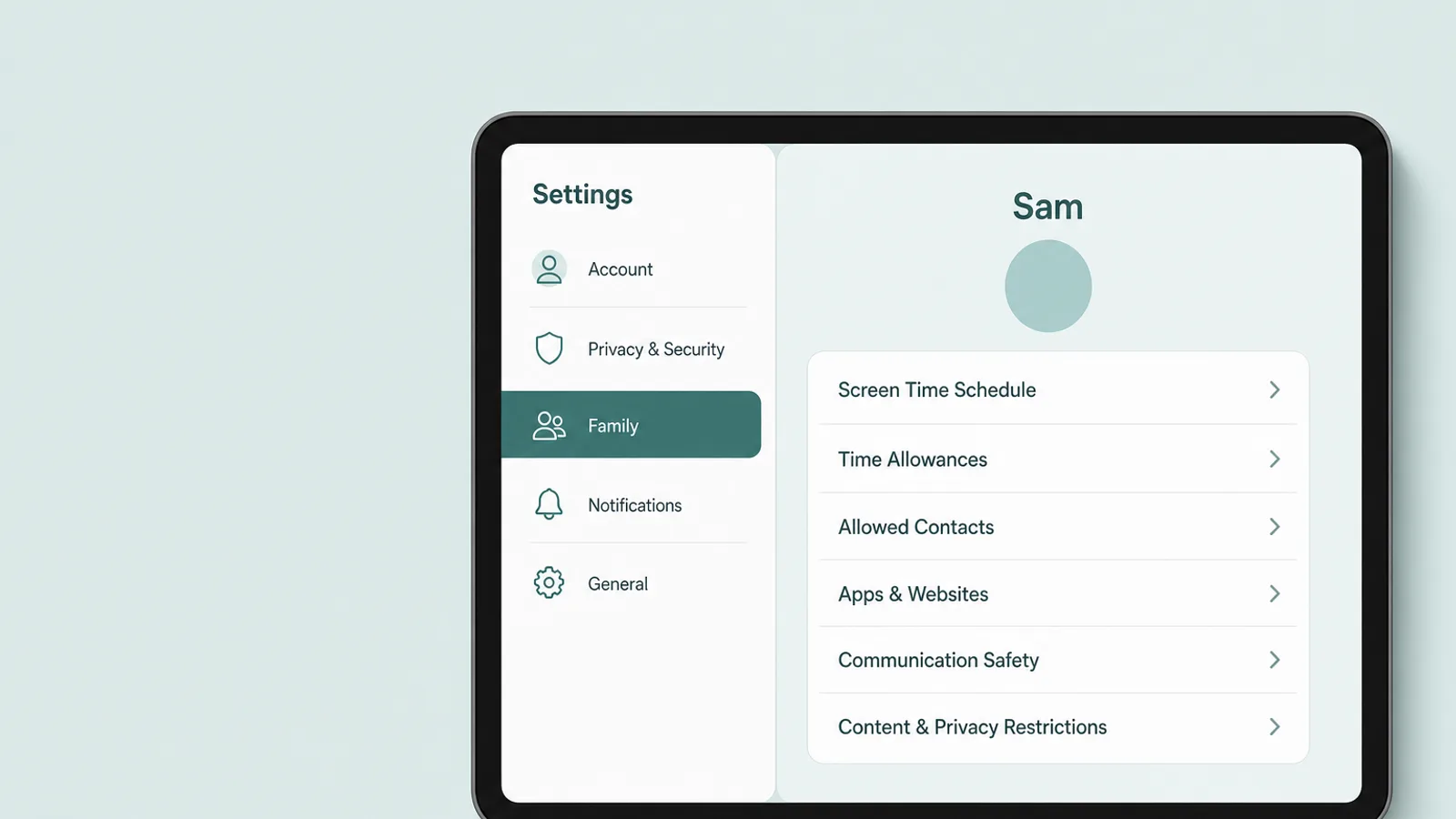
In iPadOS 27, rilasciato il 14 settembre 2026, Apple ha spostato tutti i controlli di un figlio in un unico posto, Settings > Family > [il nome di Suo figlio] (i nomi dei menu in questa guida sono riportati come nell'interfaccia inglese; su un iPad impostato nella Sua lingua compaiono negli stessi punti, tradotti), e ha ricostruito Screen Time attorno a nuovi strumenti e nomi. Se aveva impostato i controlli su una versione precedente, le impostazioni che ricorda esistono ancora nello spirito, ma la maggior parte si è spostata o è stata rinominata.
Questi aggiornamenti danno ai genitori più flessibilità nel gestire i contenuti che i loro figli vedono, con chi possono comunicare e quando hanno accesso alle app.
— Apple Newsroom, «Apple's new child safety features now available», 14 settembre 2026
I pezzi davvero nuovi sono i Time Allowances — un'unica quota giornaliera, con un punto di partenza basato sull'età, condivisa tra le tre categorie di app che le famiglie vogliono gestire più spesso: Intrattenimento, Giochi e Social Media; Ask to Browse, che obbliga un figlio a chiedere il permesso prima di aprire un nuovo sito web; un'opzione Pause During School Hours; e Communication Safety, che ora copre anche i contenuti violenti e cruenti, non solo la nudità. Ecco dove sono finite le impostazioni che conosceva.
| iPadOS 26 e versioni precedenti | iPadOS 27 | Dove si trova ora |
|---|---|---|
| Downtime | Screen Time Schedule | Family > [figlio] > Screen Time Schedule |
| App Limits | Time Allowances | Family > [figlio] > Time Allowances |
| Communication Limits | Allowed Contacts | Family > [figlio] > Allowed Contacts |
| Web Content | Filtering: Limit Adult Websites, o Approved Websites Only (Ask to Browse) | Apps & Websites > Restrictions > Filtering |
| Ask to Buy | Ask to Buy (Require Purchase Approval) | Apps & Websites > Restrictions > Ask to Buy |
| Codice di Screen Time | Lock Screen Time Settings | Family > [figlio] > Manage Screen Time |
Se i nuovi controlli non compaiono
Il nuovo design si attiva solo quando i dispositivi della Sua famiglia sono pronti. Apple afferma che i dispositivi nel Suo gruppo Family Sharing devono essere aggiornati — ognuno in grado di eseguire iPadOS 27, iOS 27 o le versioni corrispondenti di Mac, Apple Watch e Vision Pro — per usarlo. Un genitore deve poi trasferire la famiglia: apra Settings > Family e tocchi Get Started, dove può trasferire i controlli esistenti o impostarne di nuovi.
Se qualcosa continua a sembrare sbagliato, apra Settings > Family > View Family Devices. I dispositivi che non possono aggiornarsi sono elencati sotto Legacy Devices, e Apple afferma che continuano a usare le impostazioni Screen Time di iPadOS 26 e versioni precedenti. Se non può aggiornare tutti i dispositivi, il consiglio di Apple è continuare a usare la versione precedente di Screen Time oppure regolare i controlli direttamente sul dispositivo del figlio.
iPad più vecchi che non possono aggiornarsi
iPadOS 27 funziona su iPad (9ª generazione) e successivi, iPad mini (6ª generazione) e successivi, iPad Air (4ª generazione) e successivi, e iPad Pro 11 pollici (2ª generazione) e 12,9 pollici (4ª generazione) e successivi. Restano esclusi diversi modelli di seconda mano molto diffusi, tra cui iPad (8ª generazione), iPad mini (5ª generazione) e iPad Air (3ª generazione).
Su un iPad che resta a iPadOS 26 o versioni precedenti, Screen Time mantiene i vecchi nomi — Downtime, App Limits, Communication Limits e Content & Privacy Restrictions — sotto Settings > Screen Time su quell'iPad. I concetti di questa guida restano validi; cambiano solo le etichette e i percorsi.
Configurare un nuovo iPad per Suo figlio
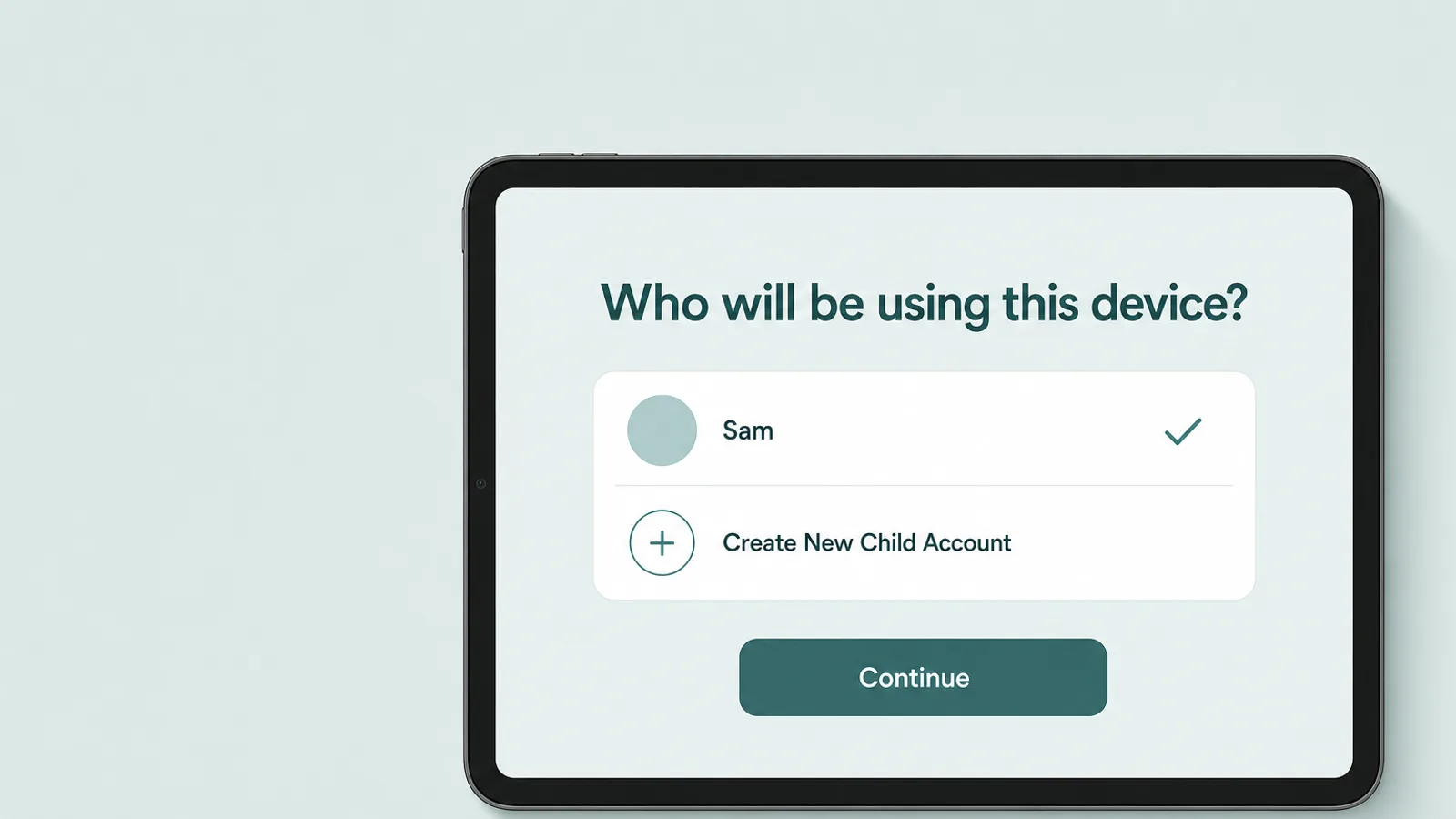
Per configurare un nuovo iPad per Suo figlio, prima gli assegni un proprio Child Account, poi configuri l'iPad come suo dispositivo — idealmente con il Suo iPhone accanto, in modo che le protezioni siano attive prima ancora che Suo figlio lo scarti dalla confezione. Apple afferma che un Child Account è obbligatorio per i bambini sotto i 13 anni ed è disponibile per i figli fino ai 18 anni.
Può creare l'account in anticipo sul Suo iPhone: vada in Settings > Family, tocchi il pulsante Add Member, poi Create Child Account, e inserisca nome e data di nascita di Suo figlio. Apple Le chiede di essere certo che la data di nascita sia corretta — determina le impostazioni predefinite basate sull'età e la fascia d'età che le app possono vedere. A seconda di dove vive, potrebbe esserLe chiesto prima di confermare di essere un adulto.
Tredici è solo l'età predefinita sotto la quale un figlio ha bisogno del consenso di un genitore per avere un Apple Account. In molti paesi è più alta — tra gli altri, 14 anni in Italia, Spagna e Corea del Sud; 15 in Francia e Cechia; 16 in Germania, Paesi Bassi, Polonia, Ungheria, Romania e Irlanda; e 18 in Brasile e in Texas.
Un esempio pratico: l'iPad di compleanno
Ecco l'ordine che funziona per l'iPad di compleanno di un bambino di nove anni, configurato la sera prima:
- Crei il Child Account sul Suo iPhone, come sopra, se Suo figlio non ne ha già uno.
- Accenda il nuovo iPad con il Suo iPhone accanto. In Quick Start, scelga chi userà il nuovo dispositivo — i figli sotto i 13 anni della Sua famiglia compaiono per nome — oppure tocchi lì stesso Create New Child Account.
- Inizi in modo mirato. La configurazione offre un insieme consigliato di app essenziali per un nuovo Child Account. Inizi con solo poche app, e ne aggiunga altre nel tempo tramite le richieste di Ask to Buy.
- Controlli le impostazioni predefinite. Per un figlio sotto i 13 anni, Ask to Buy, la gestione dei contatti e Ask to Browse — con Filtering impostato su Approved Websites Only — sono già attivi, e Communication Safety è attivo per chiunque abbia meno di 18 anni. Gli adolescenti dai 13 ai 17 anni partono invece con Limit Adult Websites.
- Imposti la pianificazione e le allowance descritte nella prossima sezione, incluso l'orario scolastico.
- Lo blocchi. Imposti il codice di Screen Time sul Suo iPhone, non sull'iPad di Suo figlio — Apple richiede che sia il genitore a farlo dal proprio dispositivo. Scelga quattro cifre che Suo figlio non indovinerà, e non le digiti davanti a lui.
Se la serata finisce prima del previsto, le impostazioni predefinite restano comunque valide. Apple afferma che le impostazioni adatte ai bambini restano attive anche quando un genitore completa la configurazione più tardi, quindi una configurazione a metà parte comunque protetta. Per un adolescente di 13 anni o più, che non comparirà nella schermata di Quick Start, colleghi l'iPad al suo account durante la configurazione e gestisca tutto il resto dal Suo telefono.
Riutilizzare un iPad di seconda mano
Se l'iPad era Suo, lo ripristini prima che diventi di Suo figlio. Ne esegua il backup ed esca dal Suo Apple Account (tocchi il Suo nome in cima a Settings, poi Sign Out), quindi lo cancelli in Settings > General > Transfer or Reset iPad > Erase All Content and Settings. La cancellazione disattiva anche Find My e Activation Lock, e nulla viene eliminato dal Suo iCloud.
Non salti la cancellazione per risparmiare tempo. Un iPad ancora collegato al Suo account esegue le Sue impostazioni da adulto, può mostrare i Suoi messaggi e fare acquisti con la Sua carta — e Apple chiede che ogni membro della famiglia sia collegato con il proprio Apple Account.
Pianificazione e limiti di tempo: Screen Time Schedule e Time Allowances
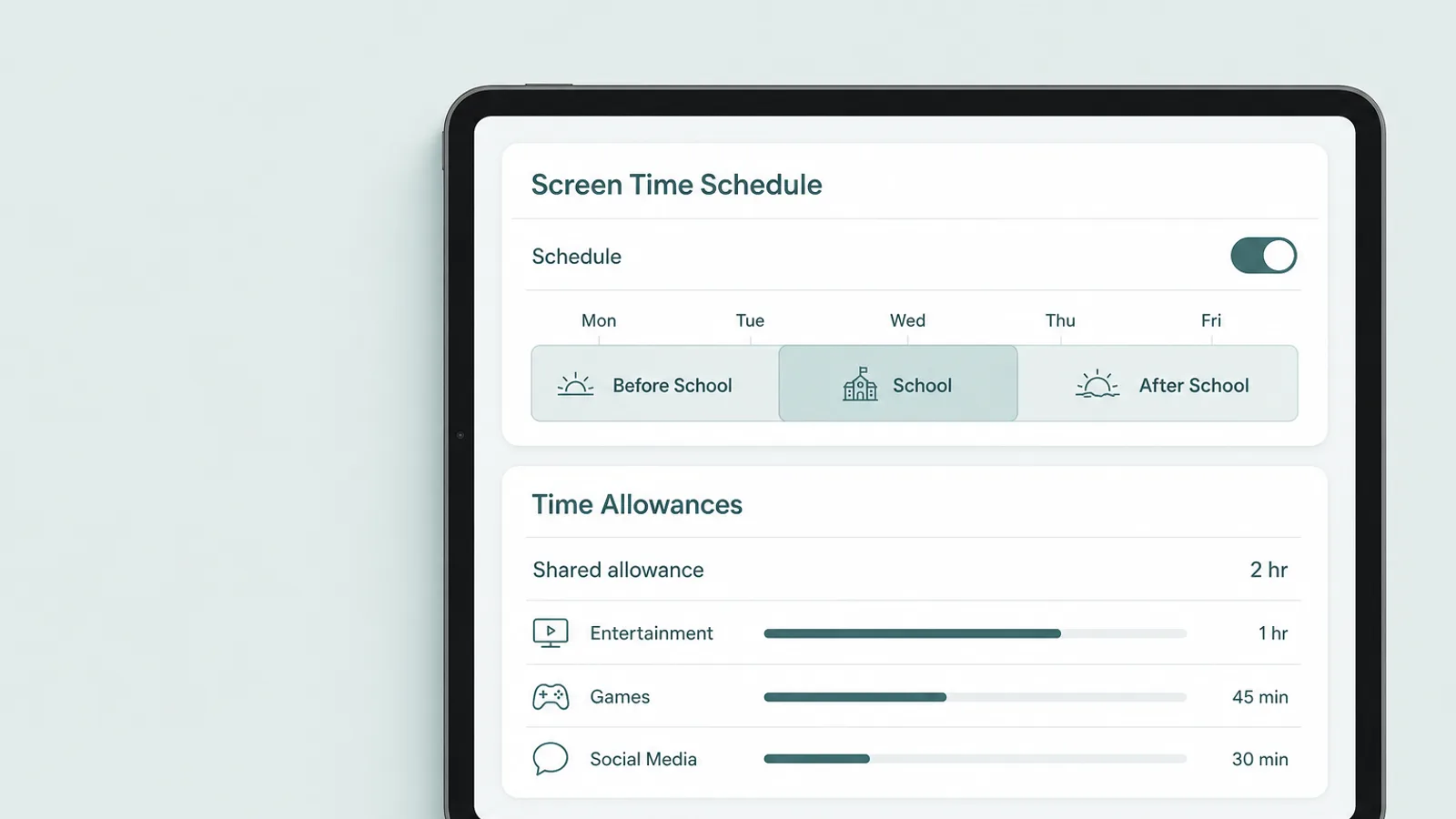
Per limitare quando e per quanto tempo Suo figlio usa un iPad in iPadOS 27, usa due strumenti: uno Screen Time Schedule per le ore in cui l'iPad è disponibile, e i Time Allowances per quanto di quel tempo può andare a intrattenimento, giochi e social media.
Apra Settings > Family > [il nome di Suo figlio] sul Suo telefono, tocchi Screen Time Schedule, attivi Schedule, poi tocchi Add Schedule e scelga i giorni che copre. Apple costruisce le pianificazioni attorno alle routine, con finestre già pronte come Before School, School e After School, così i giorni feriali e il weekend possono differire.
Pause During School Hours, proposta durante la configurazione, mette in pausa Intrattenimento, Giochi e Social Media tra un orario di inizio e uno di fine che sceglie Lei per la giornata scolastica; le altre app e gli altri siti web restano disponibili. Poi tocchi Time Allowances e il pulsante Add. Imposta un'unica quota giornaliera condivisa tra quelle tre categorie — Apple suggerisce un punto di partenza basato sull'età che descrive come basato su indicazioni di esperti — e può regolare con precisione il tempo per ogni singola categoria. Consideri i numeri di Apple come una prima bozza.
Apple spiega che un figlio può usare le app di una categoria finché non raggiunge la quota di quella categoria oppure quella condivisa — ecco perché un gioco può interrompersi anche se il limite di Games non è stato raggiunto. Quando il tempo finisce, Suo figlio può inviarLe una richiesta per averne di più. Quando uno sviluppatore ha collegato un'app al proprio sito web, la quota copre entrambi.
Alcuni elementi essenziali restano disponibili qualunque cosa dica la pianificazione: Apple mantiene app come FaceTime, Maps e Messages sotto Always Allowed. È una scelta intenzionale — Suo figlio può comunque raggiungerLa — ed è per questo che Allowed Contacts, trattato più avanti, ha un'impostazione separata per quando l'iPad è in pausa.
La miglior funzione quotidiana del nuovo design è la vista d'insieme sulla pagina di Suo figlio. Da lì può mettere in pausa l'iPad sul momento, il che blocca la maggior parte delle app e delle notifiche finché non lo riattiva, oppure consentire un uso illimitato per un'occasione speciale come un volo o un viaggio in auto, senza che venga conteggiato nella quota. Può anche vedere l'uso medio giornaliero, le app più usate e gli sblocchi.
App, siti web e acquisti
Per controllare cosa Suo figlio può scaricare, guardare e navigare su un iPad, usi le restrizioni nella sua pagina in Settings > Family: le classificazioni per età delle app, il filtro dei contenuti web e Ask to Buy, più le più datate Content & Privacy Restrictions per tutto il resto.
App e classificazioni per età
L'App Store ora usa cinque classificazioni per età — 4+, 9+, 13+, 16+ e 18+ — e Lei sceglie la più alta che Suo figlio può scaricare. Quando Suo figlio prova un'app sopra quel limite, vede un messaggio che segnala che le restrizioni sui contenuti sono attive e può inviarLe una richiesta, che arriva in Messages. Se non risponde entro 24 ore, deve chiedere di nuovo.
Può anche bloccare del tutto una singola app o un singolo sito web dalla pagina di Suo figlio, qualunque sia la sua classificazione. Le classificazioni derivano dalle risposte degli sviluppatori alle domande di Apple sulla classificazione per età, quindi le tratti come una soglia minima ragionevole, non come un verdetto: un'app 13+ con chat aperta può contare più di un gioco 16+ a cui Suo figlio adolescente gioca da solo. Guardi cosa un'app permette alle persone di fare, non solo il suo numero.
Filtro dei contenuti web e Ask to Browse
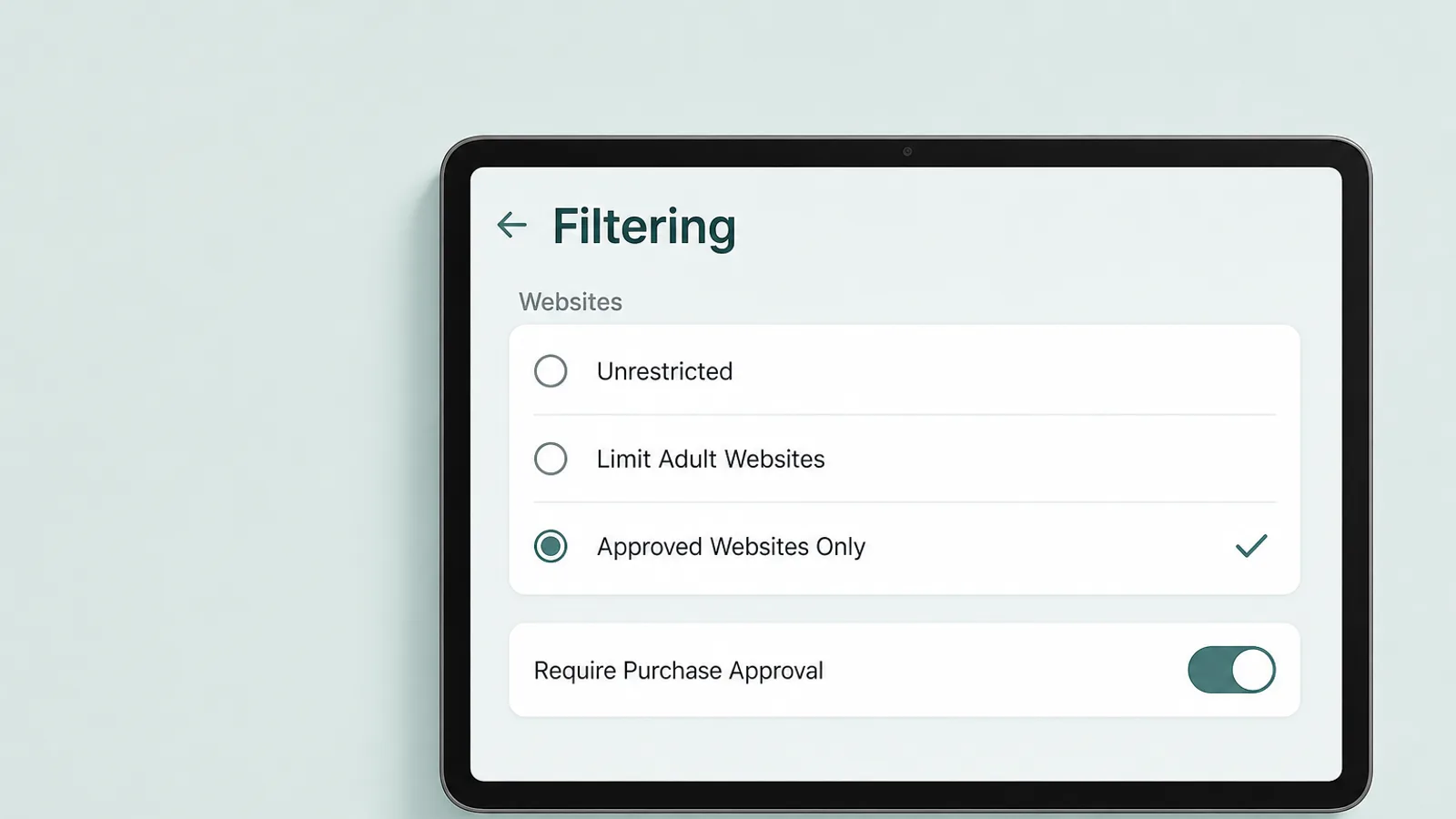
Tocchi Apps & Websites, poi Restrictions, poi Filtering sotto Websites. Scelga Approved Websites Only, che attiva Ask to Browse ed è l'impostazione predefinita per i Child Account sotto i 13 anni, oppure Limit Adult Websites, l'impostazione predefinita dai 13 ai 17 anni; Unrestricted disattiva il filtro.
Con Ask to Browse, Suo figlio tocca Ask Permission su qualsiasi sito che non sia approvato e Lei risponde sì o no da Messages. È attivo di default per i bambini sotto i 13 anni, e funziona in Safari e in altre app browser supportate — Apple non specifica quali. Se fa affidamento su di esso, la mossa più semplice è tenere gli altri browser fuori dall'iPad rifiutandoli tramite Ask to Buy.
Ask to Buy
Ask to Buy Le invia una richiesta prima che Suo figlio scarichi qualsiasi app — gratuita o a pagamento — o effettui un acquisto in-app. È attivo di default per i bambini sotto i 13 anni; per un figlio più grande, vada in Apps & Websites > Restrictions > Ask to Buy e attivi Require Purchase Approval. Approva le richieste in Messages; se non ne approva una entro 24 ore, Suo figlio deve chiedere di nuovo.
In alcuni luoghi è la legge a decidere al Suo posto. In Texas, per esempio, Apple attiva Ask to Buy e alcune funzioni di Screen Time per gli account under 18 creati a partire dal 4 giugno 2026, e nemmeno un genitore può disattivarle.
Tutto il resto
Content & Privacy Restrictions contiene tutto il resto: le classificazioni per film, programmi TV, musica e libri; le funzioni Siri come Image Creation e Writing Assistance; altre funzioni come AirDrop e la fotocamera; e Allow Changes to Settings, che decide se Suo figlio può modificare cose come gli account. Lasci la maggior parte sulle impostazioni predefinite per età, e si assicuri che le modifiche all'account restino bloccate.
Contatti, messaggi e Communication Safety
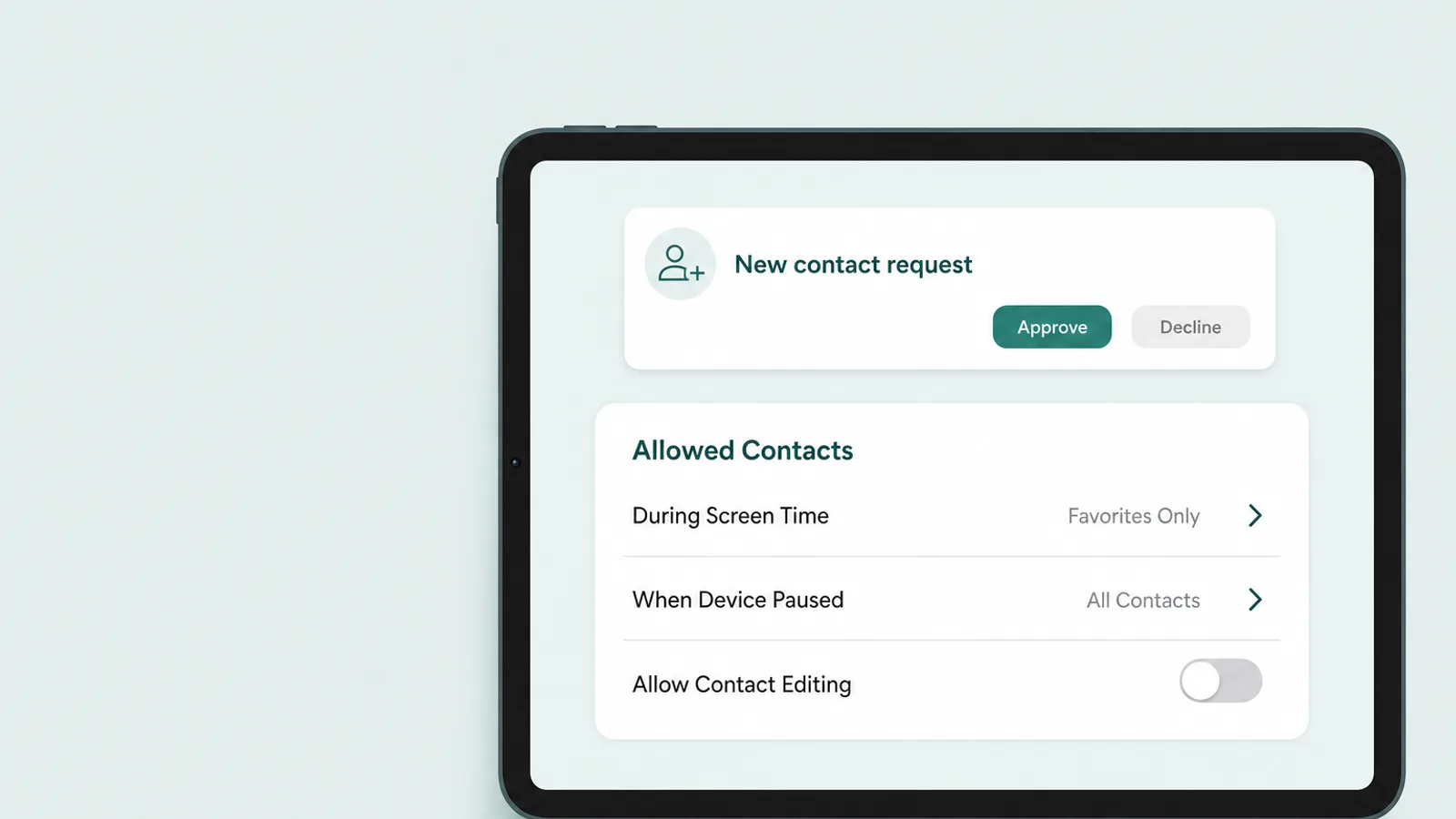
Per controllare chi può contattare Suo figlio su un iPad, usi Allowed Contacts nella sua pagina in Settings > Family, e mantenga attivo Communication Safety. Conta più di quanto molti genitori si aspettino: un iPad non ha bisogno di una scheda SIM per essere un dispositivo di messaggistica, perché iMessage e FaceTime funzionano tramite Wi-Fi con l'Apple Account di Suo figlio — senza bisogno di un numero di telefono, anche su un iPad che non lascia mai il soggiorno.
Allowed Contacts
Nella pagina di Suo figlio, tocchi Allowed Contacts. Sceglie chi può contattare Suo figlio During Screen Time e, separatamente, When Device Paused or Unavailable, e può gestire l'elenco dei contatti di Suo figlio dal Suo telefono.
Mantenga disattivato Allow Contact Editing e Suo figlio dovrà inviarLe una richiesta prima di aggiungere chiunque di nuovo. Secondo Apple, i figli devono chiedere il permesso prima di aggiungere nuovi contatti, e i genitori possono esaminare ogni richiesta prima che il figlio possa parlare con quella persona tramite Phone, FaceTime o Messages.
Communication Safety
Communication Safety controlla le immagini, non le persone. È attivo di default per chiunque abbia meno di 18 anni, e controlla ciò che arriva — e ciò che Suo figlio prova a inviare — in Messages, AirDrop, Contact Posters, FaceTime e gli album fotografici condivisi, e in alcune app di terze parti quando Suo figlio sceglie una foto o un video da condividere. Quando rileva della nudità, avvisa Suo figlio, sfoca l'immagine e offre modi per ottenere aiuto, tra cui scrivere a un adulto di fiducia. L'analisi avviene sull'iPad stesso; Apple afferma di non vedere le immagini né di venire a sapere che è stato rilevato qualcosa.
In iPadOS 27 avvisa e sfoca anche i contenuti cruenti e violenti. Un avvertimento onesto: l'annuncio di Apple afferma che questo raggiunge le chiamate FaceTime dal vivo, ma la sua pagina di assistenza limita il rilevamento di contenuti cruenti e violenti ai messaggi video di FaceTime. Quindi, secondo la stessa pagina di assistenza Apple, il rilevamento della nudità funziona in una chiamata FaceTime dal vivo; il rilevamento della violenza potrebbe non funzionare.
Ciò a cui questi controlli in gran parte non arrivano è la messaggistica di terze parti. WhatsApp, Snapchat e Discord hanno le proprie regole e i propri controlli, e Allowed Contacts non decide con chi parla lì Suo figlio. È qui che Ask to Buy si guadagna il proprio posto: Lei sceglie quali di queste app possono arrivare sull'iPad.
Condividere la fascia d'età con le app: Age Range for Apps

Age Range for Apps è un'impostazione Apple che permette a un'app di conoscere la fascia d'età di Suo figlio — non la sua data di nascita — così da poter adattare ciò che gli mostra. Quando un'app lo richiede, riceve una fascia calcolata a partire dalla data di nascita registrata sull'Apple Account di Suo figlio, e può usarla per attivare protezioni adeguate all'età.
Condividere una fascia d'età è una Sua scelta, e condividere la fascia d'età mantiene privati l'età e la data di nascita reali.
— Apple Support, «Share your age range with apps»
Per impostarla per Suo figlio, vada in Settings > Family > [il nome di Suo figlio] e tocchi Age Range for Apps — oppure, se Screen Time è attivo, Personal Information e poi Age Range for Apps. Come organizzatore o genitore, decide come funziona la condivisione in Share with Apps. Con Ask First, Suo figlio sceglie se condividerla ogni volta che un'app la richiede, e una cronologia mostra con quali app è stata condivisa.
Due cose da sapere. In alcuni stati e paesi è la legge a rendere automatica la condivisione — in Texas, per gli account creati a partire dal 4 giugno 2026, Apple condivide sempre la fascia d'età con gli sviluppatori. E la fascia d'età vale quanto la data di nascita su cui si basa: se l'account è stato creato con un anno inventato, ogni app riceve la fascia sbagliata, e lo stesso vale per le impostazioni predefinite basate sull'età.
Conviene condividerla? Per la maggior parte delle famiglie, sì. Condividere una fascia d'età è ciò che permette a un'app di trattare un bambino di 11 anni come un bambino di 11 anni. Per un adolescente, Ask First è un buon compromesso, e guardare insieme la cronologia di tanto in tanto è un modo naturale per avviare una conversazione sulle app che usa.
Cosa cambia su un iPad

Ciò che è diverso su un iPad non sono tanto le impostazioni quanto il modo in cui le famiglie lo usano: è spesso condiviso, spesso il primo dispositivo di un bambino piccolo, e spesso uno schermo solo Wi-Fi che resta in casa. Ognuna di queste cose cambia quale controllo conta di più.
Un iPad, più figli
Un iPad di famiglia non ha profili utente. Shared iPad di Apple, che permette davvero di passare da un utente all'altro, funziona solo su iPad gestiti da una scuola o un'azienda con Managed Apple Account, e iPadOS 27 non ha cambiato questo. Quindi un iPad di famiglia esegue le regole di qualunque Apple Account abbia effettuato l'accesso, per chiunque lo prenda in mano.
Questo rende l'account stesso il controllo più importante su un iPad condiviso. Non lo lasci mai collegato all'account di un genitore — significherebbe impostazioni da adulto, i Suoi messaggi e la Sua carta. Lo colleghi al Child Account dell'utente abituale più piccolo, così che le regole più severe si applichino a tutti, e dia a un fratello o una sorella più grande un proprio account sul proprio dispositivo quando un'unica serie di regole smette di essere giusta per tutti.
Condividere non è una cosa negativa. L'American Academy of Pediatrics consiglia ai genitori di «ritardare i tablet personali», perché «i dispositivi condivisi incoraggiano l'uso condiviso e rendono più facile monitorare i contenuti». Un iPad condiviso in soggiorno è un buon primo dispositivo — purché sia collegato all'account giusto.
Guided Access: la modalità bambini dell'iPad
Per un bambino piccolo, il controllo più utile dell'iPad non si trova affatto in Screen Time. Guided Access blocca l'iPad su una singola app — un video, un gioco — finché non lo sblocca Lei. Lo attivi in Settings > Accessibility > Guided Access e imposti un codice; anche Face ID o Touch ID possono terminare una sessione.
Poi apra l'app, prema tre volte il tasto superiore (o il tasto Home sugli iPad più vecchi), cerchi con il dito qualsiasi parte dello schermo che vuole disattivare, e tocchi Start. In Options può disattivare il tocco, i tasti del volume, il movimento e la tastiera su schermo, e impostare un Time Limit dopo il quale l'iPad mostra un messaggio a schermo intero.
Con Guided Access, può limitare temporaneamente il Suo dispositivo a una singola app. Può essere utile quando lascia che un bambino usi il Suo dispositivo, o quando vuole restare concentrato su un compito.
— Apple Support, «Use Guided Access on iPhone or iPad»
Questo è l'uso di cui la maggior parte dei genitori ha bisogno: Guided Access è il modo in cui affida a un bambino piccolo il Suo iPad in una sala d'attesa senza che finisca a curiosare nella Sua email.
Piccole cose che funzionano diversamente
- Screen Distance, che ricorda a un figlio di tenere lo schermo più lontano dagli occhi ed è attivo di default per gli under 13, richiede una fotocamera TrueDepth — la fotocamera di Face ID, che tra gli iPad ha solo l'iPad Pro.
- Posizione funziona diversamente su un iPad solo Wi-Fi, che non ha il GPS: si localizza tramite il Wi-Fi, e Find My mostra la sua ultima posizione nota se va offline. Per sapere dove si trova Suo figlio, il suo telefono o il suo orologio sono lo strumento migliore.
- Gli iPad scolastici collegati con un Managed Apple Account non possono unirsi al Suo gruppo Family Sharing, e la scuola può bloccare le impostazioni di Screen Time. Lì si applicano i filtri della scuola stessa, quindi chieda cosa coprono.
- Finestre e tastiere: Apple non documenta alcun comportamento speciale per Screen Time con le app in finestra, Stage Manager o una tastiera collegata, quindi imposti i limiti allo stesso modo in cui farebbe su qualsiasi iPad.
Configurarlo insieme a Suo figlio

I controlli funzionano meglio quando Suo figlio sa cosa sono e perché — quindi li imposti insieme, e pianifichi fin dal primo giorno come li allenterà. Per un bambino piccolo, i limiti sono semplicemente parte dell'arredamento; per un adolescente, sono una dichiarazione di fiducia.
In entrambi i casi, mostri a Suo figlio cosa ha impostato e gli dica come chiedere di più. Una richiesta di tempo extra, di una nuova app o di un nuovo sito web arriva a Lei, ed è una risposta rapida ed equa a fare in modo che continui a chiedere invece di cercare un modo per aggirarLa.
- Sotto gli 8 anniGuided Access per le sessioni a singola app, un piccolo insieme di app approvate, Ask to Browse e Ask to Buy, e l'iPad usato dove si trova Lei.
- Dagli 8 ai 12 anniUn proprio Child Account con le impostazioni predefinite attive, una pianificazione attorno alla scuola e al sonno, allowance vicine ai punti di partenza suggeriti da Apple, e nuovi contatti approvati.
- Dai 13 ai 15 anniLimit Adult Websites al posto di Ask to Browse, allowance più ampie dove se le sono guadagnate, Ask to Buy e approvazione dei contatti mantenuti, e una verifica mensile.
- 16 e 17 anniSoprattutto pianificazioni e poche barriere, più dialogo che blocchi, e un piano condiviso per i 18 anni, quando potranno gestire da soli il proprio Screen Time.
Si aspetti qualche messa alla prova dei limiti. In un'indagine del 2026 per l'Information Commissioner's Office britannico (ICO), il 41% dei bambini tra gli 8 e i 17 anni ha dichiarato di aver provato ad aggirare i controlli o gli strumenti di monitoraggio, e quasi la metà di loro lo ha trovato facile. La risposta raramente è un blocco più rigido. È un codice privato, un iPad aggiornato e limiti adatti all'età di Suo figlio — e una conversazione quando salta fuori un modo per aggirarli.
Nemmeno gli adolescenti possono semplicemente sottrarsi alle regole. Per i membri dai 13 ai 17 anni con Screen Time attivo, Apple richiede che sia l'organizzatore a disattivarlo prima che possano lasciare il gruppo famiglia o esserne rimossi. A 18 anni decidono da soli.
L'iPad è uno schermo tra tanti. Per il telefono di Suo figlio, veda le nostre guide su iPhone e su Google Family Link per Android — se lì il nome di un'impostazione iPhone differisce da questa guida, la mappa dai vecchi ai nuovi nomi in «Cosa cambia in iPadOS 27» lo traduce — e la nostra guida completa al controllo parentale copre il resto della casa.
E pianifichi, fin dal primo giorno, di smontarla. Il controllo parentale è un'impalcatura, non una sorveglianza: lo scopo è rimuoverla pezzo per pezzo man mano che Suo figlio cresce fino a gestire da solo il proprio iPad.
Domande frequenti
L'iPad ha il controllo parentale integrato?
Sì. Ogni iPad ha il controllo parentale gratuito integrato tramite Screen Time e Family Sharing, senza bisogno di alcuna app o abbonamento. In iPadOS 27 li gestisce dal Suo iPhone in Settings > Family > il nome di Suo figlio: uno Screen Time Schedule e i Time Allowances per il tempo, le classificazioni per età e il filtro dei contenuti web per i contenuti, Allowed Contacts per chi può contattare Suo figlio, e Ask to Buy per download e acquisti. Molte di queste opzioni sono attive di default per un Child Account.
Posso controllare l'iPad di mio figlio dal mio iPhone?
Sì, se è l'organizzatore o un genitore nel Suo gruppo Family Sharing e l'iPad di Suo figlio ha eseguito l'accesso con il proprio Child Account. Sul Suo iPhone, apra Settings > Family e tocchi il nome di Suo figlio per modificare Screen Time Schedule, Time Allowances, Allowed Contacts e le restrizioni, e le modifiche si sincronizzano sui dispositivi di Suo figlio. In iPadOS 27, i nuovi controlli compaiono solo dopo che è stato aggiornato ogni dispositivo della famiglia in grado di farlo. Apple Le permette di gestire lo Screen Time dal Suo iPhone, iPad o Mac.
Si possono avere più utenti su un solo iPad?
Non su un iPad di famiglia. Più utenti sono supportati solo tramite Shared iPad, che richiede che l'iPad sia gestito da una scuola o un'azienda con Managed Apple Account. Un iPad personale esegue i controlli di qualunque Apple Account abbia effettuato l'accesso, per chiunque lo usi. Se più figli condividono un iPad, lo tenga collegato al Child Account del figlio più piccolo in modo che si applichino le regole più severe, non lo lasci mai collegato all'account di un genitore, e dia a un figlio più grande un proprio account e un proprio dispositivo quando un'unica serie di regole smette di andare bene per tutti.
Esiste una modalità bambini sull'iPad?
Non esiste una modalità bambini separata, ma Guided Access svolge questo compito per i bambini piccoli: blocca l'iPad su una singola app finché non lo sblocca Lei. La attivi in Settings > Accessibility > Guided Access e imposti un codice. Poi apra l'app, prema tre volte il tasto superiore (o il tasto Home sugli iPad più vecchi) e tocchi Start. Può disattivare parti dello schermo e i pulsanti, e impostare un Time Limit. Per i bambini più grandi, un Child Account con Screen Time è la vera modalità bambini.
Perché i nuovi controlli parentali non compaiono sull'iPad di mio figlio?
Di solito perché non tutti i dispositivi sono stati aggiornati. Apple richiede che ogni dispositivo del Suo gruppo Family Sharing in grado di farlo esegua iPadOS 27, iOS 27 o le versioni corrispondenti prima che compaia il nuovo Screen Time, e un genitore deve poi toccare Get Started in Settings > Family per trasferire la famiglia. Controlli Settings > Family > View Family Devices: i dispositivi che non possono aggiornarsi compaiono sotto Legacy Devices e continuano a usare le impostazioni Screen Time di iPadOS 26 e versioni precedenti.
Mio figlio può disattivare Screen Time sul proprio iPad?
Non senza il codice di Screen Time, che Apple chiede ai genitori di impostare sul proprio dispositivo anziché su quello del figlio. Suo figlio può vedere le proprie impostazioni ma non modificarle, e un adolescente dai 13 ai 17 anni non può lasciare il Suo gruppo famiglia a meno che Lei non disattivi prima Screen Time. I ragazzi cercano davvero delle scappatoie, quindi tenga privato il codice, mantenga l'iPad aggiornato, e tratti ogni tentativo come l'inizio di una conversazione anziché come una corsa agli armamenti.
Come configuro un nuovo iPad per un bambino sotto i 13 anni?
Prima crei un Child Account, obbligatorio sotto i 13 anni: sul Suo iPhone, vada in Settings > Family, tocchi Add Member, poi Create Child Account, e inserisca la vera data di nascita di Suo figlio. Accenda il nuovo iPad accanto al Suo iPhone, scelga Suo figlio come persona che lo userà in Quick Start, inizi con un piccolo numero di app, e imposti il codice di Screen Time sul Suo telefono. Ask to Buy, Ask to Browse e le altre protezioni sono attive di default.