
10代のお子さんのAndroidスマートフォンで隠しアプリを見つける方法
10代のお子さんのAndroidスマートフォンで隠しアプリを見つける方法:ほぼすべてのインストール済みアプリを確認できるシステム画面、確認できない別のスペース、そして次に取るべき行動。


ほぼすべてを明らかにする3つの画面
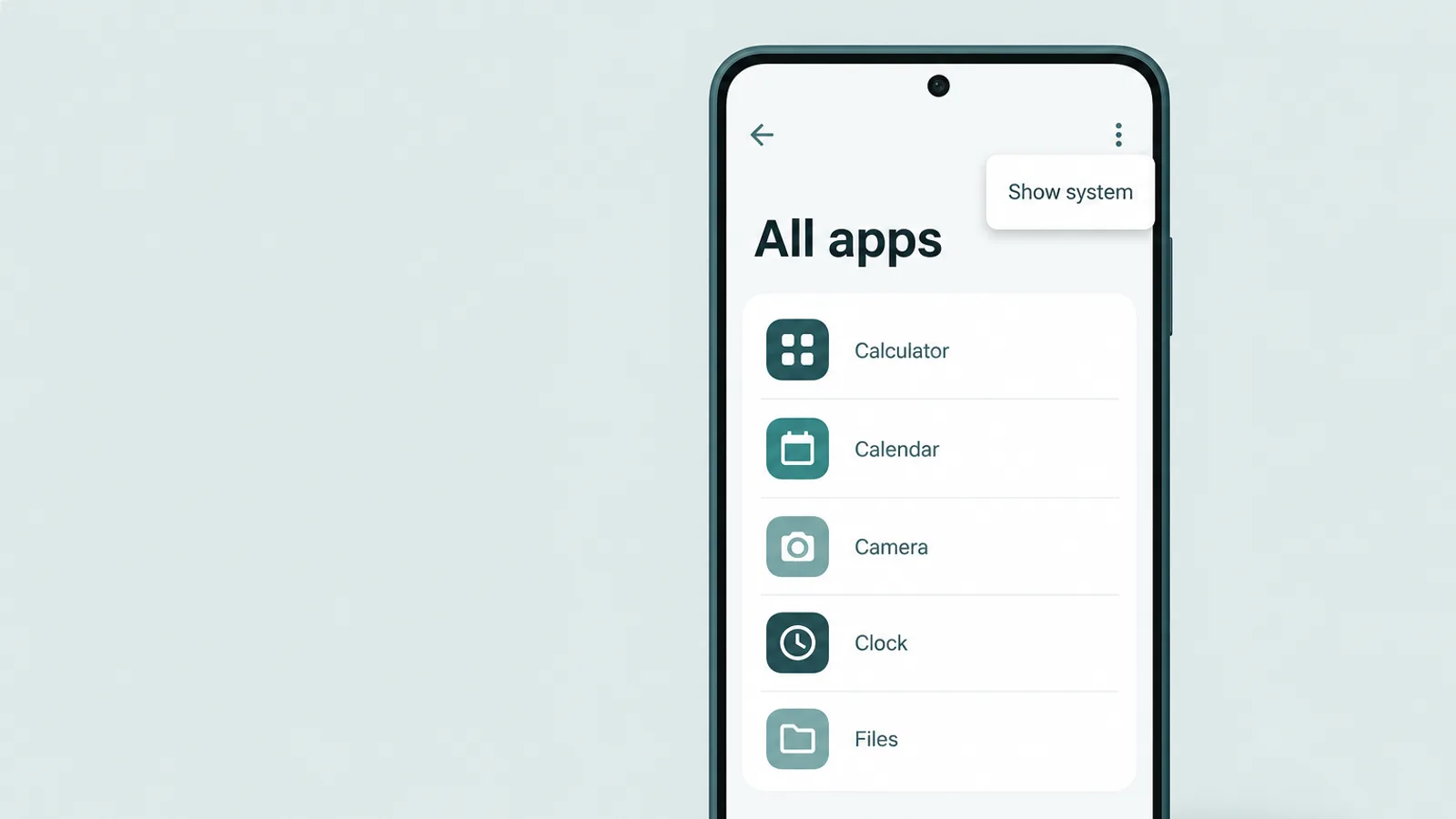
アイコントリックに関係なくインストール済みのアプリを見つけるには、3つの組み込み画面がほとんどの作業をこなし、追加のアプリは不要です。一つの魔法のリストではなく、クロスチェックとして扱ってください。それぞれに他がカバーする盲点があり、約10分で十分なほぼ完全な情報を得るために順番に実行してください。認証なしの調査が完全に漏れなしになることはなく、だからこそ複数を確認し、次のセクションで別のスペースを探すのです。
1. 設定 > アプリ > すべてのアプリを表示
広いリストを確認するためにここから始めてください。すべてのアプリを表示には、アイコンがホーム画面にあるかドロワーにあるかに関わらず、スマートフォンにインストールされているすべてのアプリがアルファベット順に表示されます。デフォルトのリストにはすでに最も重要なものが含まれています。無効化されたアプリはここに表示され、無効と表示されます。無効化するとアイコンが消えてアプリが凍結されますが(再度有効にするまで開けません)、データは保持されます。クローンアプリや偽装した電卓保管庫も、実際の開発者名で表示されます。リスト全体をゆっくりスクロールして、正確な名前、開発者、権限がわからないアプリはすべて開いてください。オプションの追加:三点メニュー > システムアプリを表示(Samsungでは、フィルターまたはソートコントロール > システムアプリを表示)で低レベルのシステムパッケージが追加されます。奇妙なシステム名のエントリを追跡する場合に役立ちますが、隠れたユーザーアプリはすでにデフォルトビューにあります。設定にいる間に、アプリ > 特別なアプリアクセスも確認してください:デバイス管理者、ユーザー補助、または他のアプリの上に重ねて表示を許可されたアプリはバックグラウンドで静かに実行できるため、これらの権限を持つ見覚えのない名前は開いて確認する価値があります。
2. Play Store > アプリとデバイスを管理
Play Storeを開き、プロフィールアイコンをタップしてアプリとデバイスを管理 > 管理に移動します。サインイン中のGoogleアカウントのアプリが一覧表示されます。インストール済みフィルターをタップして未インストールに切り替えると、以前アカウントにあったが今はないアプリを確認できます。これは実質的に、デバイス間でそのアカウントのダウンロード履歴です。2つの正直な限界を理解しておいてください:対象はそのGoogleアカウントを通じてPlay Storeでインストールされたアプリのみ(サイドロードされたアプリや別のアカウントのアプリは表示されません)、そして未インストールリストの項目は一つずつ削除できるため、意志の強い10代は削除することができます。証拠ではなく、確認すべき手がかりとして読んでください。
3. 設定 > Digital Wellbeing > ダッシュボード
Digital Wellbeing & ペアレンタルコントロールを開き、ダッシュボードを開きます(使用状況グラフをタップ;Samsungでは週次レポートビュー)。アプリが使用時間、起動回数、通知受信数別にリストされるため、アイコンが隠されていても一度でも使用されたアプリはここに名前が表示されます。レポートはランチャーではなくスマートフォンの使用データを読み取るためです。2つの限界を知っておいてください:設定後のみデータが蓄積されるため、以前の使用状況を再構築することはできません(将来の可視性のためにPINの背後で有効にしてください)。また、インストールされていても一度も開かれていないアプリは使用時間が記録されないため、ここには表示されない可能性があります。他と同様に、唯一の確認手段ではなく、複数のチェックの一つです。
よくある隠し方のテクニックと、その解除方法
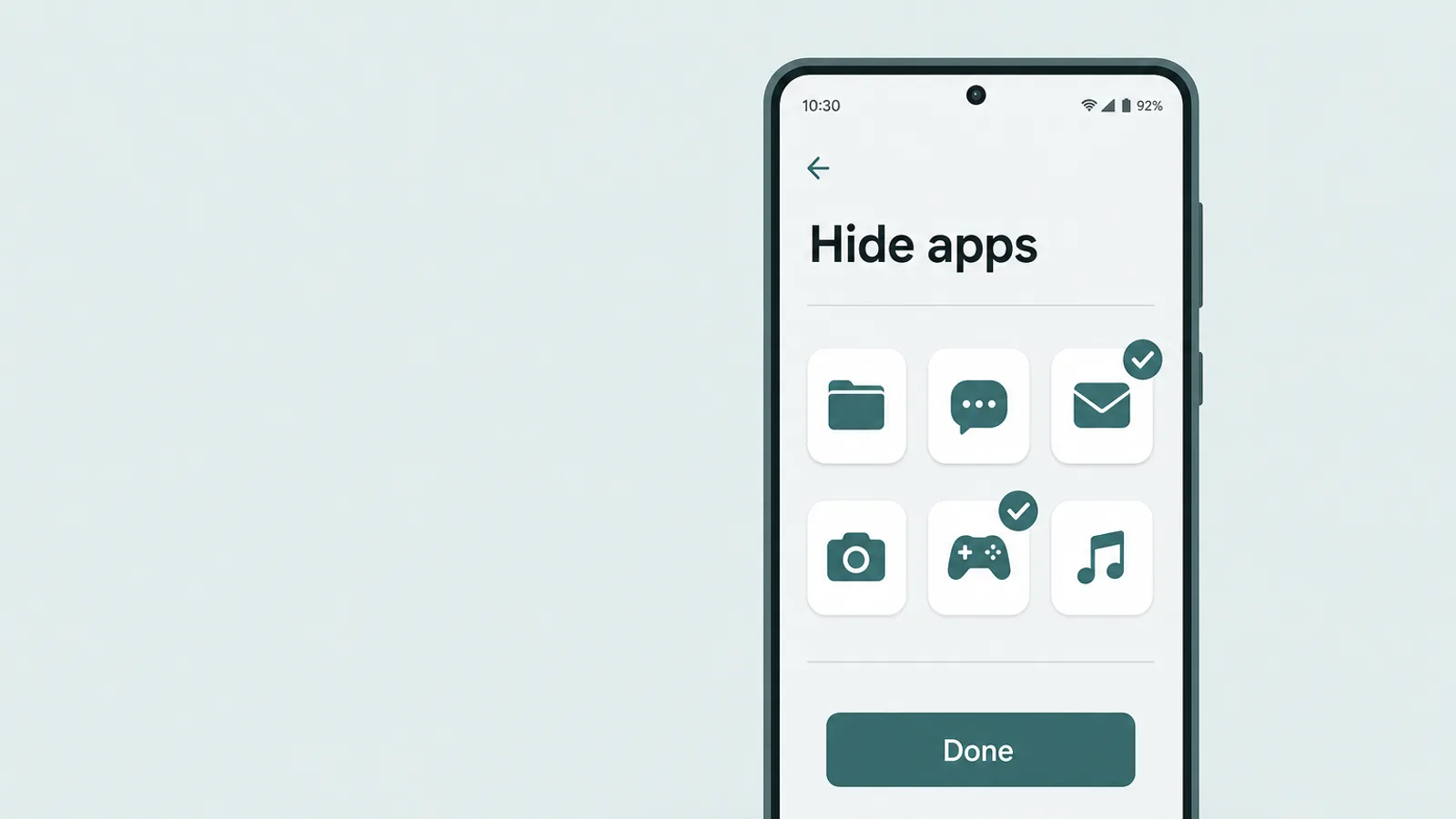
Androidスマートフォンでのほとんどの非表示は、ロックされた保管庫ではありません。アイコンを見えないところに移動させるために使われる、いくつかの普通の機能の一つです。それぞれに簡単な解除方法があり、どれも上記の3つの画面からアプリを消すことはできません。
- ランチャーの「アプリを非表示」Samsung One UIやNovaのようなランチャーはドロワーからアイコンを隠せます(Samsung:アプリドロワーメニュー > ホーム画面設定 > アプリを非表示)。素のPixelランチャーには組み込みのドロワー非表示トグルがないため、GoogleのルートはPrivate Spaceです。解除方法:ランチャーで非表示にしたアプリも「設定 > アプリ」に表示されます(使用されていればDigital Wellbeingにも)。ランチャーの検索を信頼しないでください。One UIのアプリを非表示は検索からもアプリを消すことができるため、空の結果が消えた証拠にはなりません。
- 設定での無効化「設定 > アプリ > [アプリ] > 無効にする」でアイコンが消え、アプリが凍結されます。再度有効にするまで開けませんが、データは保持されます。解除方法:「すべてのアプリを表示」に残り、「無効」と表示されます。「無効」の行は誰かがオフにしたことを意味し、アプリが積極的に隠されて使用中であることを意味するものではありません。
- 隠れたホーム画面ページまたはフォルダーアイコンは使われていないページや、フォルダーの奥深くに隠されることがあります。解除方法:アプリドロワーのアルファベット順リストで検索するか、下に引いて検索バーを使ってください。単に置き場所が変わっただけのアイコンはすぐに見つかります。
- 名前を変えたり偽装したアイコン一部のアプリではアイコンとラベルをチャットアプリが電卓のように見えるよう変更できます。解除方法:「すべてのアプリを表示」でそのエントリを開き、ホーム画面のラベルではなく、実際の開発者名と権限を確認してください。
非表示のように見えますが通常はそうではない、特別なカテゴリについて注記します:クローンまたは「デュアル」アプリです。組み込みの種類(SamsungのDual Messenger、XiaomiのDual apps、HuaweiのApp Twin)は別のアカウントのためにメッセージングアプリの2つ目のコピーを実行し、見分けは簡単です。クローンは小さなバッジとともにアプリドロワーに表示されるため、2つ目のWhatsAppやInstagramは一見してわかります。サードパーティのクローナーは少し巧みに隠れます。Parallel SpaceやDual Spaceのような「仮想スペース」アプリは、クローンを自分自身の中に保持するため、「すべてのアプリを表示」には一つの無害なホストのみが表示されます。ホストを開いて内部のクローンを確認してください。IslandやShelterのようなワークプロファイルクローナーは、コピーを別のワークプロファイルに置きます。アプリドロワーと「設定 > アプリ」の仕事用タブやブリーフケースバッジを確認してください。いずれにせよ、重複したアプリはどのアカウント用かを尋ねる理由であり、何かの証明ではありませんが、注目する価値はあります。
別のスペース — 調査で見落とせる唯一のもの
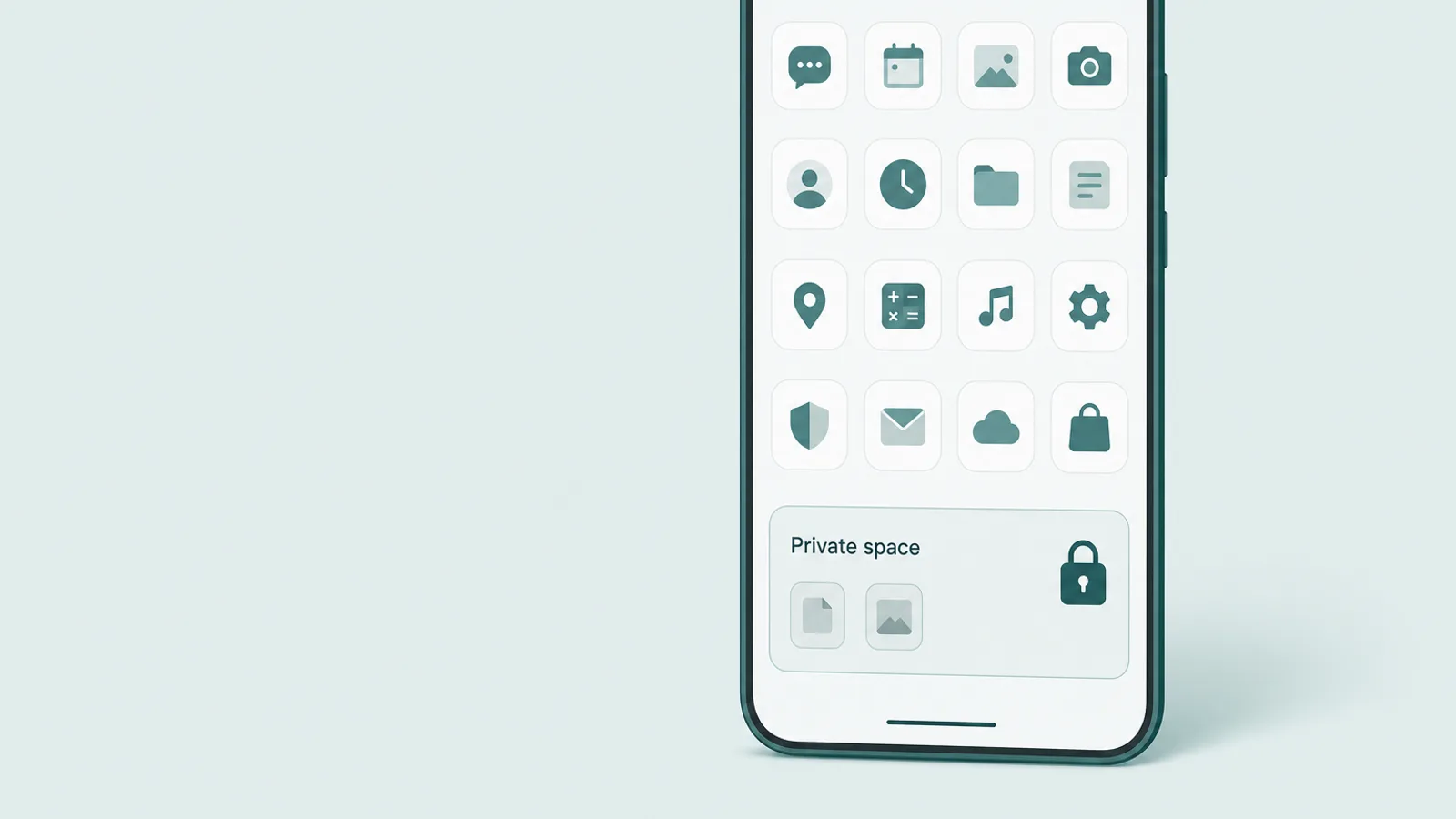
これがiPhoneと本当に異なる部分です。Androidには今や別のスペース(独自のアプリと独自のロックを持つ隔離されたプロファイル)があり、その中に保持されているアプリは、スペースがロックされている間は、メインプロファイルのアプリドロワー、「設定 > アプリ」、Digital Wellbeingのいずれにも表示されません。これは迂回すべきバグではなく、その機能の目的です。3画面調査でそれらを捉えようとするのではなく、スペース自体を直接確認します。
Android 15 Private Space
素のAndroid 15以降では、Private Spaceは設定 > セキュリティとプライバシー > プライベートスペースでアクセスできる別のプロファイルで、独自のロック(別の指紋やPIN)でロックされています。ただし、デバイスの画面ロックを再利用するよう設定できるため、その場合はスマートフォン自体のPINで開くことができます。デフォルトではアプリドロワーの下部にロックされたコンテナとして表示されますが、ロック時にプライベートスペースを非表示にする設定でその表示も消えます。ロック時にドロワーから完全に消えます。正直に言っておくべき2つの事実があります:開くにはお子さんの別のロックが必要で、これは迂回策を考えるよりも会話の機会です;またプライベートスペースのエントリは、スペースが作成されていないスマートフォンの設定検索にも表示される場合があります(設定検索は機能自体をインデックス化し、設定されているかどうかをインデックス化しません)。そのため、そこに表示されているだけではスペースが存在する証明にはなりません。確認して、ロックされていたらお子さんに尋ねてください。
Samsung Secure Folder
Samsungのスマートフォンでは、Secure FolderはSamsung Knox上に構築された暗号化されたコンテナで、別のロックの背後に独自のアカウントでサインインした別のアプリのコピーを保持します。その中のアプリは通常のアプリドロワーには表示されません。コンテナ自体も非表示にできます(クイックパネルから(2本指で下にスワイプしてSecure Folderをタップ)、またはSecure Folderの設定でアプリ画面にSecure Folderを追加をオフにする)。非表示の場合、存在を確認する方法は設定 > セキュリティとプライバシー > セキュリティの詳細設定 > Secure Folderです。Private Spaceと同様に、正直なアプローチはコンテナを探して会話することであり、無理やり開こうとすることではありません。
他のスキンにもそれぞれのバージョンがあります。Xiaomiのセカンドスペース(設定 > 特別な機能(または追加設定)> セカンドスペース)は別のデスクトップ全体であり、Androidスマートフォンの2つ目のフルユーザープロファイル(設定 > システム > 複数ユーザー)は本物の別のスペースで、メインユーザーはそのアプリを見ることができません。共通しているのは、通常のアプリリストでは報告できない、別のロックされたプロファイルです。そのため、「2つ目のスペースを確認する」という手順を調査に加えてください。ランチャーレベルの非表示は異なります。Xiaomiのピンチ操作で非表示アプリを表示するジェスチャーも、SamsungのHide appsも、「すべてのアプリを表示」にはアプリが残ります。
保管庫アプリと「秘密の電卓」アプリ — 見分け方

保護者が最も心配する非表示は、移動したアイコンではなく、保管庫アプリです。表面では普通のユーティリティアプリのように見えますが、背後にPINでロックされた写真、動画、またはメッセージのプライベートストレージが開きます。典型的な偽装は正常に動作する電卓です。普通に計算できるため、ちらっと見ても気づきませんが、秘密のコードを入力すると隠された保管庫が開きます。さらに高度なものは、無害そうな偽の保管庫を開くデコイPINや、間違ったコードを入力した人を撮影する侵入写真機能を備えているものもあります。
製品名を暗記する必要はありませんが、いくつかの例でパターンが具体化します。BitdefenderやNet Nannyのようなセキュリティベンダーは、Calculator+、Keepsafe Calculator Vault、Vaulty、Gallery Vault、Best Secret Folderなどの例を挙げて、このカテゴリを長年にわたって警告してきました。10代の間でこれらがどれほど一般的かについての信頼できる数字はなく、流通している数字は古いかベンダー調査によるものです。パニックになる統計ではなく、認識すべきカテゴリとして扱ってください。
- 同じユーティリティが2つある。2つ目の電卓、メモアプリ、またはファイルマネージャーは、より詳しく調べる最も強力な理由です。正確な名前、開発者、権限で重複を確認してください。正当なユーティリティは多数存在するため、重複は検証する理由であり、判決ではありません。
- PINを要求するユーティリティ。パスコードを要求する電卓、または本物の電卓には絶対に不要な設定歯車やメニューがある電卓は、本当の電卓ではありません。
- 不釣り合いなストレージや権限。「すべてのアプリを表示」で、数百メガバイトを使用している「電卓」、または写真、カメラ、ファイルへのアクセスを許可されている「電卓」は、危険信号です。本物の電卓はそれらのいずれも必要としません。
- 「インストール」ではなく「開く」。Play Storeでアプリの正確な名前を検索し、ボタンに「インストール」ではなく「開く」と表示されたら、そのアプリはすでにデバイスに存在しています。
- アカウント履歴にあるが、どの画面にもないアプリ。Play Storeの「アプリとデバイスを管理」リストと実際に見えるものをクロスチェックすることで、誰かが隠そうとしたアプリが見つかります。
これが何であり、何でないかについて一言。保管庫アプリを見つけることは、10代がプライバシーを求めていたことを示します。それ自体では、何か悪いことをしたとは言えません。プライベートな空間を求めることは成長の正常な一部です。これは話し合いをする理由であり、判決ではありません。最後のセクションはまさにその会話についてです。
新しい隠しインストールへの入口を塞ぐ
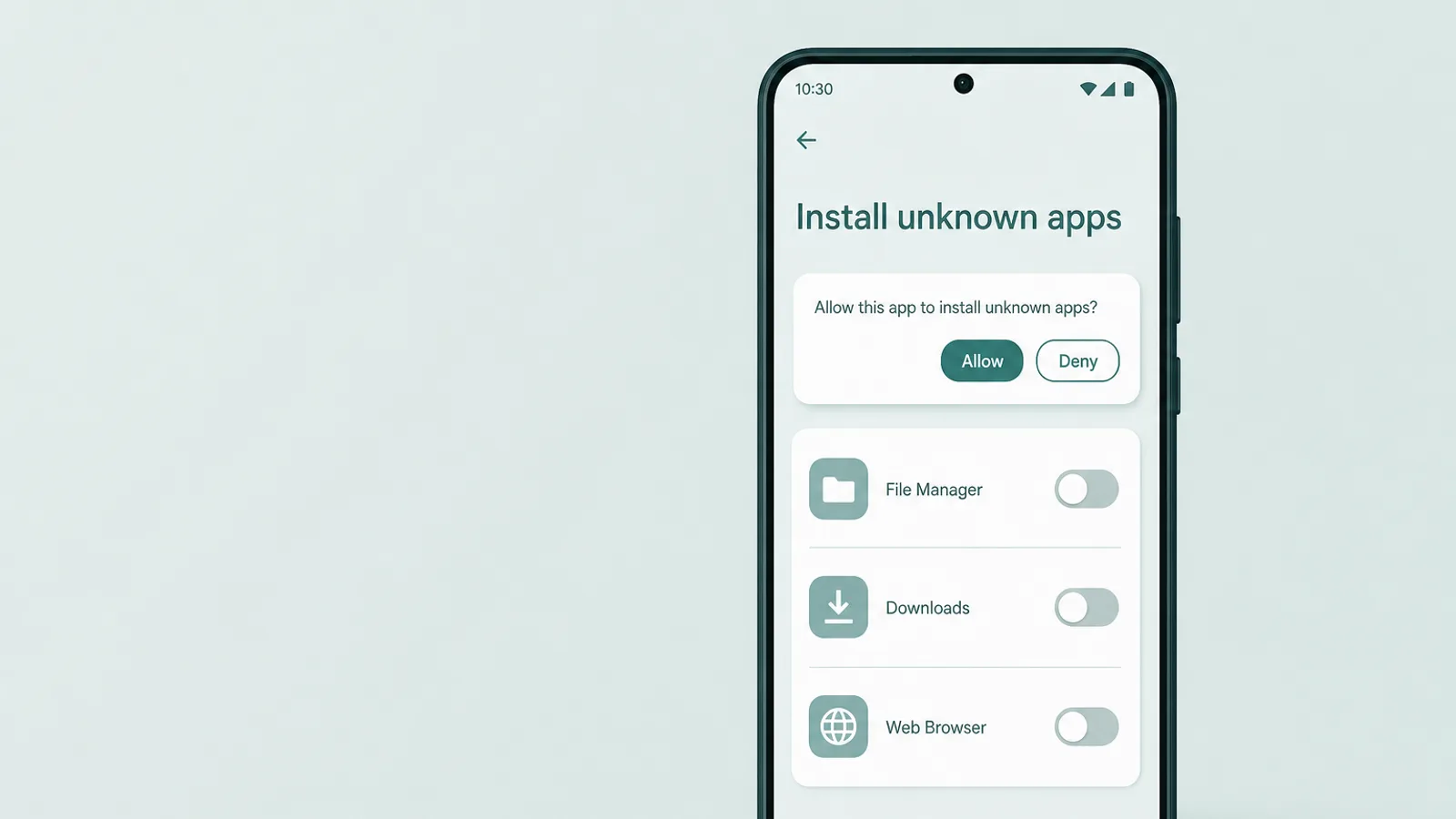
インストール済みのアプリを確認したら、いくつかの設定で、保管庫アプリを含む新しいアプリが静かにインストールされるのを防ぐことができます。Androidで最も強力で透明性の高いツールはGoogle Family Link(公式のペアレンタルコントロールアプリ)です。お子さんのデバイスのアプリと使用時間をリストアップし、アプリをブロックまたは時間制限し、各アプリの権限を管理し、新しいPlay Storeダウンロードをインストールする前に承認を必須にすることができます。オープンに設定し、設定とDigital WellbeingのPINをお子さんが知らないコードで保護してください。
次に、Family Linkがカバーしない2つの入口を塞いでください。まず、インストール承認はGoogle Playダウンロードのみに適用されます。ストア外部からAPKとしてインストールされたアプリは止められません。そのルートをブロックするには、設定 > アプリ > 特別なアプリアクセス > 提供元不明のアプリに移動して、すべてのブラウザ、ファイルマネージャー、メッセージアプリの権限をオフにしてください。それぞれが個別のオン/オフスイッチです。別のアプリに後で権限を付与できるため、リストを定期的に再確認してください。次に、監視の期限に注意してください:監視対象の子どもが13歳になると、Googleは10代が監視を停止するよう申請できるようにします。18歳になるまでは保護者の承認が必要で、発生した場合は通知されますが、これは驚かされるよりも予期しておくべき変化です。
これは盲点に話を戻します。Family Linkとこれらの設定はスマートフォンのメインプロファイルを適切に管理します。Family Linkをオンにすることで、一般的にそのユーザーに素のAndroid Private Spaceが作成されるのをブロックし、ある入口を完全に閉じます。それでも管理できないのは、SamsungのSecure FolderやXiaomiのセカンドスペースです。そして同じ隠しアプリの問題は、AndroidのチェックがまったくかかるWindowsのPC、古いタブレットなど、家庭の他の画面でも起きます。これらの特定のギャップに対して、スマートフォン自体のコントロールが見えない機器にデバイスレベルの管理を追加する家族もいます。秘密の監視としてではなく、オープンに合意された層として使用するものです。最後の手段として、お子さんがそれを知っていて、なぜあるのかを知っている状態で使用するときが最も効果的です。組み込みコントロールの詳細なウォークスルーが必要な場合、Androidのペアレンタルコントロールのガイドで各コントロールを順番に説明しています。
十分な調査でも見逃すところ

ギャップを挙げることは敗北主義ではなく、一つの画面を過信して後で驚かないようにするためのものです。いくつかの漏れは率直に知っておく価値があります。それぞれの修正は設定と会話の組み合わせであり、終わりのないいたちごっこではありません。
- 一度も開かれていないアプリ。Digital Wellbeingは使用されたアプリのみカウントするため、インストールされてまだ開かれていないものは表示されない可能性があります。対策:「すべてのアプリを表示」とPlay Storeの履歴にはまだ表示されるため、3つの画面すべてを確認してください。
- 別のスペース、ユーザー、またはワークプロファイル。Private Space、Secure Folder、XiaomiのセカンドスペースやIslandのようなクローナーによって作成された2つ目のAndroidユーザー(設定 > システム > 複数ユーザー)、またはワークプロファイルは、メインのアプリリストが読み取れない隔離されたプロファイルにあります。だからこそ、2つ目のスペースを確認し、アプリドロワーの仕事用タブをちらっと見ることが個別のステップになります(Family Linkをオンにすることで、素のPrivate Spaceがそもそも作成されるのをブロックします)。
- サイドロードされたAPK。Play Store外部からインストールされたアプリは「すべてのアプリを表示」には表示されますが、Play Storeの履歴には表示されません。Play Protectがマルウェアをスキャンしますが、無害だが隠されたアプリにはフラグを立てません。アプリリスト(ストア履歴ではない)が表示される場所です。
- 2つ目のアカウントまたはブラウザ。別のGoogleアカウントでインストールされたアプリはファミリーのPlay履歴に表示されず、ブラウザで使用されるサービスはインストール済みアプリではなく、使用状況やウェブサイトのアクティビティとしてのみ表示されます(それすらないかもしれません)。
要点は、調査が無意味だということではなく、Androidスマートフォンでの非表示の大多数を解決するということです。画面は、その上に築いて話し合うための土台であり、その下でくつろぐ天井ではありません。すべてのメッセージを読み、すべての画面を見ることを約束するツールは、より重い別の決断であり、会話はたいていそれよりも遠くに届きます。
何かを見つけた後にすること

最も難しい部分は隠しアプリを見つけることではなく、その後の5分間です。ここでチェックアップが信頼を築くか、静かな争いを始めるかが決まります。専門家たちはどちらに傾くべきかについて、珍しく一致しています。Common Sense Mediaは率直に述べています:秘密の監視を約束するツールには注意してください。なぜなら「親の恐怖心につけ込む傾向がある」からです。また「いずれは発見したことについて話し合う必要がある」ため、オープンな対話の方がより有用だからです。
秘密の監視を約束する企業には注意してください。親の恐怖心につけ込む傾向があります。
— Common Sense Media, Parents' Ultimate Guide to Parental Controls
American Academy of Pediatricsも同じ方向を示しています:透明性と家族で作ったルールを推奨し、会話の代替として制限的な監視に頼ることは、10代が必要な判断力と自律性を育てることを難しくすると警告しています。米国の10代の約4割がPew Research Centerに対してほぼ常にオンラインであると答えている状況では、一度の調査でその継続的な会話の代わりにはなりません。
実際には、非難ではなく好奇心から始めることを意味します。ほぼこのようなシンプルな言い方でよいでしょう:「あなたのスマートフォンに2つの電卓があって、一つはプライベートなものを保管しているようだと気づきました。怒っているわけではありません。何を、誰から隠す必要があると感じたのか、理解したいのです。話せますか?」このような始め方は、アプリを必要性についての情報として扱い(きょうだいからのプライバシー、自分だけの空間、時には本当に心配すること)、防衛反応を引き起こさずに本当の話を引き出すよう促します。
長期的な視点を忘れないでください。このガイドのすべての画面と設定の目的は、永久に検索されるスマートフォンではなく、間違いのコストがまだ小さいうちに判断力を練習した若い大人です。コントロールを足場と考えてください(見える、合意されたもので、お子さんが空間を得るにつれて少しずつ取り除かれます)。ルールの設定に参加した10代はそれを守る傾向があります;それをただ発見するだけの10代は、再び、次の隠し場所を探しに行きます。
よくある質問
子どものAndroidスマートフォンで隠しアプリを見つけるにはどうすればよいですか?
「設定 > アプリ > すべてのアプリを表示」から始めてください。アイコンがどこにあるかに関わらず、無効化されているものや、実際の開発者名で表示される偽装した電卓の保管庫アプリを含む、すべてのインストール済みアプリがここに一覧表示されます(三点メニューの「システムアプリを表示」でシステムパッケージも追加表示できます)。Play Storeの「アプリとデバイスを管理」リスト(アカウントのインストール履歴)と「設定 > Digital Wellbeing」(実際に使用されたアプリを表示)でクロスチェックしてください。これらが見逃す唯一のものは別のスペースですので、「設定 > セキュリティとプライバシー > プライベートスペース」、またはSamsungのスマートフォンのSecure Folderも確認してください。一つの画面だけでは完全ではありませんが、組み合わせることでアイコントリックで隠されたほぼすべてのものが見つかります。
Androidスマートフォンにインストールされているすべてのアプリを確認するにはどうすればよいですか?
「設定 > アプリ > すべてのアプリを表示」は、インストール済みアプリの完全なリストです。無効化されたもの(「無効」と表示されます。無効化するとアイコンが消え、アプリが凍結されますが、データは保持されます)や偽装した「電卓」保管庫も、実際の開発者名で表示されます。三点メニューの「システムアプリを表示」で低レベルのシステムパッケージも追加表示できます。主な例外は意図的なものです:別のプロファイルに保存されたアプリ(Android 15のPrivate SpaceやSamsungのSecure Folder)はこのリストに表示されないため、これらのコンテナを直接確認してください。Digital Wellbeingとアプリリストを組み合わせて、使用されたものを把握してください。
保管庫アプリや秘密の電卓アプリとは何ですか?どうすれば見分けられますか?
保管庫アプリは普通のユーティリティアプリのように見えますが、最もよく見られるのは正常に動作する電卓です。しかし、秘密のPINを入力するとその裏側に隠された写真、動画、またはメッセージのストレージが開きます。最もわかりやすい特徴は、スマートフォン上に2つ目の電卓、または重複したユーティリティがあることです。その他の特徴:パスコードを要求する電卓、または本物にはないはずの設定がある電卓;本来の用途に比べてはるかに多いストレージを使用しているアプリ;不必要な写真やカメラへのアクセス許可;またはPlay Storeでその正確な名前を検索したときに「インストール」ではなく「開く」ボタンが表示される場合(すでにインストール済みを意味します)。
Google Family Linkで隠しアプリを確認できますか?
Family Linkはお子さんのデバイスにインストールされているアプリとアプリごとの使用時間を一覧表示するため、ドロワーに隠されていても使用されたアプリは表示されます。ただし実際の限界もあります:インストール承認はGoogle Playのダウンロードのみに適用され、ブラウザからAPKとしてサイドロードされたアプリには適用されません。別のスペースについての処理は一部異なります:Family Linkで監視されているメインユーザーでは、素のAndroid Private Spaceは基本的に作成できないため、その入口は閉じられていますが、SamsungのSecure FolderやXiaomiのセカンドスペースはFamily Linkの管理外にあります。また、メッセージの内容は読み取れません。強力な第一層として、OEMコンテナの直接チェックと組み合わせて扱ってください。完全なX線透視ではありません。
AndroidのPrivate Spaceとは何ですか?中を見ることはできますか?
Android 15で追加されたPrivate Spaceは、メインのスマートフォンとは切り離された、ロック可能な別のプロファイルです。アプリは通常のアプリドロワーや「設定 > アプリ」には表示されません。ロック時に非表示にする設定もあり、その場合はロック中にアプリドロワーから完全に消えます。「設定 > セキュリティとプライバシー > プライベートスペース」で確認できます。検索ヒットだけではスペースの存在は証明されません:「設定する」と表示されれば作成されていない、ロックを求める場合は作成済みです。そのロックは別の指紋やPINです。ただし、デバイスの画面ロックを再利用するよう設定されている場合は、スマートフォン自体のPINで開くことができます。いずれにせよ、強引に開こうとするより、お子さんに直接尋ねる方が適切です。
10代のお子さんはアプリを完全に見つからないように隠せますか?
簡単ではありませんが、どの調査も完全ではありません。一度もインストールされず開かれていないアプリはDigital Wellbeingに表示されないかもしれません;APKとしてサイドロードされたアプリはPlay Storeの履歴に表示されません;そしてPrivate SpaceやSecure Folderに保管されたアプリは、通常のチェックでは読み取れない別のプロファイルにあります。だからこそ、複数の画面を確認し、別のスペースを探すのであり、一つのリストを信頼するのではありません。正直な目標は明らかな盲点を塞ぎ、スマートフォンについてオープンな合意を維持することです。完全かつ永続的な検索ではありません。
10代のお子さんのスマートフォンをこっそり確認すべきですか?
ほとんどの子どもの発達専門家は、隠れた詮索をデフォルトとすることに反対しています。American Academy of Pediatricsは透明性を推奨しています。つまり、いかなる監視についてもオープンにして会話と組み合わせることです。Common Sense Mediaは、秘密の監視を約束するツールは親の恐怖心につけ込む傾向があると警告しています。また、発覚した際に秘密の調査は裏目に出やすく、10代は賛同できないコントロールのほぼすべてを迂回する方法を見つけます。落ち着いたオープンなチェックと、発見したことについての会話の方が、こっそりした調査よりもはるかに長続きします。