
iPhoneでペアレンタルコントロールを設定する方法
iPhoneでペアレンタルコントロールを設定する方法——ファミリー共有、スクリーンタイムのパスコード、コンテンツとプライバシーの制限、App使用時間の制限、安全レイヤー、そして残る穴について。

iPhoneのペアレンタルコントロールでできること——そしてできないこと

iPhoneのペアレンタルコントロールとは、10代のお子さんの電話を見守るための、無料で組み込まれた設定です——コンテンツをフィルタリングし、スクリーンタイムを制限し、購入を承認し、安全フィルターを加え、端末がどこにあるかを確認できます。iPhoneでは、そのほとんどが一か所、スクリーンタイムにあり、ファミリー共有の子ども用アカウントを通じて設定します。やることは、意味のあるレイヤーを順にオンにし、それぞれがどこで止まるかを——正直に——知ることです。
すべてを形づくる一つの事実から始めるとよいでしょう。iPhoneはAndroidの電話より閉じています。これは本当に役に立ちます——初期状態でサイドローディングができず、別々のユーザープロファイルもないため、コントロールを回避する道が少なく、そのほとんどをご自身の電話から設定できます——が、両刃でもあります。「より閉じている」は「閉じている」ではありません。本気の10代のお子さんは、なお端末を消去して復元したり、Appの制限をリセットしたり、スクリーンタイムがそもそも届くように作られていなかったツールに頼ったりできます。このガイドはそうした穴を率直に扱います。信頼しすぎたコントロールは、理解したコントロールよりたちが悪いからです。
これはどれも監視ではありませんし、監視として扱わないときにもっともよく働きます。これらのコントロールは足場——目に見え、合意され、お子さんが自由を得るにつれて少しずつ取り外されるもの——だと考えてください。制限の設定を手伝った10代のお子さんはそれを守り続ける傾向があり、偶然それを見つけたお子さんは抜け道を探しに行きます。その原則は、より広いペアレンタルコントロールのガイドで詳しく述べていますが、以下のすべてのステップを貫いています。
- 成人向けのWebコンテンツのフィルタリングとApp Storeの年齢制限の設定
- 1日のApp使用時間の制限、Downtimeの予定、「常に許可」するApp
- 承認と購入のリクエストによる購入とダウンロードの承認
- 端末上で、メッセージとFaceTimeの中のヌードをぼかすこと
- どのAppとサイトがもっとも使われたかの週ごとのまとめ
- 見守り対象のiPhoneがどこにあるかを探すで確認すること
- メッセージ、DM、App内チャットの中の言葉
- お子さんがフィードに入ったときにアルゴリズムが何を出すか
- Androidの電話、学校のノートパソコン、友だちの端末
- お子さんが消去してゼロから設定し直した電話
ひと目で:iPhoneの無料のコントロールは、Webとコンテンツのフィルタリング、Appのレーティング、スクリーンタイムとDowntimeの制限、購入の承認、端末上のヌードフィルター、端末の位置情報をカバーします。メッセージの中身を読むこと、フィードが何を出すかを変えること、あなたが所有していない端末に届くこと、消去して新しいものとして設定された電話をそれだけで生き延びることは、できません。残りは会話です。
ファミリー共有とスクリーンタイムのパスコードから始める
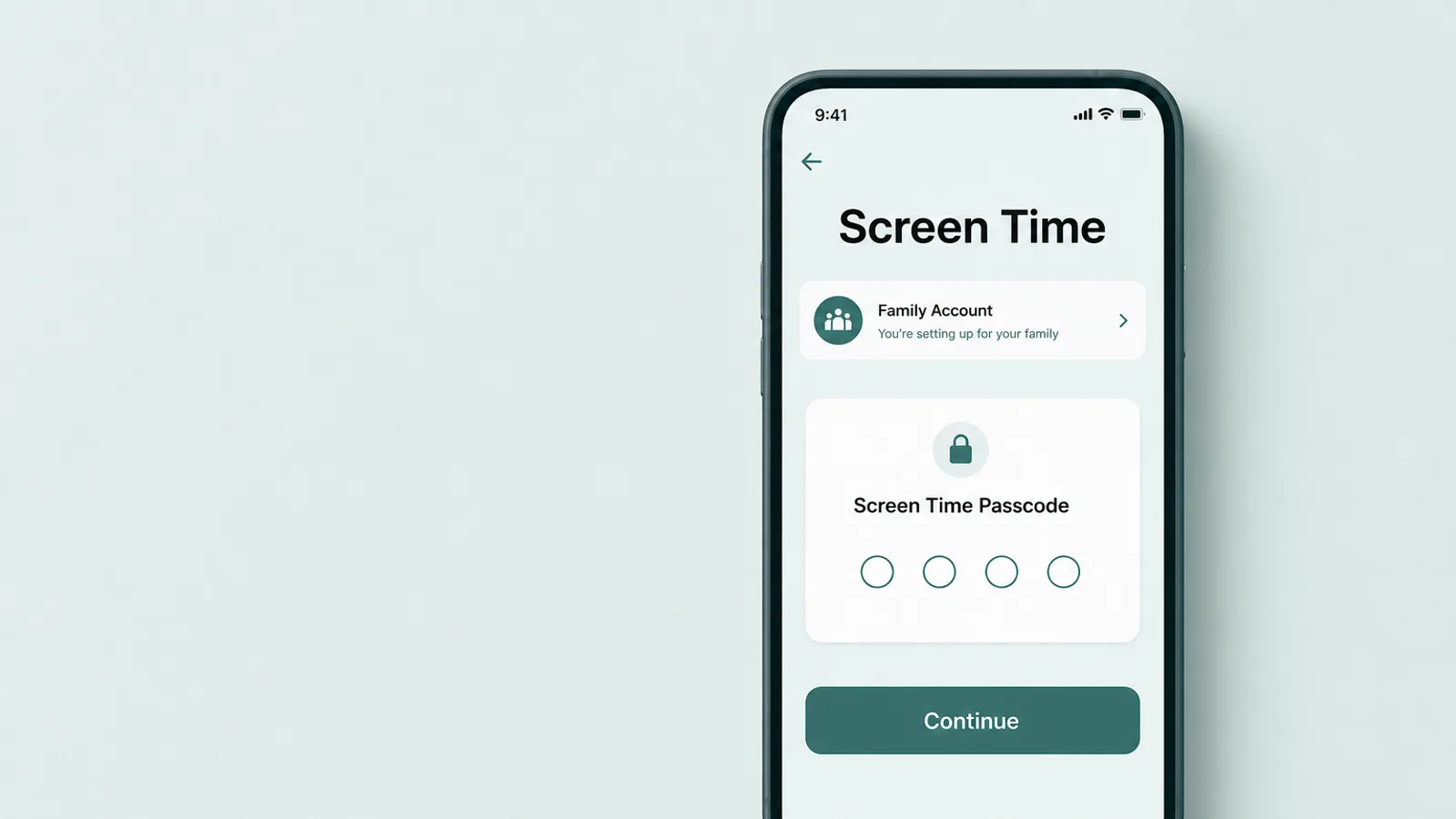
iPhoneに本物のペアレンタルコントロールを入れるには、ファミリー共有——お子さんの電話を管理された子ども用アカウントにするアカウントのレイヤー——から始めます。お子さんのApple Accountがファミリーグループに入れば、その端末はあなたが見守れるものになります。そしてここに、iPhoneのAndroidに対するひそかな利点があります。子ども用アカウントなので、ほとんどのコントロールをご自身のiPhoneからオンにし、後から調整できるのです。変更のたびにお子さんの電話を手に取る必要はありません。ファミリーグループなしでお子さんの端末に直接スクリーンタイムを設定することもできますが、リモート管理、承認と購入のリクエスト、設定の同期を加えるのはファミリー共有です——だからこそ、こちらから始める価値があります。
それでも、設定は10代のお子さんの背後からではなく、隣に座って行うのがいちばんです。「設定」で自分の名前 >「ファミリー」からアカウントを追加または作成し、それからお子さんのスクリーンタイムをオンにします。もっとも重要なただ一つのステップは、端末のパスコードとは別のスクリーンタイムのパスコードを設定することです——この4桁のコードが、コントロールをこっそりオフにされないようにロックするものであり、自分だけにとどめておく価値のあるただ一つのものです。もし忘れても、ファミリーの管理者としてご自身の端末から変更できます——「設定」>「スクリーンタイム」> お子さんの名前 >「スクリーンタイム・パスコードを変更」——そしてApple Accountを控えにできるので、読まれかねない付箋に書いておく必要はありません。
すぐにオンにしておきたい設定の一つが承認と購入のリクエストです。これをオンにすると、App Store、iTunes、Apple Booksからの新しいダウンロードや購入があなたにリクエストとして送られ、ご自身の端末で承認するまで新しいものは何もインストールされません(お子さんがすでに所有しているものを再ダウンロードしたり、Appが更新されたりするときには再度のリクエストは出ません)。年少の10代のお子さんには、出費と、そもそもどんなAppが現れるかの両方に対する有用なブレーキになります。年長のお子さんには緩めてもよいでしょう。13歳未満の子どもには初期状態でオンで、13歳から17歳の10代のお子さんにも設定できます——ただし、一部の州や国では18歳未満の誰に対しても初期状態でオンで、オフにできないことがあります。
一つの点が、よくある誤解を解いてくれます。iPhoneのコントロールは、10代のお子さんが13歳になってもオフになりません。子ども用アカウントは、お子さんが成人年齢——米国では18歳で、地域によって異なることがあります——に達するか、あなた自身が設定を変えるまで、ファミリー共有グループの中で管理されたままです。13歳で変わるべきなのはスイッチではなく精神です。13歳になることは、厳しいブロックを緩め、コントロールから取り決めへと移る自然な節目であって、会話を終わらせるときではありません。
コンテンツとプライバシーの制限を設定する
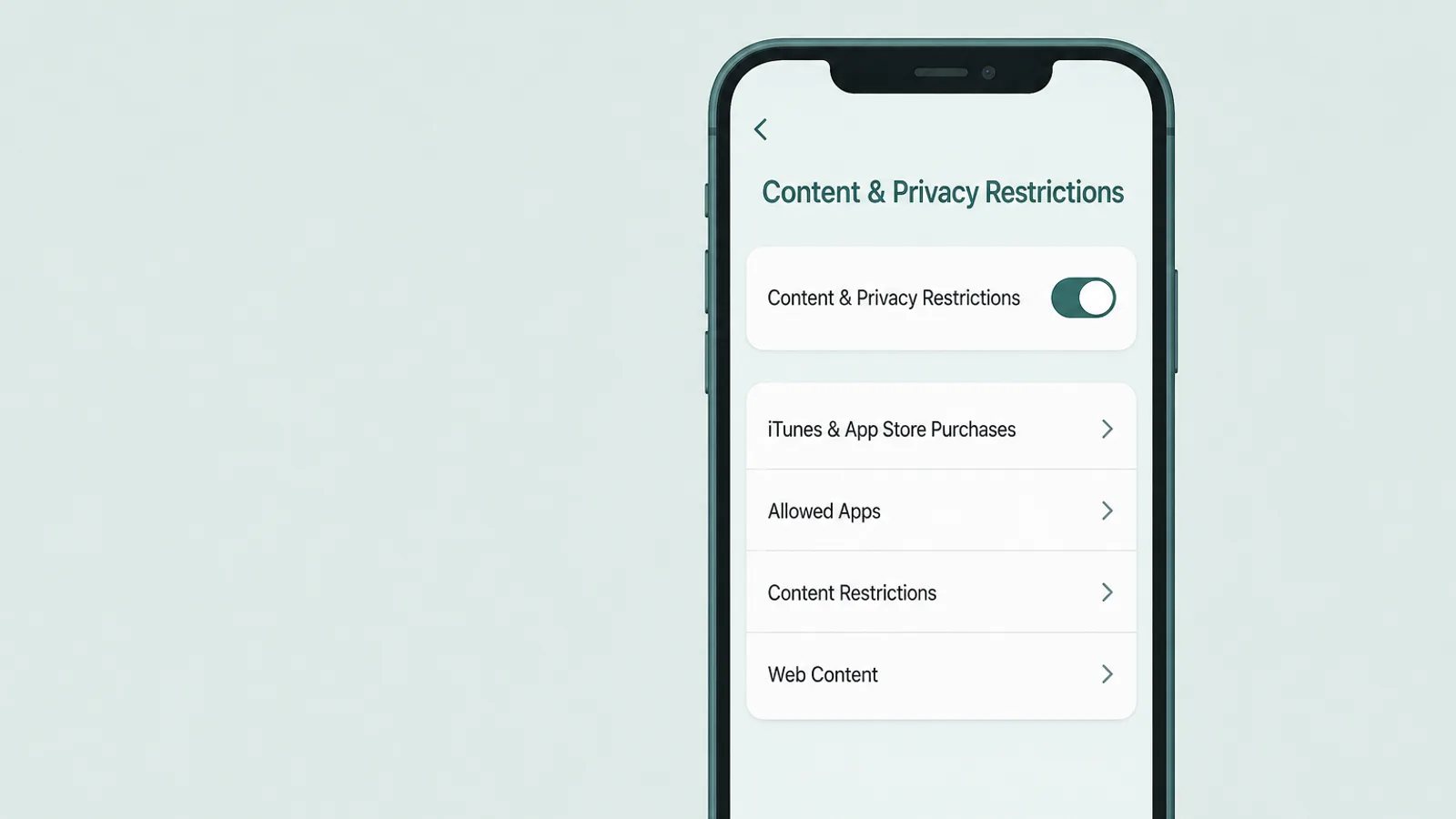
スクリーンタイムの中にあるコンテンツとプライバシーの制限こそ、本当のフィルタリングがあるところです——Webコンテンツ、App Storeのレーティング、購入、そして設定そのもののロックです。スクリーンタイムのパスコードの後ろで一度オンにすれば、電話全体で効き続けます。Apple自身のペアレンタルコントロールの概要が各スイッチを説明していますが、もっとも重要なのは三つのグループです。
Webコンテンツ
「コンテンツとプライバシーの制限」>「App Store、メディア、Web、ゲーム」>「Webコンテンツ」を開きます(古いバージョンのiOSではこれが「コンテンツ制限」の下にあります。正確な文言はバージョンによって少し変わります)。制限のない閲覧から、成人向けWebサイトを制限——Safariと他のAppにまたがって既知の露骨なサイトをフィルタリングします——に切り替えるか、10代というより幼い子どもに向いた厳しい許可リストである許可されたWebサイトのみに切り替えます。ここの限界については自分に正直になってください。どんな自動フィルターもすべてを捕まえるわけではなく、これがカバーするのは電話自身の閲覧であって、お子さんがソーシャルフィードの中で見るものではありません。床を上げはしますが、壁ではありません。
App Storeと購入
同じメニューで、App、映画、テレビ番組、本の最大の年齢制限を設定でき、そして——重要なことに——Appのインストールや削除をブロックし、App内課金をブロックできます。Appの削除をブロックすることは、ひそかに電話上でもっとも有用な設定の一つです。Appの使用履歴を消すいちばん簡単な方法をふさぐからで、これについては後で改めて触れます。代替のApp Storeがある地域(EU、ブラジル、日本)にお住まいなら、ここでApp Marketplaceやウェブからのダウンロードも制限してください。App Storeだけをブロックしてもそれらはカバーされないからです。レーティングとインストールは承認と購入のリクエストと連携して働くので、新しいAppはレーティングとあなたの承認の両方を通らなければなりません。
設定そのものをロックする
最後のグループは、親御さんが飛ばして後悔するものです。コントロールが元に戻されるのを止めるスイッチです。コンテンツとプライバシーの制限の下で、アカウント設定、パスコード、位置情報サービスなどへの変更を防げます——そうすれば、10代のお子さんが、たった今設定したフィルターそのものをオフにしたり、自分のアカウントの年齢をこっそり変えたりできなくなります。これが、効き続けるコントロールと、最初の静かな午後まで持つだけのコントロールとの違いです。設定すれば、スクリーンタイムのパスコードの後ろで設定されたままになります。
時間制限を設定する:Downtime、App使用時間の制限、連絡先
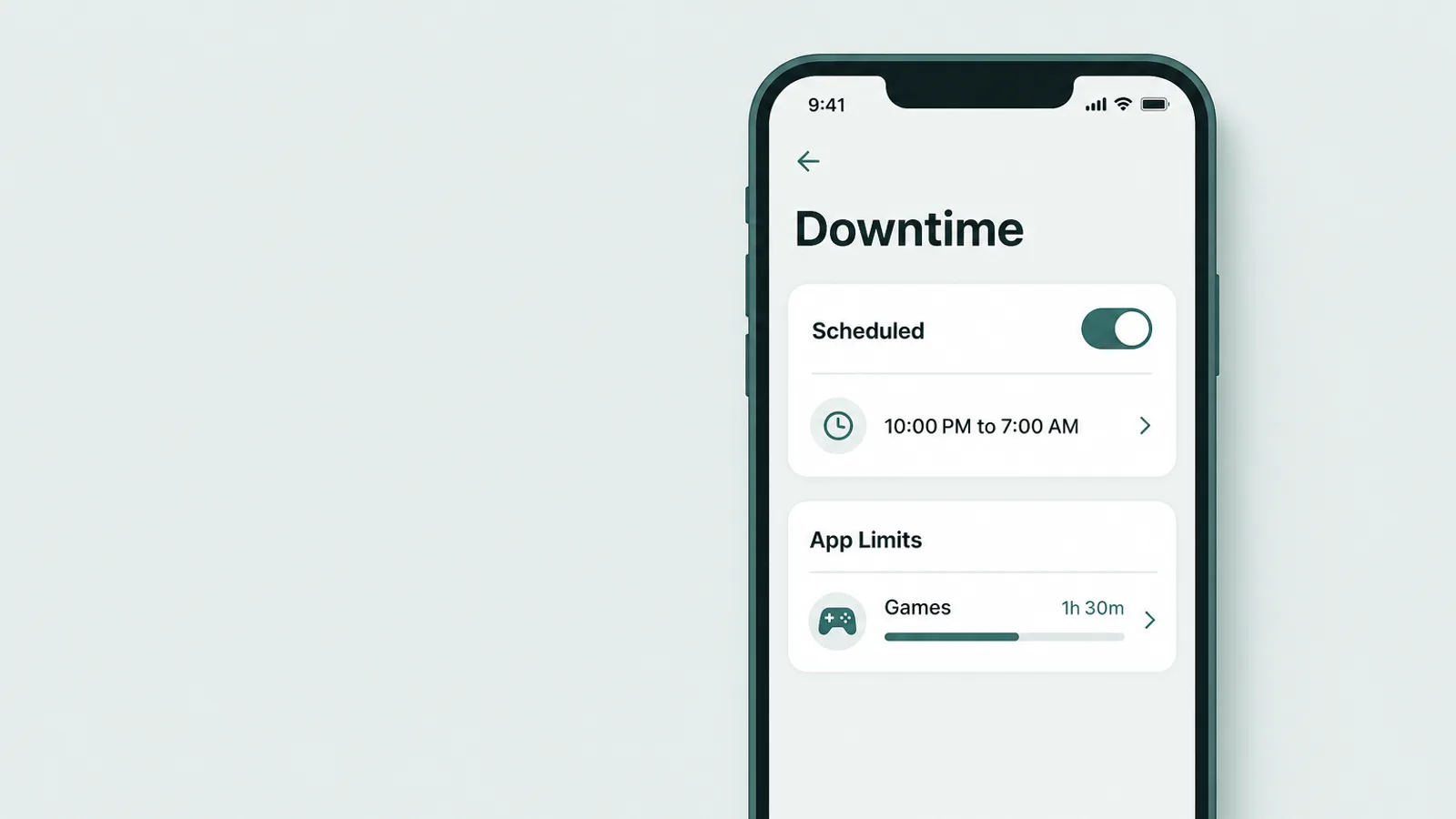
電話をいつ、どれくらい使うかを管理するために、スクリーンタイムは連携して働く三つのツールを用意しています——端末上で効くので、お子さんがオフラインのときや家から離れているときでも時間制限は適用されます。
Downtime
Downtime(「設定」>「スクリーンタイム」>「Downtime」)は予定です——たとえば学校のある夜の午後9時から午前7時まで——その間は、許可したAppと電話の通話だけが使えます。これが本当のブロックなのか、それとも単なる合図なのかは、一つの設定が決めます。予定の下のDowntime中にブロックをオンにしてください。さもないと、灰色になったAppは、お子さんがそのまま素通りできる薄れたリマインダーにすぎません。オンにしても、許可されたAppは許可されたままなので、「常に許可」のリストは意図的に選んでください——そして本当のブロックが現れたとき、お子さんはもっと時間をくださいと頼むことができ、それは黙って許可されるのではなくあなたにリクエストとして送られます。
App使用時間の制限と「常に許可」
App使用時間の制限(「設定」>「スクリーンタイム」>「App使用時間の制限」)は、カテゴリごと——ソーシャル、ゲーム、エンターテインメント——または個別のAppに、1日の上限を設定します。初期状態では、上限に達しても警告するだけで、お子さんは「あと1分」をタップしたり、その日はそれを無視したりできます。制限を超えたらブロックをオンにすれば、あなたがパスコードで延長するまでAppは実際にロックされます。これを、すぐ下の常に許可のリストと組み合わせてください。これはDowntimeの間や制限のあとでも届くものです。電話、メッセージ、マップをそこに入れておけば、お子さんはいつでもあなたに連絡でき、それ以外を加えるのはよく考えてからにしてください。
コミュニケーションの制限
コミュニケーションの制限(「設定」>「スクリーンタイム」>「コミュニケーションの制限」)は、許可された時間中とDowntime中に、お子さんが誰に電話・FaceTime・メッセージできるかを管理します——たとえば、Downtime中の連絡を数人だけに限る、といった具合です。お子さんの連絡先をもとに働くため、その連絡先がiCloudで管理されていることに依存し、あらゆるサードパーティのチャットAppではなくApple自身の電話、FaceTime、メッセージを管理します。もっとも役立つのは年少の10代のお子さんに対してで、年長のお子さんには、たいてい信頼と、誰と話すのかについての会話に道を譲ります。
監視なしで安全レイヤーをオンにする

お子さんを見張らずに守るただ一つのコントロールがコミュニケーションの安全性です。端末上のインテリジェンスを使って写真や動画の中のヌードを検知し——メッセージ、AirDrop、FaceTime、連絡先ポスターにまたがって——お子さんが見る前にその内容をぼかし、立ち止まる一瞬と、助けを得るための情報を与えます。露骨な画像を送られるかもしれない、あるいは送るよう迫られるかもしれない10代のお子さんにとって、その一瞬こそが要点です。
これが監視と何が違うのかを理解する価値があります。それはまさに、親御さんが抱く信頼の問いだからです。解析は端末上で行われます。検知そのものが画像をAppleに送ったり、ヌードが見つかったとAppleに伝えたりすることはありません——ただ一つの例外は、お子さんが送信者を報告することを選んだ場合で、その内容はレビューのためにAppleに送られます。そして——人々が思い描く、こっそり「親に通知する」ツールとは違って——あなたはフラグの立った写真やその報告を自動的に送られることはありません。読み取るのは画像であって言葉ではありません。それは電話に組み込まれた安全機能であって、お子さんの会話をのぞく窓ではありません——だからこそ、心置きなくオンのままにしておけるのです。
写真や動画はお子さんの端末上で解析されるため、Appleはセンシティブなコンテンツが検出されたという通知を受け取ることも、写真や動画にアクセスすることもありません。
— Apple Support、About Communication Safety on your child's Apple device(2026年9月)
コミュニケーションの安全性は、13歳未満でも13歳から17歳の10代のお子さんでも、子ども用アカウントには初期状態でオンになっています。だから、きちんと設定されたファミリーアカウントでは、たいていすでに働いています——思い込むのではなく、「設定」>「スクリーンタイム」>「コミュニケーションの安全性」で確認する価値があります。任意でオンにする、あらゆる年齢向けの別バージョンもあります。センシティブな内容の警告(「設定」>「プライバシーとセキュリティ」)で、望む大人に同じぼかしと警告を提供します——年長の10代のお子さんが自分のアカウントを持っている場合に知っておくと役立ちます。
とはいえ、フィルターは計画ではありません。見知らぬ相手との連絡がグルーミングへと影を落とすことがあれば、あるいはお子さんが画像を送るよう迫られたり、それをネタに脅されたり——性的搾取——することがあれば、それは設定画面ではなく人のための場面です。まず知っておくべきこと——払わない、応じない、これ以上送らない——屈しても脅しが止むことはめったにありません。それからお子さんに、それはあなたのせいではないと安心させ、メッセージやアカウントの詳細を証拠として残し(露骨な画像は一切転送せずに)、その相手をブロックし、プラットフォームの報告機能を使い、米国ではNCMEC CyberTiplineに通報します。これらのコントロールはどれもプライベートなチャットを浮かび上がらせないため、いじめや見知らぬ相手からの連絡は、コントロールではなく会話と通報の問題であり続けます。
探すで電話がどこにあるかを確認する
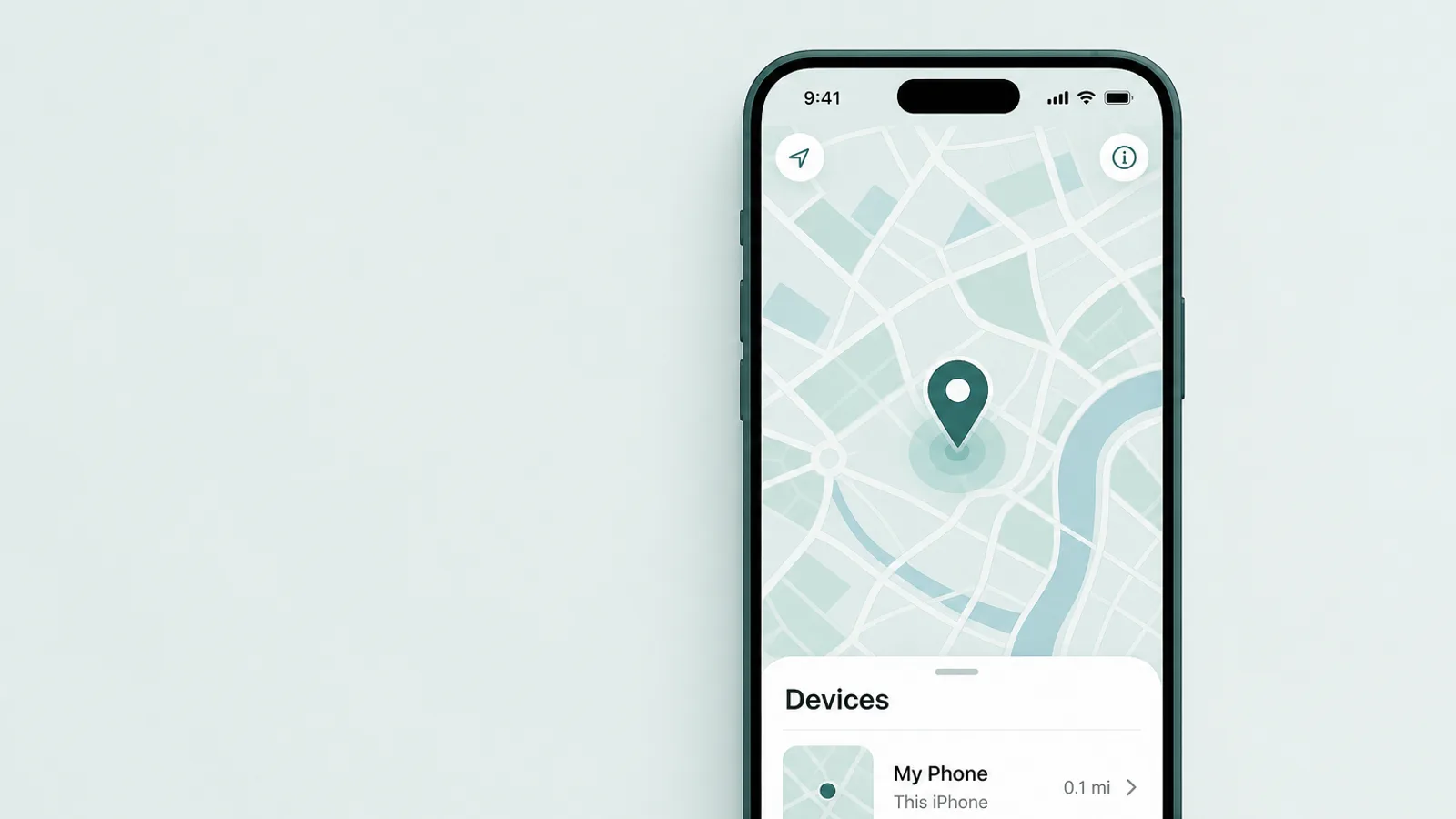
お子さんのiPhoneがどこにあるかを確認するには、ファミリー共有での位置情報の共有と探すAppを使います。管理された子ども用アカウントでは、お子さんの「位置情報を共有」をオンにし、コンテンツとプライバシーの制限の下でこっそりオフにされないようにロックできます——お子さんに不意打ちするのではなく、その端末で一緒に行うのがいちばんです。オンにすれば、お子さんの位置情報が探すの「人」タブとメッセージに表示され、一日を通して端末を確認できます。お住まいの地域の法律によっては、18歳未満に対して一部のアカウント設定が異なることがあるので、お子さんが自分で何を変えられるのかを確認する価値があります。
正直な二つの注意点が、これを蝕むものではなく有用なものに保ちます。位置情報が教えてくれるのは電話がどこにあるかであって、お子さんが安全かどうかや誰と一緒にいるかではありません——それは段取りのツールであり安心材料であって、お子さんの予定を知ることの代わりにはなりません。そして、それはオープンなときにもっともよく働きます。位置情報が共有されていること、そしてなぜかを知っている10代のお子さんは、それを家族の当たり前として扱います。それを見つけてしまったお子さんは追跡されていると感じ、電話を置いて出かけるようになります。一方通行の見張りとしてではなく、互いのものとして共有してください——多くの家庭は双方向で共有しています。
iPhoneのコントロールが漏れる箇所

どのiPhoneのコントロールにも境界があり、穴を名指しすることは絶望の勧めではありません——それは、そもそも持ちこたえるはずのなかった設定を信頼してしまうのを止めるものです。iOSはAndroidより閉じたプラットフォーム——初期状態でサイドローディングなし、別々のユーザープロファイルなし——なので、iPhoneが漏れる箇所は少ないのですが、それでも漏れます。そして四つは率直に知っておく価値があります。はっきりさせておくと、これは限界を知ることについてであって、やり方の手引きではありません。それぞれの対処は、いたちごっこではなく、設定に会話を添えることです。
- 完全なリセット電話を消去して新しいものとして設定すると、端末上の制限が消えることがあります——ただし、同じ管理された子ども用アカウントに再びサインインすれば、たいていそれらは再適用され、探すとアクティベーションロックが依然として電話をそのApple Accountに結びつけます。それは思い切った、あからさまなやり方であって、静かな抜け道ではありません。
- Appの再インストール自由にAppを削除して再インストールできる10代のお子さんは、Appの使用履歴が示す内容を消せます。その対抗策——コンテンツとプライバシーの制限の下でAppの削除をブロックし、iOSを最新に保つことです。
- 見落とされたサイトやVPNどんなWebフィルターもすべてのサイトを捕まえるわけではありません。Appleの端末上のフィルターはなおSafariや他のAppをカバーします。VPNはそれを打ち破りはしませんが、別の家庭内ネットワークやDNSのフィルターを迂回させることはあります——だからフィルタリングは、隙のない壁ではなく床として扱ってください。
- Appの中の言葉どのiPhoneのコントロールも、メッセージやApp内チャットの中身を読みません。その可視性の穴は設計上のもの——設定ではなく会話の問題です。
最初の二つの穴には、すでにお会いした同じ簡単な対抗策があります。スクリーンタイムのパスコードを別のものにして秘密にしておくこと、そしてコンテンツとプライバシーの制限の下でAppの削除をブロックすることです。最後のものは、ふさぐべき穴ではなく、受け入れるべき事実です——スクリーンタイムはそもそも会話を見せるように作られてはおらず、それができると主張するツールは、別の、より重い決断です。
とはいえ、iPhoneが家庭のすべてであることはめったにありません。Appleのコントロールは、お子さんのAppleの端末——iPhone、iPad、Mac——を通じてついて回りますが、家族のWindows PCにはついて回りません。そして、そこが、複数の種類の端末を持つ家庭がしばしば死角を持つところです。それらのコンピュータに、秘密としてではなく一つのレイヤーとしてオープンに使う専用のペアレンタルコントロールAppを加える親御さんもいます。それは最初のレイヤーではなく最後のレイヤーであり、iPhone自体を監視するものではありません。iPhone自体はほとんどの家庭にとって組み込みのコントロールがすでに扱っています。そして、iPhoneとAndroidの電話を比べているのなら、Androidのペアレンタルコントロールについての姉妹ガイドが、同じ仕事がより開かれたプラットフォームでどう違うかを説明しています。
コントロールを年齢に合わせる——そして一緒に設定する

もっとも重要なただ一つの設定は、設定ですらありません。コントロールをお子さんの年齢に合わせ、それを一緒に置くことです。13歳の子に合う構成は17歳の子には侮辱に感じられ、コントロールが自分の成長にまるで気づかなかったと感じた10代のお子さんは、もっともなことに、それを尊重するのをやめます。
その形は、段階的な引き渡しです。年少の10代のお子さんには、承認と購入のリクエスト、コンテンツフィルター、そしてしっかりしたDowntimeの予定に頼ります。10代半ばを通じて、厳しいブロックを緩め、本当の危害や歯止めのきかない出費を防ぐ少数を残します。10代後半までには、ほとんどのコントロールは退役させるか、お子さんが自分で選んで持ち続けるツールとして引き渡すべきです。柱となるガイドがその年齢ごとの計画を詳しく述べていますし、Common Sense Mediaのような団体が、それと併せて読む価値のある年齢に応じた指針を公開しています。
設定を変える前に会話をし、それを短く、非難のないものに保ってください。ほぼこれくらい率直で構いません。「あなたの電話にいくつか設定を入れるね——Webサイトのフィルター、9時以降のクールダウン、それと双方向で働く位置情報の共有。どのAppをいちばん使っているかの週ごとのまとめも見えるけど——中で何を言っているかは見えないよ。理由はこれで、これを緩めるための条件はこれ——あなたが私に状況を知らせ続けてくれること、そして数か月後にまた一緒に見直すこと。」その伝え方は、コントロールを一時的なものと名指しし、それを緩めることをお子さん自身の振る舞いに結びつけ、あなたが望む意見の食い違いを、隠されるのではなく声に出して招きます。多少の反発は見込んでおき、それをよい兆しとして扱ってください——境界について言い争う10代のお子さんは、それを避けて回っているのではなく、それと向き合っているのです。
専門家が今、実際に何を言っているかを思い出すことも役立ちます。近年のAmerican Academy of Pediatricsの指針は、たった一つの魔法のスクリーンタイムの数字から離れ、10代のお子さんがオンラインで何をするかの質と文脈、そして一緒に作る家族の計画へと移りました——そして、米国の10代のおよそ4割がPew Research Centerにほぼ常時オンラインだと答えている中で、その計画はどの一つのスイッチよりも重要です。
そして、初日から、足場を取り外す計画を立ててください。このガイドのあらゆるコントロールの狙いは、永久に監視される10代のお子さんではなく、間違いの代償がまだ小さいうちに良い判断力を練習した若い大人です。じっくり設定し、一緒に見直し、お子さんが得た信頼をたどる予定に沿って緩めれば、iPhoneのコントロールは本当の仕事をします——それは、いずれ自分自身を不要にすることです。
よくある質問
子どものiPhoneにペアレンタルコントロールを設定するにはどうすればいいですか?
まずファミリー共有から始めます。お子さんのApple Accountをファミリーグループに追加し、iPhoneを管理された子ども用アカウントにします。次にスクリーンタイムをオンにし、端末のパスコードとは別のスクリーンタイムのパスコードを設定します。そこからコンテンツとプライバシーの制限、Downtime、App使用時間の制限を設定し、安全機能を確認します。子ども用アカウントなので、これらのほとんどをご自身のiPhoneから、できればお子さんの隣に座って行い、調整できます。
iPhoneのペアレンタルコントロールは無料ですか?
はい。中核となるコントロールはすべてiOSに無料で組み込まれています。ファミリー共有、スクリーンタイム、コンテンツとプライバシーの制限、Downtime、App使用時間の制限、承認と購入のリクエスト、コミュニケーションの安全性、探すは、すべて無料です。費用がかかるのは、その上に別途サードパーティのペアレンタルコントロールAppを追加することを選んだ場合だけです。ほとんどのご家庭にとって、組み込みの無料のコントロールは——じっくり設定し、一緒に見直せば——実際に必要なことの大部分をカバーします。
うちのお子さんはiPhoneのスクリーンタイムを回避できますか?
その一部については、はい——そう見込んでおくのが正直なところです。iPhoneはAndroidより閉じていますが、どんなコントロールも壁ではありません。端末を新しいものとして設定すれば端末上の制限は消せますし、自由にAppを削除して再インストールできるお子さんは、Appの使用履歴が示す内容を消せます。だからこそ、Appの削除をブロックすること、スクリーンタイムのパスコードを自分だけの秘密にしておくこと、iOSを最新に保つこと、探すを使うことが、いずれも意味を持ちます。現実的な目標は、明らかな穴をふさぎ、完璧なロックではなくオープンな取り決めに頼ることです。
iPhoneのペアレンタルコントロールでお子さんのメッセージを読めますか?
いいえ。スクリーンタイムはiMessage、SMS、DM、App内チャットの中身を表示しませんし、画面録画もありません。管理できるのは、お子さんが誰といつ連絡を取れるか、そしてAppがどれくらい使われるかであって、その中で何が話されているかではありません。ヌードのフィルターであるコミュニケーションの安全性でさえ、画像をAppleやあなたに送るのではなく端末上で解析します(お子さんが送信者を報告することを選んだ場合を除きます)。いじめや見知らぬ相手との連絡が心配なら、それは設定画面ではなく会話でふさぐべき穴です。
ファミリー共有とスクリーンタイムの違いは何ですか?
ファミリー共有はアカウントのレイヤーです——お子さんのiPhoneを管理された子ども用アカウントにし、承認と購入のリクエストを有効にし、位置情報を共有できるようにするファミリーグループです。スクリーンタイムはその上にあるコントロールのレイヤーで、Webフィルタリング、Appのレーティング、Downtime、App使用時間の制限、安全機能の実際の設定です。ほとんどの親御さんはファミリー共有から始めます。スクリーンタイムは日々の作業を行う場所です。スクリーンタイムはお子さんの端末で直接設定することもできますが、リモート管理、承認と購入のリクエスト、設定の同期を加えるのはファミリー共有です。
iPhoneのペアレンタルコントロールは何歳でオフになりますか?
ひとりでにオフになる誕生日はありません。子ども用アカウントは、お子さんが成人年齢——米国では18歳で、地域によって異なることがあります——に達するか、あなた自身が設定を変えるまで、ファミリー共有グループの中で管理されたままです。13歳になってもコントロールは終わりません。年齢とともに変わるべきなのはスイッチではなく精神です。コントロールから取り決めへと向かい、お子さんの成長に合わせて制限を緩めていくことです。
コミュニケーションの安全性とは何で、子どもをスパイしているのですか?
いいえ、スパイではありません。コミュニケーションの安全性は、メッセージ・AirDrop・FaceTimeにまたがって写真や動画の中のヌードを検知してぼかす端末上のフィルターで、お子さんに立ち止まる一瞬を与えます。端末上で動くため、検知がAppleに画像を送ったり、自動的にあなたに知らせたりすることはありません——お子さんが送信者を報告することを選んだ場合にだけ、その内容がAppleと共有されます。読み取るのは画像であって言葉ではありません。それは電話に組み込まれた保護であって、お子さんの会話をのぞく窓ではありません。