
Kontrola rodzicielska na iPadzie: kompletny przewodnik po konfiguracji
Konfiguracja kontroli rodzicielskiej na iPadzie w iPadOS 27: nowe ścieżki Settings > Family, nowy lub odziedziczony iPad, wspólne iPady rodzinne, Guided Access i Age Range for Apps.

Jak działa kontrola rodzicielska na iPadzie

Kontrola rodzicielska na iPadzie to bezpłatne, wbudowane narzędzia Apple — Screen Time i Family Sharing — które pełnią cztery praktyczne funkcje. Ustalają, kiedy i jak długo dziecko może korzystać z iPada, jakie aplikacje, filmy i witryny są dozwolone, kto może pisać do dziecka i do niego dzwonić, oraz co dziecko może kupować. Nie ma nic do zainstalowania ani do zapłacenia.
Najważniejsze, co trzeba zrozumieć, to że kontrola należy do Apple Account dziecka, a nie do iPada. Apple wyraźnie zaznacza, że dziecko powinno mieć własne konto i nie dzielić go z nikim innym. Jeśli iPad jest zalogowany na Child Account dziecka, każdy limit podąża za nim; jeśli zostanie zalogowany na koncie rodzica, iPad po prostu działa według jego ustawień dla dorosłych.
Niczego z tego nie ustawia się też na samym iPadzie. Dopóki jest Pani lub Pan organizatorem lub rodzicem w swojej grupie Family Sharing, kontrolę nad ustawieniami dziecka prowadzi się z własnego iPhone'a, iPada lub Maca, a Apple synchronizuje te ustawienia ze wszystkimi urządzeniami dziecka.
- Kiedy i jak długoScreen Time Schedule dopasowany do szkoły i snu, a do tego dzienny Time Allowance wspólny dla rozrywki, gier i mediów społecznościowych (Entertainment, Games i Social Media).
- Co mogą otwieraćKlasyfikacje wiekowe aplikacji, filmów, muzyki i książek, filtrowanie sieci oraz Ask to Browse, które każe dziecku pytać o zgodę przed otwarciem nowej witryny.
- Kto może się z nimi kontaktowaćAllowed Contacts decyduje, kto może dzwonić, pisać i łączyć się przez FaceTime z dzieckiem, a nowe kontakty mogą najpierw wymagać zgody rodzica.
- Co mogą kupowaćAsk to Buy przesyła do zatwierdzenia pobrania aplikacji i zakupy w aplikacjach — również te darmowe.
Warto poświęcić na to pół godziny. W badaniu Pew Research Center z 2025 roku 68% amerykańskich rodziców dzieci w wieku do 12 lat powiedziało, że ich dziecko korzysta z tabletu, a w badaniu Pew wśród nastolatków z 2024 roku 70% amerykańskich nastolatków stwierdziło, że ma do niego dostęp. Mimo to badanie Family Online Safety Institute z 2025 roku wykazało, że kontroli rodzicielskiej na tabletach używa tylko około połowa rodziców (51%).
Dobra wiadomość jest taka, że Child Account od razu ma włączone zabezpieczenia dopasowane do wieku, więc zadanie sprowadza się głównie do sprawdzenia i dostrojenia ustawień. Jedno spojrzenie, zanim przejdziemy do kroków: niech Pani lub Pan traktuje to wszystko jako rusztowanie, a nie nadzór — granice, które ustawia się jawnie i które luzuje się w miarę, jak dziecko pokazuje, że poradzi sobie z większą swobodą.
Co się zmieniło w iPadOS 27
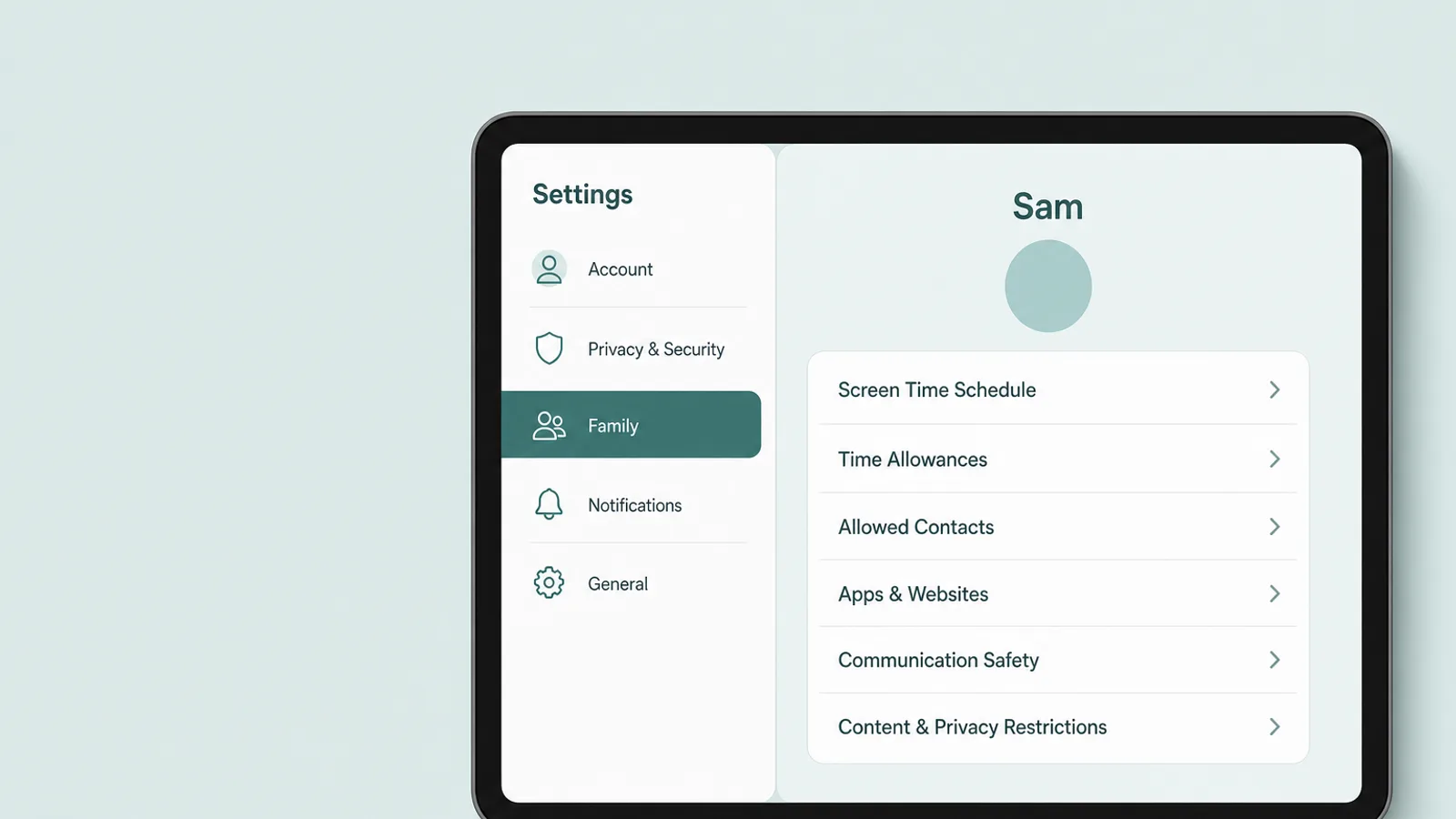
W iPadOS 27, wydanym 14 września 2026 roku, Apple zebrało całą kontrolę nad dzieckiem w jednym miejscu — Settings > Family > [imię dziecka] (nazwy menu w tym przewodniku podajemy tak, jak w angielskim interfejsie; na iPadzie ustawionym w innym języku znajdują się w tych samych miejscach, tylko przetłumaczone) — i przebudowało Screen Time wokół nowych narzędzi i nazw. Jeśli kontrolę skonfigurowano w starszej wersji systemu, ustawienia, które Pani lub Pan pamięta, nadal istnieją w swojej istocie, ale większość z nich się przeniosła albo zmieniła nazwę.
Te aktualizacje dają rodzicom więcej swobody w zarządzaniu treściami, które widzą ich dzieci, tym, z kim mogą się komunikować, oraz tym, kiedy mają dostęp do aplikacji.
— Apple Newsroom, „Apple's new child safety features now available”, 14 września 2026
Naprawdę nowe elementy to Time Allowances — jedna dzienna pula czasu, z punktem startowym zależnym od wieku, wspólna dla trzech kategorii aplikacji, którymi rodziny najczęściej chcą zarządzać: rozrywki, gier i mediów społecznościowych; Ask to Browse, które każe dziecku pytać o zgodę przed otwarciem nowej witryny; opcja Pause During School Hours; oraz Communication Safety, które teraz obejmuje też drastyczne i brutalne treści, a nie tylko nagość. Oto, dokąd trafiły znajome ustawienia.
| iPadOS 26 i starsze | iPadOS 27 | Gdzie to teraz znaleźć |
|---|---|---|
| Downtime | Screen Time Schedule | Family > [dziecko] > Screen Time Schedule |
| App Limits | Time Allowances | Family > [dziecko] > Time Allowances |
| Communication Limits | Allowed Contacts | Family > [dziecko] > Allowed Contacts |
| Web Content | Filtering: Limit Adult Websites, albo Approved Websites Only (Ask to Browse) | Apps & Websites > Restrictions > Filtering |
| Ask to Buy | Ask to Buy (Require Purchase Approval) | Apps & Websites > Restrictions > Ask to Buy |
| kod Screen Time | Lock Screen Time Settings | Family > [dziecko] > Manage Screen Time |
Jeśli nowa kontrola się nie pojawia
Przeprojektowana wersja włącza się dopiero, gdy urządzenia rodziny są gotowe. Apple twierdzi, że urządzenia w grupie Family Sharing muszą być zaktualizowane — każde, które obsługuje iPadOS 27, iOS 27 lub odpowiadające im wersje dla Maca, Apple Watch i Vision Pro — aby można było z niej korzystać. Rodzic musi wtedy przenieść rodzinę na nowy system: otworzyć Settings > Family i dotknąć Get Started, gdzie można przenieść dotychczasową kontrolę albo skonfigurować nową.
Jeśli coś nadal wygląda nie tak, warto otworzyć Settings > Family > View Family Devices. Urządzenia, których nie da się zaktualizować, są wymienione pod Legacy Devices i, jak podaje Apple, nadal korzystają z ustawień Screen Time z iPadOS 26 i starszych. Jeśli nie da się zaktualizować wszystkich urządzeń, Apple radzi, aby nadal korzystać z poprzedniej wersji Screen Time albo dostosować kontrolę bezpośrednio na urządzeniu dziecka.
Starsze iPady, których nie da się zaktualizować
iPadOS 27 działa na iPadzie (9. generacji) i nowszych, iPadzie mini (6. generacji) i nowszych, iPadzie Air (4. generacji) i nowszych oraz iPadzie Pro 11 cali (2. generacji) i 12.9 cala (4. generacji) i nowszych. Poza tym zakresem zostaje kilka popularnych odziedziczonych modeli, w tym iPad (8. generacji), iPad mini (5. generacji) i iPad Air (3. generacji).
Na iPadzie, który zostaje przy iPadOS 26 lub starszym, Screen Time zachowuje stare nazwy — Downtime, App Limits, Communication Limits i Content & Privacy Restrictions — w Settings > Screen Time na tym iPadzie. Idee z tego przewodnika pozostają aktualne; różnią się tylko nazwy i ścieżki.
Konfiguracja nowego iPada dla dziecka
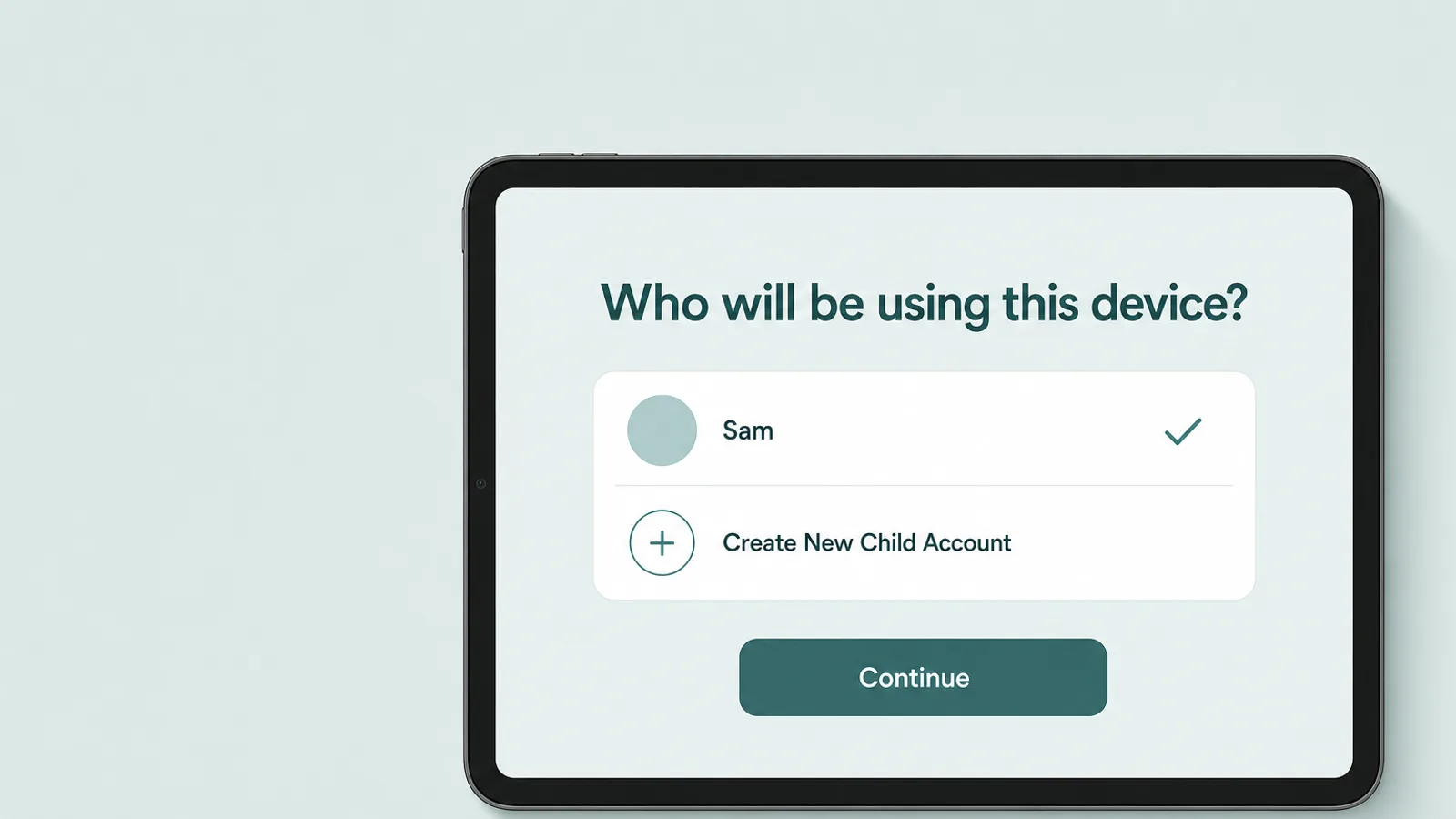
Aby skonfigurować nowego iPada dla dziecka, niech Pani lub Pan najpierw założy mu własne Child Account, a potem skonfiguruje iPada jako jego urządzenie — najlepiej z iPhone'em obok, tak aby zabezpieczenia działały, zanim dziecko w ogóle rozpakuje prezent. Apple podaje, że Child Account jest wymagane dla dzieci poniżej 13 roku życia i dostępne dla dzieci do 18 roku życia.
Konto można założyć wcześniej, na własnym iPhonie: wystarczy przejść do Settings > Family, dotknąć przycisku Add Member, a potem Create Child Account, i wpisać imię oraz datę urodzenia dziecka. Apple prosi o upewnienie się, że data urodzenia jest poprawna — od niej zależą domyślne ustawienia dopasowane do wieku oraz zakres wieku widoczny dla aplikacji. W zależności od miejsca zamieszkania może pojawić się najpierw prośba o potwierdzenie, że jest się osobą pełnoletnią.
Trzynaście lat to tylko domyślny wiek, poniżej którego dziecko potrzebuje zgody rodzica na posiadanie Apple Account. W wielu krajach próg ten jest wyższy — między innymi 14 lat we Włoszech, Hiszpanii i Korei Południowej; 15 we Francji i Czechach; 16 w Niemczech, Holandii, Polsce, na Węgrzech, w Rumunii i Irlandii; a 18 w Brazylii i w Teksasie.
Przykład z życia: iPad na urodziny
Oto kolejność, która sprawdza się przy konfigurowaniu urodzinowego iPada dla dziewięciolatka, przygotowywanego wieczorem przed przyjęciem:
- Proszę założyć Child Account na swoim iPhonie, tak jak powyżej, jeśli dziecko nie ma go jeszcze.
- Proszę włączyć nowego iPada, trzymając iPhone'a obok. W Quick Start proszę wybrać, kto będzie używać nowego urządzenia — dzieci poniżej 13 roku życia z rodziny pojawiają się z imienia — albo dotknąć od razu Create New Child Account.
- Proszę zacząć skromnie. Konfiguracja proponuje zalecany zestaw niezbędnych aplikacji dla nowego Child Account. Warto zacząć od kilku, a kolejne dodawać z czasem przez prośby Ask to Buy.
- Proszę sprawdzić wartości domyślne. Dla dziecka poniżej 13 roku życia Ask to Buy, zarządzanie kontaktami i Ask to Browse — z Filtering ustawionym na Approved Websites Only — są już włączone, a Communication Safety jest włączone dla wszystkich poniżej 18 roku życia. Nastolatki w wieku od 13 do 17 lat zaczynają zamiast tego z Limit Adult Websites.
- Proszę ustawić harmonogram i limity czasu opisane w następnej sekcji, wliczając godziny szkolne.
- Proszę to zablokować. Kod Screen Time należy ustawić na własnym iPhonie, a nie na iPadzie dziecka — Apple wymaga, aby zrobił to rodzic na swoim własnym urządzeniu. Warto wybrać cztery cyfry, których dziecko nie odgadnie, i nie wpisywać ich przy nim.
Jeśli zabraknie czasu tego wieczoru, wartości domyślne i tak obowiązują. Apple zapewnia, że ustawienia odpowiednie dla wieku dziecka pozostają włączone, nawet gdy rodzic dokończy konfigurację później, więc nawet w połowie skonfigurowany iPad od razu jest chroniony. W przypadku nastolatka w wieku 13 lat lub starszego, który nie pojawi się na ekranie Quick Start, wystarczy zalogować iPad na jego własne konto podczas konfiguracji, a resztą zarządzać z własnego telefonu.
Ponowne wykorzystanie odziedziczonego iPada
Jeśli iPad należał wcześniej do rodzica, warto go zresetować, zanim trafi do dziecka. Trzeba zrobić kopię zapasową i wylogować się z Apple Account (dotknąć swojego imienia na górze Settings, a potem Sign Out), a następnie wymazać urządzenie w Settings > General > Transfer or Reset iPad > Erase All Content and Settings. Wymazanie wyłącza też Find My i Activation Lock, a z iCloud nic nie zostaje usunięte.
Nie warto pomijać wymazania, żeby zaoszczędzić czas. iPad wciąż zalogowany na koncie rodzica działa według jego ustawień dla dorosłych, może pokazywać jego wiadomości i płacić jego kartą — a Apple wymaga, aby każdy członek rodziny był zalogowany na własnym Apple Account.
Harmonogram i limity czasu: Screen Time Schedule i Time Allowances
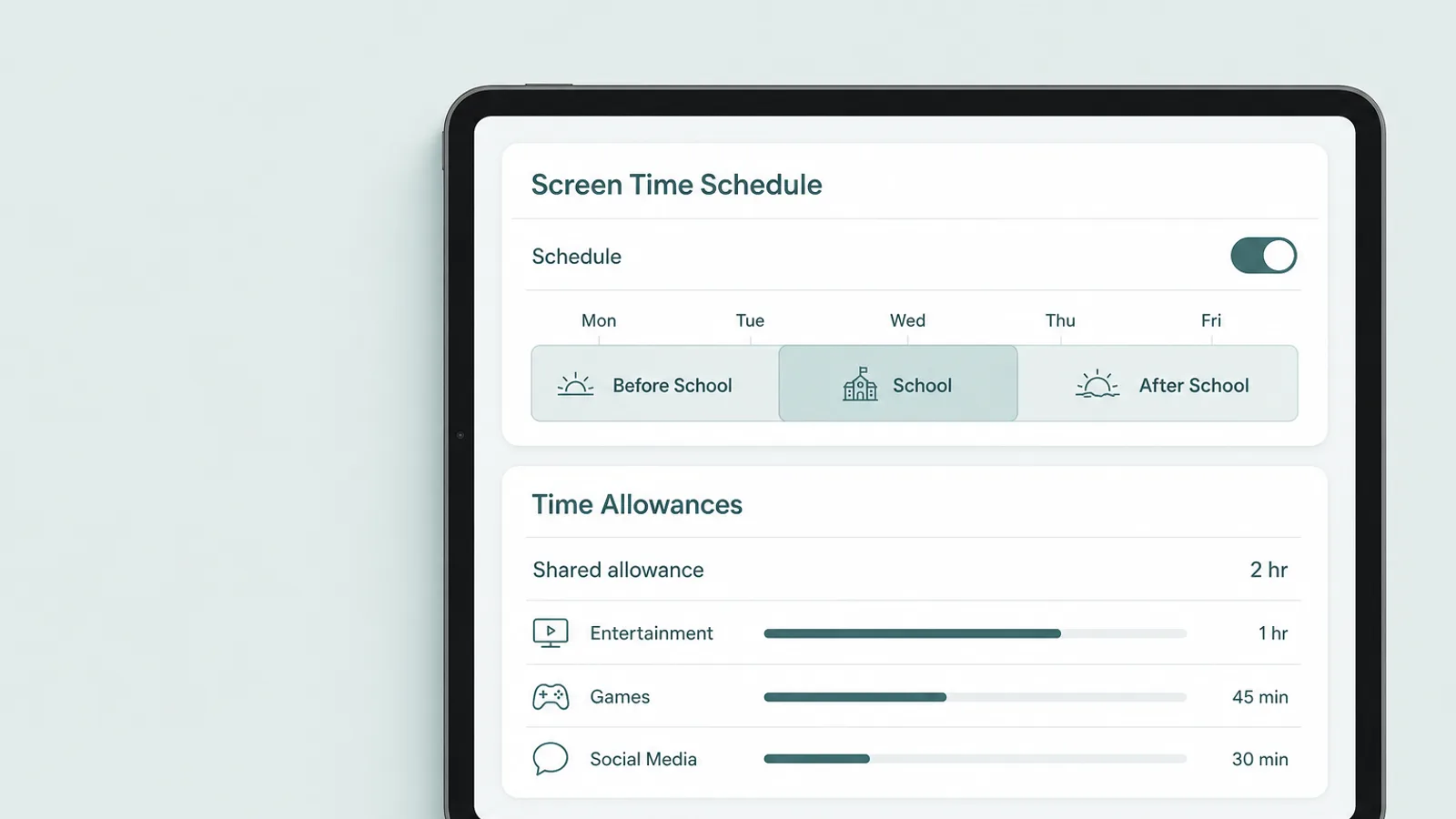
Aby ograniczyć, kiedy i jak długo dziecko korzysta z iPada w iPadOS 27, służą do tego dwa narzędzia: Screen Time Schedule na godziny, w których iPad jest dostępny, oraz Time Allowances na to, ile z tego czasu może pójść na rozrywkę, gry i media społecznościowe.
Niech Pani lub Pan otworzy na własnym telefonie Settings > Family > [imię dziecka], dotknie Screen Time Schedule, włączy Schedule, a następnie dotknie Add Schedule i wybierze dni, których ma dotyczyć. Apple buduje harmonogramy wokół codziennych rutyn, z gotowymi przedziałami, takimi jak Before School, School i After School, dzięki czemu dni robocze i weekendy mogą się różnić.
Pause During School Hours, oferowane podczas konfiguracji, wstrzymuje rozrywkę, gry i media społecznościowe między godziną początkową a końcową, którą wybiera się dla dnia szkolnego; inne aplikacje i witryny pozostają dostępne. Następnie należy dotknąć Time Allowances i przycisku Add. Ustawia się jedną dzienną pulę czasu wspólną dla tych trzech kategorii — Apple proponuje punkt startowy zależny od wieku, opisywany jako oparty na wiedzy ekspertów — a czas dla pojedynczej kategorii można doprecyzować. Liczby podane przez Apple warto traktować jako pierwszy szkic.
Apple wyjaśnia, że dziecko może korzystać z aplikacji danej kategorii, dopóki nie wyczerpie limitu tej kategorii albo puli wspólnej — którekolwiek nastąpi pierwsze — dlatego gra może się zatrzymać, mimo że limit gier nie został jeszcze osiągnięty. Gdy czas się skończy, dziecko może wysłać prośbę o więcej. Jeśli deweloper połączył aplikację z jej witryną, pula czasu obejmuje obie.
Kilka niezbędnych aplikacji pozostaje dostępnych bez względu na harmonogram: Apple trzyma aplikacje takie jak FaceTime, Maps i Messages pod Always Allowed. To celowe — dziecko wciąż może się skontaktować z rodzicem — i właśnie dlatego Allowed Contacts, omówione dalej, ma osobne ustawienie na czas, gdy iPad jest wstrzymany.
Najlepszą funkcją przeprojektowanej wersji na co dzień jest podgląd na pierwszy rzut oka na stronie dziecka. Stamtąd można wstrzymać iPada od razu, co blokuje większość aplikacji i powiadomień, dopóki się go z powrotem nie włączy, albo zezwolić na nieograniczone korzystanie przy specjalnej okazji, na przykład w trakcie lotu czy długiej podróży samochodem, bez wliczania tego w pulę czasu. Można też zobaczyć średnie dzienne użycie, najczęściej używane aplikacje i liczbę wzięć urządzenia do ręki.
Aplikacje, witryny i zakupy
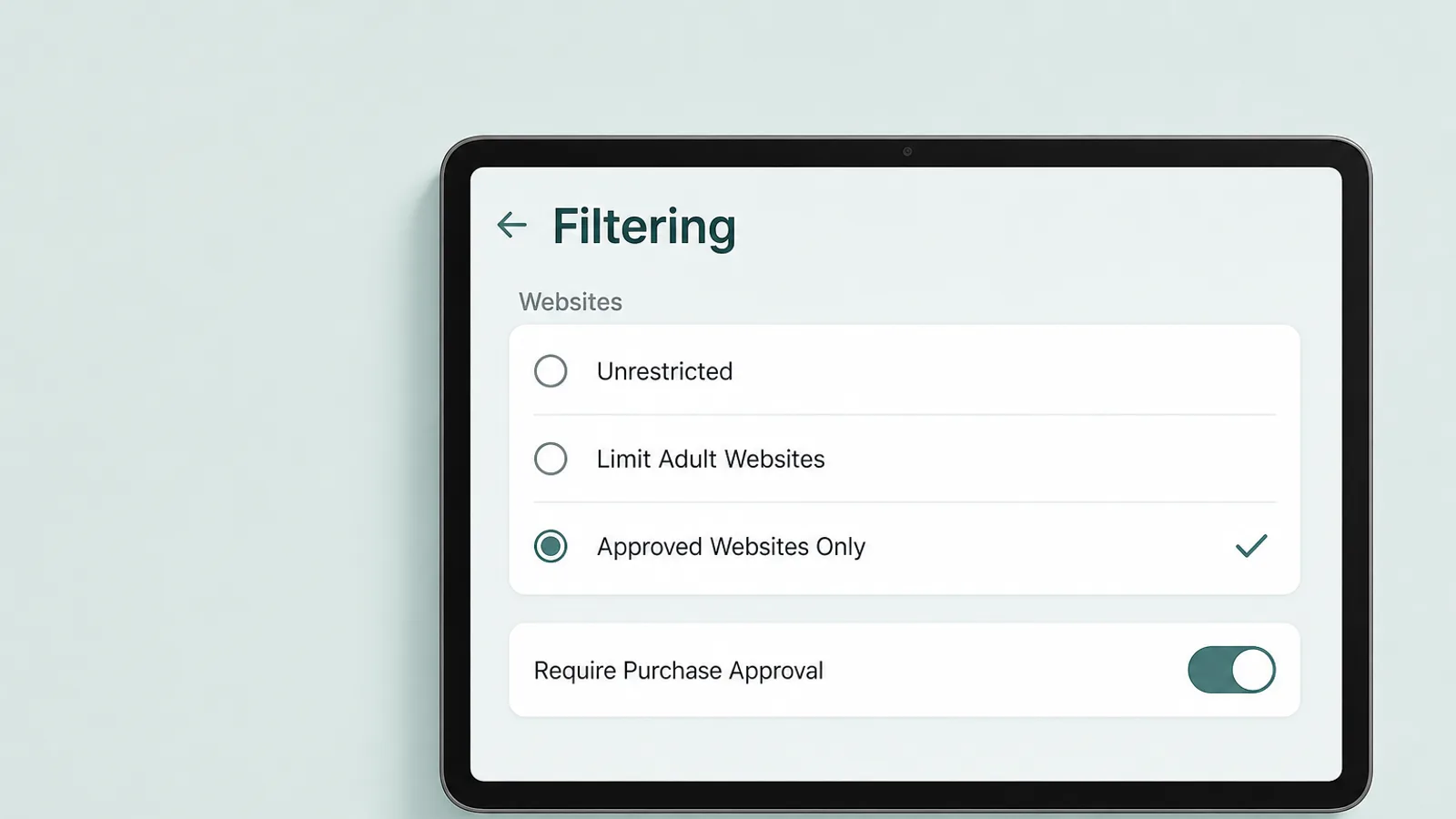
Aby kontrolować, co dziecko może pobierać, oglądać i przeglądać na iPadzie, służą do tego ograniczenia na jego stronie w Settings > Family: klasyfikacje wiekowe aplikacji, filtrowanie sieci i Ask to Buy, a do wszystkiego innego — starsze Content & Privacy Restrictions.
Aplikacje i klasyfikacje wiekowe
App Store korzysta teraz z pięciu klasyfikacji wiekowych — 4+, 9+, 13+, 16+ i 18+ — a rodzic wybiera najwyższą, jaką dziecko może pobierać. Gdy dziecko spróbuje pobrać aplikację powyżej tego limitu, zobaczy komunikat, że ograniczenia treści są włączone, i będzie mogło wysłać prośbę, która trafi do Messages. Jeśli rodzic nie odpowie w ciągu 24 godzin, dziecko musi zapytać ponownie.
Można też od razu zablokować pojedynczą aplikację lub witrynę ze strony dziecka, niezależnie od jej klasyfikacji. Klasyfikacje pochodzą z odpowiedzi deweloperów na pytania Apple dotyczące wieku, więc warto traktować je jako rozsądny punkt wyjścia, a nie wyrok: aplikacja 13+ z otwartym czatem może mieć większe znaczenie niż gra 16+, w którą nastolatek gra sam. Warto patrzeć na to, co aplikacja pozwala robić ludziom, a nie tylko na jej numer.
Filtrowanie sieci i Ask to Browse
Niech Pani lub Pan dotknie Apps & Websites, potem Restrictions, a następnie Filtering w sekcji Websites. Można wybrać Approved Websites Only, co włącza Ask to Browse i jest ustawieniem domyślnym dla Child Account poniżej 13 roku życia, albo Limit Adult Websites, domyślne od 13 do 17 lat; Unrestricted wyłącza filtrowanie.
Przy Ask to Browse dziecko dotyka Ask Permission na każdej witrynie, która nie jest zatwierdzona, a rodzic odpowiada tak lub nie z poziomu Messages. Jest to włączone domyślnie dla dzieci poniżej 13 roku życia i działa w Safari oraz w innych obsługiwanych aplikacjach przeglądarek — Apple nie podaje, w jakich dokładnie. Jeśli ktoś na tym polega, najprostszym rozwiązaniem jest nie dopuścić innych przeglądarek na iPada, odrzucając je przez Ask to Buy.
Ask to Buy
Ask to Buy wysyła prośbę, zanim dziecko pobierze jakąkolwiek aplikację — darmową lub płatną — albo dokona zakupu w aplikacji. Jest włączone domyślnie dla dzieci poniżej 13 roku życia; dla starszego dziecka trzeba przejść do Apps & Websites > Restrictions > Ask to Buy i włączyć Require Purchase Approval. Prośby zatwierdza się w Messages; jeśli rodzic nie zatwierdzi jej w ciągu 24 godzin, dziecko musi zapytać ponownie.
W niektórych miejscach decyduje za rodziców prawo. W Teksasie na przykład Apple włącza Ask to Buy i część funkcji Screen Time dla kont osób poniżej 18 roku życia założonych od 4 czerwca 2026 roku, i nawet rodzic nie może ich wyłączyć.
Wszystko inne
Content & Privacy Restrictions mieści resztę: klasyfikacje filmów, seriali, muzyki i książek; funkcje Siri, takie jak Image Creation i Writing Assistance; inne funkcje, jak AirDrop i aparat; oraz Allow Changes to Settings, które decyduje, czy dziecko może zmieniać takie rzeczy jak konta. Większość warto zostawić przy domyślnych ustawieniach dla danego wieku i upewnić się, że zmiany konta pozostają zablokowane.
Kontakty, wiadomości i Communication Safety
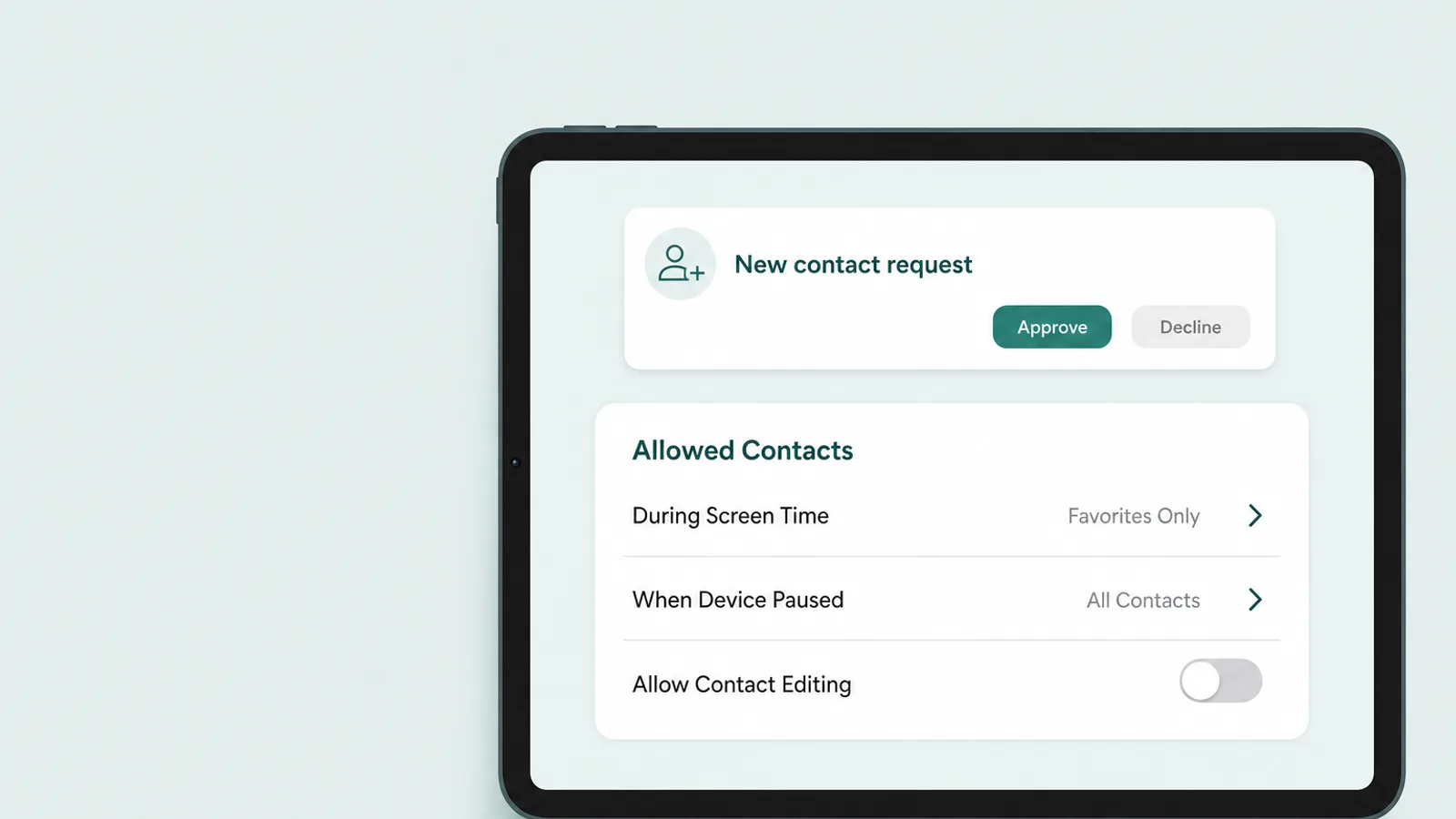
Aby kontrolować, kto może kontaktować się z dzieckiem na iPadzie, służy do tego Allowed Contacts na jego stronie w Settings > Family; warto też trzymać Communication Safety włączone. Ma to większe znaczenie, niż wielu rodziców się spodziewa: iPad nie potrzebuje karty SIM, aby być urządzeniem do przesyłania wiadomości, bo iMessage i FaceTime działają przez Wi-Fi z użyciem Apple Account dziecka — nie jest potrzebny żaden numer telefonu, nawet na iPadzie, który nigdy nie opuszcza salonu.
Allowed Contacts
Na stronie dziecka niech Pani lub Pan dotknie Allowed Contacts. Można wybrać, kto może kontaktować się z dzieckiem During Screen Time, a osobno — When Device Paused or Unavailable, i można zarządzać listą kontaktów dziecka z własnego telefonu.
Jeśli Allow Contact Editing pozostanie wyłączone, dziecko będzie musiało wysłać prośbę, zanim doda kogoś nowego. Według Apple dzieci muszą prosić o zgodę przed dodaniem nowych kontaktów, a rodzice mogą przejrzeć każdą prośbę, zanim dziecko będzie mogło rozmawiać z daną osobą przez Phone, FaceTime lub Messages.
Communication Safety
Communication Safety pilnuje obrazów, a nie ludzi. Jest włączone domyślnie dla wszystkich poniżej 18 roku życia i sprawdza to, co przychodzi — oraz to, co dziecko próbuje wysłać — w Messages, AirDrop, Contact Posters, FaceTime i udostępnianych albumach zdjęć, a także w niektórych aplikacjach innych firm, gdy dziecko wybiera zdjęcie lub film do udostępnienia. Gdy wykryje nagość, ostrzega dziecko, rozmazuje obraz i proponuje sposoby uzyskania pomocy, w tym napisanie do zaufanej dorosłej osoby. Analiza odbywa się na samym iPadzie; Apple zapewnia, że nie widzi tych obrazów ani nie dowiaduje się, że coś zostało wykryte.
W iPadOS 27 ostrzega też przed drastycznymi i brutalnymi treściami oraz je rozmazuje. Jedno uczciwe zastrzeżenie: zapowiedź Apple mówi, że obejmuje to również rozmowy FaceTime na żywo, ale strona pomocy technicznej Apple ogranicza wykrywanie drastycznych i brutalnych treści do wiadomości wideo FaceTime. Zgodnie więc z samą stroną pomocy technicznej Apple, wykrywanie nagości działa w rozmowie FaceTime na żywo; wykrywanie przemocy — niekoniecznie.
Tych ustawień w dużej mierze nie sięga komunikacja w aplikacjach innych firm. WhatsApp, Snapchat i Discord mają własne zasady i własną kontrolę, a Allowed Contacts nie decyduje, z kim dziecko tam rozmawia. Właśnie tu Ask to Buy pokazuje swoją wartość: to rodzic decyduje, które z tych aplikacji w ogóle trafią na iPada.
Zakres wieku dla aplikacji: Age Range for Apps

Age Range for Apps to ustawienie Apple, które pozwala aplikacji poznać przedział wiekowy dziecka — nie jego datę urodzenia — tak aby mogła dostosować to, co mu pokazuje. Gdy aplikacja o to poprosi, otrzymuje przedział wyliczony na podstawie daty urodzenia zapisanej na Apple Account dziecka i może go użyć, aby włączyć zabezpieczenia odpowiednie dla wieku.
Udostępnienie przedziału wieku jest kwestią wyboru, a jego udostępnienie pozwala zachować w tajemnicy rzeczywisty wiek i datę urodzenia.
— Apple Support, „Share your age range with apps”
Aby ustawić to dla dziecka, niech Pani lub Pan przejdzie do Settings > Family > [imię dziecka] i dotknie Age Range for Apps — albo, jeśli Screen Time jest włączone, Personal Information, a potem Age Range for Apps. Jako organizator lub rodzic, to Pani lub Pan decyduje, jak działa udostępnianie, w Share with Apps. Przy Ask First dziecko samo wybiera, czy udostępnić dane za każdym razem, gdy poprosi o to aplikacja, a historia pokazuje, którym aplikacjom je udostępniono.
Dwie rzeczy warto wiedzieć. W niektórych stanach i krajach prawo sprawia, że udostępnianie jest automatyczne — w Teksasie, dla kont założonych od 4 czerwca 2026 roku, Apple zawsze udostępnia przedział wieku deweloperom. A przedział jest tylko tak dokładny, jak data urodzenia: jeśli konto założono z wymyślonym rokiem, każda aplikacja dostaje błędny przedział, tak samo jak domyślne ustawienia dopasowane do wieku.
Czy warto to udostępniać? Dla większości rodzin — tak. To właśnie udostępnianie przedziału pozwala aplikacji traktować 11-latka jak 11-latka. W przypadku nastolatka dobrym środkiem jest Ask First, a wspólne przeglądanie historii od czasu do czasu to naturalny sposób na rozmowę o aplikacjach, z których korzysta.
Co jest inne na iPadzie

To, co jest inne w przypadku iPada, dotyczy mniej samych ustawień, a bardziej sposobu, w jaki korzystają z niego rodziny: często jest współdzielony, często jest pierwszym urządzeniem małego dziecka i często jest ekranem tylko z Wi-Fi, który zostaje w domu. Każda z tych cech sprawia, że inna kontrola ma największe znaczenie.
Jeden iPad, kilkoro dzieci
Rodzinny iPad nie ma profili użytkowników. Shared iPad od Apple, które rzeczywiście przełącza się między użytkownikami, działa tylko na iPadach zarządzanych przez szkołę lub firmę za pomocą Managed Apple Accounts, i iPadOS 27 tego nie zmienił. Rodzinny iPad działa więc według reguł tego Apple Account, które jest akurat zalogowane, bez względu na to, kto go weźmie do ręki.
To sprawia, że samo konto jest najważniejszą kontrolą na współdzielonym iPadzie. Nigdy nie warto zostawiać go zalogowanego na koncie rodzica — to oznacza ustawienia dla dorosłych, jego wiadomości i jego kartę płatniczą. Lepiej zalogować go na Child Account najmłodszego ze stałych użytkowników, tak aby wszystkich obowiązywały najsurowsze reguły, a starszemu rodzeństwu dać własne konto na własnym urządzeniu, gdy jeden zestaw reguł przestaje być dla niego sprawiedliwy.
Współdzielenie nie jest złe. American Academy of Pediatrics radzi rodzicom, aby „opóźniać własne tablety dzieci”, ponieważ „współdzielone urządzenia sprzyjają wspólnemu korzystaniu i ułatwiają nadzorowanie treści”. Współdzielony iPad w salonie to dobre pierwsze urządzenie — pod warunkiem że jest zalogowany na właściwym koncie.
Guided Access: tryb dla dzieci na iPadzie
W przypadku małego dziecka najbardziej przydatna kontrola na iPadzie wcale nie znajduje się w Screen Time. Guided Access blokuje iPada na jednej aplikacji — jednym filmie, jednej grze — dopóki się go nie odblokuje. Niech Pani lub Pan włączy je w Settings > Accessibility > Guided Access i ustawi kod; sesję można też zakończyć za pomocą Face ID lub Touch ID.
Następnie trzeba otworzyć aplikację, trzykrotnie kliknąć górny przycisk (lub przycisk Home w starszych iPadach), obrysować palcem dowolny fragment ekranu, który ma zostać wyłączony, i dotknąć Start. W Options można wyłączyć dotyk, przyciski głośności, ruch i klawiaturę ekranową oraz ustawić Time Limit, po którym iPad wyświetla komunikat na całym ekranie.
Dzięki Guided Access można tymczasowo ograniczyć urządzenie do jednej aplikacji. Może się to przydać, gdy z urządzenia korzysta dziecko, albo gdy chce się skupić na jednym zadaniu.
— Apple Support, „Use Guided Access on iPhone or iPad”
To zastosowanie, którego potrzebuje większość rodziców: dzięki Guided Access można podać małemu dziecku swojego iPada w poczekalni, nie ryzykując, że trafi ono do poczty e-mail.
Drobne rzeczy, które działają inaczej
- Screen Distance, które przypomina dziecku, aby trzymało ekran dalej od oczu, i jest włączone domyślnie dla dzieci poniżej 13 roku życia, wymaga kamery TrueDepth — tej samej, która obsługuje Face ID, a wśród iPadów ma ją tylko iPad Pro.
- Location działa inaczej na iPadzie tylko z Wi-Fi, który nie ma GPS: lokalizuje się za pomocą Wi-Fi, a Find My pokazuje jego ostatnią znaną lokalizację, gdy straci połączenie. Aby wiedzieć, gdzie jest dziecko, lepszym narzędziem będzie jego telefon lub zegarek.
- Szkolne iPady zalogowane na Managed Apple Account nie mogą dołączyć do grupy Family Sharing, a szkoła może zablokować ustawienia Screen Time. Obowiązują tam własne filtry szkoły, więc warto zapytać, co obejmują.
- Okna i klawiatury: Apple nie opisuje żadnego specjalnego zachowania Screen Time w przypadku aplikacji w oknach, Stage Manager czy podłączonej klawiatury, więc limity ustawia się tak samo jak na każdym innym iPadzie.
Konfiguracja razem z dzieckiem

Kontrola działa najlepiej, gdy dziecko wie, na czym polega i po co — dlatego warto ustawiać ją razem z nim i już od pierwszego dnia planować, jak będzie luzowana. Dla małego dziecka granice są po prostu częścią otoczenia; dla nastolatka są wyrazem zaufania.
Tak czy inaczej, warto pokazać dziecku, co zostało ustawione, i wytłumaczyć, jak poprosić o więcej. Prośba o dodatkowy czas, nową aplikację czy nową witrynę trafia do rodzica, a szybka i sprawiedliwa odpowiedź sprawia, że dziecko woli pytać, niż szukać sposobu na obejście.
- Poniżej 8 latGuided Access do sesji z jedną aplikacją, niewielki zestaw zatwierdzonych aplikacji, Ask to Browse i Ask to Buy oraz iPad używany tam, gdzie jest rodzic.
- 8–12 latWłasne Child Account z włączonymi ustawieniami domyślnymi, harmonogram dopasowany do szkoły i snu, limity czasu zbliżone do punktów startowych proponowanych przez Apple oraz zatwierdzanie nowych kontaktów.
- 13–15 latLimit Adult Websites zamiast Ask to Browse, szersze limity czasu tam, gdzie dziecko na nie zapracowało, utrzymane Ask to Buy i zatwierdzanie kontaktów oraz comiesięczny przegląd.
- 16 i 17 latGłównie harmonogramy i kilka zabezpieczeń, więcej rozmowy niż blokowania oraz wspólny plan na 18. urodziny, gdy dziecko będzie mogło samodzielnie zarządzać własnym Screen Time.
Warto się spodziewać, że dziecko będzie testować granice. W badaniu z 2026 roku dla brytyjskiego Information Commissioner's Office (ICO) 41% dzieci w wieku od 8 do 17 lat przyznało, że próbowało obejść kontrolę lub narzędzia nadzoru, a prawie połowie z nich wydało się to łatwe. Odpowiedzią rzadko jest ściślejsza blokada. Jest nią prywatny kod, aktualny iPad i granice dopasowane do wieku dziecka — a także rozmowa, gdy pojawi się jakiś sposób obejścia.
Nastolatki też nie mogą po prostu odejść od tych zasad. W przypadku członków rodziny w wieku od 13 do 17 lat z włączonym Screen Time Apple wymaga, aby organizator je wyłączył, zanim będą mogli opuścić grupę rodzinną albo zostać z niej usunięci. W wieku 18 lat decydują już sami.
iPad to jeden ekran spośród wielu. Jeśli chodzi o telefon dziecka, warto zajrzeć do naszych przewodników po iPhonie oraz po Google Family Link dla Androida — a jeśli nazwa jakiegoś ustawienia na iPhonie różni się od tej z niniejszego przewodnika, tłumaczy ją mapa starych i nowych nazw w sekcji „Co się zmieniło w iPadOS 27” — natomiast nasz kompletny przewodnik po kontroli rodzicielskiej obejmuje resztę domu.
I już od pierwszego dnia warto planować, jak je zdjąć. Kontrola rodzicielska to rusztowanie, a nie nadzór: chodzi o to, by zdejmować je kawałek po kawałku, w miarę jak dziecko dorasta do samodzielnego zarządzania własnym iPadem.
Często zadawane pytania
Czy iPad ma wbudowaną kontrolę rodzicielską?
Tak. Każdy iPad ma wbudowaną, bezpłatną kontrolę rodzicielską dzięki Screen Time i Family Sharing, bez potrzeby instalowania aplikacji czy wykupywania subskrypcji. W iPadOS 27 zarządza się nią z własnego iPhone'a, w Settings > Family > przy imieniu dziecka: Screen Time Schedule i Time Allowances dla czasu, klasyfikacje wiekowe i filtrowanie sieci dla treści, Allowed Contacts dla tego, kto może kontaktować się z dzieckiem, oraz Ask to Buy dla pobrań i zakupów. Wiele z tych ustawień jest domyślnie włączonych dla Child Account.
Czy mogę kontrolować iPada dziecka ze swojego iPhone'a?
Tak, jeśli jest Pani lub Pan organizatorem albo rodzicem w swojej grupie Family Sharing, a iPad dziecka jest zalogowany na jego własne Child Account. Na swoim iPhonie wystarczy otworzyć Settings > Family i dotknąć imienia dziecka, aby zmienić harmonogramy, limity czasu, kontakty i ograniczenia — zmiany synchronizują się z urządzeniami dziecka. W iPadOS 27 nowa kontrola pojawia się dopiero, gdy zaktualizowane zostaną wszystkie urządzenia rodziny, które można zaktualizować. Apple pozwala zarządzać Screen Time z własnego iPhone'a, iPada lub Maca.
Czy na jednym iPadzie może być kilku użytkowników?
Nie na iPadzie rodzinnym. Kilku użytkowników obsługuje wyłącznie Shared iPad, co wymaga, aby iPad był zarządzany przez szkołę lub firmę za pomocą Managed Apple Accounts. Prywatny iPad działa według kontroli przypisanej do aktualnie zalogowanego Apple Account, bez względu na to, kto go używa. Jeśli dzieli go kilkoro dzieci, niech Pani lub Pan zaloguje go na Child Account najmłodszego, aby obowiązywały najsurowsze reguły, nigdy nie zostawia go na koncie rodzica, a starszemu dziecku da własne konto i urządzenie, gdy jeden zestaw reguł przestaje mu pasować.
Czy iPad ma tryb dla dzieci?
Nie ma osobnego trybu dla dzieci, ale u młodszych dzieci tę rolę pełni Guided Access: blokuje iPada na jednej aplikacji, dopóki się go nie odblokuje. Niech Pani lub Pan włączy go w Settings > Accessibility > Guided Access i ustawi kod, a następnie otworzy aplikację, trzykrotnie kliknie górny przycisk (lub przycisk Home w starszych iPadach) i dotknie Start. Można wyłączyć część ekranu i przyciski oraz ustawić limit czasu. Dla starszych dzieci prawdziwym trybem dla dzieci jest Child Account ze Screen Time.
Dlaczego nowa kontrola rodzicielska nie pojawia się na iPadzie dziecka?
Zwykle dlatego, że nie wszystkie urządzenia zostały zaktualizowane. Apple wymaga, aby każde urządzenie w grupie Family Sharing, które można zaktualizować, działało na iPadOS 27, iOS 27 lub odpowiadających im wersjach, zanim pojawi się przeprojektowane Screen Time — a potem rodzic musi dotknąć Get Started w Settings > Family, aby przenieść rodzinę na nowy system. Warto sprawdzić Settings > Family > View Family Devices: urządzenia, których nie da się zaktualizować, pojawiają się pod Legacy Devices i nadal korzystają z ustawień Screen Time z iPadOS 26 i starszych.
Czy dziecko może wyłączyć Screen Time na swoim iPadzie?
Nie bez kodu Screen Time, który Apple każe rodzicom ustawiać na własnym urządzeniu, a nie na urządzeniu dziecka. Dziecko widzi swoje ustawienia, ale nie może ich zmienić, a nastolatek w wieku od 13 do 17 lat nie może opuścić grupy rodzinnej, dopóki rodzic sam nie wyłączy Screen Time. Dzieci rzeczywiście szukają obejść, więc niech Pani lub Pan trzyma kod w tajemnicy, dba o aktualność iPada i traktuje każdą taką próbę jako początek rozmowy, a nie wyścigu zbrojeń.
Jak skonfigurować nowego iPada dla dziecka poniżej 13 roku życia?
Niech Pani lub Pan najpierw założy Child Account, wymagane poniżej 13 roku życia: na swoim iPhonie trzeba przejść do Settings > Family, dotknąć Add Member, a potem Create Child Account, i wpisać prawdziwą datę urodzenia dziecka. Następnie niech włączy nowego iPada obok swojego iPhone'a, wybierze dziecko jako osobę, która będzie go używać, w Quick Start, zacznie od niewielkiego zestawu aplikacji i ustawi kod Screen Time na własnym telefonie. Ask to Buy, Ask to Browse i inne zabezpieczenia są włączone domyślnie.