
Como Encontrar Aplicações Ocultas no iPhone do Seu Adolescente
Encontre aplicações ocultas no iPhone do seu adolescente: os ecrãs integrados que revelam quase todas as aplicações instaladas, como identificar uma aplicação-cofre ou calculadora secreta, e o que fazer a seguir.


Três ecrãs que revelam quase tudo
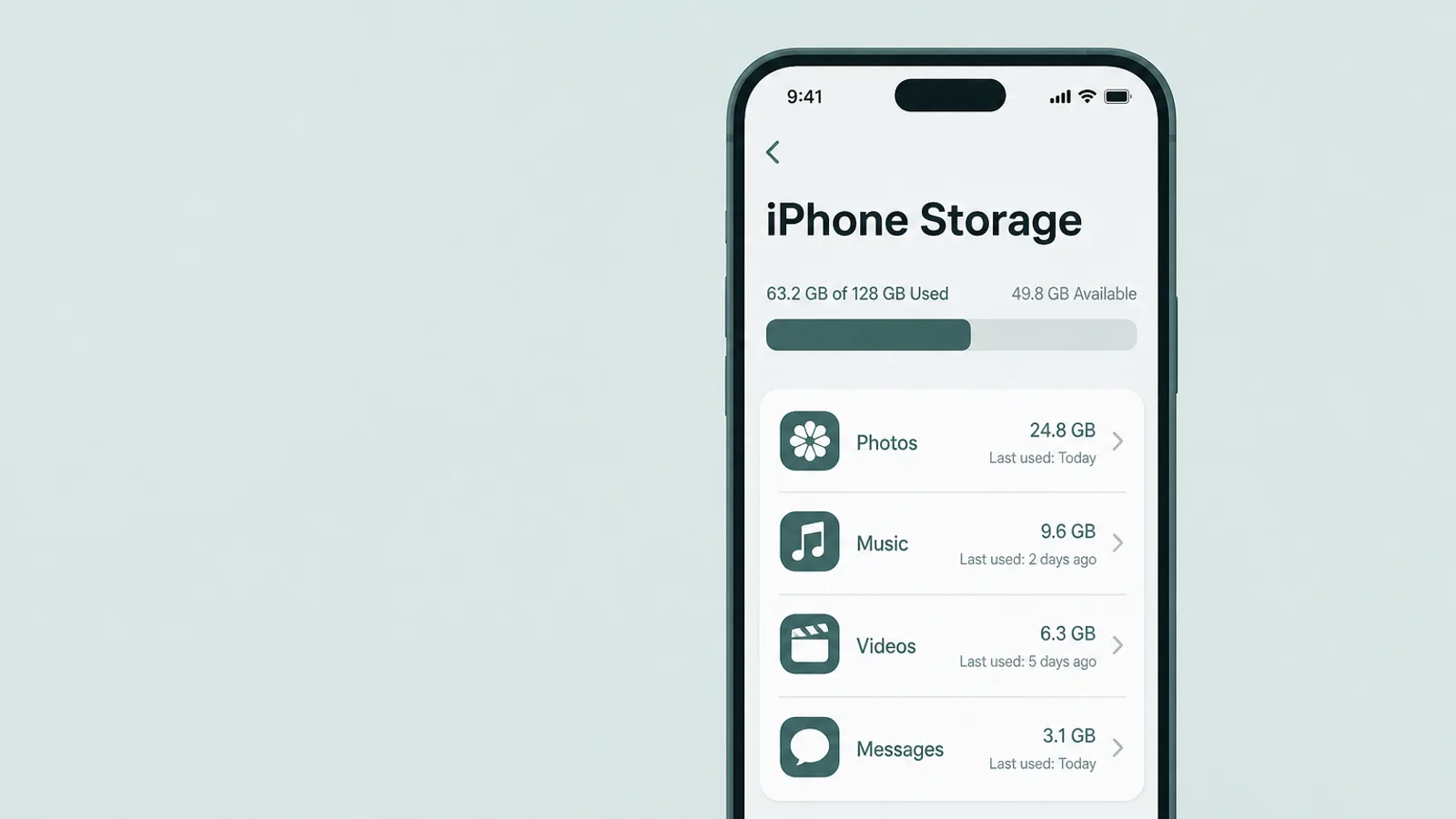
Para encontrar o que está instalado independentemente dos truques de ícones, três ecrãs integrados fazem a maior parte do trabalho, e nenhum deles requer uma aplicação extra. Trate-os como verificações cruzadas em vez de uma lista mágica — cada um tem um ponto cego que os outros cobrem — e no iOS 18 ou posterior adicione a verificação direta, Definições > Aplicações > Aplicações Ocultas, abordada na próxima secção. Execute-os por ordem e terá uma visão suficientemente completa em cerca de dez minutos; nenhuma pesquisa não autenticada é perfeitamente fiável, o que é exatamente a razão pela qual verifica mais de um.
1. Definições > Geral > iPhone Storage
Comece aqui para a lista abrangente. O iPhone Storage mostra as aplicações instaladas no telemóvel — com o tamanho de cada uma e, quando toca nela, a data da última utilização — independentemente de o ícone aparecer num Ecrã de Início, numa pasta ou numa página oculta. Role a lista inteira devagar. Uma aplicação que não reconhece, ou uma segunda cópia de um utilitário do qual pensava haver apenas um, é exatamente o que está a procurar. (Uma aplicação deliberadamente movida para a pasta Ocultas do iOS 18 pode não mostrar o seu nome aqui até verificar a própria lista de Aplicações Ocultas — por isso combine isto com a próxima secção.)
2. Definições > Screen Time > Ver Toda a Atividade de Aplicações e Sites
Abra o Screen Time e toque em Ver Toda a Atividade de Aplicações e Sites. Este relatório lista as aplicações pelo tempo efetivamente passado nelas, agrupadas por categorias, por isso uma aplicação cujo ícone está oculto ainda mostra o seu nome aqui no momento em que foi utilizada. Se o dispositivo do seu adolescente estiver configurado como uma conta de criança no Family Sharing com a partilha do Screen Time ativada, pode ler isto a partir do seu próprio telemóvel. Dois limites honestos: não é retroativo — o Screen Time só reporta atividade a partir do momento em que foi ativado, por isso se estava desativado, ative-o (com um código) para visibilidade futura em vez de esperar que a utilização anterior apareça — e uma aplicação que foi instalada mas nunca aberta não regista tempo, pelo que pode estar ausente aqui. De qualquer forma, é uma de várias verificações, não a única.
3. O histórico de transferências da App Store
Abra a App Store e toque na fotografia da conta no topo. Dependendo da versão do iOS, isto abre Aplicações ou Aplicações e Histórico de Compras. A lista completa As Minhas Aplicações é a útil aqui — contém as aplicações da App Store na Conta Apple com sessão iniciada, incluindo as ainda instaladas mas ocultas (os jogos Apple Arcade são uma exceção: aparecem na aplicação separada Apple Games, não aqui) — enquanto o separador Não Neste iPhone (iOS mais recente: «Não neste dispositivo») o restringe às aplicações da conta que não estão instaladas de momento. Leia esse separador como um conjunto de pistas, não como prova: uma entrada significa que a conta adquiriu a aplicação uma vez, não que foi necessariamente instalada em — ou eliminada de — este iPhone específico (pode ter sido para outro dispositivo). Para verificar a conta própria do adolescente em vez daquela em que tem sessão iniciada, precisa de ter a Partilha de Compras ativada no Family Sharing; se estiver desativada, faça esta verificação abertamente no dispositivo deles. Dois limites a conhecer: um adolescente determinado pode ocultar itens desta lista, e só cobre um único Apple ID.
Os truques de ocultação comuns, e como os desfazer
A maior parte da ocultação num iPhone não é de todo um cofre bloqueado — é uma de algumas funcionalidades comuns utilizadas para mover um ícone para fora de vista. Cada uma tem uma revelação simples, e nenhuma delas remove a aplicação dos três ecrãs acima.
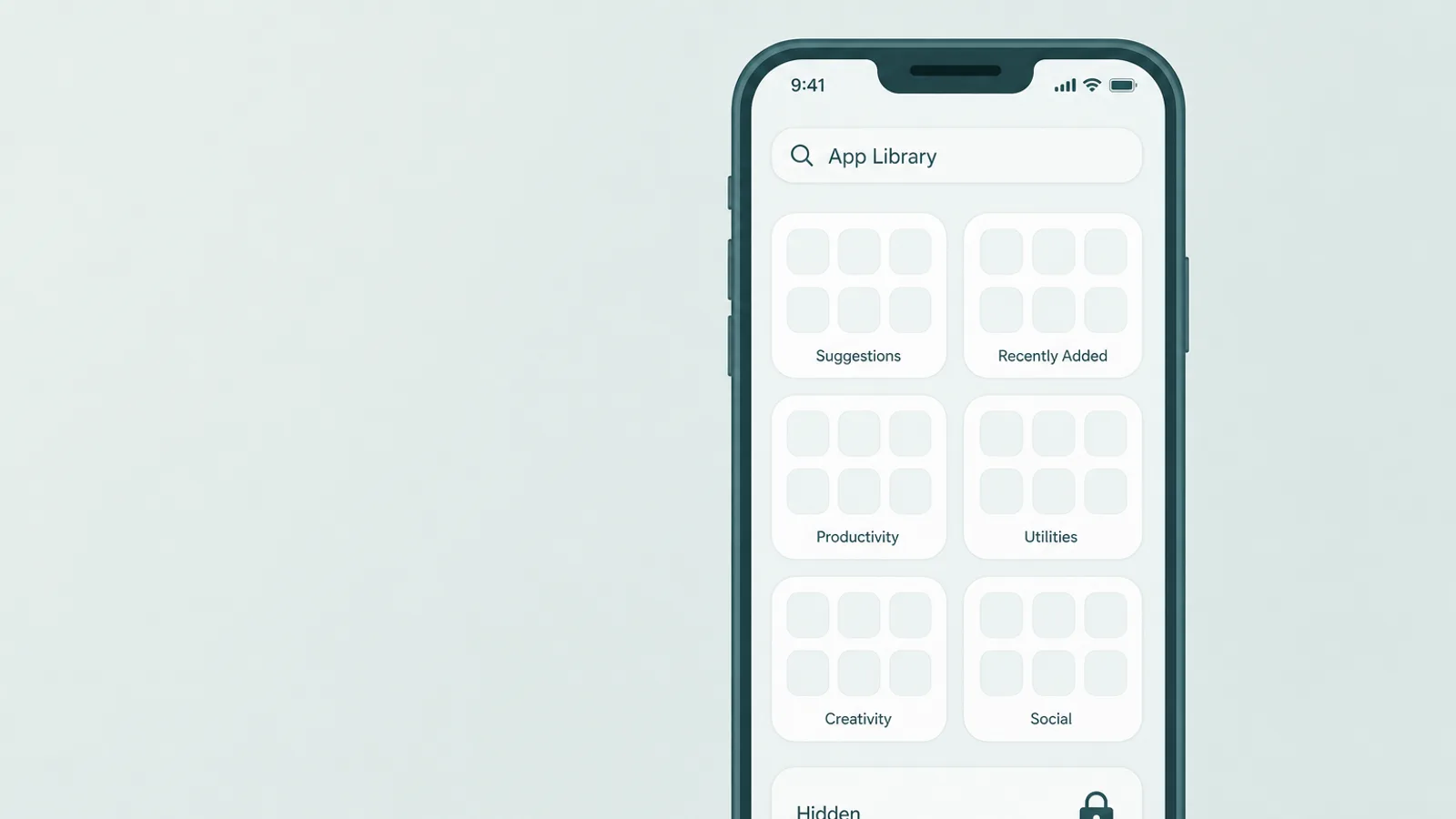
- Removido do Ecrã de InícioMantenha pressionada uma aplicação, toque em Remover Aplicação, depois em Remover do Ecrã de Início, e fica na Biblioteca de Aplicações. Revelação: deslize para a esquerda depois da última página para a Biblioteca de Aplicações e role ou pesquise na lista alfabética — todas as aplicações estão lá.
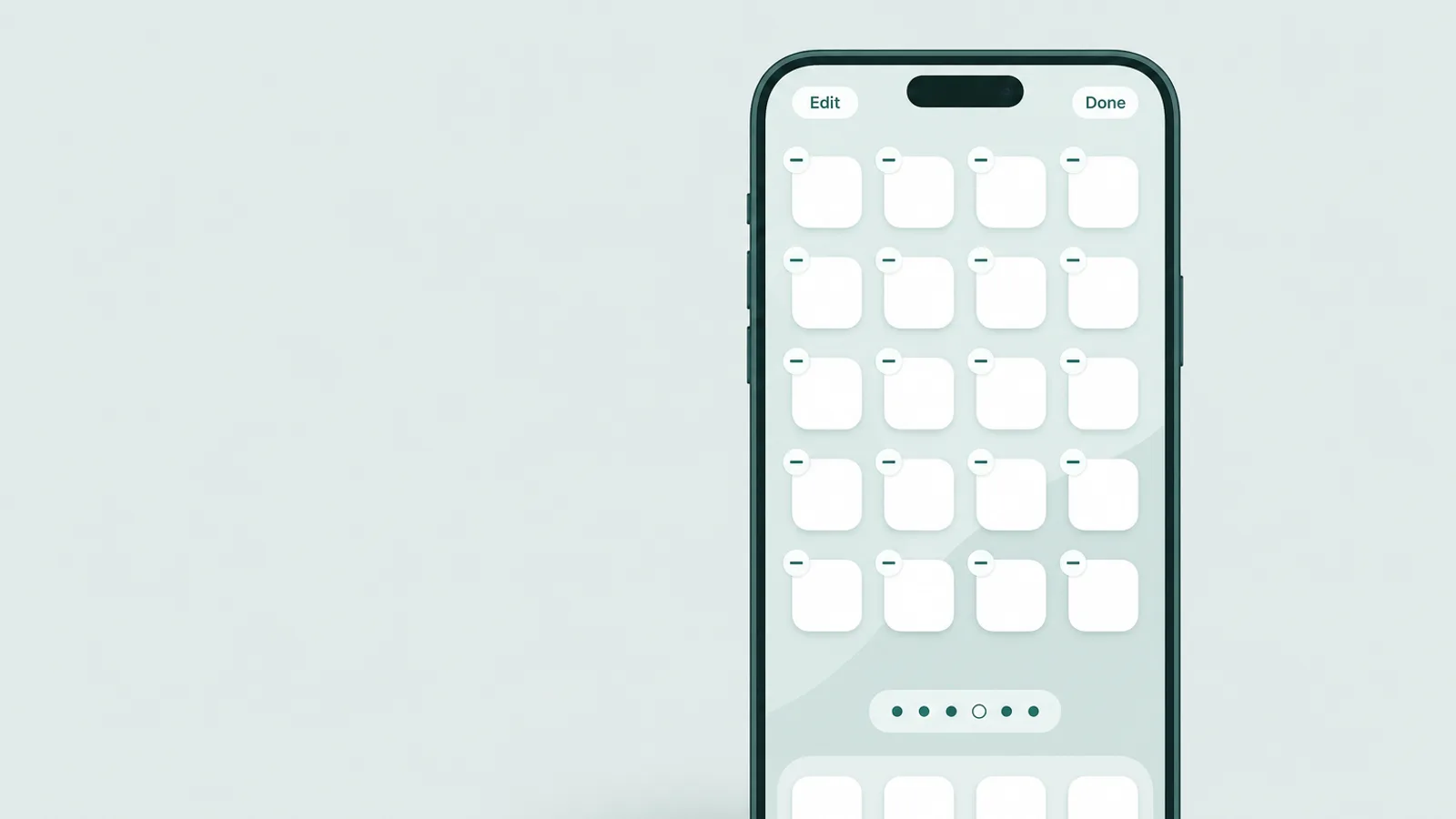
- Uma página do Ecrã de Início ocultaNo modo de tremido, tocar na fila de pontos de página permite desmarcar uma página inteira para que desapareça. Revelação: toque e mantenha pressionado um espaço vazio, toque nos pontos e volte a marcar qualquer página com um círculo vazio.
- Oculto da pesquisa SpotlightNas próprias definições de uma aplicação, um botão Mostrar Aplicação na Pesquisa pode ser desativado para que deixe de aparecer quando pesquisa. Revelação: uma aplicação apenas suprimida da pesquisa ainda está na Biblioteca de Aplicações e no iPhone Storage independentemente desse botão.
- Descarregado para poupar espaçoUma aplicação descarregada deixa um ícone com um emblema de nuvem; tocar nele volta a transferir a aplicação. É uma funcionalidade de armazenamento, não ocultação — a aplicação ainda aparece no iPhone Storage e no histórico de compras.
Uma revelação rápida para aplicações comuns é o Spotlight: deslize para baixo a partir do meio do Ecrã de Início e escreva o nome de uma aplicação, e o iOS irá encontrá-la e abri-la mesmo quando só existe na Biblioteca de Aplicações ou numa página oculta. Duas ressalvas mantêm a honestidade — uma aplicação que foi suprimida da pesquisa, ou movida para a pasta Ocultas do iOS 18, não aparecerá no Spotlight, por isso não é um substituto para a lista alfabética da Biblioteca de Aplicações ou o ecrã de Aplicações Ocultas. Para os truques de ícones comuns, porém, o Spotlight e a Biblioteca de Aplicações juntos desfazem-nos em segundos.
Aplicações-cofre e «calculadoras secretas» — como identificar uma

A ocultação que realmente preocupa os pais não é um ícone movido — é uma aplicação-cofre: uma aplicação que à superfície parece um utilitário comum mas que abre um armazenamento privado de fotos, vídeos ou mensagens bloqueado por PIN por trás dela. O disfarce clássico é uma calculadora funcional. Calcula normalmente, por isso passa um olhar superficial, mas escrever um código secreto — muitas vezes seguido de um símbolo como % ou um decimal — abre o cofre oculto. Muitas vão mais longe, com um segundo PIN de fachada que abre um cofre falso de aparência inofensiva, e uma câmara de intrusão que fotografa quem inserir o código errado.
Não precisa de memorizar nomes de produtos, mas alguns exemplos tornam o padrão concreto. Fornecedores comerciais de segurança como a Bark e a McAfee há muito que sinalizaram esta categoria. Os exemplos típicos incluem cofres em estilo de calculadora (nomes como Calculator% ou HideU), cofres de fotos (como Keepsafe ou Private Photo Vault), e utilitários como o Hide It Pro que se disfarçam como um gestor de áudio. Não há uma cifra fiável sobre a frequência com que estas aplicações são utilizadas por adolescentes — os números que circulam provêm de inquéritos antigos ou de fornecedores — por isso trate-as como uma categoria a reconhecer, não uma estatística que justifique pânico.
- Dois do mesmo utilitário. Uma segunda calculadora, aplicação de notas, bússola ou gestor de áudio é o sinal mais forte para olhar mais de perto — o iOS inclui um de cada, por isso um duplicado vale a pena abrir e verificar pelo nome exato, programador e permissões. Existem muitos utilitários legítimos de terceiros, por isso um duplicado é motivo para verificar, não um veredicto.
- Um utilitário que pede um PIN. Uma calculadora que pede um código, ou que tem um ícone de configurações e menus que uma calculadora real nunca teria, não é realmente uma calculadora.
- Armazenamento ou permissões que não fazem sentido. No iPhone Storage, uma «calculadora» que usa centenas de megabytes, ou que tem acesso concedido a Fotos, Câmara ou Contactos, é um sinal de alerta.
- «OPEN», não «GET». Pesquise o nome exato da aplicação na App Store; se o botão disser OPEN em vez de GET, essa aplicação já está instalada no dispositivo.
- Uma aplicação no histórico de compras mas não no Ecrã de Início. Cruzar os dois apanha uma aplicação que alguém tentou esconder.
Uma nota sobre o que isto é e não é. Encontrar uma aplicação-cofre diz-lhe que um adolescente queria privacidade; por si só, não lhe diz que fez algo errado — querer um espaço privado é uma parte normal de crescer. É razão para conversar, não um veredicto, e a última secção é exatamente sobre essa conversa.
Onde mesmo uma boa verificação ainda falha

Nomear as lacunas não é derrotismo — é o que impede de confiar demasiado num único ecrã e ser surpreendido mais tarde. Vale a pena conhecer algumas lacunas claramente, e a solução para cada uma é uma definição mais uma conversa, não um eterno jogo do gato e do rato.
- Uma aplicação nunca aberta. O Screen Time só conta as aplicações que foram utilizadas, por isso algo instalado e ainda não aberto pode não aparecer lá. O contraponto: o iPhone Storage e o histórico de compras ainda a listam, por isso verifique os três.
- Um segundo Apple ID. Uma aplicação instalada com uma conta diferente não aparecerá no histórico de compras da família, e um dispositivo com sessão iniciada numa conta fora do seu Family Sharing escapa completamente à sua vista do Screen Time.
- Aplicações web e o browser. Um serviço utilizado através do Safari, ou adicionado ao Ecrã de Início como um web clip, não é uma instalação da App Store de todo — surge apenas como atividade de website no Screen Time, se é que surge, e os relatórios do browser versus Screen Time podem variar entre versões do iOS, por isso não o trate como um registo completo de navegação.
- Lojas de aplicações alternativas. Na UE, no Brasil e no Japão, uma aplicação pode vir de um mercado alternativo (e, na UE, do website de um programador), pelo que não aparecerá na lista de transferências da App Store. Fechar isto requer as restrições de App Marketplaces e Web na próxima secção, não apenas o bloqueio da App Store.
A conclusão não é que a verificação é inútil — ela fecha a grande maioria da ocultação num iPhone. É que um ecrã é um ponto de partida sobre o qual construir e conversar, não um teto sob o qual relaxar. As ferramentas que prometem ler todas as mensagens e ver todos os ecrãs são uma decisão mais pesada e diferente, e uma conversa geralmente chega mais longe do que elas.
Fechar a porta a novas instalações ocultas
Depois de ver o que está instalado, algumas definições impedem que novas aplicações — incluindo aplicações-cofre — apareçam silenciosamente, e impedem que o histórico de utilização seja apagado. Todas estão em Content & Privacy Restrictions, protegidas por um código do Screen Time que deve ser diferente do código do dispositivo.
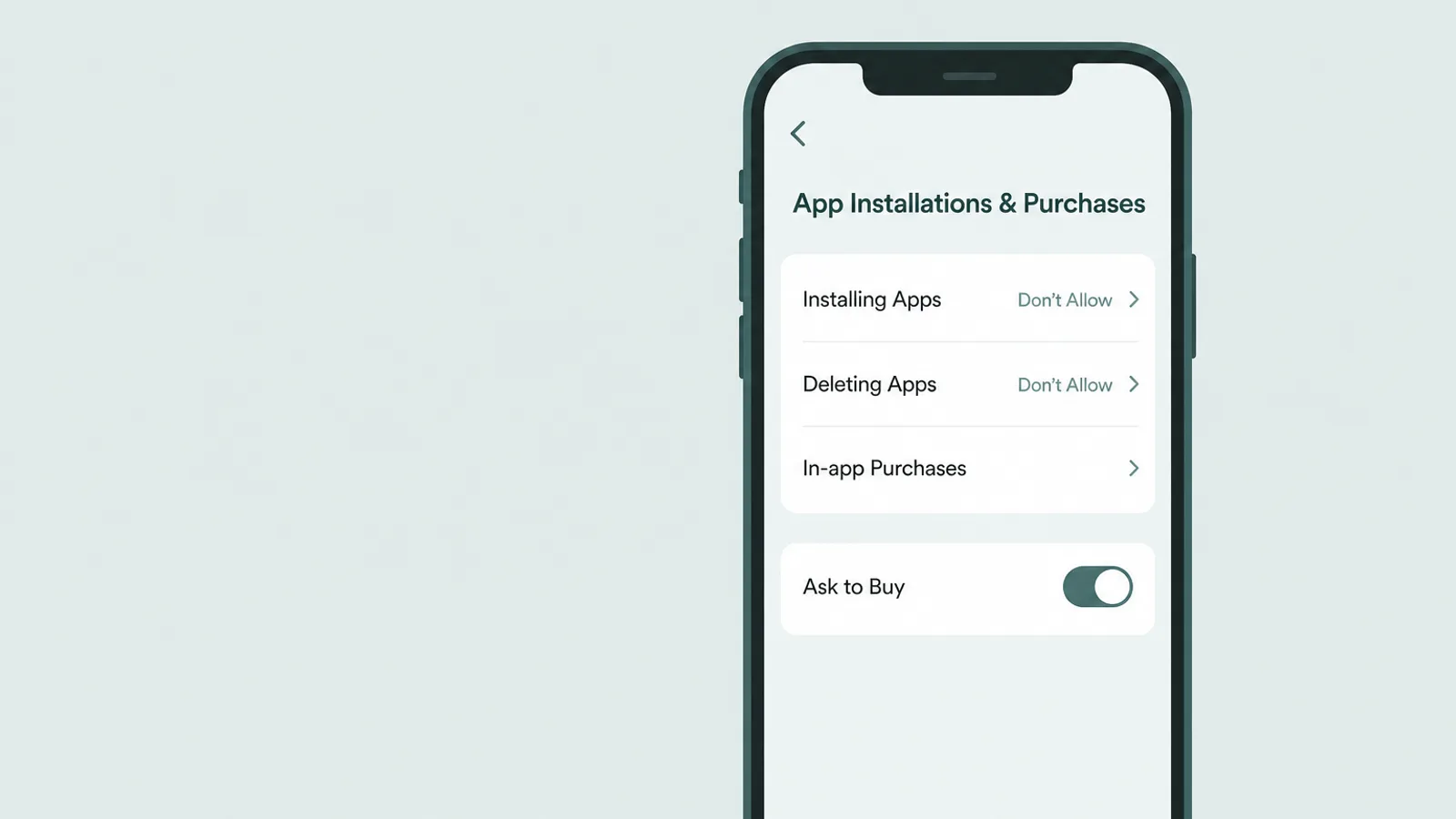
Aceda a Definições > Screen Time > Content & Privacy Restrictions > Compras na iTunes & App Store (denominado Instalações e Compras de Aplicações no iOS mais recente). Defina Instalar Aplicações como Don't Allow para bloquear novas transferências, e Eliminar Aplicações como Don't Allow — este segundo importa silenciosamente, porque impede o adolescente de eliminar uma aplicação para apagar o que o seu histórico mostraria. De volta em Restrições de Conteúdo, também pode definir um limite de classificação etária para aplicações (o nível máximo é 18+ no iOS atual; os níveis foram renomeados numa atualização de 2025, por isso as versões mais antigas mostram 17+). Tenha em conta que as classificações filtram conteúdo maduro, não disfarce — uma calculadora-cofre pode ter uma classificação baixa — por isso apoie-se no bloqueio de instalações e no Ask to Buy, não na classificação, para manter novas aplicações-cofre fora. Uma nota regional: existem mercados alternativos na UE, no Brasil e no Japão (com transferências diretas do website de um programador sendo uma funcionalidade da UE). Onde se aplicam, defina App Marketplaces e Web como Don't Allow — no iOS atual estas encontram-se em Instalações e Compras de Aplicações — uma vez que bloquear apenas a App Store não cobrirá esses canais, e as opções exatas variam por região.
Para um controlo mais ligeiro do que um bloqueio absoluto, ative o Ask to Buy no Family Sharing: uma nova compra ou transferência elegível — gratuita ou paga — envia um pedido de aprovação para o seu dispositivo antes de instalar. Não apanha tudo, e a exceção importa aqui: uma criança que volta a transferir uma aplicação que a conta já possui ignora o pedido — por isso uma aplicação-cofre que foi instalada uma vez poderia regressar sem aviso. Quando precisa de ter a certeza de que não pode, Instalar Aplicações: Don't Allow é a definição mais firme; usados em conjunto, os dois transformam instalações silenciosas em instalações que vê. Se quiser o guia completo das definições subjacentes, o nosso guia de controlos parentais num iPhone cobre cada uma por ordem.
Isto remete para os pontos cegos anteriores. Tudo isto governa bem o iPhone, mas o mesmo problema de aplicações ocultas existe nos outros ecrãs da casa — um PC com Windows, um tablet mais antigo — onde as verificações do iOS simplesmente não chegam, e essa é uma das lacunas que uma verificação apenas no telemóvel não consegue fechar. Para essa lacuna específica, algumas famílias acrescentam supervisão ao nível do dispositivo nessas máquinas, utilizada abertamente como uma camada acordada em vez de uma secreta — um último recurso para os dispositivos que os próprios controlos do iPhone não conseguem ver, e funciona melhor quando o seu adolescente sabe que está lá e porquê.
O que fazer depois de encontrar algo

A parte mais difícil não é encontrar uma aplicação oculta — são os cinco minutos seguintes. É aqui que a verificação ou constrói confiança ou inicia uma guerra silenciosa, e os especialistas estão invulgarmente alinhados sobre para onde inclinar. O conselho da Common Sense Media é direto: seja cauteloso com ferramentas que prometem monitorização encoberta, porque tendem a «alimentar-se dos medos dos pais», e o diálogo aberto é mais útil de qualquer forma, uma vez que «a certa altura terá de discutir o que encontra».
Seja cauteloso com empresas que prometem monitorização encoberta, pois tendem a alimentar-se dos medos dos pais.
— Common Sense Media, Parents' Ultimate Guide to Parental Controls
A American Academy of Pediatrics aponta na mesma direção: «a comunicação é fundamental», os pais devem ser transparentes sobre qualquer monitorização, e o objetivo de desenvolvimento é um adolescente que aprende a tomar boas decisões por conta própria — o que a vigilância encoberta constante torna efetivamente mais difícil. Com cerca de quatro em cada dez adolescentes norte-americanos a dizer ao Pew Research Center que estão online quase constantemente, nenhuma verificação única substituirá essa conversa contínua.
Na prática, isso significa começar com curiosidade em vez de acusação. Pode ser quase assim tão direto: «Reparei que há duas calculadoras no teu telemóvel, e acho que uma delas guarda coisas de forma privada. Não estou zangado/a — só quero perceber o que sentiste que precisavas de esconder, e de quem. Podemos conversar sobre isso?» Essa abertura trata a aplicação como informação sobre uma necessidade — privacidade de um irmão, um espaço próprio, às vezes algo genuinamente preocupante — e convida a história real em vez de desencadear uma defesa.
E mantenha o jogo a longo prazo em vista. O objetivo de cada ecrã e definição neste guia não é um telemóvel permanentemente pesquisado; é um jovem adulto que praticou o julgamento enquanto o custo de um erro ainda era pequeno. Pense nos controlos como andaimes — visíveis, acordados, e retirados pouco a pouco à medida que o seu adolescente ganha espaço. Um adolescente que ajudou a definir as regras tende a cumpri-las; um que só as descobre vai à procura, de novo, do próximo lugar onde se esconder.
Perguntas frequentes
Como posso encontrar aplicações ocultas no iPhone do meu filho?
Comece em Definições > Geral > iPhone Storage, que lista as aplicações instaladas no telemóvel independentemente de onde o ícone se encontra. Cruze com Definições > Screen Time > Ver Toda a Atividade de Aplicações e Sites, que mostra qualquer aplicação que tenha sido aberta, e com a lista As Minhas Aplicações da conta da App Store (o separador Não Neste iPhone lista as aplicações da conta não instaladas de momento — uma pista a verificar, não prova de que alguma vez esteve neste telemóvel). No iOS 18 ou posterior, a verificação direta é Definições > Aplicações > Aplicações Ocultas, desbloqueada com Face ID, Touch ID ou o código. Nenhum ecrã único é garantidamente completo, mas juntos revelam aplicações ocultas por truques de ícones — o ícone é fácil de esconder, a própria aplicação muito mais difícil.
Como posso ver todas as aplicações instaladas num iPhone?
Definições > Geral > iPhone Storage lista as aplicações instaladas no telemóvel com o tamanho e a data da última utilização de cada uma, independentemente de o ícone aparecer em algum Ecrã de Início, e a vista alfabética da Biblioteca de Aplicações (deslize para a esquerda depois da última página e role ou pesquise) mostra as que não estão nativamente ocultas. No iOS 18 ou posterior, uma aplicação movida para a pasta Ocultas bloqueada está listada diretamente em Definições > Aplicações > Aplicações Ocultas (desbloqueada com Face ID, Touch ID ou o código). Como nenhum ecrã único é garantidamente completo, cruze estes com o Screen Time e o histórico de transferências da App Store.
Onde está a pasta Ocultas num iPhone e como a abro?
No iOS 18 ou posterior, a pasta Ocultas fica no fundo da Biblioteca de Aplicações — deslize para a esquerda depois da sua última página do Ecrã de Início para chegar à Biblioteca de Aplicações e role para baixo até à pasta marcada como Ocultas. Para a abrir é necessário Face ID, Touch ID ou o código do dispositivo. Também pode ver a mesma lista em Definições > Aplicações > Aplicações Ocultas. Apenas as aplicações que um utilizador optou ativamente por ocultar aparecem lá, e só as aplicações transferidas podem ser ocultadas desta forma.
O que são aplicações-cofre ou calculadoras secretas, e como as identifico?
Uma aplicação-cofre parece um utilitário comum — na maioria das vezes uma calculadora funcional — mas um PIN secreto abre um armazenamento oculto de fotos, vídeos ou mensagens por trás dela. O sinal mais claro é uma segunda calculadora (ou qualquer utilitário duplicado) no telemóvel. Outros: uma calculadora que pede um código ou tem definições que uma calculadora real nunca teria, uma aplicação que utiliza muito mais armazenamento do que a sua função sugere, ou uma aplicação que mostra OPEN em vez de GET quando a pesquisa na App Store.
O meu adolescente pode ocultar uma aplicação de forma a que eu nunca a encontre?
Não facilmente num iPhone, mas a pesquisa não é completamente fiável. Uma aplicação que foi instalada e nunca aberta pode não aparecer no relatório de utilização do Screen Time, uma aplicação instalada com um Apple ID separado não aparece no histórico de compras da família, e uma aplicação web utilizada num browser não é uma instalação da App Store de todo. É por isso que verifica vários ecrãs em vez de confiar apenas num — e porque o objetivo honesto é fechar lacunas óbvias e manter um acordo aberto, não uma pesquisa perfeita.
Como posso impedir o meu adolescente de instalar ou eliminar aplicações?
Em Definições > Screen Time > Content & Privacy Restrictions, abra Compras na iTunes & App Store e defina Instalar Aplicações como Don't Allow e Eliminar Aplicações como Don't Allow — o segundo importa porque impede o adolescente de eliminar uma aplicação para apagar o seu histórico de utilização. Separadamente, em Restrições de Conteúdo, defina um limite de classificação etária para aplicações (o nível máximo é 18+ no iOS atual; as versões mais antigas mostram 17+) para filtrar conteúdos maduros, e no Family Sharing ative o Ask to Buy para que as novas transferências elegíveis necessitem de aprovação — embora a retransferência de uma aplicação que a conta já possui possa contorná-lo, razão pela qual o bloqueio de instalação acima importa. Proteja tudo com um código do Screen Time diferente do código do dispositivo.
Devo verificar o telemóvel do meu adolescente secretamente?
A maioria dos especialistas em desenvolvimento infantil aconselha contra a vigilância encoberta como prática padrão. Grupos como a American Academy of Pediatrics e a Common Sense Media recomendam transparência: se utilizar monitorização ou verificar o telemóvel, o seu adolescente deve saber que isso acontece e porquê. A pesquisa secreta tende a ter o efeito contrário quando é descoberta, e os adolescentes podem contornar quase qualquer controlo que não aceitem. Uma verificação calma e aberta — e uma conversa sobre o que encontra — é muito mais eficaz do que uma encoberta.