
Controlo parental no iPad: um guia de configuração completo
Configure o controlo parental num iPad no iPadOS 27: os novos caminhos em Settings > Family, um iPad novo ou reaproveitado, iPads partilhados em família, o Guided Access e o Age Range for Apps.

Como funciona o controlo parental no iPad

O controlo parental no iPad são as ferramentas gratuitas e integradas da Apple, o Screen Time e o Family Sharing (o grupo de partilha familiar da Apple), e cumprem quatro funções práticas. Definem quando e durante quanto tempo o seu filho pode usar o iPad, que apps, filmes e sites são permitidos, quem pode enviar mensagens e ligar ao seu filho, e o que o seu filho pode comprar. Não há nada para instalar nem nada para pagar.
O mais importante a perceber é que os controlos pertencem à Apple Account do seu filho, não ao iPad. A Apple é explícita quanto a uma criança dever ter a sua própria conta e não partilhar uma com mais ninguém. Inicie sessão no iPad com a Child Account do seu filho e todos os limites acompanham-no; deixe-o com sessão iniciada na sua própria conta e o iPad passa simplesmente a usar as suas definições de adulto.
Também não define nada disto no próprio iPad. Desde que seja o organizador ou um dos pais no seu grupo Family Sharing, gere os controlos do seu filho a partir do seu próprio iPhone, iPad ou Mac, e a Apple sincroniza as definições com todos os dispositivos do seu filho.
- Quando e durante quanto tempoUm Screen Time Schedule à volta da escola e do sono, mais um Time Allowance diário partilhado entre Entretenimento, Jogos e Redes Sociais (Entertainment, Games, Social Media).
- O que podem abrirClassificações etárias para apps, filmes, música e livros, filtragem web, e o Ask to Browse, que obriga a criança a pedir autorização antes de abrir um site novo.
- Quem os pode contactarO Allowed Contacts decide quem pode ligar, enviar mensagens e fazer FaceTime ao seu filho, e novos contactos podem precisar primeiro da sua aprovação.
- O que podem comprarO Ask to Buy envia-lhe as transferências de apps e as compras dentro de apps para aprovar primeiro — incluindo apps gratuitas.
Vale a pena a meia hora. Num inquérito de 2025 do Pew Research Center, 68% dos pais nos EUA com filhos até aos 12 anos disseram que o seu filho usa um tablet, e no inquérito a adolescentes de 2024 do Pew, 70% dos adolescentes nos EUA disseram ter acesso a um. No entanto, um estudo de 2025 do Family Online Safety Institute concluiu que apenas cerca de metade dos pais (51%) usa controlo parental em tablets.
A boa notícia é que uma Child Account começa já com proteções baseadas na idade ativadas, por isso o trabalho é sobretudo verificar e ajustar. Um enquadramento antes dos passos: encare tudo isto como um andaime, não vigilância — limites que define abertamente e que vai aliviando à medida que o seu filho mostra que consegue lidar com mais.
O que mudou no iPadOS 27
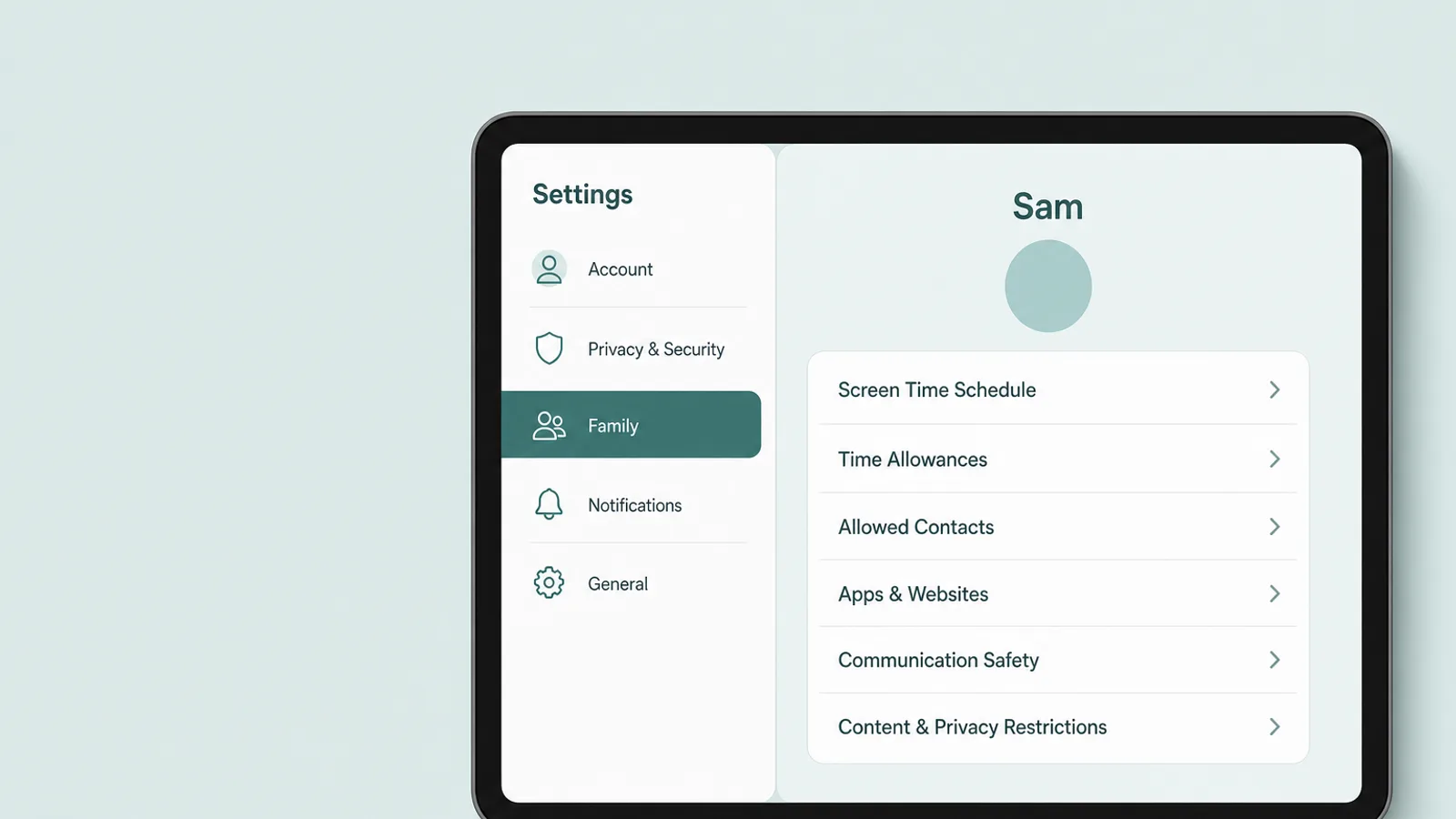
No iPadOS 27, lançado a 14 de setembro de 2026, a Apple reuniu todos os controlos de uma criança num único sítio — Settings > Family > [nome do seu filho] (os nomes dos menus neste guia são dados como aparecem na interface em inglês; num iPad configurado no seu idioma, aparecem nos mesmos sítios, traduzidos) — e reconstruiu o Screen Time à volta de novas ferramentas e nomes. Se configurou os controlos numa versão mais antiga, as definições de que se lembra ainda existem em espírito, mas a maioria mudou de sítio ou de nome.
Estas atualizações dão aos pais mais flexibilidade para gerir os conteúdos que os filhos veem, com quem podem comunicar, e quando têm acesso às apps.
— Apple Newsroom, «Apple's new child safety features now available», 14 de setembro de 2026
As novidades genuínas são os Time Allowances — um limite diário único, com um ponto de partida baseado na idade, partilhado pelas três categorias de apps que as famílias mais querem gerir: Entretenimento, Jogos e Redes Sociais; o Ask to Browse, que obriga a criança a pedir autorização antes de abrir um site novo; a opção Pause During School Hours; e a Communication Safety, que agora também cobre conteúdo violento e chocante, não só nudez. Eis para onde foram as definições habituais.
| iPadOS 26 e anteriores | iPadOS 27 | Onde encontrar agora |
|---|---|---|
| Downtime | Screen Time Schedule | Family > [filho] > Screen Time Schedule |
| App Limits | Time Allowances | Family > [filho] > Time Allowances |
| Communication Limits | Allowed Contacts | Family > [filho] > Allowed Contacts |
| Web Content | Filtering: Limit Adult Websites, ou Approved Websites Only (Ask to Browse) | Apps & Websites > Restrictions > Filtering |
| Ask to Buy | Ask to Buy (Require Purchase Approval) | Apps & Websites > Restrictions > Ask to Buy |
| Screen Time passcode | Lock Screen Time Settings | Family > [filho] > Manage Screen Time |
Se os novos controlos não aparecerem
O redesenho só se ativa quando os dispositivos da sua família estiverem prontos. A Apple diz que os dispositivos no seu grupo Family Sharing têm de estar atualizados — todos os que consigam correr o iPadOS 27, o iOS 27 ou as versões correspondentes de Mac, Apple Watch e Vision Pro — para o poder usar. Um dos pais tem depois de transferir a família: abra Settings > Family e toque em Get Started, onde pode transferir os controlos existentes ou configurar novos.
Se algo continuar a parecer errado, abra Settings > Family > View Family Devices. Os dispositivos que não conseguem atualizar aparecem listados em Legacy Devices, e a Apple diz que continuam a usar as definições de Screen Time do iPadOS 26 e anteriores. Se não conseguir atualizar todos os dispositivos, o conselho da Apple é continuar a usar a versão anterior do Screen Time ou ajustar os controlos diretamente no dispositivo da criança.
iPads mais antigos que não conseguem atualizar
O iPadOS 27 corre no iPad (9.ª geração) e posteriores, no iPad mini (6.ª geração) e posteriores, no iPad Air (4.ª geração) e posteriores, e no iPad Pro de 11 polegadas (2.ª geração) e de 12.9 polegadas (4.ª geração) e posteriores. Isso deixa de fora vários iPads reaproveitados populares, incluindo o iPad (8.ª geração), o iPad mini (5.ª geração) e o iPad Air (3.ª geração).
Num iPad que fique no iPadOS 26 ou anterior, o Screen Time mantém os nomes antigos — Downtime, App Limits, Communication Limits e Content & Privacy Restrictions — em Settings > Screen Time nesse iPad. As ideias deste guia aplicam-se na mesma; só mudam os nomes e os caminhos.
Configurar um iPad novo para o seu filho
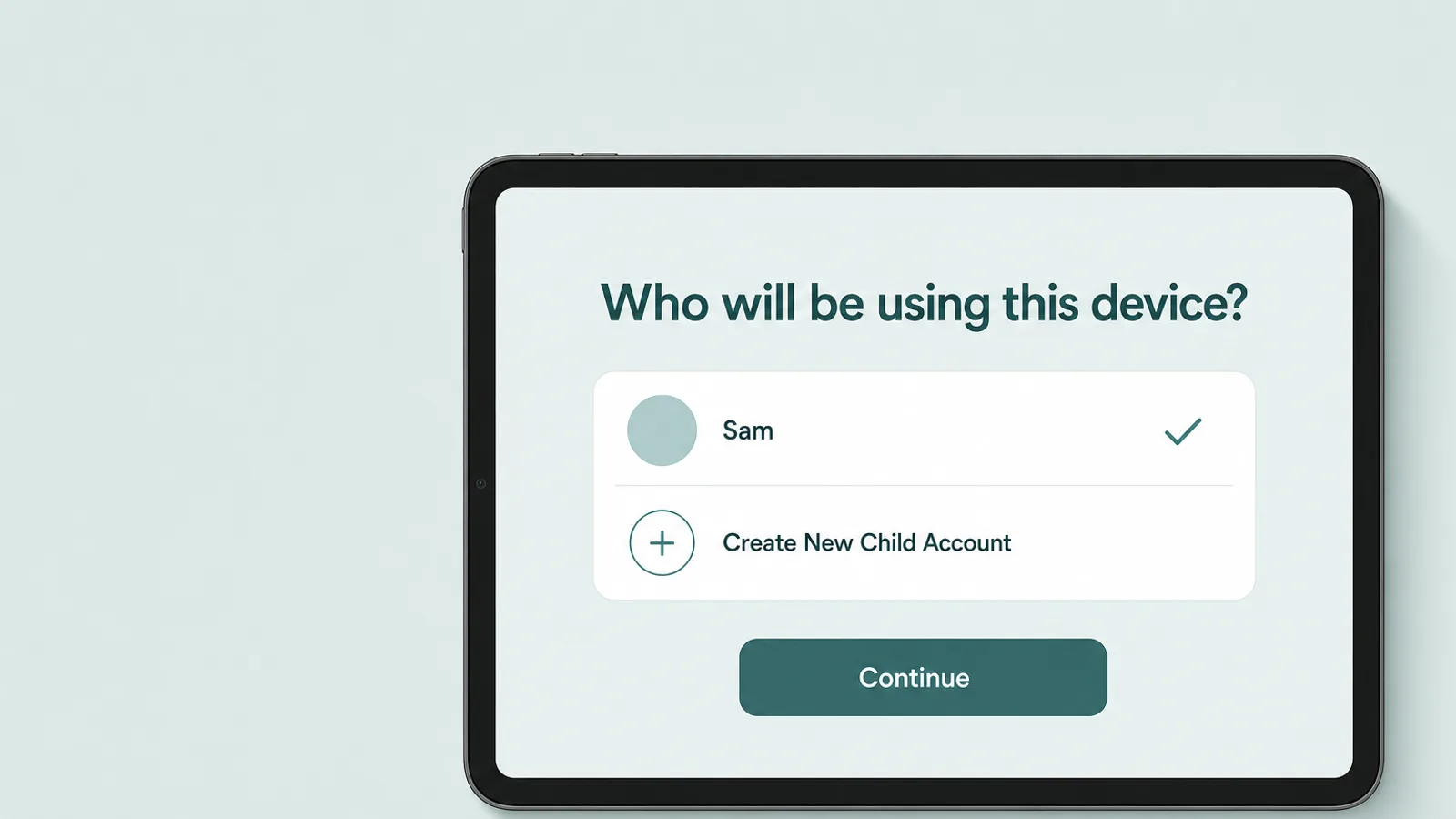
Para configurar um iPad novo para o seu filho, dê-lhe primeiro a sua própria Child Account, e só depois configure o iPad como o dispositivo dele — idealmente com o seu iPhone ao lado, para que as proteções já estejam ativas antes de o seu filho sequer o desembrulhar. A Apple diz que uma Child Account é obrigatória para crianças com menos de 13 anos e está disponível para crianças até aos 18.
Pode criar a conta com antecedência no seu próprio iPhone: vá a Settings > Family, toque no botão Add Member, depois em Create Child Account, e introduza o nome e a data de nascimento do seu filho. A Apple pede-lhe que se certifique de que a data de nascimento está correta — é ela que determina as predefinições baseadas na idade e o intervalo de idade que as apps podem ver. Consoante o sítio onde vive, pode ser-lhe pedido primeiro que confirme que é adulto.
Treze anos é apenas a idade predefinida abaixo da qual uma criança precisa do consentimento de um dos pais para ter uma Apple Account. Em muitos países é mais — entre outros, 14 em Itália, Espanha e Coreia do Sul; 15 em França e na Chéquia; 16 na Alemanha, nos Países Baixos, na Polónia, na Hungria, na Roménia e na Irlanda; e 18 no Brasil e no Texas.
Um exemplo prático: o iPad de aniversário
Eis a ordem que resulta bem para o iPad de aniversário de uma criança de nove anos, configurado na noite anterior:
- Crie a Child Account no seu iPhone, como acima, se o seu filho ainda não tiver uma.
- Ligue o iPad novo com o seu iPhone ao lado. No Quick Start, escolha quem vai usar o novo dispositivo — as crianças com menos de 13 anos da sua família aparecem pelo nome — ou toque ali mesmo em Create New Child Account.
- Comece com foco. A configuração oferece um conjunto recomendado de apps essenciais para uma nova Child Account. Comece só com algumas, e vá acrescentando mais ao longo do tempo através de pedidos do Ask to Buy.
- Verifique as predefinições. Para uma criança com menos de 13 anos, o Ask to Buy, a gestão de contactos e o Ask to Browse — com o Filtering definido como Approved Websites Only — já estão ativados, e a Communication Safety está ativada para todos os menores de 18 anos. Os adolescentes dos 13 aos 17 começam antes com o Limit Adult Websites.
- Defina o horário e os allowances descritos na secção seguinte, incluindo as horas de escola.
- Bloqueie-o. Defina o código do Screen Time no seu próprio iPhone, não no iPad do seu filho — a Apple exige que seja o pai ou a mãe a fazer isto a partir do seu próprio dispositivo. Escolha quatro dígitos que o seu filho não consiga adivinhar, e não os digite à frente dele.
Se a noite não chegar para tudo, as predefinições mantêm-se. A Apple diz que as definições adequadas à idade continuam ativas mesmo quando um dos pais só termina a configuração mais tarde, por isso uma configuração a meio já começa protegida. Para um adolescente de 13 anos ou mais, que não vai aparecer no ecrã do Quick Start, inicie sessão no iPad com a própria conta dele durante a configuração e faça o resto a partir do seu telemóvel.
Reaproveitar um iPad usado
Se o iPad já foi seu, reponha-o antes de passar a ser do seu filho. Faça uma cópia de segurança e termine sessão na sua Apple Account (toque no seu nome no topo de Settings, depois em Sign Out), e depois apague-o em Settings > General > Transfer or Reset iPad > Erase All Content and Settings. Apagar também desliga o Find My e o Activation Lock, e nada é eliminado do seu iCloud.
Não salte o apagamento para poupar tempo. Um iPad que continue com sessão iniciada na sua conta aplica as suas definições de adulto, pode mostrar as suas mensagens e comprar com o seu cartão — e a Apple pede que cada membro da família tenha sessão iniciada com a sua própria Apple Account.
Horário e tempos de utilização: Screen Time Schedule e Time Allowances
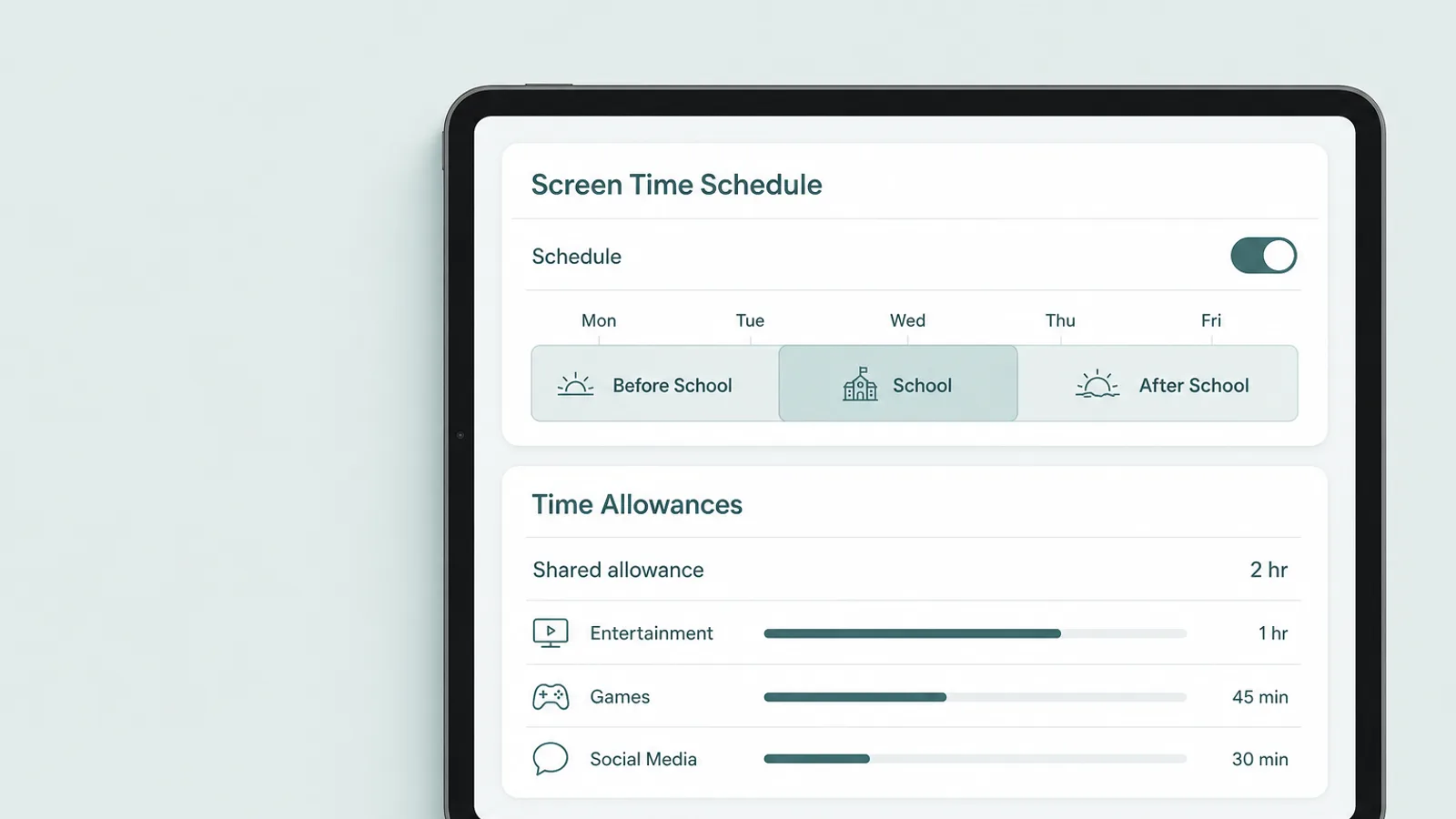
Para limitar quando e durante quanto tempo o seu filho usa um iPad no iPadOS 27, usa duas ferramentas: o Screen Time Schedule para as horas em que o iPad está disponível, e os Time Allowances para quanto desse tempo pode ir para entretenimento, jogos e redes sociais.
Abra Settings > Family > [nome do seu filho] no seu próprio telemóvel, toque em Screen Time Schedule, ative Schedule, depois toque em Add Schedule e escolha os dias que abrange. A Apple constrói os horários à volta de rotinas, com blocos já prontos como Before School, School e After School, para que os dias de semana e o fim de semana possam ser diferentes.
O Pause During School Hours, oferecido durante a configuração, coloca em pausa o Entretenimento, os Jogos e as Redes Sociais entre uma hora de início e uma hora de fim que escolher para o dia de escola; as outras apps e sites continuam disponíveis. Depois toque em Time Allowances e no botão Add. Define um único limite diário partilhado por essas três categorias — a Apple sugere um ponto de partida baseado na idade, que descreve como informado por especialistas — e pode afinar o tempo de qualquer categoria isoladamente. Encare os números da Apple como um primeiro rascunho.
A Apple explica que uma criança pode usar as apps de uma categoria até atingir o limite dessa categoria ou o limite partilhado — seja qual for o que chegar primeiro, o que explica porque é que um jogo pode parar mesmo sem o limite de Jogos ter sido atingido. Quando o tempo se esgota, o seu filho pode enviar-lhe um pedido de mais tempo. Quando um programador liga uma app ao respetivo site, o limite cobre os dois.
Alguns essenciais continuam disponíveis seja o que for que o horário diga: a Apple mantém apps como o FaceTime, o Maps e o Messages em Always Allowed. Isso é deliberado — o seu filho continua a conseguir contactá-lo — e é por isso que o Allowed Contacts, tratado mais abaixo, tem uma definição separada para quando o iPad está em pausa.
A melhor funcionalidade do dia a dia no redesenho é a vista geral na página do seu filho. A partir daí pode colocar o iPad em pausa na hora, o que bloqueia a maioria das apps e notificações até voltar a ativá-lo, ou permitir uso ilimitado para uma ocasião especial, como uma viagem de avião ou de carro, sem que isso conte para nenhum limite. Também pode ver a utilização média diária, as apps mais usadas e o número de vezes que pega no dispositivo.
Apps, sites e compras
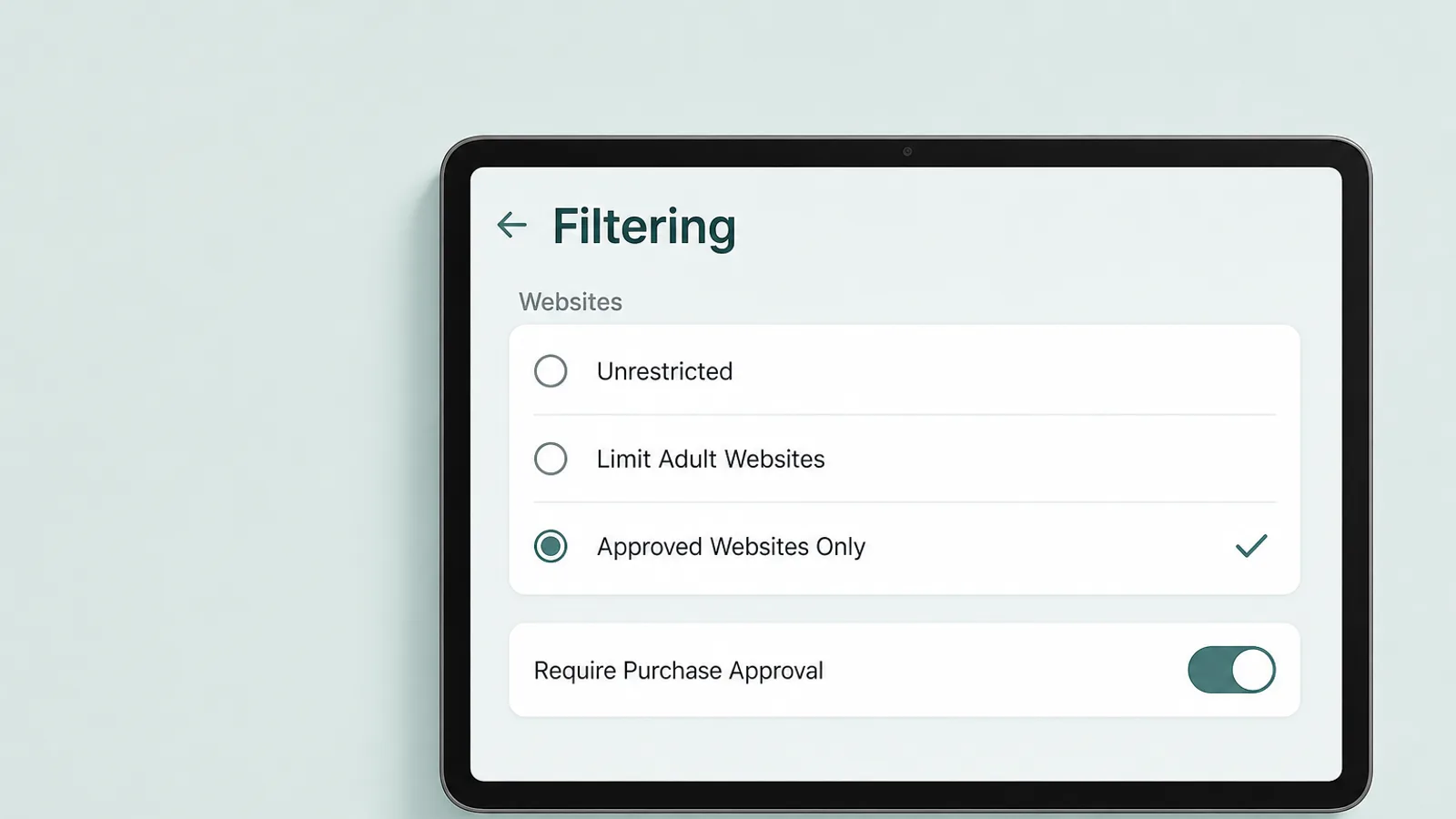
Para controlar o que o seu filho pode transferir, ver e navegar num iPad, use as restrições na página dele em Settings > Family: classificações etárias de apps, filtragem web e Ask to Buy, além do já conhecido Content & Privacy Restrictions para tudo o resto.
Apps e classificações etárias
A App Store usa agora cinco classificações etárias — 4+, 9+, 13+, 16+ e 18+ — e escolhe a mais alta que o seu filho pode transferir. Quando o seu filho tenta uma app acima desse limite, vê uma mensagem a dizer que as restrições de conteúdo estão ativas e pode enviar-lhe um pedido, que chega às Messages. Se não responder dentro de 24 horas, ele tem de pedir de novo.
Também pode bloquear diretamente uma única app ou site a partir da página do seu filho, seja qual for a classificação. As classificações vêm das respostas dos programadores às perguntas da Apple sobre classificação etária, por isso encare-as como uma base sensata, não como um veredicto: uma app 13+ com chat aberto pode importar mais do que um jogo 16+ que o seu adolescente joga sozinho. Olhe para o que uma app deixa as pessoas fazer, não só para o número.
Filtragem web e Ask to Browse
Toque em Apps & Websites, depois em Restrictions, depois em Filtering dentro de Websites. Escolha Approved Websites Only, que ativa o Ask to Browse e é a predefinição para Child Accounts com menos de 13 anos, ou Limit Adult Websites, a predefinição dos 13 aos 17; Unrestricted desliga a filtragem.
Com o Ask to Browse, o seu filho toca em Ask Permission em qualquer site que não esteja aprovado e você responde que sim ou não a partir das Messages. Está ativado por predefinição para crianças com menos de 13 anos, e funciona no Safari e noutras apps de navegador suportadas — a Apple não diz quais. Se contar com isto, o mais simples é manter outros navegadores fora do iPad, recusando-os através do Ask to Buy.
Ask to Buy
O Ask to Buy envia-lhe um pedido antes de o seu filho transferir qualquer app — gratuita ou paga — ou fazer uma compra dentro de uma app. Está ativado por predefinição para crianças com menos de 13 anos; para um filho mais velho, vá a Apps & Websites > Restrictions > Ask to Buy e ative Require Purchase Approval. Aprova os pedidos nas Messages; se não aprovar um dentro de 24 horas, o seu filho tem de pedir de novo.
Nalguns sítios, a lei decide por si. No Texas, por exemplo, a Apple ativa o Ask to Buy e algumas funcionalidades do Screen Time para contas de menores de 18 anos criadas desde 4 de junho de 2026, e nem os pais as conseguem desativar.
Tudo o resto
O Content & Privacy Restrictions guarda o resto: classificações para filmes, TV, música e livros; funcionalidades da Siri como o Image Creation e o Writing Assistance; outras funcionalidades como o AirDrop e a câmara; e o Allow Changes to Settings, que decide se o seu filho pode alterar coisas como contas. Deixe a maioria nas predefinições da idade, e garanta que as alterações de conta continuam bloqueadas.
Contactos, mensagens e Communication Safety
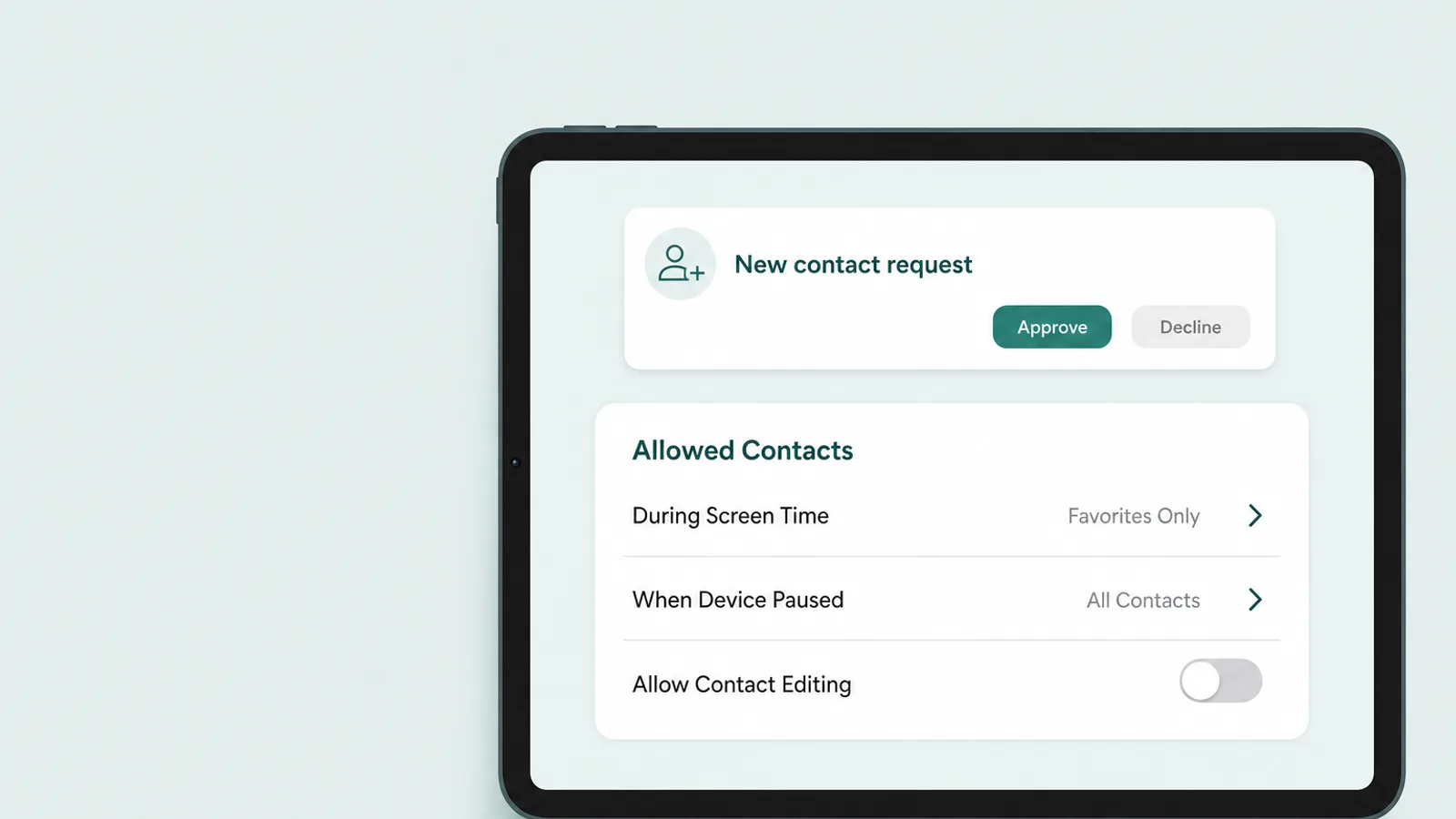
Para controlar quem pode contactar o seu filho num iPad, use o Allowed Contacts na página dele em Settings > Family, e mantenha a Communication Safety ativada. Isto importa mais do que muitos pais esperam: um iPad não precisa de um cartão SIM para ser um dispositivo de mensagens, porque o iMessage e o FaceTime funcionam por Wi-Fi com a Apple Account do seu filho — sem precisar de número de telefone, mesmo num iPad que nunca sai da sala de estar.
Allowed Contacts
Na página do seu filho, toque em Allowed Contacts. Escolhe quem pode contactar o seu filho During Screen Time e, separadamente, When Device Paused or Unavailable, e pode gerir a lista de contactos do seu filho a partir do seu próprio telemóvel.
Mantenha o Allow Contact Editing desativado e o seu filho tem de lhe enviar um pedido antes de acrescentar alguém novo. Segundo a Apple, as crianças têm de pedir autorização antes de acrescentar novos contactos, e os pais podem rever cada pedido antes de o filho poder falar com essa pessoa através do Phone, do FaceTime ou das Messages.
Communication Safety
A Communication Safety vigia imagens, não pessoas. Está ativada por predefinição para todos os menores de 18 anos, e verifica o que chega — e o que o seu filho tenta enviar — nas Messages, no AirDrop, nos Contact Posters, no FaceTime e em álbuns de fotos partilhados, e em algumas apps de terceiros quando o seu filho escolhe uma foto ou vídeo para partilhar. Quando deteta nudez, avisa o seu filho, desfoca a imagem e oferece formas de pedir ajuda, incluindo enviar uma mensagem a um adulto de confiança. A análise acontece no próprio iPad; a Apple diz que não vê as imagens nem fica a saber que algo foi detetado.
No iPadOS 27 também avisa sobre conteúdo violento e chocante, e desfoca-o. Uma ressalva honesta: o anúncio da Apple diz que isto chega às chamadas FaceTime em direto, mas a página de suporte limita a deteção de violência e conteúdo chocante às mensagens de vídeo do FaceTime. Por isso, segundo a própria página de suporte da Apple, a deteção de nudez funciona numa chamada FaceTime em direto; a deteção de violência pode não funcionar.
Aquilo a que estas definições em grande parte não chegam é à mensagem de terceiros. O WhatsApp, o Snapchat e o Discord têm as suas próprias regras e os seus próprios controlos, e o Allowed Contacts não decide com quem o seu filho fala ali. É aí que o Ask to Buy ganha o seu lugar: você escolhe quais dessas apps sequer chegam ao iPad.
Intervalo de idades: Age Range for Apps

O Age Range for Apps é uma definição da Apple que permite a uma app saber o intervalo de idade do seu filho — não a data de nascimento — para poder ajustar o que lhe mostra. Quando uma app pergunta, recebe um intervalo calculado a partir da data de nascimento na Apple Account do seu filho, e pode usar isso para ativar proteções adequadas à idade.
Partilhar um intervalo de idade é uma escolha sua, e partilhar o seu intervalo de idade mantém a sua idade real e a sua data de nascimento privadas.
— Apple Support, «Share your age range with apps»
Para o definir para o seu filho, vá a Settings > Family > [nome do seu filho] e toque em Age Range for Apps — ou, se o Screen Time estiver ativado, em Personal Information e depois em Age Range for Apps. Como organizador ou como um dos pais, decide como funciona a partilha em Share with Apps. Com Ask First, o seu filho escolhe se partilha de cada vez que uma app pergunta, e um histórico mostra com que apps foi partilhado.
Duas coisas a saber. Nalguns estados e países, a lei torna a partilha automática — no Texas, para contas criadas desde 4 de junho de 2026, a Apple partilha sempre o intervalo de idade com os programadores. E o intervalo só é tão bom quanto a data de nascimento: se a conta foi criada com um ano inventado, todas as apps recebem o intervalo errado, e o mesmo acontece às predefinições baseadas na idade.
Deve partilhá-lo? Para a maioria das famílias, sim. Partilhar um intervalo é o que permite a uma app tratar uma criança de 11 anos como uma criança de 11 anos. Para um adolescente, o Ask First é um bom meio-termo, e olhar para o histórico juntos de vez em quando é uma forma natural de entrar numa conversa sobre as apps que ele usa.
O que é diferente num iPad

O que é diferente num iPad é menos as definições do que a forma como as famílias o usam: é muitas vezes partilhado, muitas vezes o primeiro dispositivo de uma criança pequena, e muitas vezes um ecrã só com Wi-Fi que fica em casa. Cada uma dessas coisas muda qual o controlo que mais importa.
Um iPad, vários filhos
Um iPad de família não tem perfis de utilizador. O Shared iPad da Apple, que esse sim alterna entre utilizadores, só funciona em iPads geridos por uma escola ou empresa com Managed Apple Accounts, e o iPadOS 27 não mudou isso. Por isso, um iPad de família aplica as regras da Apple Account que tiver sessão iniciada, seja quem for a pegar nele.
Isso torna a própria conta o controlo mais importante num iPad partilhado. Nunca o deixe com sessão iniciada na conta de um dos pais — isso significa definições de adulto, as suas mensagens e o seu cartão. Inicie sessão com a Child Account do filho mais novo que o usa regularmente, para que as regras mais rigorosas se apliquem a todos, e dê a um irmão mais velho a sua própria conta no seu próprio dispositivo assim que um único conjunto de regras deixar de ser justo.
Partilhar não é uma coisa má. A American Academy of Pediatrics aconselha os pais a «adiar os tablets pessoais», porque «os dispositivos partilhados incentivam a co-utilização e tornam mais fácil monitorizar o conteúdo». Um iPad partilhado na sala de estar é um bom primeiro dispositivo — desde que tenha sessão iniciada na conta certa.
Guided Access: o modo criança do iPad
Para uma criança pequena, o controlo mais útil do iPad nem sequer está no Screen Time. O Guided Access bloqueia o iPad numa única app — um vídeo, um jogo — até você o desbloquear. Ative-o em Settings > Accessibility > Guided Access e defina um código; o Face ID ou o Touch ID também podem terminar uma sessão.
Depois abra a app, prima três vezes o botão superior (ou o botão Home em iPads mais antigos), desenhe um círculo à volta de qualquer parte do ecrã que queira desativar, e toque em Start. Em Options pode desligar o toque, os botões de volume, o movimento e o teclado no ecrã, e definir um Time Limit a partir do qual o iPad mostra uma mensagem em ecrã inteiro.
Com o Guided Access, pode restringir temporariamente o seu dispositivo a uma única app. Isto pode ser útil quando deixa uma criança usar o seu dispositivo, ou quando quer manter-se concentrado numa tarefa.
— Apple Support, «Use Guided Access on iPhone or iPad»
É esse o uso de que a maioria dos pais precisa: o Guided Access é como se entrega a um bebé o seu iPad numa sala de espera sem que ele acabe a mexer no seu email.
Pequenas coisas que funcionam de forma diferente
- O Screen Distance, que lembra a criança de afastar o ecrã dos olhos e está ativado por predefinição para menores de 13 anos, precisa de uma câmara TrueDepth — a câmara do Face ID, que entre os iPads só o iPad Pro tem.
- A localização funciona de forma diferente num iPad só com Wi-Fi, que não tem GPS: localiza-se através do Wi-Fi, e o Find My mostra a última localização conhecida se ficar offline. Para saber onde está o seu filho, o telemóvel ou o relógio dele são a melhor ferramenta.
- Os iPads da escola, com sessão iniciada com uma Managed Apple Account, não podem juntar-se ao seu grupo Family Sharing, e a escola pode bloquear as definições do Screen Time. Aí aplicam-se os próprios filtros da escola, por isso pergunte o que cobrem.
- Janelas e teclados: a Apple não documenta nenhum comportamento especial do Screen Time com apps em janela, o Stage Manager ou um teclado ligado, por isso defina os limites da mesma forma que faria em qualquer iPad.
Configurar tudo com o seu filho

Os controlos funcionam melhor quando o seu filho sabe o que são e porquê — por isso configure-os em conjunto, e planeie desde o primeiro dia como os vai aliviar. Para uma criança pequena, os limites são simplesmente parte do mobiliário; para um adolescente, são uma declaração sobre confiança.
De qualquer forma, mostre ao seu filho o que definiu e diga-lhe como pedir mais. Um pedido de mais tempo, de uma app nova ou de um site novo chega até si, e uma resposta rápida e justa é o que o mantém a pedir em vez de andar à procura de uma forma de o contornar.
- Menos de 8Guided Access para sessões de uma só app, um pequeno conjunto de apps aprovadas, Ask to Browse e Ask to Buy, e o iPad usado onde você está.
- 8 a 12A sua própria Child Account com as predefinições ativadas, um horário à volta da escola e do sono, allowances perto dos pontos de partida da Apple, e novos contactos aprovados.
- 13 a 15Limit Adult Websites em vez de Ask to Browse, allowances mais largos onde os tiverem conquistado, Ask to Buy e aprovação de contactos mantidos, e uma revisão mensal.
- 16 e 17Sobretudo horários e algumas proteções básicas, mais conversa do que bloqueios, e um plano combinado para os 18 anos, quando podem gerir o seu próprio Screen Time.
Espere alguma testagem dos limites. Num inquérito de 2026 para o britânico Information Commissioner's Office, 41% das crianças dos 8 aos 17 anos disseram já ter tentado contornar controlos ou ferramentas de monitorização, e quase metade delas achou fácil. A resposta raramente é um cadeado mais apertado. É um código privado, um iPad atualizado e limites que se ajustam à idade do seu filho — e uma conversa quando surge uma forma de contornar.
Os adolescentes também não conseguem simplesmente afastar-se das regras. Para membros dos 13 aos 17 anos com o Screen Time ativado, a Apple exige que o organizador o desative antes de poderem sair ou ser removidos do grupo familiar. Aos 18 anos, decidem por si próprios.
O iPad é um ecrã entre vários. Para o telemóvel do seu filho, veja os nossos guias sobre o iPhone e sobre o Google Family Link para Android — se o nome de uma definição do iPhone aí diferir deste guia, o mapa de nomes antigos para novos em «O que mudou no iPadOS 27» traduz isso — e o nosso guia completo de controlo parental cobre o resto da casa.
E planeie, desde o primeiro dia, tirar o andaime. O controlo parental é um andaime, não vigilância: o objetivo é retirá-lo peça a peça à medida que o seu filho cresce até conseguir gerir o seu próprio iPad.
Perguntas frequentes
O iPad tem controlo parental integrado?
Sim. Todos os iPads têm controlo parental gratuito integrado através do Screen Time e do Family Sharing, sem precisar de nenhuma app ou subscrição. No iPadOS 27, gere tudo a partir do seu próprio iPhone em Settings > Family > [nome do seu filho]: um Screen Time Schedule e Time Allowances para o tempo, classificações etárias e filtragem web para o conteúdo, Allowed Contacts para quem pode contactar o seu filho, e Ask to Buy para transferências e compras. Muitos destes já vêm ativados por predefinição numa Child Account.
Posso controlar o iPad do meu filho a partir do meu iPhone?
Sim, se for o organizador ou um dos pais no seu grupo Family Sharing e o iPad do seu filho tiver sessão iniciada com a sua própria Child Account. No seu iPhone, abra Settings > Family e toque no nome do seu filho para alterar horários, allowances, contactos e restrições, e as alterações sincronizam com os dispositivos do seu filho. No iPadOS 27, os novos controlos só aparecem depois de todos os dispositivos da família que possam atualizar terem sido atualizados. A Apple permite gerir o Screen Time a partir do seu próprio iPhone, iPad ou Mac.
É possível ter vários utilizadores num único iPad?
Não num iPad de família. Vários utilizadores só são suportados através do Shared iPad, que exige que o iPad seja gerido por uma escola ou empresa com Managed Apple Accounts. Um iPad pessoal aplica os controlos da Apple Account que tiver sessão iniciada, seja quem for a usá-lo. Se vários filhos partilharem um, mantenha-o com sessão iniciada na Child Account do mais novo para que se apliquem as regras mais rigorosas, nunca o deixe com sessão iniciada na conta de um dos pais, e dê a um filho mais velho a sua própria conta e o seu próprio dispositivo quando um único conjunto de regras deixar de servir para todos.
Existe um modo criança no iPad?
Não existe um modo criança separado, mas o Guided Access faz esse papel para crianças pequenas: bloqueia o iPad numa única app até você o desbloquear. Ative-o em Settings > Accessibility > Guided Access e defina um código. Depois abra a app, prima três vezes o botão superior (ou o botão Home em iPads mais antigos) e toque em Start. Pode desativar partes do ecrã e os botões, e definir um limite de tempo. Para crianças mais velhas, uma Child Account com Screen Time é o verdadeiro modo criança.
Porque é que os novos controlos parentais não aparecem no iPad do meu filho?
Normalmente porque nem todos os dispositivos foram atualizados. A Apple exige que todos os dispositivos do seu grupo Family Sharing que consigam atualizar corram o iPadOS 27, o iOS 27 ou as versões correspondentes antes de o novo Screen Time aparecer, e um dos pais tem depois de tocar em Get Started em Settings > Family para transferir a família. Verifique Settings > Family > View Family Devices: os dispositivos que não conseguem atualizar aparecem em Legacy Devices e continuam a usar as definições de Screen Time do iPadOS 26 e anteriores.
O meu filho consegue desligar o Screen Time no iPad dele?
Não sem o código do Screen Time, que a Apple pede aos pais para definirem no seu próprio dispositivo e não no da criança. O seu filho consegue ver as definições, mas não as consegue alterar, e um adolescente dos 13 aos 17 anos não pode sair do grupo familiar a não ser que desative primeiro o Screen Time. As crianças procuram mesmo formas de contornar isto, por isso mantenha o código privado, mantenha o iPad atualizado, e encare qualquer tentativa como o início de uma conversa, não como uma corrida ao armamento.
Como configuro um iPad novo para um filho com menos de 13 anos?
Crie primeiro uma Child Account, obrigatória antes dos 13 anos: no seu iPhone, vá a Settings > Family, toque em Add Member e depois em Create Child Account, e introduza a data de nascimento real do seu filho. Ligue o iPad novo ao lado do seu iPhone, escolha o seu filho como a pessoa que vai usá-lo no Quick Start, comece com um pequeno conjunto de apps, e defina o código do Screen Time no seu próprio telemóvel. O Ask to Buy, o Ask to Browse e outras proteções já vêm ativados por predefinição.