
Forældrekontrol på iPad: En komplet guide til opsætning
Sæt forældrekontrol op på en iPad i iPadOS 27: de nye Settings > Family-stier, en ny eller brugt iPad, delte familie-iPads, Guided Access og Age Range for Apps.

Sådan virker forældrekontrol på iPad

Forældrekontrol på iPad er Apples gratis, indbyggede Screen Time- og Family Sharing-værktøjer, og de udfører fire praktiske opgaver. De sætter hvornår og hvor længe dit barn må bruge iPaden, hvilke apps, film og websteder der er tilladt, hvem der kan skrive til og ringe til dit barn, og hvad dit barn må købe. Der er intet at installere og intet at betale.
Det vigtigste at forstå er, at kontrollerne hører til dit barns Apple-konto, ikke til iPaden. Apple gør det klart, at et barn bør have sin egen konto og ikke dele én med nogen andre. Log iPaden ind med dit barns Child Account, og alle grænser følger med dem; lad den forblive logget ind med din egen konto, og iPaden kører blot dine voksenindstillinger.
Du indstiller heller ikke noget af dette på selve iPaden. Så længe du er organisator eller forælder i din Family Sharing-gruppe, styrer du dit barns kontroller fra din egen iPhone, iPad eller Mac, og Apple synkroniserer indstillingerne til alle dit barns enheder.
- Hvornår og hvor længeEn Screen Time Schedule omkring skole og søvn, plus en daglig Time Allowance delt mellem underholdning (Entertainment), spil (Games) og sociale medier (Social Media).
- Hvad de må åbneAldersgrænser for apps, film, musik og bøger, webfiltrering, og Ask to Browse, som gør, at et barn skal spørge, før det åbner et nyt websted.
- Hvem der kan nå demAllowed Contacts afgør, hvem der kan ringe til, skrive til og bruge FaceTime med dit barn, og nye kontakter kan kræve din godkendelse først.
- Hvad de må købeAsk to Buy sender app-downloads og køb i apps til din godkendelse først — også gratis apps.
Det er den halve time værd. I en Pew Research Center-undersøgelse fra 2025 sagde 68% af amerikanske forældre til børn på 12 år og derunder, at deres barn bruger en tablet, og i Pews teenager-undersøgelse fra 2024 sagde 70% af amerikanske teenagere, at de har adgang til en. Alligevel fandt en undersøgelse fra Family Online Safety Institute i 2025, at kun omkring halvdelen af forældre (51%) bruger forældrekontrol på tablets.
Den gode nyhed er, at en Child Account starter med alderssvarende beskyttelse allerede slået til, så opgaven mest handler om at tjekke og justere. Én tankegang inden trinnene: betragt det hele som et stillads, ikke overvågning — grænser, du sætter åbent, og løsner, efterhånden som dit barn viser, at det kan håndtere mere.
Hvad der ændrede sig i iPadOS 27
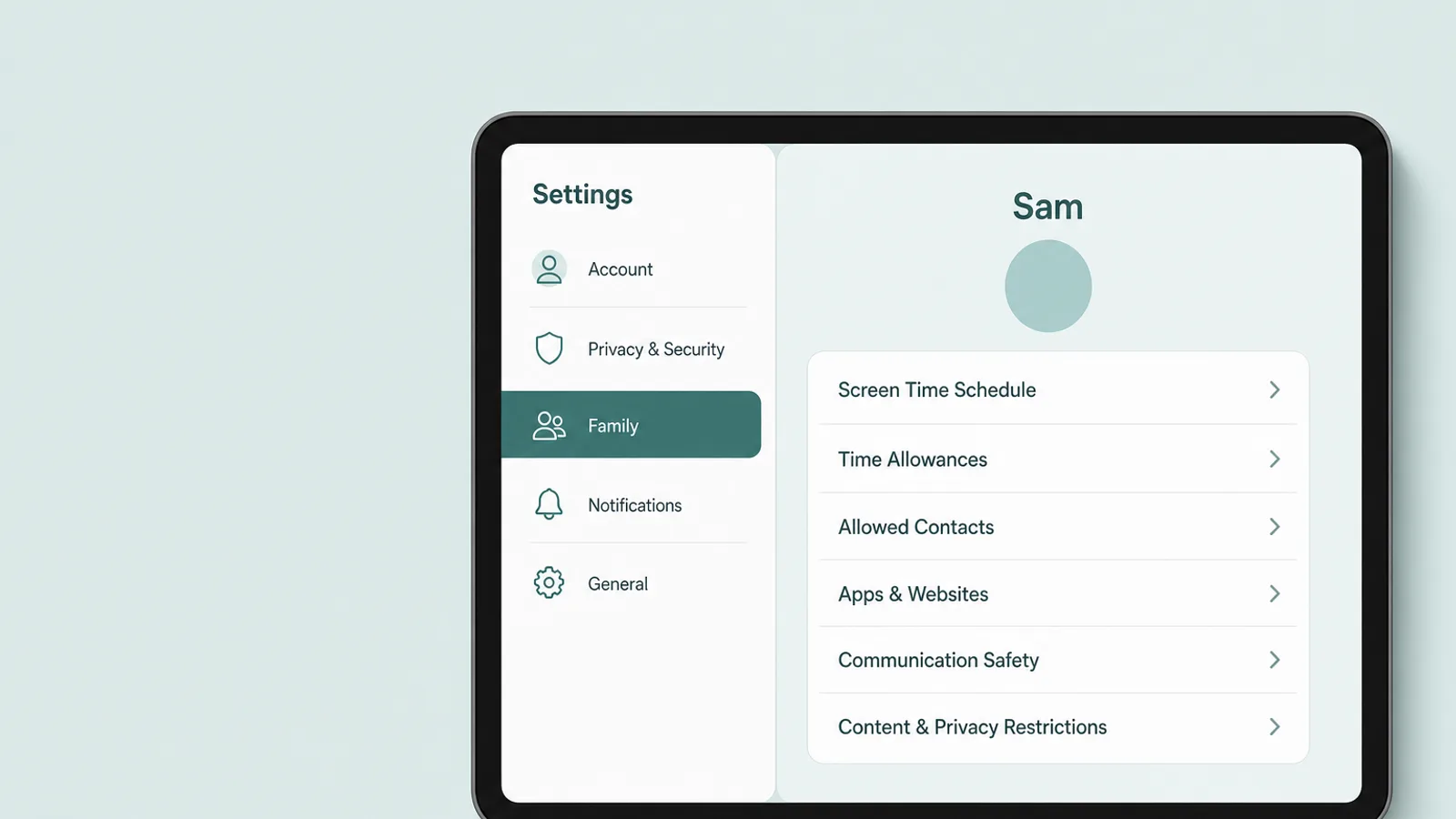
I iPadOS 27, der udkom 14. september 2026, flyttede Apple alle et barns kontroller til ét sted — Settings > Family > [dit barns navn] (menunavnene i denne guide er angivet, som de vises i den engelske brugerflade; på en iPad indstillet til dansk vises de samme steder, oversat) — og genopbyggede Screen Time omkring nye værktøjer og navne. Hvis du satte kontroller op på en ældre version, findes de indstillinger, du husker, stadig i ånden, men de fleste af dem er flyttet eller omdøbt.
Disse opdateringer giver forældre mere fleksibilitet til at styre det indhold, deres børn ser, hvem de kan kommunikere med, og hvornår de har adgang til apps.
— Apple Newsroom, „Apple's new child safety features now available”, 14. september 2026
De reelt nye elementer er Time Allowances — én daglig tildeling, med et aldersbaseret udgangspunkt, delt mellem de tre app-kategorier, familier oftest vil styre: underholdning, spil og sociale medier; Ask to Browse, som gør, at et barn skal spørge, før det åbner et nyt websted; en Pause During School Hours-mulighed; og Communication Safety, der nu også dækker blodigt og voldeligt indhold, ikke kun nøgenhed. Her er, hvor de kendte indstillinger blev af.
| iPadOS 26 og tidligere | iPadOS 27 | Hvor du finder det nu |
|---|---|---|
| Downtime | Screen Time Schedule | Family > [barn] > Screen Time Schedule |
| App Limits | Time Allowances | Family > [barn] > Time Allowances |
| Communication Limits | Allowed Contacts | Family > [barn] > Allowed Contacts |
| Web Content | Filtering: Limit Adult Websites, eller Approved Websites Only (Ask to Browse) | Apps & Websites > Restrictions > Filtering |
| Ask to Buy | Ask to Buy (Require Purchase Approval) | Apps & Websites > Restrictions > Ask to Buy |
| Screen Time-adgangskode | Lock Screen Time Settings | Family > [barn] > Manage Screen Time |
Hvis de nye kontroller ikke vises
Redesignet slår først til, når familiens enheder er klar. Apple siger, at enhederne i din Family Sharing-gruppe skal være opdateret — hver eneste, der kan køre iPadOS 27, iOS 27 eller de tilsvarende Mac-, Apple Watch- og Vision Pro-versioner — for at bruge det. En forælder skal derefter flytte familien over: åbn Settings > Family, og tryk på Get Started, hvor du kan overføre dine eksisterende kontroller eller sætte nye op.
Hvis noget stadig ser forkert ud, skal du åbne Settings > Family > View Family Devices. Enheder, der ikke kan opdateres, står under Legacy Devices, og Apple siger, at de fortsætter med at bruge Screen Time-indstillingerne fra iPadOS 26 og tidligere. Hvis du ikke kan opdatere alle enheder, er Apples råd at blive ved med at bruge den tidligere version af Screen Time eller justere kontrollerne direkte på barnets enhed.
Ældre iPads, der ikke kan opdateres
iPadOS 27 kører på iPad (9. generation) og nyere, iPad mini (6. generation) og nyere, iPad Air (4. generation) og nyere, og iPad Pro 11-inch (2. generation) og 12.9-inch (4. generation) og nyere. Det udelukker flere populære brugte modeller, herunder iPad (8. generation), iPad mini (5. generation) og iPad Air (3. generation).
På en iPad, der bliver på iPadOS 26 eller tidligere, beholder Screen Time de gamle navne — Downtime, App Limits, Communication Limits og Content & Privacy Restrictions — under Settings > Screen Time på den iPad. Principperne i denne guide gælder stadig; det er kun navnene og stierne, der er anderledes.
Sådan sætter du en ny iPad op til dit barn
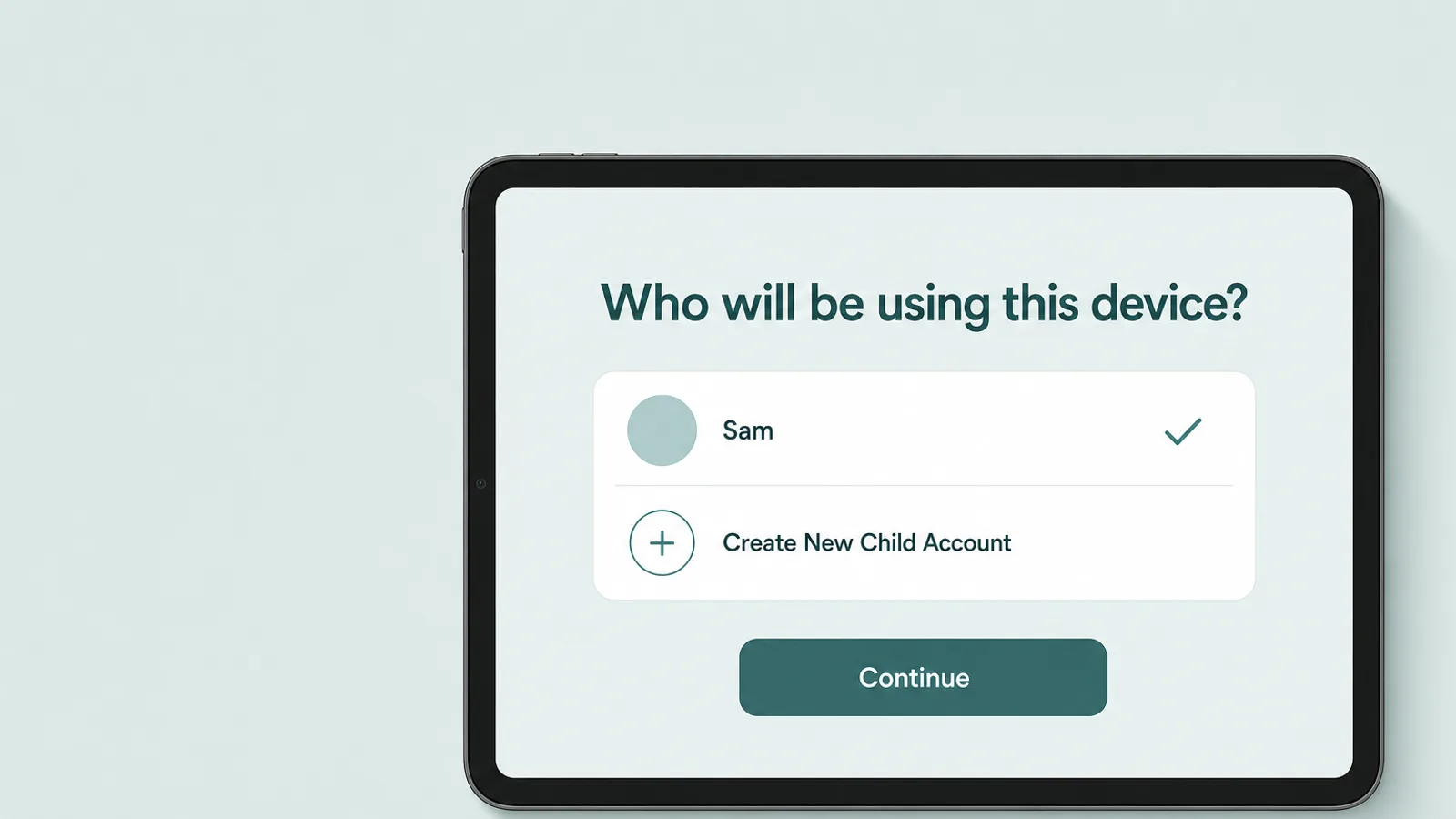
For at sætte en ny iPad op til dit barn skal du først give det sin egen Child Account og derefter sætte iPaden op som dets enhed — helst med din iPhone ved siden af, så beskyttelsen er slået til, før dit barn overhovedet pakker den ud. Apple siger, at en Child Account er påkrævet for børn under 13 år og tilgængelig for børn op til 18 år.
Du kan oprette kontoen på forhånd på din egen iPhone: gå til Settings > Family, tryk på knappen Add Member, derefter Create Child Account, og indtast dit barns navn og fødselsdag. Apple beder dig om at sikre dig, at fødselsdagen er korrekt — den styrer alderssvarende standardindstillinger og det aldersinterval, apps kan se. Afhængigt af hvor du bor, kan du blive bedt om først at bekræfte, at du er voksen.
Tretten år er kun standardalderen, under hvilken et barn har brug for en forælders samtykke for at have en Apple-konto. I mange lande er den højere — blandt andet 14 år i Italien, Spanien og Sydkorea; 15 år i Frankrig og Tjekkiet; 16 år i Tyskland, Holland, Polen, Ungarn, Rumænien og Irland; og 18 år i Brasilien og i Texas.
Et gennemregnet eksempel: fødselsdags-iPaden
Her er den rækkefølge, der fungerer til en niårigs fødselsdags-iPad, sat op aftenen før:
- Opret Child Account på din iPhone, som beskrevet ovenfor, hvis dit barn ikke allerede har en.
- Tænd den nye iPad med din iPhone ved siden af. I Quick Start skal du vælge, hvem der skal bruge den nye enhed — børn under 13 år i din familie vises med navn — eller trykke på Create New Child Account med det samme.
- Start fokuseret. Opsætningen tilbyder et anbefalet sæt af vigtige apps til en ny Child Account. Start med kun nogle få, og tilføj flere over tid gennem Ask to Buy-anmodninger.
- Tjek standardindstillingerne. For et barn under 13 år er Ask to Buy, kontaktstyring og Ask to Browse — Filtering sat til Approved Websites Only — allerede slået til, og Communication Safety er slået til for alle under 18 år. Teenagere fra 13 til 17 år starter i stedet på Limit Adult Websites.
- Sæt tidsplanen og tildelingerne op, som beskrevet i næste afsnit, herunder skoletid.
- Lås den. Sæt Screen Time-adgangskoden på din egen iPhone, ikke på dit barns iPad — Apple kræver, at forælderen gør dette fra sin egen enhed. Vælg fire cifre, dit barn ikke kan gætte, og undgå at taste dem foran det.
Hvis aftenen løber ud, holder standardindstillingerne stadig. Apple siger, at barnesvarende indstillinger forbliver aktiveret, selv når en forælder færdiggør opsætningen senere, så en halvt færdig opsætning stadig starter beskyttet. For en teenager på 13 år eller derover, som ikke vises på Quick Start-skærmen, skal du logge iPaden ind med sin egen konto under opsætningen og styre alt andet fra din telefon.
Genbrug af en brugt iPad
Hvis iPaden plejede at være din, skal du nulstille den, før den bliver dit barns. Tag backup, og log ud af din Apple-konto (tryk på dit navn øverst i Settings, derefter Sign Out), og slet den så under Settings > General > Transfer or Reset iPad > Erase All Content and Settings. Sletning slår også Find My og Activation Lock fra, og intet slettes fra din iCloud.
Spring ikke slettetrinnet over for at spare tid. En iPad, der stadig er logget ind med din konto, kører dine voksenindstillinger, kan vise dine beskeder og købe med dit kort — og Apple beder om, at hvert familiemedlem er logget ind med sin egen Apple-konto.
Tidsplan og tidskvoter: Screen Time Schedule og Time Allowances
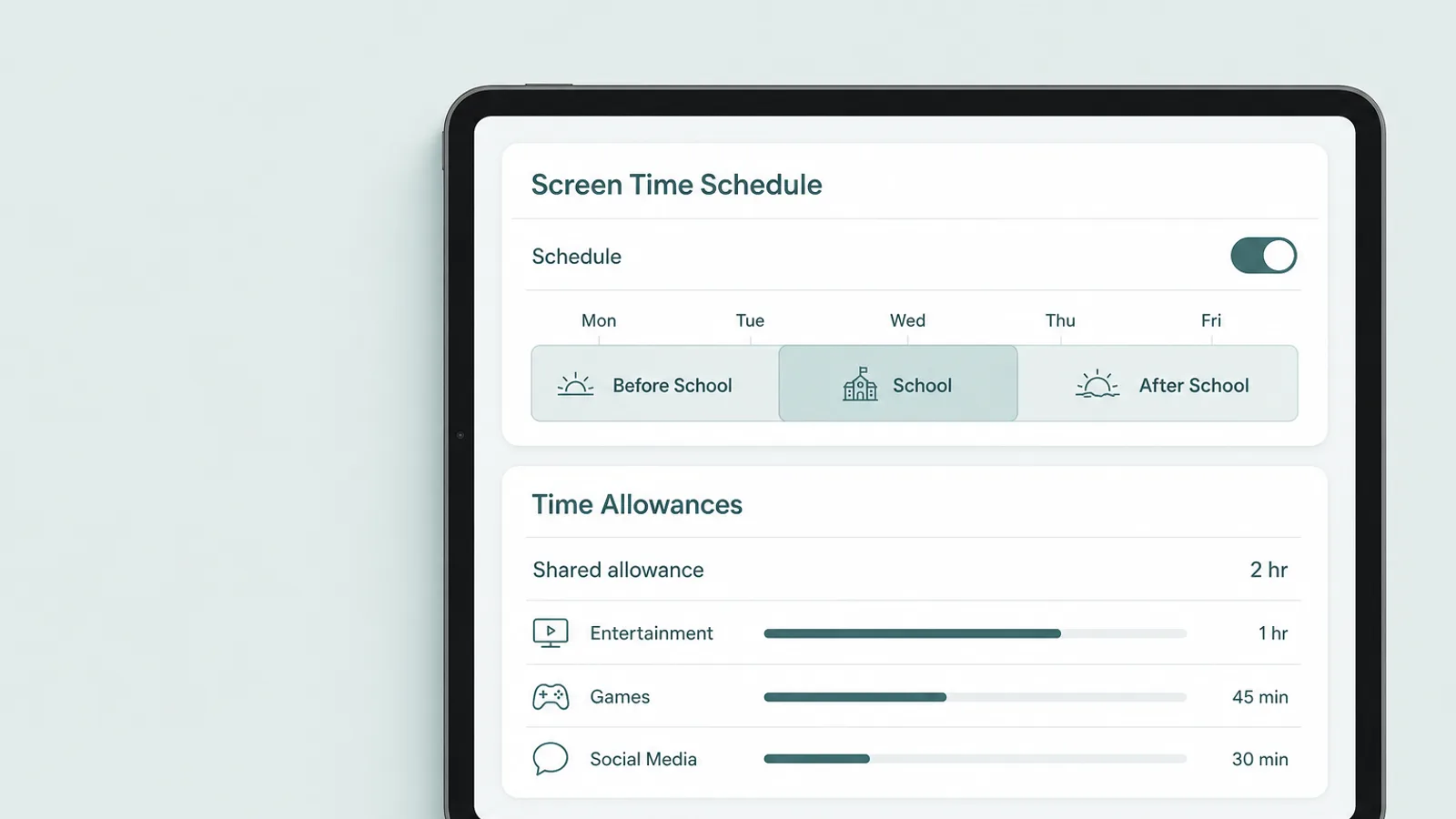
For at begrænse hvornår og hvor længe dit barn bruger en iPad i iPadOS 27, bruger du to værktøjer: en Screen Time Schedule til de timer, hvor iPaden er tilgængelig, og Time Allowances til, hvor meget af den tid der må gå til underholdning, spil og sociale medier.
Åbn Settings > Family > [dit barns navn] på din egen telefon, tryk på Screen Time Schedule, slå Schedule til, tryk så på Add Schedule, og vælg de dage, den skal dække. Apple bygger tidsplaner op omkring rutiner, med færdige tidsrum såsom Before School, School og After School, så hverdage og weekender kan være forskellige.
Pause During School Hours, som tilbydes under opsætningen, sætter underholdning, spil og sociale medier på pause mellem et start- og sluttidspunkt, du vælger for skoledagen; andre apps og websteder forbliver tilgængelige. Tryk så på Time Allowances og Add-knappen. Du sætter én daglig tildeling, der deles mellem de tre kategorier — Apple foreslår et aldersbaseret udgangspunkt, som det beskriver som ekspertinformeret — og du kan finjustere tiden for hver enkelt kategori. Betragt Apples tal som et første udkast.
Apple forklarer, at et barn kan bruge apps i en kategori, indtil det når enten den kategoris tildeling eller den fælles — hvilket er grunden til, at et spil kan stoppe, selv om Games-grænsen ikke er nået. Når tiden løber ud, kan dit barn sende dig en anmodning om mere. Hvor en udvikler har knyttet en app til dens websted, dækker tildelingen begge dele.
Nogle få vigtige apps forbliver tilgængelige, uanset hvad tidsplanen siger: Apple holder apps som FaceTime, Maps og Messages under Always Allowed. Det er bevidst — dit barn kan stadig nå dig — og det er grunden til, at Allowed Contacts, som beskrives nedenfor, har en separat indstilling for, når iPaden er sat på pause.
Redesignets bedste hverdagsfunktion er overbliksvisningen på dit barns side. Derfra kan du sætte iPaden på pause med det samme, hvilket blokerer de fleste apps og notifikationer, indtil du slår den til igen, eller tillade ubegrænset brug ved en særlig lejlighed som en flyrejse eller en biltur, uden at det trækkes fra en tildeling. Du kan også se det gennemsnitlige daglige forbrug, de mest brugte apps og antallet af gange enheden tages op.
Apps, websteder og køb
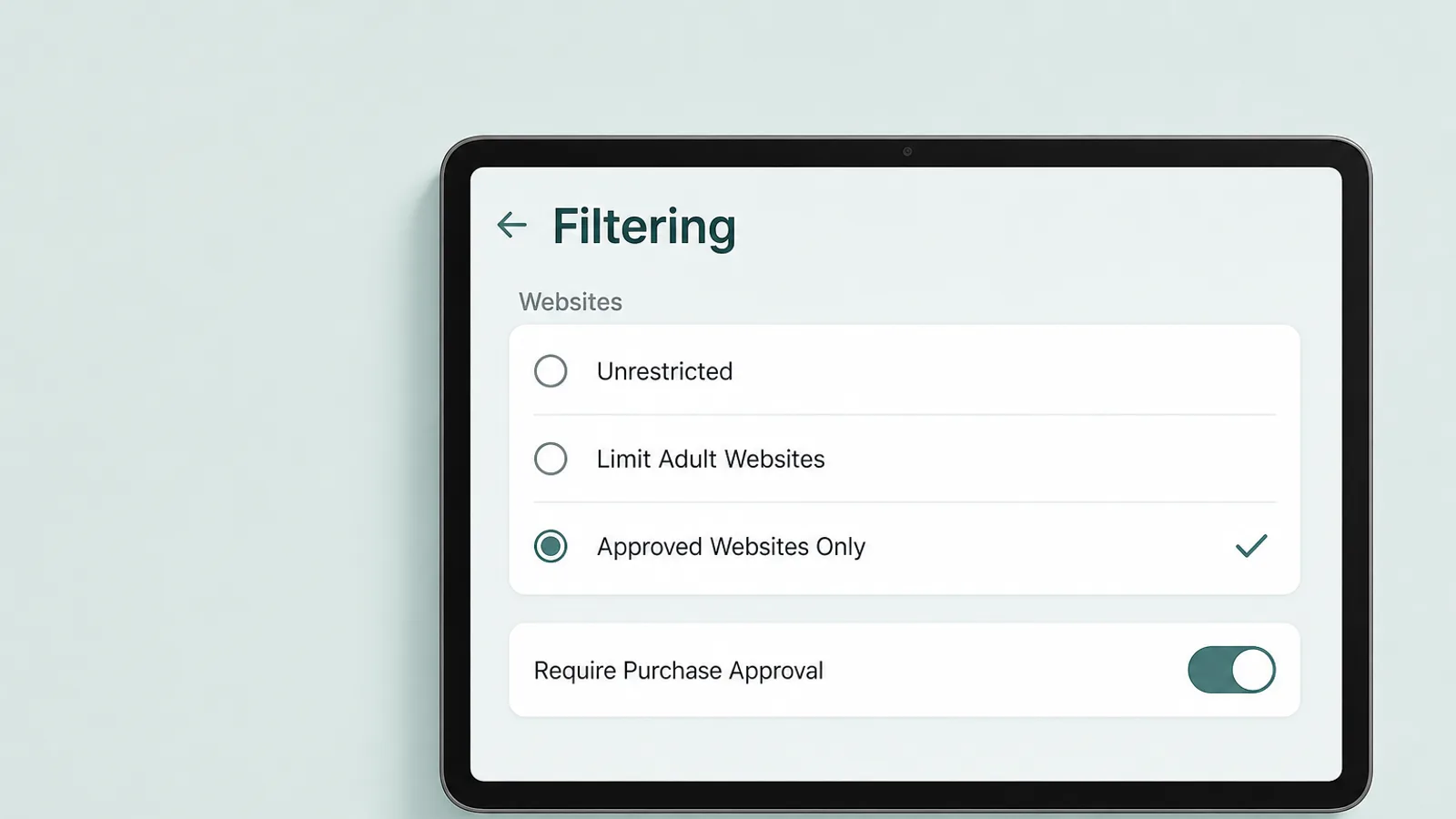
For at styre, hvad dit barn kan downloade, se og browse på en iPad, skal du bruge begrænsningerne på dets side under Settings > Family: aldersgrænser for apps, webfiltrering og Ask to Buy, samt den ældre Content & Privacy Restrictions til alt det andet.
Apps og aldersgrænser
App Store bruger nu fem aldersgrænser — 4+, 9+, 13+, 16+ og 18+ — og du vælger den højeste, dit barn må downloade. Når dit barn prøver en app over den grænse, ser det en besked om, at indholdsbegrænsninger er slået til, og kan sende dig en anmodning, som ankommer i Messages. Svarer du ikke inden for 24 timer, skal det spørge igen.
Du kan også blokere en enkelt app eller et websted direkte fra dit barns side, uanset aldersgrænsen. Aldersgrænser kommer fra udvikleres svar på Apples spørgsmål om aldersvurdering, så betragt dem som et fornuftigt gulv, ikke en dom: en 13+-app med åben chat kan betyde mere end et 16+-spil, din teenager spiller alene. Kig på, hvad en app lader folk gøre, ikke kun dens tal.
Webfiltrering og Ask to Browse
Tryk på Apps & Websites, derefter Restrictions, derefter Filtering under Websites. Vælg Approved Websites Only, som slår Ask to Browse til og er standard for Child Accounts under 13 år, eller Limit Adult Websites, standarden fra 13 til 17 år; Unrestricted slår filtreringen fra.
Med Ask to Browse trykker dit barn på Ask Permission på ethvert websted, der ikke er godkendt, og du svarer ja eller nej fra Messages. Det er slået til som standard for børn under 13 år, og det virker i Safari og andre understøttede browser-apps — Apple oplyser ikke hvilke. Hvis du stoler på det, er den enkleste løsning at holde andre browsere væk fra iPaden ved at afvise dem gennem Ask to Buy.
Godkend køb: Ask to Buy
Ask to Buy sender dig en anmodning, før dit barn downloader en app — gratis eller betalt — eller foretager et køb i en app. Det er slået til som standard for børn under 13 år; for et ældre barn skal du gå til Apps & Websites > Restrictions > Ask to Buy og slå Require Purchase Approval til. Du godkender anmodninger i Messages; godkender du ikke en inden for 24 timer, skal dit barn spørge igen.
Nogle steder er det loven, der bestemmer for dig. I Texas slår Apple for eksempel Ask to Buy og nogle Screen Time-funktioner til for under-18-konti oprettet siden 4. juni 2026, og ikke engang en forælder kan slå dem fra.
Alt det andet
Content & Privacy Restrictions rummer resten: aldersgrænser for film, tv, musik og bøger; Siri-funktioner som Image Creation og Writing Assistance; andre funktioner som AirDrop og kameraet; og Allow Changes to Settings, som afgør, om dit barn kan ændre ting som konti. Lad de fleste blive på deres alderssvarende standardværdier, og sørg for, at kontoændringer forbliver låst.
Kontakter, beskeder og Communication Safety
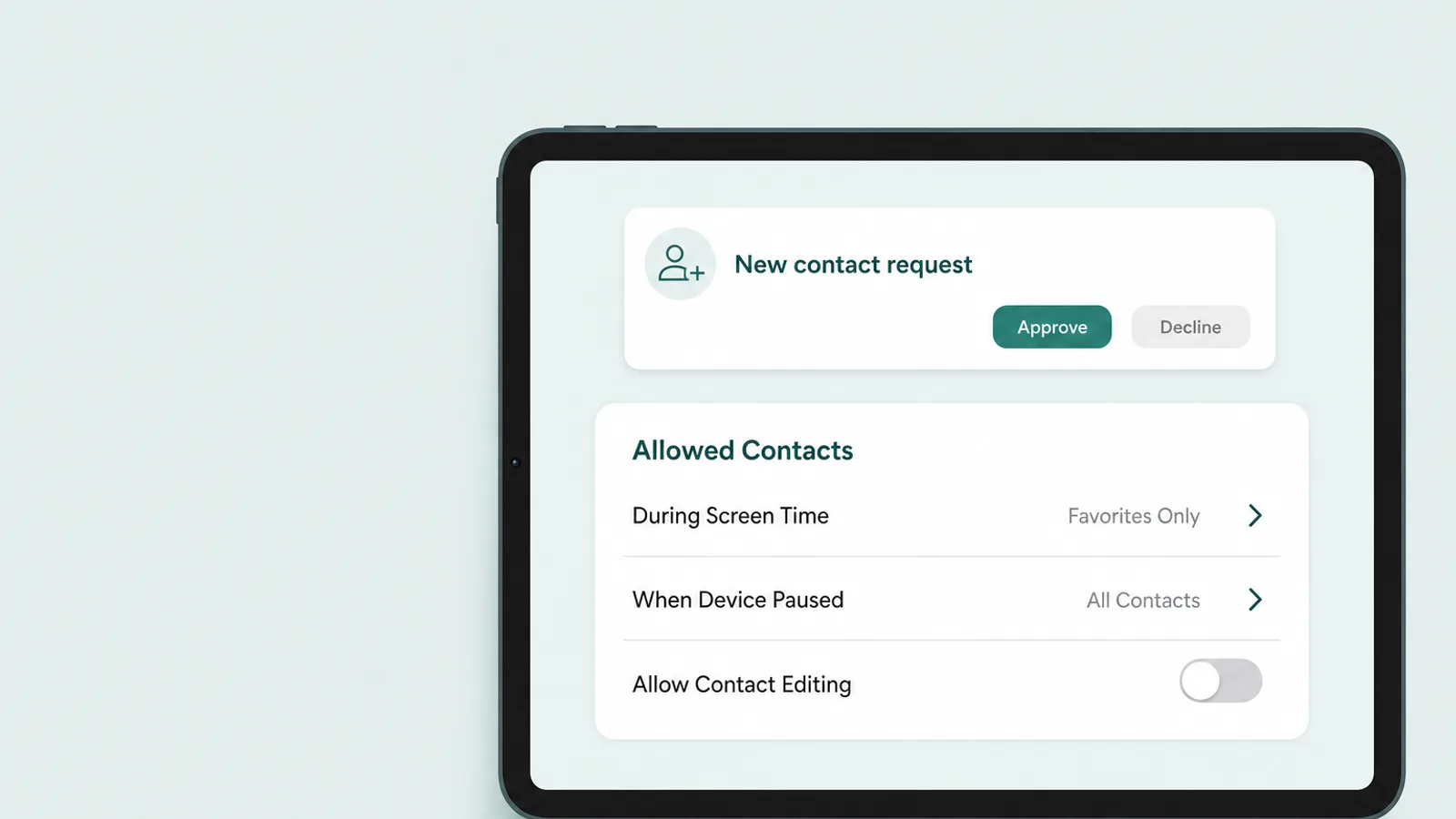
For at styre, hvem der kan nå dit barn på en iPad, skal du bruge Allowed Contacts på dets side under Settings > Family, og holde Communication Safety slået til. Det betyder mere, end mange forældre forventer: en iPad behøver ikke et SIM-kort for at være en beskedenhed, fordi iMessage og FaceTime virker over Wi-Fi med dit barns Apple-konto — der kræves intet telefonnummer, selv på en iPad, der aldrig forlader stuen.
Tilladte kontakter: Allowed Contacts
På dit barns side skal du trykke på Allowed Contacts. Du vælger, hvem der kan nå dit barn During Screen Time og, separat, When Device Paused or Unavailable, og du kan styre dit barns kontaktliste fra din egen telefon.
Hold Allow Contact Editing slået fra, og dit barn skal sende dig en anmodning, før det tilføjer nogen nye. Ifølge Apple skal børn bede om tilladelse, før de tilføjer nye kontakter, og forældre kan gennemgå hver anmodning, før deres barn kan tale med den person gennem Phone, FaceTime eller Messages.
Sikkerhedslaget: Communication Safety
Communication Safety holder øje med billeder frem for mennesker. Det er slået til som standard for alle under 18 år, og det tjekker, hvad der ankommer — og hvad dit barn prøver at sende — i Messages, AirDrop, Contact Posters, FaceTime og delte fotoalbum, og i nogle tredjeparts-apps, når dit barn vælger et foto eller en video at dele. Når det registrerer nøgenhed, advarer det dit barn, slører billedet og tilbyder måder at få hjælp på, herunder at skrive til en voksen, det stoler på. Analysen foregår på selve iPaden; Apple siger, at det hverken ser billederne eller får at vide, at noget blev registreret.
I iPadOS 27 advarer og slører det også blodigt og voldeligt indhold. Ét ærligt forbehold: Apples annoncering siger, at dette når ud til direkte FaceTime-opkald, men dets supportside begrænser registrering af blod og vold til FaceTime-videobeskeder. Så ifølge Apples egen supportside virker registrering af nøgenhed i et direkte FaceTime-opkald; registrering af vold gør måske ikke.
Det, disse indstillinger stort set ikke når ud til, er tredjeparts-beskedtjenester. WhatsApp, Snapchat og Discord har deres egne regler og egne kontroller, og Allowed Contacts afgør ikke, hvem dit barn taler med der. Det er her, Ask to Buy for alvor gør gavn: du vælger, hvilke af de apps der overhovedet når iPaden.
Aldersinterval til apps: Age Range for Apps

Age Range for Apps er en Apple-indstilling, der lader en app få kendskab til dit barns aldersinterval — ikke fødselsdagen — så den kan tilpasse, hvad den viser det. Når en app spørger, modtager den et interval udregnet ud fra fødselsdagen på dit barns Apple-konto, og den kan bruge det til at slå alderssvarende beskyttelse til.
Det er dit valg at dele et aldersinterval, og at dele dit aldersinterval holder din reelle alder og fødselsdag privat.
— Apple Support, „Share your age range with apps”
For at indstille det for dit barn skal du gå til Settings > Family > [dit barns navn] og trykke på Age Range for Apps — eller, hvis Screen Time er slået til, Personal Information og derefter Age Range for Apps. Som organisator eller forælder bestemmer du, hvordan deling fungerer, under Share with Apps. Med Ask First vælger dit barn, om det vil dele, hver gang en app spørger, og en historik viser, hvilke apps det er blevet delt med.
To ting, du bør vide. I nogle stater og lande gør loven delingen automatisk — i Texas deler Apple altid aldersintervallet med udviklere for konti oprettet siden 4. juni 2026. Og intervallet er kun så godt som fødselsdagen: hvis kontoen blev oprettet med et opdigtet årstal, får hver app det forkerte interval, og det samme gør de alderssvarende standardindstillinger.
Bør du dele det? For de fleste familier, ja. At dele et interval er det, der lader en app behandle en 11-årig som en 11-årig. For en teenager er Ask First et godt mellemstandpunkt, og af og til at kigge på historikken sammen er en naturlig indgang til en samtale om de apps, de bruger.
Hvad der er anderledes på en iPad

Det, der er anderledes ved en iPad, handler mindre om indstillingerne end om den måde, familier bruger den på: den er ofte delt, ofte et lille barns første enhed, og ofte en ren Wi-Fi-skærm, der bliver hjemme. Hvert af de forhold ændrer, hvilken kontrol der betyder mest.
Én iPad, flere børn
En familie-iPad har ingen brugerprofiler. Apples Shared iPad, som rent faktisk skifter mellem brugere, virker kun på iPads, der administreres af en skole eller virksomhed med Managed Apple Accounts, og iPadOS 27 ændrede ikke det. Så en familie-iPad kører reglerne for den Apple-konto, der er logget ind, uanset hvem der samler den op.
Det gør selve kontoen til den vigtigste kontrol på en delt iPad. Lad den aldrig stå logget ind med en forælders konto — det betyder voksenindstillinger, dine beskeder og dit kort. Log den ind med det yngste faste barns Child Account, så de strengeste regler gælder for alle, og giv en ældre søskende sin egen konto på sin egen enhed, når ét sæt regler ikke længere er rimeligt.
Det er ikke noget dårligt at dele. American Academy of Pediatrics råder forældre til at „udskyde personlige tablets”, fordi „delte enheder fremmer fælles brug og gør det nemmere at holde øje med indholdet”. En delt iPad i stuen er en god første enhed — så længe den er logget ind med den rigtige konto.
Guided Access: iPadens børnetilstand
For et lille barn ligger den mest nyttige iPad-kontrol slet ikke i Screen Time. Guided Access låser iPaden til én enkelt app — én video, ét spil — indtil du låser den op igen. Slå den til under Settings > Accessibility > Guided Access, og sæt en adgangskode; Face ID eller Touch ID kan også afslutte en session.
Åbn så appen, tryk tre gange hurtigt på den øverste knap (eller Home-knappen på ældre iPads), ring rundt om de dele af skærmen, du vil slå fra, og tryk på Start. Under Options kan du slå berøring, lydstyrkeknapperne, bevægelse og skærmtastaturet fra, og sætte en Time Limit, hvorefter iPaden viser en fuldskærmsbesked.
Med Guided Access kan du midlertidigt begrænse din enhed til én enkelt app. Det kan være nyttigt, når du lader et barn bruge din enhed, eller når du vil holde fokus på én opgave.
— Apple Support, „Use Guided Access on iPhone or iPad”
Det er den brug, de fleste forældre har behov for: Guided Access er, hvordan du rækker en tumling din iPad i et venteværelse, uden at det ender inde i din mail.
Små ting, der virker anderledes
- Screen Distance, som minder et barn om at holde skærmen længere fra øjnene, og som er slået til som standard for børn under 13 år, kræver et TrueDepth-kamera — Face ID-kameraet, som blandt iPads kun findes på iPad Pro.
- Location virker anderledes på en ren Wi-Fi-iPad, som ikke har GPS: den finder sin placering via Wi-Fi, og Find My viser dens sidst kendte placering, hvis den går offline. For at vide, hvor dit barn er, er dets telefon eller ur det bedre værktøj.
- Skole-iPads, der er logget ind med en Managed Apple Account, kan ikke slutte sig til din Family Sharing-gruppe, og skolen kan låse Screen Time-indstillingerne. Skolens egne filtre gælder der, så spørg, hvad de dækker.
- Vinduer og tastaturer: Apple dokumenterer ingen særlig opførsel for Screen Time med apps i vinduer, Stage Manager eller et tilsluttet tastatur, så sæt grænser på samme måde, som du ville på enhver anden iPad.
Sådan sætter du det op sammen med dit barn

Kontrollerne virker bedst, når dit barn ved, hvad de er, og hvorfor — så sæt dem op sammen, og læg fra første dag en plan for, hvordan du vil løsne dem. For et lille barn er grænser blot en del af inventaret; for en teenager er de en erklæring om tillid.
Under alle omstændigheder skal du vise dit barn, hvad du har sat op, og fortælle det, hvordan det beder om mere. En anmodning om ekstra tid, en ny app eller et nyt websted kommer til dig, og et hurtigt, retfærdigt svar er det, der får det til at blive ved med at spørge i stedet for at lede efter en vej udenom dig.
- Under 8Guided Access til enkelt-app-sessioner, et lille udvalg af godkendte apps, Ask to Browse og Ask to Buy, og iPaden bruges der, hvor du er.
- 8 til 12Sin egen Child Account med standardindstillingerne slået til, en tidsplan omkring skole og søvn, tildelinger tæt på Apples udgangspunkter, og nye kontakter der skal godkendes.
- 13 til 15Limit Adult Websites i stedet for Ask to Browse, bredere tildelinger, hvor de har fortjent dem, Ask to Buy og kontaktgodkendelse bevaret, og en månedlig gennemgang.
- 16 og 17Mest tidsplaner og nogle få sikkerhedsforanstaltninger, mere snak end blokering, og en fælles plan for det fyldte 18. år, hvor de selv kan styre deres Screen Time.
Forvent noget afprøvning af grænserne. I en undersøgelse fra 2026 for det britiske Information Commissioner's Office (ICO) sagde 41% af børn på 8 til 17 år, at de havde prøvet at omgå kontroller eller overvågningsværktøjer, og næsten halvdelen af dem fandt det nemt. Svaret er sjældent en strammere lås. Det er en privat adgangskode, en opdateret iPad og grænser, der passer til dit barns alder — og en samtale, når et smuthul dukker op.
Teenagere kan heller ikke bare gå fra reglerne. For medlemmer på 13 til 17 år med Screen Time slået til kræver Apple, at organisatoren slår det fra, før de kan forlade eller blive fjernet fra familiegruppen. Ved 18 år bestemmer de selv.
iPaden er én skærm blandt flere. For dit barns telefon, se vores guider til iPhone og til Google Family Link til Android — hvis et iPhone-indstillingsnavn der afviger fra denne guide, oversætter kortet fra gammelt til nyt i „Hvad der ændrede sig i iPadOS 27” det — og vores komplette guide til forældrekontrol dækker resten af huset.
Og planlæg fra første dag at tage det ned igen. Forældrekontrol er et stillads, ikke overvågning: pointen er at fjerne det stykke for stykke, efterhånden som dit barn vokser ind i at styre sin egen iPad.
Ofte stillede spørgsmål
Har iPaden indbygget forældrekontrol?
Ja. Hver iPad har gratis forældrekontrol indbygget gennem Screen Time og Family Sharing, uden at det kræver en app eller et abonnement. I iPadOS 27 styrer du dem fra din egen iPhone under Settings > Family > dit barns navn: en Screen Time Schedule og Time Allowances til tiden, aldersgrænser og webfiltrering til indholdet, Allowed Contacts til at bestemme, hvem der kan nå dit barn, og Ask to Buy til downloads og køb. Mange af disse er slået til som standard for en Child Account.
Kan jeg styre mit barns iPad fra min iPhone?
Ja, hvis du er organisator eller forælder i din Family Sharing-gruppe, og dit barns iPad er logget ind med sin egen Child Account. På din iPhone skal du åbne Settings > Family og trykke på dit barns navn for at ændre tidsplaner, tildelinger, kontakter og begrænsninger, og ændringerne synkroniseres til dit barns enheder. I iPadOS 27 vises de nye kontroller først, når alle familiens enheder, der kan opdateres, er blevet opdateret. Apple lader dig styre Screen Time fra din egen iPhone, iPad eller Mac.
Kan flere brugere dele én iPad?
Ikke på en familie-iPad. Flere brugere understøttes kun gennem Shared iPad, som kræver, at iPaden administreres af en skole eller virksomhed med Managed Apple Accounts. En personlig iPad kører kontrollerne for den Apple-konto, der er logget ind, uanset hvem der bruger den. Hvis børn deler én, skal den logges ind med det yngste barns Child Account, så de strengeste regler gælder — lad den aldrig stå på en forælders konto — og giv et ældre barn sin egen konto og enhed, når ét sæt regler ikke længere passer.
Findes der en børnetilstand på iPaden?
Der findes ingen separat børnetilstand, men Guided Access gør jobbet for mindre børn: den låser iPaden til én app, indtil du låser den op igen. Slå den til under Settings > Accessibility > Guided Access, og sæt en adgangskode. Åbn så appen, tryk tre gange hurtigt på den øverste knap (eller Home-knappen på ældre iPads), og tryk på Start. Du kan slå dele af skærmen og knapperne fra og sætte en tidsgrænse. For større børn er en Child Account med Screen Time den reelle børnetilstand.
Hvorfor vises de nye forældrekontroller ikke på mit barns iPad?
Som regel fordi ikke alle enheder er blevet opdateret. Apple kræver, at alle enheder i din Family Sharing-gruppe, der kan opdateres, kører iPadOS 27, iOS 27 eller de tilsvarende versioner, før det nye Screen Time vises, og en forælder skal derefter trykke på Get Started under Settings > Family for at flytte familien over. Tjek Settings > Family > View Family Devices: enheder, der ikke kan opdateres, vises under Legacy Devices og fortsætter med at bruge Screen Time-indstillingerne fra iPadOS 26 og tidligere.
Kan mit barn slå Screen Time fra på sin iPad?
Ikke uden Screen Time-adgangskoden, som Apple beder forældre om at sætte på deres egen enhed frem for barnets. Dit barn kan se sine indstillinger, men kan ikke ændre dem, og en teenager på 13 til 17 år kan ikke forlade din familiegruppe, medmindre du først slår Screen Time fra. Børn leder rent faktisk efter smuthuller, så hold adgangskoden privat, hold iPaden opdateret, og behandl ethvert forsøg som starten på en samtale frem for et våbenkapløb.
Hvordan sætter jeg en ny iPad op til et barn under 13 år?
Opret først en Child Account, som er påkrævet under 13 år: gå til Settings > Family på din iPhone, tryk på Add Member og derefter Create Child Account, og indtast dit barns rigtige fødselsdag. Tænd den nye iPad ved siden af din iPhone, vælg dit barn som den, der skal bruge den, i Quick Start, start med et lille udvalg af apps, og sæt Screen Time-adgangskoden på din egen telefon. Ask to Buy, Ask to Browse og andre beskyttelser er slået til som standard.