
Control parental en el iPad: guía completa de configuración
Configure el control parental en un iPad con iPadOS 27: las nuevas rutas de Settings > Family, un iPad nuevo o heredado, los iPads familiares compartidos, Guided Access y Age Range for Apps.

Cómo funciona el control parental del iPad

El control parental del iPad son las herramientas gratuitas e integradas de Screen Time y Family Sharing de Apple, y cumplen cuatro funciones prácticas. Fijan cuándo y durante cuánto tiempo puede usar el iPad su hijo, qué aplicaciones, películas y sitios web están permitidos, quién puede enviarle mensajes y llamar a su hijo, y qué puede comprar su hijo. No hay nada que instalar ni nada que pagar.
Lo más importante que hay que entender es que los controles pertenecen a la Apple Account de su hijo, no al iPad. Apple es explícita en que un hijo debe tener su propia cuenta y no compartirla con nadie más. Inicie la sesión del iPad con la Child Account de su hijo y todos los límites lo acompañan; déjelo con la sesión de su propia cuenta iniciada y el iPad simplemente aplicará sus ajustes de adulto.
Tampoco configura nada de esto en el propio iPad. Mientras usted sea el organizador o uno de los padres en su grupo de Family Sharing, gestiona los controles de su hijo desde su propio iPhone, iPad o Mac, y Apple sincroniza los ajustes con todos los dispositivos de su hijo.
- Cuándo y durante cuánto tiempoUn Screen Time Schedule en torno al colegio y el sueño, además de una Time Allowance diaria compartida entre Entretenimiento, Juegos y Redes Sociales (Entertainment, Games y Social Media).
- Qué pueden abrirClasificaciones por edad para aplicaciones, películas, música y libros, filtrado web, y Ask to Browse, que obliga al hijo a pedir permiso antes de abrir un sitio web nuevo.
- Quién puede contactar con ellosAllowed Contacts decide quién puede llamar, enviar mensajes y hacer FaceTime a su hijo, y los contactos nuevos pueden necesitar antes su aprobación.
- Qué pueden comprarAsk to Buy le envía las descargas de aplicaciones y las compras dentro de las aplicaciones para que las apruebe antes — incluidas las aplicaciones gratuitas.
Vale la pena dedicarle la media hora. En una encuesta de 2025 del Pew Research Center, el 68 % de los padres estadounidenses de hijos de 12 años o menos dijo que su hijo usa una tableta, y en la encuesta de 2024 de Pew sobre adolescentes el 70 % de los adolescentes estadounidenses dijo tener acceso a una. Sin embargo, un estudio de 2025 del Family Online Safety Institute encontró que solo alrededor de la mitad de los padres (51 %) usa controles parentales en las tabletas.
La buena noticia es que una Child Account empieza con las protecciones según la edad ya activadas, así que el trabajo consiste sobre todo en revisar y ajustar. Un planteamiento antes de entrar en los pasos: trate todo esto como andamiaje, no como vigilancia — límites que usted establece a la vista de todos y que va aflojando a medida que su hijo demuestra que puede con más.
Qué cambió en iPadOS 27
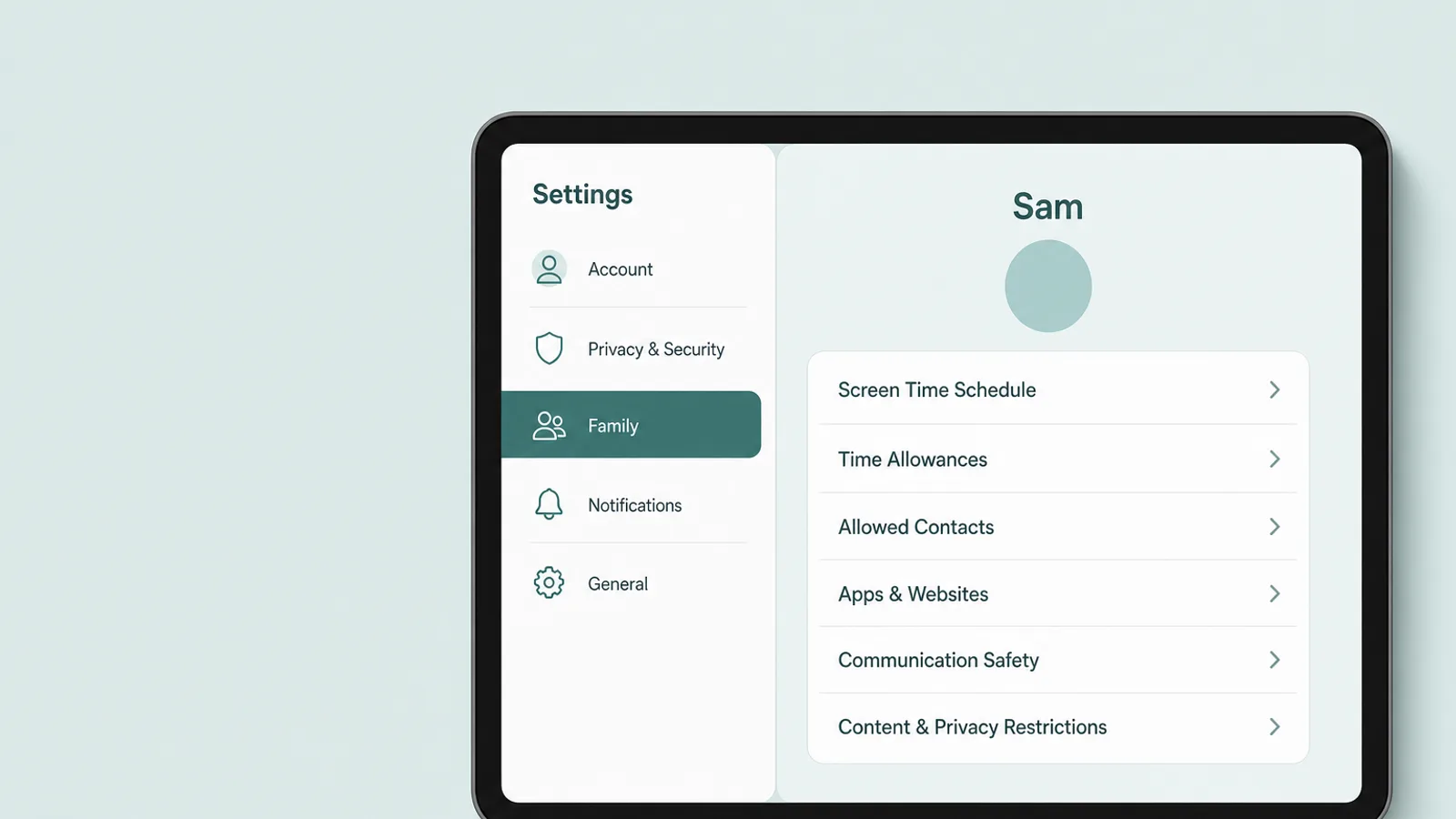
En iPadOS 27, publicado el 14 de septiembre de 2026, Apple trasladó todos los controles de un hijo a un único lugar: Settings > Family > [nombre de su hijo] (los nombres de los menús en esta guía se dan como en la interfaz en inglés; en un iPad configurado en su idioma aparecen en los mismos lugares, traducidos), y reconstruyó Screen Time en torno a herramientas y nombres nuevos. Si usted configuró los controles en una versión anterior, los ajustes que recuerda siguen existiendo en esencia, aunque la mayoría se han trasladado o han cambiado de nombre.
Estas actualizaciones dan a los padres más flexibilidad para gestionar el contenido que ven sus hijos, con quién pueden comunicarse y cuándo tienen acceso a las aplicaciones.
— Apple Newsroom, «Apple's new child safety features now available», 14 de septiembre de 2026
Las piezas genuinamente nuevas son Time Allowances — una asignación diaria, con un punto de partida según la edad, compartida entre las tres categorías de aplicaciones que las familias suelen querer gestionar: Entretenimiento, Juegos y Redes Sociales; Ask to Browse, que obliga al hijo a pedir permiso antes de abrir un sitio web nuevo; una opción Pause During School Hours; y Communication Safety, que ahora también cubre el contenido gore y violento, no solo la desnudez. Esto es a dónde fueron a parar los ajustes conocidos.
| iPadOS 26 y anteriores | iPadOS 27 | Dónde encontrarlo ahora |
|---|---|---|
| Downtime | Screen Time Schedule | Family > [hijo] > Screen Time Schedule |
| App Limits | Time Allowances | Family > [hijo] > Time Allowances |
| Communication Limits | Allowed Contacts | Family > [hijo] > Allowed Contacts |
| Web Content | Filtering: Limit Adult Websites, o Approved Websites Only (Ask to Browse) | Apps & Websites > Restrictions > Filtering |
| Ask to Buy | Ask to Buy (Require Purchase Approval) | Apps & Websites > Restrictions > Ask to Buy |
| código de Screen Time | Lock Screen Time Settings | Family > [hijo] > Manage Screen Time |
Si los nuevos controles no aparecen
El rediseño solo se activa cuando los dispositivos de su familia están listos. Apple dice que los dispositivos de su grupo de Family Sharing deben estar actualizados — todos los que puedan ejecutar iPadOS 27, iOS 27 o las versiones equivalentes de Mac, Apple Watch y Vision Pro — para poder usarlo. Después, uno de los padres tiene que trasladar a la familia: abra Settings > Family y toque Get Started, donde puede transferir sus controles existentes o configurar otros nuevos.
Si algo sigue sin verse bien, abra Settings > Family > View Family Devices. Los dispositivos que no pueden actualizarse aparecen bajo Legacy Devices, y Apple dice que siguen usando los ajustes de Screen Time de iPadOS 26 y anteriores. Si no puede actualizar todos los dispositivos, el consejo de Apple es seguir usando la versión anterior de Screen Time o ajustar los controles directamente en el dispositivo del hijo.
iPads antiguos que no pueden actualizarse
iPadOS 27 funciona en el iPad (9.ª generación) y posteriores, el iPad mini (6.ª generación) y posteriores, el iPad Air (4.ª generación) y posteriores, y el iPad Pro de 11 pulgadas (2.ª generación) y de 12.9 pulgadas (4.ª generación) y posteriores. Eso deja fuera a varios iPads heredados populares, entre ellos el iPad (8.ª generación), el iPad mini (5.ª generación) y el iPad Air (3.ª generación).
En un iPad que se quede en iPadOS 26 o anterior, Screen Time conserva los nombres antiguos — Downtime, App Limits, Communication Limits y Content & Privacy Restrictions — bajo Settings > Screen Time en ese iPad. Las ideas de esta guía se mantienen; solo cambian las etiquetas y las rutas.
Cómo configurar un iPad nuevo para su hijo
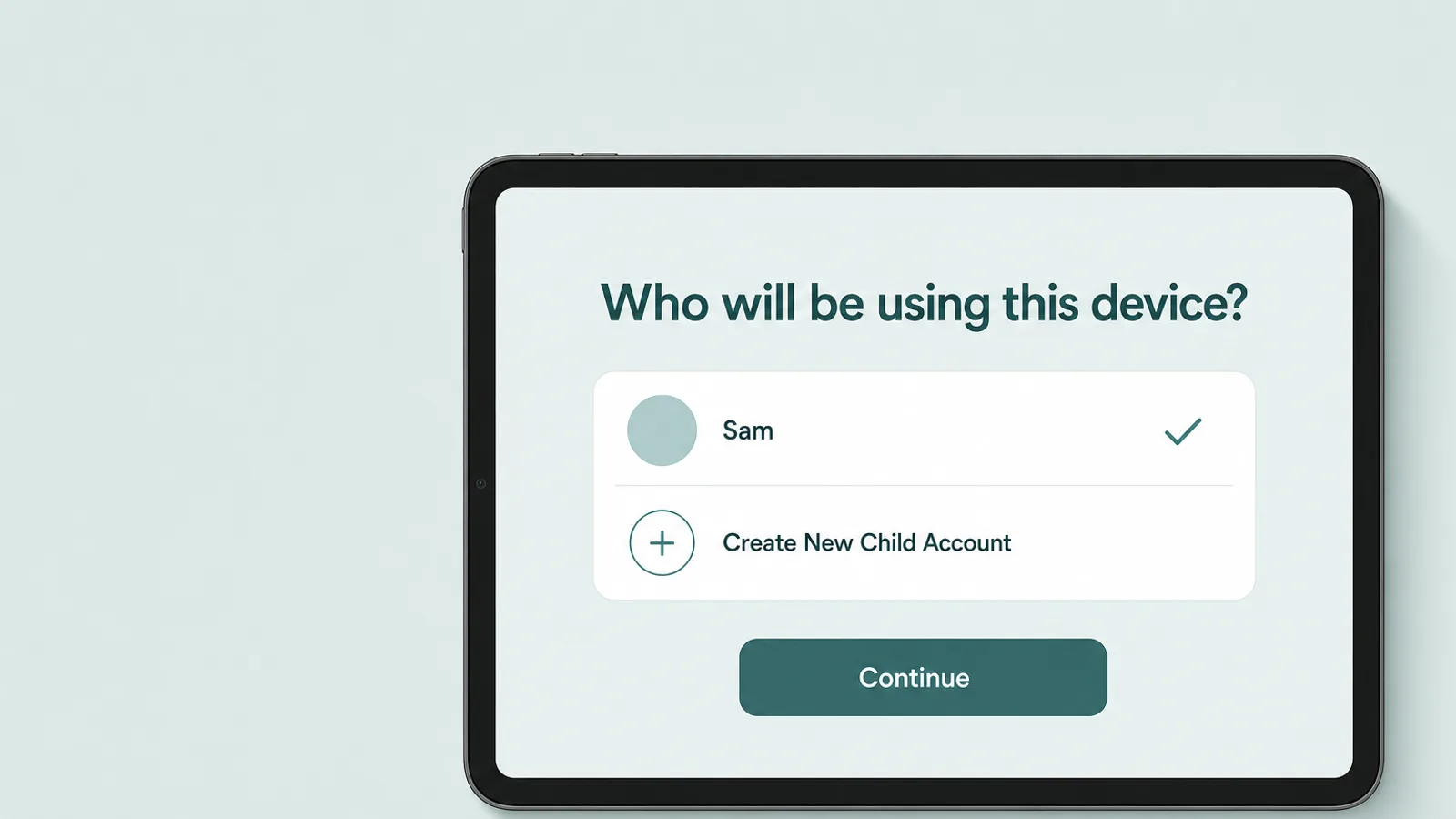
Para configurar un iPad nuevo para su hijo, primero déle su propia Child Account, y luego configure el iPad como su dispositivo — idealmente con su iPhone al lado, para que las protecciones estén activas antes incluso de que su hijo lo desenvuelva. Apple dice que una Child Account es obligatoria para los hijos menores de 13 años y está disponible para hijos de hasta 18.
Puede crear la cuenta con antelación en su propio iPhone: vaya a Settings > Family, toque el botón Add Member, luego Create Child Account, e introduzca el nombre y la fecha de nacimiento de su hijo. Apple le pide que se asegure de que la fecha de nacimiento sea correcta — de ella dependen los ajustes predeterminados según la edad y el rango de edad que pueden ver las aplicaciones. Según dónde viva, puede que le pidan primero que confirme que es usted adulto.
Trece es solo la edad predeterminada por debajo de la cual un hijo necesita el consentimiento de un padre para tener una Apple Account. En muchos países es más alta — entre otros, 14 en Italia, España y Corea del Sur; 15 en Francia y Chequia; 16 en Alemania, los Países Bajos, Polonia, Hungría, Rumanía e Irlanda; y 18 en Brasil y en Texas.
Un ejemplo práctico: el iPad de cumpleaños
Este es el orden que funciona para el iPad de cumpleaños de un niño de nueve años, configurado la noche anterior:
- Cree la Child Account en su iPhone, como se ha explicado antes, si su hijo todavía no tiene una.
- Encienda el iPad nuevo con su iPhone al lado. En Quick Start, elija quién va a usar el dispositivo nuevo — los hijos menores de 13 años de su familia aparecen por su nombre — o toque ahí mismo Create New Child Account.
- Empiece con pocas cosas. La configuración ofrece un conjunto recomendado de aplicaciones esenciales para una Child Account nueva. Empiece solo con unas pocas, y añada más con el tiempo a través de solicitudes de Ask to Buy.
- Revise los valores predeterminados. Para un hijo menor de 13 años, Ask to Buy, la gestión de contactos y Ask to Browse — con Filtering fijado en Approved Websites Only — ya están activados, y Communication Safety está activado para todos los menores de 18. Los adolescentes de 13 a 17 empiezan en cambio con Limit Adult Websites.
- Configure el horario y las asignaciones de tiempo descritos en la siguiente sección, incluido el horario escolar.
- Bloquéelo. Establezca el código de Screen Time en su propio iPhone, no en el iPad de su hijo — Apple exige que sea el padre quien lo haga desde su propio dispositivo. Elija cuatro dígitos que su hijo no pueda adivinar, y no los escriba delante de él.
Si se acaba la noche, los valores predeterminados se mantienen igualmente. Apple dice que los ajustes apropiados para la edad siguen activados aunque un padre termine la configuración más tarde, así que una configuración a medias empieza igualmente protegida. Para un adolescente de 13 años o más, que no aparecerá en la pantalla de Quick Start, inicie la sesión del iPad con su propia cuenta durante la configuración y gestione todo lo demás desde su teléfono.
Reutilizar un iPad heredado
Si el iPad era suyo, restablézcalo antes de que pase a ser de su hijo. Haga una copia de seguridad y cierre la sesión de su Apple Account (toque su nombre en la parte superior de Settings, y luego Sign Out), y después bórrelo en Settings > General > Transfer or Reset iPad > Erase All Content and Settings. Borrarlo también desactiva Find My y Activation Lock, y no se elimina nada de su iCloud.
No se salte el borrado por ahorrar tiempo. Un iPad que sigue con la sesión de su cuenta iniciada aplica sus ajustes de adulto, puede mostrar sus mensajes y comprar con su tarjeta — y Apple pide que cada miembro de la familia tenga la sesión iniciada con su propia Apple Account.
Horario y asignaciones de tiempo: Screen Time Schedule y Time Allowances
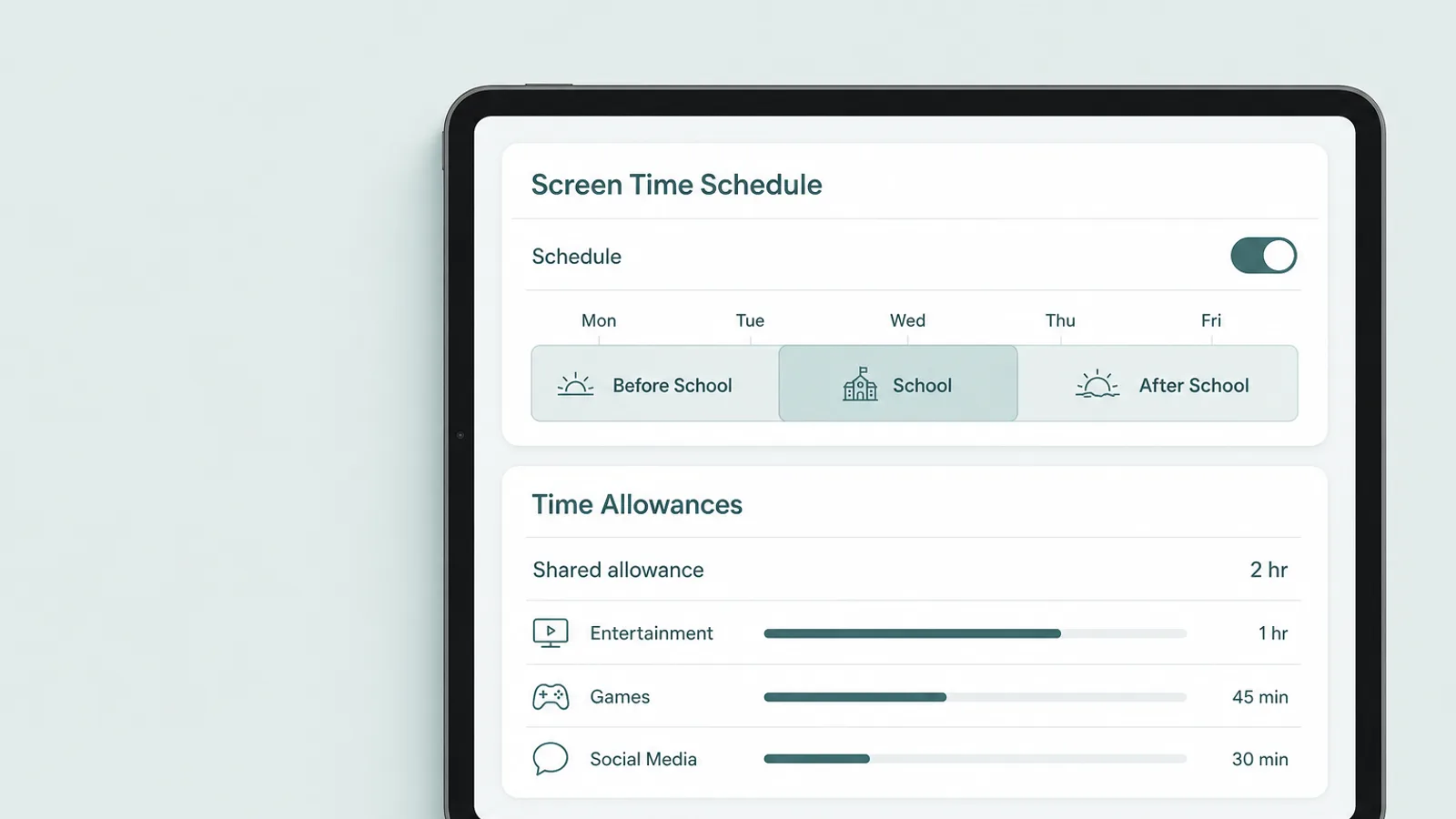
Para limitar cuándo y durante cuánto tiempo usa su hijo un iPad en iPadOS 27, se emplean dos herramientas: un Screen Time Schedule para las horas en que el iPad está disponible, y las Time Allowances para cuánto de ese tiempo puede dedicarse a entretenimiento, juegos y redes sociales.
Abra Settings > Family > [nombre de su hijo] en su propio teléfono, toque Screen Time Schedule, active Schedule, y luego toque Add Schedule y elija los días que cubre. Apple construye los horarios en torno a rutinas, con franjas ya preparadas como Before School, School y After School, de modo que los días laborables y los fines de semana pueden ser distintos.
Pause During School Hours, que se ofrece durante la configuración, pausa Entretenimiento, Juegos y Redes Sociales entre una hora de inicio y una de fin que usted elige para el horario escolar; el resto de aplicaciones y sitios web siguen disponibles. Luego toque Time Allowances y el botón Add. Se fija una asignación diaria compartida entre esas tres categorías — Apple sugiere un punto de partida según la edad que describe como informado por expertos — y se puede ajustar el tiempo de cualquier categoría concreta. Trate las cifras de Apple como un primer borrador.
Apple explica que un hijo puede usar las aplicaciones de una categoría hasta que alcance la asignación de esa categoría o la asignación compartida, lo que ocurra antes — por eso un juego puede detenerse aunque no se haya alcanzado el límite de Juegos. Cuando se acaba el tiempo, su hijo puede enviarle una solicitud de más tiempo. Cuando un desarrollador ha vinculado una aplicación a su sitio web, la asignación cubre ambos.
Unas pocas aplicaciones esenciales siguen disponibles diga lo que diga el horario: Apple mantiene aplicaciones como FaceTime, Maps y Messages bajo Always Allowed. Eso es deliberado — su hijo siempre puede contactar con usted — y es la razón por la que Allowed Contacts, que se trata más abajo, tiene un ajuste aparte para cuando el iPad está en pausa.
La mejor función del rediseño para el día a día es la vista rápida en la página de su hijo. Desde ahí puede pausar el iPad al instante, lo que bloquea la mayoría de las aplicaciones y las notificaciones hasta que lo vuelva a activar, o permitir un uso ilimitado para una ocasión especial, como un vuelo o un viaje por carretera, sin que cuente para una asignación. También puede ver el uso medio diario, las aplicaciones más usadas y las veces que se coge el dispositivo.
Aplicaciones, sitios web y compras
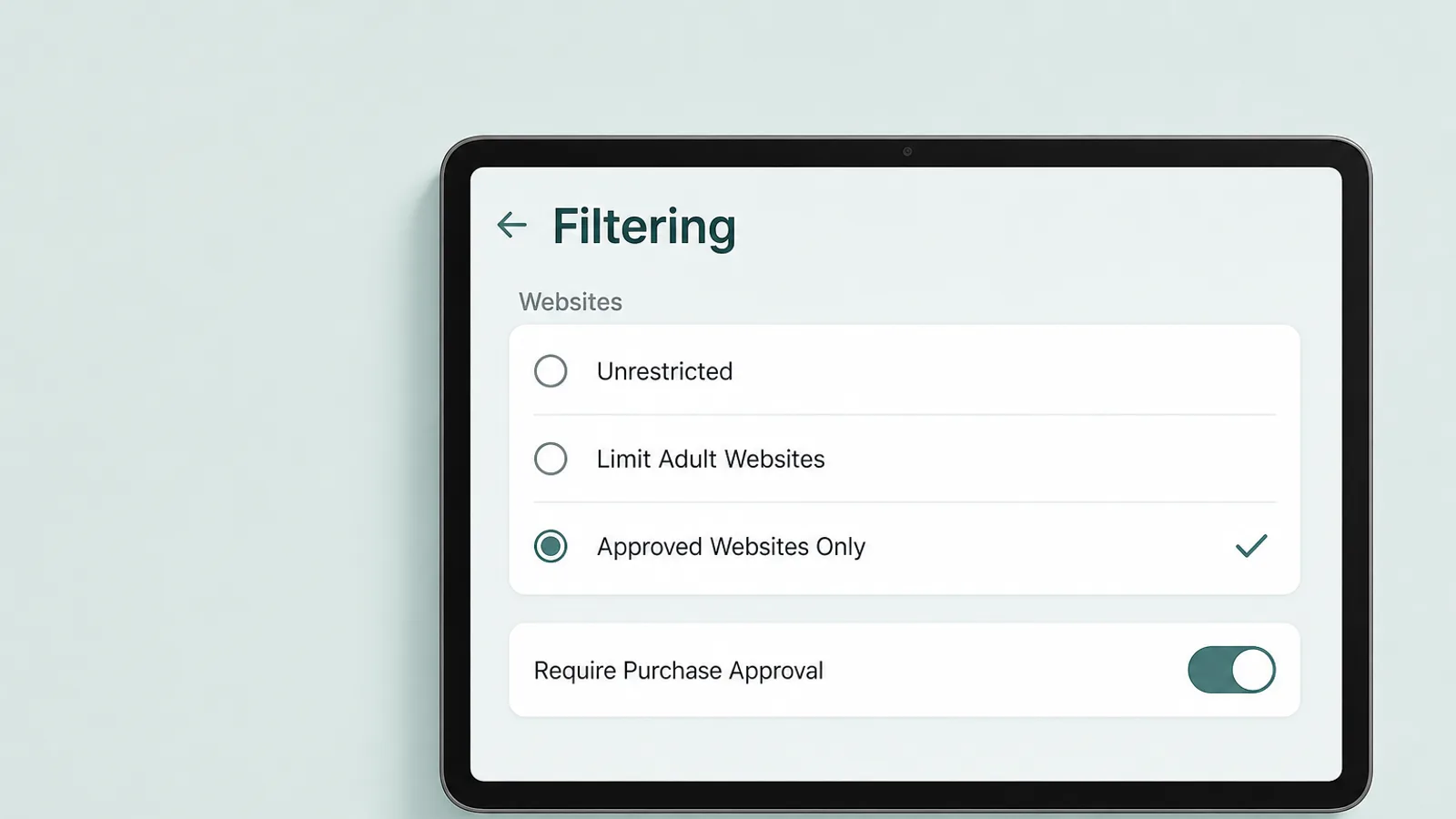
Para controlar qué puede descargar, ver y visitar su hijo en un iPad, use las restricciones de su página en Settings > Family: las clasificaciones por edad de las aplicaciones, el filtrado web y Ask to Buy, además de las Content & Privacy Restrictions más antiguas para todo lo demás.
Aplicaciones y clasificaciones por edad
La App Store usa ahora cinco clasificaciones por edad — 4+, 9+, 13+, 16+ y 18+ — y usted elige la más alta que su hijo puede descargar. Cuando su hijo intenta una aplicación por encima de ese límite, ve un mensaje de que las restricciones de contenido están activadas y puede enviarle una solicitud, que llega a Messages. Si usted no responde en 24 horas, tiene que volver a pedirlo.
También puede bloquear directamente una aplicación o un sitio web concreto desde la página de su hijo, sea cual sea su clasificación. Las clasificaciones proceden de las respuestas de los desarrolladores a las preguntas de Apple sobre la edad, así que trátelas como un suelo razonable, no como un veredicto: una aplicación 13+ con chat abierto puede importar más que un juego 16+ al que su adolescente juega solo. Fíjese en lo que una aplicación deja hacer a la gente, no solo en su número.
El filtrado web y Ask to Browse
Toque Apps & Websites, luego Restrictions, y luego Filtering bajo Websites. Elija Approved Websites Only, que activa Ask to Browse y es el valor predeterminado para las Child Accounts de menores de 13 años, o Limit Adult Websites, el predeterminado de los 13 a los 17; Unrestricted desactiva el filtrado.
Con Ask to Browse, su hijo toca Ask Permission en cualquier sitio que no esté aprobado, y usted dice que sí o que no desde Messages. Está activado de forma predeterminada para los menores de 13 años, y funciona en Safari y en otras aplicaciones de navegador compatibles — Apple no especifica cuáles. Si depende de esto, lo más sencillo es mantener otros navegadores fuera del iPad rechazándolos a través de Ask to Buy.
Aprobar las compras: Ask to Buy
Ask to Buy le envía una solicitud antes de que su hijo descargue cualquier aplicación — gratuita o de pago — o haga una compra dentro de una aplicación. Está activado de forma predeterminada para los menores de 13 años; para un hijo mayor, vaya a Apps & Websites > Restrictions > Ask to Buy y active Require Purchase Approval. Las solicitudes se aprueban en Messages; si no aprueba una en 24 horas, su hijo tiene que volver a pedirlo.
En algunos lugares, la ley decide por usted. En Texas, por ejemplo, Apple activa Ask to Buy y algunas funciones de Screen Time para las cuentas de menores de 18 años creadas desde el 4 de junio de 2026, y ni siquiera un padre puede desactivarlas.
Todo lo demás
Content & Privacy Restrictions contiene el resto: las clasificaciones de películas, series, música y libros; funciones de Siri como Image Creation y Writing Assistance; otras funciones como AirDrop y la cámara; y Allow Changes to Settings, que decide si su hijo puede cambiar cosas como las cuentas. Deje la mayoría en sus valores predeterminados según la edad, y asegúrese de que los cambios de cuenta queden bloqueados.
Contactos, mensajes y Communication Safety
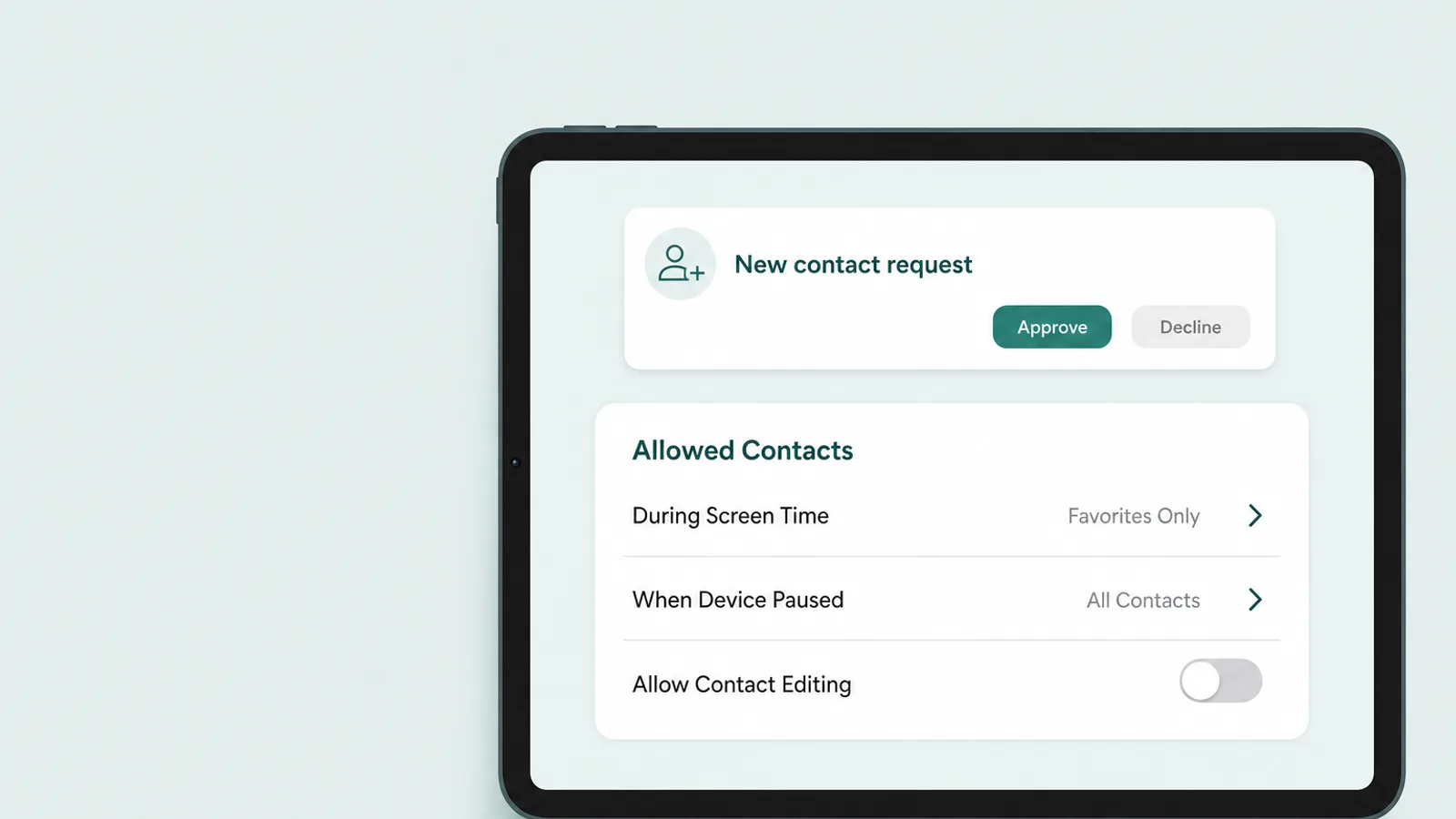
Para controlar quién puede contactar con su hijo en un iPad, use Allowed Contacts en su página dentro de Settings > Family, y mantenga Communication Safety activado. Importa más de lo que muchos padres esperan: un iPad no necesita una tarjeta SIM para ser un dispositivo de mensajería, porque iMessage y FaceTime funcionan por Wi-Fi con la Apple Account de su hijo — no hace falta ningún número de teléfono, ni siquiera en un iPad que nunca sale del salón.
Quién puede contactar: Allowed Contacts
En la página de su hijo, toque Allowed Contacts. Usted elige quién puede contactar con su hijo During Screen Time y, por separado, When Device Paused or Unavailable, y puede gestionar la lista de contactos de su hijo desde su propio teléfono.
Mantenga Allow Contact Editing desactivado y su hijo tendrá que enviarle una solicitud antes de añadir a alguien nuevo. Según Apple, los hijos deben pedir permiso antes de añadir contactos nuevos, y los padres pueden revisar cada solicitud antes de que su hijo pueda hablar con esa persona por Phone, FaceTime o Messages.
La seguridad en las comunicaciones: Communication Safety
Communication Safety vigila imágenes, no personas. Está activado de forma predeterminada para todos los menores de 18 años, y revisa lo que llega — y lo que su hijo intenta enviar — en Messages, AirDrop, Contact Posters, FaceTime y los álbumes de fotos compartidos, y en algunas aplicaciones de terceros cuando su hijo elige una foto o un vídeo para compartir. Cuando detecta desnudez, avisa a su hijo, difumina la imagen y ofrece formas de conseguir ayuda, incluido enviar un mensaje a un adulto de confianza. El análisis ocurre en el propio iPad; Apple dice que no ve las imágenes ni se entera de que se ha detectado algo.
En iPadOS 27 también avisa y difumina el contenido gore y violento. Una advertencia honesta: el anuncio de Apple dice que esto alcanza a las llamadas de FaceTime en directo, pero su página de soporte limita la detección de gore y violencia a los mensajes de vídeo de FaceTime. Así que, según la propia página de soporte de Apple, la detección de desnudez funciona en una llamada de FaceTime en directo; puede que la detección de violencia no.
Lo que estos ajustes en gran medida no alcanzan es la mensajería de terceros. WhatsApp, Snapchat y Discord tienen sus propias reglas y sus propios controles, y Allowed Contacts no decide con quién habla su hijo ahí. Ahí es donde Ask to Buy se gana su lugar: usted elige cuáles de esas aplicaciones llegan siquiera al iPad.
El rango de edad para las aplicaciones: Age Range for Apps

Age Range for Apps es un ajuste de Apple que permite que una aplicación conozca el rango de edad de su hijo — no su fecha de nacimiento — para poder adaptar lo que le muestra. Cuando una aplicación lo pide, recibe un rango calculado a partir de la fecha de nacimiento registrada en la Apple Account de su hijo, y puede usarlo para activar protecciones apropiadas para su edad.
Compartir un rango de edad es una decisión suya, y compartir su rango de edad mantiene privados su edad real y su fecha de nacimiento.
— Apple Support, «Share your age range with apps»
Para configurarlo para su hijo, vaya a Settings > Family > [nombre de su hijo] y toque Age Range for Apps — o, si Screen Time está activado, Personal Information y luego Age Range for Apps. Como organizador o como uno de los padres, usted decide cómo funciona el compartir en Share with Apps. Con Ask First, su hijo elige si comparte cada vez que una aplicación lo pide, y un historial muestra con qué aplicaciones se ha compartido.
Dos cosas que conviene saber. En algunos estados y países, la ley hace que el compartir sea automático — en Texas, para las cuentas creadas desde el 4 de junio de 2026, Apple siempre comparte el rango de edad con los desarrolladores. Y el rango es tan fiable como la fecha de nacimiento: si la cuenta se creó con un año inventado, todas las aplicaciones reciben un rango equivocado, y también los ajustes predeterminados según la edad.
¿Debería compartirlo? Para la mayoría de las familias, sí. Compartir un rango es lo que permite que una aplicación trate a un niño de 11 años como lo que es, un niño de 11 años. Para un adolescente, Ask First es un buen término medio, y revisar juntos el historial de vez en cuando es una manera natural de entrar en una conversación sobre las aplicaciones que usa.
Qué es distinto en un iPad

Lo que es distinto en un iPad tiene menos que ver con los ajustes que con la forma en que las familias lo usan: a menudo es compartido, a menudo es el primer dispositivo de un niño pequeño, y a menudo es una pantalla solo con Wi-Fi que se queda en casa. Cada una de esas cosas cambia qué control importa más.
Un iPad, varios hijos
Un iPad familiar no tiene perfiles de usuario. El Shared iPad de Apple, que sí cambia entre usuarios, solo funciona en iPads gestionados por un colegio o una empresa con Managed Apple Accounts, y iPadOS 27 no cambió eso. Así que un iPad familiar aplica las reglas de la Apple Account que tenga la sesión iniciada, sea quien sea quien lo coja.
Eso convierte a la propia cuenta en el control más importante de un iPad compartido. No lo deje nunca con la sesión de un padre iniciada — eso significa ajustes de adulto, sus mensajes y su tarjeta. Inicie la sesión con la Child Account del usuario habitual más pequeño, para que las reglas más estrictas se apliquen a todos, y déle a un hermano mayor su propia cuenta en su propio dispositivo en cuanto un mismo conjunto de reglas deje de ser justo.
Compartirlo no es malo. La American Academy of Pediatrics aconseja a los padres «retrasar las tabletas personales», porque «los dispositivos compartidos fomentan el uso conjunto y facilitan supervisar el contenido». Un iPad compartido en el salón es un buen primer dispositivo — siempre que tenga iniciada la sesión de la cuenta correcta.
Guided Access: el modo infantil del iPad
Para un niño pequeño, el control más útil del iPad no está en Screen Time en absoluto. Guided Access bloquea el iPad en una sola aplicación — un vídeo, un juego — hasta que usted lo desbloquea. Actívelo en Settings > Accessibility > Guided Access y establezca un código; Face ID o Touch ID también pueden terminar una sesión.
Luego abra la aplicación, pulse tres veces el botón superior (o el botón de inicio en los iPad más antiguos), rodee con el dedo cualquier parte de la pantalla que quiera desactivar, y toque Start. En Options puede desactivar el táctil, los botones de volumen, el movimiento y el teclado en pantalla, y fijar un Time Limit tras el cual el iPad muestra un mensaje a pantalla completa.
Con Guided Access, puede restringir temporalmente su dispositivo a una sola aplicación. Esto puede resultar útil cuando deja que un niño use su dispositivo, o cuando quiere mantenerse concentrado en una tarea.
— Apple Support, «Use Guided Access on iPhone or iPad»
Ese es el uso que necesitan la mayoría de los padres: Guided Access es cómo le deja a un niño pequeño su iPad en una sala de espera sin que acabe metido en su correo.
Pequeños detalles que funcionan de otra manera
- Screen Distance, que recuerda al hijo que aleje la pantalla de los ojos y está activado de forma predeterminada para los menores de 13 años, necesita una cámara TrueDepth — la cámara de Face ID, que entre los iPad solo tiene el iPad Pro.
- Location funciona de otra manera en un iPad solo con Wi-Fi, que no tiene GPS: se localiza a través de Wi-Fi, y Find My muestra su última ubicación conocida si se queda sin conexión. Para saber dónde está su hijo, su teléfono o su reloj es la mejor herramienta.
- Los iPads del colegio con la sesión iniciada con una Managed Apple Account no pueden unirse a su grupo de Family Sharing, y el colegio puede bloquear los ajustes de Screen Time. Ahí se aplican los propios filtros del colegio, así que pregunte qué cubren.
- Las ventanas y los teclados: Apple no documenta ningún comportamiento especial de Screen Time con aplicaciones en ventana, Stage Manager o un teclado conectado, así que fije los límites igual que en cualquier iPad.
Configurarlo con su hijo

Los controles funcionan mejor cuando su hijo sabe qué son y por qué — así que configúrelos juntos, y planee desde el primer día cómo los va a ir aflojando. Para un niño pequeño, los límites son simplemente parte del mobiliario; para un adolescente, son una declaración sobre la confianza.
En cualquier caso, muéstrele a su hijo lo que ha configurado y explíquele cómo pedir más. Una solicitud de tiempo extra, una aplicación nueva o un sitio web nuevo le llega a usted, y una respuesta rápida y justa es lo que hace que siga preguntando en lugar de buscar la forma de esquivarle.
- Menos de 8Guided Access para sesiones de una sola aplicación, un pequeño conjunto de aplicaciones aprobadas, Ask to Browse y Ask to Buy, y el iPad usado donde usted está.
- 8 a 12Su propia Child Account con los valores predeterminados activados, un horario en torno al colegio y el sueño, asignaciones cercanas a los puntos de partida de Apple, y los contactos nuevos aprobados.
- 13 a 15Limit Adult Websites en lugar de Ask to Browse, asignaciones más amplias donde se las hayan ganado, Ask to Buy y la aprobación de contactos mantenidas, y una revisión mensual.
- 16 y 17Sobre todo horarios y algunas barreras, más conversación que bloqueo, y un plan compartido para los 18, cuando podrán gestionar su propio Screen Time.
Espere que se pongan a prueba los límites. En una encuesta de 2026 para la Information Commissioner's Office del Reino Unido, el 41 % de los niños de 8 a 17 años dijo haber intentado sortear los controles o las herramientas de supervisión, y casi la mitad de ellos lo encontró fácil. La respuesta casi nunca es un candado más cerrado. Es un código privado, un iPad actualizado y unos límites que encajen con la edad de su hijo — y una conversación cuando aparece una manera de sortearlos.
Los adolescentes tampoco pueden simplemente dejar atrás las reglas. Para los miembros de 13 a 17 años con Screen Time activado, Apple exige que el organizador lo desactive antes de que puedan salir o ser eliminados del grupo familiar. A los 18 deciden por sí mismos.
El iPad es solo una pantalla entre varias. Para el teléfono de su hijo, consulte nuestras guías sobre el iPhone y sobre Google Family Link para Android — si ahí el nombre de un ajuste del iPhone difiere del de esta guía, el mapa de nombres antiguos a nuevos en «Qué cambió en iPadOS 27» lo traduce — y nuestra guía completa de control parental cubre el resto de la casa.
Y planee, desde el primer día, retirarlo. El control parental es andamiaje, no vigilancia: el objetivo es retirarlo pieza a pieza a medida que su hijo va creciendo hasta poder gestionar su propio iPad.
Preguntas frecuentes
¿Tiene el iPad control parental integrado?
Sí. Todos los iPad tienen control parental gratuito integrado a través de Screen Time y Family Sharing, sin necesidad de ninguna aplicación ni suscripción. En iPadOS 27 se gestionan desde su propio iPhone, en Settings > Family > el nombre de su hijo: un Screen Time Schedule y Time Allowances para el tiempo, clasificaciones por edad y filtrado web para el contenido, Allowed Contacts para quién puede contactar con su hijo, y Ask to Buy para las descargas y compras. Muchos de estos ajustes están activados de forma predeterminada en una Child Account.
¿Puedo controlar el iPad de mi hijo desde mi iPhone?
Sí, si usted es el organizador o uno de los padres en su grupo de Family Sharing y el iPad de su hijo tiene la sesión iniciada con su propia Child Account. En su iPhone, abra Settings > Family y toque el nombre de su hijo para cambiar horarios, asignaciones de tiempo, contactos y restricciones, y los cambios se sincronizan con los dispositivos de su hijo. En iPadOS 27, los nuevos controles solo aparecen una vez que se han actualizado todos los dispositivos de la familia que pueden actualizarse. Apple le permite gestionar Screen Time desde su propio iPhone, iPad o Mac.
¿Se pueden tener varios usuarios en un mismo iPad?
No en un iPad familiar. Varios usuarios solo son posibles a través de Shared iPad, que exige que el iPad esté gestionado por un colegio o una empresa con Managed Apple Accounts. Un iPad personal aplica los controles de la Apple Account que tenga la sesión iniciada, sea quien sea quien lo use. Si varios hijos comparten uno, inicie la sesión con la Child Account del más pequeño para que se apliquen las reglas más estrictas, no lo deje nunca con la sesión de un padre, y dé a un hijo mayor su propia cuenta y su propio dispositivo cuando un mismo conjunto de reglas deje de encajarle.
¿Tiene el iPad un modo infantil?
No hay un modo infantil independiente, pero Guided Access cumple esa función con los niños pequeños: bloquea el iPad en una sola aplicación hasta que usted lo desbloquea. Actívelo en Settings > Accessibility > Guided Access y establezca un código. Luego abra la aplicación, pulse tres veces el botón superior (o el botón de inicio en los iPad más antiguos) y toque Start. Puede desactivar partes de la pantalla y los botones, y fijar un límite de tiempo. Para los niños mayores, una Child Account con Screen Time es el verdadero modo infantil.
¿Por qué no aparecen los nuevos controles parentales en el iPad de mi hijo?
Normalmente porque no se han actualizado todos los dispositivos. Apple exige que todos los dispositivos de su grupo de Family Sharing que puedan actualizarse ejecuten iPadOS 27, iOS 27 o las versiones equivalentes antes de que aparezca el nuevo Screen Time, y luego uno de los padres debe tocar Get Started en Settings > Family para trasladar a la familia. Compruebe Settings > Family > View Family Devices: los dispositivos que no pueden actualizarse aparecen bajo Legacy Devices y siguen usando los ajustes de Screen Time de iPadOS 26 y anteriores.
¿Puede mi hijo desactivar Screen Time en su iPad?
No sin el código de Screen Time, que Apple pide a los padres que establezcan en su propio dispositivo y no en el del hijo. Su hijo puede ver sus ajustes, pero no puede cambiarlos, y un adolescente de 13 a 17 años no puede abandonar el grupo familiar a menos que usted desactive antes Screen Time. Los niños sí buscan maneras de sortear los controles, así que mantenga el código en privado, mantenga el iPad actualizado, y trate cualquier intento como el inicio de una conversación y no como una carrera armamentística.
¿Cómo configuro un iPad nuevo para un hijo menor de 13 años?
Primero cree una Child Account, obligatoria antes de los 13 años: en su iPhone, vaya a Settings > Family, toque Add Member y luego Create Child Account, e introduzca la fecha de nacimiento real de su hijo. Encienda el iPad nuevo junto a su iPhone, elija a su hijo como la persona que lo va a usar en Quick Start, empiece con un pequeño conjunto de aplicaciones, y establezca el código de Screen Time en su propio teléfono. Ask to Buy, Ask to Browse y otras protecciones están activadas de forma predeterminada.