
お子さんのiPhoneに隠されたアプリを見つける方法
お子さんのiPhoneに隠されたアプリを見つける方法:インストール済みアプリをほぼすべて表示できる標準画面、ボルトアプリや秘密の計算機アプリの見分け方、そして次にとるべき行動を解説します。


ほぼすべてを明らかにする3つの画面
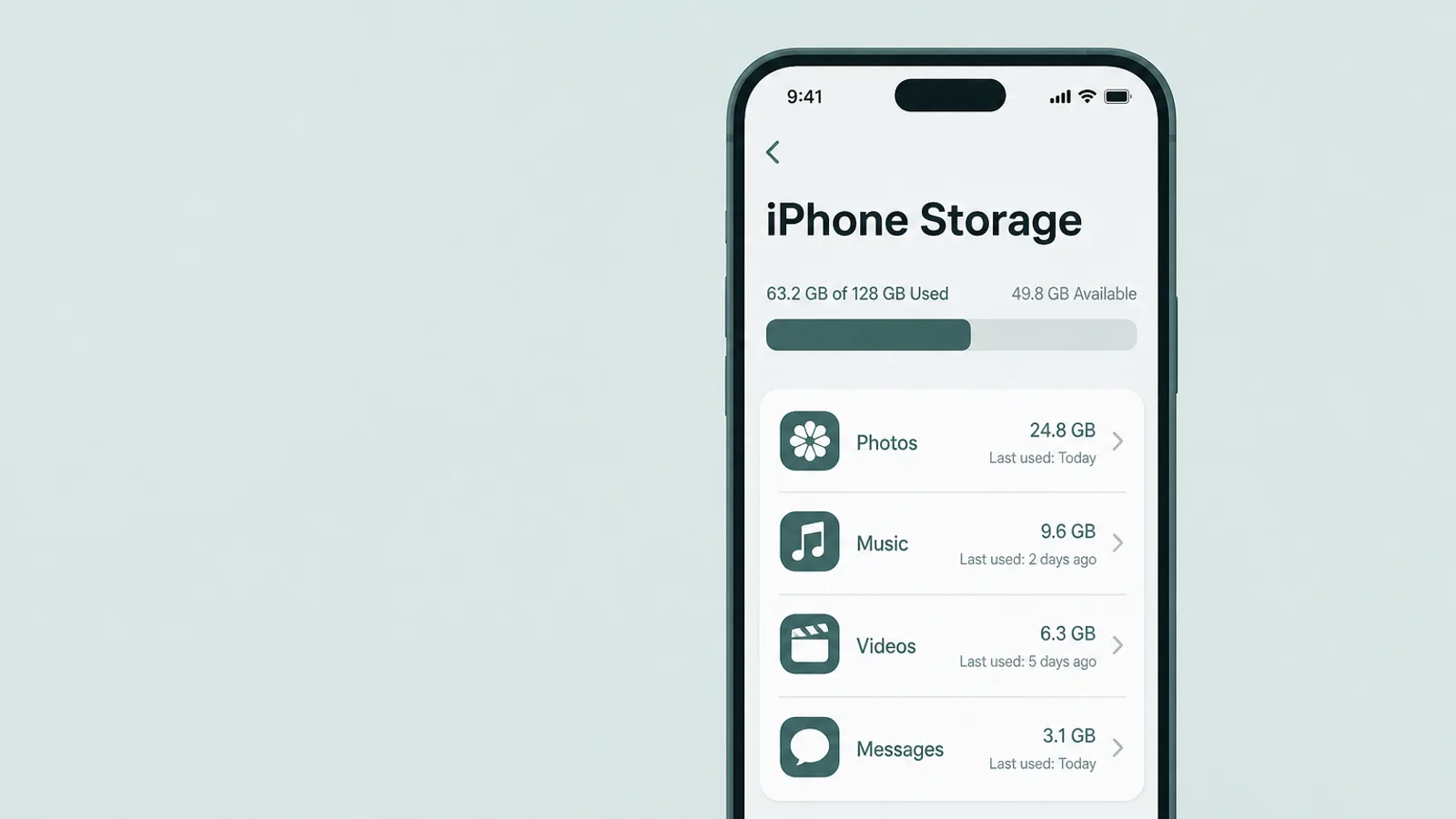
アイコン操作に関わらずインストール済みのものを見つけるには、3つの標準画面がほとんどの作業をこなしてくれます。いずれも追加アプリは不要です。それらを「魔法のリスト」ではなくクロスチェックとして扱ってください。それぞれに盲点があり、他の画面がそれを補います。iOS 18以降ではさらに直接確認として設定 > App > 非表示のApp(次のセクションで解説)を追加してください。順に実行すれば約10分で十分な全体像が把握できます。認証なしのスキャンは完全ではないため、それが複数の画面を確認する理由です。
1. 設定 > 一般 > iPhoneストレージ
まずここから広範なリストを確認します。iPhoneストレージには、アイコンがホーム画面にあるか、フォルダの中にあるか、非表示のページにあるかに関わらず、端末にインストールされているすべてのアプリがそれぞれのサイズと(タップすると)最終使用日とともに表示されます。リスト全体をゆっくりスクロールしてください。見覚えのないアプリ、または1つしかないと思っていたユーティリティのコピーが2つある場合、それがまさに探しているものです。(iOS 18の「非表示のApp」フォルダに意図的に移動されたアプリは、「非表示のApp」リスト自体を確認するまでここに名前が表示されない場合があります。次のセクションと組み合わせて確認してください。)
2. 設定 > Screen Time > App・Webサイトアクティビティをすべて見る
Screen Timeを開き、App・Webサイトアクティビティをすべて見るをタップします。このレポートには実際に使用された時間でアプリがカテゴリ別にリストされます。アイコンが非表示になっているアプリでも、一度起動されていれば名前がここに表示されます。お子さんのデバイスがScreen Time共有を有効にしたFamily Sharingの子どものアカウントとして設定されている場合、ご自身の端末から確認できます。2つの正直な制限があります。遡及的ではありません。Screen Timeがオンになった後のアクティビティのみ表示されるため、オフになっていた場合は(パスコードの後ろで)オンにしてください。過去の使用状況は表示されません。また、インストールされたが一度も起動されていないアプリは時間が記録されないため、ここに表示されない場合があります。いずれにせよ、これは複数の確認のうちの1つであり、唯一の確認ではありません。
3. App Storeのダウンロード履歴
App Storeを開き、上部のアカウント写真をタップします。iOSのバージョンによってAppまたはAppとApp購入履歴が開きます。ここで役立つのはすべてのAppのフルリストです。これにはサインインしているApple Accountのすべてのアプリが含まれ、インストール済みで非表示になっているものも含まれます(Apple ArcadeのゲームはApple Gamesアプリに別途表示され、ここには表示されません)。またこのiPhoneにない項目(新しいiOSでは「このデバイスにない項目」)タブでは、アカウントにはあるが現在インストールされていないアプリを確認できます。このタブは手がかりのセットとして読んでください。証拠ではありません。エントリはそのアカウントがかつてそのアプリを入手したことを意味しますが、このiPhoneにインストールされていたこと、またはここから削除されたことの証明ではありません(別のデバイス用だった可能性があります)。現在サインインしているアカウントではなく、お子さん自身のアカウントを確認するには、Family SharingでPurchase Sharingをオンにする必要があります。オフの場合は、お子さんの端末で直接確認してください。2つの制限として、意欲的なお子さんはこのリストからアイテムを非表示にすることができ、また1つのApple IDのみをカバーします。
よくある隠し方のテクニックとその解除方法
iPhoneでの隠し方のほとんどはロックされた金庫ではありません。アイコンを見えない場所に移動するために通常の機能を使っているだけです。どれもワンタップで確認でき、上記の3つの画面からアプリを消すことはできません。
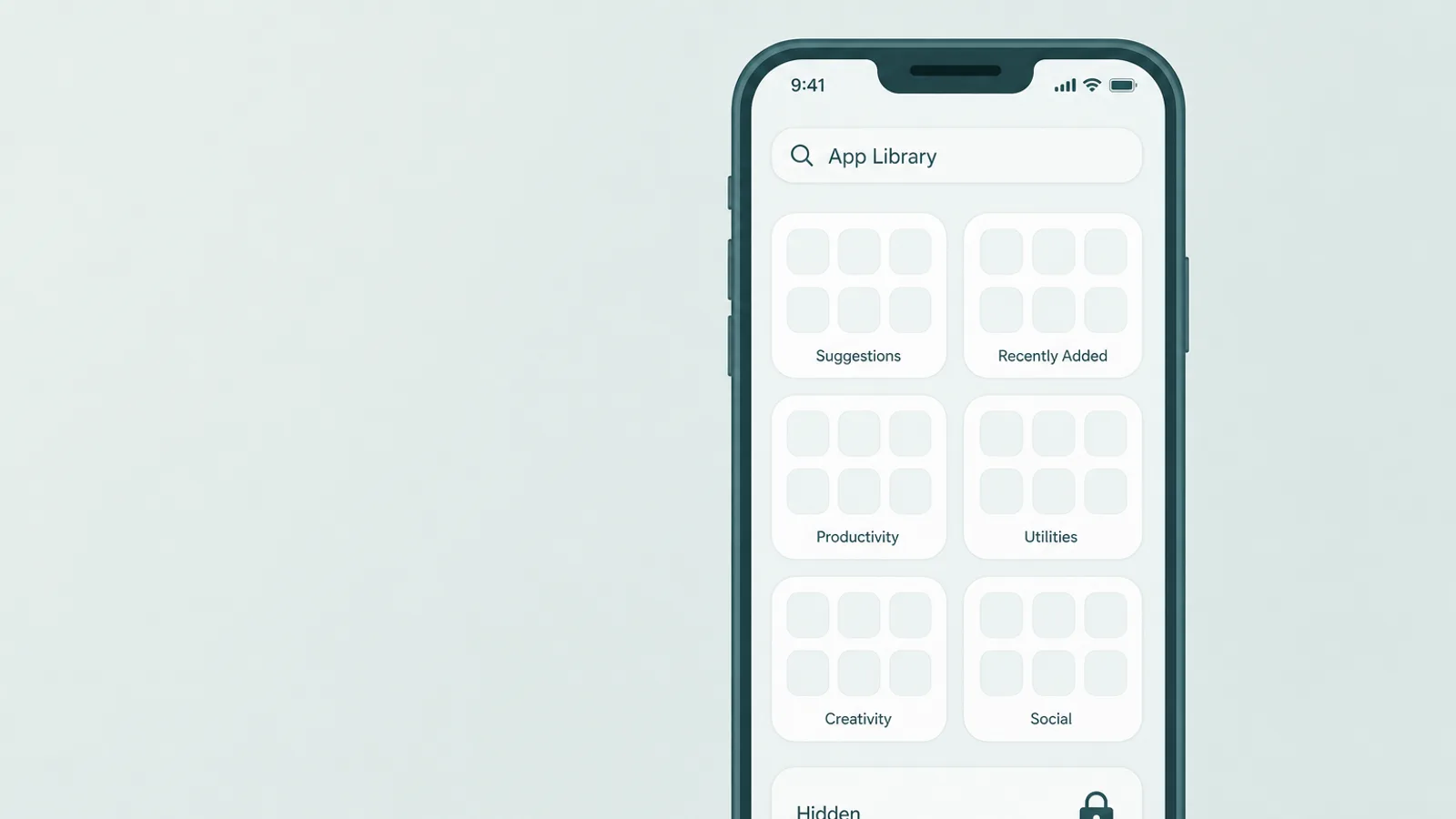
- ホーム画面から削除アプリを長押しして「Appを削除」→「ホーム画面から取り除く」をタップすると、App Libraryに残ります。解除方法:最後のページを左にスワイプしてApp Libraryに進み、アルファベット順のリストをスクロールまたは検索。すべてのアプリがそこにあります。
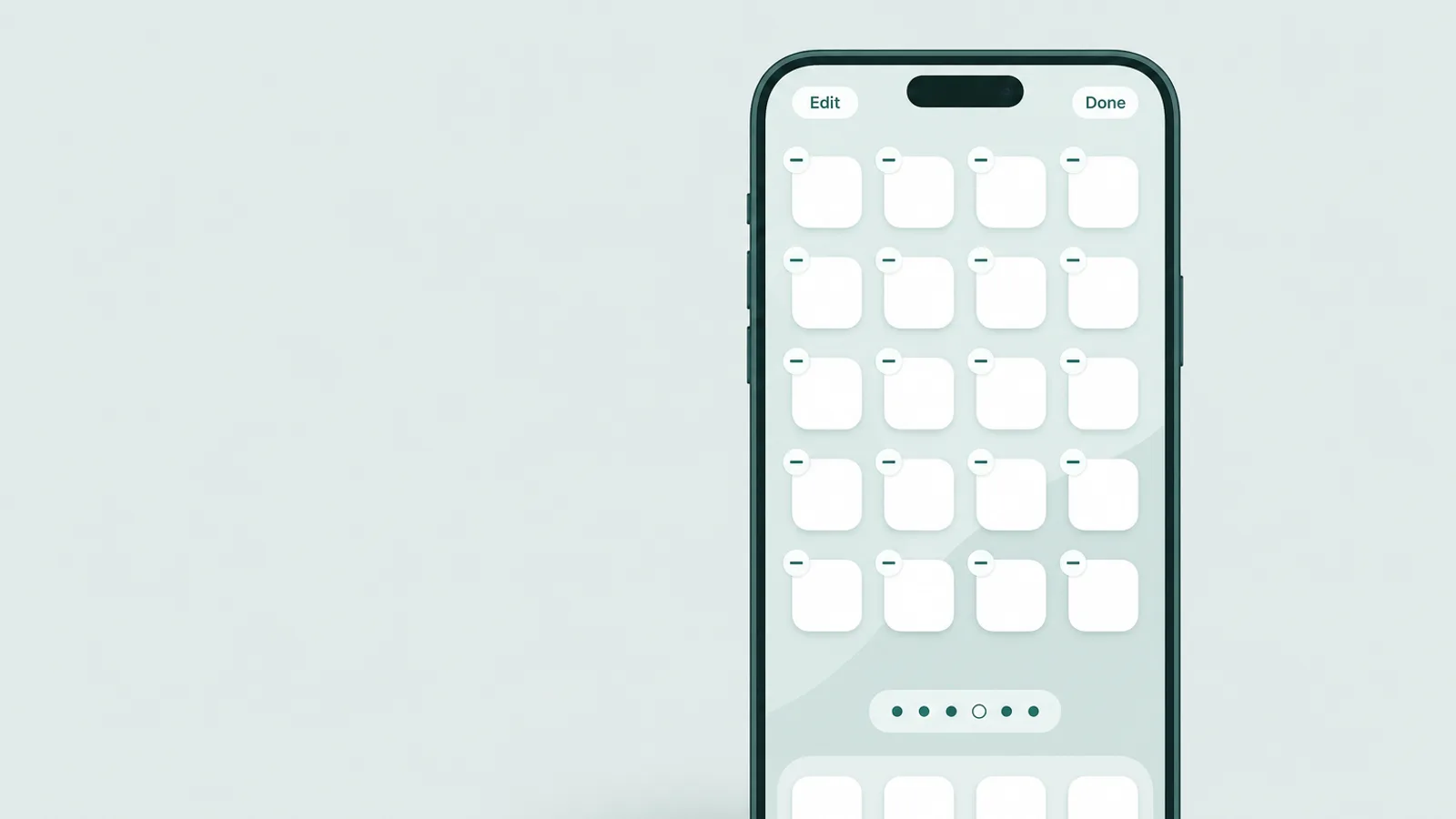
- ホーム画面ページの非表示ジグルモードでページドットの行をタップすると、ページ全体のチェックを外して非表示にできます。解除方法:空のスポットを長押しし、ドットをタップして空の円があるページを再チェックします。
- Spotlight検索から非表示アプリの設定で「検索でAppを表示」トグルをオフにすると、検索しても表示されなくなります。解除方法:検索が抑制されているアプリでも、そのトグルに関わらずApp LibraryとiPhoneストレージには引き続き表示されます。
- 容量節約のためのオフロードオフロードされたアプリはうっすらとしたクラウドバッジアイコンが残り、タップするとアプリが再ダウンロードされます。ステルスではなくストレージ機能であり、iPhoneストレージと購入履歴に引き続き表示されます。
通常のアプリの簡単な確認方法としてSpotlightがあります。ホーム画面の中央を下にスワイプしてアプリ名を入力すると、App Libraryだけにあっても非表示ページにあっても見つかり開くことができます。ただし2点の注意事項があります。検索を抑制されたアプリやiOS 18の「非表示のApp」フォルダに移動されたアプリはSpotlightには表示されません。そのため、App Libraryのアルファベット順リストや「非表示のApp」画面の代わりにはなりません。しかし日常的なアイコン操作に対しては、SpotlightとApp Libraryを組み合わせれば数秒で解決できます。
ボルトアプリと「秘密の計算機」アプリ——見分け方

保護者が実際に心配するのは移動されたアイコンではなく、ボルトアプリです。表面上は普通のユーティリティに見えますが、その裏にPINでロックされた写真・動画・メッセージのプライベートな保存庫があります。最も典型的な偽装は計算機です。通常通り計算できるため一見してわかりません。しかし秘密のコード(多くの場合%や小数点などの記号が続く)を入力すると隠れた保管庫が開きます。さらに巧妙なものには、無害な偽の金庫を開くおとり用の第2PINや、間違ったコードを入力した人を撮影する侵入者カメラを備えているものもあります。
製品名を覚える必要はありませんが、いくつかの例でパターンが具体的にわかります。BarkやMcAfeeなどの安全・セキュリティベンダーは長年このカテゴリに警告を出してきました。典型的な例として、計算機スタイルのボルト(Calculator%やHideUなどの名称)、写真ボルト(KeepsafeやPrivate Photo Vaultなど)、オーディオマネージャーに偽装したHide It Proなどのユーティリティが挙げられます。ティーンエイジャーの間でこれらがどのくらい一般的かについて信頼できる数字はありません。流通している数字は古いものかベンダーの調査によるものです。そのため、パニックになる統計としてではなく、認識すべきカテゴリとして扱ってください。
- 同じユーティリティが2つある。 計算機・メモ・コンパス・オーディオマネージャーが2つある場合は最も強い確認のきっかけです。iOSにはそれぞれ1つずつしか付属していないため、重複するものは正確な名前・開発者・権限を確認する価値があります。正当なサードパーティのユーティリティも多く存在するため、重複は判決ではなく確認の理由です。
- PINを要求するユーティリティ。 パスコードを要求する計算機や、本物の計算機には決して必要ない設定歯車とメニューがある場合、それは本当の計算機ではありません。
- 機能に見合わないストレージまたは権限。 iPhoneストレージで「計算機」が数百メガバイトを使用している、または写真・カメラ・連絡先へのアクセス権限が与えられている場合は警告サインです。
- 「入手」ではなく「OPEN」。 App Storeでアプリ名を正確に検索し、ボタンが「入手」ではなく「OPEN」と表示されている場合、そのアプリはすでに端末にインストールされています。
- 購入履歴にあるがホーム画面にないアプリ。 2つをクロスチェックすることで、誰かが隠そうとしたアプリを見つけることができます。
これが何を意味し、何を意味しないかについて一言述べます。ボルトアプリを見つけることは、お子さんがプライバシーを求めていたことを示すだけで、それ自体で何か悪いことをしたということにはなりません。プライベートな空間を求めることは成長の正常な部分です。これは話し合いの理由であり、判決ではありません。最後のセクションはまさにその会話についてです。
十分なスキャンでも見逃す盲点

盲点を明らかにすることは諦めではありません。1つの画面を過信して後で驚かないようにするためです。いくつかの盲点は率直に知っておく価値があり、それぞれの修正方法は設定と会話の組み合わせであり、終わりのない追いかけっこではありません。
- 一度も起動されていないアプリ。 Screen Timeは使用されたアプリのみカウントするため、インストールされたがまだ起動されていないものはここに表示されない場合があります。対策:iPhoneストレージと購入履歴にはまだリストされているため、3つすべてを確認してください。
- 別のApple ID。 別のアカウントでインストールされたアプリはご家族の購入履歴に表示されず、Family Sharing外のアカウントにサインインしているデバイスはScreen Timeの表示からも外れます。
- Webアプリとブラウザ。 Safariを通じて使用されるサービスや、ホームウェブクリップとして追加されたものはApp Storeのインストールではありません。Screen Timeのウェブサイトアクティビティとしてのみ表示される場合があり(そうでない場合もあります)、ブラウザとScreen Timeのレポートの関係はiOSのバージョンによって異なるため、完全なブラウジングログとして扱わないでください。
- 代替アプストア。 EU・ブラジル・日本では代替マーケットプレイスからアプリをインストールできる場合があり(EUではデベロッパーのウェブサイトから直接ダウンロードも可能)、そのようなアプリはApp Storeのダウンロードリストには表示されません。これを防ぐには、次のセクションの「App Marketplace」と「Web」の制限を使用する必要があり、App Storeのブロックだけでは不十分です。
まとめとして、スキャンが無意味ということではありません。iPhoneでの隠し方の大半を解消できます。重要なのは、画面とはその上に積み上げて話し合うための出発点であり、安心して終わりにする天井ではないということです。あらゆるメッセージを読み、あらゆる画面を見ることを約束するツールは、より重い、別の判断を必要とするものであり、会話の方がたいていより遠くまで届きます。
新たな隠しインストールを防ぐ
インストールされているものを確認したら、いくつかの設定でボルトアプリを含む新しいアプリが静かにインストールされるのを防ぎ、使用履歴が消去されるのを防ぐことができます。これらはすべてデバイスのパスコードとは異なるScreen Timeパスコードで保護されたコンテンツとプライバシーの制限にあります。
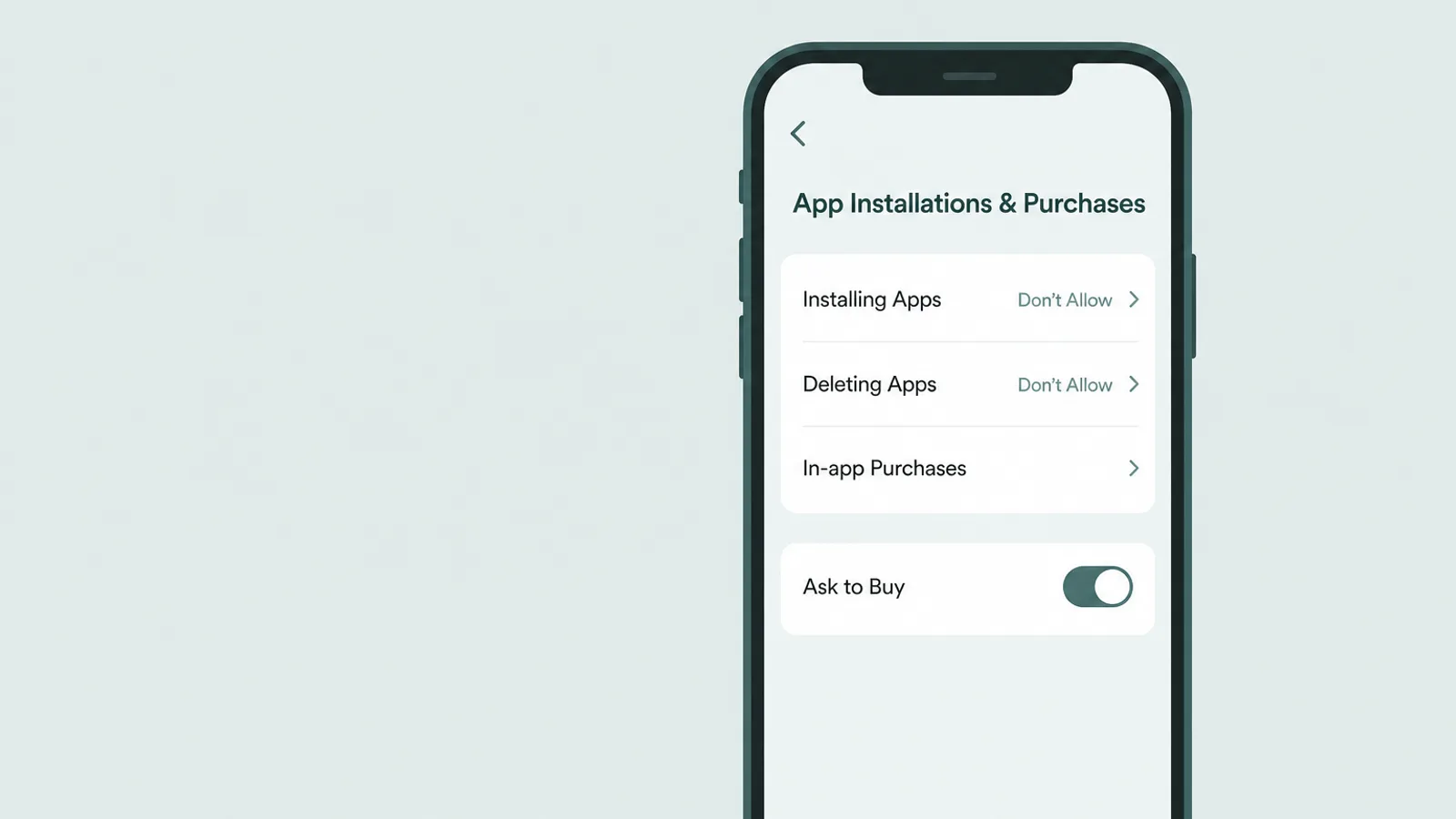
設定 > Screen Time > コンテンツとプライバシーの制限 > iTunesおよびApp Store購入(新しいiOSではAppのインストールとApp購入と表示)に進みます。Appのインストールを許可しないに設定して新しいダウンロードをブロックし、Appの削除も許可しないに設定します。後者はお子さんが履歴を消去するためにアプリを削除するのを防ぐため、静かながら重要な設定です。「コンテンツの制限」に戻り、アプリの年齢制限も設定できます(現行iOSのトップは18歳以上です。2025年の更新で区分が再ラベルされたため、古いバージョンでは17歳以上と表示されます)。レーティングは成熟したコンテンツをフィルタリングするものであり、偽装ではないことに注意してください。計算機ボルトは低いレーティングを持つ場合があります。新たなボルトアプリを防ぐには、レーティングよりもインストールのブロックと「購入する前に確認」を活用してください。地域的な注意点として:EU・ブラジル・日本では代替マーケットプレイスが存在します(EUではデベロッパーのウェブサイトからの直接ダウンロードも可能)。該当する場合はApp MarketplaceとWebを許可しないに設定してください。現行iOSでは「AppのインストールとApp購入」の下に表示されます。App Storeのブロックだけではこれらのチャネルはカバーできず、利用可能なオプションは地域によって異なります。
完全なブロックより緩やかな対応としては、Family Sharingで購入する前に確認をオンにする方法があります。対象となる新しい購入またはダウンロード(無料・有料問わず)は、インストール前にあなたのデバイスに承認リクエストを送信します。ただしすべてをカバーするわけではなく、重要な例外があります。アカウントが既に所有しているアプリを再ダウンロードする場合はリクエストなしで済みます。つまり、一度インストールされたボルトアプリはプロンプトなしで戻ってくる可能性があります。確実に防ぎたい場合は、Appのインストール:許可しないがより確実な設定です。2つを組み合わせることで、静かなインストールを目に見えるものにできます。基となる設定の詳しい解説については、iPhoneの保護者向け設定ガイドで各項目を順に解説しています。
これは先の盲点に繋がります。ここですべてはiPhoneをうまく管理できますが、WindowsのPCや古いタブレットなど家庭内の他の画面には同じ隠しアプリの問題が存在し、iOSの確認機能は届きません。携帯のみのスキャンでは補えない盲点の1つです。その特定のギャップのために、一部のご家庭ではそれらの端末にデバイスレベルの管理機能を追加しています。秘密ではなく、合意された層として公開して使用するものです。iPhoneの標準機能が届かないデバイスへの最終手段として機能し、お子さんがそれを知っており理由も理解しているときに最も効果的です。
何かを見つけた後にとるべき行動

最も難しいのは隠されたアプリを見つけることではありません。次の5分間です。この段階で確認作業が信頼関係を築くか、静かな対立を始めるかが決まります。専門家の間では、どちらに傾くべきかについて珍しく意見が一致しています。Common Sense Mediaのガイダンスはこの点について率直です。隠密なモニタリングを約束するツールには注意してください。なぜならそれらは「保護者の不安を利用する傾向があり」、また「いずれは見つけたことについて話し合う必要があるため」オープンな対話の方がより役立つとしています。
隠密なモニタリングを約束する企業には注意してください。それらは保護者の不安を利用する傾向があります。
— Common Sense Media、保護者のためのペアレンタルコントロール完全ガイド
American Academy of Pediatricsも同じ方向を示しています。「コミュニケーションが鍵」であり、保護者はモニタリングについて透明性を持つべきで、発達上の目標は自分で良い判断ができるようになるティーンエイジャーを育てることです。常時の秘密の監視はそれをかえって難しくします。米国のティーンエイジャーの約4割がPew Research Centerにほぼ常にオンラインだと回答していることを考えると、どんな一回のスキャンも継続的な会話の代わりにはなりません。
実際には、非難ではなく好奇心から始めることを意味します。ほぼこのように率直に言えます。「スマホに計算機が2つあるのに気づいたのですが、1つはプライベートなものを保存しているようですね。怒っているわけではありません。何を隠す必要があると感じたのか、誰から隠したかったのかを理解したいだけです。話し合えますか?」 そのような始め方はアプリを欠落の情報として扱います。きょうだいからのプライバシー、自分だけの空間、そして時には本当に心配なものも含めて——防衛反応を引き起こすのではなく、本当の話を引き出します。
そして長期的な視野を持ち続けてください。このガイドのすべての画面と設定の目的は、永続的に調査される携帯ではありません。間違いのコストがまだ小さいうちに判断力を練習した若い大人を育てることです。管理機能を足場として考えてください。目に見えて合意されたものであり、お子さんが成長して自分で考えられるようになるにつれて少しずつ外していくものです。ルール作りに参加したティーンエイジャーはそのルールを守る傾向があります。ルールをただ発見するだけのティーンエイジャーは、また次に隠れる場所を探し続けます。
よくある質問
お子さんのiPhoneに隠されたアプリを見つけるにはどうすればよいですか?
まず「設定 > 一般 > iPhoneストレージ」を確認します。アイコンの場所に関わらず、端末にインストールされているすべてのアプリが表示されます。次に「設定 > Screen Time > App・Webサイトアクティビティをすべて見る」でクロスチェックします。起動されたアプリがすべて表示されます。さらにApp Storeアカウントの「すべてのApp」リストも確認してください(「このiPhoneにない項目」タブはアカウントに存在するが現在インストールされていないアプリを表示します。これはこのiPhoneにインストールされていた証拠ではなく、確認すべき手がかりです)。iOS 18以降では「設定 > App > 非表示のApp」でFace ID・Touch ID・またはパスコードを使って直接確認できます。1つの画面で完全に把握することはできませんが、これらを組み合わせることで、アイコンの操作で隠されたアプリをほぼすべて見つけることができます。アイコンは簡単に隠せますが、アプリ本体を完全に隠すことははるかに難しいためです。
iPhoneにインストールされているすべてのアプリを確認するにはどうすればよいですか?
「設定 > 一般 > iPhoneストレージ」には、ホーム画面にアイコンがあるかどうかに関わらず、端末にインストールされているすべてのアプリがサイズおよび最終使用日とともに表示されます。またApp Libraryのアルファベット順表示(最後のページを左にスワイプしてスクロールまたは検索)には、標準で非表示になっていないアプリが表示されます。iOS 18以降では、ロックされた非表示フォルダに移動されたアプリは「設定 > App > 非表示のApp」(Face ID・Touch ID・またはパスコードでロック解除)から直接確認できます。どの画面も完全に網羅しているわけではないため、Screen TimeおよびApp Storeのダウンロード履歴と組み合わせてクロスチェックしてください。
iPhoneの「非表示のApp」フォルダはどこにあり、どうすれば開けますか?
iOS 18以降では、「非表示のApp」フォルダはApp Libraryの一番下に位置しています。最後のホーム画面ページを左にスワイプしてApp Libraryに進み、「非表示」とマークされたフォルダまでスクロールしてください。開くにはFace ID・Touch ID・またはデバイスのパスコードが必要です。「設定 > App > 非表示のApp」でも同じリストを確認できます。ユーザーが明示的に非表示にしたアプリのみがそこに表示され、ダウンロード済みのアプリのみこの方法で非表示にすることができます。
ボルトアプリや秘密の計算機アプリとは何ですか?どうすれば見分けられますか?
ボルトアプリは通常の計算機のように見えますが、秘密のPINを入力するとその裏に写真・動画・メッセージの隠し保存庫が開くアプリです。最も分かりやすい手がかりは、端末に計算機(または同種のユーティリティ)が2つあることです。その他の手がかりとして、パスコードを要求する計算機や本物の計算機にはないはずの設定がある場合、機能に対してストレージ使用量が多すぎる場合、またはApp Storeで検索した際に「入手」ではなく「OPEN」と表示される場合などが挙げられます。
お子さんが絶対に見つからないようにアプリを隠すことはできますか?
iPhoneでは簡単にはできませんが、スキャンは完全ではありません。インストールされたが一度も起動されていないアプリはScreen Timeの使用状況レポートに表示されない場合があり、別のApple IDでインストールされたアプリはご家族の購入履歴に表示されません。また、ブラウザで使用するWebアプリはApp Storeのインストールではありません。だからこそ、1つの画面だけを信頼するのではなく、複数の画面を確認することが重要です。また、正直なところ、目標は明らかな抜け穴を塞いでオープンな合意を保つことであり、完璧な調査ではありません。
お子さんがアプリをインストールまたは削除するのを防ぐにはどうすればよいですか?
「設定 > Screen Time > コンテンツとプライバシーの制限」から「iTunesおよびApp Store購入」を開き、「Appのインストール」を「許可しない」に、「Appの削除」を「許可しない」に設定します。削除のブロックが重要なのは、お子さんがアプリを削除して使用履歴を消去できなくなるためです。また「コンテンツの制限」では年齢制限を設定し(現行iOSではトップは18歳以上。古いバージョンでは17歳以上と表示)、Family Sharingで「購入する前に確認」をオンにすることで、対象となる新しいダウンロードには承認が必要になります。ただし、アカウントが既に所有しているアプリの再ダウンロードはこれを回避できるため、上記のインストールブロックとの併用が重要です。デバイスのパスコードとは異なるScreen Timeパスコードですべての設定を保護してください。
こっそりお子さんの携帯を確認すべきですか?
ほとんどの子どもの発達の専門家は、隠れたスパイ行為をデフォルトとして行うことに反対しています。American Academy of PediatricsやCommon Sense Mediaなどのグループは透明性を推奨しています。モニタリングを使用したり携帯を確認する場合は、お子さんがそれを知っており、理由も理解している状態であるべきです。こっそり確認することは、発覚した際に逆効果になる傾向があり、お子さんは自分が賛同していない制限をほぼ回避してしまいます。落ち着いたオープンなチェックと、見つけたものについての会話の方が、隠れた確認よりはるかに効果的です。