
Google Family Link:保護者のための完全セットアップガイド
Google Family Linkは、AndroidとChromebook向けにGoogleが無料で提供するペアレンタルコントロールアプリです。何ができて何ができないのか、保護者のためのステップバイステップのセットアップガイド。

Family Linkにできること——そしてできないこと
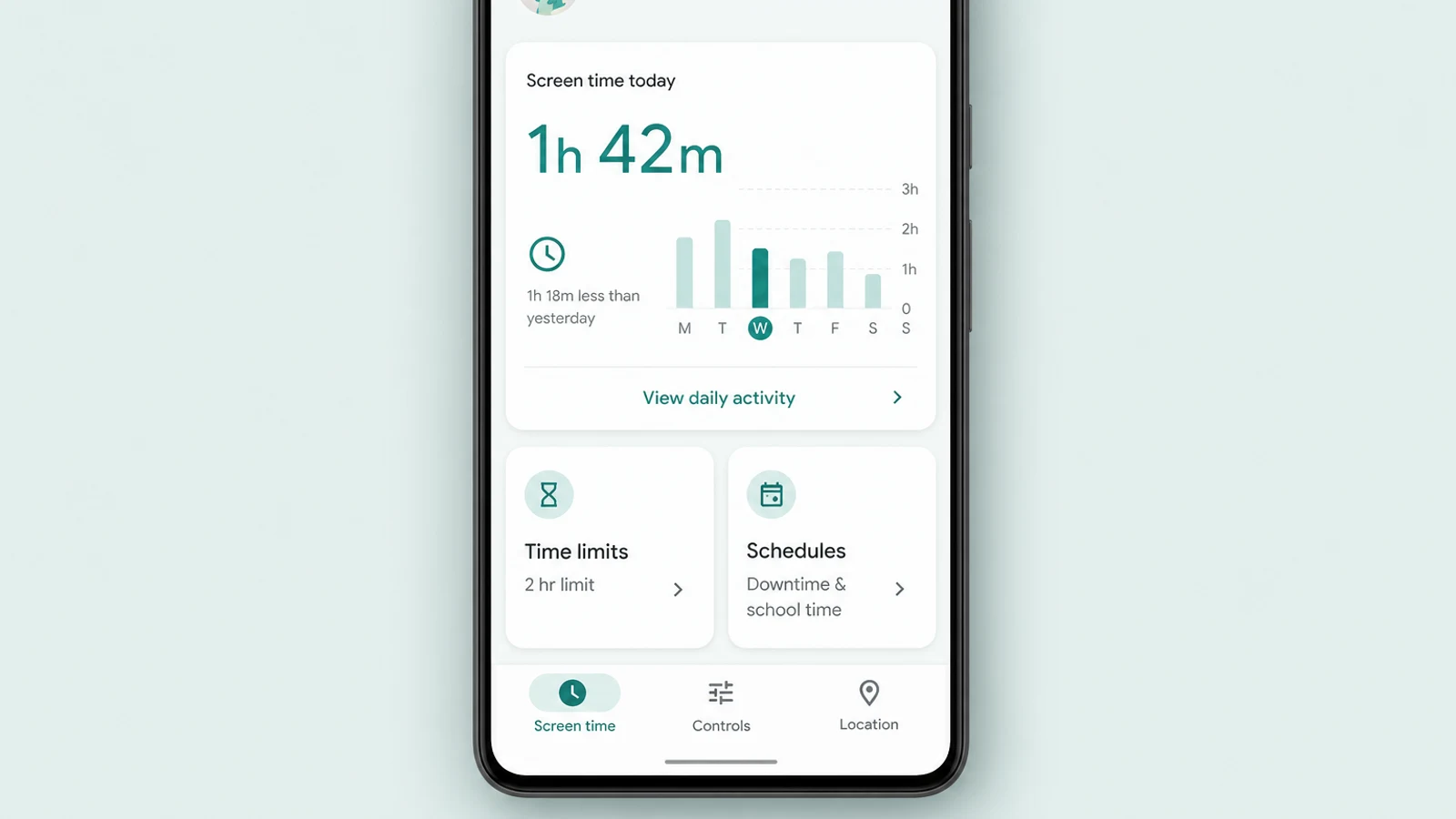
多くの保護者は、たった一つの不安な問い——「このスマートフォンをどうにかコントロールするにはどうすればいいの?」——と、その答えがスパイ行為に近い何かなのではないかという漠然とした恐れを抱えてFamily Linkにたどり着きます。まずはその点をはっきりさせておくと役に立ちます。Google Family Linkは、Googleが無料で提供するペアレンタルコントロールサービスです:ご自身のスマートフォン上のアプリ——一部の操作についてはfamilylink.google.comのウェブダッシュボードもあります——で、お子さんのGoogleアカウントを作成または見守り、インストールするアプリを承認し、目にする内容の一部をフィルタリングし、画面利用時間に上限を設け、端末の現在地を確認できます。これは、どのスマートフォンにもすでに備わっている組み込みのオペレーティングシステムのコントロールのうち、Googleが担う部分を——どこからでも届く一つの場所に集めたものです。
同じくらい大切なのは、これが何ではないかです。Family Linkは、10代のお子さんのテキストメッセージやダイレクトメッセージ、アプリ内のチャットを読ませてはくれませんし、画面を録画もしません。これは監視のフィードではなく、アカウントと端末のコントロールの集まりです。そして、時間をかける前に知っておく価値のある一つの厳然たる境界があります:その本来の力が働くのは、Androidスマートフォン、Androidタブレット、Chromebookであって——お子さんに渡したiPhoneではありません。この点は後ほど詳しく述べます。
- お子さんがインストールするアプリの承認またはブロック
- 1日の画面利用時間の上限と就寝時間のスケジュール
- Google Play、検索、Chromeでのコンテンツフィルタ
- 見守り対象のAndroid端末の現在地の確認
- Googleアカウントそのものの管理
- メッセージ、DM、アプリ内チャットの内容
- ソーシャルアプリ内でアルゴリズムが配信するもの
- iPhone、ゲーム機、学校のノートパソコン
- 見守りの対象外の2つ目のアカウントでお子さんがすること
組み込みで無料であるため、Family Linkは、何かにお金を払うことを検討する前に始めるのにうってつけの場所です。ほとんどのご家庭にとって、無料の組み込みコントロール——丁寧に設定すれば——必要なものの大半をカバーしますし、専用のペアレンタルコントロールアプリが出番を得るのは、これをきちんと設定した後でなお本当の穴が残っている場合だけです。
セットアップ:アカウントと端末
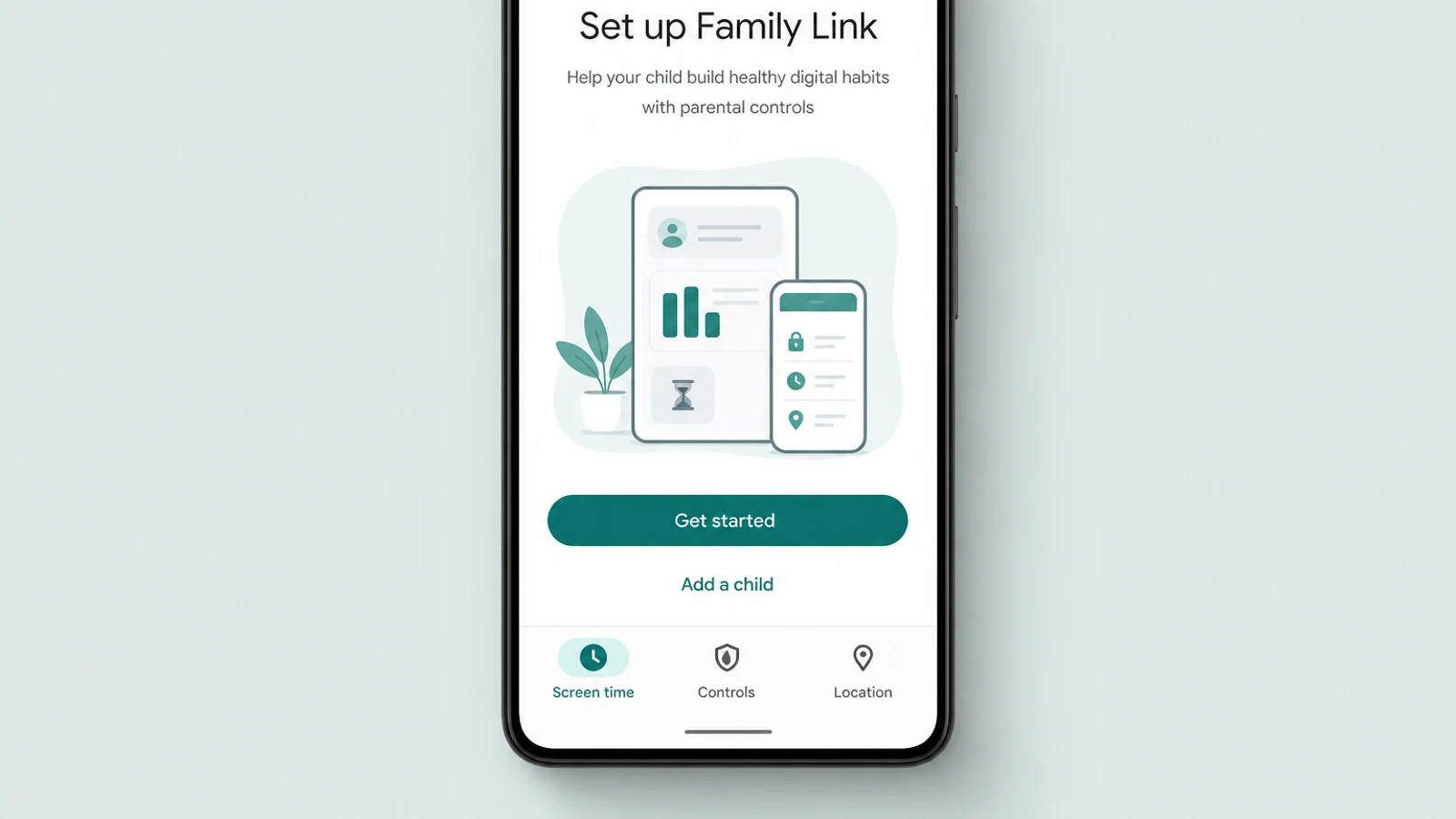
始める前に、セットアップが実際に何を必要とするかをまとめておく価値があります。2つの要件で多くの人がつまずくからです。あなたの側では、ご自身のGoogleアカウントが必要で、18歳以上(またはお住まいの国の成人年齢)である必要があり、そして——これが見落とされがちな点ですが——お子さんと同じ国に居住している必要があります。Family Linkアプリは、AndroidならGoogle Playから、iPhoneやiPadならApp Storeからインストールします。ブラウザでfamilylink.google.comから一部の設定を管理することもできますが、端末の位置情報や、リモートでの画面利用時間とアプリのコントロールには、ウェブダッシュボードだけでなくアプリが必要です。お子さんの側では、Googleアカウントと、Family Linkが実際に見守れる端末が必要です。
iPhone、iPad、Chromebook以外のコンピューターは、Family Linkで見守ることができません。
— Google Family Linkヘルプ「Family Linkを使ってみる」
入り口は2つあり、どちらを使うかはお子さんの年齢によります。幼い子どもには新しいGoogleアカウントを作成することもできますし、10代のお子さんがすでに持っているアカウントに見守りを追加することもできます。何年もスマートフォンを使ってきた13歳から17歳のお子さんには、ほぼ必ず後者になります——そしてその道筋には、お子さん本人の端末上で与えられる、お子さんの同意が必要です。家の向こう側から、10代のお子さんの既存のアカウントにこっそり見守りを付けることはできません。本人が「はい」と言わなければならないのです。
- Family Linkをインストールし、自分自身としてサインインします。ご自身のスマートフォンでアプリを開き、ご自身のGoogleアカウントでサインインします。お子さんを追加するをタップし、使ってみるを選びます。
- アカウントを作成するか、見守りを追加する準備をします。幼い子どもには、新しいアカウントを作成します——13歳未満(またはお住まいの国で該当する年齢)の子どもには、確認可能な保護者の同意が必要で、よくあるのは、大人が同意していることを確認するためにカードへ置かれるごく少額の一時的なオーソリです。料金は請求されず、このホールドは通常48時間以内に解除されます。すでにGoogleアカウントを持っている10代のお子さんには、作成するものはありません:次のステップで、本人の端末上に直接見守りを追加します——“リクエストをメールで送る”という近道はありません。
- お子さんの端末に見守りを追加します。お子さん本人のAndroidスマートフォン、タブレット、Chromebookで、設定から見守りを開始します——Androidでは、設定 > Google > すべてのサービス > お子様とご家族 > ファミリーリンクの保護者による使用制限。Chromebookでは、設定 > アカウント > 保護者による使用制限(Googleのセットアップ手順)。お子さんが同席して同意する必要があり、保護者アカウントでサインインして両者を紐付けます。
- 権限を付与し、最初のコントロールを設定します。お子さんの端末でFamily Linkが求める権限を承認し、最初の設定を選びます。どの設定も後から変更できるので、今すぐ完璧にする必要はありません。
全体の所要時間はおよそ15分で、できる最良の判断は、お子さんに隠れてではなく、お子さんの隣に座って行うことです。その理由はお子さんとともに設定するで改めて述べますが、手短に言えば、お子さんが見て理解したセットアップは長続きし、後から発覚したものはめったに長続きしない、ということです。
アプリの承認とコンテンツのフィルタリング
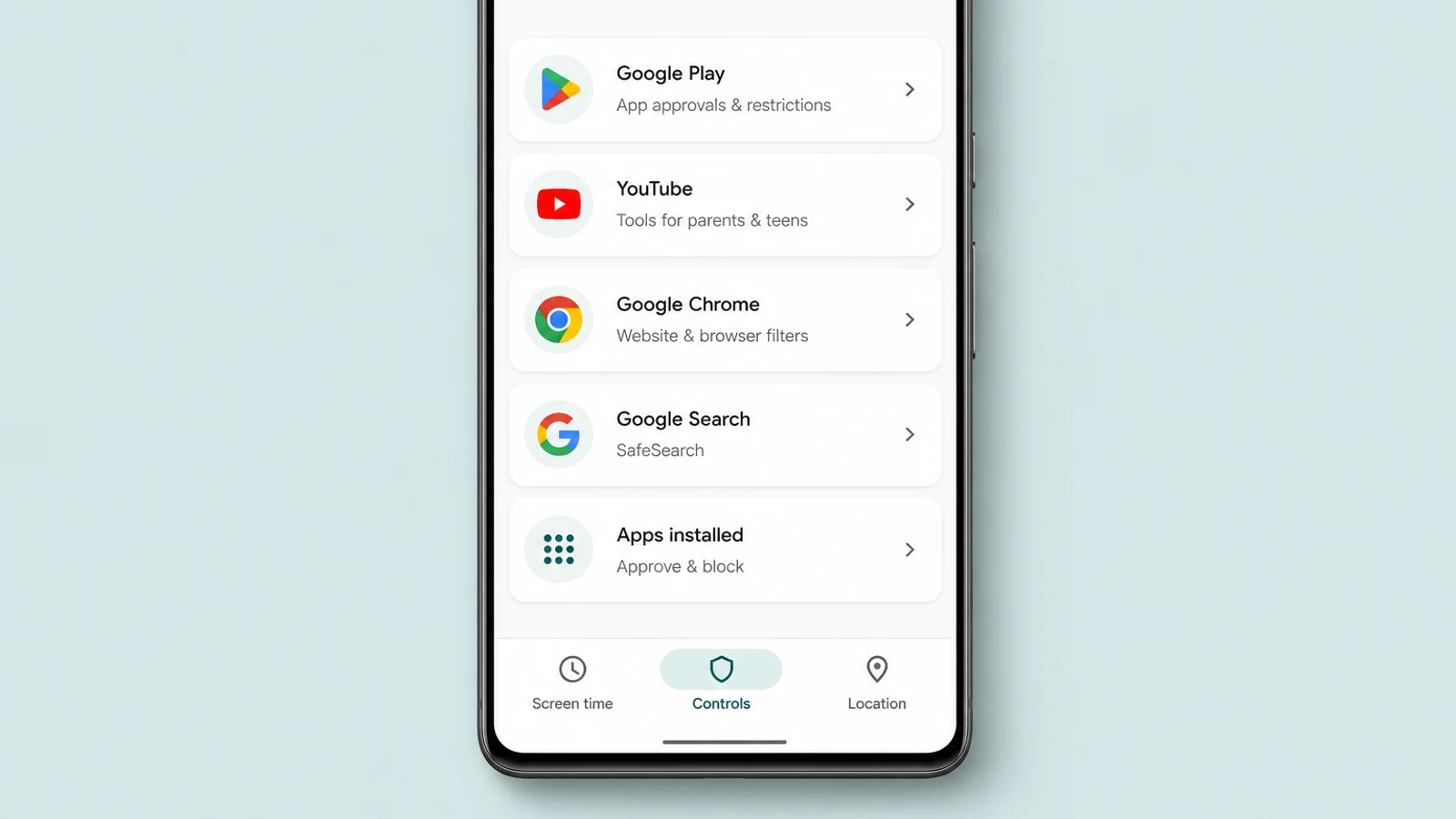
紐付けが有効になると、多くの保護者が最初に手を伸ばす設定群は、アプリとコンテンツに関するものです。Family Linkでは、お子さんがGoogle Playストアから新しいものをインストールする前にあなたの承認を必須にしたり、年齢にそぐわないタイトルが表示されないように年齢区分を設定したり、すでにインストールされているアプリが問題になった場合にそれをブロックしたりできます。お子さんがどんなアプリを持っているか、それぞれどれだけ使われているかも確認できます。
アプリのコントロールと並んで、Googleのコンテンツフィルタがあります。どれも完璧な壁ではありませんが、組み合わせれば、10代の子どもが最もよく使うサービス全体で底上げになります:
- Google Play新しいダウンロードと購入にあなたの承認を必須にし、アプリ、ゲーム、映画、書籍に年齢区分を設定します。
- 検索SafeSearchをオンにしてGoogle検索から露骨な結果をフィルタリングします——見守り対象のアカウントでは、既定でオンになりロックされています。
- ChromeとウェブAndroidとChromebookでは、露骨なサイトのブロックを試みたり、特定のサイトを許可・ブロックしたりできます。他のブラウザは弱点になることに注意してください。
- YouTube13歳未満の子どもには、YouTubeのコンテンツレベルを選べます。13〜17歳のお子さんには保護者向けのコンテンツ設定はなく——見守りは活動の把握とウェルビーイングのツールを提供し、YouTubeは年齢制限のある動画を自動でブロックするだけです。
ここでさえ限界については冷静に見ておく価値があります。フィルタを信頼しすぎることが、保護者が不意を突かれる原因だからです。とりわけYouTubeでは、10代向けの保護者用コンテンツレベルは存在しません——それは13歳未満にしかありません——ので、13〜17歳のお子さんには、見守りはコンテンツの壁ではなく、把握とウェルビーイングのツールを加えるものになります。Family LinkのウェブフィルタリングはChromeを中心に作られており、別のブラウザはそれをすり抜けることがありますし、Google自身、フィルタは完璧ではないと警告しています。そして、どんなフィルタもソーシャルアプリの内側までは届きません——TikTokやInstagramをブロックしたり利用時間を制限したりはできますが、お子さんがその中に入った後でフィードが配信するものを変えることはできません。アルゴリズムが配信するものという、より深い問題は、有害なコンテンツとフィードのピラーで扱っています。
画面利用時間、Downtime、アプリの上限
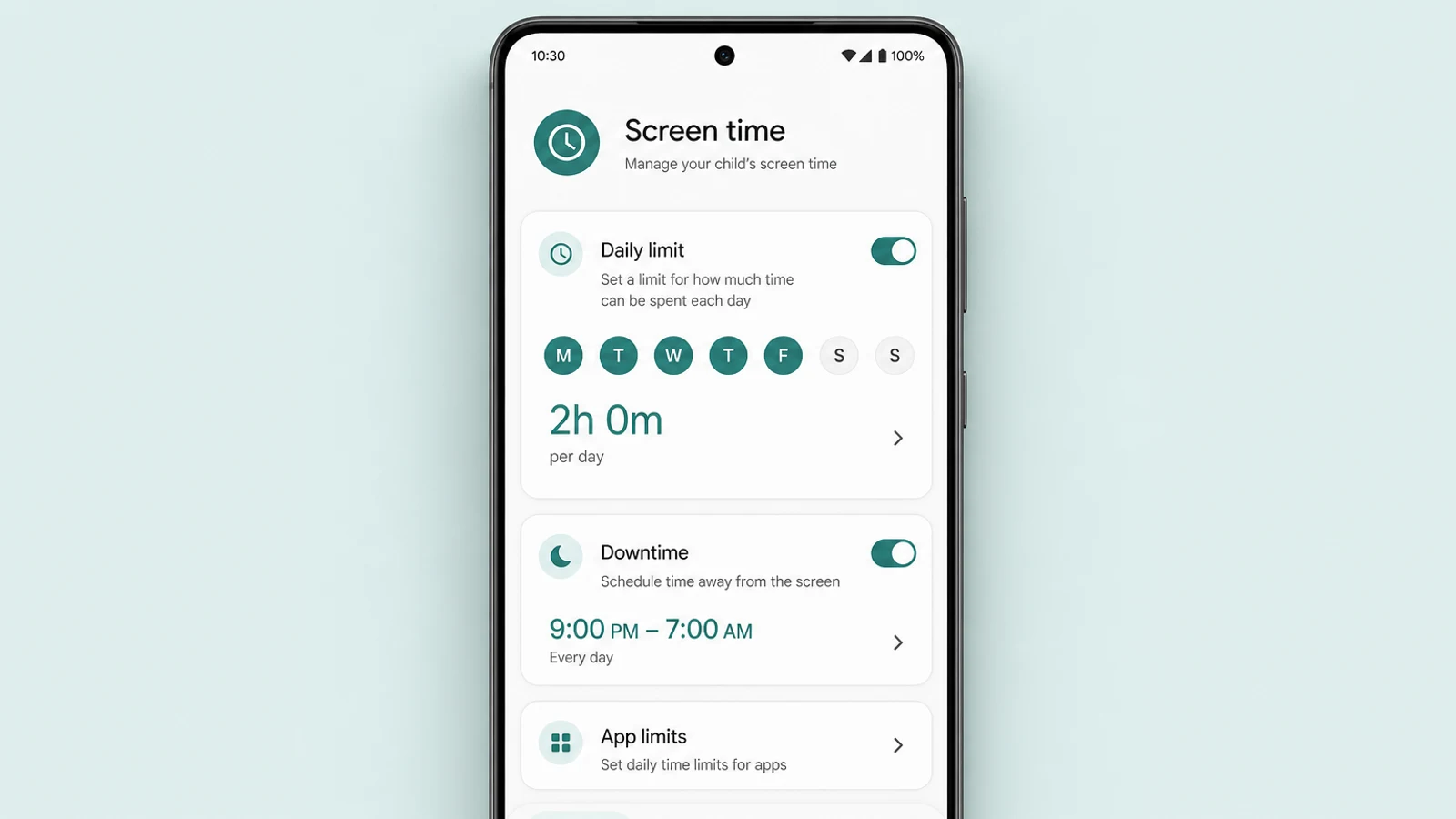
多くの保護者が実際にFamily Linkを開く目的の機能は画面利用時間で、それは一つの大ざっぱなスイッチではなく、3つの異なるツールを与えてくれます。組み合わせて使えば、どれだけ長く使うかだけでなく、スマートフォンをいつどのように使うかを形作ることができます。
- 11日の上限1日あたりの画面利用時間の総量——曜日ごとに別の数値を設定でき、学校のある夜と週末を変えられます。共有の一つのプールとしてではなく、各端末ごとに個別に適用されます。
- 2Downtime夜間に端末をロックする就寝時間のスケジュール。通話は引き続き届くので、本当の緊急時にもスマートフォンに連絡が取れます。
- 3アプリの上限個々のアプリに対する別枠の時間予算——スマートフォン全体ではなく、特定の1つのゲームやアプリが本当の悩みの種であるときに役立ちます。
ここではテクノロジーは易しい部分で、難しいのは関係性のほうです。10代のお子さんが口を挟む余地のなかった上限は、恨みの対象となり、回避されるものになります。一方で、一緒に合意した数値は保たれる傾向があります。それはFamily Linkの設定というより子育ての習慣であり、まさにピラーの年齢別のアプローチが組み立てられている考え方そのものです——若い10代には少なめでしっかりとした上限を、そして余地を勝ち取るにつれて意図的に緩めていく、というものです。
位置情報と端末の探索
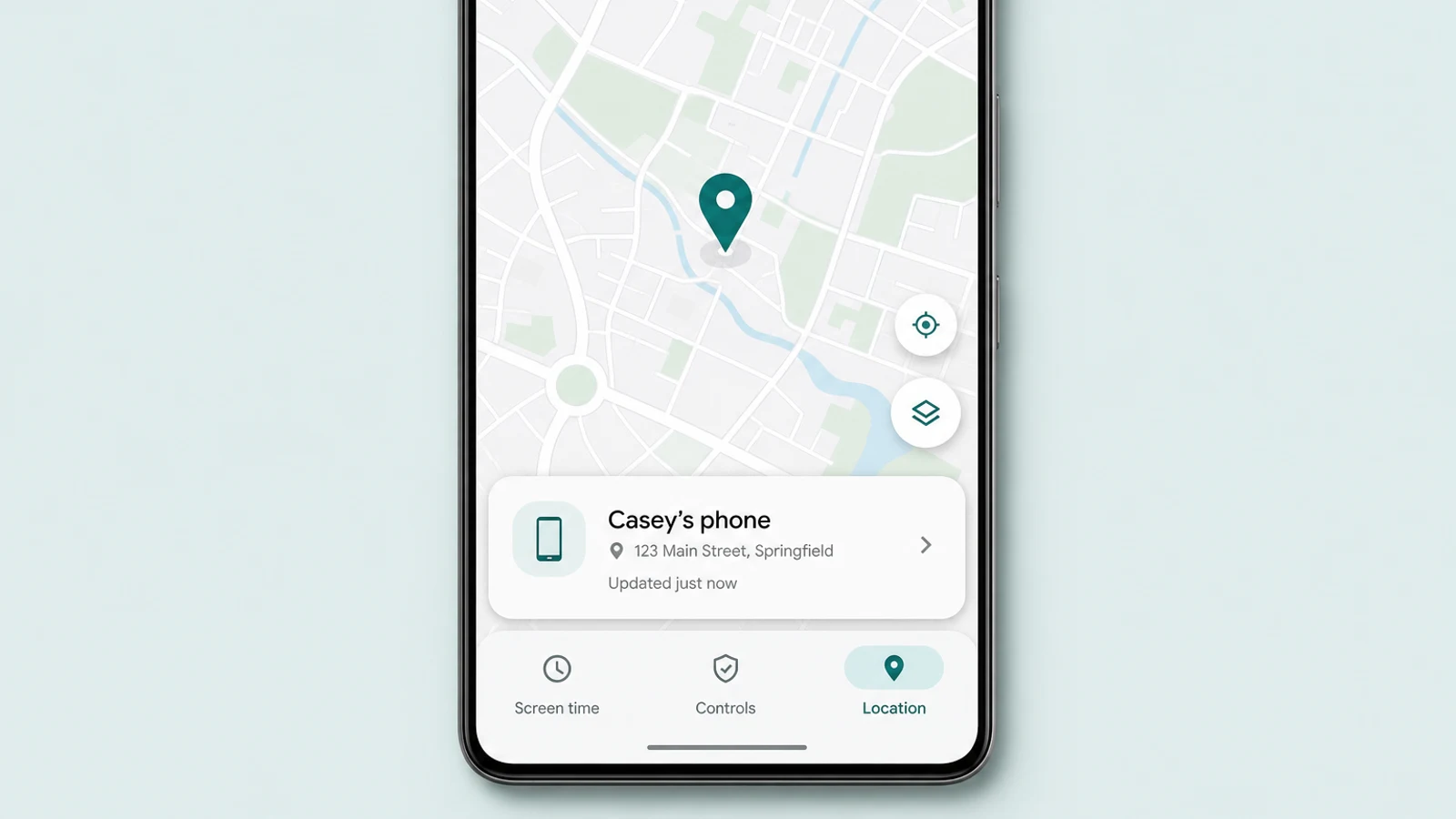
Family Linkは、端末の電源が入っていて、インターネットに接続されており、位置情報がオンになっていることを条件に、お子さんの見守り対象のAndroid端末がどこにあるかを地図上で表示できます。ありふれた心配——まだ着いていない10代のお子さん、どこかに置き忘れたスマートフォン——には本当に役立ちますし、保存した場所に端末が到着したり離れたりしたときの通知を設定することさえできます。これは、ありのままに理解しておく価値があります:リアルタイムの首輪ではなく、スマートフォンの最後に分かっている場所を見るものだということです。バッテリー切れ、圏外、友人宅に置き忘れたスマートフォン——どれもこれを無効化しますし、そのどれも何かがおかしいことを意味しません。
位置情報で大切な唯一の原則は、開かれていることです。それがオンになっていることと、その理由を10代のお子さんに伝えてください。スマートフォンが位置を特定できると知っている10代のお子さんは、それを安全網として受け止めます。一方で、それが密かにオンになっていたと発覚した10代のお子さんは、それを裏切りとして受け止め、信頼への代償はたいてい、その機能が与えてくれたどんなものをも上回ります。同じ理屈は、お子さんのより広いプライバシーと位置情報のフットプリントにも、そしてピラーが示す透明性のあるモニタリングの原則にも通じています。
10代のお子さんは幼い子どもではない

Family Linkは、6歳児の初めてのタブレットから17歳のスマートフォンまで、非常に広い年齢層をカバーするように作られており、最もよくある間違いはただ一つ、幼い子ども向けのロックダウンを10代のお子さんに当てはめてしまうことです。8歳児を守る設定は、15歳のお子さんには不信として読まれます——そして子ども扱いされていると感じる10代のお子さんは、抜け道を探し始める10代のお子さんです。腕の見せ所は、コントロールを年齢に合わせることです。
- すべてのアプリと購入に承認を必須
- 厳しめの1日の上限と早めの就寝時間
- フィルタをオンにし、閲覧を意図的に狭く保つ
- ほとんどの既定値をGoogleの設定のまま残す
- 一つひとつのアプリではなく、重要なカテゴリーを承認
- 一緒に合意した画面利用時間の上限
- フィルタはオンにしつつ、調べたり成長したりする余地を残す
- 信頼が積まれるにつれて設定を見直し、緩める
10代の子どもとGoogleアカウントについて、多くの保護者を驚かせる事実もあります——ただし、しばしば報じられる形とは違います。13歳になる(米国の場合。一部の国ではもっと高い年齢)と、お子さんは自分のGoogleアカウントを管理できるようになりますが、それは自分の力で見守りをオフにできるということではありません:Googleの現行ルールでは、18歳未満の子どもが見守りを止めるには保護者の承認が必要で、あなたはいつでも終了できます。その年齢が本当に変えるのは、この営みの精神です。見守りをオンにしたままにしておくことはできます——しかし、それをなくしたいのに頭ごなしに却下された10代のお子さんは、恨んだり回避したりするので、10代の初期からは、見守りは押しつけるのではなく、本人の合意を得てともに行うものとして最もうまく機能します——それこそが、ピラーの年齢別の枠組みの根本にある前提です。
Family Linkにできないこと

機能を並べるだけのセットアップガイドは、保護者を不意打ちに遭わせることになるので、穴をはっきり名指しておく価値があります。Family Linkは、明確な境界を持つよい道具であり、最も危険な間違いは、インストールしたのだから問題は解決したと思い込むことです。
- メッセージとチャットテキスト、DM、アプリ内チャットの内容は表示しません。Family Linkはメッセージを読むものではなく、いじめや見知らぬ人の接近を表に出すこともありません。
- フィードの内側アプリをブロックしたり利用時間を制限したりはできますが、お子さんがその中に入った後でアルゴリズムが配信するものをフィルタリングすることはできません。
- 他の端末iPhone、ゲーム機、学校のノートパソコン、友人のスマートフォン——どれもお子さんのFamily Linkのセットアップでカバーされません。
- 本気の回避策2つ目のアカウントや学校のGoogleアカウント、あるいは別のブラウザは、その一部をすり抜けられます——あなたに見える痕跡が残ることもあれば、残らないこともあります。
ご家庭を最も手痛く捉える死角は、最初のものです。Family Linkはメッセージの内容を決して表示しないため、10代の子どもへの本当の害の大半が起きる場所——プライベートなチャット、グループのスレッド、DM——こそ、まさにそれが沈黙している場所なのです。それは設計上のもので、だからこそネットいじめとオンラインハラスメントは、コントロールのアプリではなく、会話とプラットフォームの通報ツールで向き合わなければなりません。Family Linkをきちんと設定した後でなお本当の穴が残るなら、ピラーの専用アプリの選び方のガイドが正直な次の一歩になります——ただしそれは本当に最後の層であって、最初の層ではありません。
お子さんとともに設定する——そして手を引く

ここまでのすべては易しい半分です。Family Linkが助けになるか裏目に出るかを決める半分は、それをどう切り出すかです。幼い子どもにとって、コントロールは単に家具の一部です。10代のお子さんにとっては、どれだけ信頼しているかについての一つの表明です——そして、その表明を優しいものに保つ方法は、コントロールを公然と設定し、それぞれが何をして何をしないかを説明し、これは疑いではなく安全のためなのだとはっきりさせることです。自分の上限を自分で設定するのを手伝った10代のお子さんは、偶然それを知った子どもよりも、それをずっと守りやすくなります——そして、見てきたとおり、見守りを止められるのは依然としてあなたですが、それを恨む10代のお子さんは回避したり受け流したりするので、本人の賛同は欠かせません。
そして初日から、それを取り外す計画を立ててください。ペアレンタルコントロールは恒久的な備え付けではなく足場です:その目的はまさに、お子さんが自分自身を律する判断力へと成長するにつれて、一片ずつ取り外されていくことにあります。10代の後半までには、これらの設定の大半は緩んでいるべきで、若い大人が家を出るときには自分で律することができるように——18歳で初めて、いきなり見守りのない状態になるのではないように、です。ピラーはその引き渡しをいつ、どのように手を引くかで詳しく扱っています。
Family Linkは、適切な端末で丁寧に設定し、時間をかけて緩めていけば、10代の子どもを持つ保護者が手にできる最も役立つ無料ツールの一つです。しかしそれは、最も大切な部分を担うためには決して作られていませんでした。続く保護とは、スマートフォンを失わずに問題を相談できると信じている10代のお子さんです——そして、どんなアプリのどんな設定も、それをインストールすることはできません。それは、コントロールがあくまで支えるためにあるにすぎない、その会話から生まれるのです。
よくある質問
Google Family Linkは無料ですか?
はい。Family LinkはGoogleが提供する無料アプリで、ペアレンタルコントロール機能——アプリの承認、画面利用時間の上限、コンテンツフィルタ、端末の位置情報——のロックを解除するためのサブスクリプションやアプリ内課金は一切なく、すべて無償で含まれています。ご自身用に1つ、お子さん用に1つ、Googleアカウント(これも無料)が必要です。唯一目にする可能性があるのは、13歳未満のお子さんのために新規アカウントを作成するときにカードへ置かれる、ごく少額の一時的なオーソリ——料金ではありません——で、大人が同意を与えていることを確認するためだけに使われます。このホールドは通常48時間以内に解除されます。
Google Family LinkはiPhoneで使えますか?
部分的には使えます。保護者はiPhoneやiPadでFamily Linkアプリを動かして管理を行えます。しかし、お子さんのiPhoneやiPadをFamily Linkで見守ることはできません——Googleのヘルプセンターは、iPhone、iPad、Chromebook以外のコンピューターは見守りの対象にできないと明言しています。10代のお子さんのiPhoneでは、お子さんがサインインしている間に、YouTubeやSafeSearchといった一部のGoogleアカウント設定だけがGoogle自身のアプリ内で引き継がれます。Family Linkは、端末全体の画面利用時間の上限を設定したり、アプリをブロックしたり、端末上でウェブ全体をフィルタリングしたりすることはできません。お子さんに渡すiPhoneには、Appleに組み込まれたScreen Timeが同等のツールになります。
うちの10代の子どもはFamily Linkをオフにできますか?
本人だけではできません。Googleの現行ルールでは、18歳未満の子どもが見守りを止めるには保護者の承認が必要です——あなたはいつでも終了できますが、お子さんが一方的に解除することはできません。13歳になる(米国の場合。一部の国ではもっと高い年齢)と、自分のGoogleアカウントを管理できるようになりますが、それは見守りのオフスイッチではなく、見守りが停止されるたびに双方に通知が届きます。ファクトリーリセットも近道にはなりません:見守りはアカウントに紐付いており、お子さんが再びサインインした瞬間に再び適用されますし、Factory Reset Protectionによって端末を再びセットアップするには元のアカウントが必要になります。正直な要点はこうです——本当の問いは、10代のお子さんがスイッチを切り替えられるかどうか(切り替えられません)ではなく、本人の賛同を得て見守っているかどうかです。なぜなら、抜け出したいのに頭ごなしに却下された10代のお子さんへの対応は、頼りにできる設定ではなく、交わすべき会話だからです。
Family Linkの見守りは何歳で終わりますか?
勝手にオフになる誕生日はありません——そして、広く繰り返し信じられている考えに反して、13歳で単純にお子さんの選択になるわけでもありません。Googleの現行ルールでは、見守りは保護者が止めるまで続き、18歳未満の子どもがそれを止めるには保護者の承認が必要です。13歳(またはお住まいの国で該当する年齢)で変わるのは、お子さんが自分のGoogleアカウントを管理できるようになることです。変わらないのは、見守りを終了できるのは依然としてあなたであり、いつでも、停止時には双方に通知が届く形で行える、ということです。ですから実際には、あなたが望めば10代の時期を通じてずっと続けることもできます——とはいえ、その精神は、お子さんの成長につれて、コントロールから合意へと移っていくべきものです。
Family Linkは10代の子どものメッセージを読めますか?
いいえ。Family Linkは、テキストメッセージ、ダイレクトメッセージ、アプリ内チャットの内容を表示することはなく、画面録画機能もありません。その活動レポートが示すのは、お子さんが各アプリにどれだけの時間を費やしているかだけであって、その中で何が起きているかではありません。Family Linkは、どんなアプリをインストールできるか、端末がどれだけ使われるか、どのGoogleサービスがフィルタリングするか、といったアカウントと端末のコントロールの集まりであって、メッセージを読むためのツールではありません。お子さんのチャットでのいじめや見知らぬ人からの接触を心配しているなら、Family Linkはそれを表に出してはくれません。それは、このアプリではなく、会話とプラットフォーム側の通報ツールで埋めるべき穴です。
Google Family Linkは位置情報を追跡しますか?
端末の電源が入っていて、インターネットに接続されており、位置情報がオンになっている限り、お子さんの見守り対象のAndroid端末がどこにあるかを地図上で表示できます。これは、リアルタイムで追い続ける首輪ではなく、スマートフォンの最後に分かっている場所を確認する手段であり、バッテリー切れや、友人宅に置き忘れたスマートフォンによって簡単に無効化されます。最も大切な原則は、位置情報がオンになっていることを10代のお子さんに伝えることです。10代のお子さんを黙って追跡し、それが発覚すると、この機能が見合うだけの価値以上に信頼を損ないがちです。