
iPadのペアレンタルコントロール:完全セットアップガイド
iPadOS 27でiPadにペアレンタルコントロールを設定する方法:新しいSettings > Familyのパス、新品やお下がりのiPadのセットアップ、家族で共有するiPad、Guided AccessとAge Range for Appsまで。

iPadのペアレンタルコントロールの仕組み

iPadのペアレンタルコントロールは、Appleが無料で提供する組み込みのScreen TimeとFamily Sharingのツールで、実用的な4つの役割を果たします。お子さんがiPadをいつ、どれくらいの時間使えるか、どのApp、映画、Webサイトが許可されるか、誰がお子さんにメッセージや電話を送れるか、そしてお子さんが何を購入できるかを決めます。インストールするものも、支払うものも何もありません。
もっとも重要な理解すべき点は、コントロールがiPadにではなく、お子さんのApple Accountに属しているということです。Appleは、子どもは自分専用のアカウントを持つべきで、誰か他の人とアカウントを共有すべきではないとはっきり述べています。iPadをお子さんのChild Accountでサインインしておけば、すべての制限がお子さんについて回ります。ご自身のアカウントでサインインしたままにしておくと、iPadは単にあなたの大人用設定を実行するだけになります。
また、これらはどれもiPad自体で設定するわけではありません。あなたがFamily Sharingグループの主催者または保護者である限り、お子さんのコントロールはご自身のiPhoneやiPad、Macから管理でき、Appleがその設定をお子さんのすべての端末に同期します。
- いつ、どれくらい学校と睡眠に合わせたScreen Time Scheduleに加え、Entertainment、Games、Social Mediaにまたがる1日のTime Allowance。
- 何を開けるかApp、映画、音楽、本の年齢レーティング、Webフィルタリング、そして新しいWebサイトを開く前に子どもに許可を求めさせるAsk to Browse。
- 誰が連絡できるかAllowed Contactsが、誰がお子さんに電話・メッセージ・FaceTimeできるかを決め、新しい連絡先にはまずあなたの承認を必要とさせることができます。
- 何を購入できるかAsk to Buyが、Appのダウンロードやアプリ内課金を——無料のAppも含めて——まずあなたに承認を求めて送ります。
30分をかける価値はあります。2025年のPew Research Center調査では、12歳以下の子どもを持つ米国の保護者の68%が、自分の子どもがタブレットを使っていると答え、Pewの2024年の10代向け調査では米国の10代の70%が自分もタブレットを使えると答えています。それでも、2025年のFamily Online Safety Institute調査によれば、タブレットでペアレンタルコントロールを使っている保護者は半数程度(51%)にとどまっています。
朗報は、Child Accountは年齢に応じた保護機能が最初からオンになった状態で始まるため、やるべきことの大半は確認と調整だけだということです。手順に入る前に一つ心に留めておいてください。これらはすべて、監視ではなく足場として扱うものです——オープンな形で設定し、お子さんがより多くをこなせることを示すにつれて緩めていく制限です。
iPadOS 27で何が変わったか
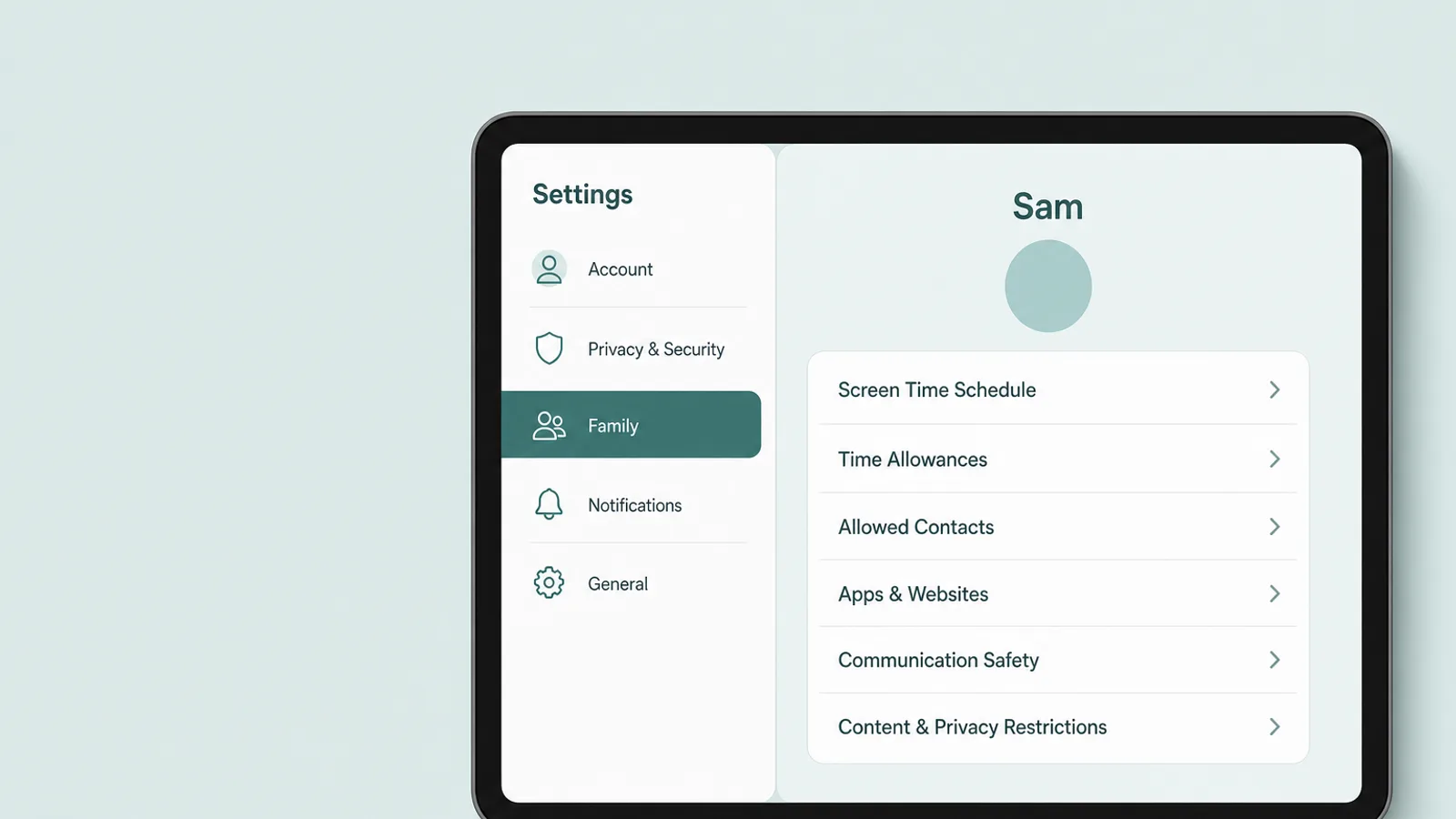
2026年9月14日にリリースされたiPadOS 27で、Appleは子どもに関するコントロールをすべて一か所——Settings > Family > [お子さんの名前]——にまとめました。(このガイドのメニュー名は、英語のインターフェースでの表記で示しています。お使いの言語に設定したiPadでも、同じ場所に翻訳された状態で表示されます。)そしてScreen Timeを、新しいツールと名称を軸に作り直しました。以前のバージョンでコントロールを設定したことがある方も、覚えている設定は考え方としてはそのまま残っていますが、そのほとんどは場所が変わったか名称が変わっています。
今回のアップデートにより、保護者は、子どもが目にするコンテンツ、誰とやり取りできるか、そしていつAppを使えるかを、より柔軟に管理できるようになります。
— Apple Newsroom、「Apple's new child safety features now available」、2026年9月14日
本当に新しいのは、Time Allowances——年齢に応じた出発点を持ち、家庭がもっとも管理したいと考える3つのAppカテゴリ、Entertainment、Games、Social Mediaにまたがる1日1つの利用可能時間——、新しいWebサイトを開く前に子どもに確認を求めさせるAsk to Browse、Pause During School Hoursオプション、そしてヌードだけでなくグロテスクな表現や暴力的なコンテンツもカバーするようになったCommunication Safetyです。おなじみだった設定がどこへ行ったのか、以下に示します。
| iPadOS 26以前 | iPadOS 27 | いまの場所 |
|---|---|---|
| Downtime | Screen Time Schedule | Family > [子ども] > Screen Time Schedule |
| App Limits | Time Allowances | Family > [子ども] > Time Allowances |
| Communication Limits | Allowed Contacts | Family > [子ども] > Allowed Contacts |
| Web Content | Filtering:Limit Adult Websites、またはApproved Websites Only(Ask to Browse) | Apps & Websites > Restrictions > Filtering |
| Ask to Buy | Ask to Buy(Require Purchase Approval) | Apps & Websites > Restrictions > Ask to Buy |
| Screen Timeのパスコード | Lock Screen Time Settings | Family > [子ども] > Manage Screen Time |
新しいコントロールが表示されないとき
この刷新は、ご家族の端末の準備が整ってはじめて有効になります。Appleによれば、これを使うには、Family Sharingグループ内の端末——iPadOS 27、iOS 27、またはそれに対応するMac、Apple Watch、Vision Proのバージョンを実行できるものすべて——がアップデートされている必要があります。そのうえで、保護者が家族を移行させる必要があります。Settings > Familyを開いてGet Startedをタップすると、既存のコントロールを引き継ぐか新しく設定できます。
それでも何かおかしいと感じたら、Settings > Family > View Family Devicesを開いてください。アップデートできない端末はLegacy Devicesの下に一覧表示され、AppleによればそれらはそのままiPadOS 26以前のScreen Time設定を使い続けます。すべての端末をアップデートできない場合、Appleのアドバイスは、これまでのバージョンのScreen Timeを使い続けるか、お子さんの端末上で直接コントロールを調整することです。
アップデートできない古いiPad
iPadOS 27が動作するのは、iPad(第9世代)以降、iPad mini(第6世代)以降、iPad Air(第4世代)以降、そしてiPad Pro 11インチ(第2世代)および12.9インチ(第4世代)以降です。そのため、iPad(第8世代)、iPad mini(第5世代)、iPad Air(第3世代)など、よくあるお下がりの多くが対象外になります。
iPadOS 26以前のままのiPadでは、Screen Timeは古い名称——Downtime、App Limits、Communication Limits、Content & Privacy Restrictions——を、その端末のSettings > Screen Timeの下に保っています。本ガイドの考え方はそのまま当てはまります。違うのはラベルと手順だけです。
お子さんの新しいiPadをセットアップする
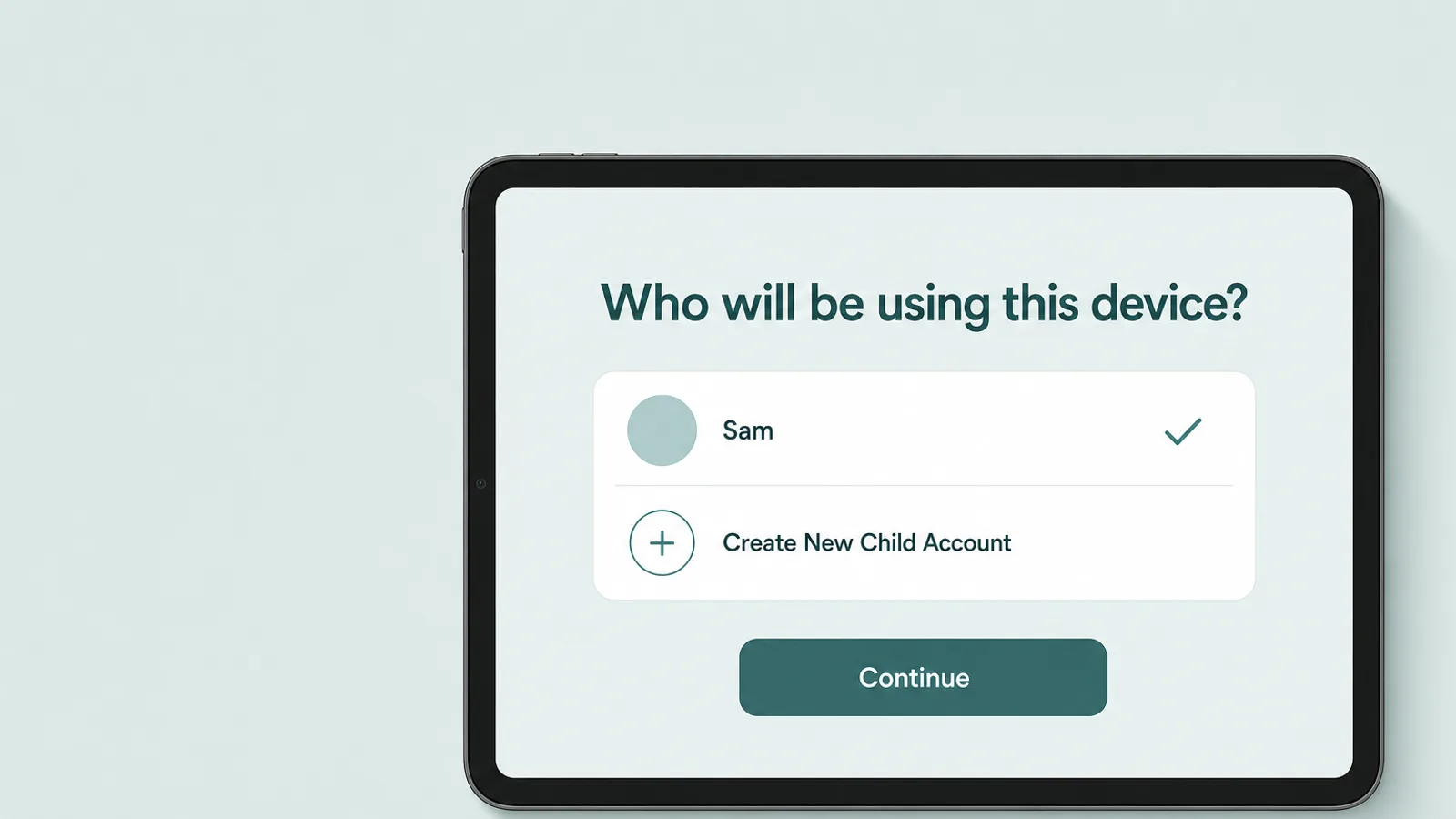
お子さんのために新しいiPadをセットアップするには、まず本人専用のChild Accountを用意し、それからそのiPadを本人の端末としてセットアップします——理想を言えば、ご自身のiPhoneをそばに置いて行い、お子さんが箱を開ける前から保護機能が働いている状態にしましょう。Appleによれば、Child Accountは13歳未満の子どもには必須で、18歳までの子どもが利用できます。
アカウントは、ご自身のiPhoneで事前に作成できます。Settings > Familyを開き、Add MemberボタンをタップしてからCreate Child Accountを選び、お子さんの名前と誕生日を入力します。Appleは、誕生日が正確であることを確認するよう求めています——これが年齢に応じた初期設定と、Appが把握できる年齢層のもとになるからです。お住まいの地域によっては、先に成人であることの確認を求められる場合があります。
13歳というのは、子どもがApple Accountを持つのに保護者の同意が必要となる、あくまで既定の年齢です。多くの国ではこれより高く設定されています——たとえば、イタリア、スペイン、韓国では14歳、フランスとチェコでは15歳、ドイツ、オランダ、ポーランド、ハンガリー、ルーマニア、アイルランドでは16歳、ブラジルとテキサス州では18歳です。
具体例:誕生日のiPad
9歳の誕生日に贈るiPadを前日の夜にセットアップする場合、うまくいく順番は次のとおりです。
- お子さんがまだ持っていなければ、上記の手順でご自身のiPhoneでChild Accountを作成する。
- iPhoneをそばに置いて新しいiPadの電源を入れる。Quick Startで、この端末を使う人を選びます——13歳未満の家族は名前で表示されます——か、その場でCreate New Child Accountをタップします。
- 絞り込んで始める。セットアップでは、新しいChild Account向けに推奨される必須Appのセットが提示されます。まずはわずかな数から始め、あとはAsk to Buyのリクエストを通じて少しずつ増やしていきます。
- 初期設定を確認する。13歳未満の子どもでは、Ask to Buy、連絡先の管理、Ask to Browse——FilteringがApproved Websites Onlyに設定された状態——がすでにオンになっており、Communication Safetyは18歳未満の全員に対してオンです。13歳から17歳の10代は、代わりにLimit Adult Websitesから始まります。
- 学校の時間帯も含め、次のセクションで説明するスケジュールと利用可能時間を設定する。
- ロックする。Screen Timeのパスコードは、お子さんのiPadではなくご自身のiPhoneで設定します——Appleは、保護者が自分の端末からこれを行うことを求めています。お子さんに推測されない4桁を選び、目の前で入力しないようにしてください。
夜のうちに終わらなくても、初期設定はそのまま有効です。Appleによれば、保護者が後からセットアップを終える場合でも子ども向けの設定は有効なままなので、途中までのセットアップでも保護された状態で始まります。Quick Start画面に表示されない13歳以上の10代のお子さんについては、セットアップ中に本人のアカウントでiPadにサインインし、それ以外はすべてご自身の電話から管理してください。
お下がりのiPadを再利用する
そのiPadが以前ご自身のものだったなら、お子さんのものになる前にリセットしてください。バックアップを取ってApple Accountからサインアウトし(Settingsの上部で自分の名前をタップし、Sign Outを選びます)、それからSettings > General > Transfer or Reset iPad > Erase All Content and Settingsで消去します。消去するとFind MyとActivation Lockもオフになりますが、iCloudから何かが削除されることはありません。
時間を惜しんで消去を省略しないでください。ご自身のアカウントのままサインインしているiPadは、あなたの大人用設定で動作し、あなたのメッセージを表示してしまったり、あなたのカードで購入したりしかねません——そしてAppleは、家族一人ひとりが自分専用のApple Accountでサインインすることを求めています。
スケジュールと利用時間の管理:Screen Time ScheduleとTime Allowances
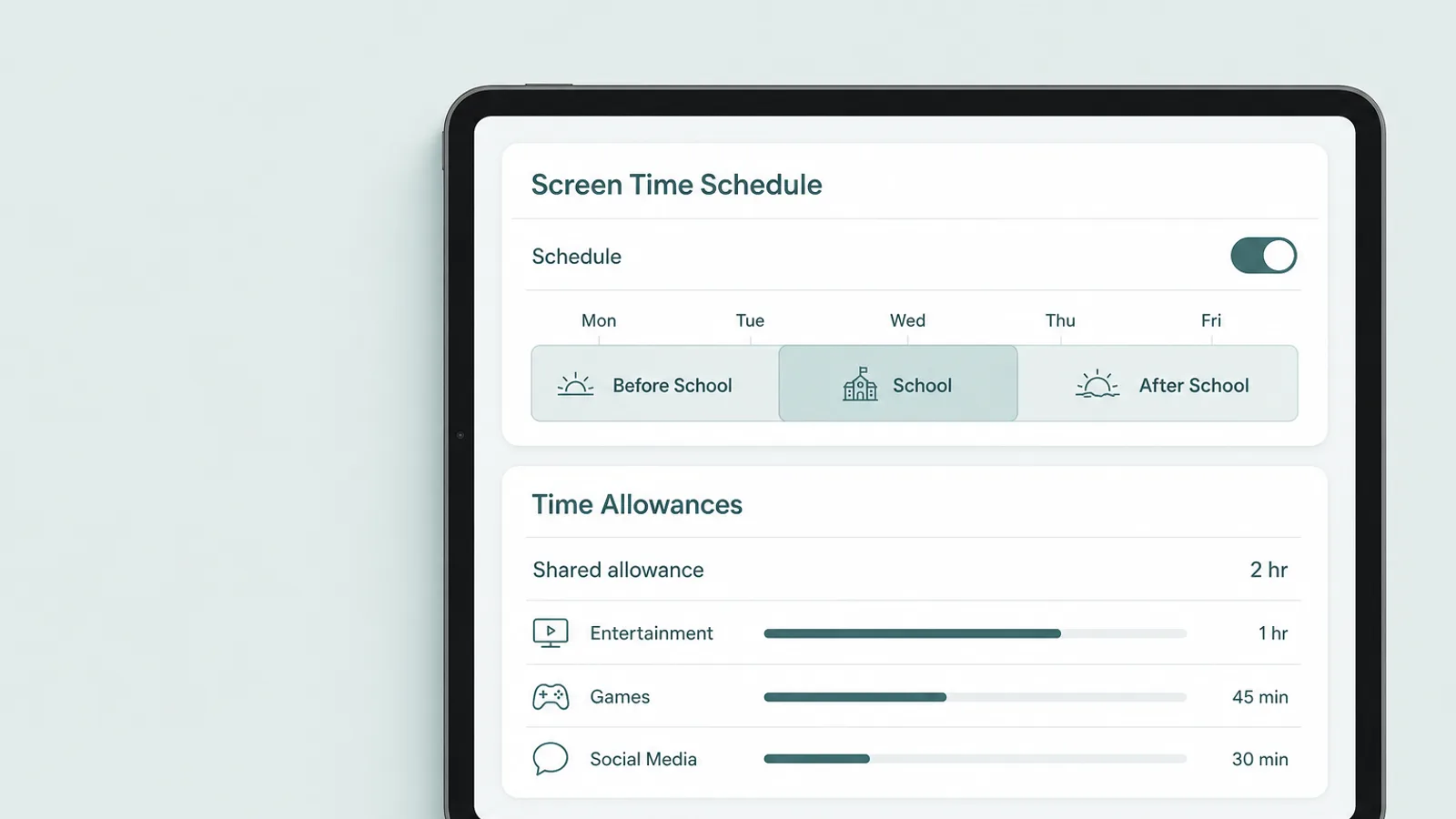
iPadOS 27で、お子さんがiPadを使う時間帯と長さを制限するには、2つのツールを使います。iPadが使える時間帯を決めるScreen Time Scheduleと、そのうちどれだけをエンターテインメント、ゲーム、ソーシャルメディアに使えるかを決めるTime Allowancesです。
ご自身の電話でSettings > Family > [お子さんの名前]を開き、Screen Time ScheduleをタップしてScheduleをオンにし、Add Scheduleをタップして対象の曜日を選びます。Appleはスケジュールを日々のリズムに合わせて組み立てており、Before School、School、After Schoolといった用意されたパターンがあるため、平日と週末を違う設定にできます。
セットアップ時に提示されるPause During School Hoursは、学校のある日として選んだ開始時刻と終了時刻の間、Entertainment、Games、Social Mediaを一時停止します。それ以外のAppやWebサイトは引き続き使えます。次にTime AllowancesとAddボタンをタップします。その3つのカテゴリにまたがる1日1つの利用可能時間を設定でき——Appleは専門知識にもとづくとする年齢別の出発点を提案します——カテゴリごとに個別に時間を微調整することもできます。Appleが示す数字は、あくまでたたき台として扱ってください。
Appleの説明によれば、子どもはそのカテゴリの利用可能時間か、共有の利用可能時間のどちらかに達するまでカテゴリ内のAppを使えます——だからこそ、Gamesの上限に達していなくてもゲームが止まることがあるのです。時間がなくなると、お子さんはあなたに延長をリクエストできます。開発者がAppをそのWebサイトと紐づけている場合、利用可能時間は両方に及びます。
スケジュールの内容にかかわらず、いくつかの必須Appは常に使えます。AppleはFaceTime、Maps、MessagesのようなアプリをAlways Allowedに入れています。これは意図的なものです——お子さんがあなたに連絡できる状態を保つためで、だからこそ、後述するAllowed Contactsには、iPadが一時停止しているときのための別の設定があるのです。
今回の刷新でもっとも役立つ日常機能は、お子さんのページにあるひと目でわかる表示です。そこからその場でiPadを一時停止でき、これは戻すまでほとんどのAppと通知をブロックします。また、飛行機での移動や長距離ドライブといった特別な機会には、利用可能時間を消費せずに無制限の利用を許可することもできます。1日の平均利用時間や、もっとも使われているApp、手に取った回数を確認することもできます。
App、Webサイト、購入
お子さんがiPadで何をダウンロードし、視聴し、閲覧できるかを管理するには、Settings > Familyにあるお子さんのページの制限機能を使います。Appの年齢レーティング、Webフィルタリング、Ask to Buy、そしてそれ以外のすべてをカバーする従来のContent & Privacy Restrictionsです。
Appと年齢レーティング
App Storeはいまでは5段階の年齢レーティング——4+、9+、13+、16+、18+——を使っており、お子さんがダウンロードできる上限をその中から選びます。お子さんがその上限を超えるAppを試すと、コンテンツ制限がオンになっているというメッセージが表示され、あなたにリクエストを送ることができ、それはMessagesに届きます。24時間以内に応答しない場合、お子さんはもう一度リクエストし直す必要があります。
レーティングにかかわらず、お子さんのページから特定のAppやWebサイトを完全にブロックすることもできます。レーティングは、開発者がAppleの年齢レーティングに関する質問に答えた内容にもとづくものなので、確定した結論ではなく、妥当な最低ラインとして扱ってください。オープンなチャット機能を持つ13+のAppのほうが、お子さんが一人で遊ぶ16+のゲームより重要な場合もあります。数字だけでなく、そのAppが人に何をさせるのかを見てください。
WebフィルタリングとAsk to Browse
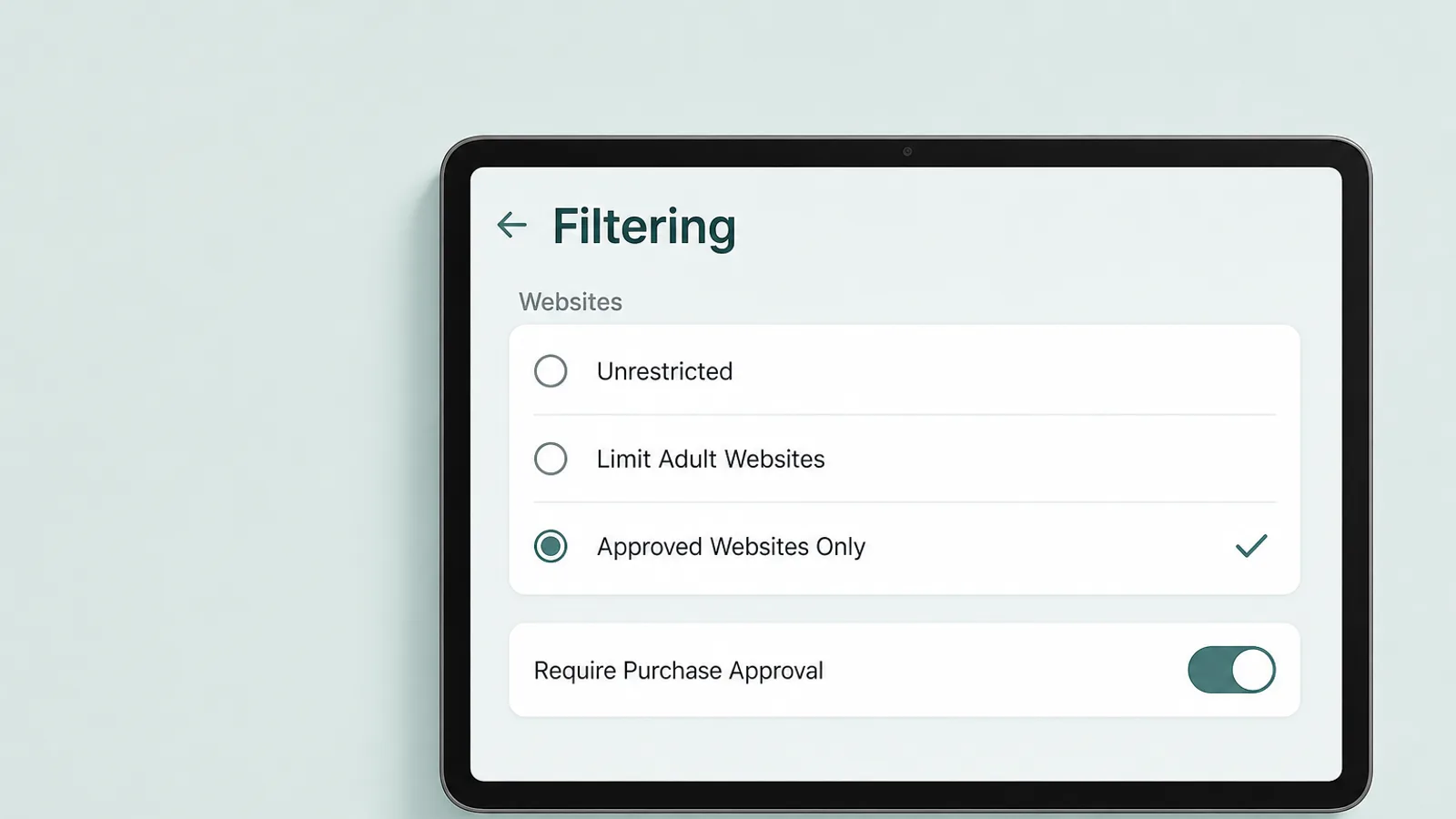
Apps & Websitesをタップし、次にRestrictions、そしてWebsitesの下のFilteringをタップします。選ぶのは、Ask to Browseがオンになり13歳未満のChild Accountで既定になっているApproved Websites Onlyか、13歳から17歳で既定のLimit Adult Websitesのどちらかです。Unrestrictedはフィルタリングそのものをオフにします。
Ask to Browseでは、承認されていないサイトでお子さんがAsk Permissionをタップすると、あなたがMessagesから許可・不許可を答えます。これは13歳未満の子どもには初期状態でオンになっており、Safariや対応する他のブラウザAppでも機能します——どのAppが対象かをAppleは公表していません。これに頼るなら、いちばん簡単なのは、Ask to Buyを通じて他のブラウザを却下し、iPadに入れないようにしておくことです。
購入の承認:Ask to Buy
Ask to Buyは、お子さんが無料・有料を問わずAppをダウンロードしたり、アプリ内課金をしたりする前に、あなたにリクエストを送ります。13歳未満の子どもには初期状態でオンになっており、年長のお子さんの場合はApps & Websites > Restrictions > Ask to BuyでRequire Purchase Approvalをオンにします。リクエストはMessagesで承認します。24時間以内に承認しないと、お子さんはもう一度リクエストし直す必要があります。
地域によっては、法律がこれを代わりに決めます。たとえばテキサス州では、2026年6月4日以降に作成された18歳未満のアカウントに対して、AppleがAsk to Buyと一部のScreen Time機能をオンにしており、保護者であってもそれをオフにすることはできません。
そのほかの設定
Content & Privacy Restrictionsには、それ以外のすべてがまとまっています。映画・テレビ・音楽・本のレーティング、Image CreationやWriting AssistanceといったSiriの機能、AirDropやカメラなどのその他の機能、そしてお子さんがアカウントなどを変更できるかどうかを決めるAllow Changes to Settingsです。ほとんどは年齢別の初期設定のままにしておき、アカウントの変更だけは必ずロックしておいてください。
連絡先、メッセージ、Communication Safety
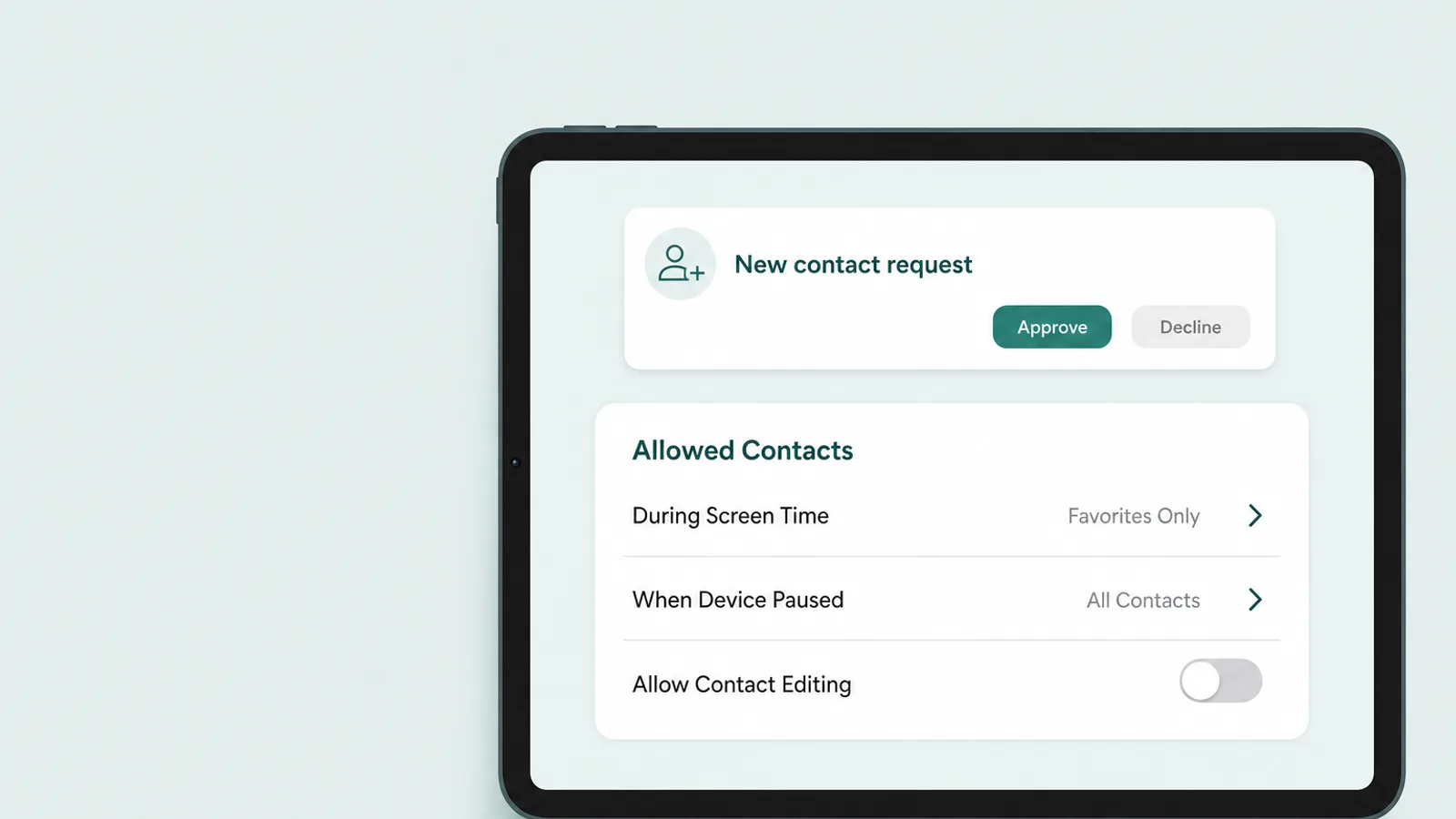
iPadで誰がお子さんに連絡できるかを管理するには、Settings > Familyにあるお子さんのページのAllowed Contactsを使い、Communication Safetyはオンのままにしておきます。これは、多くの保護者が思っている以上に重要です。iPadはメッセージ端末になるのにSIMカードを必要としません。iMessageとFaceTimeは、お子さんのApple Accountを使ってWi-Fi経由で動作するため、電話番号は不要で、リビングから一歩も出ないiPadでも同じです。
連絡できる相手を管理する:Allowed Contacts
お子さんのページでAllowed Contactsをタップします。During Screen Timeと、それとは別にWhen Device Paused or Unavailableのそれぞれで、誰がお子さんに連絡できるかを選べ、お子さんの連絡先リストをご自身の電話から管理できます。
Allow Contact Editingをオフのままにしておけば、お子さんは新しい相手を追加する前にあなたにリクエストを送る必要があります。Appleによれば、子どもは新しい連絡先を追加する前に許可を求めなければならず、保護者は、お子さんがその相手とPhone、FaceTime、Messagesで話せるようになる前に、リクエストを一つひとつ確認できます。
画像の安全機能:Communication Safety
Communication Safetyが見張っているのは人ではなく画像です。18歳未満の全員に対して初期状態でオンになっており、Messages、AirDrop、Contact Posters、FaceTime、共有アルバムに届くもの——そしてお子さんが送ろうとするもの——を確認し、一部のサードパーティAppでもお子さんが写真や動画を選んで共有しようとするときに働きます。ヌードを検知すると、お子さんに警告し、画像をぼかし、信頼できる大人にメッセージするなど助けを得る方法を提示します。解析はiPad自体の中で行われます。Appleによれば、Appleが画像を見たり、何かが検知されたことを知ったりすることはありません。
iPadOS 27では、グロテスクな表現や暴力的なコンテンツについても警告してぼかすようになりました。ここで正直に一つ注意点を挙げておきます。Appleの発表では、これがFaceTimeのライブ通話にも及ぶとされていますが、Appleのサポートページでは、グロテスクな表現や暴力の検知はFaceTimeのビデオメッセージに限定されています。つまり、Apple自身のサポートページによれば、ヌードの検知はFaceTimeのライブ通話でも働きますが、暴力の検知は働かないかもしれません。
こうした設定がほとんど及ばないのが、サードパーティのメッセージングです。WhatsApp、Snapchat、Discordにはそれぞれ独自のルールとコントロールがあり、Allowed Contactsはそこでお子さんが誰と話すかを決めません。ここでAsk to Buyが力を発揮します。そもそもどのAppをiPadに入れるかを、あなたが選べるからです。
年齢層をAppに伝える:Age Range for Apps

Age Range for Appsは、Appがお子さんの誕生日そのものではなく年齢層を把握できるようにし、表示する内容を調整できるようにするAppleの設定です。Appが尋ねると、お子さんのApple Accountに登録された誕生日から割り出された年齢層を受け取り、それをもとに年齢にふさわしい保護機能を働かせることができます。
年齢層を共有するかどうかはあなた次第であり、年齢層を共有しても、実際の年齢や誕生日は非公開のまま守られます。
— Apple Support、「Share your age range with apps」
お子さんについてこれを設定するには、Settings > Family > [お子さんの名前]を開いてAge Range for Appsをタップします——あるいは、Screen Timeがオンになっている場合はPersonal InformationからAge Range for Appsを選びます。主催者または保護者として、Share with Appsの下で共有の仕組みを決められます。Ask Firstにすると、Appが尋ねるたびにお子さんが共有するかどうかを選べ、履歴でどのAppと共有したかを確認できます。
知っておくべきことが2つあります。一部の州や国では、法律によって共有が自動的に行われます——テキサス州では、2026年6月4日以降に作成されたアカウントについて、Appleは年齢層を必ず開発者と共有します。そして、この年齢層の正確さは誕生日の正確さ次第です。アカウントが架空の生年で作成されていた場合、すべてのAppが誤った年齢層を受け取ることになり、年齢に応じた初期設定も同様に誤ったものになります。
共有すべきでしょうか?ほとんどのご家庭にとっては、共有すべきです。年齢層を共有することで、Appは11歳の子を11歳として扱えるようになります。10代のお子さんにはAsk Firstがちょうどよい落としどころで、ときどき履歴を一緒に見ることは、使っているAppについて話す自然なきっかけにもなります。
iPadならではの違い

iPadならではの違いは、設定そのものよりも、家庭での使われ方にあります。共有されることが多く、幼い子どもにとって最初の端末であることが多く、Wi-Fiのみで家にとどまる画面であることが多いのです。そのそれぞれが、どのコントロールをもっとも重視すべきかを変えます。
1台のiPadを複数のお子さんで使う
家族のiPadにはユーザープロファイルがありません。ユーザーを切り替えられるAppleのShared iPadは、学校や企業がManaged Apple AccountでiPadを管理している場合にのみ機能し、iPadOS 27でもそれは変わりませんでした。そのため、家族のiPadは、誰が手に取ろうと、サインインしているApple Accountのルールで動作します。
だからこそ、共有iPadでもっとも重要なコントロールはアカウントそのものです。決して保護者のアカウントのままにしないでください——それは大人用の設定、あなたのメッセージ、あなたのカードを意味します。もっとも頻繁に使う最年少の子のChild Accountでサインインしておけば、いちばん厳しいルールが全員に適用されます。そして、一つのルールが公平でなくなったら、年上のきょうだいには自分専用のアカウントと端末を与えてください。
共有すること自体は悪いことではありません。American Academy of Pediatricsは、保護者に助言しています。「個人用タブレットは先送りにする」ようにと。なぜなら「共有の端末は一緒に使うことを促し、コンテンツを見守りやすくする」からです。リビングに置く共有のiPadは、正しいアカウントでサインインされている限り、最初の端末として良い選択です。
Guided Access:iPadの「キッズモード」
幼いお子さんにとって、もっとも役立つiPadのコントロールは、実はScreen Timeの中にはありません。Guided Accessは、あなたがロックを解除するまで、iPadを1本の動画や1つのゲームといった単一のAppに固定します。Settings > Accessibility > Guided Accessでオンにし、パスコードを設定してください。Face IDやTouch IDでもセッションを終了できます。
それからAppを開き、上部のボタン(古いiPadではHomeボタン)をトリプルクリックし、無効にしたい画面の部分を丸で囲んでからStartをタップします。Optionsでは、タッチ、音量ボタン、モーション、画面キーボードをオフにでき、それを過ぎるとiPadが全画面メッセージを表示するTime Limitも設定できます。
Guided Accessを使うと、端末を一時的に1つのAppだけに制限できます。これは、子どもに端末を使わせるときや、一つの作業に集中し続けたいときに役立ちます。
— Apple Support、「Use Guided Access on iPhone or iPad」
これこそ、ほとんどの保護者が必要としている使い方です。Guided Accessは、待合室で幼児にあなたのiPadを渡しても、あなたのメールに迷い込まれずに済む方法なのです。
iPadならではの細かな違い
- Screen Distanceは、画面を目から離して持つよう子どもに知らせる機能で、13歳未満には初期状態でオンになっていますが、TrueDepthカメラ——Face IDに使われるカメラ——が必要で、iPadの中ではiPad Proにしか搭載されていません。
- 位置情報は、GPSを持たないWi-FiのみのiPadでは働き方が異なります。Wi-Fi経由で自分の位置を割り出し、オフラインになるとFind Myが最後にわかっている位置を表示します。お子さんがどこにいるかを知るには、電話や時計のほうが適したツールです。
- 学校のiPadは、Managed Apple Accountでサインインしており、あなたのFamily Sharingグループに参加させることはできず、学校がScreen Timeの設定をロックできます。そこでは学校独自のフィルターが適用されるので、何がカバーされているか確認しておきましょう。
- ウィンドウ表示とキーボード:ウィンドウ化されたApp、Stage Manager、接続したキーボードについて、Screen Timeに特別な挙動があるとはAppleは説明していません。そのため、他のiPadと同じ方法で制限を設定してください。
お子さんと一緒に設定する

コントロールは、お子さんがそれが何であり、なぜあるのかを理解しているときにもっともよく機能します——ですから一緒に設定し、初日からそれをどう緩めていくかを計画してください。幼いお子さんにとって、制限は単に日常の一部ですが、10代のお子さんにとっては、信頼についての意思表示になります。
どちらの場合でも、設定した内容をお子さんに見せ、もっと必要なときにどう頼めばいいかを伝えてください。追加の時間や新しいApp、新しいWebサイトのリクエストはあなたに届きます。すばやく公平に答えることが、お子さんに回り道を探させるのではなく、頼み続けさせる決め手になります。
- 8歳未満単一App利用にはGuided Access、承認された少数のApp、Ask to BrowseとAsk to Buy、そしてあなたのいる場所でiPadを使うこと。
- 8歳から12歳初期設定がオンになった本人専用のChild Account、学校と睡眠に合わせたスケジュール、Appleの出発点に近い利用可能時間、そして新しい連絡先は承認制。
- 13歳から15歳Ask to Browseの代わりにLimit Adult Websites、お子さんが実績で得た分だけ広い利用可能時間、Ask to Buyと連絡先の承認は維持しつつ、月に一度の見直し。
- 16歳と17歳ほぼスケジュールと少数の安全策のみ、ブロックよりも対話を中心に、そして自分でScreen Timeを管理できるようになる18歳に向けた共有の計画。
制限を試そうとすることは、ある程度見込んでおいてください。2026年に英国情報コミッショナー事務局(Information Commissioner's Office)のために行われた調査では、8歳から17歳の子どもの41%が、コントロールや見守りツールを回避しようとしたことがあると答え、そのうちほぼ半数が簡単だったと答えています。答えは、より厳しいロックであることはめったにありません。誰にも教えないパスコード、常に最新のiPad、お子さんの年齢に合った制限——そして抜け道が見つかったときの会話です。
10代のお子さんも、ルールから単純に抜け出すことはできません。Screen Timeがオンになっている13歳から17歳のメンバーについて、Appleは、本人が家族グループを離れる、または外れるより前に、主催者がそれをオフにすることを求めています。18歳になれば、本人が自分で決められます。
iPadは、いくつかある画面の一つにすぎません。お子さんの電話については、iPhoneと、Android向けのGoogle Family Linkについての私たちのガイドをご覧ください——そこでのiPhoneの設定名が本ガイドと異なる場合は、「iPadOS 27で何が変わったか」にある旧名称から新名称への対応表が手がかりになります——そしてペアレンタルコントロールの完全ガイドが、家の中のそれ以外の部分をカバーします。
そして初日から、それを取り外す計画を立ててください。ペアレンタルコントロールは監視ではなく足場です。大切なのは、お子さんが自分でiPadを管理できるように成長するにつれて、少しずつそれを取り外していくことです。
よくある質問
iPadにはペアレンタルコントロールが最初から組み込まれていますか?
はい。すべてのiPadには、Screen TimeとFamily Sharingを通じて無料のペアレンタルコントロールが組み込まれており、Appも契約も必要ありません。iPadOS 27では、ご自身のiPhoneのSettings > Family > お子さんの名前から管理します。時間についてはScreen Time ScheduleとTime Allowances、コンテンツについては年齢レーティングとWebフィルタリング、連絡できる相手についてはAllowed Contacts、ダウンロードや購入についてはAsk to Buyです。これらの多くは、Child Accountでは初期状態でオンになっています。
お子さんのiPadを自分のiPhoneから管理できますか?
はい。あなたがFamily Sharingグループの主催者または保護者で、お子さんのiPadが本人のChild Accountでサインインしていれば可能です。ご自身のiPhoneでSettings > Familyを開き、お子さんの名前をタップすれば、スケジュールや利用時間、連絡先、制限を変更でき、その変更はお子さんの端末に同期されます。iPadOS 27では、新しいコントロールは、アップデート可能な家族の端末すべてがアップデートされてはじめて表示されます。Appleは、ご自身のiPhoneやiPad、MacからScreen Timeを管理できるようにしています。
1台のiPadを複数のユーザーで使うことはできますか?
家族のiPadではできません。複数ユーザーは、Shared iPadを通じてのみサポートされており、これには学校や企業がManaged Apple AccountでiPadを管理していることが必要です。個人のiPadは、サインインしているApple Accountのコントロールを、それを使う人が誰であっても実行します。子どもたちで1台を共有するなら、いちばん厳しいルールが適用されるよう最年少の子のChild Accountでサインインしておき、決して保護者のアカウントのままにせず、一つのルールが合わなくなった年長の子には自分専用のアカウントと端末を与えてください。
iPadにキッズモードはありますか?
独立したキッズモードはありませんが、幼いお子さんにはGuided Accessがその役目を果たします。あなたがロックを解除するまで、iPadを1つのAppに固定する機能です。Settings > Accessibility > Guided Accessでオンにし、パスコードを設定します。それからAppを開き、上部のボタン(古いiPadではHomeボタン)をトリプルクリックしてStartをタップします。画面の一部やボタンを無効にしたり、Time Limitを設定したりできます。年長のお子さんには、Screen Timeを備えたChild Accountこそが本当のキッズモードです。
新しいペアレンタルコントロールがお子さんのiPadに表示されないのはなぜですか?
たいていは、すべての端末がアップデートされていないためです。刷新されたScreen Timeが表示される前に、Appleは、アップデート可能なFamily Sharingグループ内のすべての端末がiPadOS 27、iOS 27、またはそれに対応するバージョンを実行していることを求めており、そのうえで保護者がSettings > FamilyでGet Startedをタップして家族を移行させる必要があります。Settings > Family > View Family Devicesを確認してください。アップデートできない端末はLegacy Devicesの下に表示され、iPadOS 26以前のScreen Time設定を使い続けます。
お子さんは自分のiPadでScreen Timeをオフにできますか?
Screen Timeのパスコードがなければできません。Appleは、これをお子さんの端末ではなく保護者自身の端末で設定するよう求めています。お子さんは自分の設定を見ることはできても変更はできず、13歳から17歳の10代のお子さんは、あなたが先にScreen Timeをオフにしない限り家族グループを抜けることができません。それでも子どもは抜け道を探すものなので、パスコードは誰にも教えず、iPadは常にアップデートしておき、抜け道を試みたことに気づいたら、いたちごっこにするのではなく会話の入り口として扱ってください。
13歳未満の子どものために新しいiPadをセットアップするにはどうすればいいですか?
まずChild Accountを作成してください。13歳未満では必須です。ご自身のiPhoneでSettings > Familyを開き、Add MemberをタップしてからCreate Child Accountを選び、お子さんの実際の誕生日を入力します。iPhoneのそばで新しいiPadの電源を入れ、Quick Startで使う人としてお子さんを選び、少数のAppから始め、Screen Timeのパスコードをご自身の電話で設定します。Ask to Buy、Ask to Browse、その他の保護機能は初期状態でオンになっています。